
Atención de reclamos de notas
Revise una solicitud del alumno, registre la respuesta docente y compruebe su resolución. Incluye rectificación con acta abierta y cerrada, presentación cuando el acta ya está cerrada y decisiones sin cambiar la calificación. Aprenda a distinguir la respuesta, la resolución y el permiso adicional para reabrir un acta.
Datos de prueba: los nombres, documentos y calificaciones mostrados son ficticios y se conservan visibles con fines académicos. No son resultados académicos reales.
Alcance y versión
| Referencia | Estado de esta edición |
|---|---|
| Cobertura | Ciclo con acta abierta, rectificación sobre acta cerrada y dos solicitudes presentadas con el acta ya cerrada. Procede sin cambio y No procede verificados sin alterar notas ni historial del acta. |
| Verificación | Web y código de frontend/backend contrastados. Pruebas con alumno, docente y administración. |
| Edición | 1.3 · Revisión: 20/10/2026. |
| Límite | Faltan otros docentes y secciones, extremos de nota y concurrencia. Las pruebas de permisos se limitan a las tres cuentas de demostración. El PIT sigue en standby. |
Cómo leer las capturas
Evidencia de pruebas anteriores: las capturas y los reportes ilustran los pasos del ensayo indicado, no una consulta en tiempo real. Las imágenes de formularios preparados o de validaciones rechazadas no demuestran un guardado. Compruebe las confirmaciones y el resultado posterior descritos en cada capítulo.
La secuencia documentada es 17.33 antes de los reclamos, 17.67 tras los dos primeros casos con acta abierta y 18.33 tras rectificar Tarea 1 sobre acta cerrada. La sección de consulta del alumno conserva la etapa intermedia. Ese ensayo documentó el acta cerrada con Tarea 1 en 19. La entrega 11 utiliza otro curso, M17, y conserva los tres reclamos anteriores de M9 sin repetir sus resoluciones.
Revisión documental del 19/10/2026: se contrastaron texto, imágenes y PDF, sin repetir operaciones en el sistema. El manual mantiene estado Parcial; esta revisión no daba por verificadas las variantes pendientes.
Pruebas funcionales del 20/10/2026 (entrega 11): los capítulos 9 a 11 documentan dos nuevos reclamos en M17, inicialmente con acta cerrada. Se usó la web para presentar, responder y resolver, y consultas técnicas para contrastar rechazos, permisos y conservación exacta del acta y las notas. Las capturas anteriores siguen correspondiendo a M9.
Contenido del manual
- 1. Responsabilidades y requisitos
- 2. Cómo llega el reclamo del alumno
- 3. Leer y filtrar la bandeja
- 4. Registrar la respuesta docente
- 5. Resolver con o sin rectificación
- 5.1. Rectificar con el acta cerrada
- 6. Comprobar historial y resultado del alumno
- 7. Resolver dudas y reconocer límites
- 8. Pruebas y pendientes de esta edición
- 9. Presentar y responder con el acta ya cerrada
- 10. Resolver sin cambiar la nota y entender los permisos
- 11. Comprobar el resultado y las validaciones
1. Responsabilidades y requisitos
Qué hace cada participante
| Participante | Acción y resultado esperado |
|---|---|
| Alumno | Desde Mis cursos y notas, solicita revisar una actividad que ya tiene calificación. Se crea un reclamo Pendiente. |
| Docente de la sección | Revisa el motivo y registra qué comprobó. El reclamo pasa a Respondido y espera la decisión académica. |
| Área académica autorizada | Decide Procede o No procede, fundamenta la resolución y, si corresponde, rectifica la nota de la actividad. |
Una respuesta favorable del docente no cambia la nota. La rectificación ocurre al resolver con Procede y una nota nueva. No prometa al alumno que su calificación ya cambió solo porque registró una recomendación.
Antes de atender
- Ingrese con la cuenta correspondiente y abra Académico > Docente > Reclamos de notas.
- Espere a que termine Cargando.
- Identifique alumno, código, curso, sección, componente y actividad antes de abrir una acción.
- Revise el trabajo y los criterios que sustentan la calificación por los medios de la institución. Esta bandeja no contiene un visor de la evaluación ni un campo para adjuntar documentos.
- Si corresponde modificar la nota, fundamente la recomendación y remítala al responsable académico autorizado.
Permisos observados: en la cuenta docente de demostración también apareció Resolver. El código muestra ese botón cuando la cuenta tiene permiso para modificar notas. Por tanto, su presencia depende de los permisos efectivos y no demuestra por sí sola que el usuario deba ejercer la función administrativa. Las resoluciones originales de M9 se realizaron con administración. En la entrega 11, la cuenta docente resolvió No procede en M17 y administración resolvió Procede sin cambio. El intento docente de rectificar sobre acta cerrada fue rechazado. No se modificaron roles ni permisos; consulte el capítulo 10 para distinguir las facultades verificadas.
Caso utilizado
El alumno Villarreal Villarreal, Jhon Henrry, código 42402425, está matriculado en 2026 - II, curso M9 · Topografía General, sección F, componente UNICA, con el docente MARREROS HARO, RONAL EUSEBIO. En los dos primeros casos se reclamaron actividades con el acta abierta. Después se ensayó un tercer reclamo sobre Tarea 1, se cerró el acta antes de resolverlo y se comprobó que terminó cerrada tras la rectificación. Las capturas de los primeros casos se conservan como evidencia de ese momento.
2. Cómo llega el reclamo del alumno
Este capítulo explica el origen del registro para que el docente comprenda lo que recibe. Se realiza con la cuenta del alumno, no desde Responder.
Seleccionar la actividad correcta
- Abra Académico > Mi avance > Mis cursos y notas.
- Seleccione el curso. En el ejemplo, M9 · Topografía General.
- Abra Notas y ubique el indicador y la actividad que desea revisar.
- Compruebe la calificación junto al nombre de la actividad.
- Pulse el icono de bandera cuyo mensaje de ayuda es Reclamar esta nota.
El icono aparece junto a actividades con nota; no es una acción de la cabecera del curso. La calificación de una actividad y el promedio final son valores distintos.
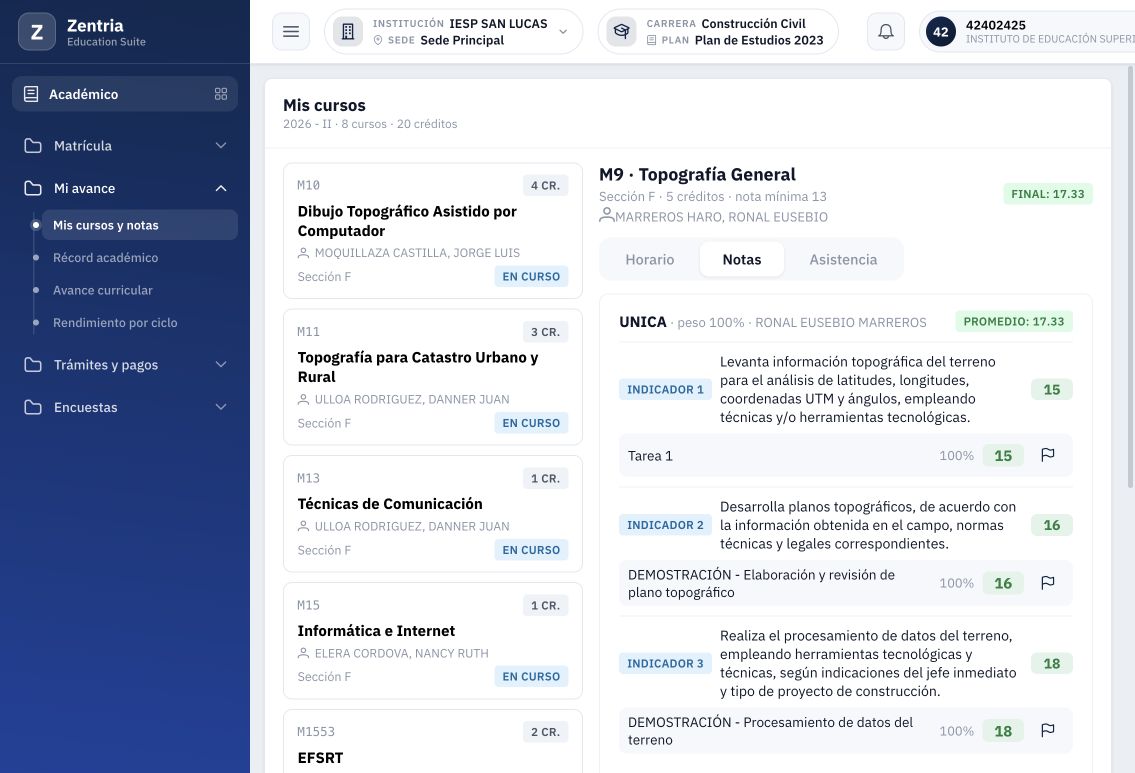
Figura 1. Alumno antes de los reclamos: actividades con 16 y 18 y promedio final 17.33.
Escribir y presentar
- En Reclamar una nota, confirme actividad y nota de referencia.
- Escriba un motivo concreto: criterio cuestionado, suma o aspecto que debe revisarse.
- Pulse Presentar reclamo una sola vez y espere la respuesta.
- Compruebe que el icono pasa a comentario y muestra Reclamo Pendiente.
Con el motivo vacío, Presentar reclamo está deshabilitado. No se observó un campo para archivos ni un selector de destinatario: el reclamo queda vinculado a la actividad y sección elegidas.
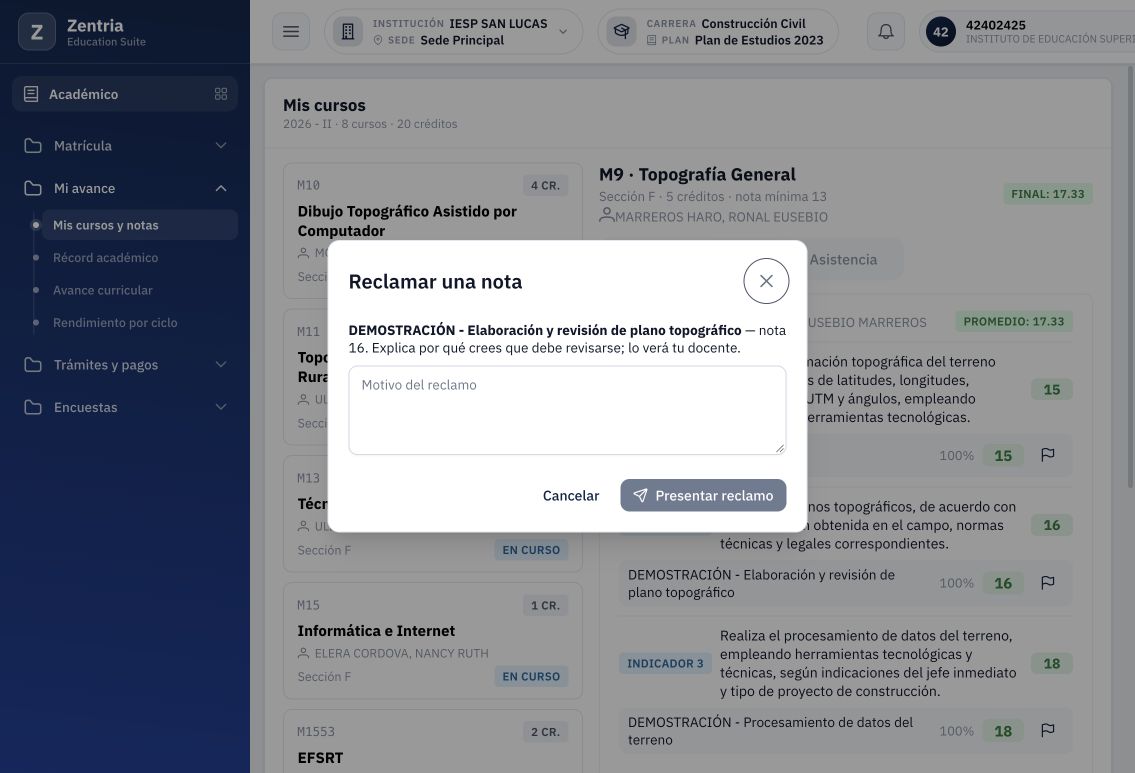
Figura 2. Formulario del alumno sin motivo: Presentar reclamo permanece deshabilitado.
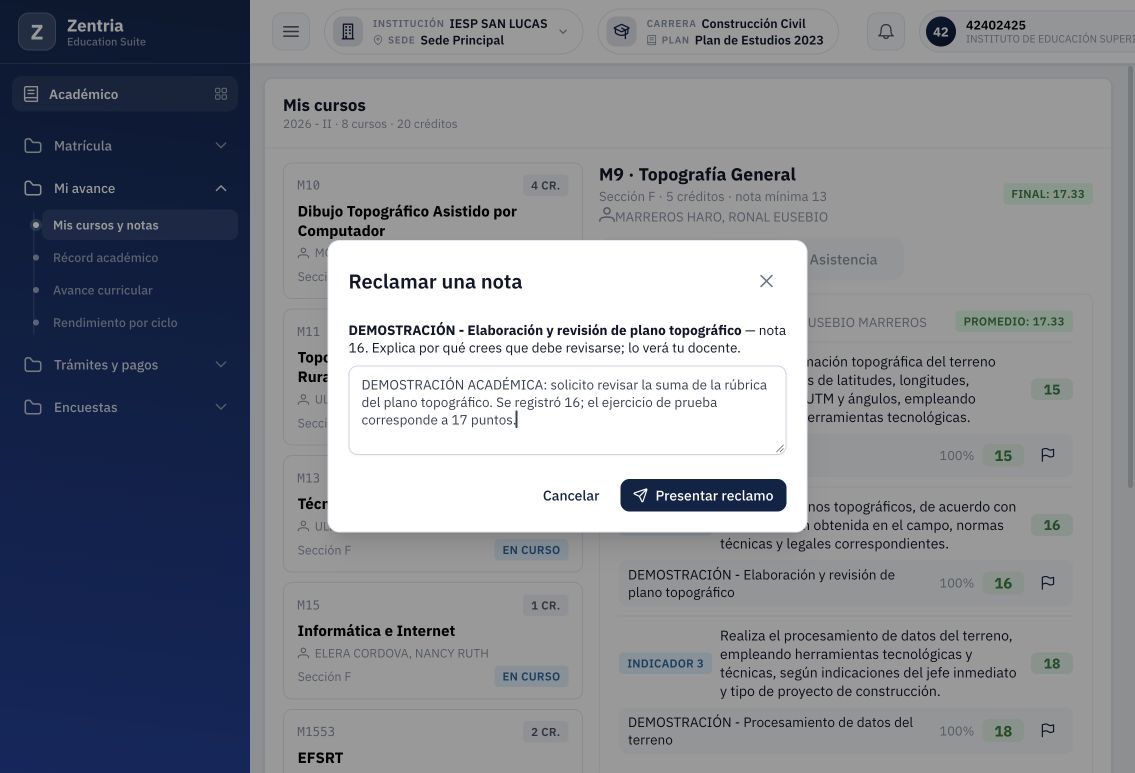
Figura 3. Solicitud de prueba para revisar la suma de la rúbrica de la actividad calificada con 16.
Si vuelve a pulsar el icono
El segundo clic sobre una actividad ya reclamada muestra el estado y el texto disponible; no abre otro formulario. Durante la prueba apareció Reclamo pendiente con el motivo. No se generó un duplicado desde la interfaz.
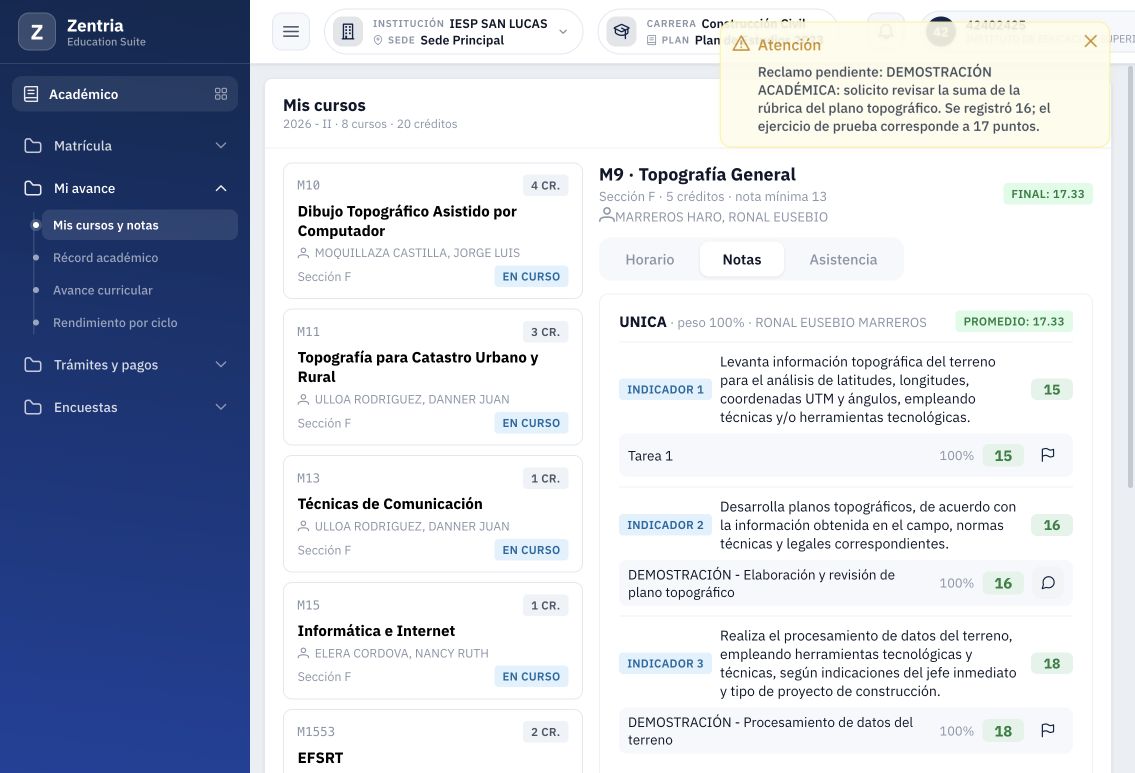
Figura 4. Consulta de la solicitud ya presentada: el alumno ve Pendiente y el motivo, sin un nuevo formulario.
Se presentó una segunda solicitud sobre Procesamiento de datos del terreno, nota 18, para comprobar una resolución No procede. Son dos actividades distintas, no dos reclamos simultáneos sobre la misma nota.
3. Leer y filtrar la bandeja
Reconocer la información de una fila
| Columna | Qué revisar |
|---|---|
| Fecha | Fecha de presentación; no es la fecha de resolución. |
| Alumno | Nombre y código para evitar confundir homónimos. |
| Curso | Código, nombre, sección y componente. |
| Actividad | Evaluación concreta que originó el reclamo. |
| Nota | Calificación actual; tras una rectificación también aparece la referencia era con la nota anterior. |
| Estado | Pendiente, Respondido, Procede o No procede; puede añadirse acta cerrada cuando corresponda. |
| Motivo / respuesta | Motivo del alumno y, al avanzar, texto Docente y Resolución. |
| Acciones | Responder en Pendiente; Resolver cuando corresponde al estado y los permisos. |
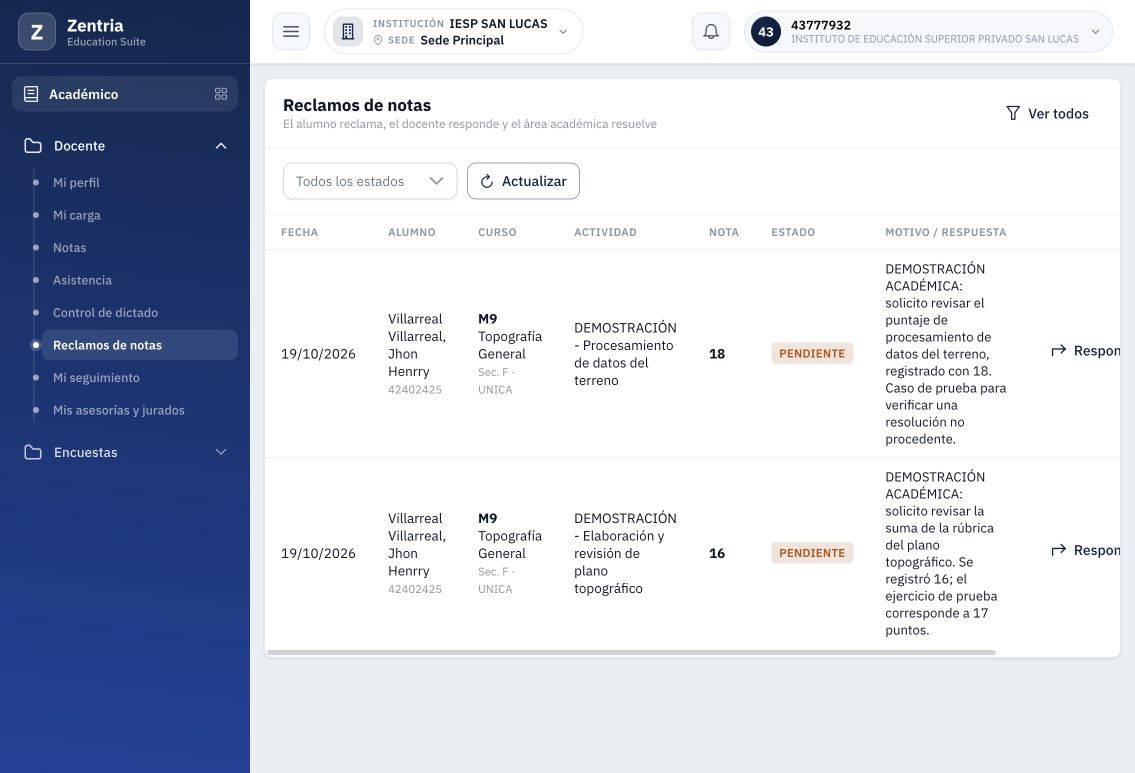
Figura 5. Bandeja docente con las dos solicitudes Pendientes del curso M9 y sus notas 18 y 16.
Abiertos y todos no significan lo mismo
Al entrar, la bandeja muestra solo abiertos. Incluye Pendiente y Respondido. El botón Ver todos cambia a un historial que también incluye Procede y No procede; después se llama Ver solo abiertos, que permite regresar a la bandeja de trabajo.
- Para atender solicitudes, mantenga abiertos y seleccione Pendientes o Respondidos según su tarea.
- Para localizar una decisión final, pulse primero Ver todos.
- Abra el selector de estado y elija Procedentes o No procedentes.
- Pulse Actualizar para consultar nuevamente, por ejemplo después de que otra persona resuelva.
- Para recuperar el historial completo, quite la selección del estado con el control de limpieza del selector y confirme que sigue en todos.
El selector ofrece Pendientes, Respondidos, Procedentes y No procedentes. En esta pantalla no se observaron filtros de período, curso ni una caja de búsqueda. Identifique el contexto en la propia fila.
Evitar una consulta vacía por filtros incompatibles
Los dos filtros se combinan: solo abiertos + Procedentes no tiene resultados porque Procede es un estado cerrado. La prueba mostró No hay reclamos pendientes aun cuando el registro estaba guardado. Cambie a Ver todos antes de interpretar la ausencia como una pérdida de información.
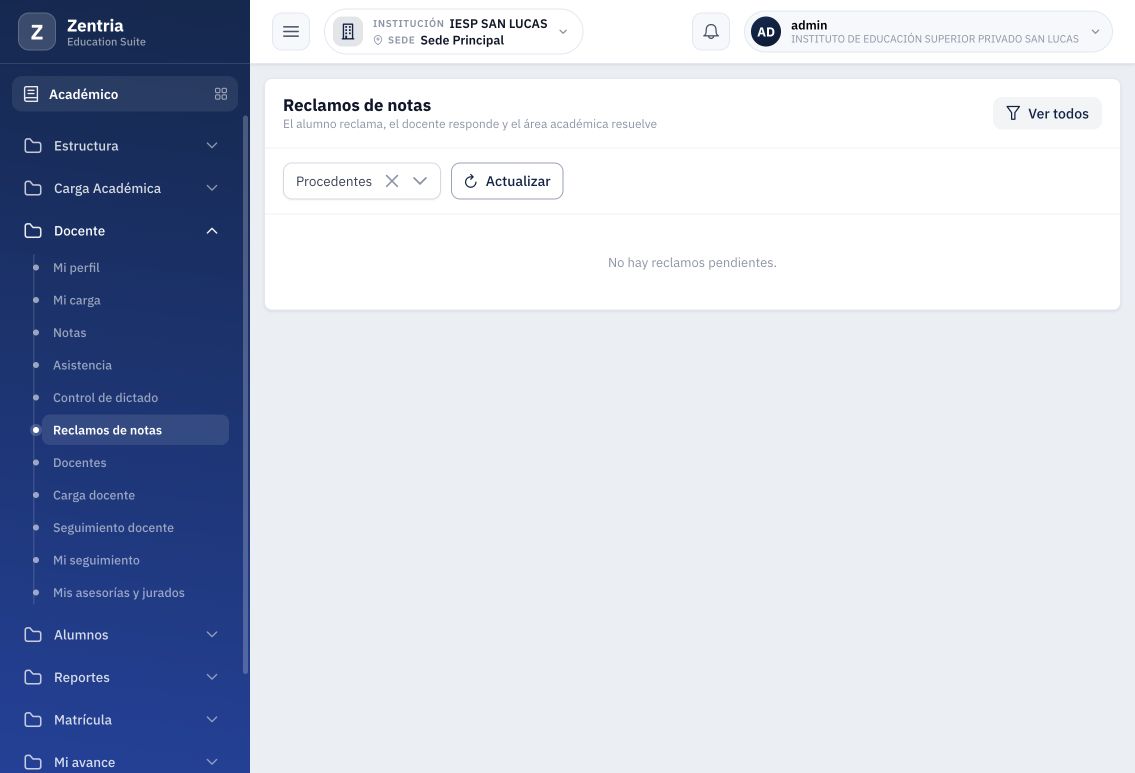
Figura 6. Procedentes combinado con solo abiertos no muestra filas; Ver todos permite recuperar el reclamo finalizado.
4. Registrar la respuesta docente
Abrir y verificar el caso
- Localice una fila Pendiente.
- Pulse Responder en esa fila.
- En Responder el reclamo, confirme nombre del alumno, actividad, nota y motivo.
- Registre una respuesta que indique qué revisó, qué encontró y qué recomienda.
No escriba solo Conforme: explique si existe una diferencia de suma, criterio u otro fundamento. La respuesta es texto libre; no existe en este formulario un campo para introducir la nueva calificación.
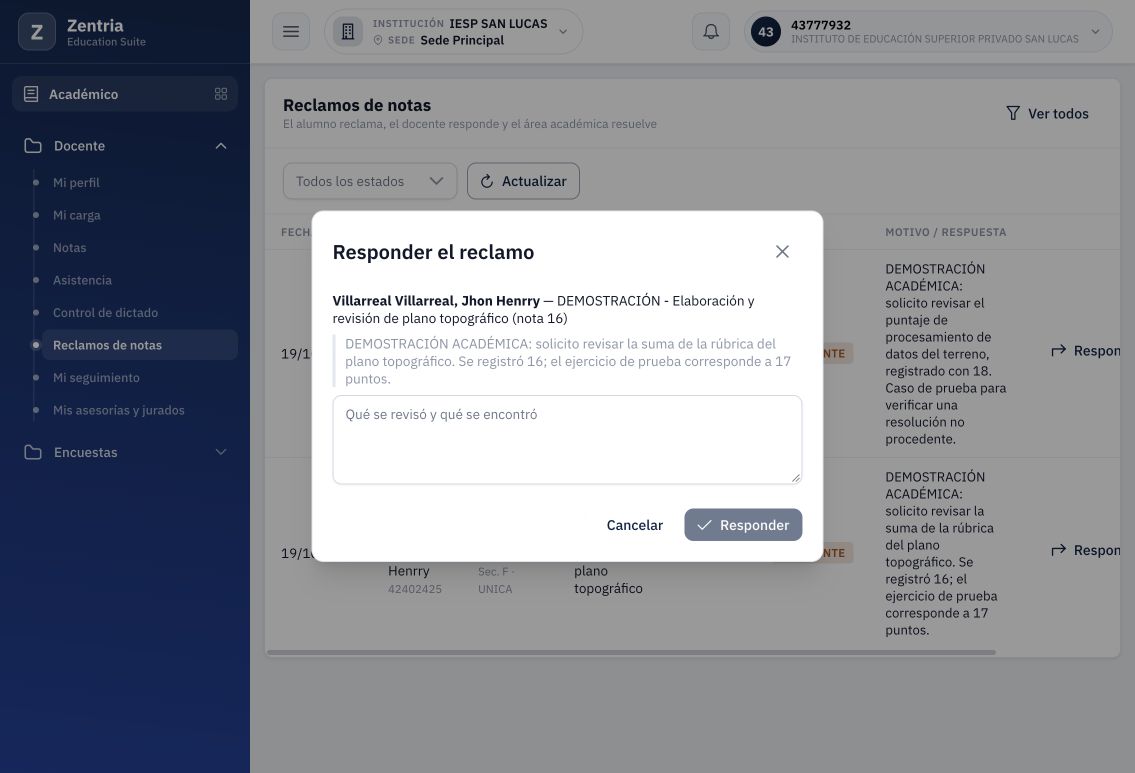
Figura 7. Respuesta docente vacía: se ve el motivo del alumno y el botón Responder deshabilitado.
Cancelar o guardar
Cancelar cierra el formulario sin guardar. Se probó escribiendo una respuesta, cancelando y abriendo otra vez: el campo volvió a estar vacío y el reclamo seguía Pendiente. Debe volver a escribir el texto si decide enviarlo después.
- Complete la respuesta.
- Pulse el botón Responder del formulario, no el de otra fila de la tabla.
- Espere a que se cierre el cuadro.
- Compruebe Respondido y el texto Docente: en Motivo / respuesta.
- Recargue o pulse Actualizar para comprobar persistencia.
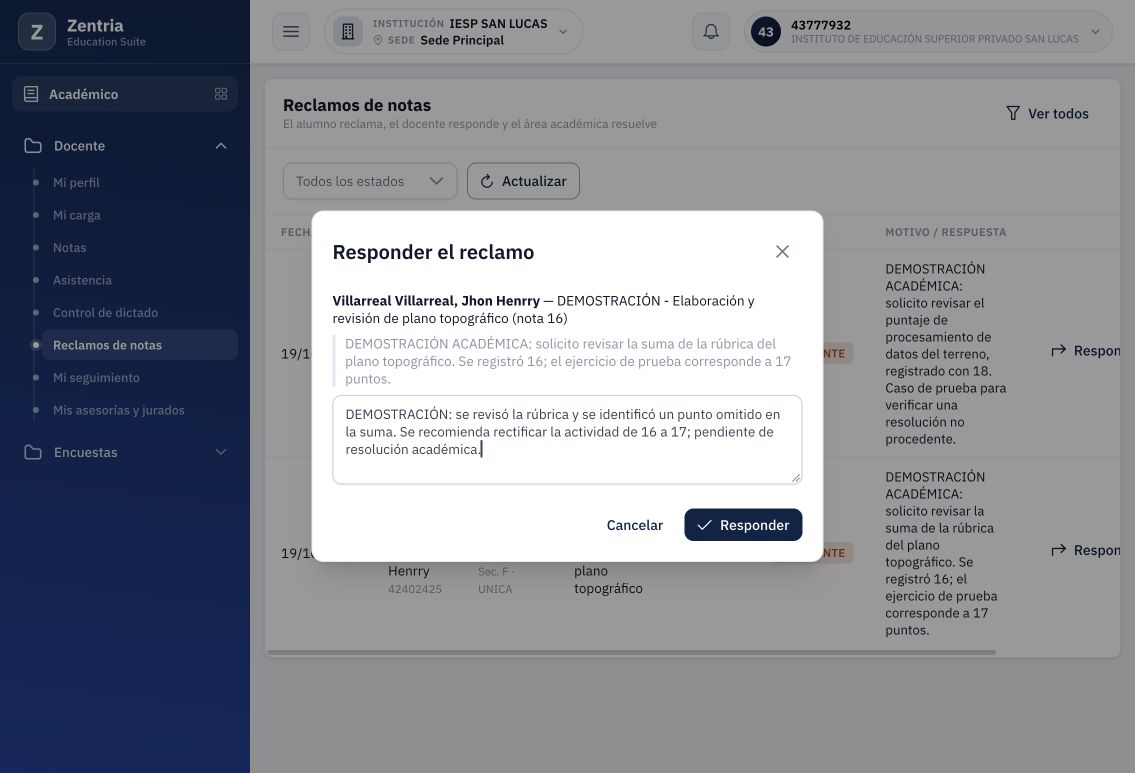
Figura 8. Respuesta de prueba: se detecta un punto omitido y se recomienda rectificar de 16 a 17.
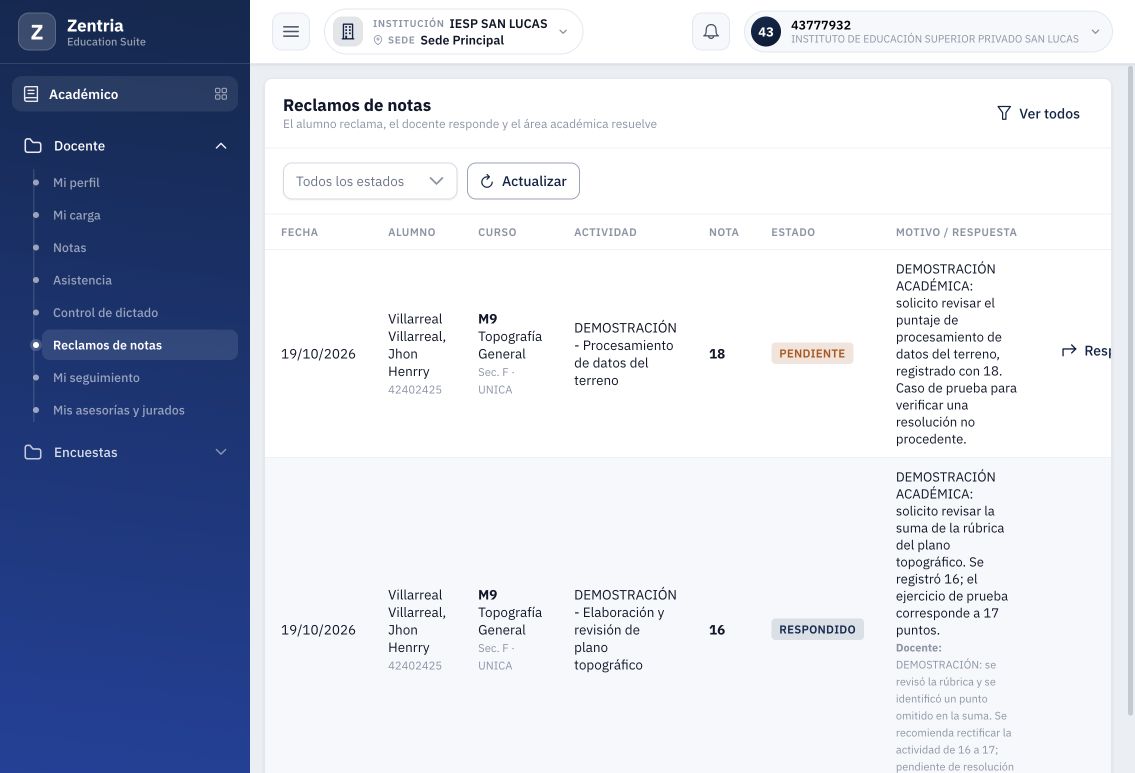
Figura 9. Después de guardar, el caso pasa a Respondido pero su nota sigue en 16: aún falta resolver.
Ejemplo que mantiene la nota
Para la segunda actividad se respondió que la revisión de criterios y suma confirma 18 puntos y se recomienda mantenerlos. Esa recomendación también deja el reclamo Respondido: no equivale todavía a una resolución No procede.
Ambas respuestas persistieron después de recargar la página. La tabla dejó de ofrecer Responder en los registros Respondidos. No se observó en esta vista una opción para editar una respuesta ya enviada; solicite al área responsable la revisión de un error antes de cerrar el caso.
5. Resolver con o sin rectificación
Este capítulo corresponde al responsable académico con permiso suficiente. El docente debe usarlo para entender el desenlace; no sustituye la asignación institucional de responsabilidades.
Procede y cambia la calificación
- Entre con la cuenta autorizada y abra Académico > Docente > Reclamos de notas.
- Ubique el reclamo Respondido y lea motivo y respuesta docente.
- Pulse Resolver y confirme alumno y actividad.
- Mantenga Procede.
- En Nota rectificada, ingrese la calificación final de la actividad. En la prueba se ingresó 17, no la diferencia de un punto.
- Salga del campo y compruebe el valor antes de continuar.
- Escriba el fundamento en Resolución.
- Pulse Resolver y espere la confirmación.
El fundamento es obligatorio: con Resolución vacía el botón permanece deshabilitado. Nota rectificada es opcional; el propio formulario indica que debe dejarse vacía si no cambia. El ensayo original probó Procede con nota nueva. La variante con el campo vacío se comprobó después en M17 y se explica en el capítulo 10.
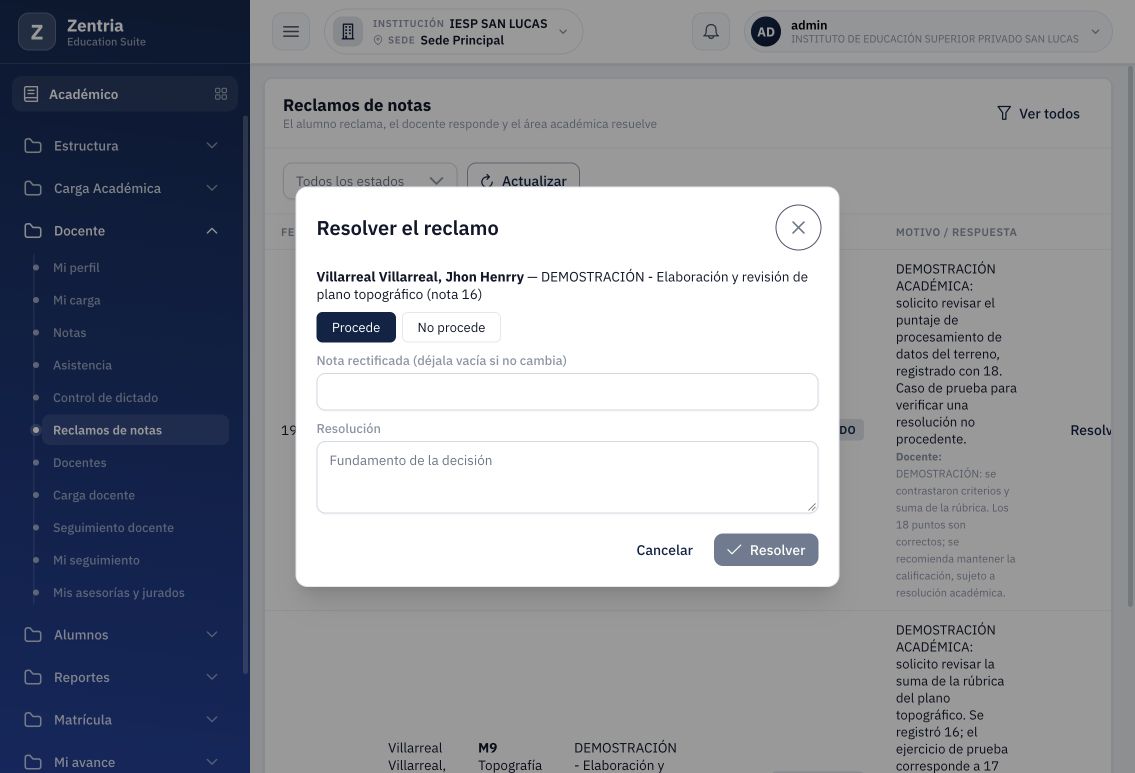
Figura 10. Formulario de resolución sin fundamento: Resolver deshabilitado y nota rectificada opcional.
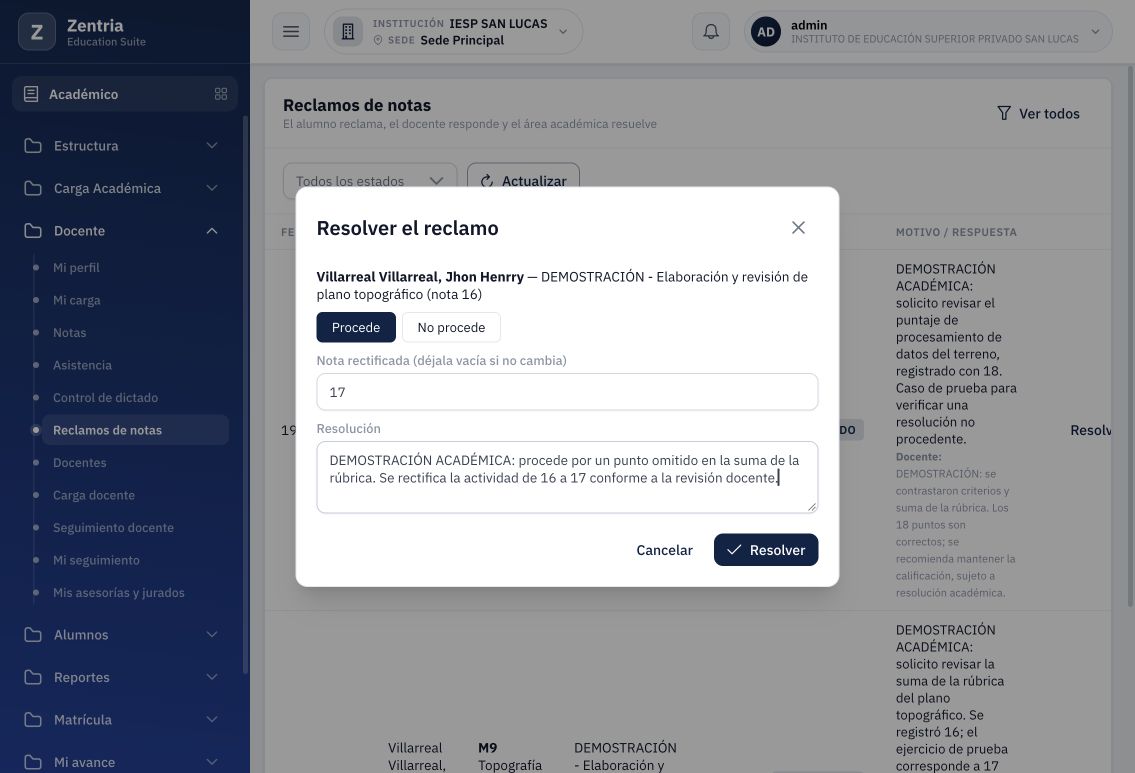
Figura 11. Resolución administrativa procedente con nota rectificada 17 y fundamento de la decisión.
Si el acta está cerrada
Esta variante ya se comprobó: al resolver un reclamo procedente con nota nueva, el sistema reabrió el acta, rectificó y recalculó, y volvió a cerrarla. El historial registra el motivo de la reapertura. Consulte el ensayo con acta cerrada antes de repetir el procedimiento. No pulse Reabrir acta para esta vía automática.
No procede y conserva la nota
- Abra Resolver en el segundo caso Respondido.
- Pulse No procede.
- Compruebe que desaparece Nota rectificada.
- Escriba el fundamento para mantener la calificación.
- Pulse Resolver y espere la confirmación.
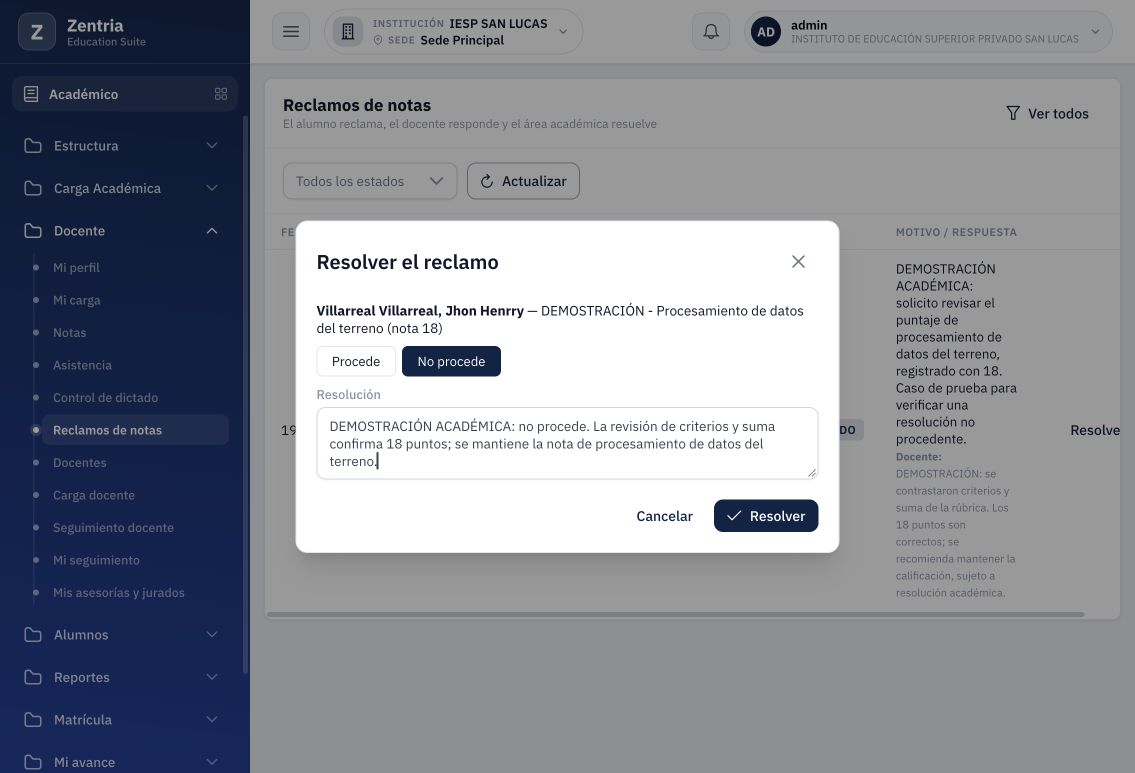
Figura 12. No procede oculta la nota rectificada; el fundamento de prueba confirma que se mantienen 18 puntos.
El resultado fue No procede y nota 18. No se ingresó una calificación alternativa. Después de resolver los dos casos, la vista de abiertos mostró No hay reclamos pendientes; los registros no se habían eliminado.
5.1. Rectificar con el acta cerrada
Objetivo y condiciones de la prueba
Se verificó la corrección de una nota firme mediante la resolución de un reclamo, sin abrir y cerrar manualmente el acta durante la rectificación. Se utilizó el mismo curso M9 · Topografía General, sección F, componente UNICA, período 2026 - II y el alumno de demostración 42402425.
Orden real del ensayo: el alumno presentó el reclamo de Tarea 1 cuando el acta todavía estaba abierta. Administración cerró el acta antes de resolver la solicitud, registró la revisión y resolvió con la nota nueva. Por tanto, se comprobó la resolución sobre acta cerrada; no se ensayó en este caso la presentación inicial del alumno cuando el acta ya estaba cerrada. Esa presentación sí se comprobó después, en M17, como explica el capítulo 9.
La revisión del tercer caso fue ingresada con la cuenta administrativa de prueba, que tiene permiso para responder y resolver. La tabla la muestra bajo la etiqueta Docente, pero no fue enviada desde la cuenta docente. La respuesta con esa cuenta docente sí se comprobó en los dos casos anteriores.
Preparar una solicitud distinta
- Con la cuenta del alumno, abra Mis cursos y notas > M9 > Notas.
- En Tarea 1, compruebe la nota original 15 y pulse Reclamar esta nota.
- Registre el motivo de demostración: la rúbrica ficticia suma 19, pero figura 15.
- Presente la solicitud y compruebe Pendiente.
Se eligió Tarea 1 porque las otras dos actividades ya tenían reclamos finalizados. No se eliminaron ni reabrieron esos registros para repetir la prueba.
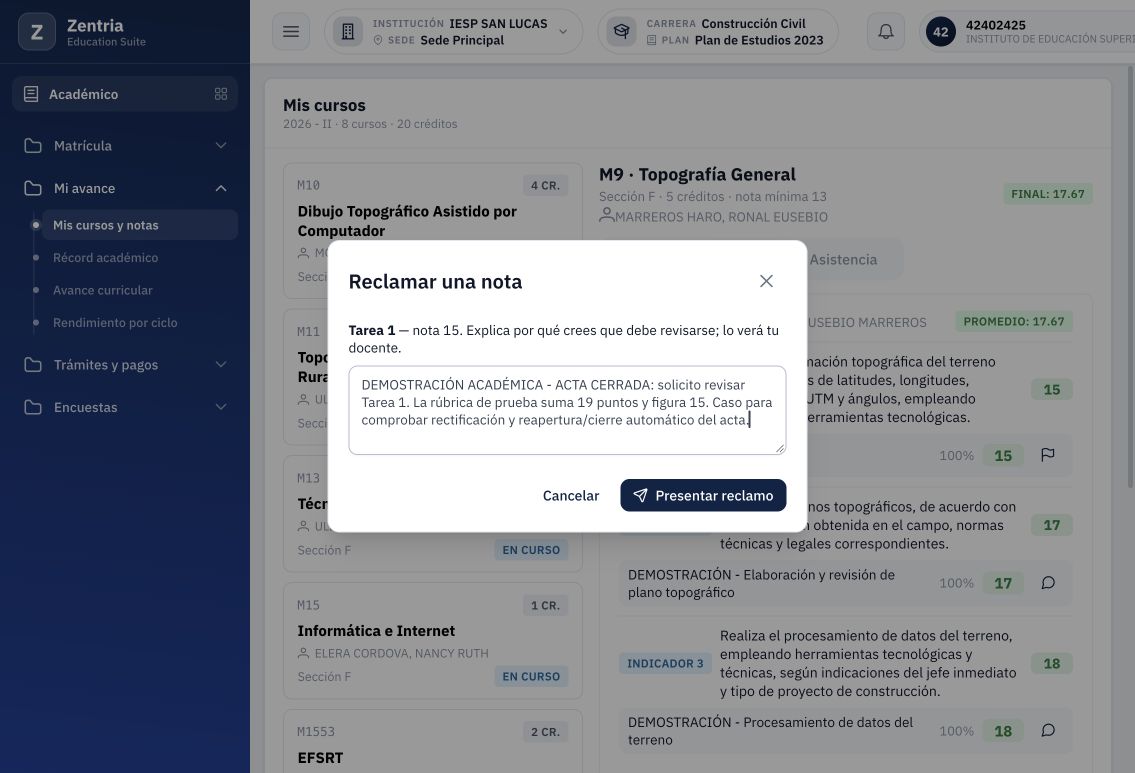
Figura 13. Tercer caso: solicitud del alumno para revisar Tarea 1, calificada originalmente con 15.
Cerrar el acta antes de resolver
Esta preparación solo corresponde al entorno de prueba autorizado. En el uso habitual, si el acta ya está cerrada no necesita cerrarla de nuevo.
- Ingrese con la cuenta autorizada y abra Académico > Docente > Notas.
- Seleccione 2026 - II, Sede Principal · Profesional Técnico, el docente y M9 · Topografía General - Ciclo I · Sec. F · UNICA.
- Compruebe la sección y las notas. En el punto inicial: Tarea 1 15, segunda actividad 17, tercera 18 y final 17.67.
- Pulse Cerrar acta. El sistema comprueba que no falten notas.
- Verifique el aviso Acta cerrada y la grilla en solo lectura. Ya no aparecen campos para editar las notas.
- Abra Reclamos de notas y confirme que Tarea 1 muestra acta cerrada.
No cierre el período académico: el cierre utilizado aquí corresponde al acta de la sección, no al período completo.
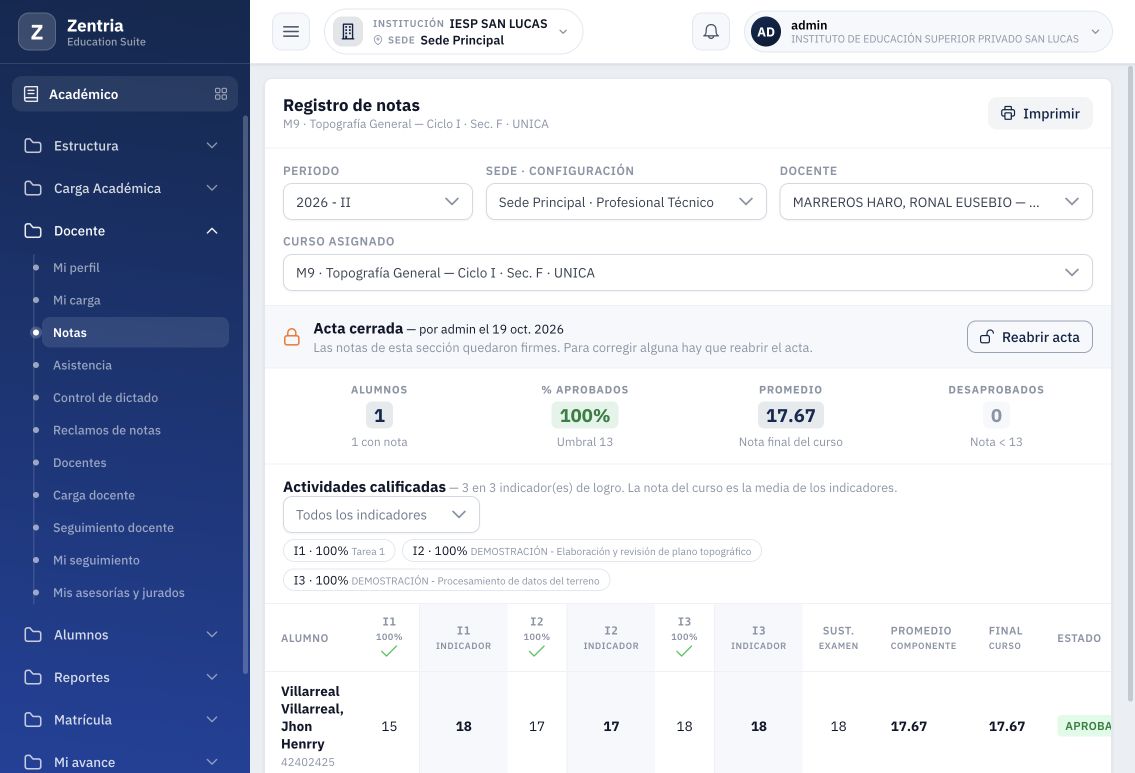
Figura 14. Antes de rectificar: acta cerrada por admin, Tarea 1 en 15 y promedio 17.67; la grilla ya no permite editar.
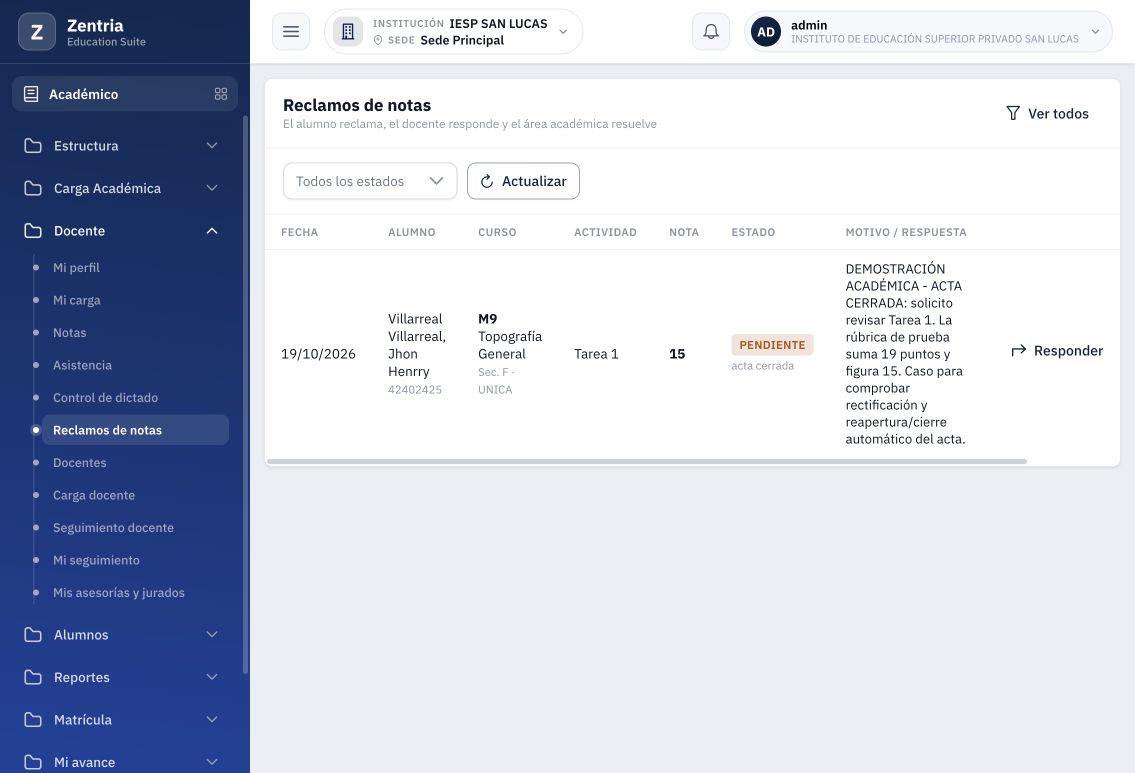
Figura 15. El reclamo Pendiente identifica Tarea 1 con 15 y la condición acta cerrada.
Resolver y reconocer el aviso automático
- Registre la revisión del caso con la cuenta que tenga permiso. Compruebe que pase a Respondido y conserve nota 15.
- Pulse Resolver sobre Tarea 1.
- Mantenga Procede e ingrese 19 en Nota rectificada. Es la nueva calificación, no los cuatro puntos de diferencia.
- Salga del campo y revise el aviso: El acta de esta sección está cerrada: se reabrirá para corregir la nota y se volverá a cerrar.
- Escriba el fundamento de la resolución.
- Pulse Resolver una sola vez y espere Reclamo resuelto.
- Si la fila desaparece de abiertos, pulse Ver todos para consultar el resultado.
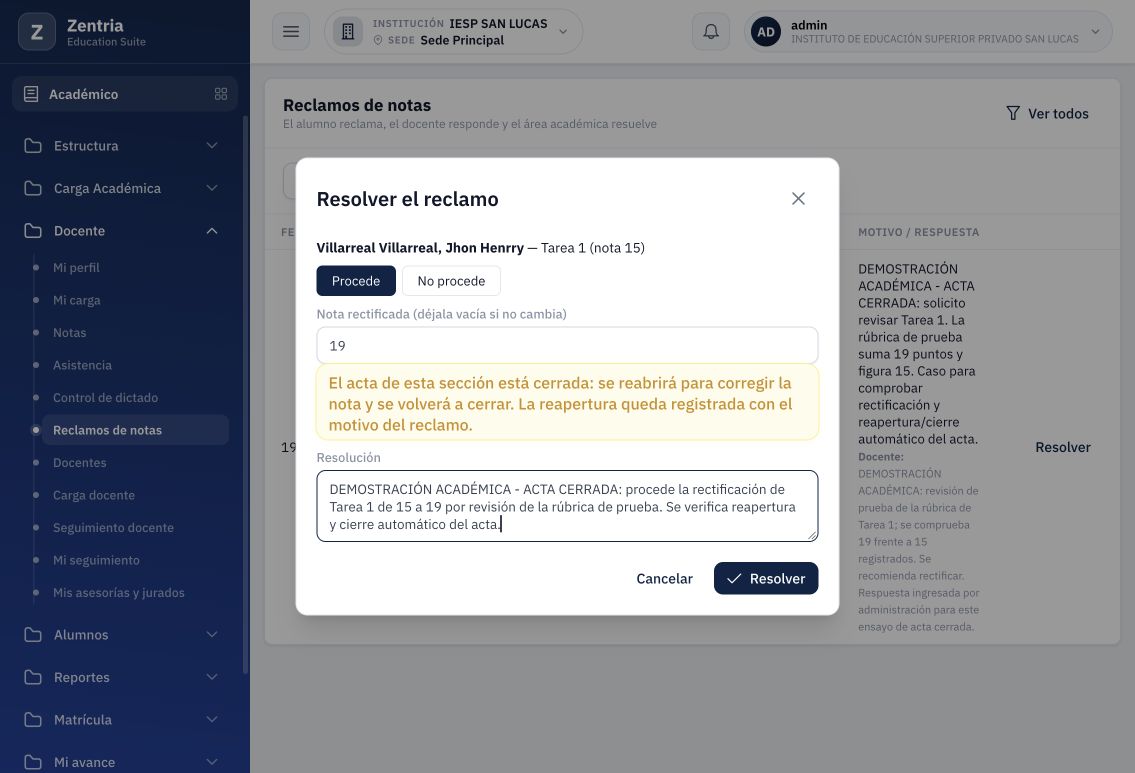
Figura 16. El formulario avisa que reabrirá para rectificar y volverá a cerrar, dejando registrado el motivo del reclamo.
No se pulsó Reabrir acta ni Cerrar acta después de Resolver. La reapertura y el segundo cierre los ejecutó el sistema dentro de la operación. El aviso por sí solo no demuestra que hayan terminado; debe comprobar el resultado siguiente.
Verificar el reclamo y la grilla
- En Ver todos, compruebe Tarea 1: Procede, nota 19, referencia era 15 y acta cerrada.
- Regrese a Notas, seleccione otra vez el mismo docente y la misma sección.
- Confirme Acta cerrada, Tarea 1 19 y promedio final 18.33.
- Compruebe que la grilla permanece en solo lectura. La existencia del botón Reabrir acta no significa que el acta esté abierta; es una acción disponible para quien tiene permiso.
- No utilice ese botón para intentar ver el paso intermedio: alteraría el resultado final del ensayo.
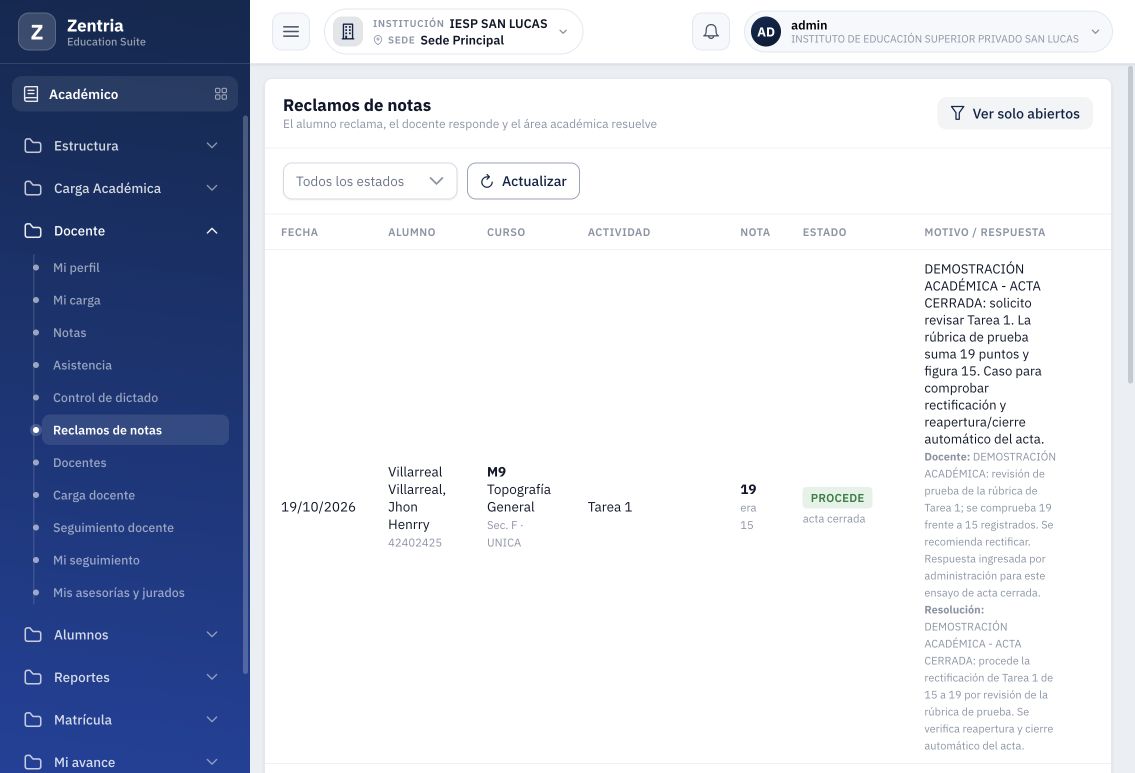
Figura 17. Historial: Tarea 1 Procede, nota 19, referencia era 15 y acta cerrada tras resolver.
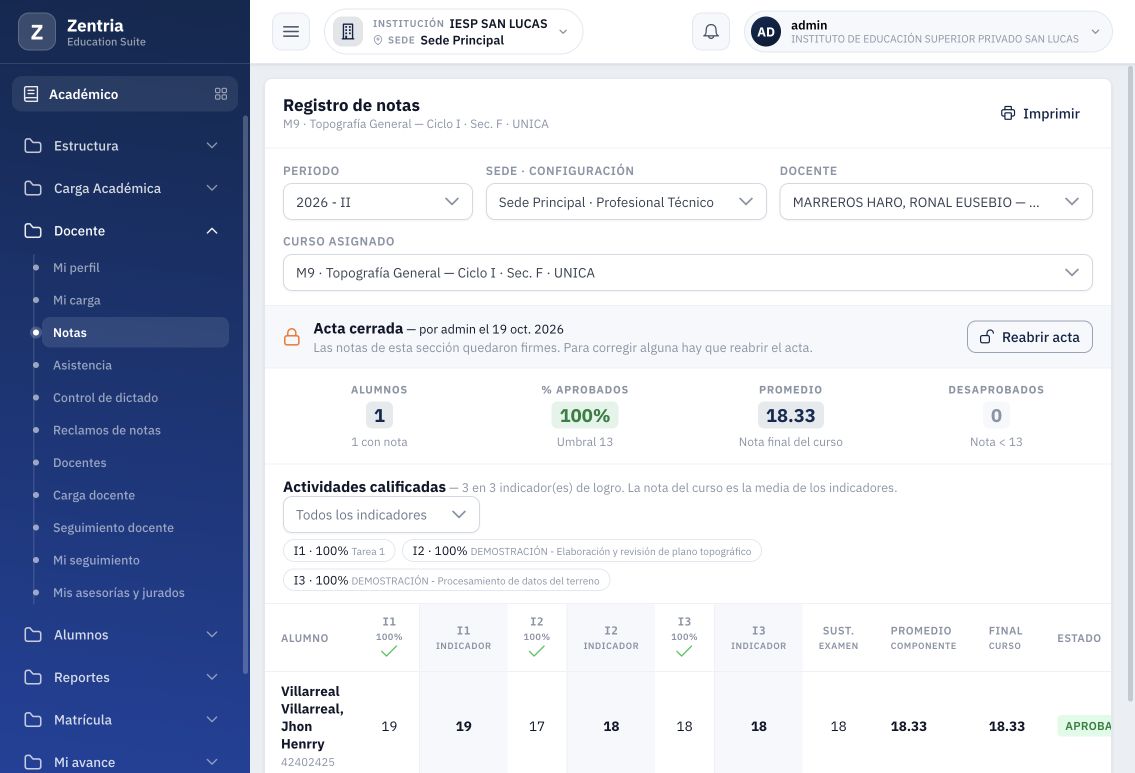
Figura 18. Después de la rectificación: el acta vuelve a estar cerrada, Tarea 1 muestra 19 y el promedio final es 18.33.
Comprobar la reapertura y el cierre en el historial
La pantalla de Notas consultada muestra el estado final, pero no ofrece una lista visible de eventos del acta. Para demostrar el paso intermedio se compararon dos consultas autenticadas de solo lectura al historial del servidor: una después del cierre preparatorio y otra después de resolver. No se usó esa consulta para modificar notas o estados.
| Secuencia comprobada | Hora local del 19/10/2026 y evidencia |
|---|---|
| Cierre preparatorio desde Notas | 21:44:02.898, admin. Antes de resolver había 3 eventos en el historial, contando los de ensayos anteriores. |
| Reapertura automática | 21:44:55.477, admin. Nuevo evento REABIERTA, con el texto Rectificación por el reclamo de 42402425 y el motivo de Tarea 1. |
| Nuevo cierre automático | 21:44:55.565, admin. Nuevo evento CERRADA. Estado final del acta: CERRADA. |
| Resultado del reclamo | PROCEDE, nota anterior 15, nota nueva y actual 19, acta cerrada. El historial tiene 5 eventos: exactamente dos más que antes de Resolver. |
Las horas están convertidas a America/Lima (UTC-5). La reapertura y el nuevo cierre ocurrieron con unos 88 milisegundos de diferencia; no se espera ver una pantalla de Acta abierta entre ambos. El historial devuelve primero el evento más reciente, por eso CERRADA aparece antes que REABIERTA en los datos originales.
Puede consultar la evidencia de estados y eventos del ensayo, sin credenciales ni tokens. Se conserva la secuencia previa para distinguir estos dos eventos de cierres y reaperturas de otras pruebas.
Interpretación del promedio: las notas de actividad quedaron 19, 17 y 18. Continúa el sustitutorio 18 configurado para mejorar la nota más baja: ahora mejora el segundo indicador de 17 a 18. Así el resultado final pasa de 17.67 a 18.33. No se editó ni eliminó ese sustitutorio durante el reclamo.
6. Comprobar historial y resultado del alumno
Verificar una rectificación en la bandeja
- Pulse Ver todos para incluir finalizados.
- Seleccione Procedentes.
- Confirme curso, sección, actividad y estado Procede.
- Revise que Nota muestre 17 y debajo era 16.
- Lea la Resolución junto a la respuesta Docente.
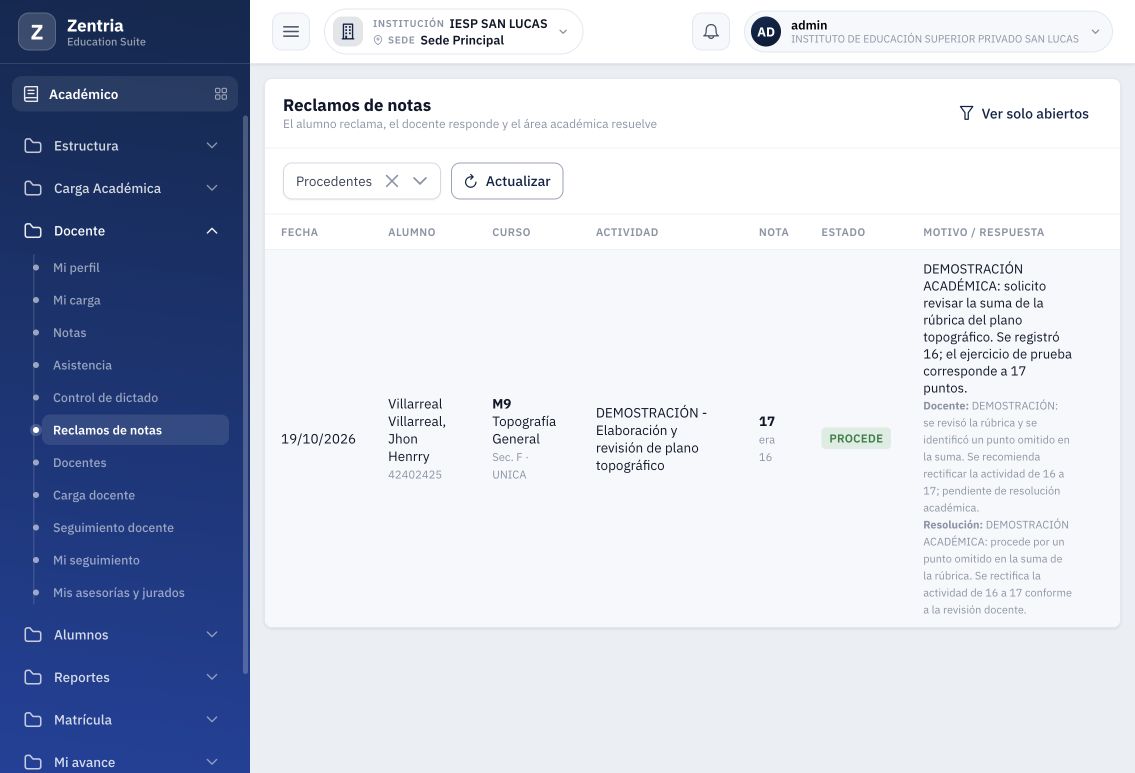
Figura 19. Historial filtrado por Procedentes: nota 17, referencia era 16 y fundamento de la rectificación.
Para un caso No procede, use Ver todos y seleccione No procedentes. Compruebe que conserva 18 y la resolución que fundamenta mantenerla. Los casos cerrados ya no ofrecen Responder o Resolver en esta tabla.
Consultar como alumno
Las capturas de esta sección pertenecen a los dos primeros reclamos con acta abierta, antes del ensayo de Tarea 1. El estado más reciente es acta cerrada, Tarea 1 en 19 y promedio 18.33, como se comprobó en el capítulo 5.1.
- Entre con la cuenta del alumno.
- Abra Mi avance > Mis cursos y notas y seleccione M9.
- Abra Notas y confirme las actividades: plano topográfico 17, procesamiento de datos 18.
- Revise el promedio final: pasó de 17.33 a 17.67, manteniendo APROBADO.
- Pulse el comentario de cada actividad para consultar el mensaje de su reclamo.
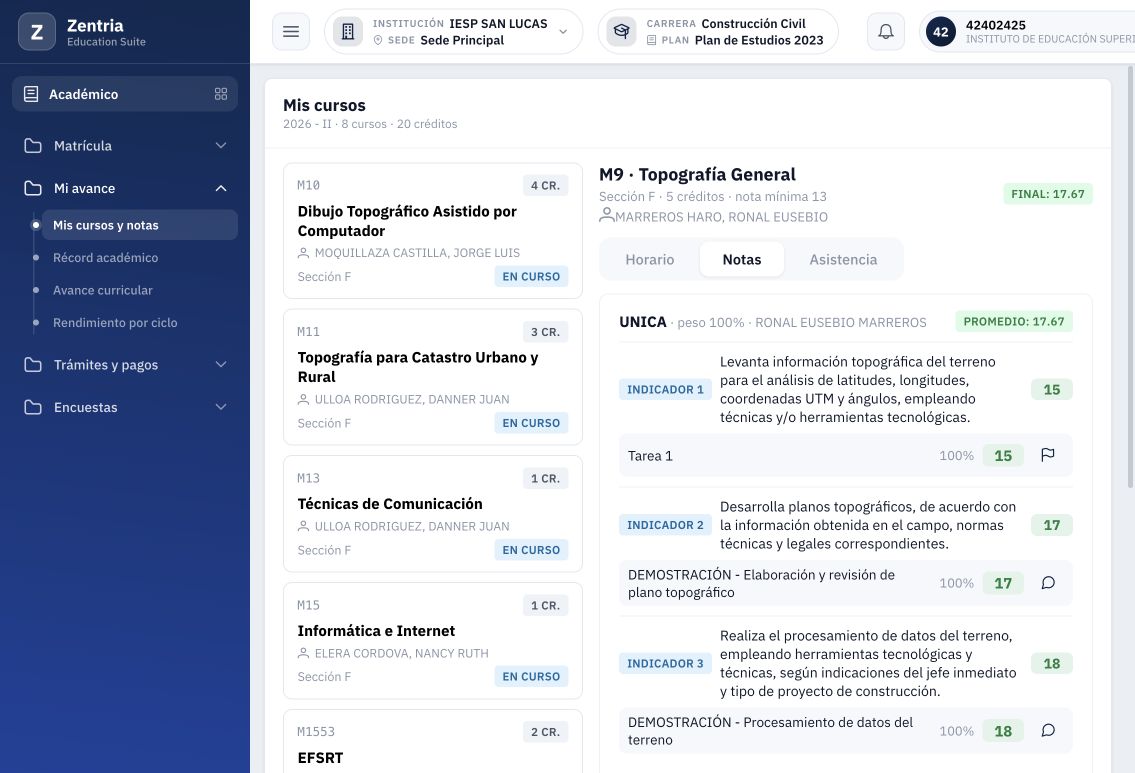
Figura 20. Evidencia histórica del ensayo: Consulta final del alumno: actividad rectificada a 17, segunda actividad en 18 y promedio 17.67.
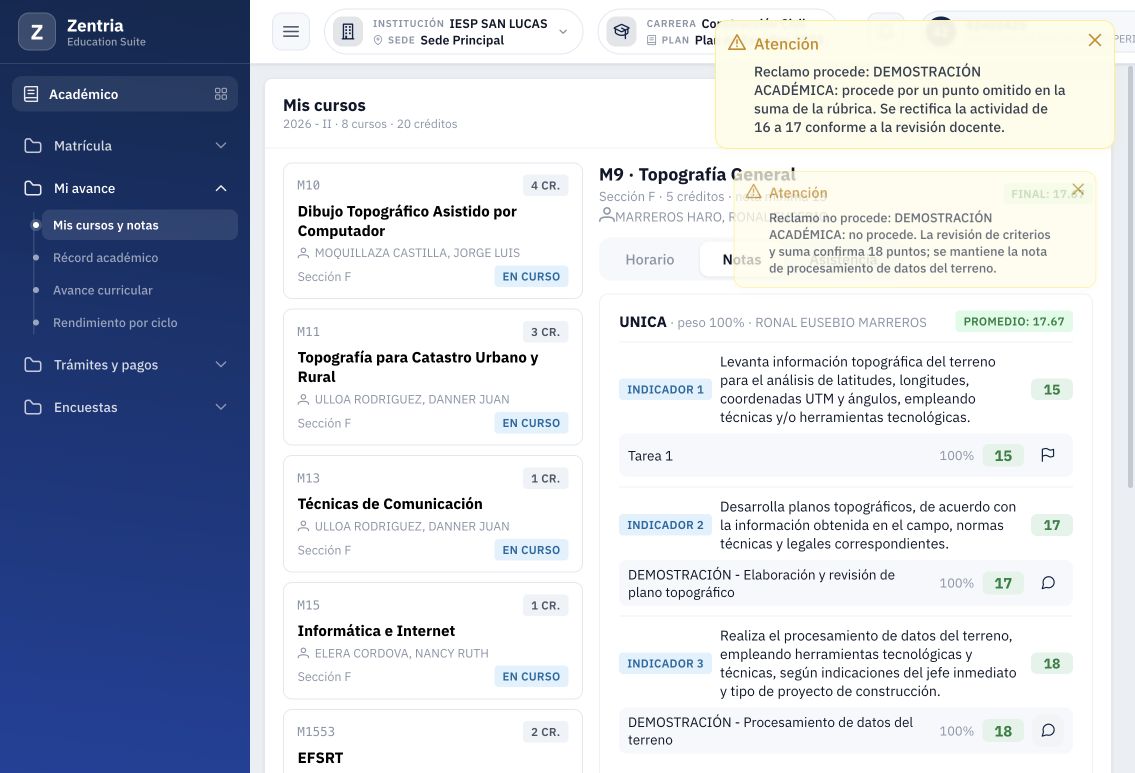
Figura 21. El alumno consulta los mensajes de ambas decisiones: Procede con rectificación y No procede con mantenimiento de nota.
Cómo interpretar el promedio: el curso ya tenía una sustitución de 18 aplicada a la nota más baja en pruebas anteriores. La rectificación de la segunda actividad pasó de 16 a 17 y el motor recalculó el final de 17.33 a 17.67. No calcule el resultado solo con las tres notas originales visibles ni atribuya a este reclamo un cambio en la sustitución.
Las capturas antiguas del manual de Registro de notas muestran el momento previo con 16 y promedio 17.33. Se conservan como evidencia de aquella prueba; esta edición documenta el cambio posterior y su motivo.
Qué muestra el icono de comentario
Una vez resuelto, pulsar el icono muestra la resolución en un aviso; no abre un nuevo reclamo. La interfaz consultada reutiliza ese icono para cualquier solicitud existente. El código del servidor impide duplicados abiertos, pero la interfaz tampoco ofreció aquí un formulario para repetir un reclamo ya cerrado. No se probó una nueva presentación por otra vía.
7. Resolver dudas y reconocer límites
| Situación | Acción recomendada |
|---|---|
| No encuentra un caso resuelto | Pulse Ver todos y revise el estado seleccionado. Los abiertos excluyen decisiones finales. |
| No aparece Responder | Compruebe que el estado sea Pendiente. Respondido ya tiene una respuesta registrada. |
| Responder o Resolver está deshabilitado | Escriba el texto obligatorio. El motivo, la respuesta y el fundamento no pueden quedar vacíos. |
| Respondió y la nota no cambió | Es el comportamiento comprobado: la respuesta no rectifica; falta la resolución con nueva nota cuando corresponda. |
| Aparece Resolver en una cuenta docente | Depende de permisos efectivos. Respete la responsabilidad académica y solicite revisión de accesos si no corresponde. |
| No ve Nota rectificada | Compruebe si seleccionó No procede; en esa opción el campo se oculta. |
| La fila desaparece después de resolver | Pasa a un estado cerrado. Consulte Ver todos antes de volver a presentar una solicitud. |
| El promedio no coincide con una media de notas visibles | Revise componentes, fórmula y sustituciones previas. No cambie una nota solo para forzar una media esperada. |
| Debe sustentar con documentos | La bandeja revisada no ofrece adjuntos ni una descarga propia del reclamo. Utilice el procedimiento institucional correspondiente. |
| Necesita corregir una respuesta o una resolución final | No se observó edición o reapertura de reclamos desde esta pantalla. Escale el caso; no cree un duplicado para ocultar el error. |
Reglas contrastadas con el código
El servidor exige que exista una calificación para reclamar y que la actividad pertenezca al curso. Controla la identidad del alumno, el acceso docente, los duplicados abiertos y los reclamos ya resueltos. La pantalla de resolución limita el control de nota a 0 a 20, con hasta dos decimales.
Las reglas se contrastaron con el código. La entrega 11 comprobó algunos rechazos con solicitudes técnicas autenticadas, separados de las pruebas de interfaz en el capítulo 11. No se verificaron todos los valores límite ni otra cuenta docente con permisos reducidos.
8. Pruebas y pendientes de esta edición
| Prueba desde la web | Resultado observado |
|---|---|
| Presentación de dos actividades calificadas | Dos solicitudes Pendientes en M9, sección F, UNICA. |
| Formularios vacíos y segundo clic | Envíos vacíos deshabilitados; solicitud existente muestra aviso sin duplicar. |
| Cancelación y respuestas docentes | Cancelar descarta el texto; guardar y recargar conserva Respondido sin cambiar notas. |
| Procede con nota nueva | Actividad 16 a 17; historial conserva era 16 y resolución. |
| No procede | Mantiene nota 18 y guarda fundamento. |
| Bandeja y filtros | Ver todos recupera finalizados; Procedentes con solo abiertos queda vacío. |
| Consulta del alumno tras los dos primeros casos | Resoluciones visibles, notas 17 y 18, final 17.67 APROBADO. |
| Ensayo con acta cerrada | Tarea 1 de 15 a 19; final 18.33 en solo lectura. Dos eventos nuevos: REABIERTA con motivo y CERRADA, sin acciones manuales intermedias. |
Las altas y resoluciones anteriores se hicieron desde la web. Los dos primeros casos usaron respuesta docente; el tercero, respuesta administrativa de prueba. La entrega 11 añade dos casos de M17 con respuesta docente y decisiones sin cambio numérico. Las consultas de solo lectura confirmaron los estados, eventos y notas descritos.
Qué falta para cerrar toda la cobertura
Estado Parcial. Ya se comprobaron presentación inicial con acta cerrada, Procede sin cambio, No procede y rechazos específicos. Quedan otros docentes y secciones, extremos de la escala y decimales, actividad sin nota, períodos cerrados y resoluciones concurrentes. La cuenta docente de demostración tiene acceso a Resolver y permiso de alcance general de reclamos; corresponde revisar su asignación institucional antes de generalizarla a todos los docentes. No se cambiaron permisos. El PIT sigue en standby.
9. Presentar y responder con el acta ya cerrada
Distinguir este ensayo del anterior
El 20/10/2026 se utilizó M17 · Topografía para Caminos y Vías Urbanas, período 2026 - II, sección F, componente UNICA, del mismo alumno y docente. El acta ya estaba CERRADA antes de presentar ambas solicitudes. No se reabrió para permitir el reclamo ni se volvió a cerrar para preparar la prueba.
| Referencia inicial | Valor comprobado |
|---|---|
| Caso E11-A | E6 - Práctica de procesamiento: nota 10. |
| Caso E11-B | E6 - Verificación de datos: nota 16. |
| Otras actividades de M17 | Modelamiento en gabinete 14; Replanteo de puntos 18. |
| Promedio del curso | 15.6, APROBADO. El indicador 1 es 14.8 por los pesos 20% y 80%. |
| Acta | CERRADA, con un evento de cierre previo. |
Estas notas pertenecen a M17 y no sustituyen los valores del ensayo anterior de M9. La finalidad de los dos nuevos casos es atender consultas ficticias sin cambiar ninguna calificación.
Presentar desde la cuenta del alumno
- Abra Académico > Mi avance > Mis cursos y notas.
- Seleccione M17 y la pestaña Notas.
- Ubique E6 - Práctica de procesamiento, compruebe 10 y pulse Reclamar esta nota.
- Escriba un motivo concreto. El ejemplo E11-A solicita revisar el registro y aclara que es una demostración sin cambio de nota.
- Pulse Presentar reclamo y espere a que se cierre el formulario.
- Vuelva a pulsar el comentario de esa actividad: debe aparecer Reclamo pendiente con el motivo.
La pantalla del alumno no muestra aquí el historial del acta. Su condición cerrada se contrastó antes y después mediante el servicio del sistema y después en la bandeja docente. No debe deducirse el estado del acta solo por la existencia del icono de reclamo.
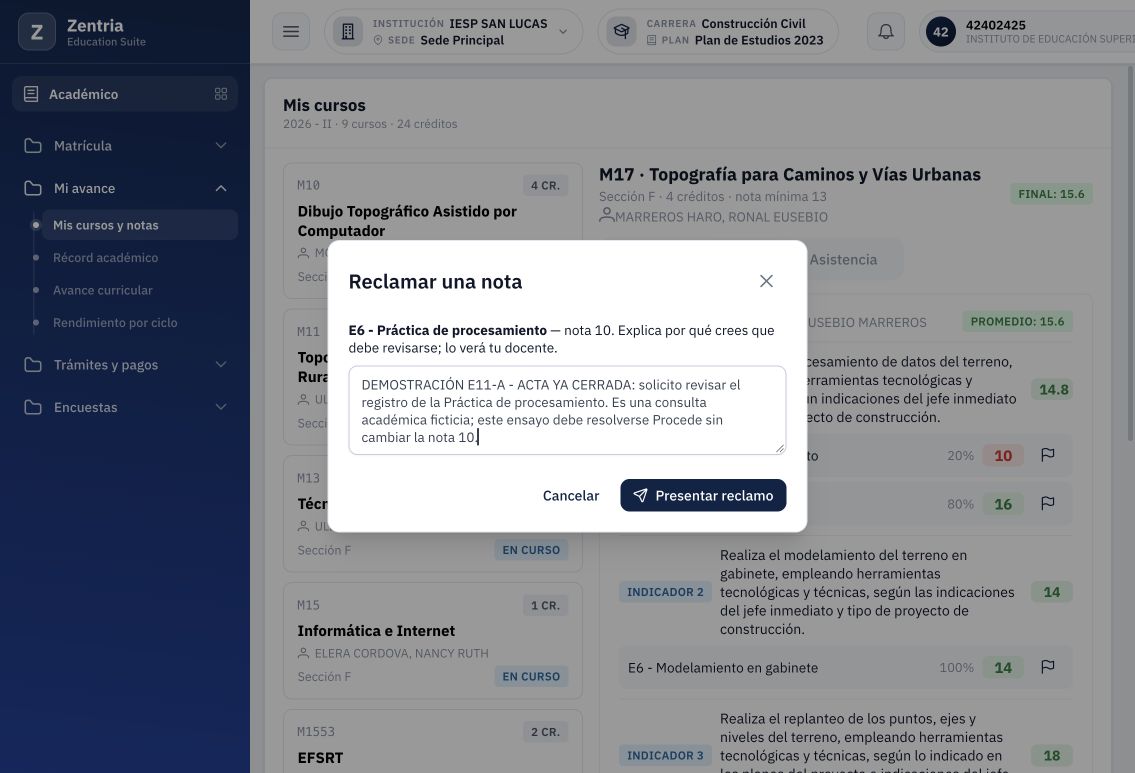
Figura 22. Formulario preparado para E11-A: actividad con 10 y solicitud de revisión, con el acta ya cerrada.
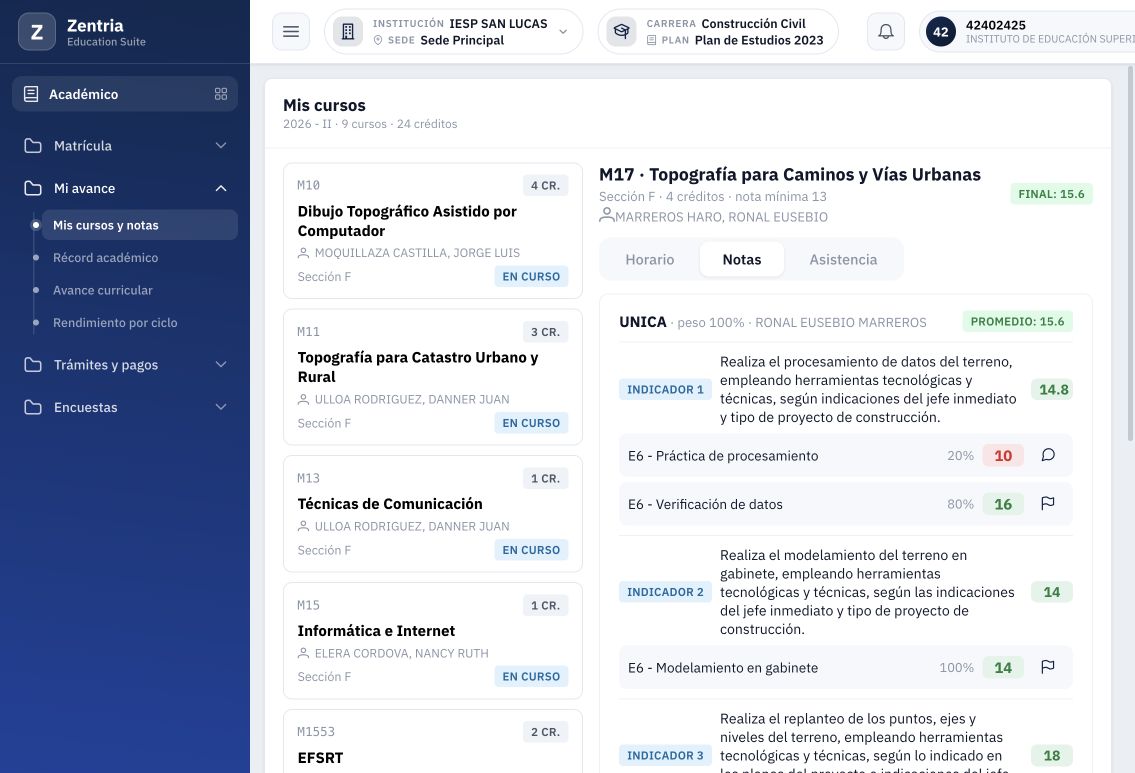
Figura 23. Después de presentar, el alumno consulta Pendiente y el motivo del nuevo reclamo de M17.
Presente E11-B sobre E6 - Verificación de datos, nota 16. Son actividades diferentes; un duplicado sobre la misma nota abierta fue rechazado por el servidor.
Responder como docente sin modificar notas
- Ingrese con la cuenta docente y abra Académico > Docente > Reclamos de notas.
- Localice E11-A y E11-B por curso M17, sección F, actividad y texto del motivo.
- Compruebe Pendiente y la etiqueta acta cerrada en ambas filas.
- Pulse Responder en E11-A. Registre que la revisión confirma 10 y que se recomienda resolver sin cambio numérico.
- Guarde y compruebe Respondido, nota 10 y el texto Docente:.
- Responda E11-B indicando que la revisión confirma 16 y no identifica una diferencia.
- Pulse Actualizar y compruebe que ambas respuestas persistieron. Ninguna de las dos cambia la nota ni reabre el acta.
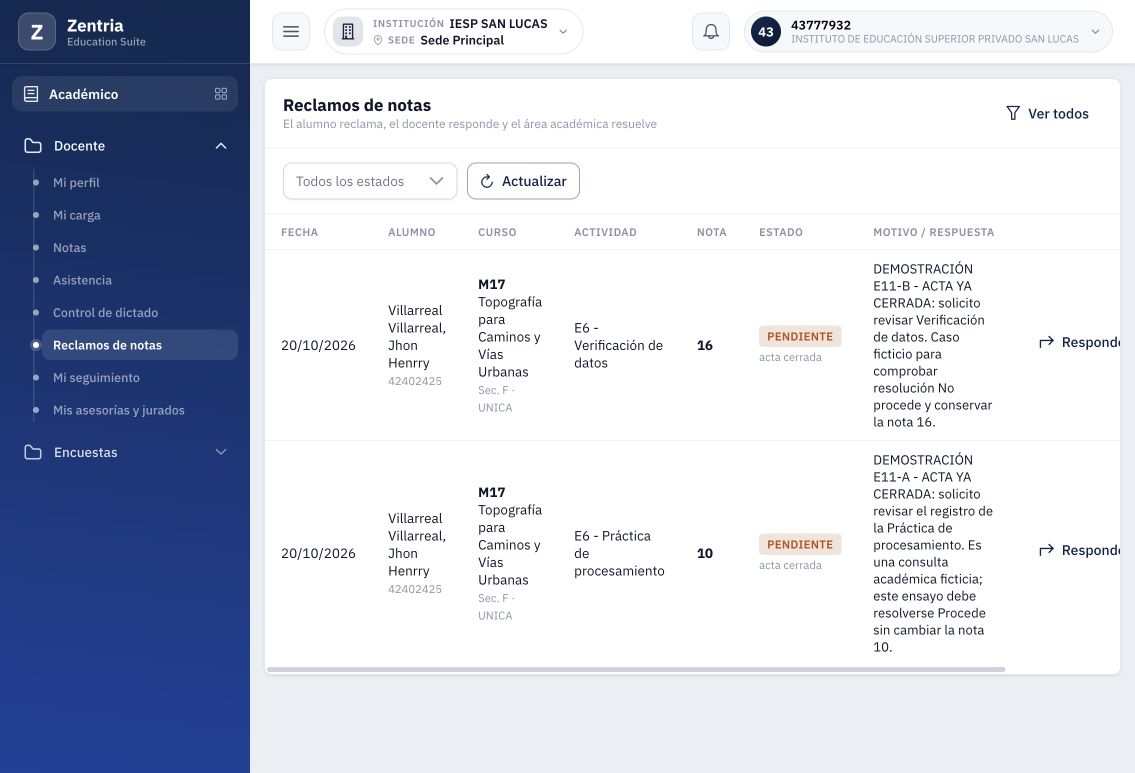
Figura 24. Bandeja docente: dos solicitudes Pendientes de M17 identificadas con acta cerrada.
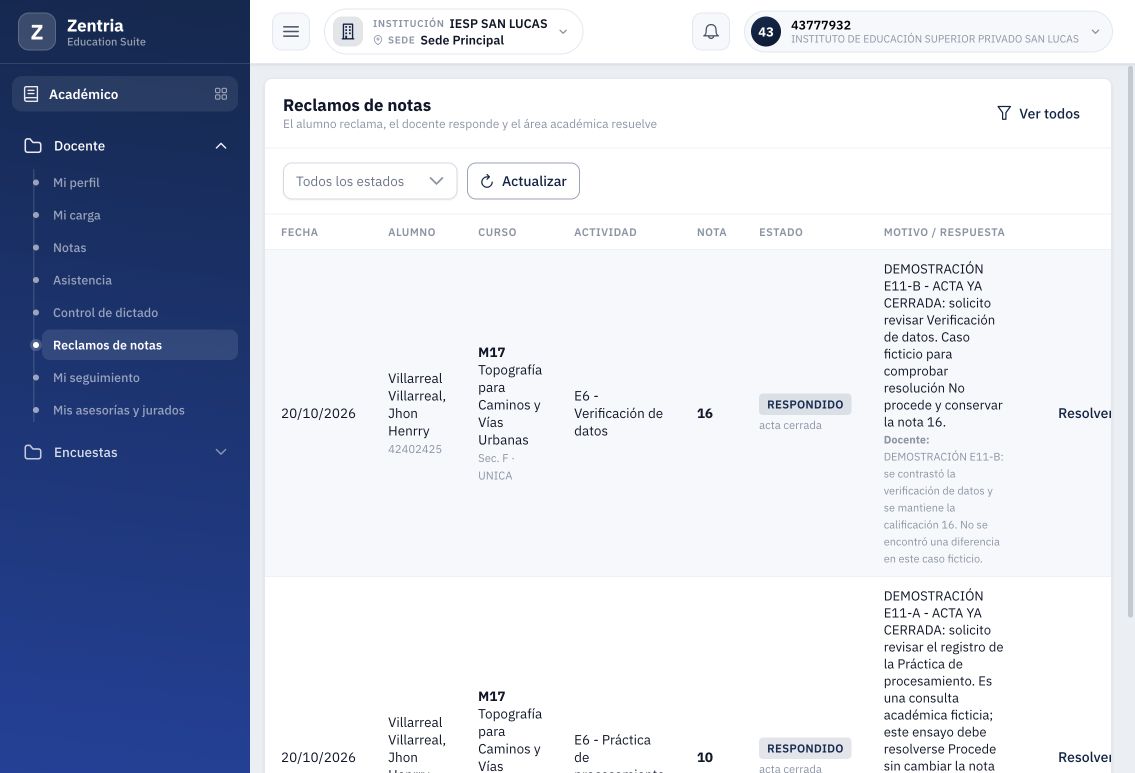
Figura 25. Ambas solicitudes pasan a Respondido; las notas siguen en 10 y 16 y el acta continúa cerrada.
10. Resolver sin cambiar la nota y entender los permisos
Permisos de las cuentas utilizadas
La comprobación de permisos efectivos se realizó sin editar usuarios, roles ni autorizaciones. Los nombres de permiso siguientes son una referencia para el responsable del sistema; el usuario del manual no necesita introducirlos en ningún formulario.
| Facultad comprobada | Administración | Docente de prueba | Alumno de prueba |
|---|---|---|---|
| Ver notas | Sí | Sí | No como permiso administrativo; consulta sus propias notas por la vista del alumno. |
| Modificar notas y acceder a Resolver | Sí | Sí | No. |
| Reabrir acta: ACADEMICO.NOTAS.ANULAR | Sí | No | No. |
| Alcance general de reclamos: ACADEMICO.RECLAMOS.ANULAR | Sí | Sí | No. |
Resultado: que aparezca Resolver no garantiza poder rectificar un acta cerrada. La reapertura necesita un permiso adicional. El alcance general de la cuenta docente es una configuración de este entorno; no debe asumirse para todos los docentes. No se probó otra cuenta docente sin ese alcance ni se modificó la configuración.
Intento rechazado: repetir la nota también activa la rectificación
Se abrió Resolver en E11-A con la cuenta docente, se mantuvo Procede y se escribió 10 en Nota rectificada, el mismo valor que ya tenía la actividad. El formulario mostró el aviso de reapertura y nuevo cierre.
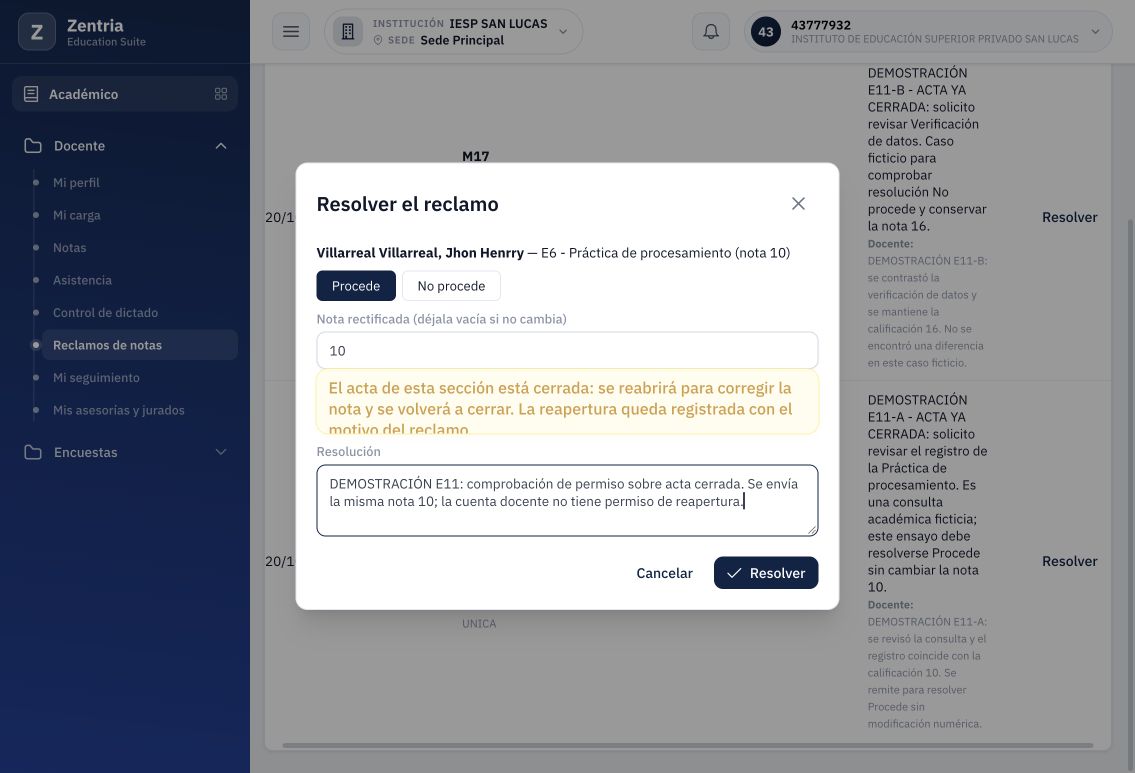
Figura 26. Ensayo preparado con nota rectificada 10: repetir el valor existente activa el aviso de reapertura del acta.
Al pulsar Resolver, el diálogo no se cerró y el caso no quedó resuelto. La repetición técnica autenticada confirmó el rechazo 403: Solo el área académica puede reabrir un acta cerrada. La captura muestra el formulario preparado, no el mensaje de rechazo ni un guardado exitoso.
Se comprobó que E11-A seguía Respondido, que las notas eran idénticas y que el estado, fecha, usuario e historial del acta no habían cambiado. Se canceló el formulario antes de continuar con la resolución correcta.
Campo vacío y nota repetida son distintos: cualquier número enviado en Nota rectificada activa la vía de rectificación cuando se elige Procede, aunque coincida con la nota actual. Si no corresponde cambiarla, deje el campo realmente vacío. No escriba 0: es una nota, no una instrucción para conservar el valor.
Resolver No procede desde la cuenta docente autorizada
Este procedimiento se comprobó con la cuenta docente de demostración, que dispone del permiso efectivo para Resolver. La responsabilidad de decidir debe seguir la asignación de la institución.
- Abra Resolver en E11-B · Verificación de datos, nota 16.
- Elija No procede. El campo Nota rectificada desaparece.
- Registre el fundamento: la revisión confirma 16 y no requiere rectificación ni reapertura.
- Pulse Resolver y espere a que cierre el cuadro.
- Pulse Ver todos y seleccione No procedentes.
- Compruebe actividad, NO PROCEDE, nota 16, acta cerrada y el texto de Resolución.
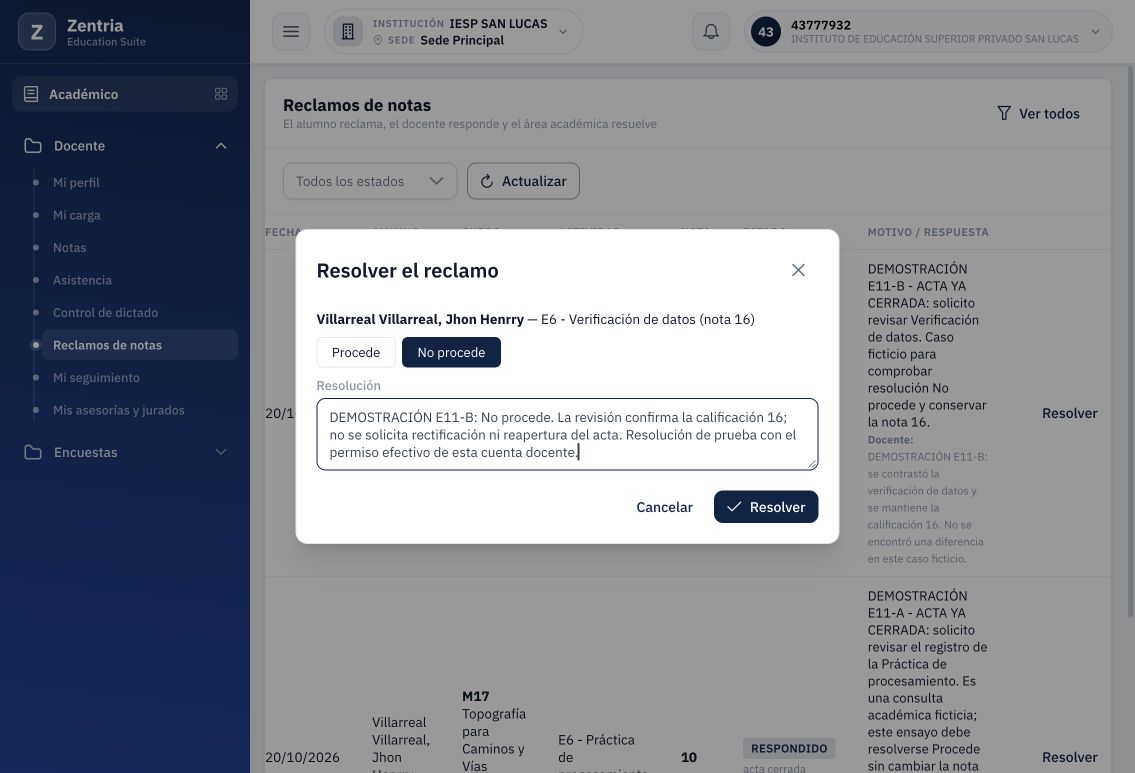
Figura 27. No procede preparado por la cuenta docente: fundamento para conservar 16 y sin campo de nueva nota.
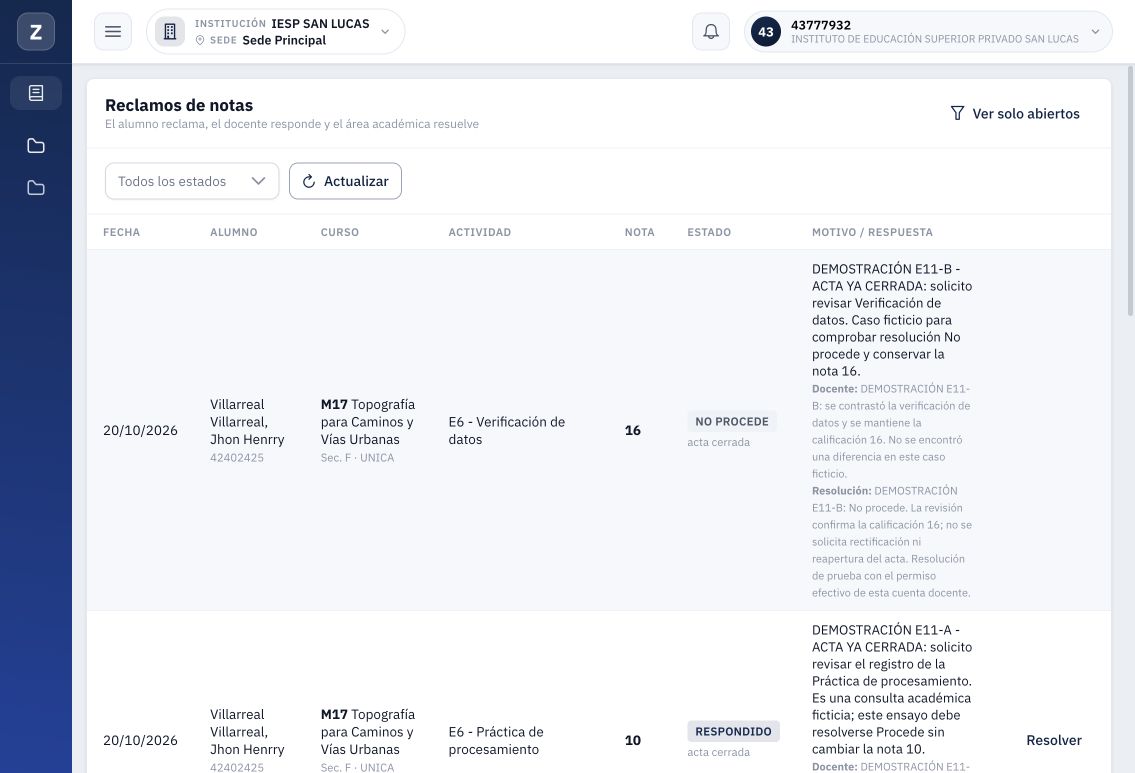
Figura 28. Resultado guardado: E11-B No procede, nota 16 y acta cerrada; consulta del historial de finalizados.
Resolver Procede dejando la nota vacía
La decisión E11-A se completó con administración para demostrar la variante sin cambio numérico. Procede registra la atención favorable del reclamo; no implica por sí solo que la calificación deba aumentar.
- Abra Reclamos de notas con la cuenta administrativa autorizada.
- Localice E11-A, actividad Práctica de procesamiento, nota 10 y estado Respondido.
- Pulse Resolver y mantenga Procede.
- Deje Nota rectificada vacía. Si hay un número de un intento anterior, elimínelo y salga del campo.
- Compruebe visualmente que no contiene 0 ni 10. En esta prueba se confirmó que el valor del campo estaba vacío antes de enviar.
- Escriba el fundamento: se verificó 10 y se conserva sin cambio; no corresponde rectificar ni reabrir el acta.
- Pulse Resolver y espere a que se cierre el formulario.
- Pulse Ver todos, seleccione Procedentes y compruebe la fila E11-A.
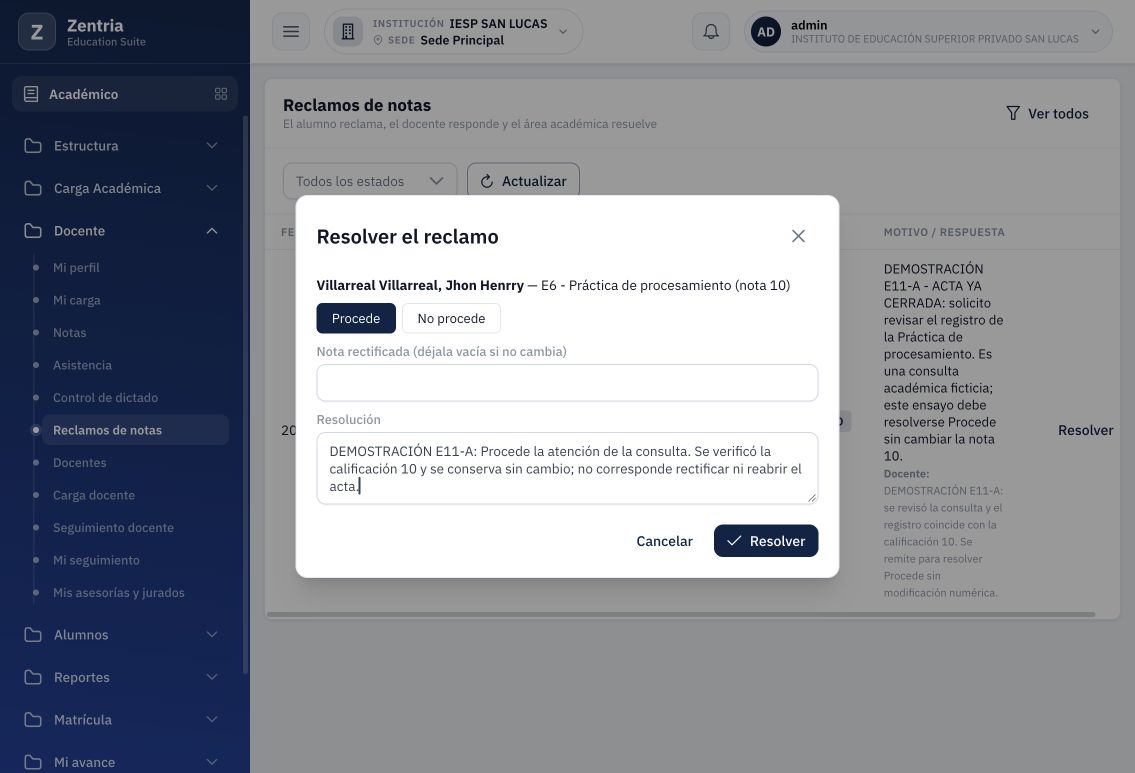
Figura 29. Procede sin cambio preparado por administración: Nota rectificada vacía y fundamento para conservar 10.
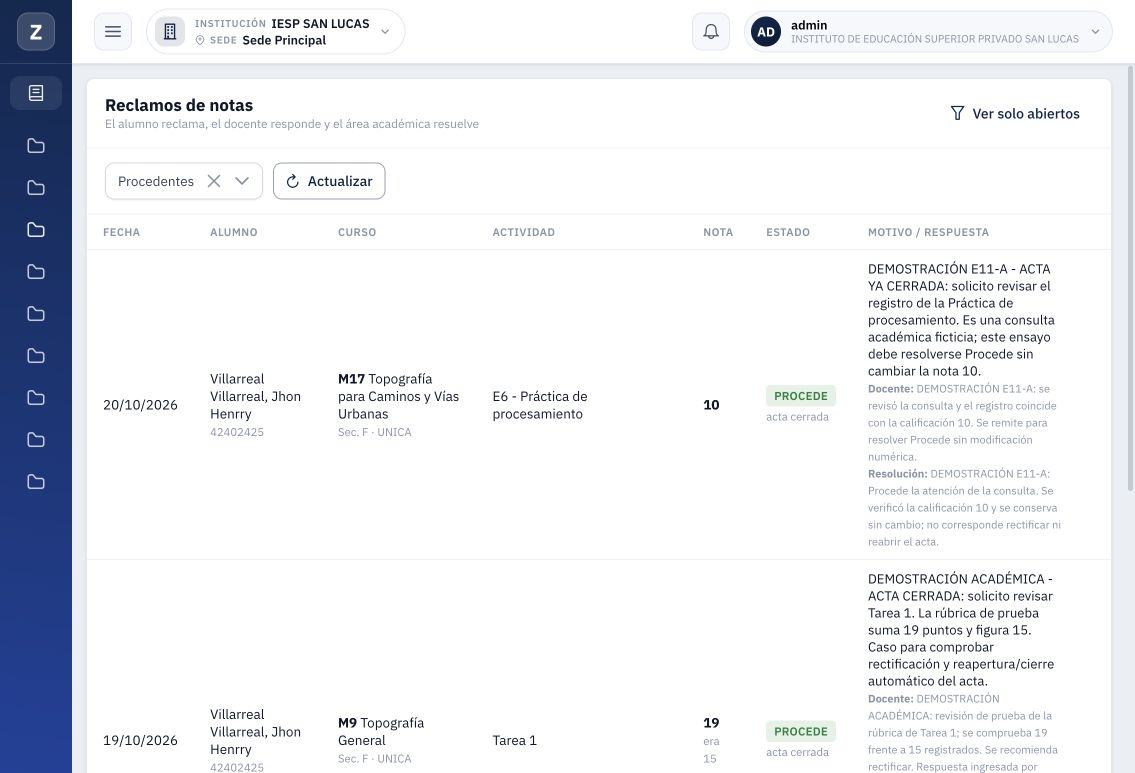
Figura 30. Resultado persistido de E11-A: PROCEDE, nota 10 y acta cerrada, sin referencia a una nota rectificada.
PROCEDE quedó sin nota nueva y conservó 10. La comparación exacta confirmó el mismo historial del acta, sin reapertura ni otro cierre.
11. Comprobar el resultado y las validaciones
Consultar ambas decisiones como alumno
- Ingrese con la cuenta del alumno y vuelva a Mis cursos y notas > M17 > Notas.
- Confirme Práctica de procesamiento 10 y Verificación de datos 16.
- Compruebe también Modelamiento 14, Replanteo 18, indicador 1 en 14.8 y final 15.6 APROBADO.
- Pulse el comentario de Práctica: el aviso debe decir Reclamo procede y mostrar la resolución que conserva 10.
- Pulse el comentario de Verificación: debe decir Reclamo no procede y mostrar el fundamento que conserva 16.
- No interprete el color del aviso Atención como un error de guardado: lea el estado y el texto de la decisión.
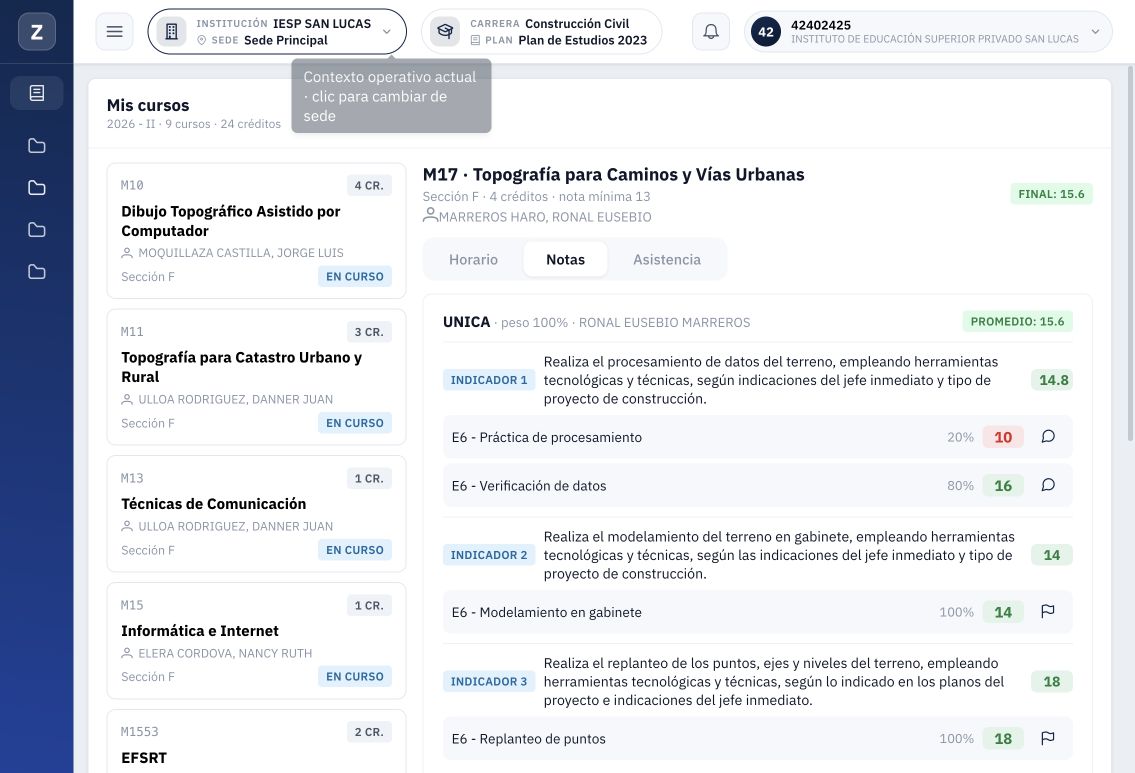
Figura 31. Consulta posterior del alumno: notas 10, 16, 14 y 18; promedio 15.6 APROBADO conservado.
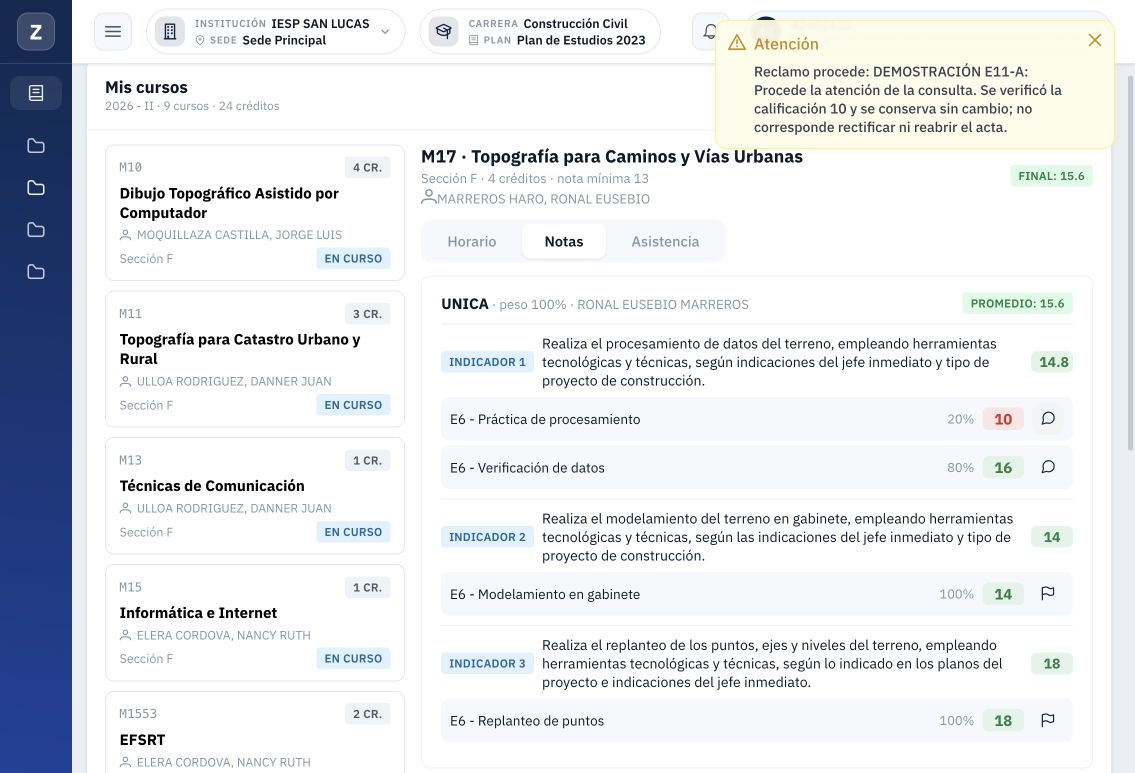
Figura 32. El comentario de Práctica muestra Reclamo procede y el fundamento para mantener la calificación 10.
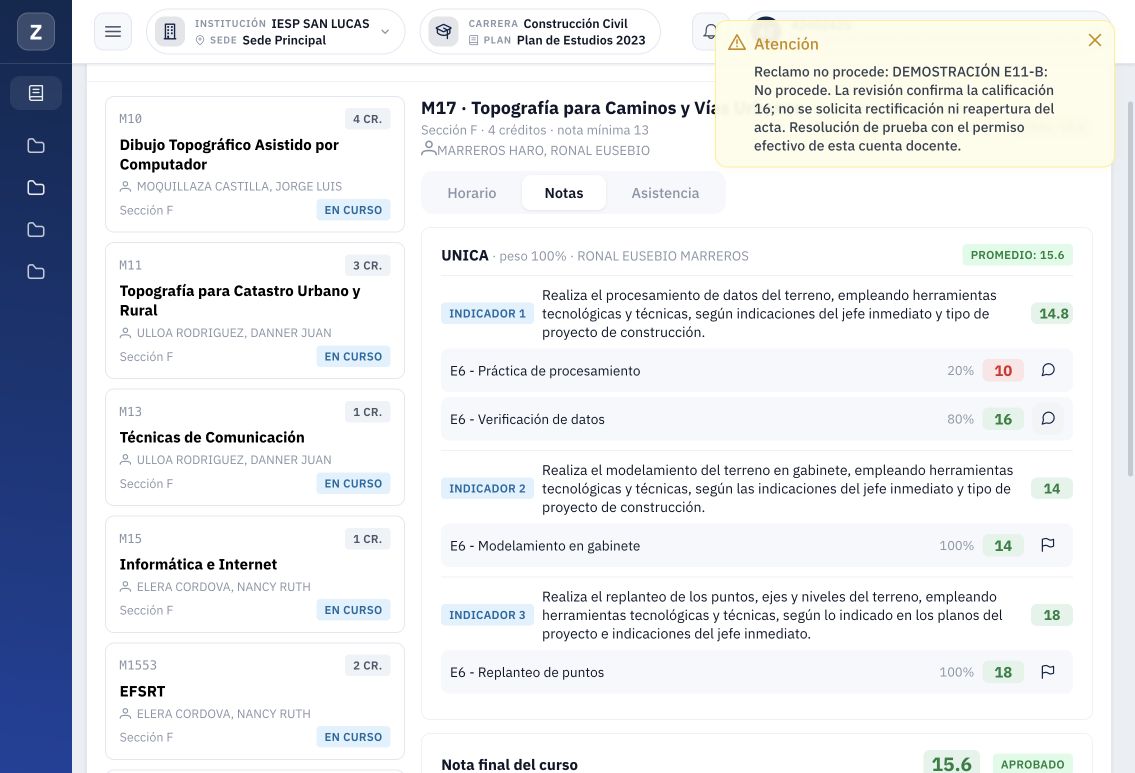
Figura 33. El comentario de Verificación muestra Reclamo no procede y la resolución que conserva 16.
Rechazos comprobados y cómo interpretarlos
Estas pruebas adicionales se enviaron al servicio autenticado con las cuentas de demostración. No son pasos que deba reproducir el lector desde formularios y sus respuestas técnicas no se presentan como mensajes capturados en pantalla. Todos los intentos siguientes fueron rechazados.
| Comprobación técnica | Resultado y efecto |
|---|---|
| Otra solicitud sobre la misma actividad con E11-A abierto | 422: Ya tienes un reclamo en curso sobre esa nota. No creó otro registro. |
| Motivo formado solo por espacios | 400, validación must not be blank. No creó solicitud. |
| Alumno intenta responder | 403: No puedes ver ni modificar la carga de otro docente. Sin respuesta guardada. |
| Alumno intenta resolver o consultar la bandeja general | 403: No tienes permiso para esta operación. Sin resolución. |
| Alumno consulta reclamos de una matrícula de otro alumno de prueba | 403: No puedes ver la información de otro alumno. Acceso rechazado. |
| Docente envía Procede con nota sobre acta cerrada | 403 por falta de permiso de reapertura. El caso siguió Respondido. |
| Administración intenta responder o resolver E11-A otra vez tras su cierre | 422: Este reclamo ya está resuelto. Conservó la decisión original. |
No se modificaron permisos para provocar estos resultados. Los códigos indican las respuestas observadas en este entorno; no sustituyen la lectura del mensaje de error en la interfaz cuando aparezca.
Resultado final y próximos pendientes
| Control posterior | Comprobación |
|---|---|
| Reclamos nuevos | Exactamente dos: E11-A PROCEDE y E11-B NO_PROCEDE, ambos sin nota nueva. |
| Notas y promedio de M17 | Datos completos idénticos a la consulta inicial; final 15.6. |
| Acta de M17 | CERRADA; misma fecha, usuario y único evento previo. Cero eventos nuevos. |
| Reclamos anteriores de M9 | Los tres registros íntegros, sin repetir decisiones; final 18.33. |
Estado Parcial: pendientes otros docentes y secciones, extremos y decimales, actividad sin nota, período cerrado y concurrencia. Tampoco se probó crear por servicio otro reclamo tras finalizar el anterior. El PIT sigue en standby.