
Control de dictado
Registre la entrada y salida de una clase, compruebe su estado y consulte el parte del período. Incluye inicio, cancelación, finalización, varias clases del día, persistencia, tratamiento de otras fechas y descargas comprobados en el entorno académico de prueba.
Datos de demostración: nombres, documentos, horarios y registros de las imágenes son ficticios. Las clases de M17, M18 y M19 se habilitaron para pruebas. Sus marcas y duraciones no representan clases reales; los casos preparados por servicio se distinguen de las acciones de la interfaz.
Alcance y versión
| Referencia | Estado de esta edición |
|---|---|
| Cobertura | Ciclo principal, dos clases del día, recarga con marca abierta, caso antiguo preparado y cerrado por servicio, validaciones y cuatro exportaciones comprobados. |
| Verificación | 20/10/2026: M18/M19 desde web; registro ficticio del 16/10 preparado y cerrado mediante servicio autenticado, sin opción de cierre en la vista docente. |
| Edición | 1.2 · Revisión: 20/10/2026. |
| Límite | Sin controles visibles de edición/reapertura. Observación de cierre no devuelta; criterios distintos de duración. Pendientes: otras cuentas, permisos y límites. PIT en standby. |
Estado final de esta edición: 2026 - II, Sede Principal · Profesional Técnico; 13 clases programadas, 4 Dictadas, 0 Sin cerrar y 5 Sin marcar de fechas pasadas. El caso inicial del 19/10 tenía 5/1/0/4; los capítulos 9 a 11 explican la ampliación. El PIT sigue en standby.
Cómo leer las capturas
Evidencia de pruebas anteriores: las capturas y los reportes ilustran los pasos del ensayo indicado, no una consulta en tiempo real. Las imágenes de formularios preparados o de validaciones rechazadas no demuestran un guardado. Compruebe las confirmaciones y el resultado posterior descritos en cada capítulo.
La consulta inicial sin clases de hoy precede a la preparación de la clase M17. Las capturas posteriores muestran inicio, cancelación de un cierre y finalización. La clase quedó finalizada en la prueba; las imágenes iniciales no indican que hoy siga abierta. La diferencia entre la fila web y las cinco filas del parte exportado se explica en Descargas.
Actualización del 20/10/2026: los capítulos 1 a 8 conservan el caso original del 19/10. Los capítulos 9 a 11 agregan nuevas pruebas de la entrega 10. El manual mantiene estado Parcial; las imágenes históricas no representan simultáneamente el estado final actual.
Contenido del manual
- 1. Acceder y seleccionar el contexto
- 2. Reconocer las clases y contadores
- 3. Preparar el caso de demostración
- 4. Iniciar la clase
- 5. Cancelar y finalizar
- 6. Consultar el parte y comprobar persistencia
- 7. Descargar horario y parte
- 8. Incidencias, validaciones y pendientes
- 9. Gestionar varias clases y recuperar la vista
- 10. Distinguir otras fechas y los límites de corrección
- 11. Comprobar horario, parte y conservación de datos
1. Acceder y seleccionar el contexto
Antes de comenzar
Necesita una cuenta vinculada a un docente, acceso al módulo Académico y sesiones de clase programadas. Para marcar desde esta pantalla debe aparecer una clase en Clases de hoy. La cuenta administrativa utilizada para preparar datos no sustituye la entrada con la cuenta docente durante la prueba.
- Ingrese con su cuenta y abra Académico > Docente > Control de dictado.
- Espere a que carguen Período y Sede · configuración.
- Seleccione el período académico y después el contexto de sede y grado que corresponda.
- Confirme los contadores, la lista de hoy y el parte. No interprete ceros mientras aparece Cargando.
- Pulse Actualizar si se ha modificado la programación o necesita consultar de nuevo las marcas del período.
Esta pantalla no tiene el selector Curso asignado de Notas o Asistencia. Muestra las clases del docente dentro del contexto elegido; revise curso, componente, sección y aula en cada fila.
Dictado y asistencia son registros diferentes
Control de dictado marca el inicio y fin del trabajo docente. Asistencia registra el estado de cada alumno por sesión. Iniciar o finalizar una clase no registra automáticamente A/T/J/F ni modifica una nota.
Consulte Registro de asistencia y Registro de notas para esas tareas.
2. Reconocer las clases y contadores
| Elemento | Qué representa |
|---|---|
| Clases del período | Total de sesiones programadas del docente en el contexto. No equivale a clases ya dictadas. |
| Dictadas | Sesiones con una marca de finalización. |
| Sin cerrar | Sesiones iniciadas sin marca de salida, incluso si pertenecen a otra fecha. |
| Sin marcar | Sesiones de fechas pasadas sin entrada. No es el número de alumnos que faltaron. |
| Clases de hoy | Solo las sesiones cuya fecha corresponde al día actual de la pantalla. |
| Mi parte del período | En la tabla web, las clases que tienen entrada, abiertas o finalizadas. |
Si no aparecen clases para hoy
La situación inicial mostró 4 clases del período, 0 dictadas, 0 sin cerrar y 4 sin marcar, junto a No tienes clases programadas para hoy y Todavía no has marcado ninguna clase. Las cuatro sesiones eran de septiembre; no aparecían Iniciar ni Finalizar.
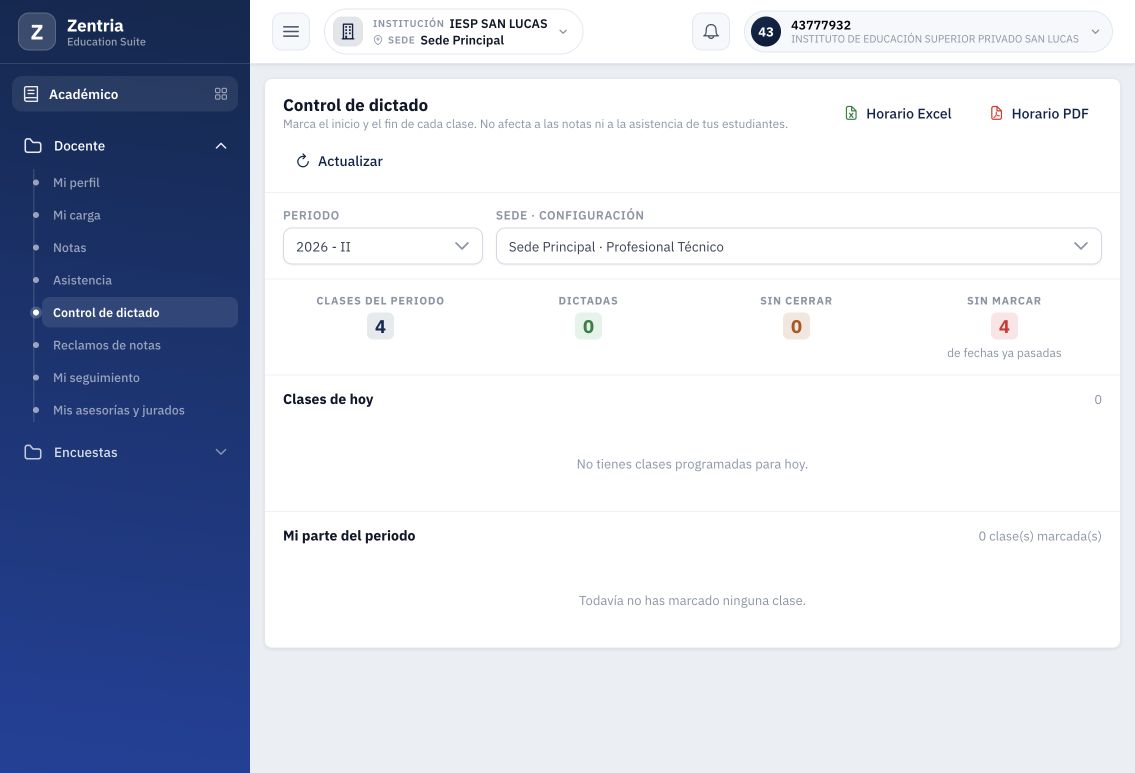
Figura 1. Consulta inicial real: cuatro sesiones pasadas y ninguna clase para hoy; no hay botones de marcación.
La ausencia de clases de hoy no prueba que haya un problema de permisos. Revise período, sede, asignación, horario y sesiones del sílabo con el área académica. No cambie la fecha del equipo para hacer aparecer un botón.
Según el código, el historial puede contener clases iniciadas de otras fechas, pero los botones de marcación pertenecen a Clases de hoy. El ensayo inicial no cubrió el cierre de una clase de otra fecha; el capítulo 10 amplía esa comprobación y distingue la pantalla del servicio técnico.
3. Preparar el caso de demostración
Preparación administrativa comprobada
Para poder ensayar el ciclo con autorización del responsable, se agregó una apertura de prueba dentro de 2026 - II:
| Dato | Caso preparado |
|---|---|
| Unidad didáctica | M17 · Topografía para Caminos y Vías Urbanas. |
| Docente | La misma cuenta docente de las pruebas anteriores. |
| Componente y sección | UNICA, sección F. |
| Aula y horario | A1, lunes 19/10/2026, 21:00 a 21:45. |
| Semana | Semana 7 existente, del 13 al 19 de octubre. No se movieron sus fechas. |
| Alumnos | No se matricularon alumnos en la apertura de prueba. |
| Sílabo | Se preparó un borrador con actividad de aprendizaje de demostración y se emitió para generar su sesión. |
Esta preparación se realizó mediante la API administrativa, no desde un formulario de Control de dictado. No es una acción que el docente deba repetir para cada entrada. Tampoco constituye un manual de apertura de cursos o emisión de sílabos.
El intento inicial de preparar otro período fue rechazado porque la sede y grado ya tenían uno abierto. Se retiró únicamente el período vacío creado en ese intento. No se cerró 2026-II ni se modificaron las fechas de las cuatro sesiones anteriores. Se contrastó que la apertura original de M9 conservó docente, sección, aula y horarios.
Cargar la clase habilitada
- Vuelva a Control de dictado en la cuenta docente.
- Mantenga el contexto y pulse Actualizar.
- Espere a que aparezca la clase de hoy y compruebe su etiqueta completa.
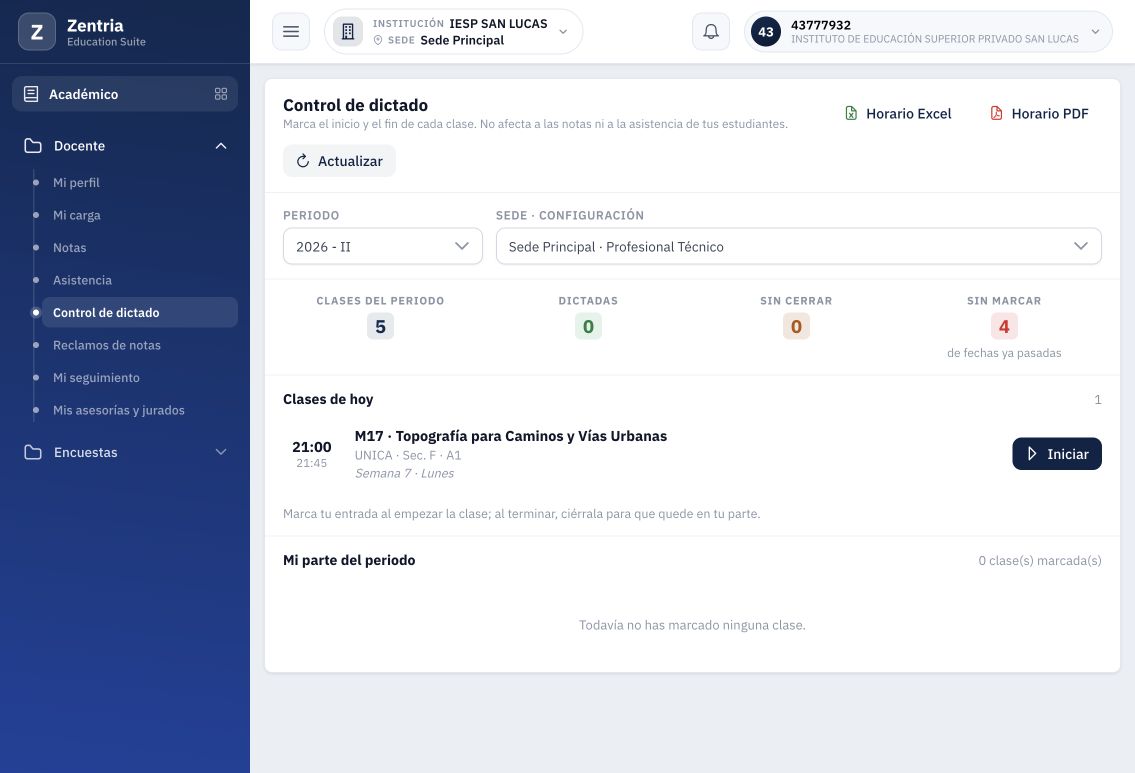
Figura 2. Clase de prueba habilitada: M17, UNICA, sección F, A1, 21:00-21:45 e Iniciar disponible.
El resumen pasó a 5 clases del período; las cuatro anteriores siguieron Sin marcar. La nueva apertura agrega una asignación de prueba a la carga docente; no modifica el registro de notas o asistencia del curso M9.
4. Iniciar la clase
- En Clases de hoy, confirme curso, componente, sección, aula y horario previsto.
- Pulse Iniciar una sola vez.
- Espere a que se sustituya el botón por En curso desde… y aparezca Finalizar.
- Compruebe que Sin cerrar aumentó y que Mi parte del período incorporó la entrada.
Resultado comprobado: el sistema registró la entrada 21:22:18 del 19/10/2026. En la pantalla se mostró En curso desde 09:22 p. m.; Sin cerrar pasó a 1 y el parte web mostró 1 clase marcada, sin salida ni duración todavía.
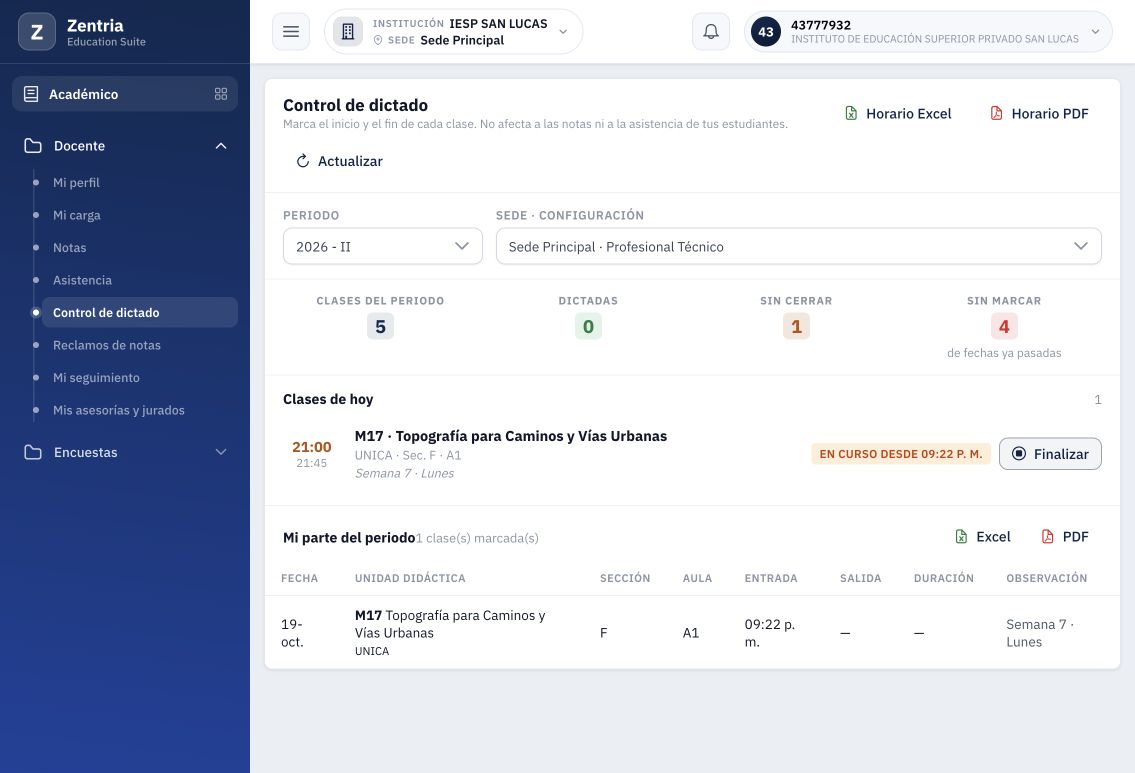
Figura 3. Clase iniciada desde la web: entrada registrada, Sin cerrar 1 y parte con salida todavía vacía.
El horario 21:00-21:45 es la programación; la entrada es el instante real de la marcación. No son el mismo dato. La web muestra horas y minutos; el reporte conserva también los segundos.
El código evita crear una segunda entrada si se repite Iniciar para la misma sesión, pero después del inicio la web ya no ofrece ese botón. En el ensayo inicial solo se comprobó una fila al actualizar; el capítulo 10 agrega la repetición autenticada sin duplicados.
5. Cancelar y finalizar
Revisar el formulario sin cerrar
- En la clase En curso, pulse Finalizar.
- Se abre Finalizar la clase con el nombre del curso y componente.
- Si no corresponde cerrar todavía, pulse Cancelar. La observación escrita en ese formulario no confirma una salida.
- Revise la clase y el parte. Al volver a abrir el formulario, el texto descartado ya no aparece.
Prueba realizada: se escribió un texto identificado como descartado y se pulsó Cancelar. Después de Actualizar, la misma clase seguía En curso, Sin cerrar 1, una sola fila y sin salida. Al volver a abrir Finalizar la clase, la observación estaba vacía.
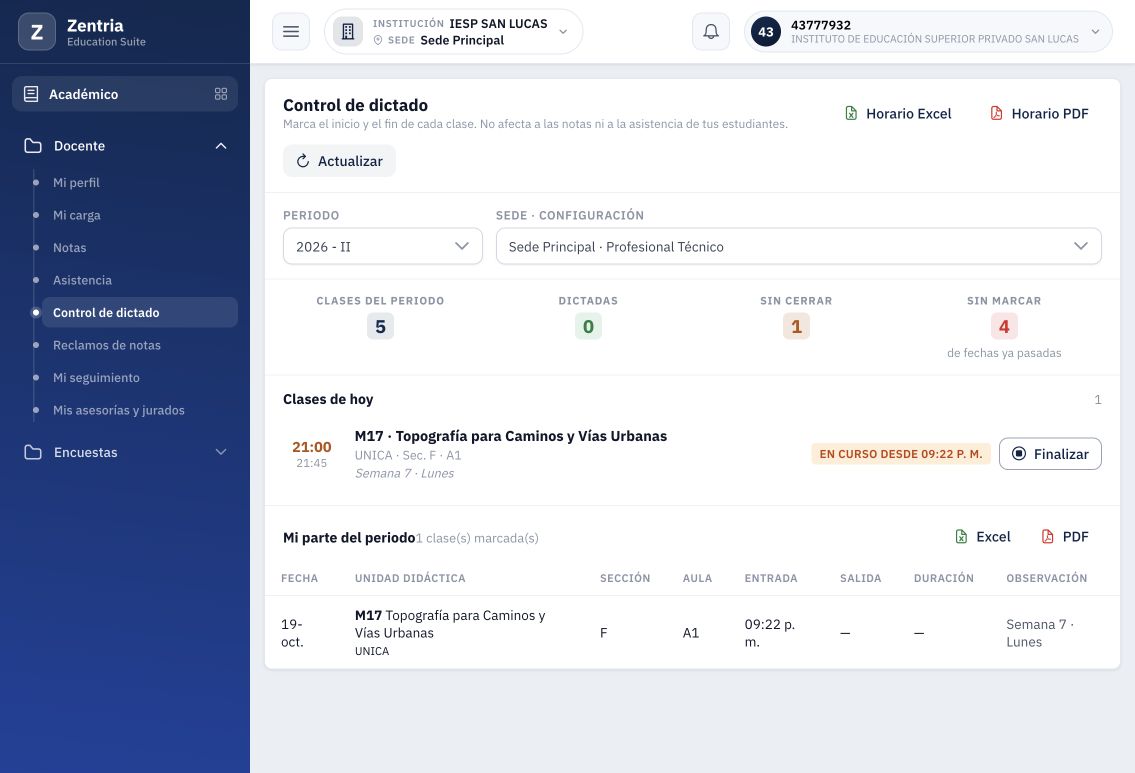
Figura 4. Después de cancelar y actualizar: la clase permanece abierta, con una única entrada y sin salida.
Confirmar la finalización
- Pulse nuevamente Finalizar en la clase correcta.
- Revise curso y componente. Escriba la observación opcional si corresponde.
- Pulse Finalizar dentro del diálogo, espere el cierre y revise la clase.
- Compruebe la etiqueta Dictada, el contador de Dictadas, Sin cerrar y la salida del parte.
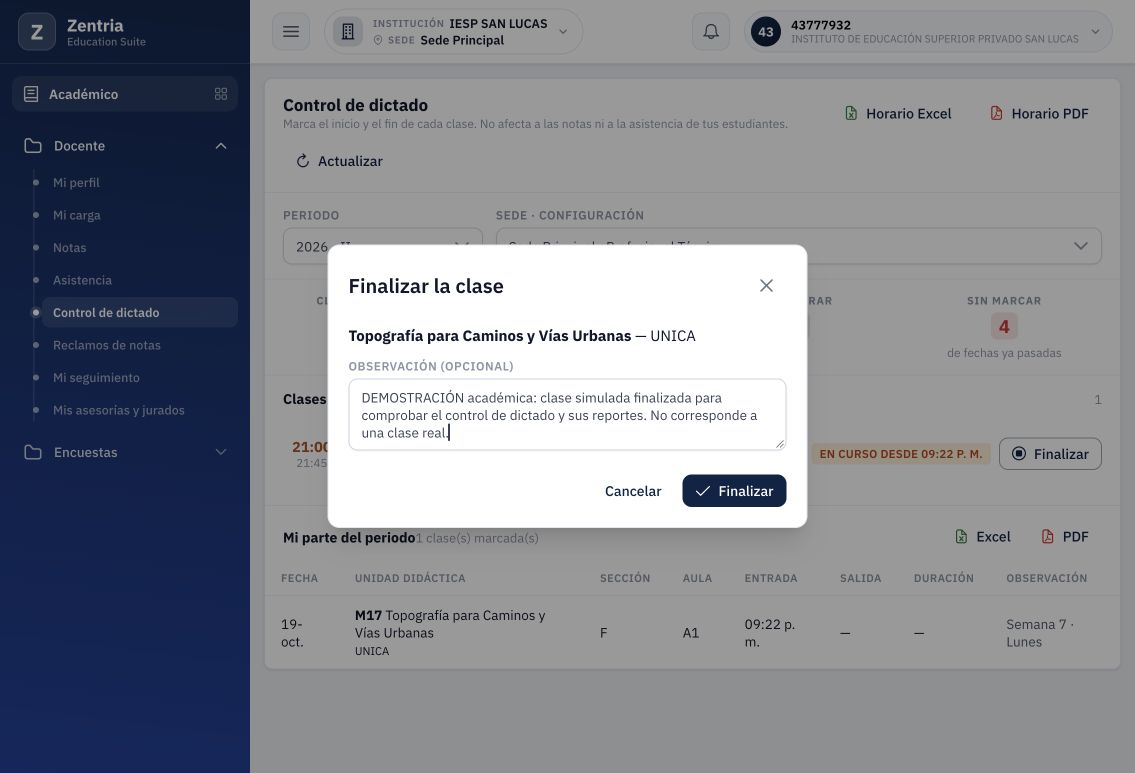
Figura 5. Finalizar la clase: observación académica ficticia preparada antes de confirmar.
Resultado comprobado: salida 21:23:07, etiqueta Dictada · 1 min, Dictadas 1 y Sin cerrar 0. La fila conservó la entrada y mostró la salida. Los botones Iniciar y Finalizar dejaron de aparecer para esa clase.
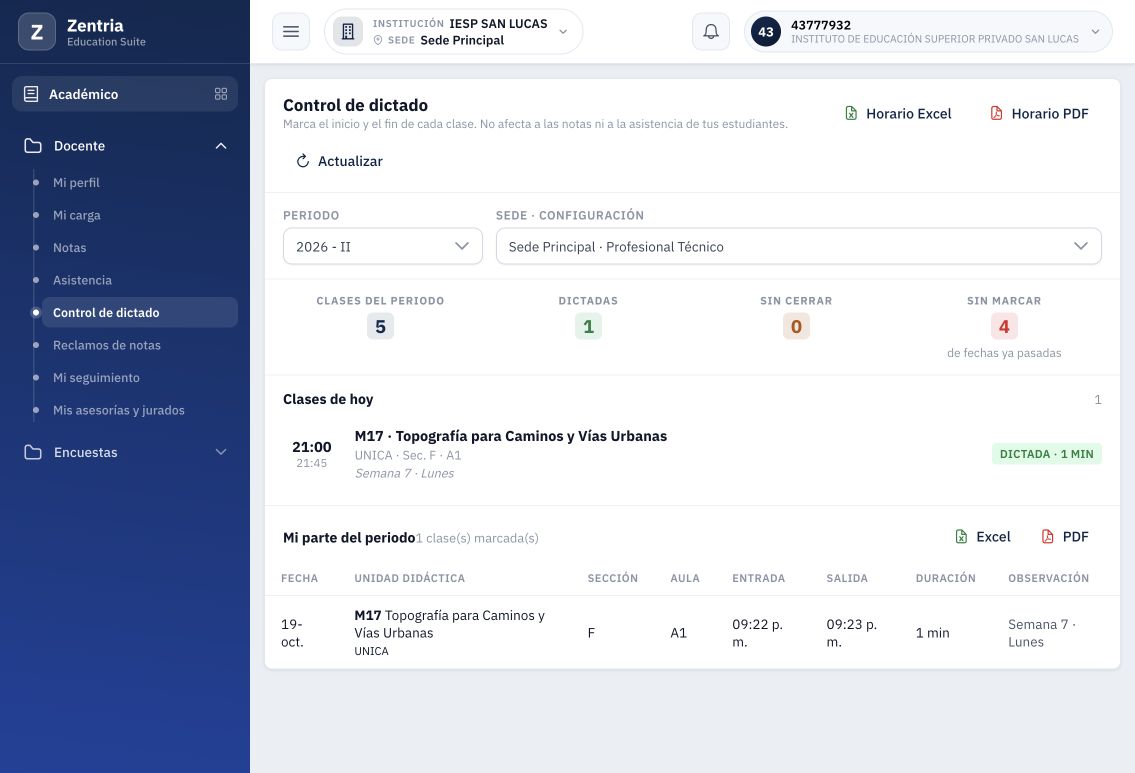
Figura 6. Clase finalizada: Dictadas 1, Sin cerrar 0, entrada y salida disponibles.
Fue una prueba breve de 49 segundos, no una clase de 45 minutos. La duración presentada deriva de las marcas; finalizar no asigna automáticamente la duración programada.
Límite de corrección
No se observó una acción para editar las marcas, reabrir una clase terminada o corregir su observación. El código rechaza finalizar una clase sin entrada y finalizar de nuevo una ya cerrada. En el ensayo inicial se contrastaron con el código. El capítulo 10 agrega comprobaciones autenticadas de esos rechazos, separadas de la prueba web.
6. Consultar el parte y comprobar persistencia
- En Mi parte del período, localice fecha, unidad didáctica, sección y aula.
- Compare Entrada y Salida con las marcas de la clase.
- Si no hay salida, la duración se muestra como guion: la clase está iniciada, no finalizada.
- Pulse Actualizar o recargue la página. Revise nuevamente contexto, contadores y fila.
Persistencia comprobada tras recargar: 5 programadas, 1 dictada, 0 sin cerrar, 4 sin marcar y 1 fila en el parte. La entrada y la salida se conservaron. No se crearon entradas duplicadas al actualizar.
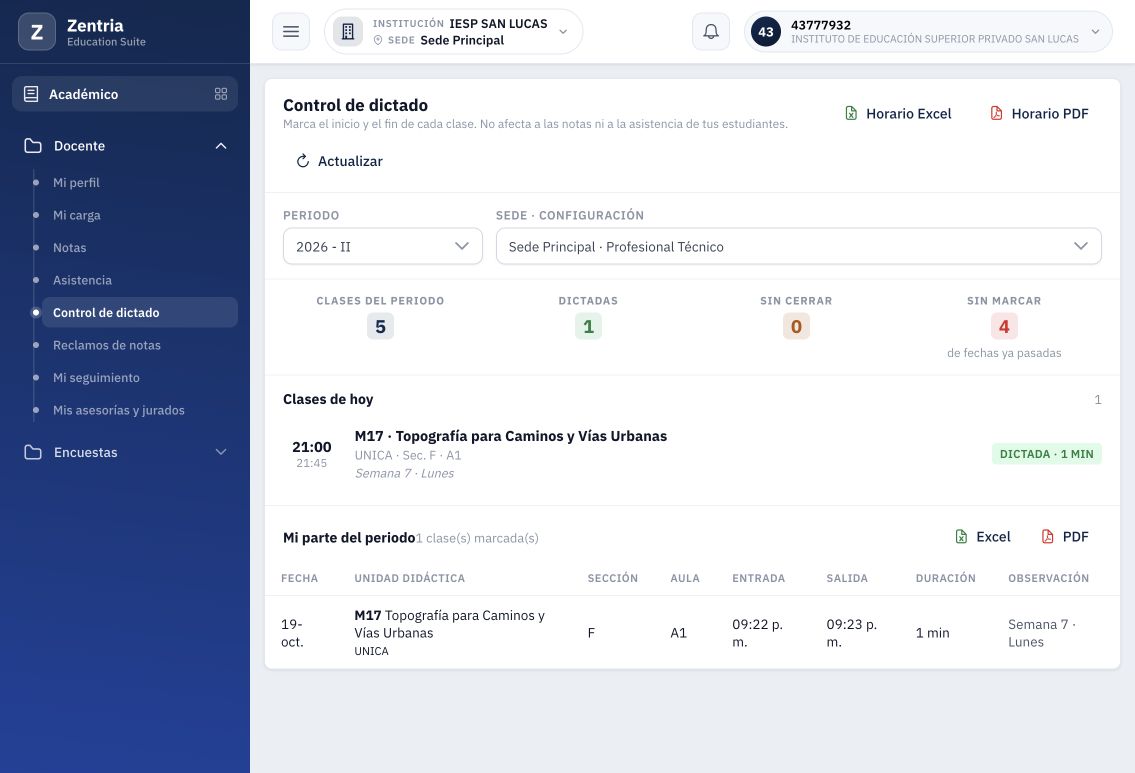
Figura 7. Estado final después de recargar: una clase marcada y finalizada, con sus horas conservadas.
Incidencia de la columna Observación
Se envió al finalizar: DEMOSTRACIÓN académica: clase simulada finalizada para comprobar el control de dictado y sus reportes. No corresponde a una clase real.
Sin embargo, la columna Observación del parte web mostró Semana 7 · Lunes, que es el tema/descripción de la sesión. La descarga PDF y Excel también mostraron ese texto bajo Tema. No se debe interpretar esa columna como confirmación de que la observación de cierre quedó recuperable.
El código de referencia guarda una observación en el registro de dictado, pero la respuesta consultada no la incluye y la tabla web representa el tema de la sesión. La incidencia de visualización queda identificada para una corrección posterior; esta entrega no modifica el backend. No se comprobó la observación directamente en la base de datos.
7. Descargar horario y parte
Horario PDF y Excel
- Seleccione período y sede/configuración.
- Pulse Horario PDF o Horario Excel en la cabecera.
- Espere el visor y pulse Descargar. En Excel se informa que no hay previsualización y que debe abrir el archivo descargado.
- Compruebe fechas, horas programadas, curso, componente, sección, aula y tema.
Se descargaron los dos formatos al comenzar, cuando el horario tenía cuatro sesiones. Después de preparar la clase de prueba, se volvió a descargar el PDF: incluye las cuatro sesiones de M9 y la sesión de M17 del 19/10/2026.
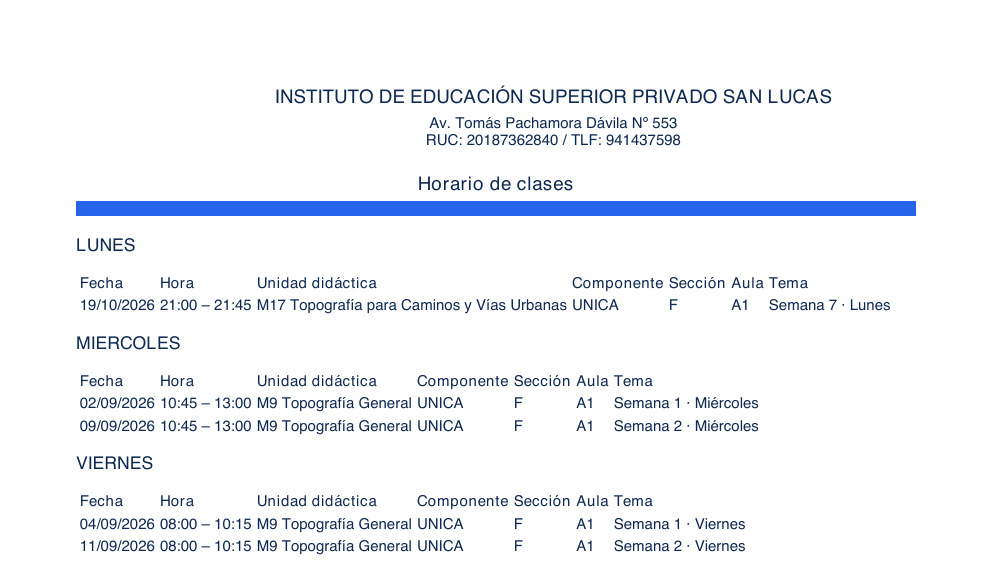
Figura 8. Recorte del horario PDF real actualizado: sesiones de septiembre y nueva clase de M17 del 19 de octubre.
No confunda el horario, que muestra la programación, con el parte, que incluye las horas efectivas de entrada y salida.
Parte PDF y Excel
- Con al menos una clase iniciada, busque Mi parte del período.
- Pulse PDF o Excel dentro de ese bloque. No son los botones Horario de la cabecera.
- En el visor, pulse Descargar y abra la copia.
- Compruebe fecha, curso, sección, entrada, salida y duración.
Ambos formatos se descargaron y contienen M17 con 21:22:18, 21:23:07 y 0h 0m. El PDF es de una página. Los archivos Excel se comprobaron por su contenido, sin modificar sus celdas.
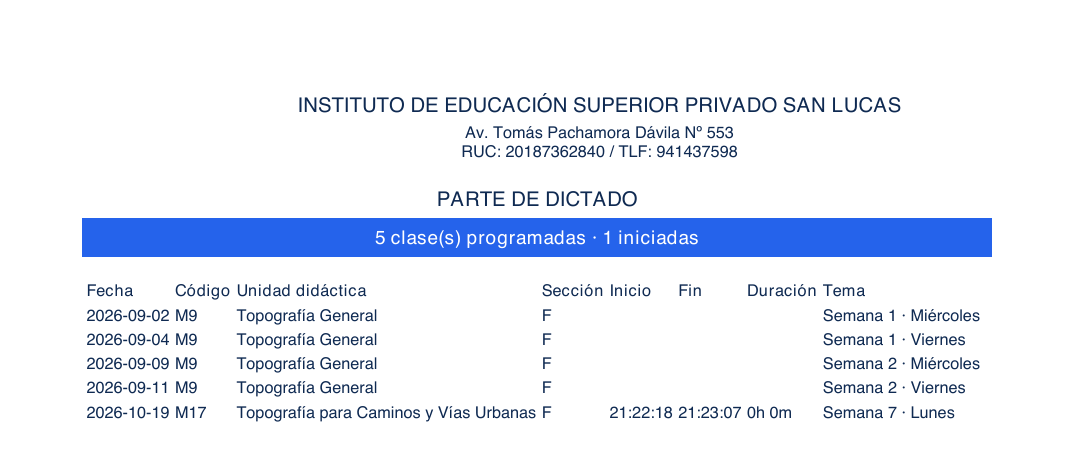
Figura 9. Recorte del parte PDF real: cinco clases programadas y las marcas de la única clase iniciada/finalizada.
Por qué la tabla web tiene una fila y el archivo cinco
En esta revisión, la tabla web incluye solo clases con entrada. El reporte exporta todas las clases programadas del contexto, también las cuatro de septiembre sin marca. Su encabezado indica 5 clase(s) programadas · 1 iniciadas. Las filas sin inicio o fin no prueban que se dictaron: representan programación sin esas marcas.
Por qué la duración difiere
La prueba duró 49 segundos. La web redondea al minuto más cercano y mostró 1 min; el reporte toma minutos completos y mostró 0h 0m. El código revisado utiliza esos dos criterios y las horas con segundos descargadas permiten explicar la diferencia. No se registró una clase de cero segundos ni de 45 minutos.
8. Incidencias, validaciones y pendientes
| Situación | Qué revisar |
|---|---|
| No hay clases de hoy | Fecha, contexto, asignación, horario y sesiones del sílabo. Actualizar no crea una clase. |
| Contadores en cero durante Cargando | Espere a que termine la consulta antes de interpretar los valores. |
| Hay clases Sin marcar | Son fechas pasadas sin entrada; no son faltas de los alumnos. |
| Una clase permanece Sin cerrar | Tiene entrada y no salida. En la prueba, Cancelar mantuvo ese estado. |
| No aparece Finalizar en una clase pasada | La pantalla sitúa las acciones en Clases de hoy. El capítulo 10 comprueba un registro antiguo preparado por servicio; no encontró un botón para recuperarlo. |
| Una clase terminada no permite editar | No se observó un control de corrección o reapertura. Consulte al área responsable. |
| La observación enviada no se muestra | Incidencia comprobada: la columna web muestra el tema de sesión. No repita el cierre para intentar recuperarla. |
| PDF y web tienen distinta cantidad de filas o duración | Compare programación frente a marcas y los criterios de redondeo explicados en el capítulo 7. |
Pruebas realizadas
Se consultó el caso sin clases de hoy; se preparó una clase autorizada; se inició desde la cuenta docente; se canceló un cierre y se verificó que continuara abierta; se finalizó con texto de prueba; se comprobaron persistencia, contadores, una única fila y las descargas de horario y parte. No se modificaron las marcas de los estudiantes durante este recorrido.
Qué queda pendiente
El estado Parcial corresponde a la incidencia de observación, las diferencias de exportación, otras cuentas, permisos y límites adicionales. Los capítulos 9 a 11 comprueban varias clases, una fecha pasada abierta preparada por servicio y algunos rechazos directos. No se encontró edición o reapertura en la interfaz ni en el controlador de referencia; no se presentan como procedimientos disponibles. La preparación administrativa no sustituye sus manuales de apertura y sílabo. El PIT permanece en standby.
9. Gestionar varias clases y recuperar la vista
Contexto de la entrega 10
Prueba del 20/10/2026, docente ficticio 43777932, período 2026 - II y Sede Principal · Profesional Técnico. Se reutilizó M18 · Topografía para Irrigaciones, preparada en la entrega 9, y se abrió M19 · Topografía para Obras de Saneamiento, ambas UNICA · Sec. F · A1.
M19 se preparó mediante servicios administrativos autenticados de apertura y sílabo, con horarios de martes y viernes y temario para las semanas 7 y 8. Quedaron sesiones del 13, 16, 20 y 23 de octubre. Esa preparación no es un botón de Control de dictado y no modificó la programación anterior de M9, M17 o M18. No se matricularon alumnos ni se registraron notas en M19.
Las dos clases de hoy son M18, 18:00–18:45, y M19, 19:00–19:45. Las marcas de prueba se realizaron por la mañana, hora de Lima; la pantalla permitió iniciar ambas. No representan dictado real ni acreditan cumplimiento del horario programado. No se cambió el reloj del equipo ni del servidor.
Leer la pantalla antes de comenzar
- Abra Académico > Docente > Control de dictado.
- Confirme período y sede/configuración. No hay un filtro separado de curso en esta vista.
- Pulse Actualizar si se acaba de preparar la programación y espere a que termine Cargando.
- Revise cada tarjeta por curso, componente, sección, aula, tema y horario.
- Distinga Clases de hoy 2 de Clases del período 13. Las otras once no desaparecieron de la programación.
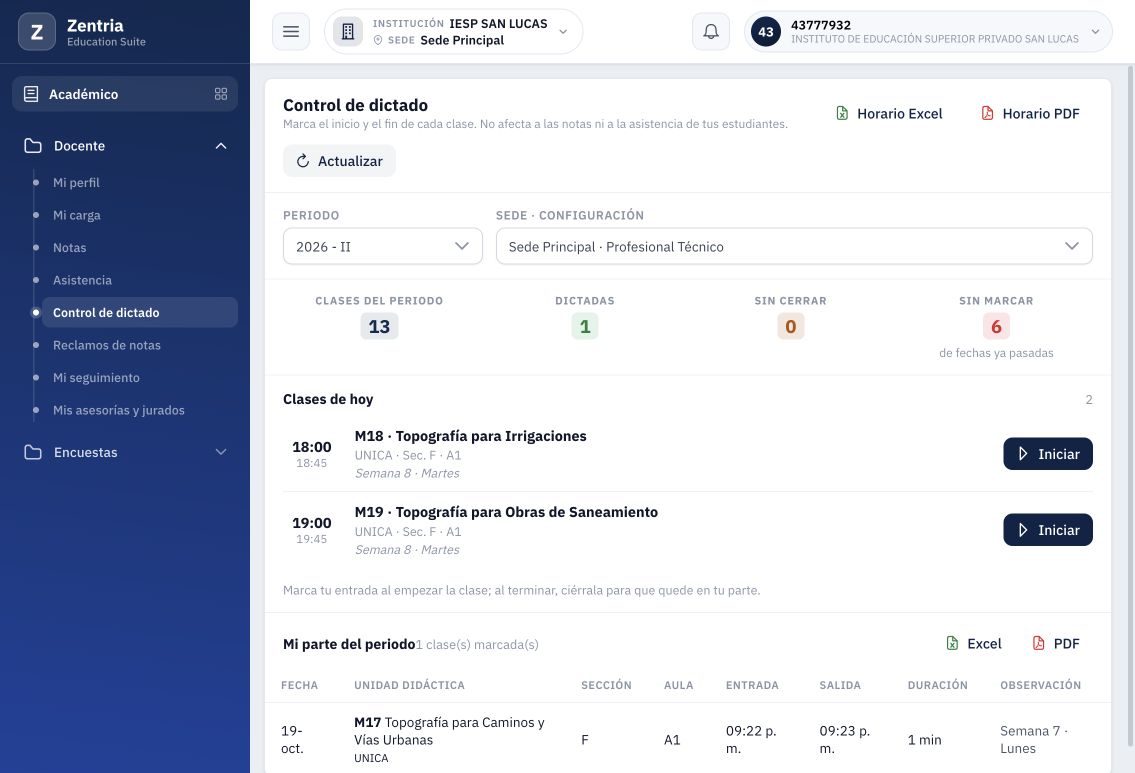
Figura 10. Dos clases de hoy: M18 a las 18:00 y M19 a las 19:00; 13 clases del período y seis pasadas sin marcar.
El estado inicial ampliado fue 13 programadas, 1 Dictada, 0 Sin cerrar y 6 Sin marcar de fechas pasadas. La Dictada previa es M17 del 19/10. Las seis pasadas sin inicio eran las cuatro de M9 y las dos de M19 del 13 y 16/10; las cuatro sesiones futuras no entran en ese contador.
Iniciar cada clase por separado
- En la tarjeta M18, pulse su Iniciar.
- Compruebe En curso desde…, el botón Finalizar y Sin cerrar 1.
- Revise que M19 conserva su propio Iniciar. Iniciar una clase no inicia las demás.
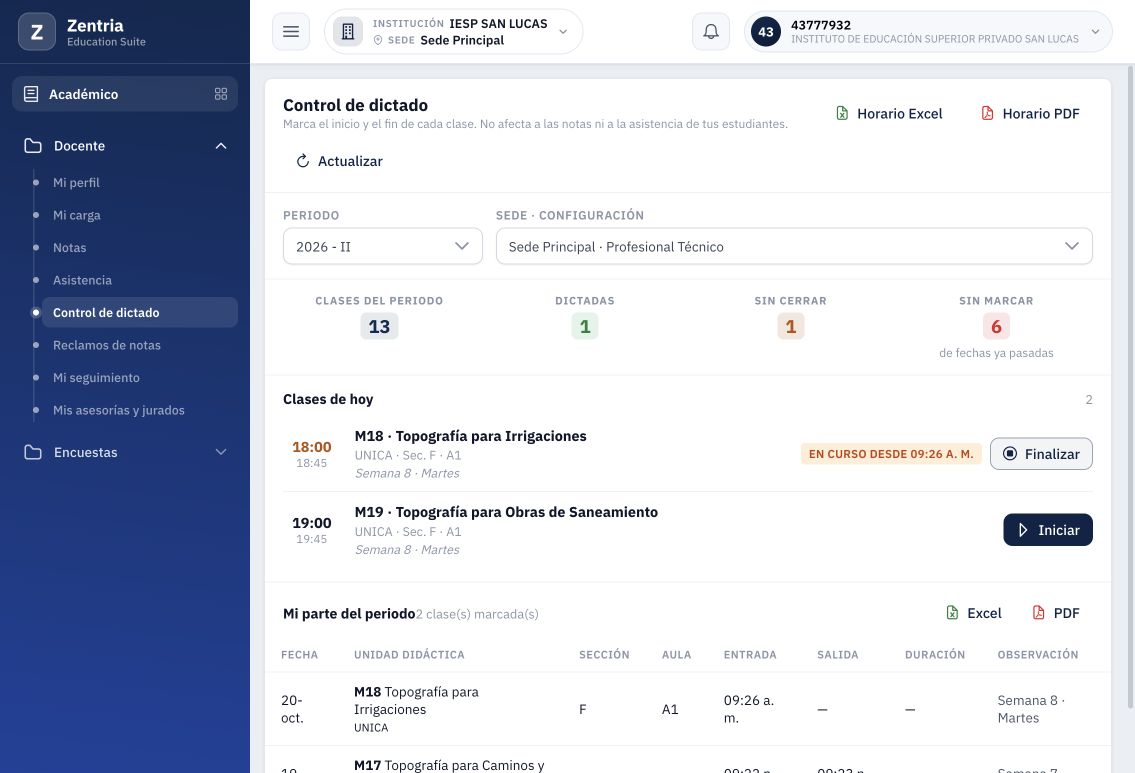
Figura 11. M18 iniciada: Sin cerrar 1; M19 todavía ofrece su propio Iniciar.
- En la tarjeta M19, pulse Iniciar y espere su respuesta.
- Compruebe Sin cerrar 2, dos tarjetas En curso y dos controles Finalizar.
- No confunda la ubicación del botón con el curso: confirme siempre el título de su tarjeta y del diálogo posterior.
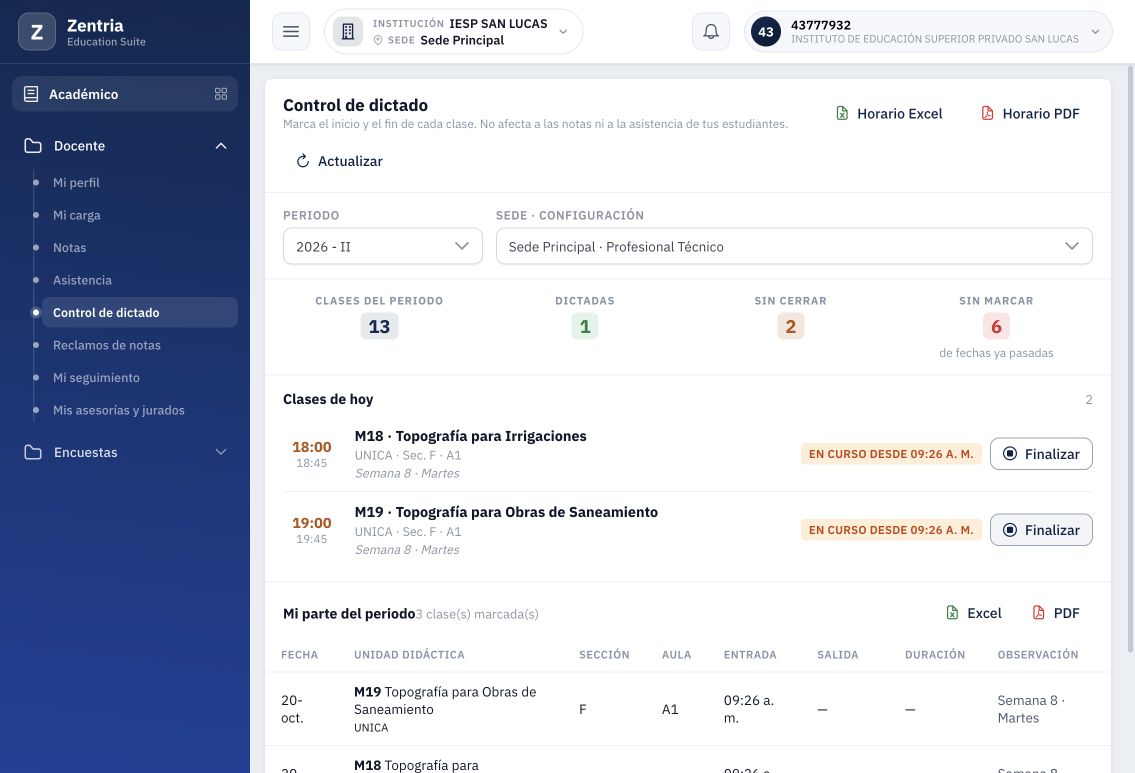
Figura 12. Ambas clases iniciadas de forma independiente: Sin cerrar 2 y dos controles Finalizar.
El entorno admitió dos marcas abiertas durante este ensayo ficticio. No se probó una regla institucional que impida simultanear entradas ni una validación de puntualidad según la franja programada. Los horarios académicos de las dos tarjetas son distintos de las horas efectivas de la prueba.
Cerrar una clase sin afectar la otra
- Pulse Finalizar en la tarjeta de M18.
- En el diálogo, confirme Topografía para Irrigaciones — UNICA.
- Deje Observación (opcional) vacía para esta variante.
- Pulse Finalizar dentro del diálogo y espere que cierre.
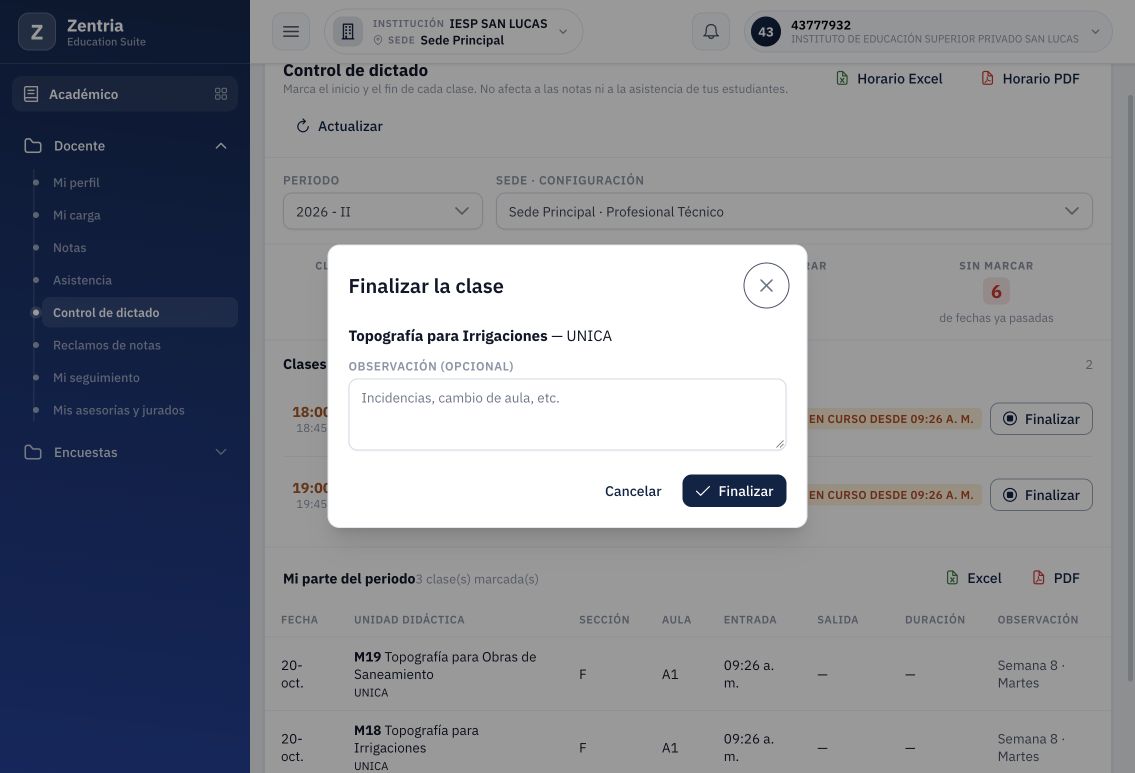
Figura 13. Diálogo de M18 preparado con Observación opcional vacía; aún no acredita el cierre.
- Compruebe M18 como Dictada y M19 todavía En curso.
- Revise Dictadas 2 y Sin cerrar 1. Dictadas ya incluye la clase M17 anterior.
- No espere un cierre conjunto: cada sesión conserva su propia entrada y salida.
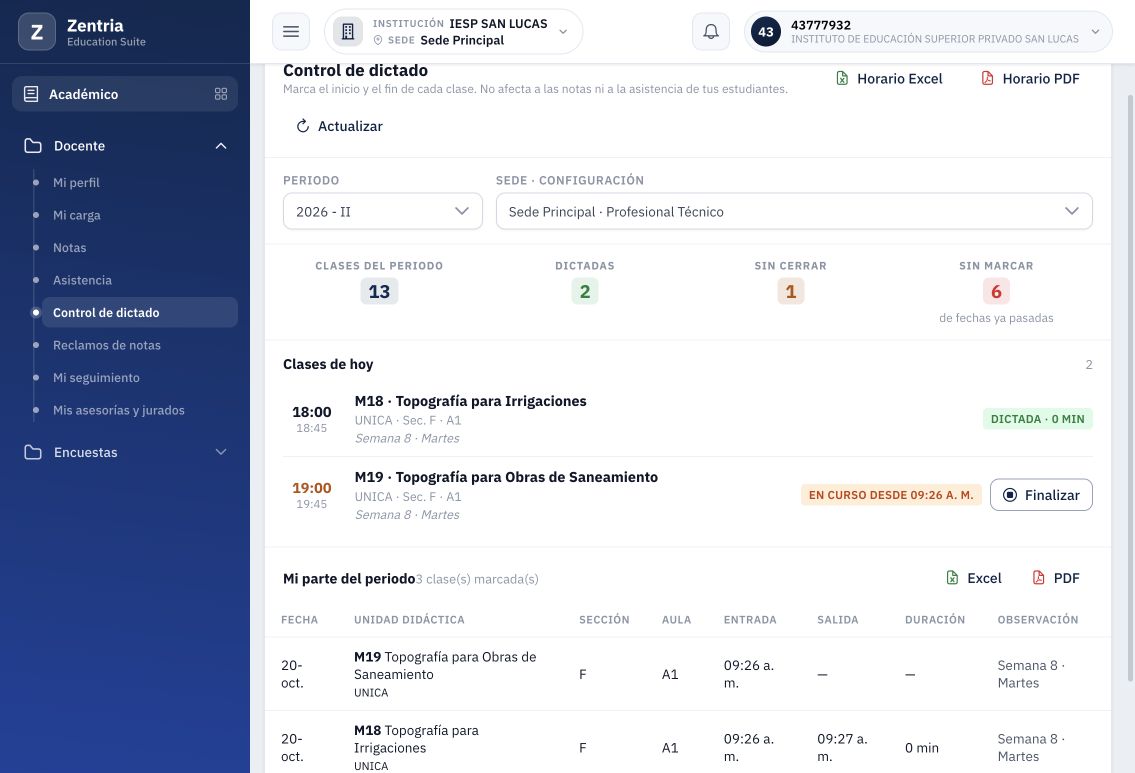
Figura 14. M18 Dictada y M19 En curso: cerrar la primera no cerró la segunda.
El cierre sin observación fue aceptado. M18 registró entrada 09:26:42 y salida 09:27:09, aproximadamente 27 segundos, y mostró 0 min. No significa que el sistema haya registrado una duración negativa o borrado la entrada.
Recargar y continuar la clase todavía abierta
- Recargue la página. Espere la carga y confirme otra vez período y sede.
- Compruebe que M18 sigue Dictada y M19 mantiene su entrada, sin salida.
- No pulse un nuevo Iniciar para recuperar la vista. Use Actualizar si necesita consultar los datos guardados.
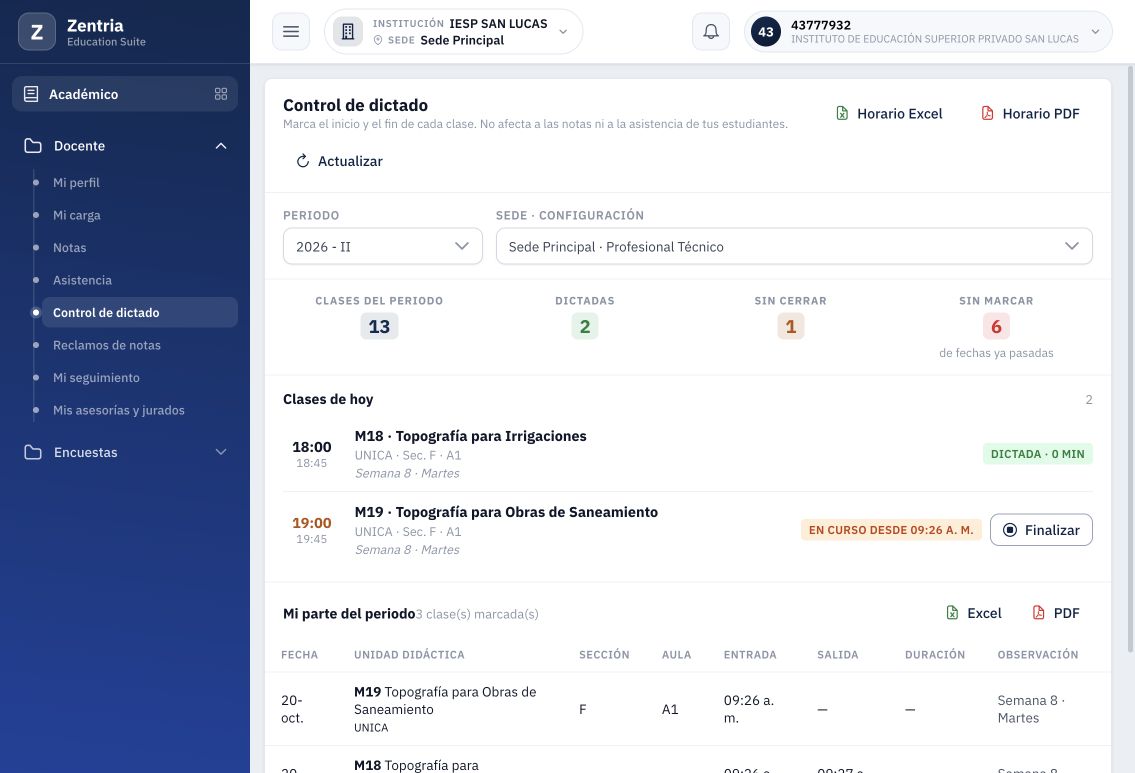
Figura 15. Después de recargar: M18 cerrada y M19 aún abierta, con su entrada conservada.
- Pulse Finalizar en M19, la clase del día que seguía abierta.
- Revise el nombre del curso en el diálogo. Se escribió DEMOSTRACIÓN E10: cierre de la segunda clase después de recargar; sin actividad académica real.
- Confirme Finalizar y espere que M19 quede Dictada.
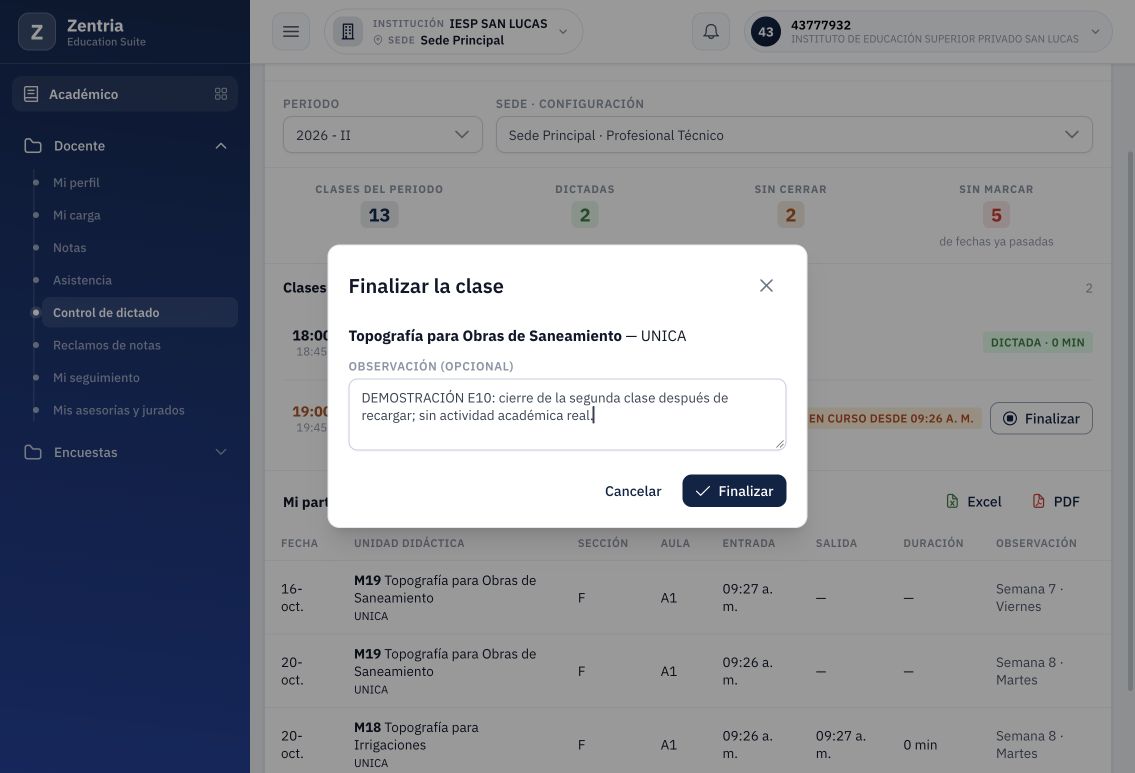
Figura 16. Cierre preparado de M19 con una observación ficticia, antes de confirmar.
M19 del 20/10 conservó entrada 09:26:50, recibió salida 09:29:02 y duró unos 132 segundos. La web mostró 2 min. La consulta final confirmó la misma entrada tras la recarga, sin crear otra marca para esa sesión.
La incidencia de observación sigue vigente: el formulario permite enviarla, pero la respuesta y la columna Observación del parte muestran el tema de sesión, aquí Semana 8 · Martes. No se comprobó su almacenamiento directamente en la base de datos ni se modificó el backend para recuperarla.
10. Distinguir otras fechas y los límites de corrección
Tres grupos que no deben confundirse
| Grupo | Comportamiento comprobado |
|---|---|
| Sesiones de hoy | M18 y M19 del 20/10 aparecen en Clases de hoy y permiten marcar según su estado. |
| Sesiones pasadas sin entrada | Se cuentan en Sin marcar; no ofrecen Iniciar en la lista de hoy. |
| Sesiones futuras | Permanecen en la programación y en los archivos, pero no en Clases de hoy ni en Sin marcar de fechas pasadas. |
La pantalla calcula “hoy” con la fecha local del navegador. En este ensayo correspondía al 20/10/2026 en Lima. No se ensayó el cambio de día con la página abierta ni otras zonas horarias. No modifique el reloj para intentar mostrar acciones de otra fecha.
Caso preparado: entrada abierta de una fecha pasada
Para observar esta variante se preparó una marca ficticia en la sesión M19 del 16/10, mediante el servicio autenticado de dictado. No se inició desde un botón de fecha pasada de la interfaz, porque no había ese control. Su entrada real se registró el 20/10 a las 09:27:52, aunque la fecha académica de la fila es 16/10. No representa una clase realizada el día 16.
- Con el caso preparado, pulse Actualizar.
- Revise Sin cerrar 2: una marca pertenecía al día 20 y otra al día 16.
- En Clases de hoy solo aparecía un Finalizar, correspondiente a M19 del día 20; M18 ya estaba cerrada.
- Distinga el contador global de las acciones disponibles en las tarjetas de hoy.
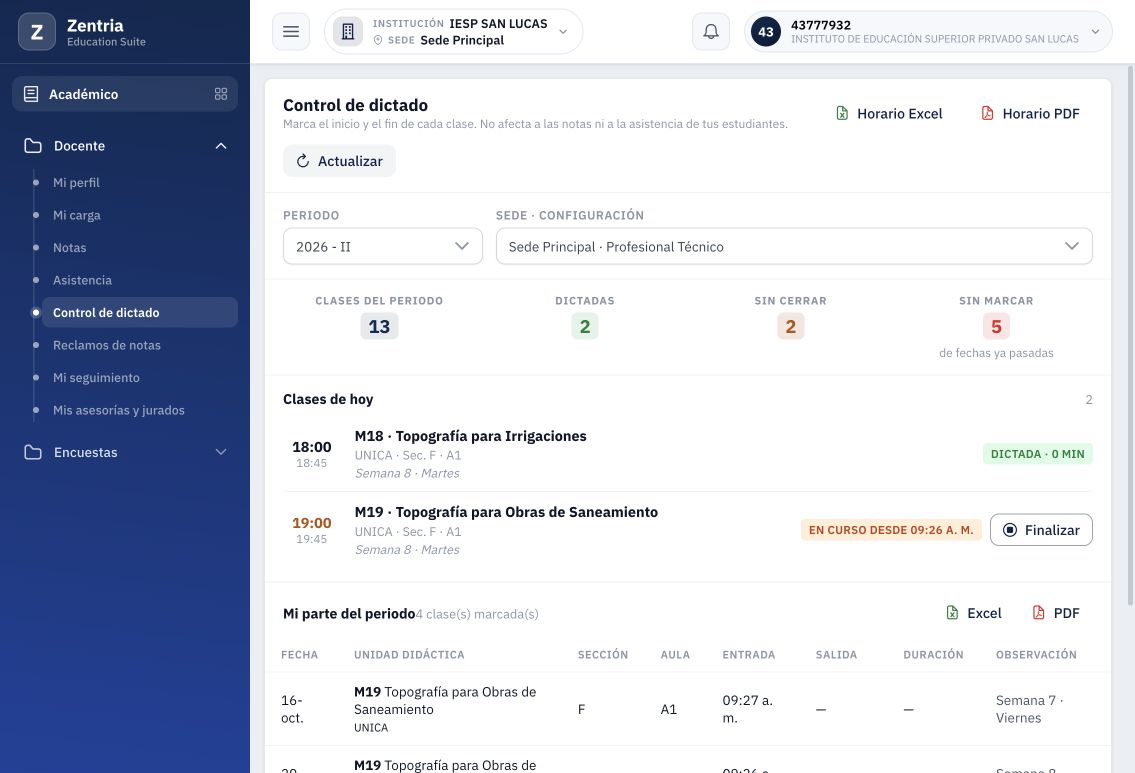
Figura 17. Registro antiguo preparado por servicio: Sin cerrar 2, pero solo la clase de hoy ofrece Finalizar.
- Desplácese a Mi parte del período.
- Identifique la fila 16-oct. · M19, con entrada y con guiones en salida y duración.
- Compruebe que esa fila no ofrece botones de Finalizar, Editar o Reabrir. La tabla es de consulta.
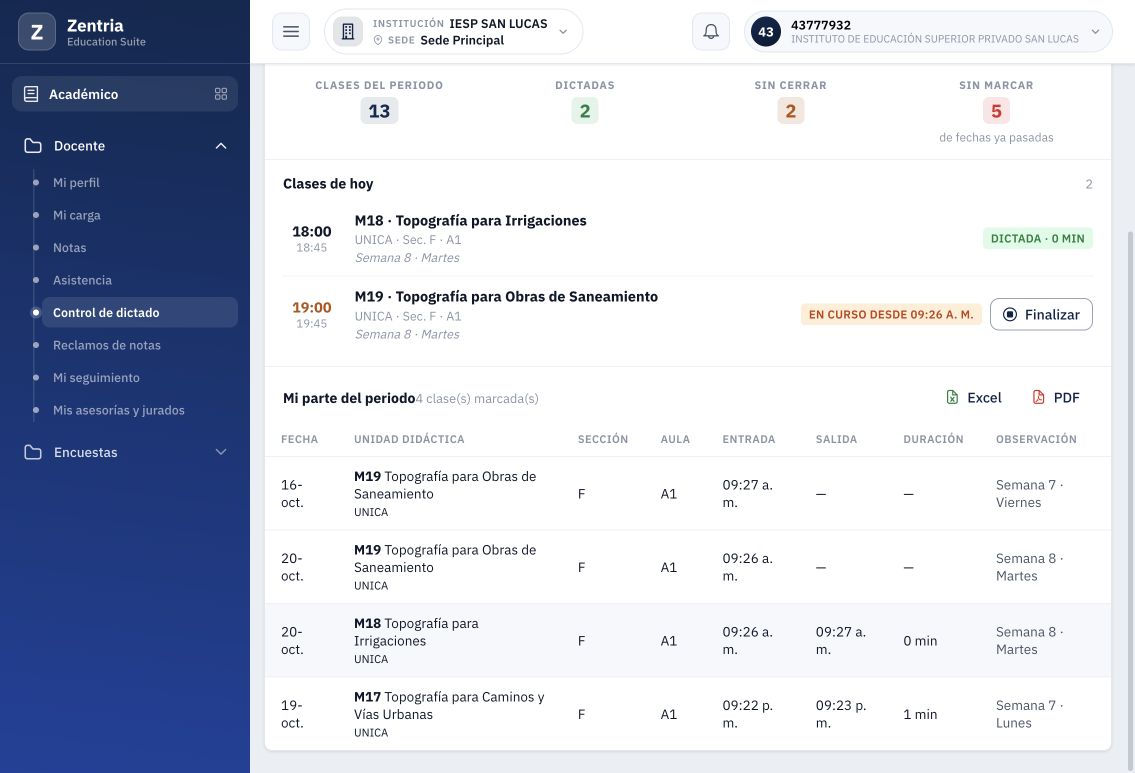
Figura 18. Parte web: fila del 16/10 con entrada y sin salida, sin controles de corrección o cierre en la tabla.
Después de cerrar la clase actual del día 20, ambas tarjetas de hoy quedaron Dictadas y el contador todavía mostró Sin cerrar 1. Ese pendiente correspondía a la fila antigua y no se resolvía cerrando otra sesión.
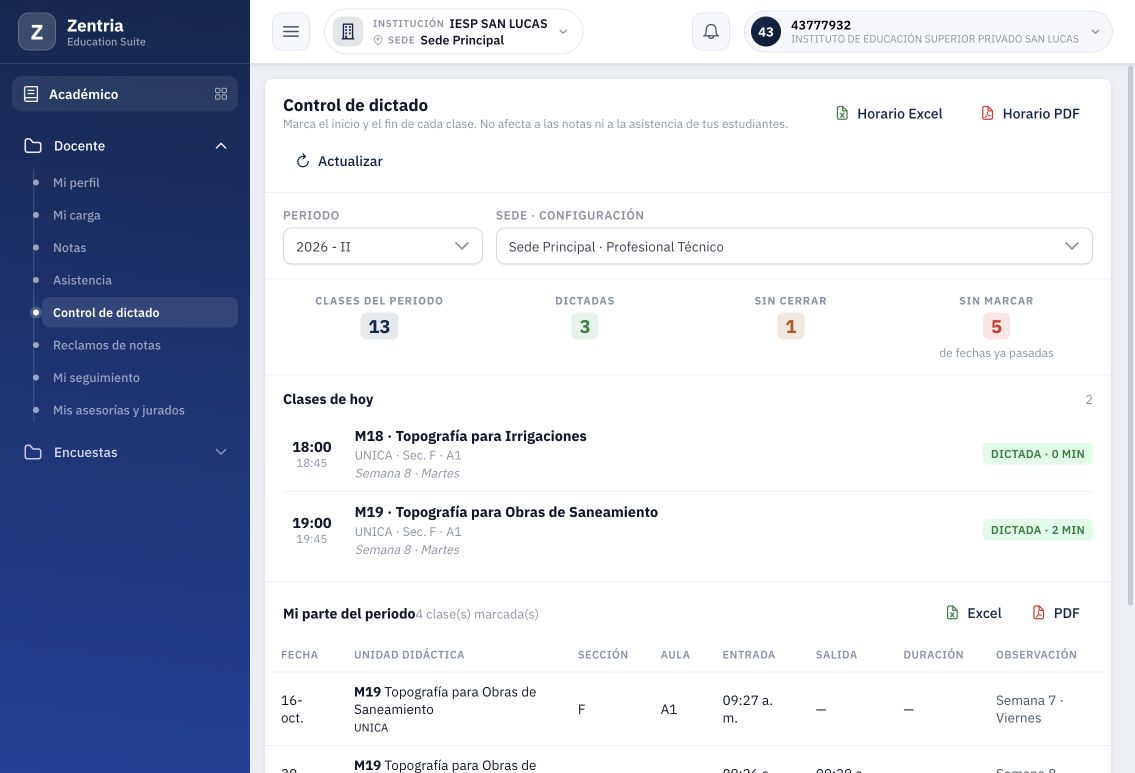
Figura 19. Las dos clases de hoy están Dictadas; permanece una clase antigua Sin cerrar.
Recuperación técnica del caso de prueba
No se encontró una recuperación desde la pantalla docente. Para no dejar el registro ficticio abierto se finalizó solo la marca preparada del 16/10 mediante el servicio autenticado, con una observación que identifica el ensayo técnico. Se conservó su entrada y se agregó salida 20/10 a las 09:29:32. No se editaron fechas ni horas a mano.
Esta finalización demuestra que el servicio permite cerrar ese registro preparado; no demuestra que exista una opción administrativa o docente visible para hacerlo. En uso institucional, informe el contexto y la sesión al área responsable para que aplique su procedimiento autorizado. No use otra clase como sustituto ni cambie su reloj.
Al volver a Actualizar, la pantalla mostró 13 programadas, 4 Dictadas, 0 Sin cerrar y 5 Sin marcar. Las cinco sin inicio son M9 del 2, 4, 9 y 11/09 y M19 del 13/10.
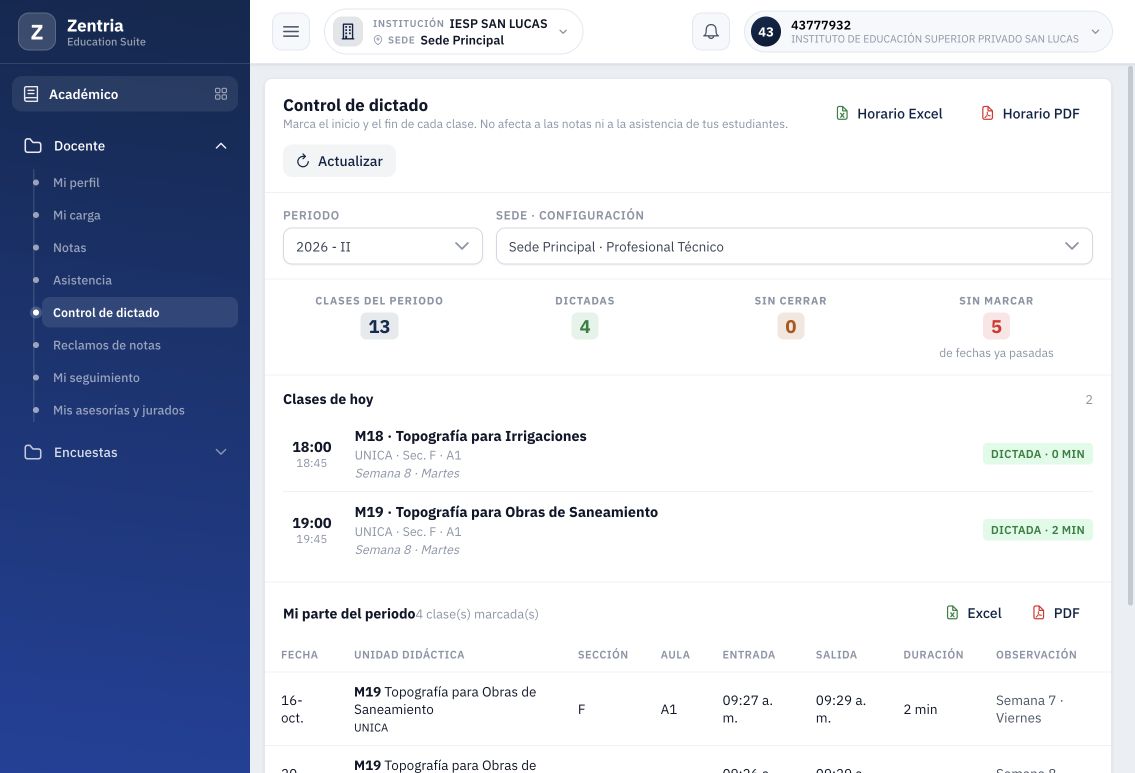
Figura 20. Resultado tras el cierre técnico del registro antiguo y Actualizar: 13 programadas, 4 Dictadas, 0 Sin cerrar y 5 Sin marcar.
Corrección y reapertura: qué se pudo comprobar
No se identificaron botones de edición, borrado o reapertura en las tarjetas cerradas ni en el parte. El controlador de referencia ofrece consulta, inicio y finalización; no declara una operación de edición de horas ni de reapertura. No se desarrolló un procedimiento ficticio para esas acciones.
Estas validaciones adicionales se comprobaron directamente con el servicio autenticado. Son pruebas técnicas y no avisos capturados de botones disponibles:
| Solicitud de prueba | Resultado comprobado |
|---|---|
| Repetir Iniciar sobre M19 abierta | Devuelve el mismo identificador e inicio; no crea otra marca. |
| Finalizar M19 del 23/10, que no tenía entrada | Rechazo 422: Esta clase no está iniciada. La fecha futura quedó sin marcas. |
| Finalizar de nuevo M18 del 20/10 ya cerrada | Rechazo 422: Esta clase ya está finalizada. No sobrescribe su salida. |
| Repetir Iniciar sobre M18 finalizada | Devuelve la misma marca cerrada; no la reabre ni cambia sus horas. |
No se ensayaron peticiones simultáneas, otras cuentas, permisos insuficientes o el período cerrado. Las respuestas anteriores no acreditan esos límites.
11. Comprobar horario, parte y conservación de datos
Tabla web y parte exportado
Al terminar, Mi parte del período muestra cuatro filas con entrada: M19 del 16/10 preparada por servicio, M18 y M19 del 20/10, y la antigua M17 del 19/10. Se ordenan por el instante de entrada, no necesariamente por la fecha académica de la sesión; por eso la fila del 16/10 puede aparecer arriba.
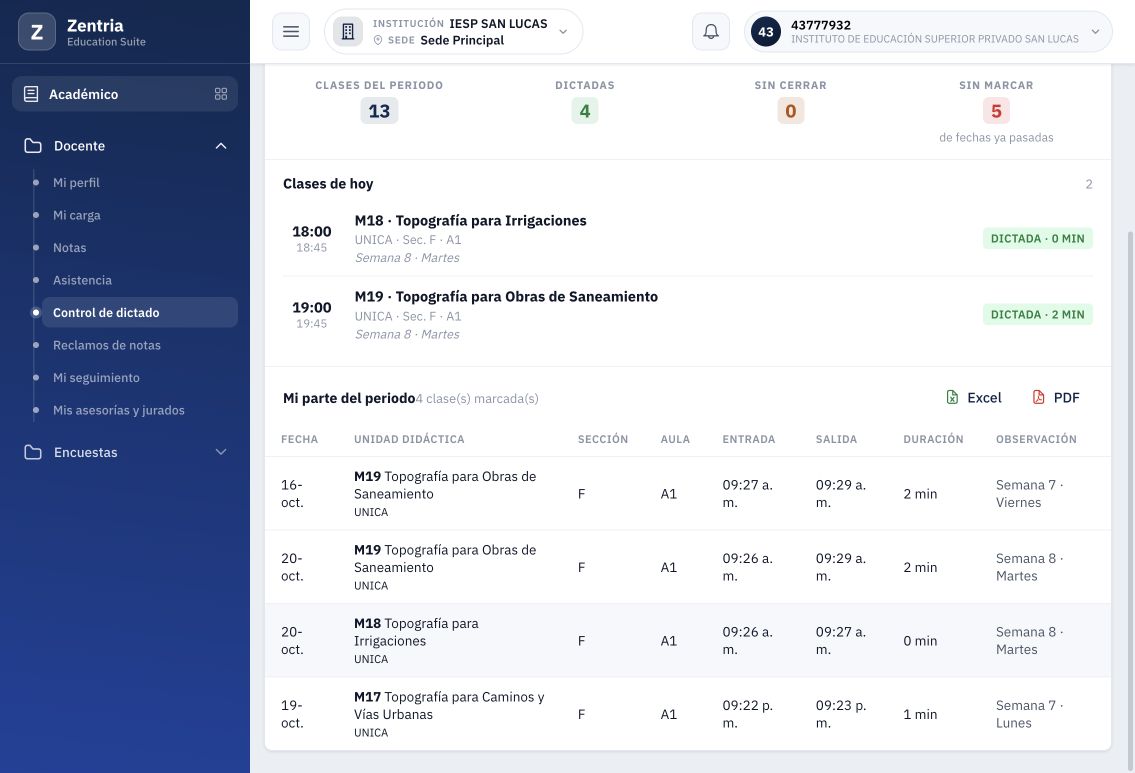
Figura 21. Parte web final: cuatro filas con entrada y salida; las otras nueve sesiones no se muestran en esta tabla.
El reporte descargado ordena por fecha académica y hora programada e incluye las 13 sesiones, aun sin entrada. Es normal que tenga más filas que la tabla web. Su encabezado indica 13 clase(s) programadas · 4 iniciadas. En este estado todas las iniciadas ya estaban cerradas; “iniciadas” no significa “actualmente abiertas”.
Descargar el parte en PDF y Excel
- En Mi parte del período, pulse PDF. No use Horario PDF para esta tarea.
- Espere el visor y pulse Descargar. Revise el contenido, aunque el visor lo nombre documento.pdf.
Figura 22. Visor del parte PDF del período, listo para Descargar.
- Cierre el visor y pulse Excel en el mismo bloque.
- En el visor de parte-dictado.xlsx, pulse Descargar. La falta de previsualización de celdas no indica un error.
- Compare las fechas, cursos, entrada, salida, duración y tema en ambos archivos.
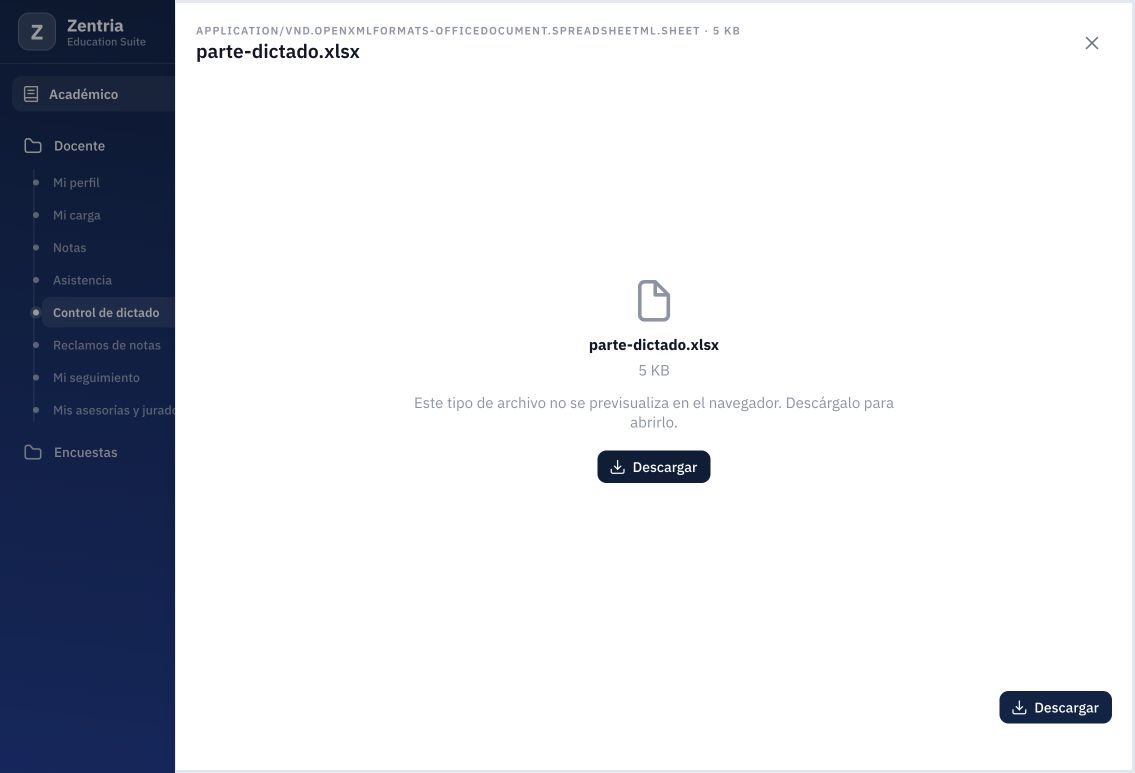
Figura 23. Visor de parte-dictado.xlsx: descarga disponible sin previsualizar las celdas.
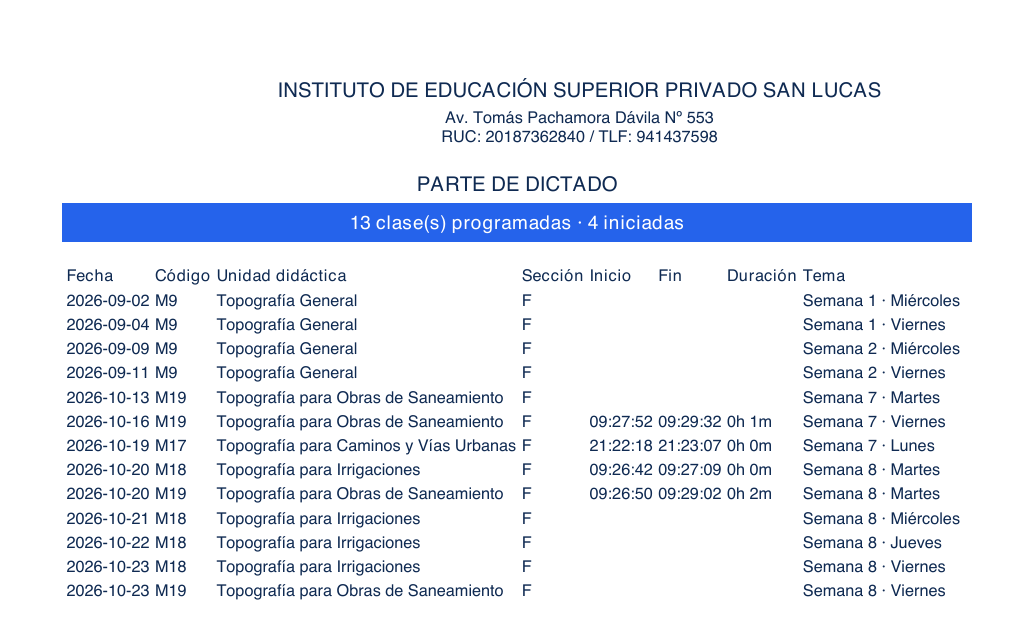
Figura 24. Render del parte descargado: 13 sesiones, cuatro con marcas y fechas futuras sin entrada/salida.
Se comprobaron las 13 filas del PDF y XLSX contra las respuestas guardadas del sistema. Las cuatro filas con entrada/salida coinciden; las cinco pasadas sin inicio y las cuatro futuras mantienen las horas efectivas vacías. En Excel, la fila 8 contiene encabezados y las filas 9 a 21 contienen las trece sesiones.
Comparar duración real, web y reporte
| Registro | Entrada y salida de prueba, Lima | Duración transcurrida | Web | PDF/Excel |
|---|---|---|---|---|
| M18 · 20/10 | 09:26:42 a 09:27:09 | Aproximadamente 27 s | 0 min | 0h 0m |
| M19 · 20/10 | 09:26:50 a 09:29:02 | Aproximadamente 132 s | 2 min | 0h 2m |
| M19 · sesión 16/10 preparada por servicio | Ambas marcas del 20/10: 09:27:52 a 09:29:32 | Aproximadamente 100 s | 2 min | 0h 1m |
La web redondea al minuto más cercano y el reporte utiliza minutos completos. Los instantes del servidor incluyen fracciones de segundo; los segundos de la tabla se presentan como aproximados. Ninguna de estas duraciones acredita los 45 minutos programados.
La columna Tema del archivo y Observación de la web siguen mostrando el tema académico. El texto de cierre de M19 no aparece en esas salidas. La incidencia queda documentada para reparación posterior; esta entrega no la corrige ni asegura que el texto sea recuperable por otra pantalla.
Consultar el horario de otras fechas
- Pulse Horario PDF o Horario Excel en la cabecera.
- Descargue el archivo desde su visor.
- Revise las fechas y las horas programadas, distintas de las horas efectivas del parte.
- Identifique M18 y M19 del 20/10 y las clases futuras del 21, 22 y 23/10.
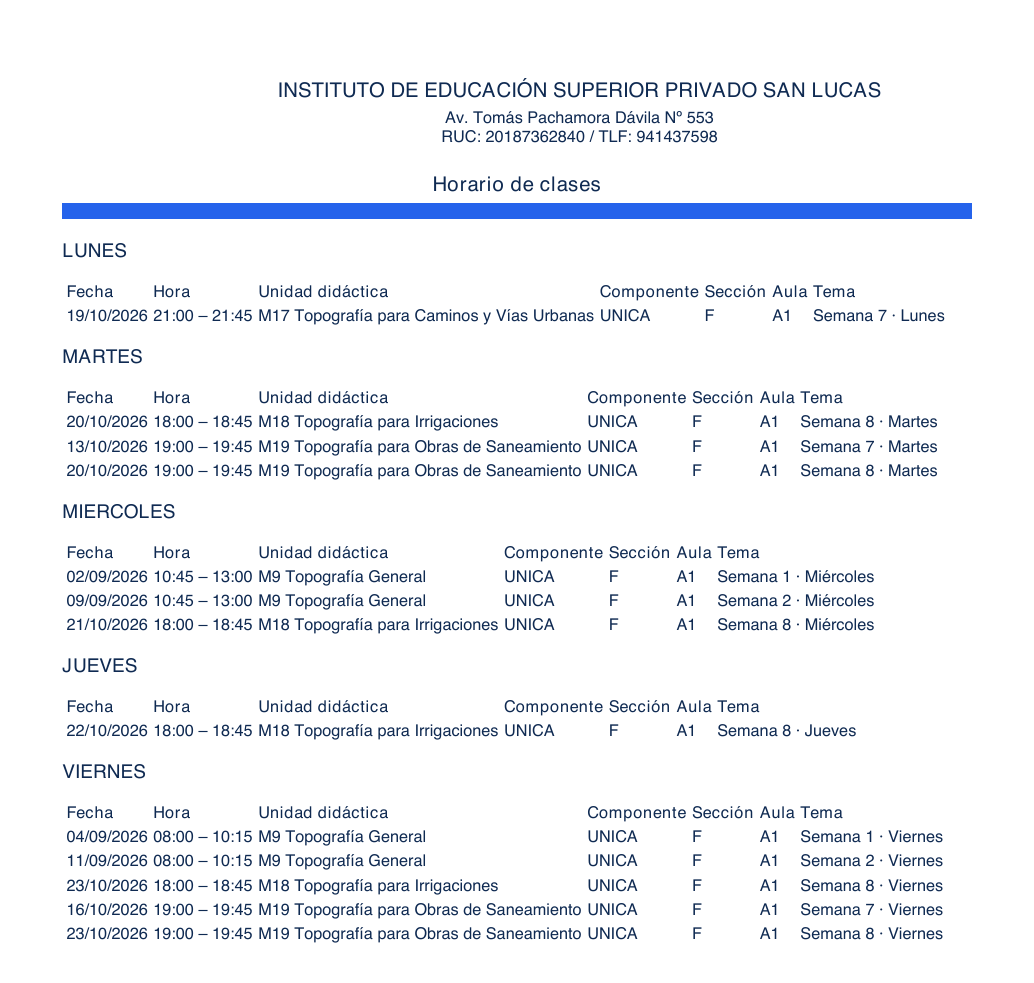
Figura 25. Render del horario descargado: programación por día, con M18/M19 y fechas pasadas, actuales y futuras.
Ambos horarios descargados contienen 13 sesiones, agrupadas por día de semana. Las cuatro futuras permanecen sin marcas en el parte. No se inició una fecha futura desde la interfaz ni se cambiaron relojes para mostrarla. Los XLSX solo se descargaron y leyeron; no se editaron ni importaron.
Comprobación final y pendientes
Conservación comprobada: notas y asistencias de M9, M17 y M18 intactas. La marca anterior de M17 también se conservó; M18 y M19 recibieron únicamente las marcas de prueba descritas. Se agregó la apertura/sílabo de M19.
Pendientes: observación de cierre, criterios de duración, otras cuentas/permisos, cambio de día, período cerrado y concurrencia. Estado Parcial; no se identificó edición ni reapertura. El PIT sigue en standby.