
Mi carga y horario
Carga, cursos, horario y ciclo de una actividad no lectiva: registro, sustento, revisión, corrección y reflejo de su aprobación en Mi seguimiento.
Datos de demostración: los nombres, documentos, fotografías, calificaciones, cuotas y montos visibles en las imágenes son ficticios y se utilizan con fines académicos.
Alcance y versión
| Referencia | Estado de esta edición |
|---|---|
| Cobertura | Parcial: consulta, catálogos, sustento y revisión de actividades; validaciones del alta, cancelación y eliminación de un registro temporal. |
| Verificación | Web y código contrastados el 20/10/2026. Actividad temporal creada y eliminada; Cancelar conserva el registro. Original APROBADA y adjunto V3 conservados. Capturas anteriores de Mi seguimiento: evidencia histórica. |
| Edición | 1.12 · Revisión: 20/10/2026. |
| Límite | No hay control visible para editar descripción, fechas u horas. Eliminación ensayada solo en una actividad PENDIENTE sin adjunto. Quedan variantes de permisos, adjuntos y otros estados. El PIT sigue en standby. |
Las capturas conservan las etapas PENDIENTE, APROBADA, OBSERVADA y nuevamente APROBADA del mismo caso. El estado final tiene PDF V3 y 1 aprobada, sin el motivo anterior en la fila. Mi seguimiento se consultó sin cambiar datos. Las imágenes anteriores muestran etapas históricas; sus valores no deben copiarse para operar. El código suministrado no acredita por sí solo la versión desplegada.
Cómo leer las capturas
Evidencia de pruebas anteriores: las capturas y los reportes ilustran los pasos del ensayo indicado, no una consulta en tiempo real. Las imágenes de formularios preparados o de validaciones rechazadas no demuestran un guardado. Compruebe las confirmaciones y el resultado posterior descritos en cada capítulo.
El mismo caso pasa por PENDIENTE, APROBADA, OBSERVADA y nuevamente APROBADA con sustento V3. Las capturas de Mi seguimiento con 8.0 h SIN MEDIR y carga no aceptada pertenecen a la etapa anterior a DEMO-8H; la medición posterior al 100 % y la aceptación se documentan en Mi seguimiento.
Revisión del 20/10/2026: el capítulo 10 incorpora pruebas nuevas en la web. Las capturas anteriores conservan su contexto histórico. La carga inicial de esta entrega fue 11.0 h lectivas + 2.0 h no lectivas = 13.0 h, con dos cursos y meta de 8 h/sem; estos valores sustituyen únicamente la referencia del ensayo actual, no las evidencias anteriores. El manual mantiene estado Parcial.
Contenido del manual
- 1. Consultar Mi carga
- 2. Consultar el horario
- 3. Actividades no lectivas
- Acciones de un curso y límite del alcance
- 4. Comprobación final y alcance
- 5. Preparar Tipo y Actividad: tarea administrativa
- 6. Adjuntar un archivo y aprobar la actividad
- 7. Reemplazar el adjunto y observar la actividad
- 8. Corregir el sustento y volver a aprobar
- 9. Comprobar la actividad aprobada en Mi seguimiento
- 10. Validar el alta y eliminar una actividad
- Edición de datos y límites comprobados
- Resultados y pendientes de la entrega 5
1. Consultar Mi carga
Abrir Mi carga
Necesita una cuenta docente con sesión iniciada. Ruta: Académico > Docente > Mi carga. La pantalla representa la carga de su propia cuenta; no equivale al mantenimiento administrativo de asignaciones de otros docentes.
- Abra Mi carga desde la categoría Docente.
- Compruebe su identidad en el encabezado de la pantalla. El nombre y el código visibles en las capturas corresponden a datos ficticios de demostración.
- Revise los selectores de período y sede con grado de estudio que aparezcan. En la cuenta revisada el segundo selector combinaba la sede con Profesional Técnico.
- Espere a que se cargue la información. No interprete un resumen vacío mientras la pantalla todavía está procesando.
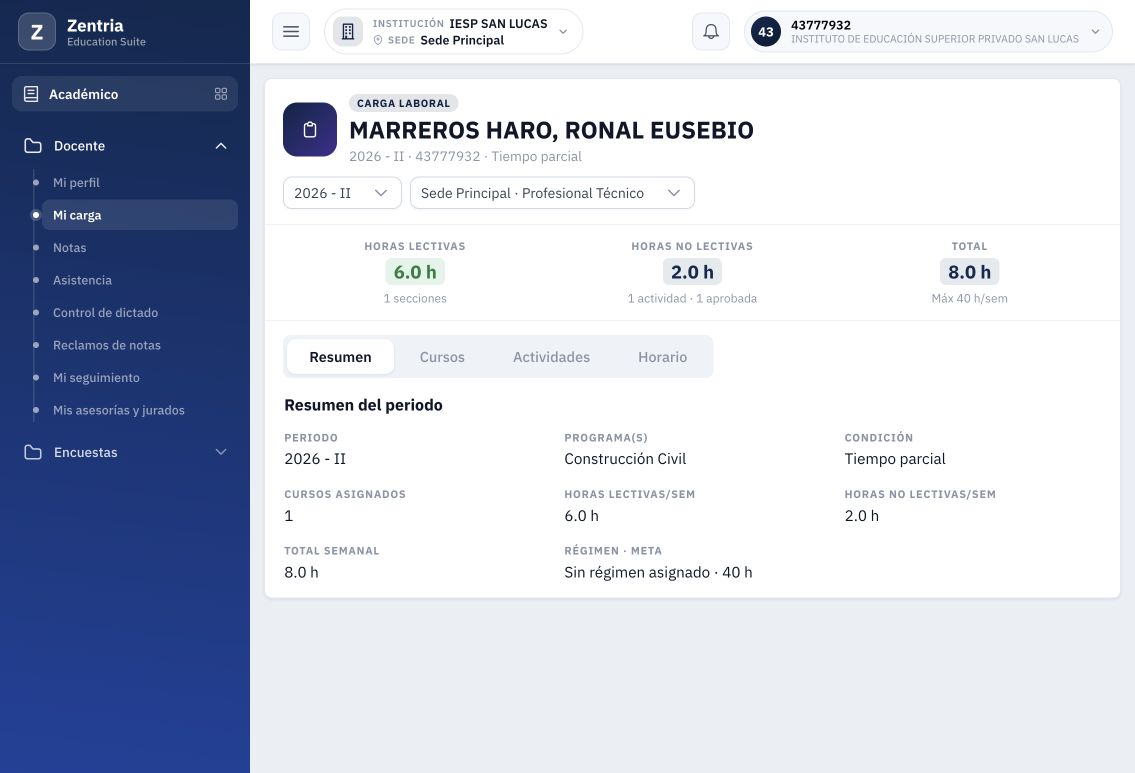
Figura 1. Vista de Resumen con filtros completos y pestañas. La identidad ficticia y los selectores permanecen visibles.
Qué contexto está consultando
El período permite distinguir ciclos académicos. El selector de sede y grado de estudio delimita la carga consultada; no debe confundirse con el control general de institución y sede de la cabecera. El sistema puede abrir un contexto inicial automáticamente. Compruebe siempre las etiquetas antes de interpretar los resultados.
Leer Resumen del periodo
| Dato | Cómo interpretarlo |
|---|---|
| Período | Contexto académico al que corresponde el resumen. |
| Programa(s) | Programa o programas incluidos en la carga consultada. |
| Condición | Tipo o condición docente presentada por el sistema. No se cambia desde la lectura del resumen. |
| Cursos asignados | Cantidad de asignaciones mostradas en el contexto seleccionado. Revise Cursos para conocer su detalle. |
| Horas lectivas/sem | Horas de carga lectiva semanal que informa el sistema. |
| Horas no lectivas/sem | Horas de las actividades no lectivas que integra la carga. No equivalen automáticamente a actividades aprobadas. |
| Total semanal | Suma de horas lectivas y no lectivas que muestra el resumen. |
| Régimen · meta | Régimen y referencia semanal configurados para ese contexto. No asuma un límite universal igual para todos los docentes. |
Indicadores superiores
La franja superior también puede presentar secciones, actividades, actividades aprobadas, total y conflictos de horario. Revise las etiquetas, no solo el número. Si aparece un conflicto, comuníquelo al área académica; este apartado no modifica la programación.
Los valores de la captura pertenecen a un contexto observado. No son una meta institucional ni un ejemplo de cómo debería quedar su propia carga.
Cambiar la consulta con cuidado
Para consultar otro contexto disponible, seleccione el período y después la opción de sede y grado que corresponda. Espere la actualización y revise nuevamente las etiquetas. La selección detallada de período, curso y sección se explica en Registro de notas y configuración de evaluación; no cambie asignaciones para intentar hacer aparecer resultados.
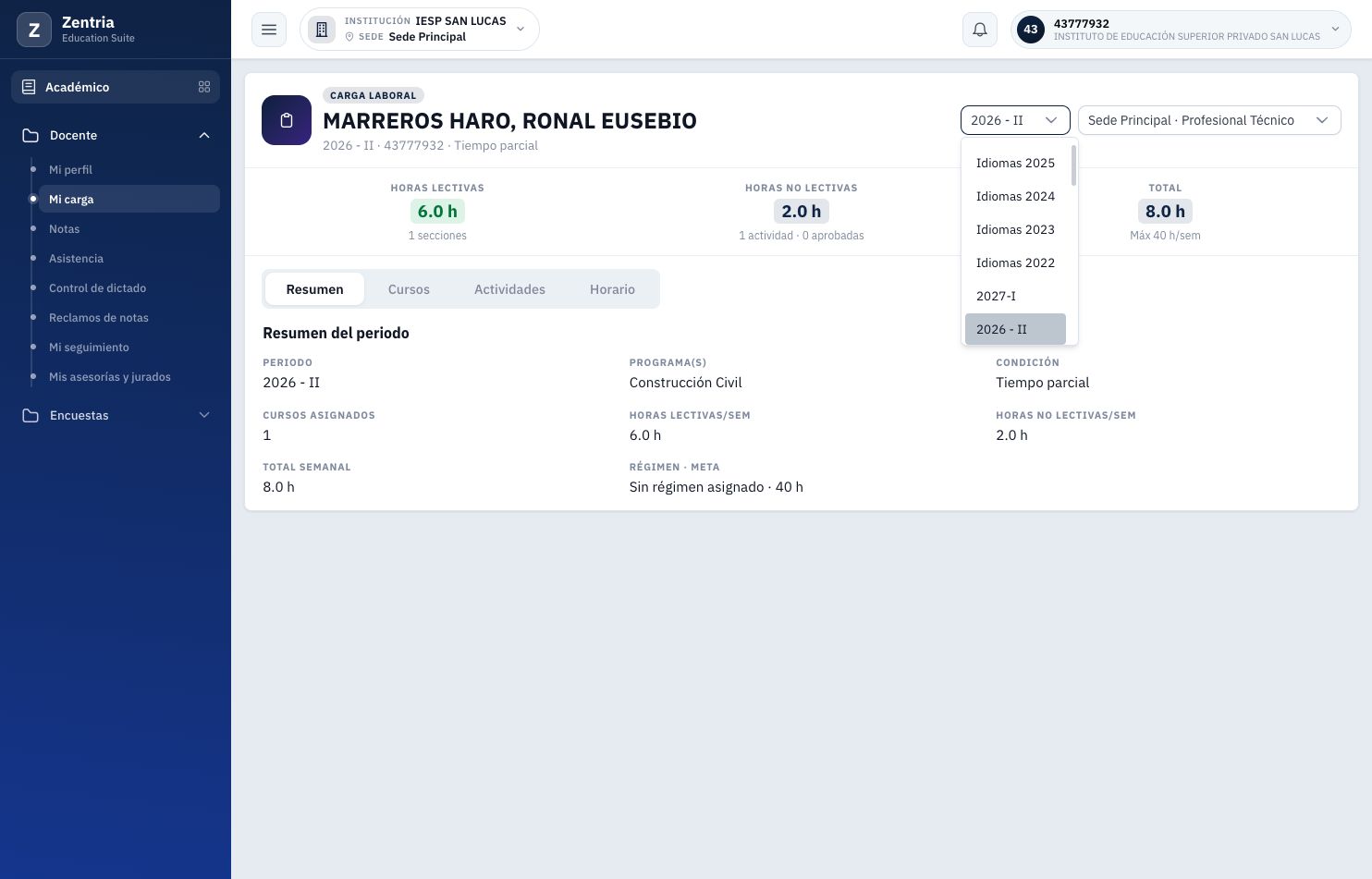
Figura 2. Selector de períodos desplegado el 19/10/2026. Se cerró sin cambiar la selección 2026 - II.
Consultar Cursos
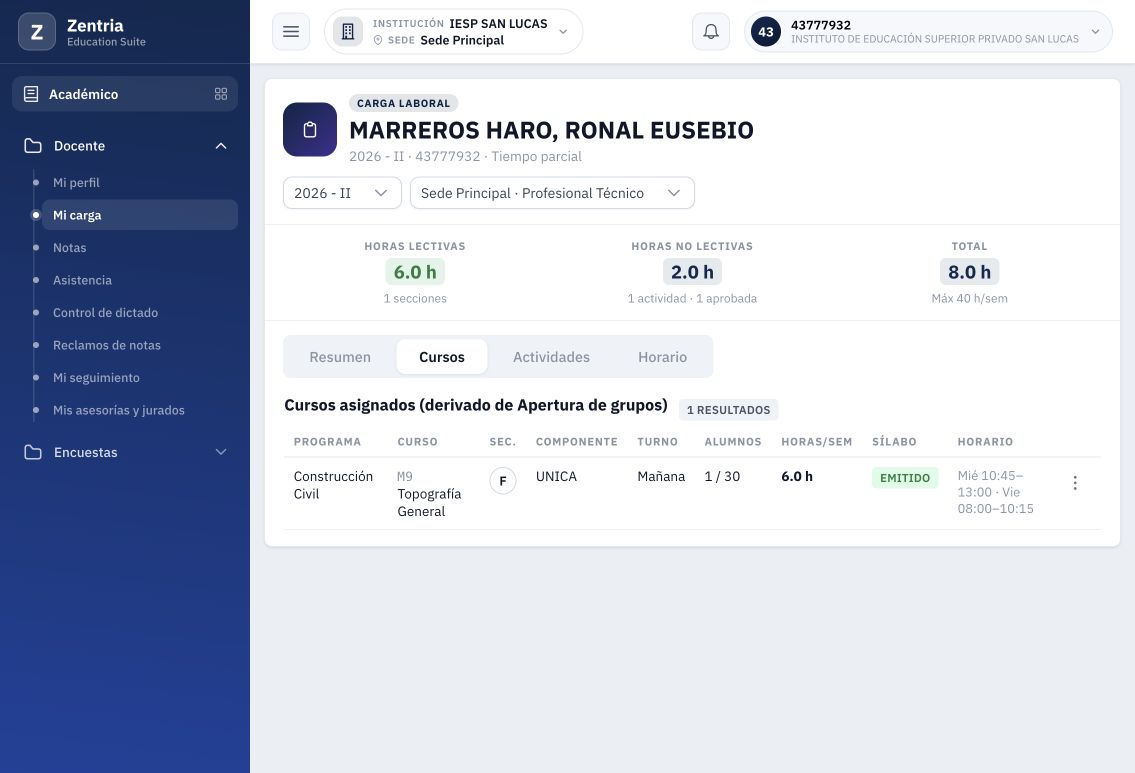
Figura 3. Cursos asignados con sección, componente, alumnos, horas, sílabo y horario. Los datos ficticios del docente se muestran completos.
- Pulse la pestaña Cursos dentro de Mi carga.
- Lea el título Cursos asignados (derivado de Apertura de grupos) y la cantidad de resultados.
- Ubique la asignación por programa, nombre del curso y sección. No confunda un mismo curso en secciones distintas.
- Revise las columnas disponibles. Si la tabla no cabe en la ventana, desplácese horizontalmente para ver el resto.
- Puede desplegar Acciones para reconocer el menú; no ejecute emisiones ni guardados si solo consulta. La revisión abrió y cerró ese menú sin ejecutar sus operaciones.
Columnas que encontrará
| Columnas | Qué revisar |
|---|---|
| Programa / Curso / Sec. | La asignación concreta que necesita identificar. |
| Componente / Turno | La organización académica y turno informados. |
| Alumnos | Muestra matriculados / capacidad: en esta consulta, 1 / 30. No es aquí una lista nominal de estudiantes. |
| Horas/sem | Horas semanales de la asignación. |
| Sílabo | Estado que muestra el sistema. Un estado no sustituye la revisión del documento. |
| Horario | Días y horas de la asignación cuando están programados. |
| Acciones | Menú con operaciones de la fila; su desarrollo corresponde a guías posteriores. |
Reconocer las otras vistas
| Vista | Para qué sirve y qué queda fuera de esta guía |
|---|---|
| Resumen | Síntesis del contexto académico y de las horas. |
| Cursos | Asignaciones y sus columnas de consulta. |
| Actividades | Actividades no lectivas y, según el permiso, su formulario de registro. Consultar no requiere pulsar Agregar. |
| Horario | Horario combinado del período. Su lectura se explica en el capítulo Horario de este manual. |
En la revisión inicial, Actividades estaba vacía. Tras crear las opciones de catálogo se registró una actividad de 2 h/sem en PENDIENTE; posteriormente se adjuntó un archivo y el administrador la aprobó (capítulo 6). Luego se reemplazó el archivo y se observó la actividad (capítulo 7); el sustento se corrigió y la misma actividad volvió a aprobarse (capítulo 8). Horario continúa mostrando los mismos bloques del curso; el alta no programó una nueva clase.
Dificultades frecuentes
| Situación | Cómo continuar |
|---|---|
| No aparecen cursos | Compruebe período y contexto de sede. Si son correctos, consulte al área académica si tiene asignaciones registradas. |
| Falta una asignación o las horas difieren | Informe el contexto, curso y sección que esperaba. No registre una actividad no lectiva para compensar una diferencia de asignación. |
| Aparece Sin régimen asignado | Consulte al área académica el régimen que corresponde. No interprete el valor mostrado como una regla universal. |
| La pantalla no carga o devuelve un error | Lea el aviso y solicite ayuda si persiste. No cambie permisos ni use otra cuenta para intentar acceder. |
Resultado esperado: identifica el contexto, interpreta el resumen y ubica sus cursos. Las capturas actuales muestran 6.0 h lectivas, 2.0 h no lectivas y 8.0 h totales. El registro se explica en el capítulo 3, la aprobación en el capítulo 6, el reemplazo y observación en el capítulo 7 y la corrección del sustento y nueva aprobación en el capítulo 8. No se ejecutaron acciones de escritura sobre los cursos.
2. Consultar el horario
Antes de comenzar
Necesita una cuenta docente habilitada y cursos con programación horaria. Esta consulta se realiza en Académico > Docente > Mi carga, dentro de la pestaña Horario. Consultar la carga docente explica el resumen de carga y Seleccionar período, curso y sección detalla la selección del contexto.
Abrir el horario
- Pulse Mi carga en el menú docente.
- Revise el período mostrado y la opción de sede y grado académico. Si dispone de selectores, elija el contexto que necesita y espere la actualización.
- Pulse la pestaña Horario, junto a Resumen, Cursos y Actividades.
- Busque el título Horario combinado del periodo. Revise el contenido completo; puede necesitar desplazarse por la página o la cuadrícula.
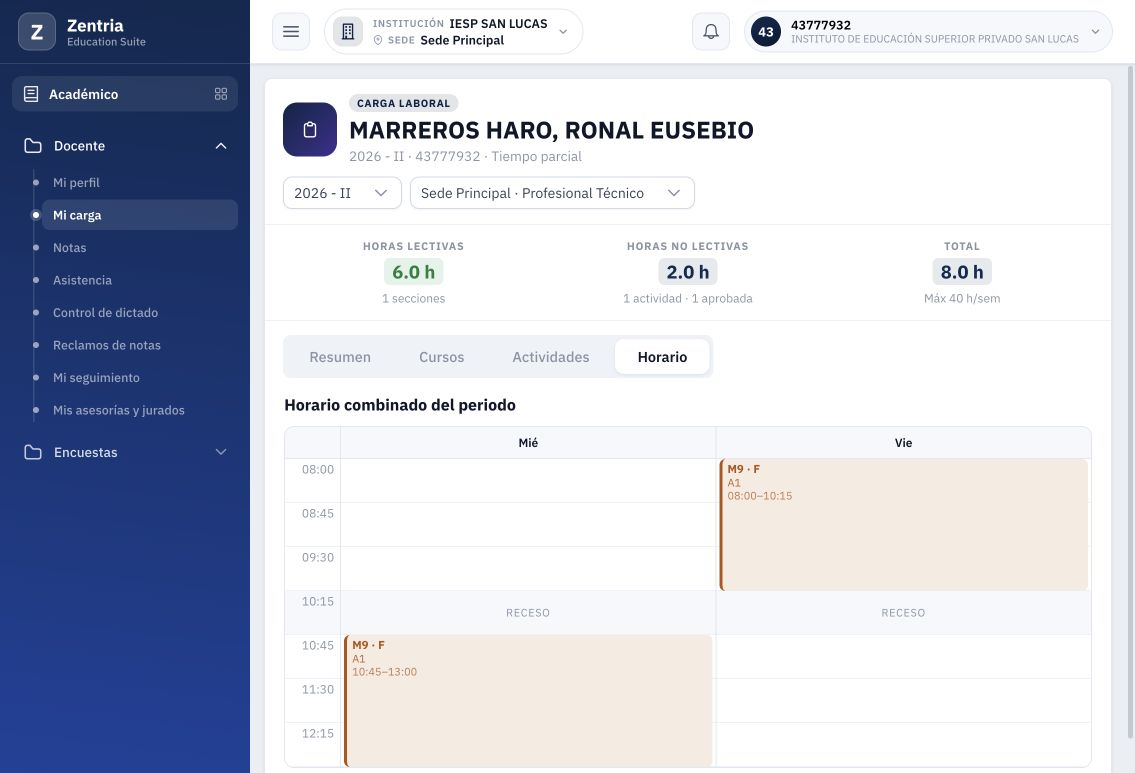
Figura 4. Cuadrícula horaria con encabezados Mié/Vie, horas, receso, sección y aula. Los datos ficticios y los días permanecen visibles.
La imagen conserva los encabezados de día y los filtros. Lea el rango de cada bloque; desplácese si necesita las horas inferiores que no caben en la pantalla.
Interpretar la cuadrícula
| Qué revisar | Cómo interpretarlo |
|---|---|
| Días en las columnas | Identifican el día de cada bloque. La vista utiliza abreviaturas y presenta los días que tienen clases programadas. La ausencia de una columna no equivale a una incidencia. |
| Horas en el eje lateral | Orientan la posición de los bloques. Lea además el rango escrito dentro de cada bloque para conocer la hora de inicio y fin. |
| Código y sección | La primera línea del bloque relaciona el curso con su sección. Compare ambos con Cursos si necesita confirmar el nombre completo. |
| Aula | Puede aparecer en la línea de detalle cuando está informada. Su ausencia no permite concluir que la clase sea virtual. |
| Rango horario | Indica inicio y fin de la clase programada. No calcule su duración solo por el alto visual del rectángulo. |
| Receso | Distingue una franja de pausa configurada. No es un curso ni un bloque que el docente deba registrar. |
| Colores | Ayudan a distinguir cursos. No expresan por sí solos asistencia, aprobación o estado de ejecución. |
Leer un bloque sin equivocarse
- Ubique la columna del día que desea revisar.
- Identifique el código del curso y la sección dentro del bloque.
- Lea el aula, si aparece, y el intervalo de inicio y fin.
- Repita la lectura en los demás días. Un mismo curso puede tener varios bloques semanales.
El horario combinado reúne los bloques de cursos del contexto consultado. No constituye un registro de asistencia ni una confirmación de que la clase ya fue dictada.
Contrastar con Cursos
Figura 5. Tabla de Cursos asignados con Horario visible. Si su pantalla es menor, desplácese horizontalmente para revisar las columnas restantes.
- Dentro de Mi carga, pulse Cursos.
- Ubique la fila por el nombre del curso, sección y componente.
- Desplácese horizontalmente si hace falta hasta la columna Horario.
- Compare los días y rangos horarios de esa fila con los bloques de Horario. Vuelva a la pestaña Horario para continuar la lectura.
Si falta información o hay diferencias
| Qué revisar | Cómo interpretarlo |
|---|---|
| No aparece un bloque | Compruebe período, sede y curso en Cursos. Una asignación puede existir sin programación horaria visible; consulte al área académica. |
| Falta el aula | Revise la asignación y comunique el dato que necesita confirmar. No deduzca la modalidad por el campo vacío. |
| Horario inesperado o superpuesto | Anote período, curso, sección, día y horas que difieren. Solicite revisión de la programación; esta vista no requiere modificarla. |
| Cuadrícula incompleta en pantalla | Use el desplazamiento de la vista para revisar días y horas restantes. No interprete un recorte como el horario completo. |
Resultado esperado: puede identificar cuándo y dónde está programado un curso y contrastarlo con su fila de carga. La consulta no modifica la programación. Los datos de la captura son ilustrativos del contexto observado, no el horario de todos los docentes.
3. Actividades no lectivas
Antes de registrar
Necesita una cuenta docente con una asignación en el período y opciones disponibles en Tipo y Actividad. Estos dos catálogos se mantienen con una cuenta administrativa; no se crean escribiendo libremente en el formulario del docente. La preparación se explica en el capítulo 5.
En la revisión inicial los dos catálogos no tenían opciones. Con autorización del responsable se crearon los datos de prueba y se volvió a entrar con la cuenta docente. No se añadieron cursos ni se cambió la programación para completar esta prueba.
Completar el formulario
- Entre a Académico > Docente > Mi carga.
- Confirme 2026 - II, Sede Principal · Profesional Técnico o el contexto que realmente corresponda a su actividad.
- Pulse Actividades. Revise Actividades cargadas antes de registrar para no duplicar una actividad existente.
- En Curso · componente, elija la asignación concreta. En la prueba: M9 · Topografía General — Ciclo I · Sec. F · UNICA.
- Seleccione Tipo y Actividad. En el ejemplo se eligieron las dos opciones identificadas como DEMOSTRACIÓN.
- Escriba una descripción que identifique el trabajo declarado.
- Complete Desde y Hasta. Desde debe ser anterior a Hasta; no se admiten fechas iguales según el código revisado. Compruebe el valor final mostrado al cerrar el calendario.
- Registre Horas/sem como horas de cada semana, no como el total de todo el intervalo.
- Compruebe que Agregar esté habilitado y revise todos los valores antes de pulsarlo.
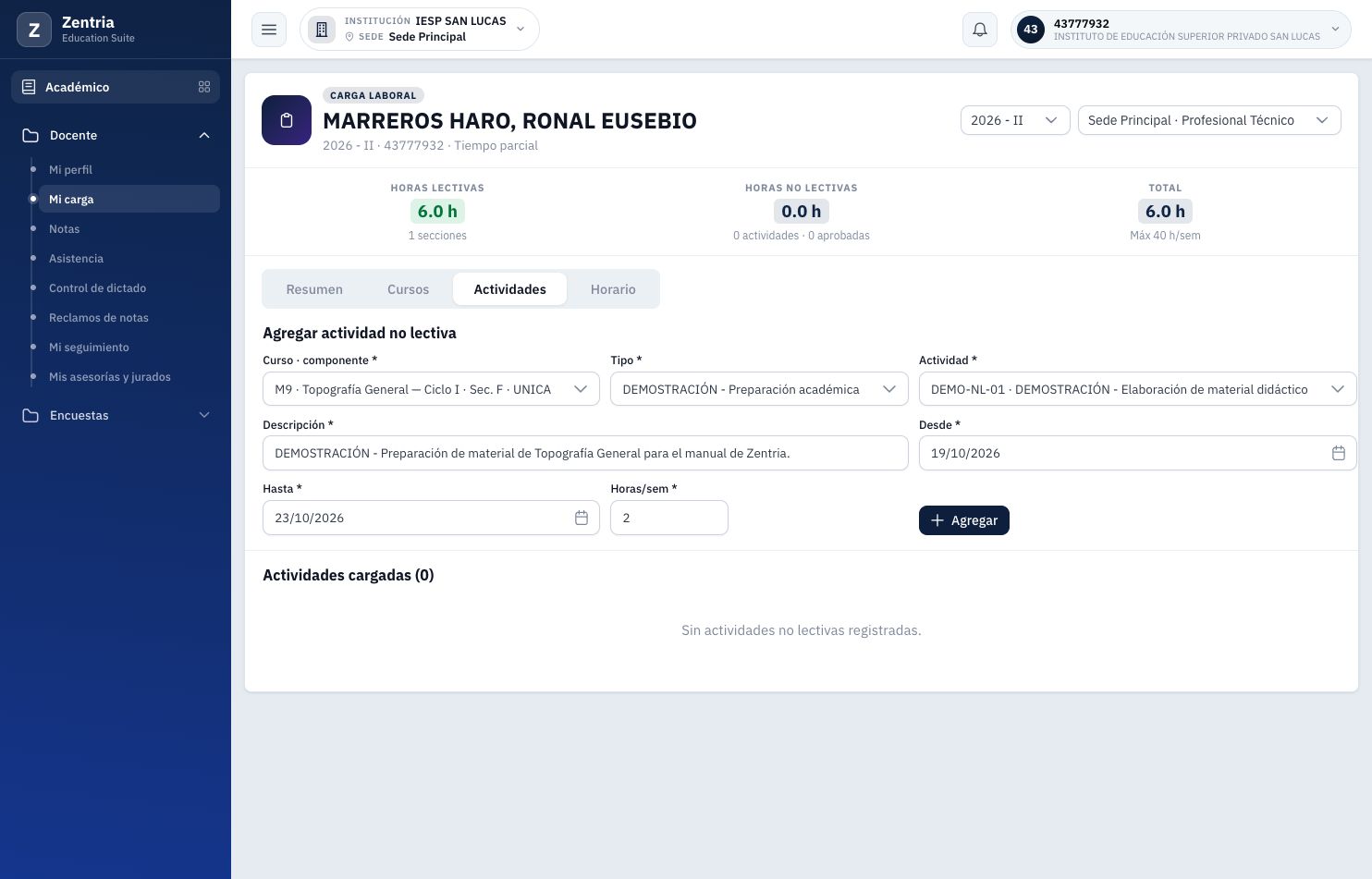
Figura 6. Formulario completo con las opciones de prueba, fechas del 19 al 23 de octubre de 2026 y 2 horas semanales.
| Campo | Qué debe revisar antes de un registro |
|---|---|
| Curso · componente * | Debe corresponder a una asignación de la carga consultada. La actividad se vincula a ese componente, no solo al nombre del docente. |
| Tipo * | Catálogo del tipo de carga no lectiva. En el ejemplo: DEMOSTRACIÓN - Preparación académica. |
| Actividad * | Catálogo de actividad, distinto de Tipo. En el ejemplo: DEMO-NL-01 · DEMOSTRACIÓN - Elaboración de material didáctico. |
| Descripción * | Detalle de lo que se declara. El código exige un texto que no quede vacío. |
| Desde * y Hasta * | Intervalo de fechas. Desde debe ser anterior a Hasta: el código no admite fechas iguales. |
| Horas/sem * | Cantidad positiva de horas por semana. No corresponde al total de horas de todo el intervalo. |
| Agregar | Envía y crea la actividad cuando el formulario es válido. Después del alta vuelve a quedar deshabilitado al limpiarse los campos. |
El frontend habilita Agregar cuando están completos curso, tipo, actividad, descripción, fechas en orden y horas positivas. El backend también exige los datos obligatorios, horas enteras positivas y Desde anterior a Hasta. No se provocaron todos los errores de validación durante el caso exitoso.
Caso de demostración registrado
| Dato | Valor utilizado |
|---|---|
| Curso y componente | M9 · Topografía General · sección F · UNICA. |
| Tipo | DEMOSTRACIÓN - Preparación académica. |
| Actividad | DEMO-NL-01 · DEMOSTRACIÓN - Elaboración de material didáctico. |
| Descripción | DEMOSTRACIÓN - Preparación de material de Topografía General para el manual de Zentria. |
| Desde / Hasta | 19/10/2026 / 23/10/2026. |
| Horas/sem | 2. |
Guardar y comprobar el resultado
- Pulse Agregar una sola vez.
- Espere Actividad agregada. El formulario se limpia y la lista vuelve a cargarse; puede haber un breve intervalo antes de que se actualicen los indicadores.
- Compruebe Actividades cargadas (1) y localice la descripción del registro.
- Revise 2 H/SEM, estado PENDIENTE, código de actividad, fechas y curso asociado.
- Si el formulario aparece vacío y Agregar deshabilitado después del mensaje, revise primero la lista: ese reinicio ocurrió tras el alta exitosa y no significa que se haya perdido el registro.
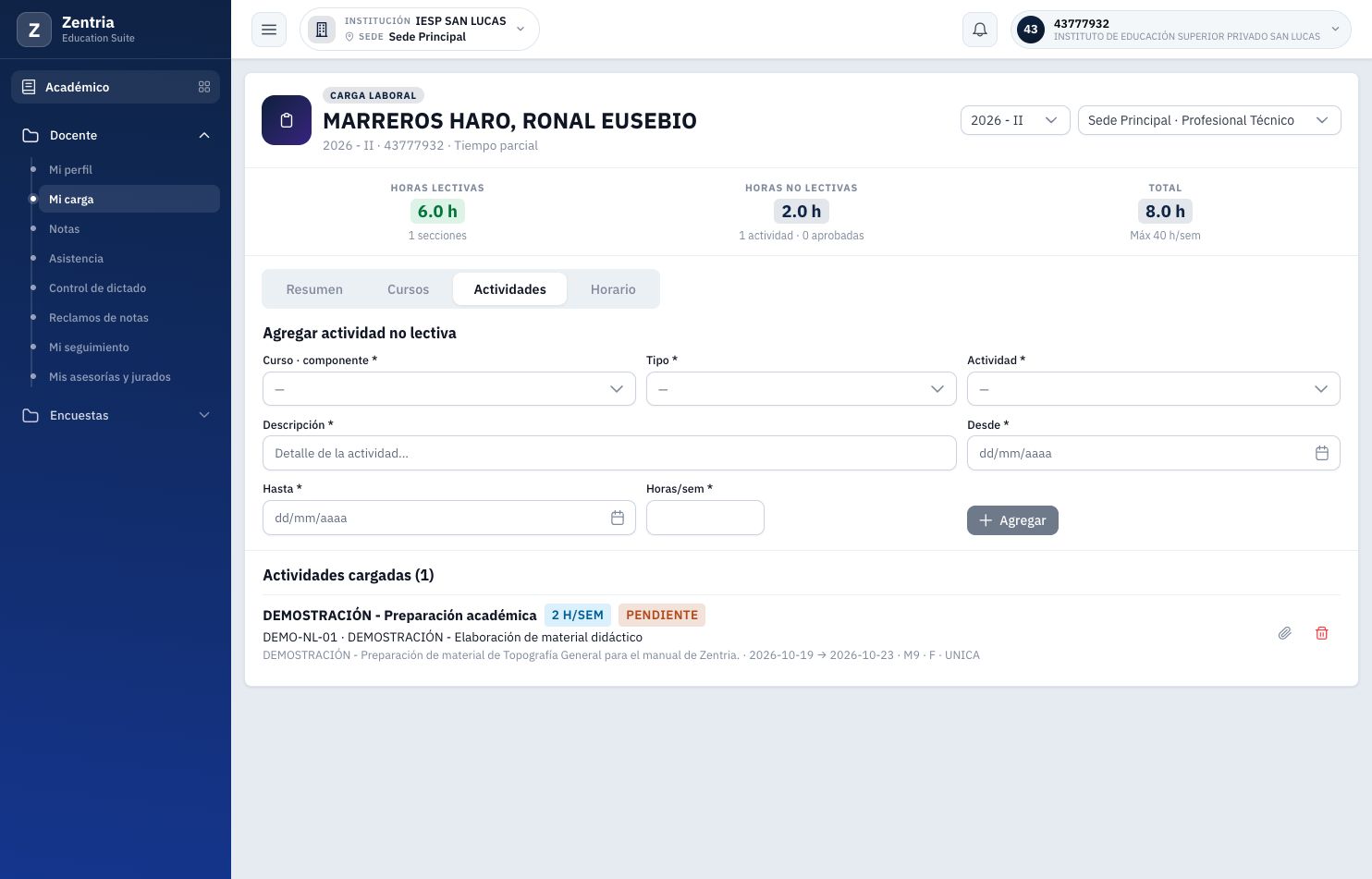
Figura 7. Actividad creada: fila PENDIENTE y resumen actualizado a 2.0 h no lectivas y 8.0 h totales.
Verificar que persiste y revisar las horas
Se recargó la página y se volvió a Actividades. La fila permaneció con las fechas 2026-10-19 → 2026-10-23, el curso M9 · F · UNICA, 2 H/SEM y PENDIENTE. No fue necesario agregarla otra vez.
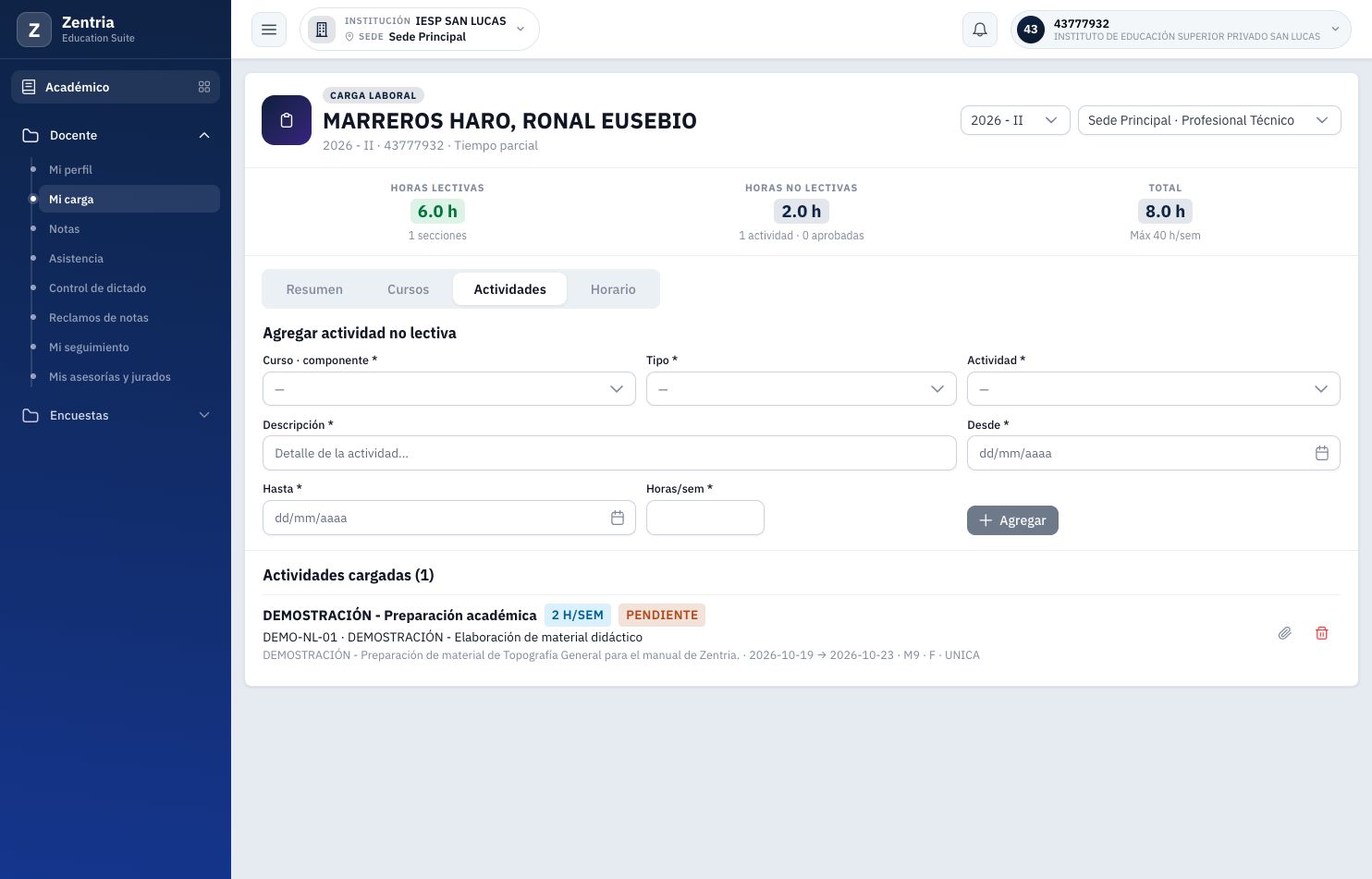
Figura 8. Después de recargar: Actividades cargadas (1), descripción de demostración, fechas, 2 H/SEM y PENDIENTE.
| Indicador | Antes del alta | Después del alta y la recarga |
|---|---|---|
| Horas lectivas | 6.0 h | 6.0 h. |
| Horas no lectivas | 0.0 h | 2.0 h. |
| Total semanal | 6.0 h | 8.0 h. |
| Actividades | 0 | 1. |
| Aprobadas | 0 | 0 tras el alta; la aprobación posterior se documenta en el capítulo 6. |
El resumen de Mi carga suma las horas no lectivas registradas, incluso pendientes, según el código contrastado y el caso observado. El total de 8.0 h no demuestra por sí solo una aprobación. Tras el alta, las 2 h no lectivas estaban PENDIENTES; en la prueba posterior del capítulo 6 pasaron a APROBADAS sin cambiar el total. Mi seguimiento considera las horas no lectivas aprobadas según el código: tras la nueva aprobación se verificaron 2.0 h aprobadas y 1 / 1 actividades (capítulo 9). Sin régimen asignado, la carga de 8.0 h aparece SIN MEDIR.
El horario conserva los bloques Mié 10:45–13:00 y Vie 08:00–10:15, aula A1, del curso. La actividad no lectiva no aparece como una clase adicional en esa cuadrícula; el código construye Horario a partir de los horarios de los cursos.
Estados y controles de una actividad
| Estado o control | Significado y evidencia disponible |
|---|---|
| PENDIENTE | Estado observado al crear la actividad y después de recargar. Aún no es una aprobación. |
| APROBADA | Estado comprobado después de aprobar con la cuenta administrativa; persistió al recargar y volver a entrar como docente. |
| OBSERVADA | Estado comprobado después de observar con motivo desde la cuenta administrativa. Persistió y el docente pudo leerlo junto al motivo. |
| Elegir / Subir adjunto | Seleccionar el PDF inició su carga; se comprobó la aparición de Ver adjunto. No necesita el botón Agregar del formulario superior. |
| Ver adjunto | Abrió el visor y permitió descargar el PDF. El archivo coincidió con el original antes y después de aprobar. |
| Aprobar / Observar | Requieren permiso administrativo de modificación de carga. Se probaron Aprobar y Observar con una cuenta administrativa; el docente consultó ambos resultados. No son operaciones de la cuenta docente utilizada. |
| Eliminar | Operación sobre la fila; cancelación y eliminación temporal probadas en el capítulo 10. |
Si vuelve a aparecer Sin resultados
Confirme período, sede y disponibilidad de los catálogos con el área responsable. En este caso el bloqueo se resolvió creando las opciones autorizadas en Catálogos académicos y volviendo a consultar como docente. No utilice un tipo o actividad que no corresponda solo para habilitar Agregar, ni repita un alta sin comprobar si ya existe.
Régimen y meta semanal
La referencia semanal proviene del régimen del período; si falta, el código utiliza 40 horas como valor de respaldo. En esta cuenta sigue apareciendo Sin régimen asignado · 40 h. Crear una actividad no asigna un régimen ni convierte ese valor en una regla universal.
Acciones de un curso y límite del alcance
| Acción del curso | Continuación |
|---|---|
| Sílabo | Revise el sílabo y su estado; emisión y salida requieren su procedimiento específico. |
| Configurar evaluación / Registrar notas | Registro de notas y configuración de evaluación. |
| Sesiones de clase / Asistencia | Registro de asistencia; la programación y el dictado conservan su alcance propio. |
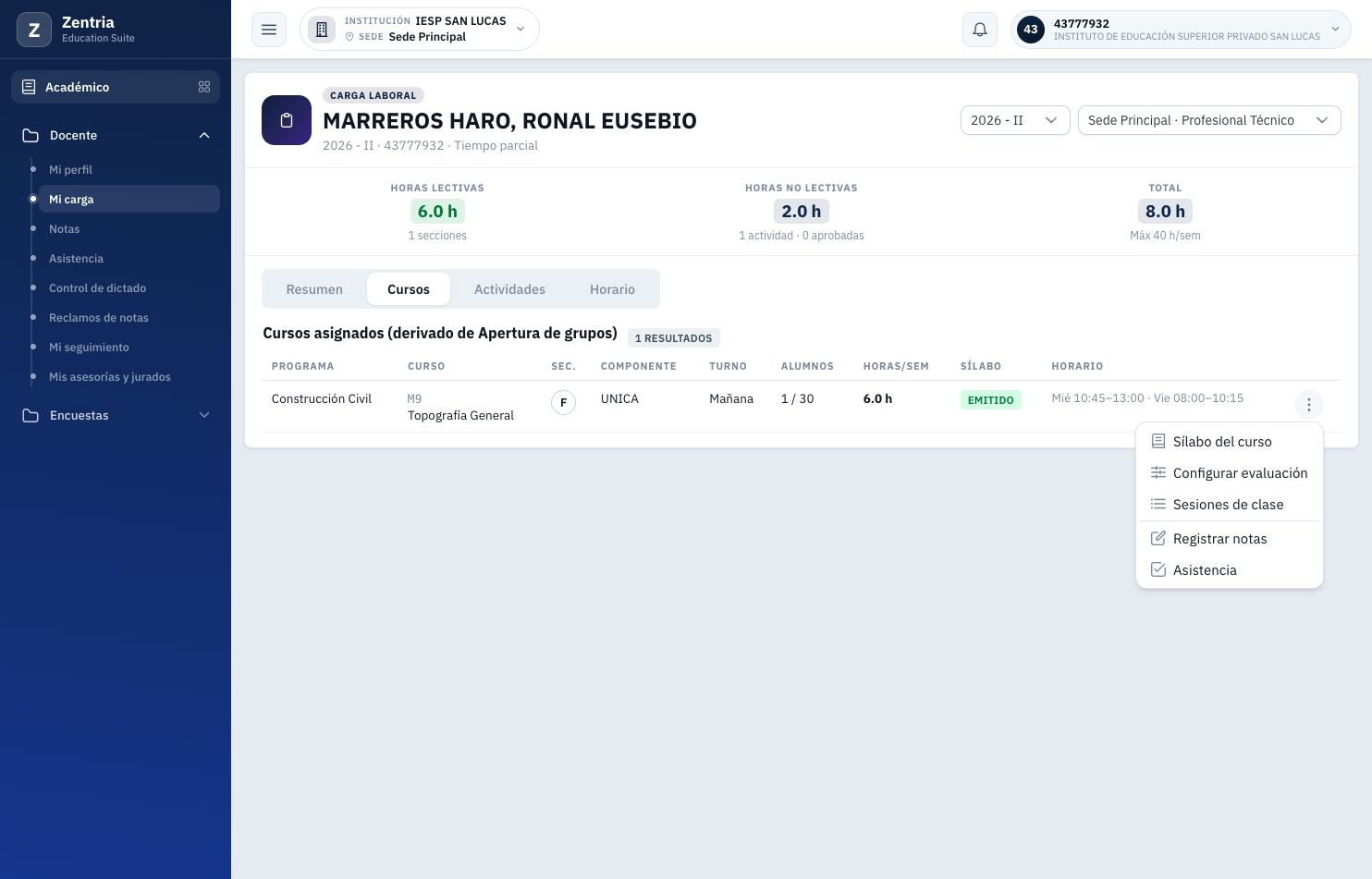
Figura 9. Menú real de la asignación: accesos al sílabo, evaluación, sesiones, notas y asistencia. Sin ejecutar operaciones.
En la revisión, el menú de la fila mostró Sílabo del curso, Configurar evaluación, Sesiones de clase, Registrar notas y Asistencia. Desplegarlo no modifica la asignación. El código hace que Notas y Asistencia reciban el contexto de curso y período; verifique siempre el encabezado de la pantalla de destino antes de trabajar.
El sílabo corresponde al curso completo. Según el código, su edición se ofrece desde el componente principal; otros componentes pueden mostrar una indicación deshabilitada del componente donde se gestiona. No se cambió el sílabo ni se abrió una operación de emisión. La programación de sesiones, la configuración de evaluaciones y los registros de notas y asistencia corresponden a sus propios manuales.
4. Comprobación final y alcance
Ejemplo real de lectura de esta cuenta
| Dato observado el 19/10/2026 | Lectura correcta |
|---|---|
| 2026 - II · Sede Principal · Profesional Técnico | Contexto de la consulta, no una recomendación para todas las cuentas. |
| Construcción Civil · M9 Topografía General · F · UNICA | Programa, curso, sección y componente de la única fila de Cursos. |
| Alumnos 1 / 30 | Matriculados y capacidad de la asignación, según el código; no 30 alumnos efectivamente inscritos. |
| 6.0 h lectivas · 2.0 h no lectivas · Total 8.0 h | El total se mantiene al observar y volver a aprobar. Estado final APROBADA, sin motivo en la fila y 1 aprobada. |
| Mié 10:45–13:00 · Vie 08:00–10:15 · aula A1 | Bloques programados del curso. Confirme día, sección, aula y rango dentro de Horario. |
| Horas del plan y duración visible de los bloques | No se sustituyen automáticamente: el backend obtiene las horas de carga del plan y la cuadrícula muestra los intervalos programados. |
Cerrar la revisión de su carga
- Confirme que el período y la sede del encabezado siguen siendo los que necesita consultar.
- Contraste la asignación de Cursos con los bloques de Horario.
- Lea Actividades y sus estados sin equiparar declarado con aprobado.
- Si hay diferencias, informe período, sede, curso, sección y dato observado al área académica; no agregue actividades para compensar horas ni modifique notas.
Comprobado en web: catálogos, alta, archivo, aprobación, reemplazo V2, observación con motivo, corrección del sustento V3 y nueva aprobación. Estado final APROBADA, 1 actividad, 1 aprobada y 8.0 h. Se verificó persistencia con ambos perfiles y que el PDF descargado después de la nueva aprobación coincide con el V3 corregido. Mi seguimiento refleja 2.0 h no lectivas aprobadas, 1 / 1 actividades y 8.0 h SIN MEDIR por falta de régimen.
Cobertura actualizada: el capítulo 10 comprueba validaciones del alta, cancelación y eliminación de un registro PENDIENTE sin adjunto. Siguen pendientes la edición de datos sin control visible, eliminación con adjunto u otros estados y variantes de permisos. Mi seguimiento se desarrolla en su propio manual; el PIT permanece en standby. El estado sigue Parcial.
5. Preparar Tipo y Actividad: tarea administrativa
Acceso y responsabilidad
Este apartado corresponde a una cuenta administrativa con permisos de mantenimiento de catálogos. La cuenta docente utilizada en la prueba no tenía Catálogos académicos en su menú. No es necesario concederle permisos administrativos para que seleccione opciones existentes.
La preparación se realizó con la cuenta administrativa de prueba; luego se cerró esa sesión y se volvió a entrar con la cuenta docente para registrar la actividad de su propia carga. No se cambiaron roles ni permisos.
Crear el Tipo de carga no lectiva
- Como administrador, entre a Académico > Estructura > Catálogos académicos.
- Seleccione Tipos de carga no lectiva y compruebe si ya existe la descripción requerida.
- Pulse Nuevo y complete Descripción. En el ejemplo: DEMOSTRACIÓN - Preparación académica.
- Pulse Crear registro y espere la confirmación.
- Revise que la lista muestre la descripción y 1 registro(s), como ocurrió en el catálogo inicialmente vacío de esta prueba.
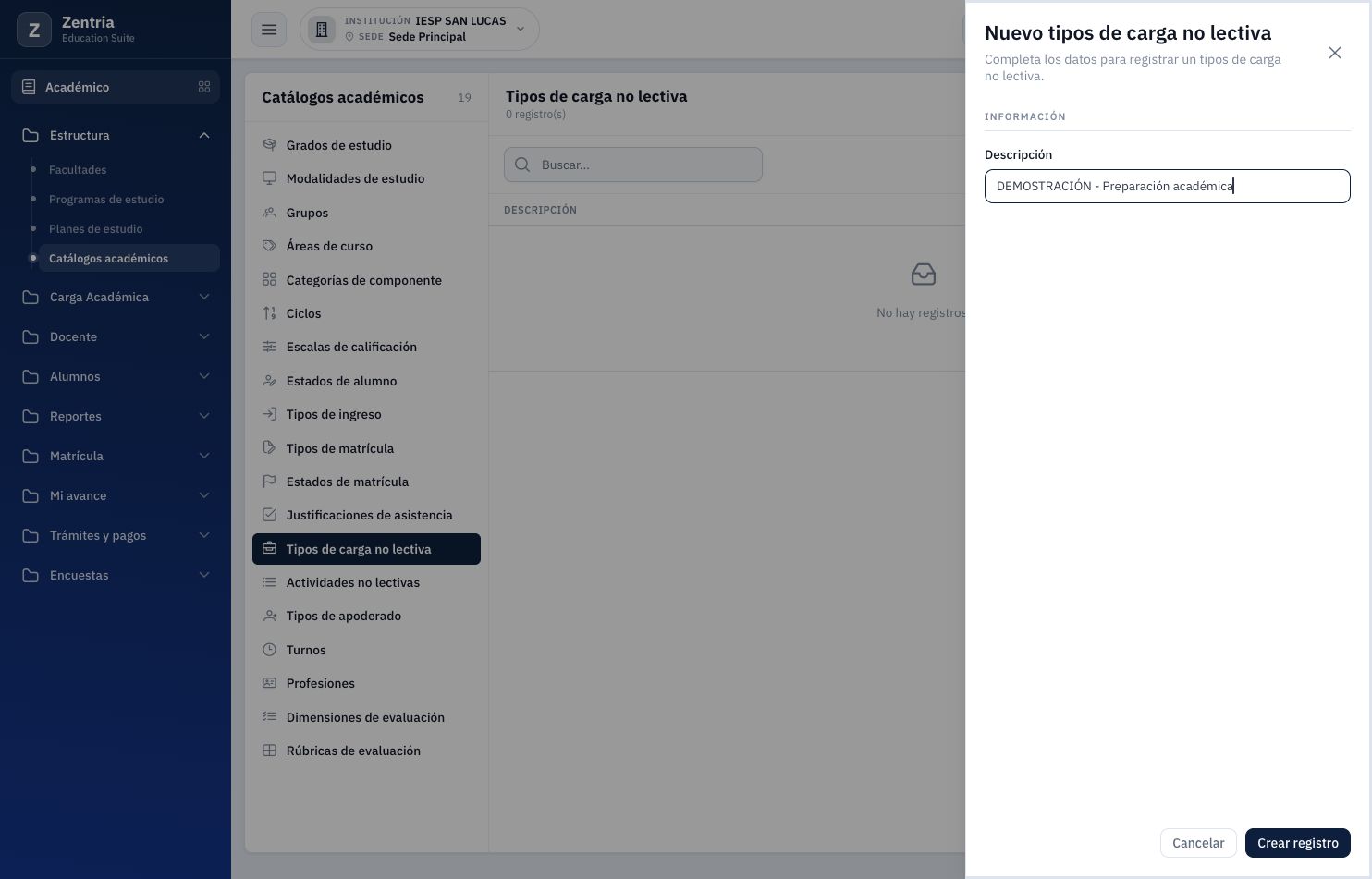
Figura 10. Cuenta administrativa: descripción del nuevo Tipo de carga no lectiva antes de Crear registro.
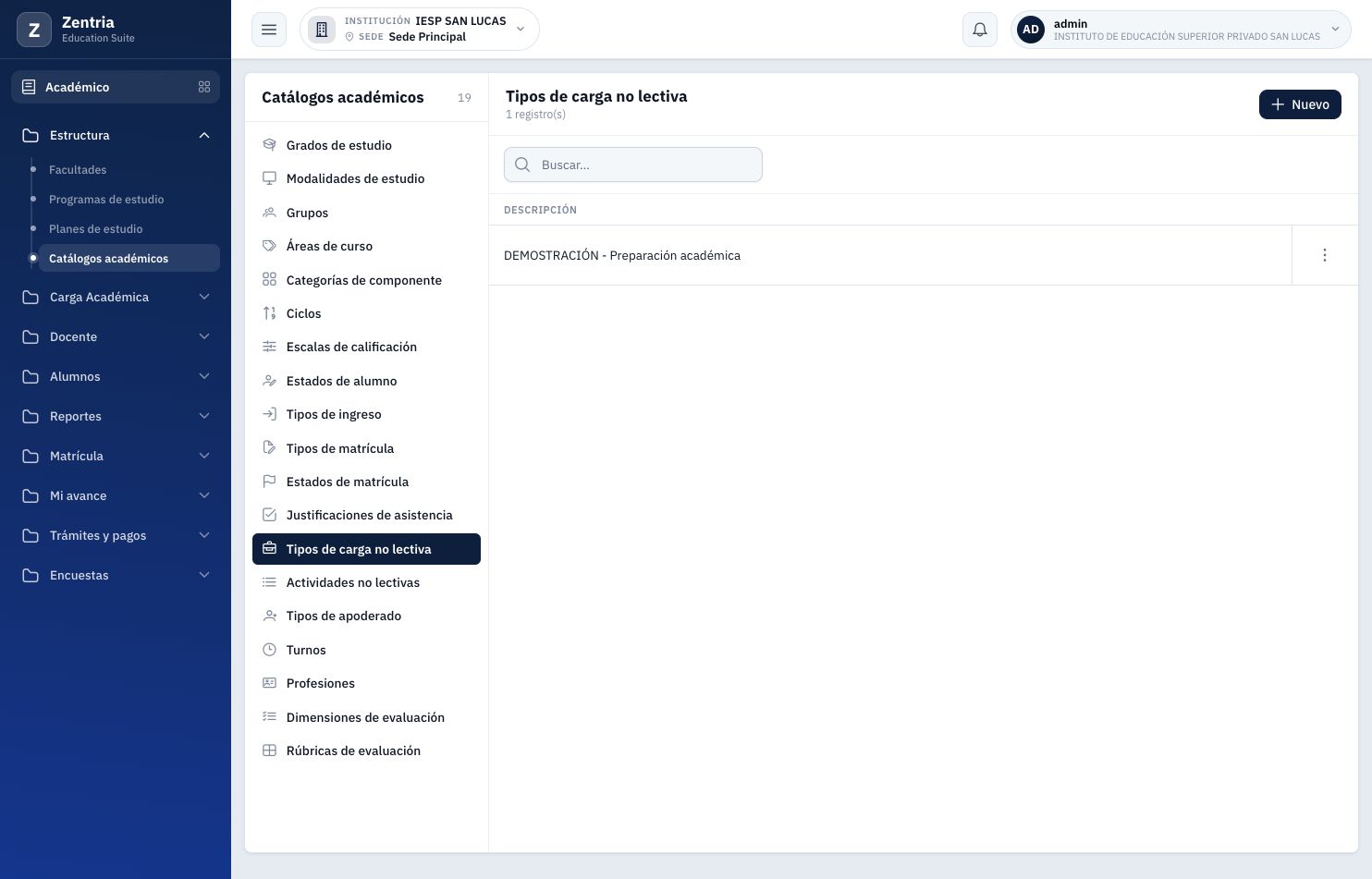
Figura 11. Tipo guardado: DEMOSTRACIÓN - Preparación académica en la lista, con un registro.
Crear la Actividad del catálogo
- En Catálogos académicos seleccione Actividades no lectivas.
- Pulse Nuevo y complete Código y Descripción.
- En la prueba se utilizó DEMO-NL-01 y DEMOSTRACIÓN - Elaboración de material didáctico.
- Pulse Crear y revise la fila en la lista de Actividades no lectivas.
Texto de pantalla observado: el formulario se titula Nuevo tipo de evaluación, aunque se abrió desde Actividades no lectivas. El código suministrado reutiliza ese diálogo para este catálogo. Confirme el catálogo seleccionado y el resultado en la tabla; este manual conserva el texto observado y no modifica la aplicación.
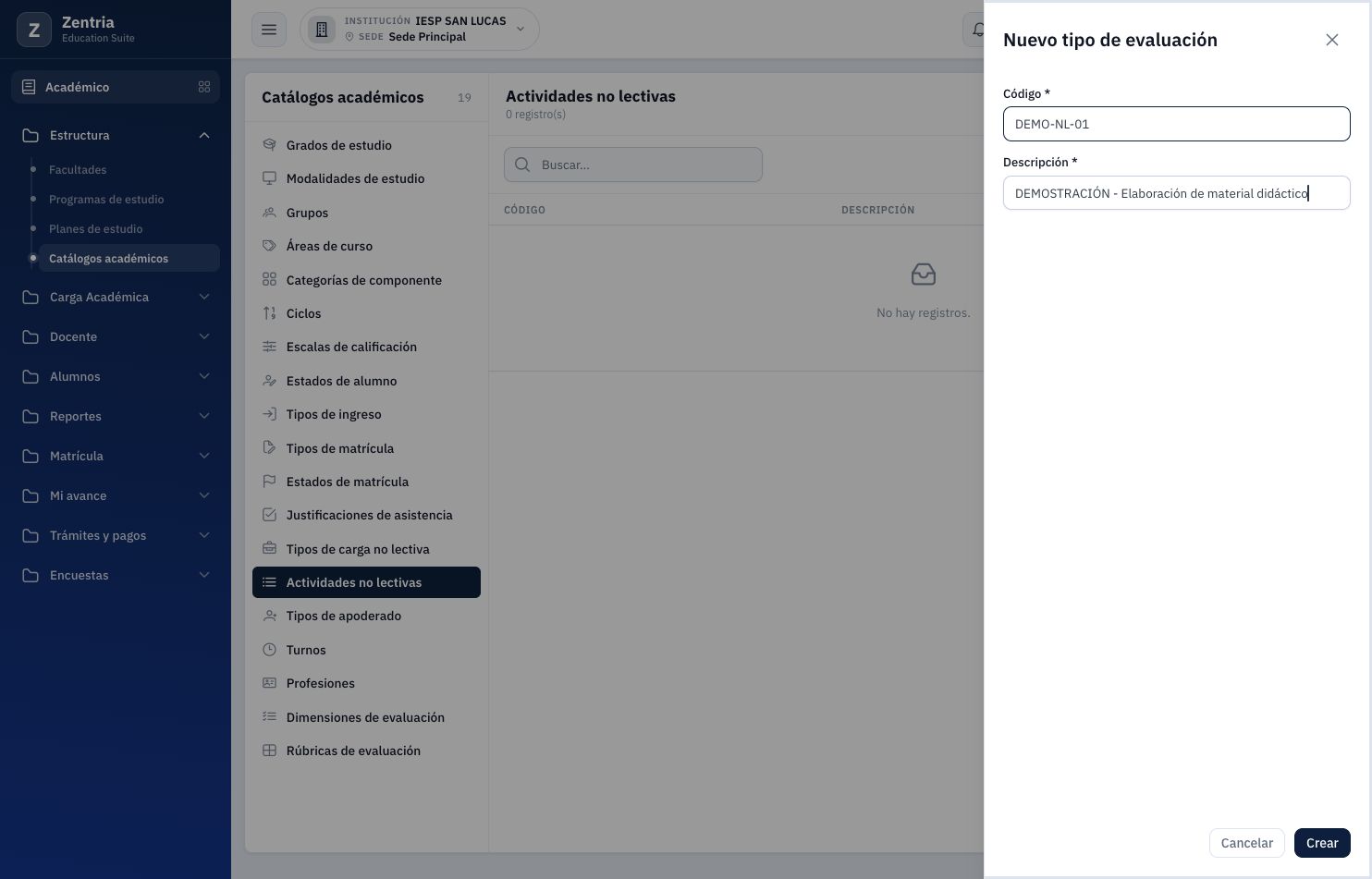
Figura 12. Formulario de catálogo con código DEMO-NL-01 y descripción de demostración; conserva el título incorrecto observado.
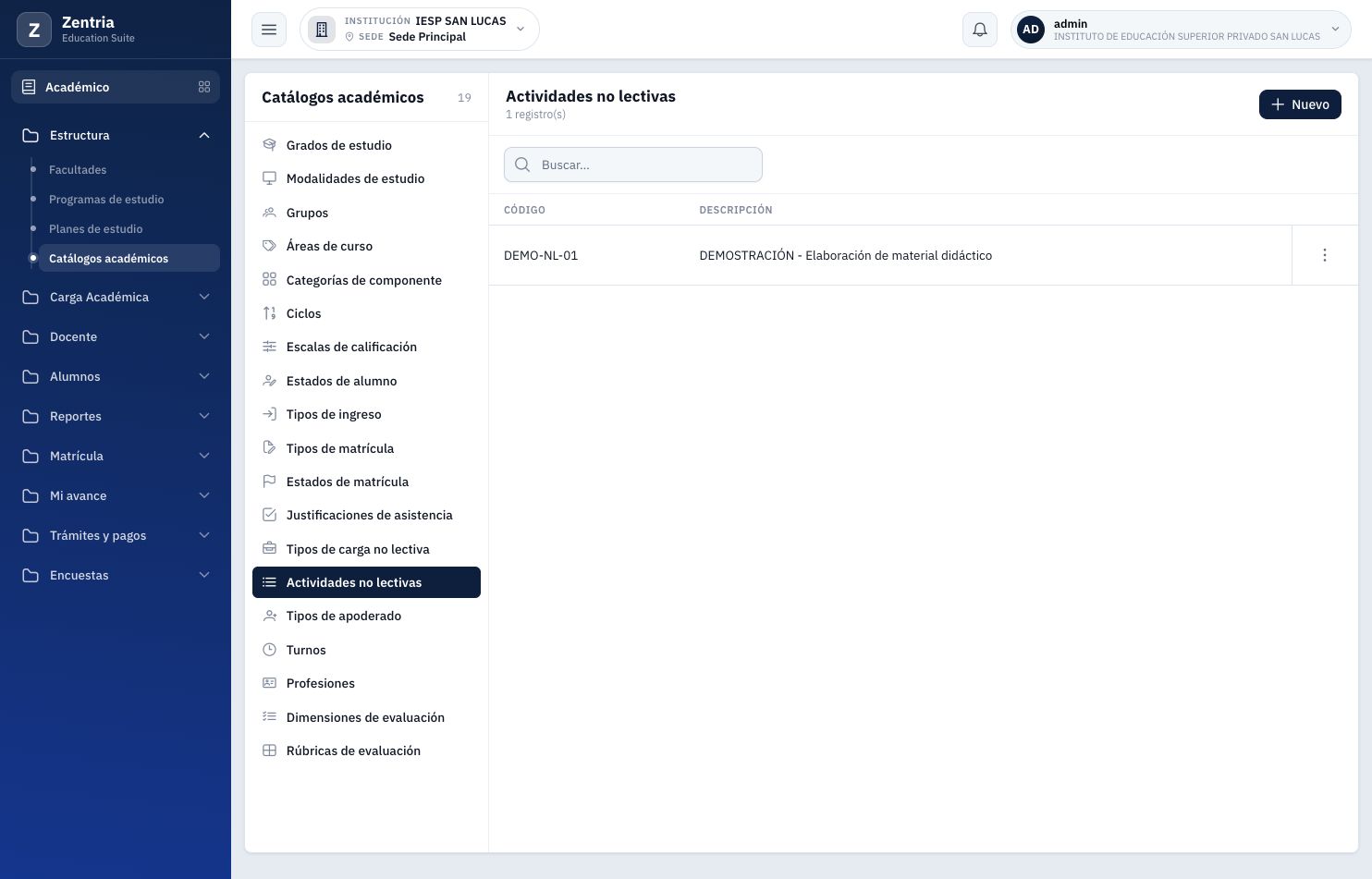
Figura 13. Actividad de catálogo guardada en Actividades no lectivas: código y descripción visibles.
Según la solicitud de backend revisada, Código es obligatorio y admite hasta 20 caracteres; Descripción es obligatoria y admite hasta 255. No se probaron códigos duplicados ni todos los límites.
Volver a la cuenta docente
Una vez creadas las opciones, vuelva a consultar Mi carga > Actividades como docente y abra Tipo y Actividad. El tipo apareció por descripción y la actividad como código · descripción. Crear una opción de catálogo no registra horas por sí solo: para eso se completa y envía la actividad vinculada al curso, tal como se comprobó en el capítulo 3.
Los dos registros de catálogo y la actividad docente permanecen en el sistema de prueba, identificados como DEMOSTRACIÓN. No se eliminaron datos anteriores.
6. Adjuntar un archivo y aprobar la actividad
Punto de partida y roles
La actividad de demostración del capítulo 3 ya estaba guardada: DEMO-NL-01 · DEMOSTRACIÓN - Elaboración de material didáctico, curso M9 · F · UNICA, fechas 19/10/2026 a 23/10/2026, 2 H/SEM y estado PENDIENTE. No se creó otra actividad para probar el archivo o la aprobación.
| Operación | Cuenta utilizada |
|---|---|
| Adjuntar, abrir y descargar el archivo | Cuenta docente, desde su propia Mi carga. |
| Revisar y aprobar | Cuenta administrativa, desde Docente > Carga docente. |
| Confirmar la etapa de aprobación | Recarga de la vista administrativa y nuevo inicio de sesión docente. El capítulo 7 documenta el cambio posterior a OBSERVADA. |
El docente revisado no tenía el control Aprobar. El código exige el permiso administrativo de modificación de carga para revisar; ser dueño de la actividad no basta. No se cambiaron roles ni permisos durante esta prueba.
Adjuntar el documento desde la cuenta docente
- Entre a Académico > Docente > Mi carga y confirme el período y la sede.
- Seleccione Actividades y localice la fila por código, descripción, fechas y curso.
- En esa fila pulse el control de archivo. En esta versión se anuncia como Elegir; su función es subir el adjunto de la actividad.
- Seleccione el archivo. Para la prueba se utilizó un PDF de aproximadamente 11 KB, rotulado DOCUMENTO DE DEMOSTRACIÓN, que indica que no tiene validez ni acredita hechos reales.
- Espere la carga. La selección envía el archivo directamente: no es necesario pulsar Agregar ni registrar de nuevo la actividad.
- Compruebe que aparezca Ver adjunto en la misma fila.
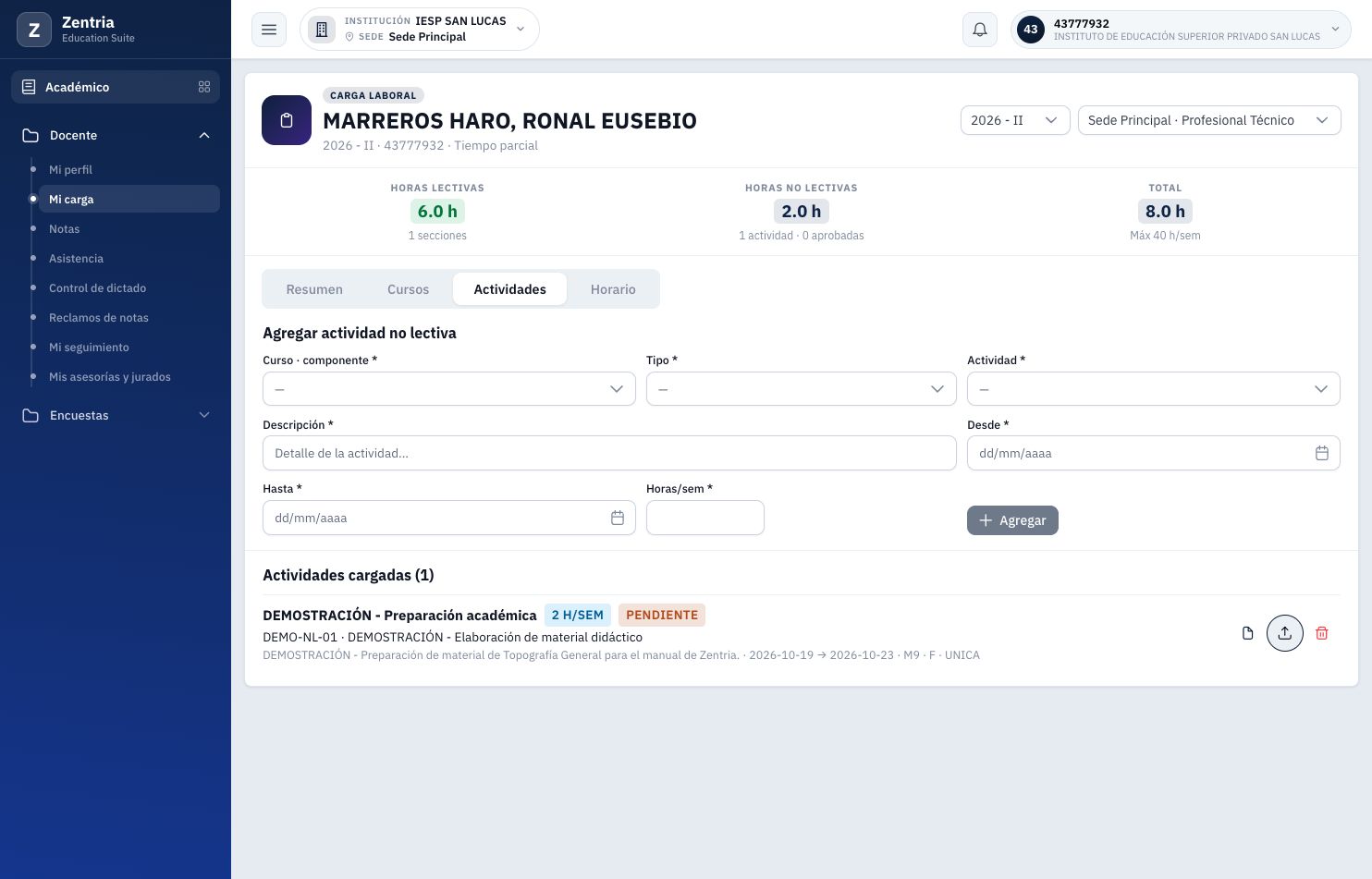
Figura 14. Cuenta docente: la actividad PENDIENTE ya tiene el control Ver adjunto después de seleccionar el PDF.
El estado seguía PENDIENTE después de adjuntar: cargar un sustento no aprueba por sí solo una actividad. En este recorrido se comprobó la carga inicial. El reemplazo posterior se describe en el capítulo 7.
Abrir y descargar el adjunto
- Pulse el icono de la fila cuya ayuda es Ver adjunto.
- Espere el visor. Revise el tipo APPLICATION/PDF, el tamaño y el nombre generado por el sistema; no tiene que coincidir con el nombre original del archivo.
- Pulse Descargar para obtener una copia. El visor también ofrece Abrir en pestaña nueva.
- Cierre el visor para regresar a la actividad.
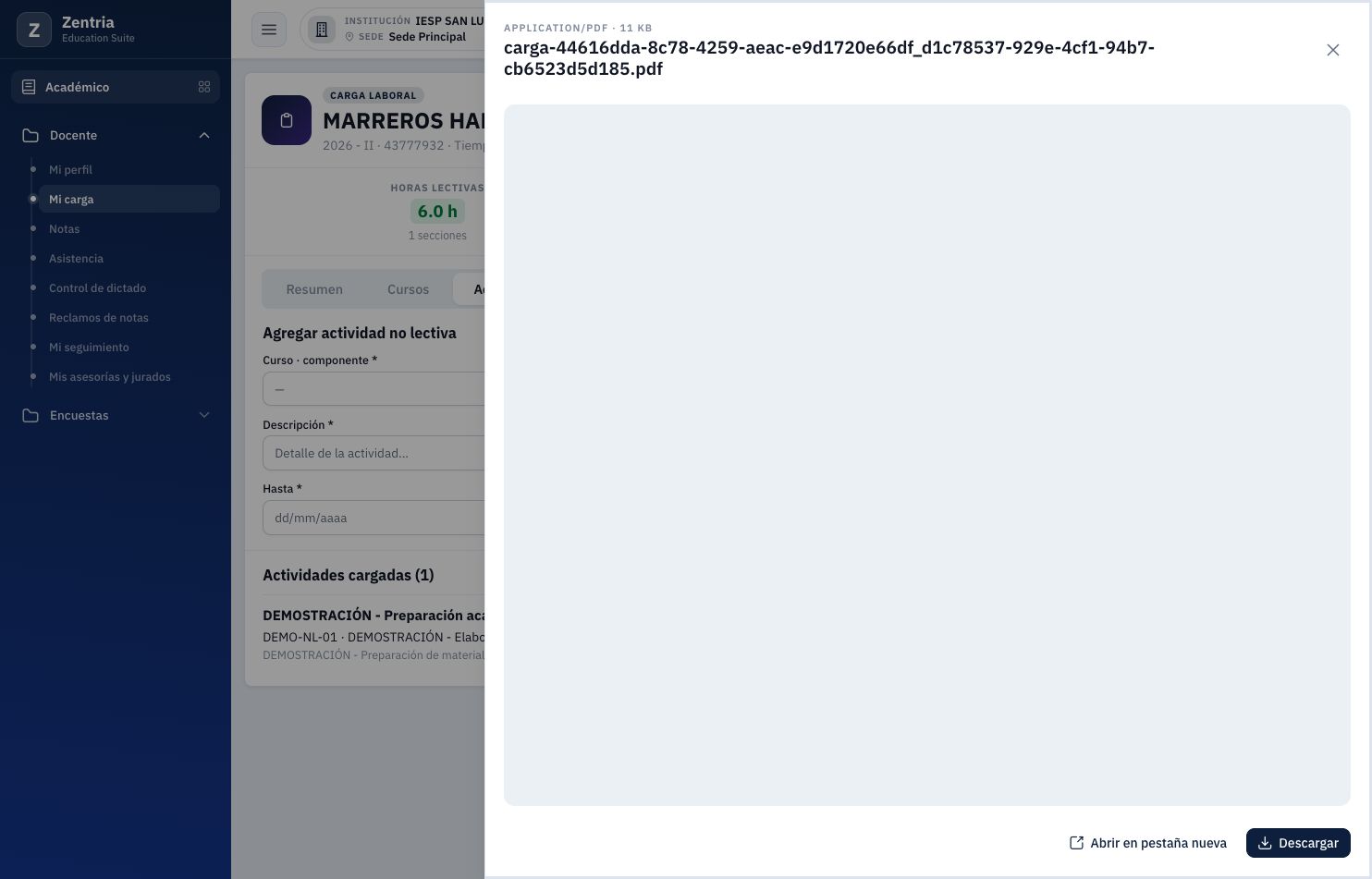
Figura 15. Visor del adjunto: PDF de 11 KB, nombre generado por Zentria y opción Descargar.
Resultado comprobado: se abrió el visor y se descargó el PDF. La comparación del archivo descargado con el documento original confirmó que su contenido era idéntico. La misma comprobación se repitió desde la cuenta docente después de aprobar, con el mismo resultado.
Localizar la actividad como administrador
- Entre con una cuenta administrativa autorizada y abra Académico > Docente > Carga docente.
- Confirme 2026 - II y Sede Principal · Profesional Técnico para el caso de demostración.
- En Buscar docente, escriba el nombre, documento o código correspondiente. En la prueba se filtró por 43777932.
- Compruebe el docente en la fila y sus horas: 6.0 h lectivas, 2.0 h no lectivas y 8.0 h totales. Los indicadores generales de la lista pueden incluir a otros docentes; use la fila correcta para esta revisión.
- Pulse el botón de detalle de esa fila, representado por el icono de ojo, y abra Actividades.
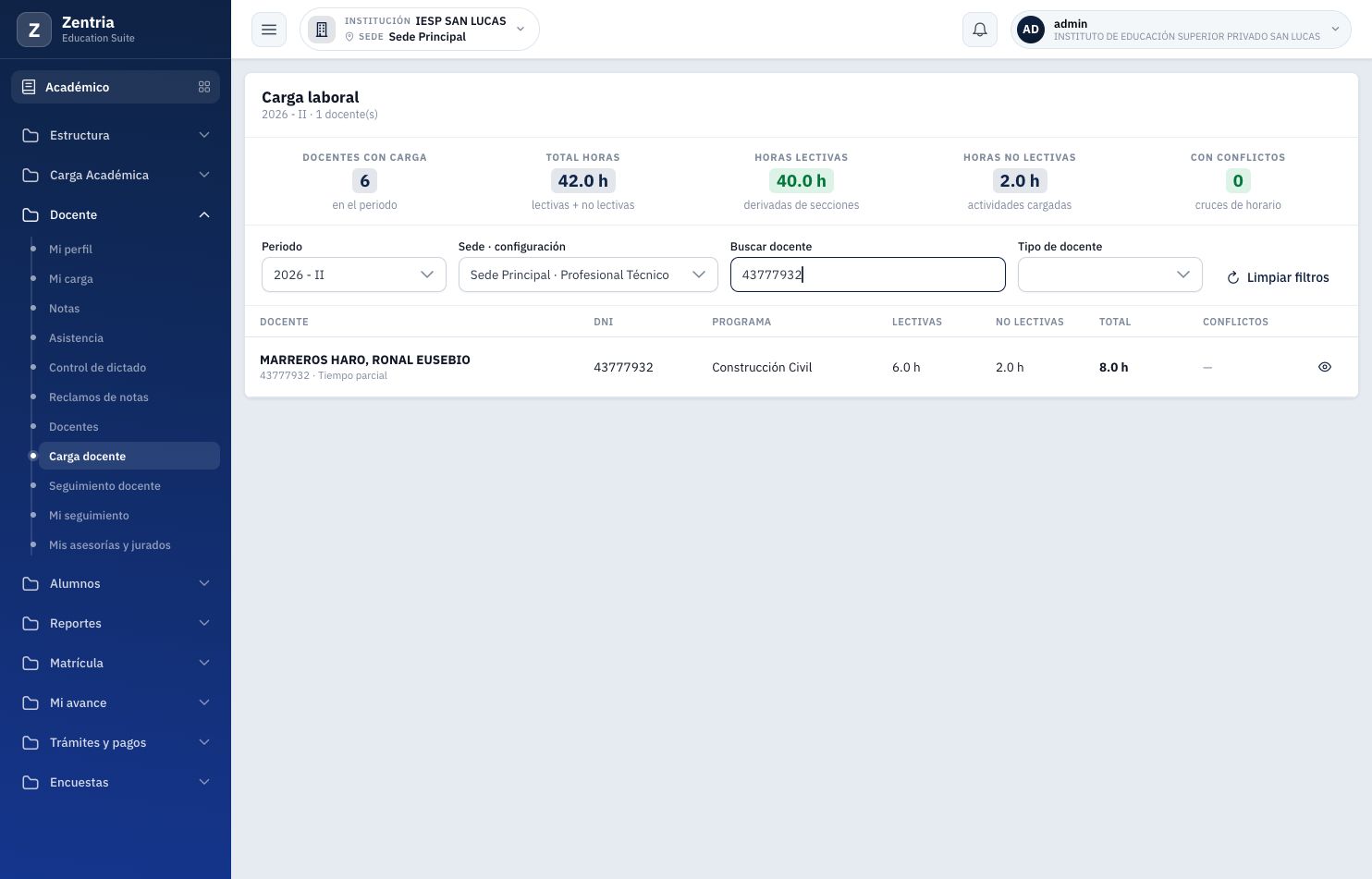
Figura 16. Cuenta administrativa: Carga docente filtrada por el docente de demostración y sus horas.
Revisar antes de aprobar
En el detalle, confirme identidad, período, actividad, curso/componente, descripción, intervalo de fechas, horas y archivo adjunto. El ejemplo seguía PENDIENTE y ofrecía Aprobar, Observar y Ver adjunto en la fila.
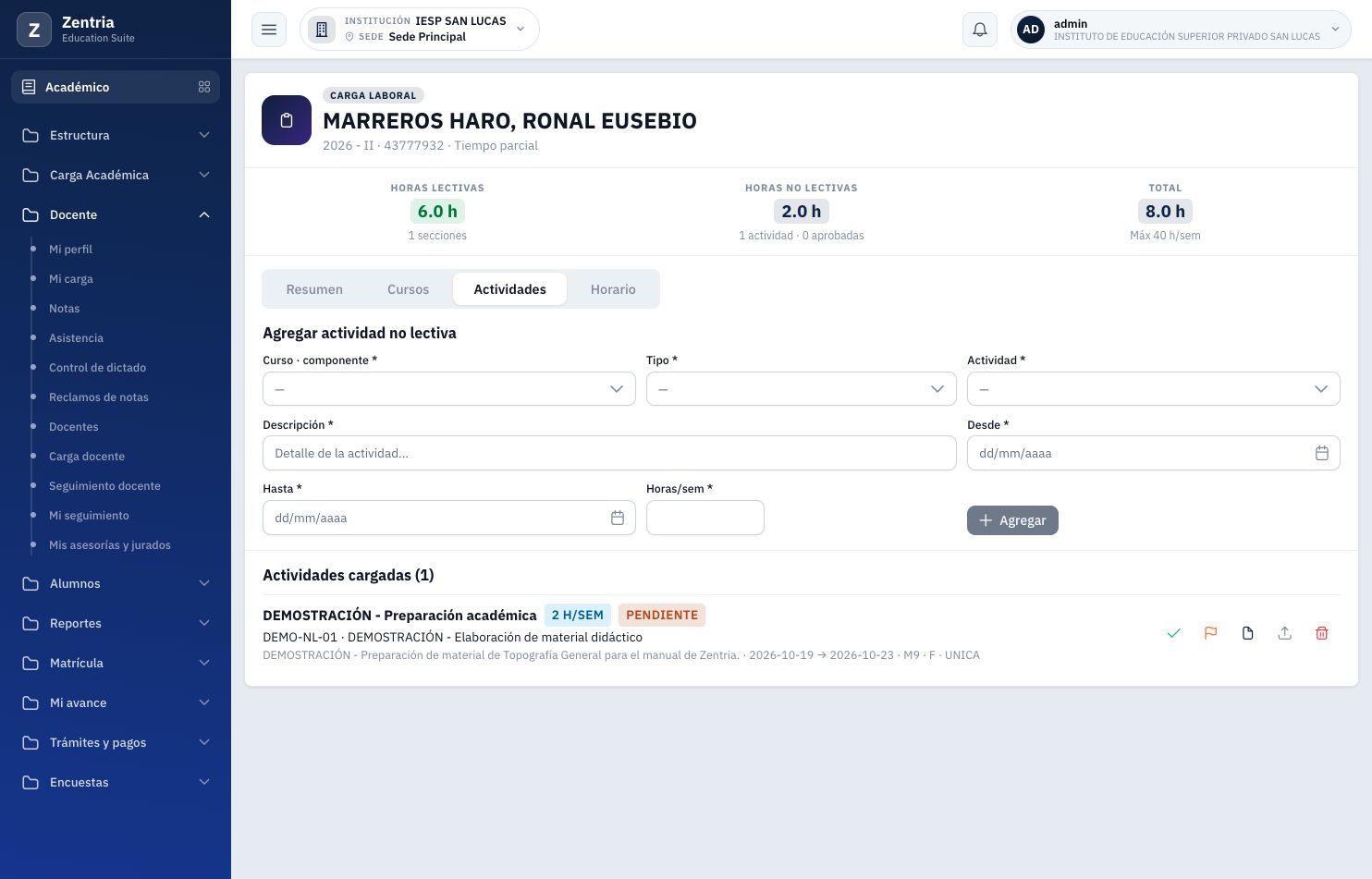
Figura 17. Detalle administrativo antes de aprobar: PENDIENTE, 2 H/SEM, Aprobar, Observar y Ver adjunto.
El código actualiza directamente el estado al pulsar Aprobar; durante la prueba no apareció una segunda ventana de confirmación. Revise la fila y el sustento antes de ejecutar la acción.
Aprobar y comprobar la respuesta
- En la actividad correcta pulse el icono con ayuda Aprobar.
- Espere la respuesta de la operación. En el caso comprobado apareció Actividad aprobada.
- Revise que la etiqueta de la misma fila cambie de PENDIENTE a APROBADA.
- Compruebe que el indicador superior muestre 1 actividad · 1 aprobada.
- El botón Aprobar deja de ofrecerse para esa fila ya aprobada, conforme al código y a la vista observada. No necesita volver a pulsarlo ni crear otra actividad.
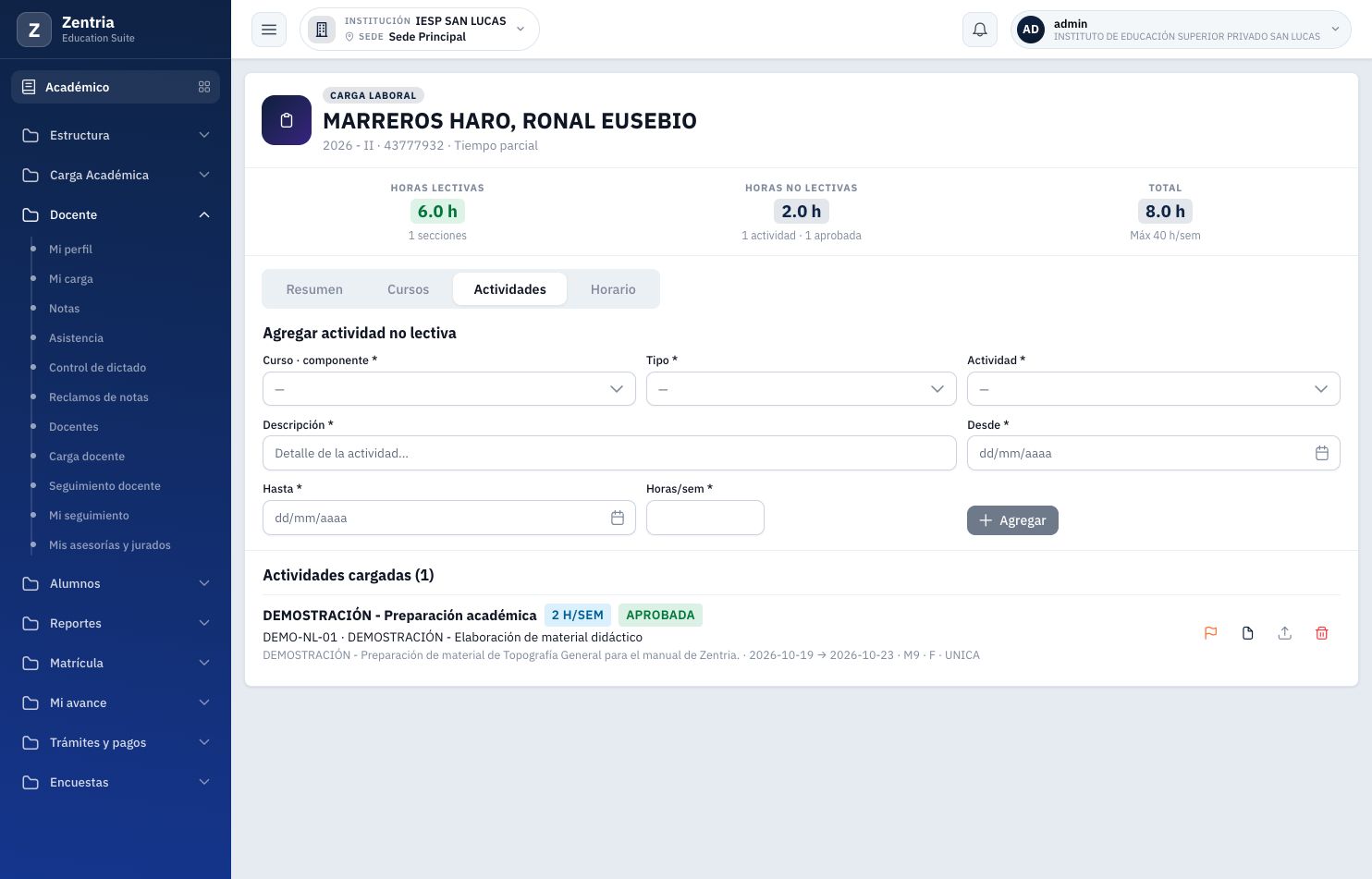
Figura 18. Resultado de la aprobación: APROBADA, 1 aprobada y total de 8.0 h.
Confirmar persistencia y consulta docente
Se recargó la página administrativa y se volvió a Actividades: el estado continuó APROBADA y Ver adjunto seguía disponible. Después se cerró la sesión administrativa y se inició sesión con la cuenta docente, sin cambiar sus permisos.
En Mi carga > Actividades, la cuenta docente vio la misma fila APROBADA, 1 actividad · 1 aprobada, 2.0 h no lectivas y 8.0 h totales. Se abrió y descargó el adjunto de nuevo; el archivo coincidió con el original.
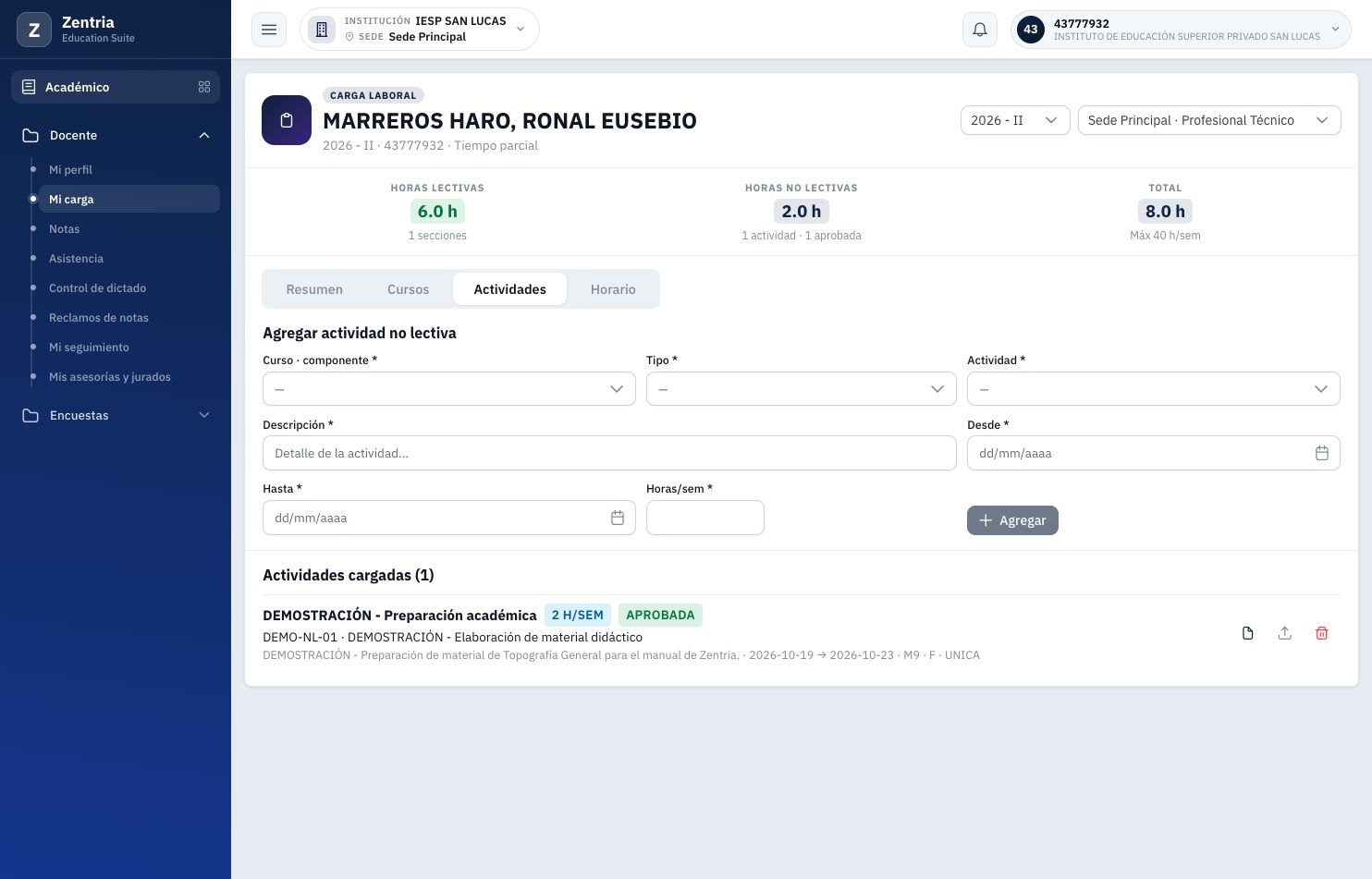
Figura 19. Nuevo acceso docente: la actividad continúa APROBADA y el archivo sigue disponible.
| Comprobación | Antes de aprobar | Después de aprobar y volver como docente |
|---|---|---|
| Estado de la fila | PENDIENTE. | APROBADA. |
| Actividades registradas | 1. | 1: se revisó la misma fila. |
| Aprobadas | 0. | 1. |
| Horas: lectivas + no lectivas = total | 6.0 + 2.0 = 8.0 h. | 6.0 + 2.0 = 8.0 h: se mantienen. |
| Archivo | Adjunto y descargable. | Sigue disponible; descarga idéntica al original. |
Aprobar no vuelve a sumar las horas: el total permanece en 8.0 h (6.0 + 2.0), el estado cambia a APROBADA y el contador pasa a 1 aprobada. La consulta posterior de Mi seguimiento se documenta en el capítulo 9; no se midió allí el estado anterior a esta aprobación.
Alcance de esta prueba
Se comprobaron adjunto, visor, descarga, aprobación y persistencia con ambos perfiles. Esta etapa terminó en APROBADA; el reemplazo y la observación posteriores se documentan a continuación. La eliminación de un registro temporal y las validaciones posteriores se documentan en el capítulo 10.
7. Reemplazar el adjunto y observar la actividad
Caso y secuencia de la prueba
Se utilizó la misma actividad DEMO-NL-01, curso M9 · F · UNICA, 2 H/SEM, del 19 al 23/10/2026. Al comenzar estaba APROBADA, con 1 aprobada y el PDF de demostración del capítulo 6.
La cuenta docente reemplazó el archivo. La cuenta administrativa registró después una observación con motivo. Finalmente se comprobó el resultado con un nuevo inicio de sesión docente. No se creó una actividad duplicada ni se modificaron las fechas u horas.
Reemplazar el archivo como docente
- Entre a Académico > Docente > Mi carga > Actividades y compruebe el período y la sede.
- Ubique la fila por código, descripción, curso y fechas. Confirme que Ver adjunto ya existe: va a sustituir el archivo de esa fila.
- Si necesita conservar el anterior, descárguelo antes. El código mantiene un solo adjunto y elimina el archivo anterior al reemplazarlo; la revisión no comprobó una función de recuperar versiones en Zentria.
- Pulse el control de archivo. En la pantalla observada se anuncia como Elegir, aunque ahora funciona como reemplazo del adjunto existente.
- Seleccione adjunto-demostracion-v2.pdf, preparado para esta prueba y rotulado VERSIÓN 2 y sin validez académica o administrativa.
- Espere la respuesta. En esta prueba apareció Archivo adjuntado. La selección inicia el envío directamente, sin otro Guardar o Agregar.
- Confirme que Ver adjunto continúa disponible en la misma fila.
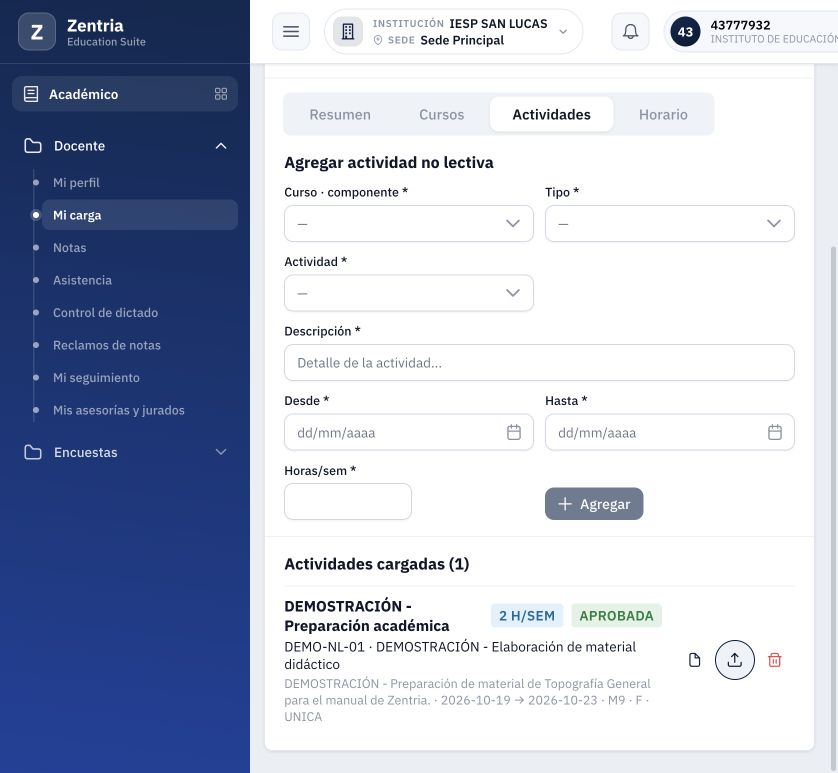
Figura 20. Reemplazo completado desde la cuenta docente: Archivo adjuntado; la actividad todavía figura APROBADA.
Comprobar qué versión quedó guardada
- Pulse Ver adjunto y espere el visor.
- Revise el nombre generado por el sistema y use Descargar. No deduzca la versión solo por el tamaño: ambos documentos de esta prueba se presentaban aproximadamente como 11 KB.
- Abra el archivo descargado y compruebe su contenido. En el ejemplo debe decir ADJUNTO DE DEMOSTRACIÓN - VERSIÓN 2 y mostrar el rótulo VERSIÓN 2.
- Cierre el visor para volver a la actividad.
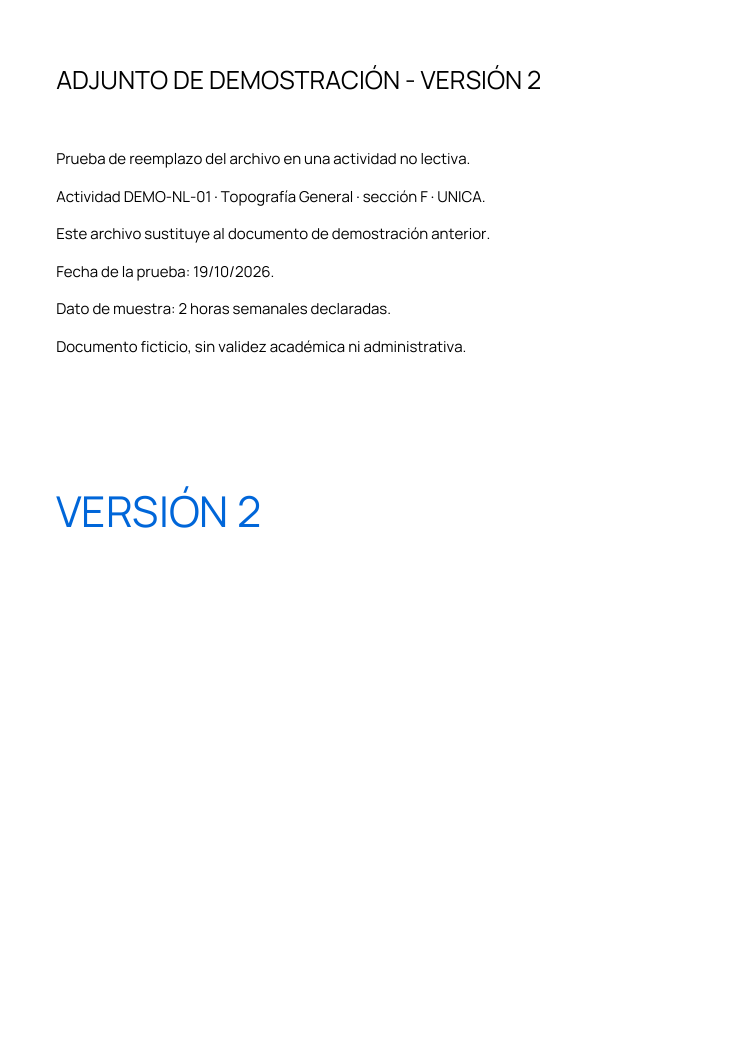
Figura 21. Contenido del PDF versión 2 utilizado para el reemplazo; página renderizada del documento de demostración.
Resultado comprobado: la descarga posterior al reemplazo coincidió exactamente con el PDF versión 2 y fue diferente del archivo anterior. Después de observar la actividad se descargó de nuevo desde la cuenta docente y se obtuvo la misma versión 2.
El reemplazo no reinició la aprobación en esta versión. Tras subir el nuevo archivo la fila seguía APROBADA, con 1 aprobada y 8.0 h totales. El método de carga de archivo del backend revisado conserva el estado; no lo confunda con editar otros datos de la actividad. El cambio a OBSERVADA se produjo al registrar la revisión administrativa siguiente.
Abrir Observar actividad como administrador
- Con una cuenta administrativa autorizada entre a Académico > Docente > Carga docente.
- Seleccione el mismo período y sede; busque al docente de demostración y abra el detalle de su fila, como se explica en el capítulo 6.
- Entre a Actividades y compruebe que es la misma actividad APROBADA de 2 H/SEM y que tiene adjunto.
- Pulse el icono de la fila cuya ayuda es Observar. Se abre Observar actividad.
- Lea la indicación de la pantalla: la actividad vuelve al docente y deja de contar para su cumplimiento; debe indicarse qué corregir. No se consultó Mi seguimiento mientras la actividad estaba OBSERVADA; el capítulo 9 verifica su estado después de la nueva aprobación.
Registrar un motivo de demostración
El cuadro presenta un campo de texto, Cancelar y Observar. Observar estaba deshabilitado con el motivo vacío y se habilitó al escribir. El código exige un motivo no vacío; no se envió una solicitud vacía para provocar un error.
- Escriba una indicación concreta y comprensible para el docente.
- Revise que se refiera al sustento y al trabajo de la actividad correcta.
- Pulse Observar para aplicar la revisión. Cancelar permite salir del cuadro sin enviar el motivo.
En la prueba se utilizó este texto:
DEMOSTRACIÓN - Revisar el sustento versión 2 e incorporar un cronograma de preparación del material. Observación de prueba para el manual de Zentria.
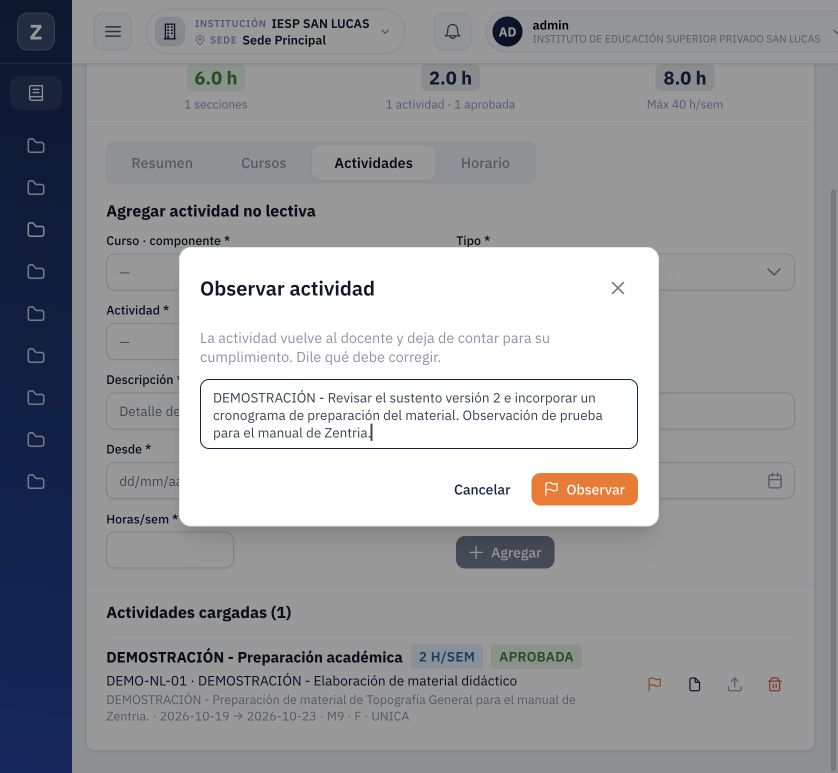
Figura 22. Observar actividad: motivo de demostración preparado y botón Observar habilitado.
Comprobar el resultado administrativo
Después de enviar el motivo, el cuadro se cerró y la misma fila mostró OBSERVADA, con el texto precedido por Observación:. El indicador de aprobadas pasó de 1 a 0. La actividad continuó registrada y el archivo permaneció disponible.
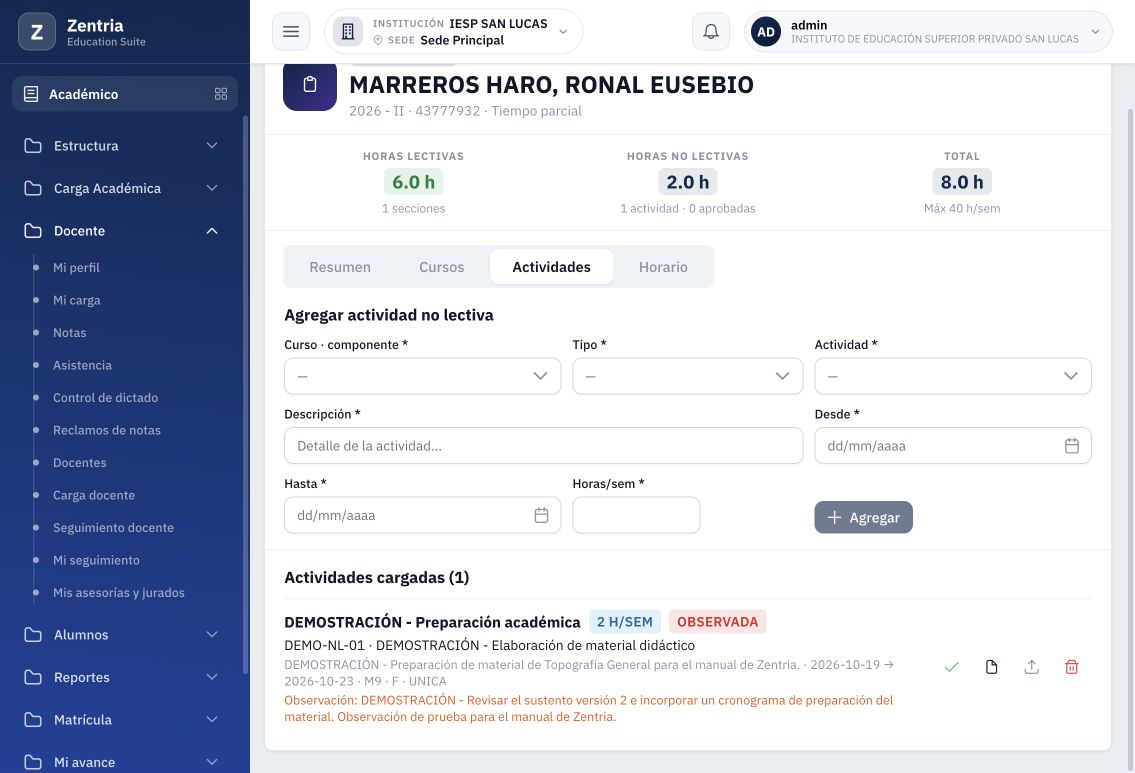
Figura 23. Resultado administrativo: OBSERVADA, motivo visible y contador de aprobadas en 0.
Se recargó el detalle administrativo y se volvió a Actividades: OBSERVADA y el motivo persistían. El control Observar dejó de ofrecerse para esa fila ya observada, mientras Aprobar estaba disponible según el permiso administrativo. Esta etapa terminó en OBSERVADA; la corrección del sustento y nueva aprobación se documentan en el capítulo 8.
Verificar qué recibe el docente
- Termine la revisión administrativa e inicie sesión con la cuenta docente.
- Abra Mi carga > Actividades y localice la misma fila.
- Compruebe OBSERVADA, el motivo de demostración y 1 actividad · 0 aprobadas.
- Abra Ver adjunto y descargue el archivo si necesita revisar el sustento. En la prueba seguía siendo la versión 2, idéntica al PDF elegido para reemplazar.
- Lea el motivo antes de decidir una corrección. La corrección del sustento y la nueva aprobación posteriores se desarrollan en el capítulo 8.
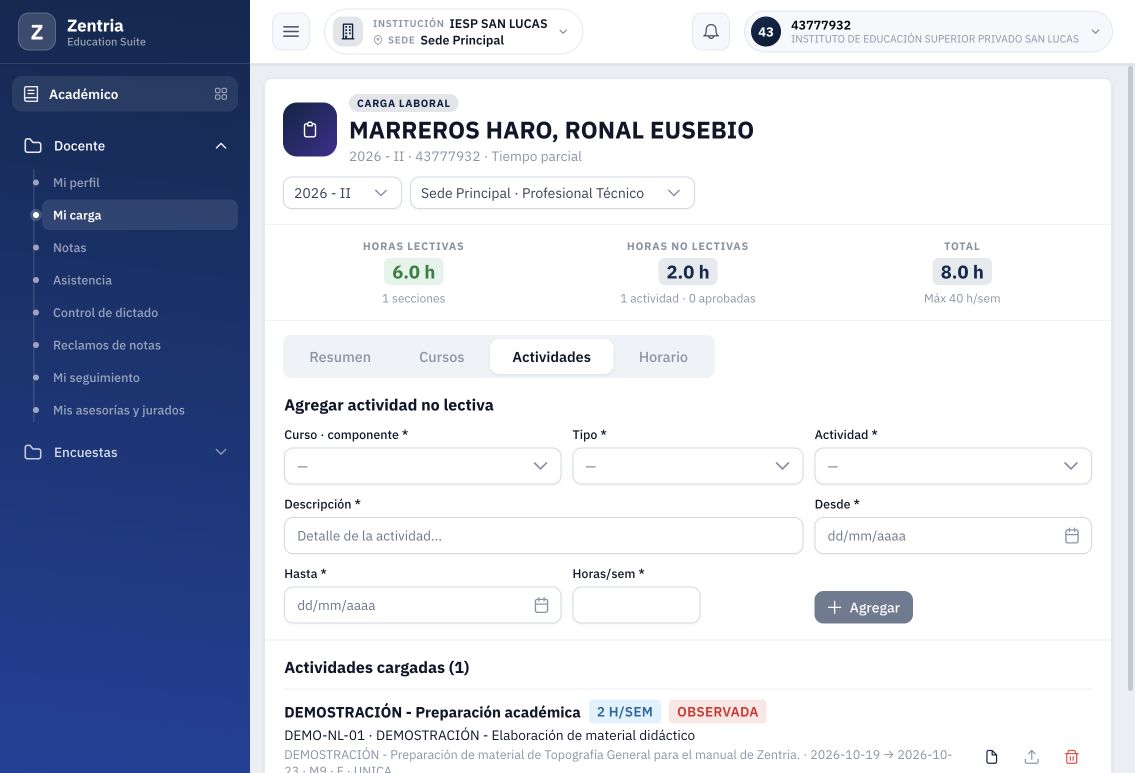
Figura 24. Nuevo acceso docente: OBSERVADA con su motivo, 0 aprobadas y adjunto disponible.
| Comprobación | Tras reemplazar, antes de observar | Después de observar y entrar como docente |
|---|---|---|
| Estado | APROBADA: reemplazar no lo cambió. | OBSERVADA. |
| Motivo de observación | No había un motivo de esta revisión. | Texto de demostración visible y persistente. |
| Actividades / Aprobadas | 1 / 1. | 1 / 0. |
| Horas declaradas | 6.0 lectivas + 2.0 no lectivas = 8.0 h. | Se mantienen 6.0 + 2.0 = 8.0 h. |
| Adjunto | Versión 2 descargable. | La misma versión 2, descargada y comparada. |
Observar no elimina la carga declarada: se mantienen 8.0 h, con 0 aprobadas. Ese total no acredita cumplimiento. Mi seguimiento solo se consultó después de la nueva aprobación (capítulo 9).
Alcance de la etapa observada
Esta etapa terminó OBSERVADA con motivo y PDF versión 2. El capítulo 8 documenta la corrección del sustento y el estado final APROBADA con PDF V3. La eliminación temporal y las validaciones de alta posteriores se documentan en el capítulo 10.
8. Corregir el sustento y volver a aprobar
Leer la observación y delimitar la corrección
La prueba continúa sobre DEMO-NL-01, curso M9 · Topografía General, sección F, componente UNICA, del 19 al 23/10/2026, con 2 H/SEM. No se crea otra actividad ni se altera su carga.
- Como docente, entre a Académico > Docente > Mi carga > Actividades.
- Confirme período, sede, código y estado OBSERVADA. Lea el motivo completo: en este caso pedía revisar el sustento V2 e incorporar un cronograma de preparación.
- Distinga la corrección del documento de la edición de los datos de la fila. La interfaz revisada ofrece Ver adjunto, Elegir y eliminar, pero no un control para editar descripción, fechas u horas ni un botón de reenviar.
- Si la observación exige cambiar esos datos, consulte al área responsable. No use Agregar para duplicar el registro ni elimine la actividad para intentar corregirla. El código contiene una operación de actualización, pero no se probó mediante una interfaz de edición disponible.
Preparar y cargar el sustento corregido
Se preparó adjunto-demostracion-v3-corregido.pdf, rotulado SUSTENTO CORREGIDO - VERSIÓN 3, con datos de demostración y sin validez académica. Incluye cuatro sesiones de preparación de 30 minutos, los días 19, 20, 21 y 23 de octubre: revisión de fuentes, ejercicios, láminas y revisión final. Suman 120 minutos, equivalentes a las 2 horas declaradas.
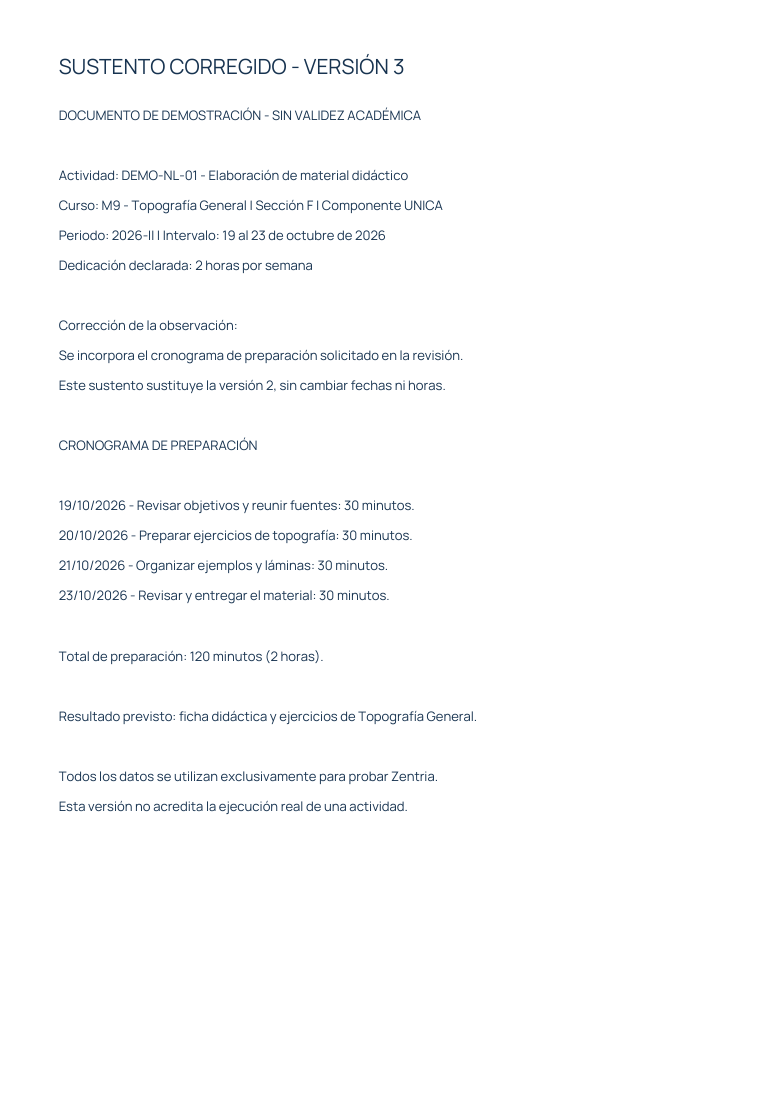
Figura 25. Contenido del sustento corregido V3: cronograma de preparación de 120 minutos; página renderizada del PDF de demostración.
- Conserve una copia del archivo anterior si la necesita; el reemplazo no ofrece un historial de versiones en la pantalla revisada.
- Pulse Elegir en la misma actividad observada y seleccione el PDF corregido.
- Espere Archivo adjuntado. Seleccionar el archivo inicia el envío; no necesita usar el formulario Agregar actividad no lectiva.
- Abra Ver adjunto, descargue y compruebe que el contenido incluye el cronograma y el rótulo VERSIÓN 3. El nombre mostrado por Zentria puede ser uno generado por el sistema.
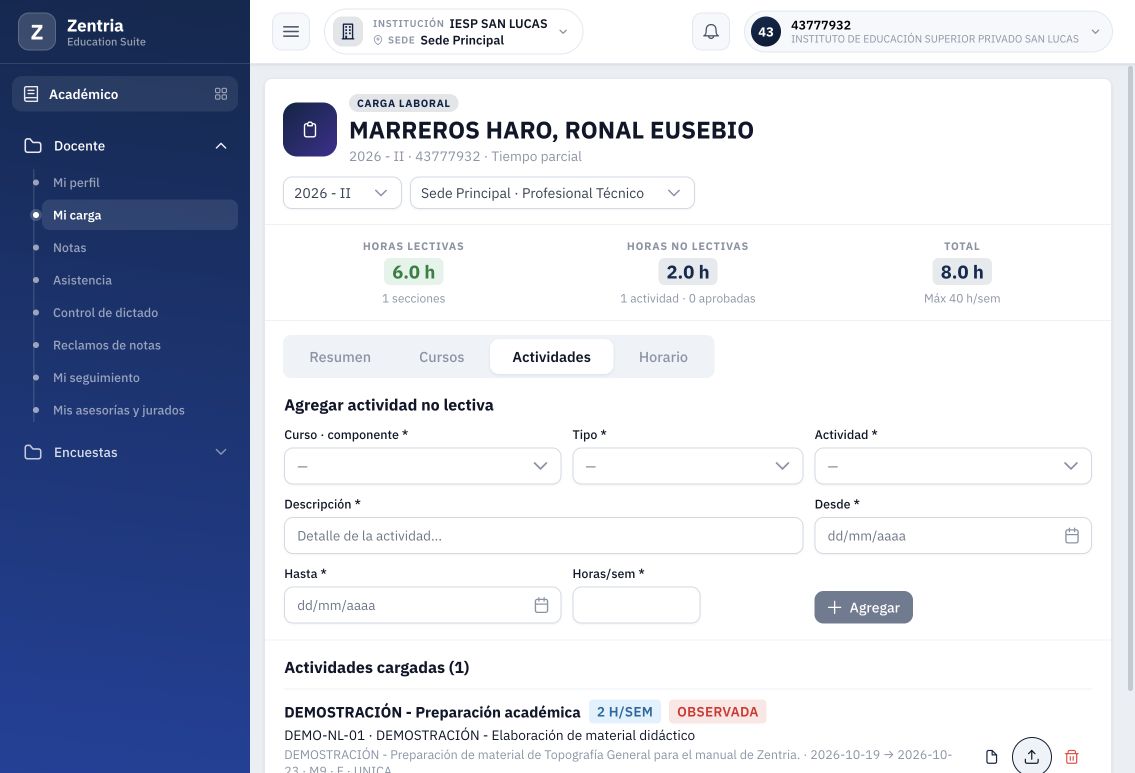
Figura 26. Después de adjuntar el sustento corregido desde el docente, la actividad sigue OBSERVADA con 0 aprobadas.
Corregir el adjunto no reenvía automáticamente la actividad ni cambia su estado. Después de subir V3, y también después de recargar, seguían OBSERVADA, el motivo anterior y 0 aprobadas. Se conservaban una actividad, 2.0 h no lectivas y 8.0 h totales. El archivo descargado coincidió exactamente con V3 y era diferente de V2.
Revisar el nuevo sustento desde administración
- Inicie sesión con una cuenta administrativa autorizada.
- Abra Académico > Docente > Carga docente, seleccione el mismo contexto y localice al docente, como se explica en el capítulo 6.
- Abra el detalle y Actividades. Compruebe la misma fila OBSERVADA, su motivo y el control Aprobar.
- Use Ver adjunto y descargue el sustento. Revise el cronograma antes de aprobar. En la prueba, la descarga administrativa también coincidió exactamente con V3.
- Confirme código, curso, fechas y horas. La corrección probada afecta al documento; esos datos de la actividad permanecieron iguales.
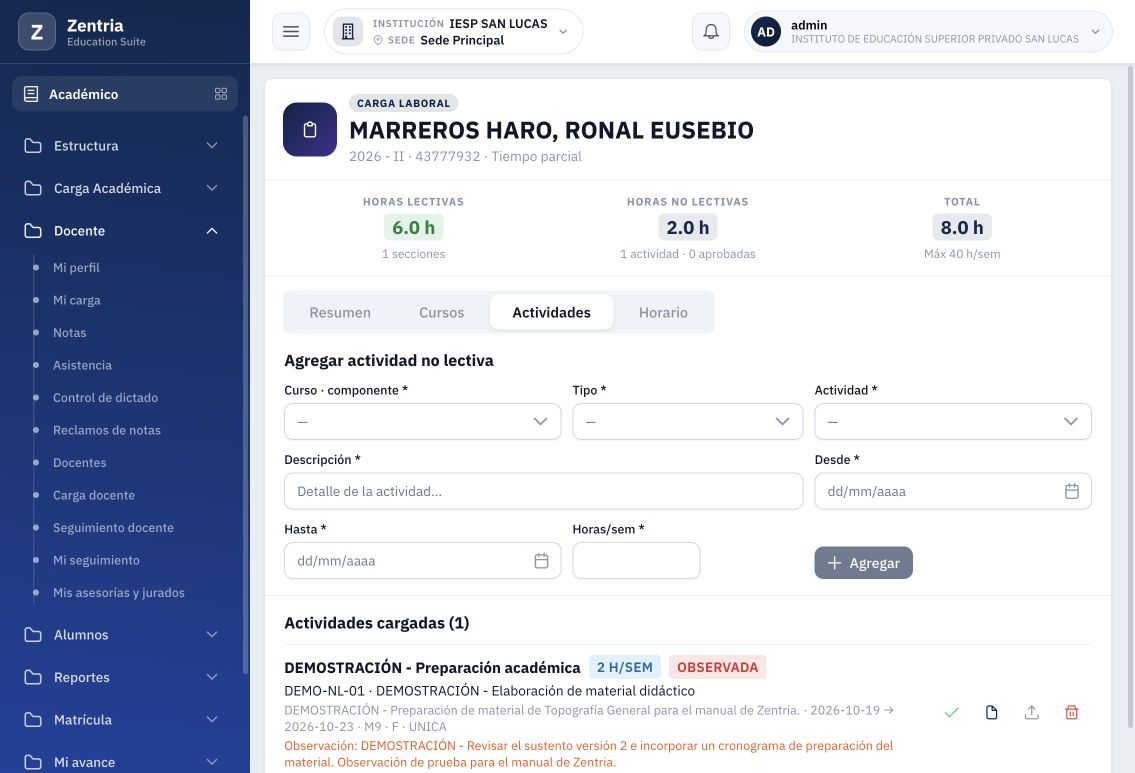
Figura 27. Revisión administrativa antes de la nueva aprobación: misma actividad OBSERVADA y control Aprobar disponible.
Volver a aprobar y comprobar el resultado
- Pulse Aprobar en la actividad revisada. En esta prueba no se mostró un segundo cuadro de confirmación.
- Espere la actualización: la misma fila debe mostrar APROBADA, y el indicador 1 actividad · 1 aprobada.
- Compruebe que el motivo de observación anterior ya no aparezca en la fila. Al aprobar, el código revisado limpia ese motivo; la pantalla no constituye un historial de revisiones.
- Recargue el detalle y vuelva a Actividades. Se comprobó que la aprobación persistía y el adjunto seguía disponible.
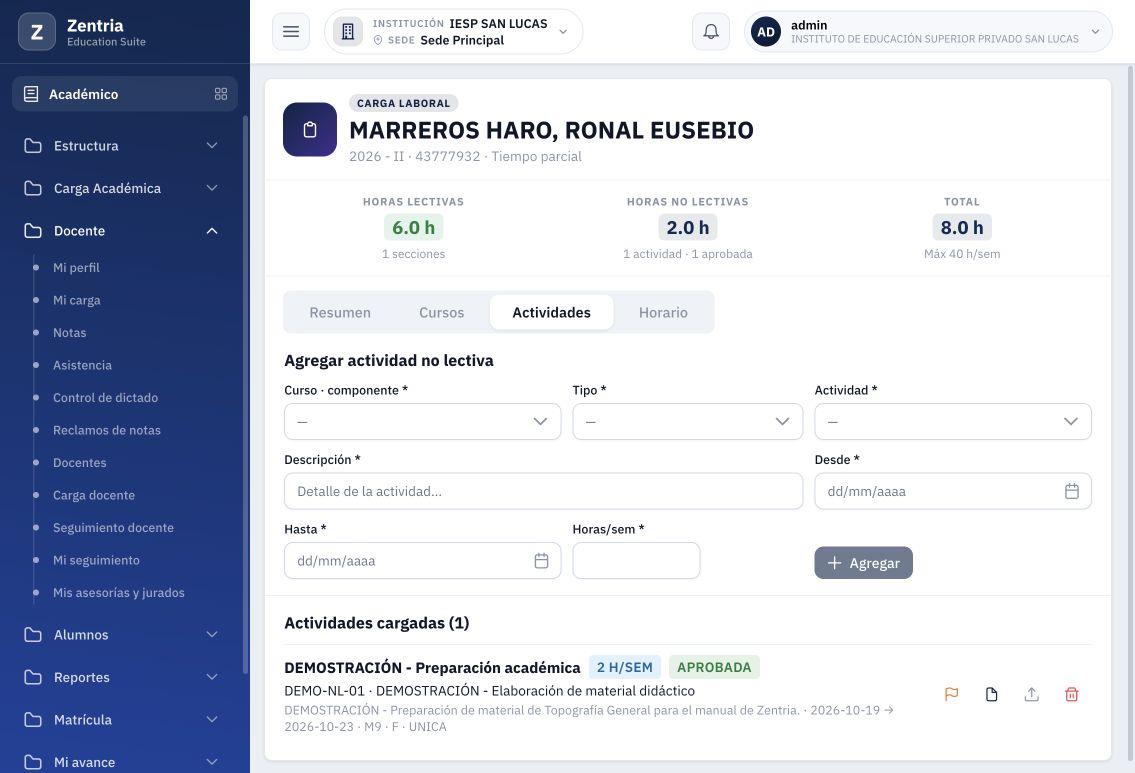
Figura 28. Nueva aprobación persistente tras recargar: APROBADA, 1 aprobada y sin el motivo anterior en la fila.
Confirmar el resultado con una sesión docente nueva
Se cerró la sesión administrativa y se ingresó de nuevo como docente. Mi carga > Actividades mostró la misma actividad APROBADA, 1 aprobada y sin el motivo anterior en la fila. Se abrió el visor y se descargó el PDF otra vez: el contenido seguía coincidiendo con el sustento V3 corregido.
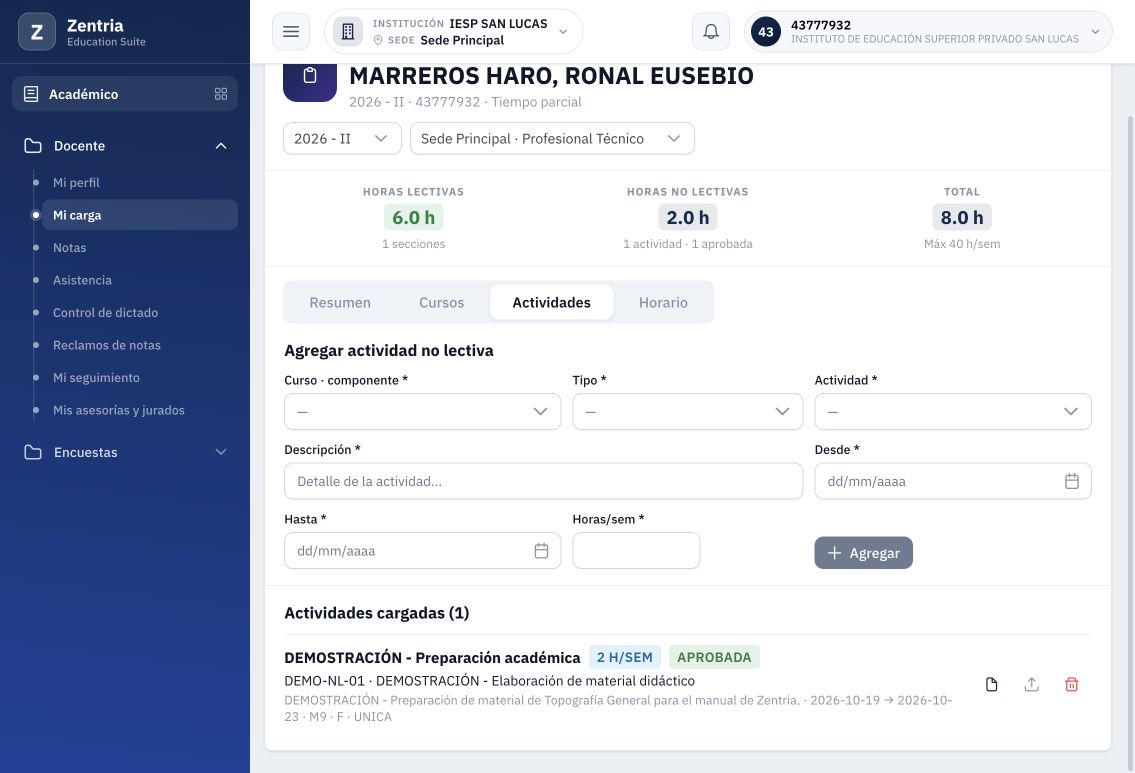
Figura 29. Sesión docente nueva: actividad APROBADA, 1 aprobada y PDF corregido disponible.
| Comprobación | Tras corregir el adjunto | Después de volver a aprobar |
|---|---|---|
| Estado | OBSERVADA. | APROBADA, persistente con ambas cuentas. |
| Motivo anterior | Sigue visible. | Ya no se muestra en la fila. |
| Actividades / Aprobadas | 1 / 0. | 1 / 1: no se creó otra actividad. |
| Horas declaradas | 6.0 lectivas + 2.0 no lectivas = 8.0 h. | Las mismas 8.0 h. |
| Sustento | PDF V3 con cronograma. | El mismo V3, descargado y comparado. |
El horario del curso conserva sus bloques. La edición de descripción, fechas u horas sigue sin un control visible. La eliminación temporal y las validaciones de alta se desarrollan en el capítulo 10; la consulta histórica de Mi seguimiento, en el capítulo 9.
9. Comprobar la actividad aprobada en Mi seguimiento
Qué se comprobó y con qué contexto
Evidencia histórica: este capítulo conserva la primera consulta sin régimen. Después se asignó DEMO-8H y se comprobó 100 %, aceptación y PIT. Consulte el manual Mi seguimiento para ese recorrido posterior.
Esta consulta continúa sobre la cuenta docente de demostración 43777932, período 2026 - II y Sede Principal · Profesional Técnico. Mi carga conserva una actividad DEMO-NL-01 APROBADA, con 2 H/SEM, 1 actividad · 1 aprobada, 6.0 h lectivas y 8.0 h totales. El sustento corregido sigue siendo el PDF V3 comprobado en el capítulo 8.
La revisión de Mi seguimiento fue de consulta: no se registró dictado ni asistencia, no se aceptó la carga ni se asignó un régimen. El resultado describe este contexto concreto, no una meta general para todos los docentes.
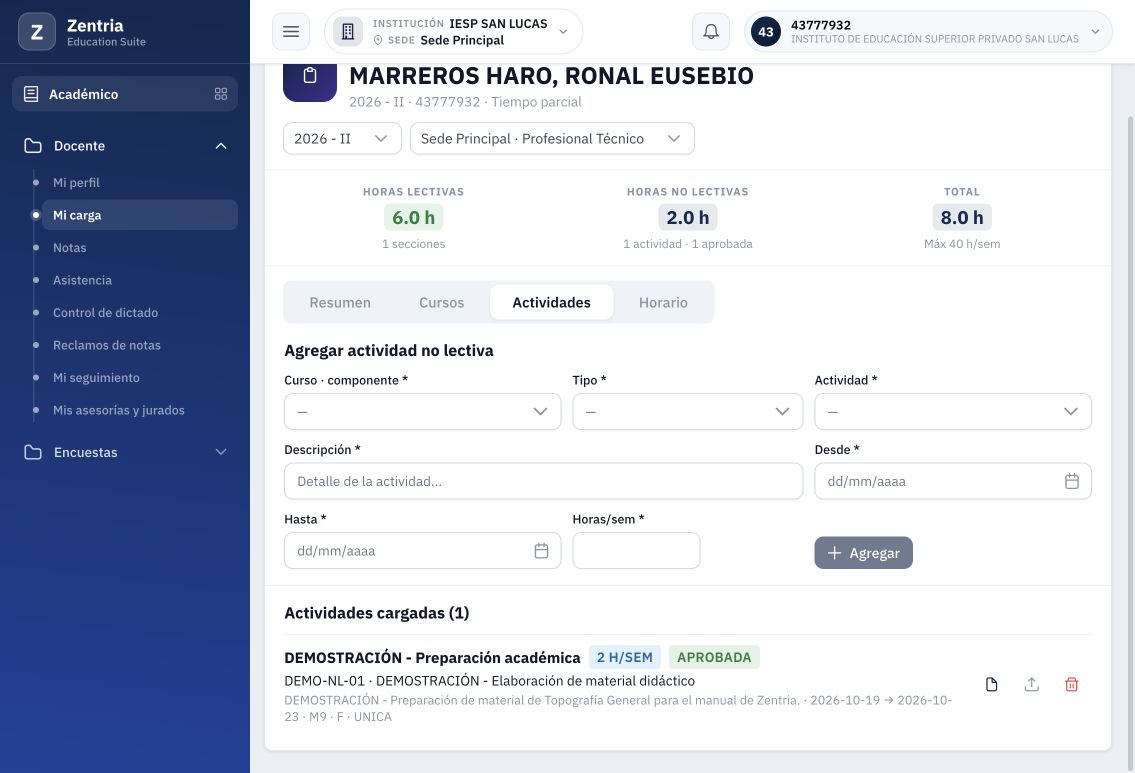
Figura 30. Mi carga en el mismo contexto: actividad APROBADA de 2 H/SEM, 1 aprobada y total declarado de 8.0 h.
Abrir Mi seguimiento y confirmar los filtros
- Entre con su cuenta docente al módulo Académico.
- En el menú Docente, pulse Mi seguimiento. Es una pantalla diferente de Mi carga.
- Confirme el código docente y el período junto al título.
- Revise el selector de período y el selector de sede con grado de estudio. Deben coincidir con el contexto de la actividad aprobada; en la prueba se consultó 2026 - II y Sede Principal · Profesional Técnico.
- Espere a que desaparezca Cargando… antes de leer valores. Si necesita otro contexto disponible, seleccione los filtros correspondientes y espere su actualización.
Leer las horas aprobadas y Carga vs meta
En la franja superior se comprobó Horas lectivas: 6.0 y No lectivas aprobadas: 2.0, con la aclaración solo cuenta lo aprobado. En Cumplimiento > Carga vs meta se muestran 8.0 h y SIN MEDIR.
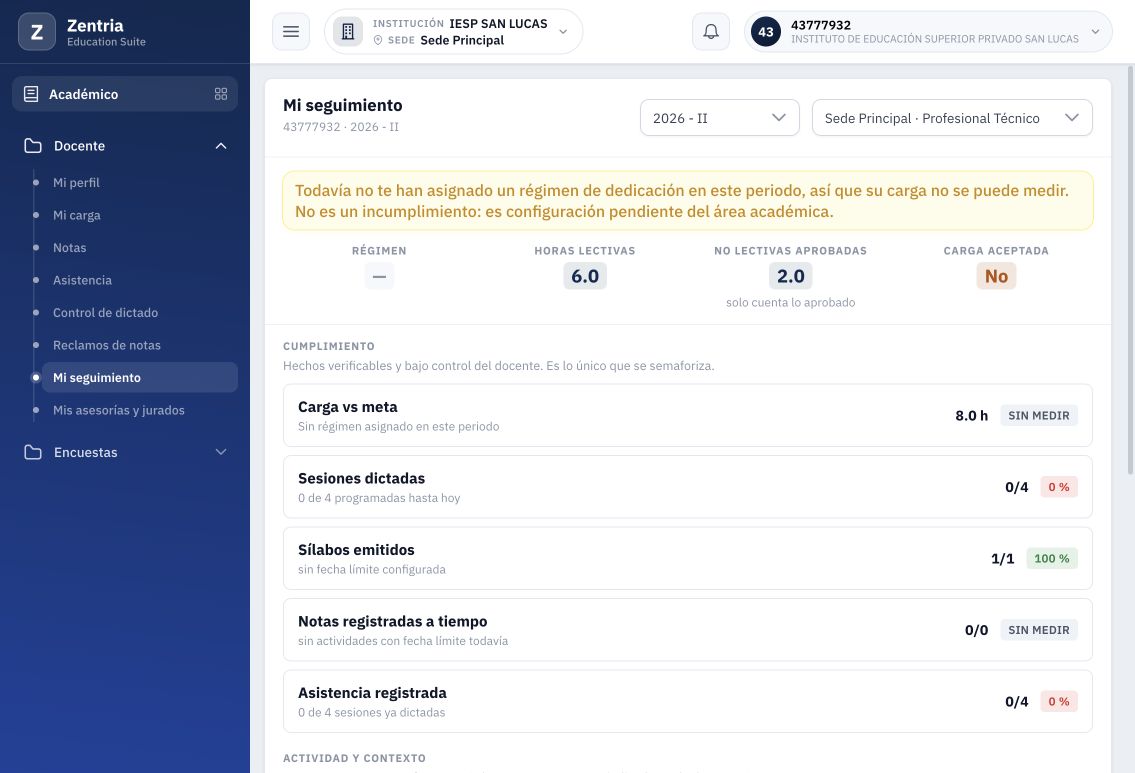
Figura 31. Evidencia histórica del ensayo: Mi seguimiento: 2.0 h no lectivas aprobadas y carga de 8.0 h SIN MEDIR por falta de régimen; Carga aceptada continúa en No.
| Dato visible | Resultado del caso | Cómo interpretarlo |
|---|---|---|
| Horas lectivas | 6.0 | Carga lectiva del contexto consultado. |
| No lectivas aprobadas | 2.0 | Horas de actividades con estado APROBADA; no son el número de actividades. |
| Carga vs meta | 8.0 h · SIN MEDIR | Suma de 6.0 h lectivas y 2.0 h no lectivas aprobadas; no hay una meta configurada para calcular el porcentaje. |
| Régimen | — | En este período no se ha asignado un régimen de dedicación a la cuenta. |
| Carga aceptada | No | Indicador distinto del estado APROBADA de la actividad no lectiva. |
SIN MEDIR no significa cero horas ni un incumplimiento de carga. La pantalla advierte que falta asignar el régimen y que la medición depende de esa configuración del área académica. En este caso no corresponde calcular 8/40 ni interpretar el máximo de 40 h mostrado en Mi carga como una meta de seguimiento ya asignada.
La actividad puede estar APROBADA y la Carga aceptada continuar en No, como ocurrió aquí. El código maneja la aceptación de la carga del período por separado. En el contexto sin régimen revisado no se ofrecían Aceptar mi carga ni Imprimir PIT. No se ensayaron esos flujos ni se cambió la configuración para habilitarlos.
Revisar Actividad y contexto
- Desplácese hasta el bloque Actividad y contexto, debajo de Cumplimiento.
- Localice Actividades no lectivas y lea su subtítulo aprobadas / total.
- En esta prueba aparece 1 / 1: una actividad aprobada de una registrada. No significa una hora sobre una hora ni un porcentaje de cumplimiento.
- Contraste con Mi carga: allí se ve la fila APROBADA de 2 H/SEM; aquí se presenta el resumen del período, sin el detalle del archivo o la observación de esa fila.
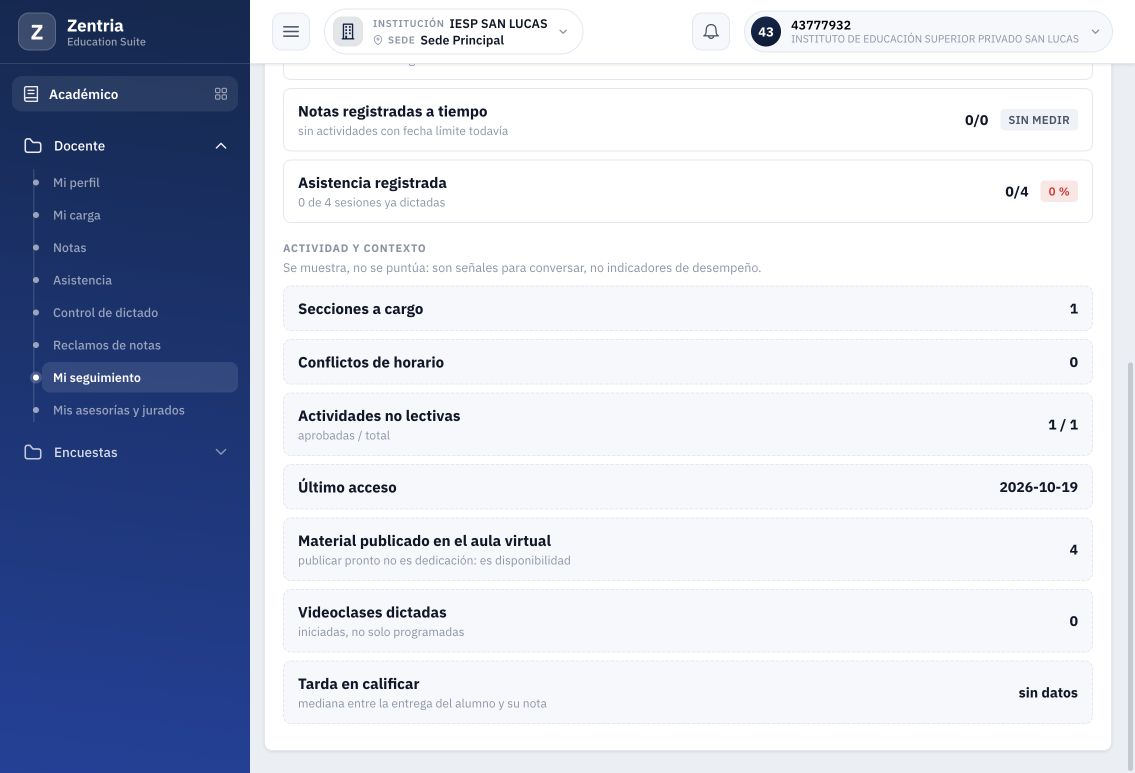
Figura 32. Evidencia histórica del ensayo: Actividad y contexto: Actividades no lectivas muestra 1 / 1 bajo el rótulo aprobadas / total.
El bloque indica Se muestra, no se puntúa. Otros datos de esta pantalla —sesiones dictadas, sílabos, notas, asistencia y señales del aula virtual— tienen sus propias fuentes y reglas. Aprobar una actividad no lectiva no demuestra por sí mismo que se hayan dictado sesiones o registrado asistencia.
Diferencia entre carga declarada y horas aprobadas
Mi carga suma las horas no lectivas registradas; Mi seguimiento filtra las actividades APROBADAS para sus horas no lectivas. Así lo confirma el servicio de seguimiento del código revisado. En este caso ambos apartados coinciden en 2.0 h porque la única actividad está aprobada.
No se consultó Mi seguimiento cuando la actividad estaba PENDIENTE u OBSERVADA. Por ello, no se presenta una comparación visual antes/después de esos estados: la evidencia directa verifica el estado aprobado actual, coherente con el filtro del código.
Confirmar persistencia y resolver diferencias
Se recargó Mi seguimiento y se mantuvieron 2.0 h no lectivas aprobadas, 1 / 1, 8.0 h SIN MEDIR y Carga aceptada: No. Después se volvió a Mi carga y se confirmó la misma actividad APROBADA, sin cambios en sus fechas, horas o cantidad de registros.
Si sus valores no coinciden, compruebe cuenta, período, sede y estado de las actividades; espere la carga de datos y recargue una vez. Si persiste una diferencia, informe al área académica con ambos contextos. No cree actividades duplicadas ni cambie el régimen para intentar hacer coincidir los totales.
Continuar: la medición con régimen, aceptación de carga y emisión de PIT se desarrollan en el manual Mi seguimiento. La comparación con actividades pendientes u observadas sigue sin ensayo.
10. Validar el alta y eliminar una actividad
Objetivo y contexto del ensayo
Este capítulo explica cómo reconocer un formulario que todavía no se puede enviar, qué ocurre al superar la meta visible y cómo cancelar o confirmar una eliminación. Ruta: Académico > Docente > Mi carga > Actividades.
La prueba del 20/10/2026 utilizó la cuenta docente de demostración 43777932, período 2026 - II, Sede Principal · Profesional Técnico y el curso M9 · Topografía General · F · UNICA. Se creó únicamente un registro adicional identificado como E5-DESECHABLE · Validación y eliminación de actividad no lectiva, sin adjunto ni aprobación. No se alteró la actividad original de 2 h aprobadas ni su sustento V3.
| Momento | Lectivas | No lectivas declaradas | Total | Actividades / aprobadas |
|---|---|---|---|---|
| Antes de la prueba | 11.0 h | 2.0 h | 13.0 h | 1 / 1 |
| Con el registro temporal de 9 h | 11.0 h | 11.0 h | 22.0 h | 2 / 1 |
| Después de eliminar y recargar | 11.0 h | 2.0 h | 13.0 h | 1 / 1 |
La meta visible era 8 h/sem durante todo el ensayo. Las cifras de 6 h lectivas y 8 h totales de capítulos anteriores pertenecen a una etapa previa de la carga. No se cambió el régimen ni se abrió el PIT para realizar estas pruebas.
Edición de datos: qué está disponible
- Abra Actividades y localice la fila por descripción, fechas, curso y horas.
- Revise sus iconos antes de actuar. Con la cuenta docente utilizada aparecen ver adjunto cuando existe, subir o reemplazar adjunto y la papelera.
- No se encontró un botón Editar para modificar descripción, curso, tipo, actividad, fechas u horas de una fila existente. El formulario superior es Agregar actividad no lectiva: completarlo crea otra fila.
- Para corregir el sustento, use el procedimiento de reemplazar el adjunto. Esto no equivale a editar las fechas o las horas.
- Si necesita corregir los datos de una actividad ya revisada, consulte al área académica. No use la eliminación del registro aprobado como sustituto de una edición sin conocer su efecto.
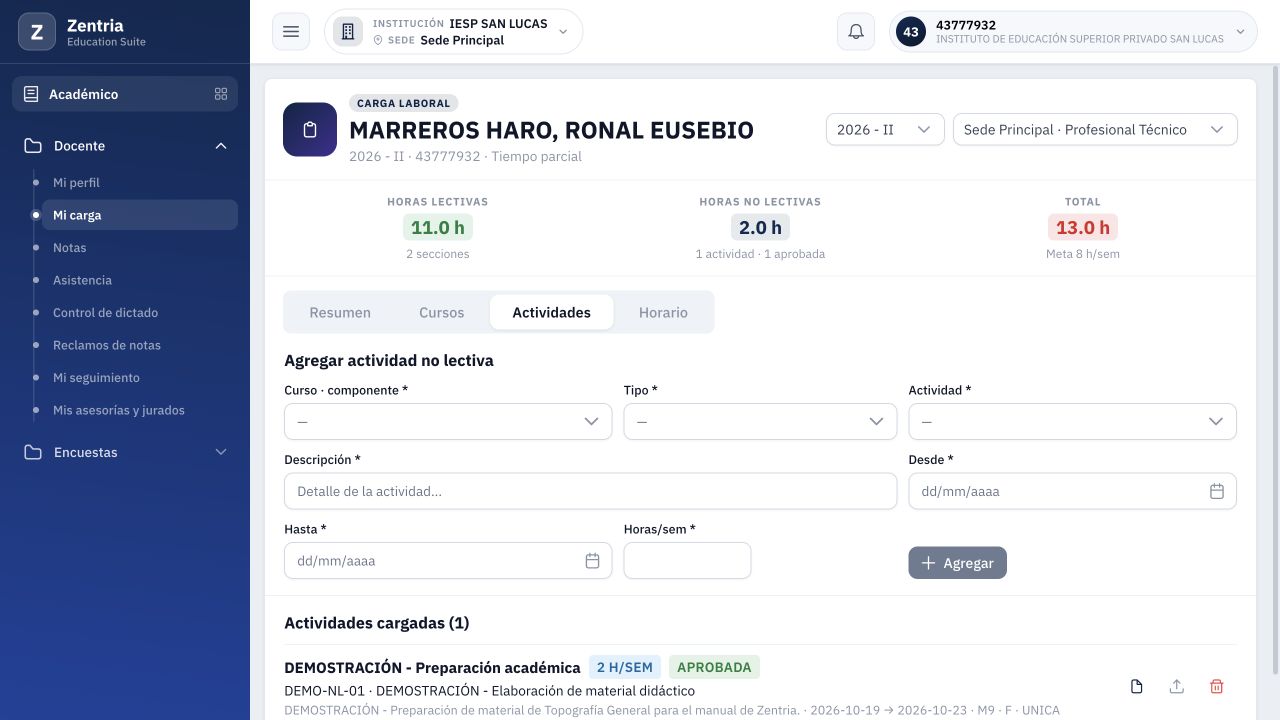
Figura 33. Acciones disponibles en Actividades: ver adjunto, reemplazar y eliminar; no aparece Editar.
Contraste con el código: el cliente y el servidor incluyen una operación de actualización de actividades, pero la vista revisada no la conecta a un control de edición. El servicio vuelve a PENDIENTE una actividad previamente revisada cuando se actualizan sus datos. Esto se registra como comportamiento del código, no como un flujo de edición probado en la web. No se llamó a esa operación durante esta entrega ni se modificó el programa para añadir un botón.
Reconocer por qué Agregar está desactivado
- Seleccione Curso · componente, Tipo y Actividad. Si un catálogo no ofrece opciones, siga el procedimiento administrativo de catálogos; no escriba un nombre libre como sustituto.
- Complete una descripción identificable. Los espacios por sí solos no son válidos.
- Indique Desde y Hasta. La fecha inicial debe ser estrictamente anterior a la final: un solo día con ambas fechas iguales no habilita el alta en la vista actual.
- Introduzca las horas y salga del campo antes de comprobar el botón. El control puede ajustar el valor al perder el foco.
- Antes de pulsar Agregar, relea los valores que realmente quedaron visibles, no solo los que intentó escribir.
En la primera captura del capítulo, el formulario está vacío y Agregar está desactivado. Para las pruebas de fecha se completaron los tres selectores, una descripción y 1 h/sem, de modo que el rango fuera la condición inválida.
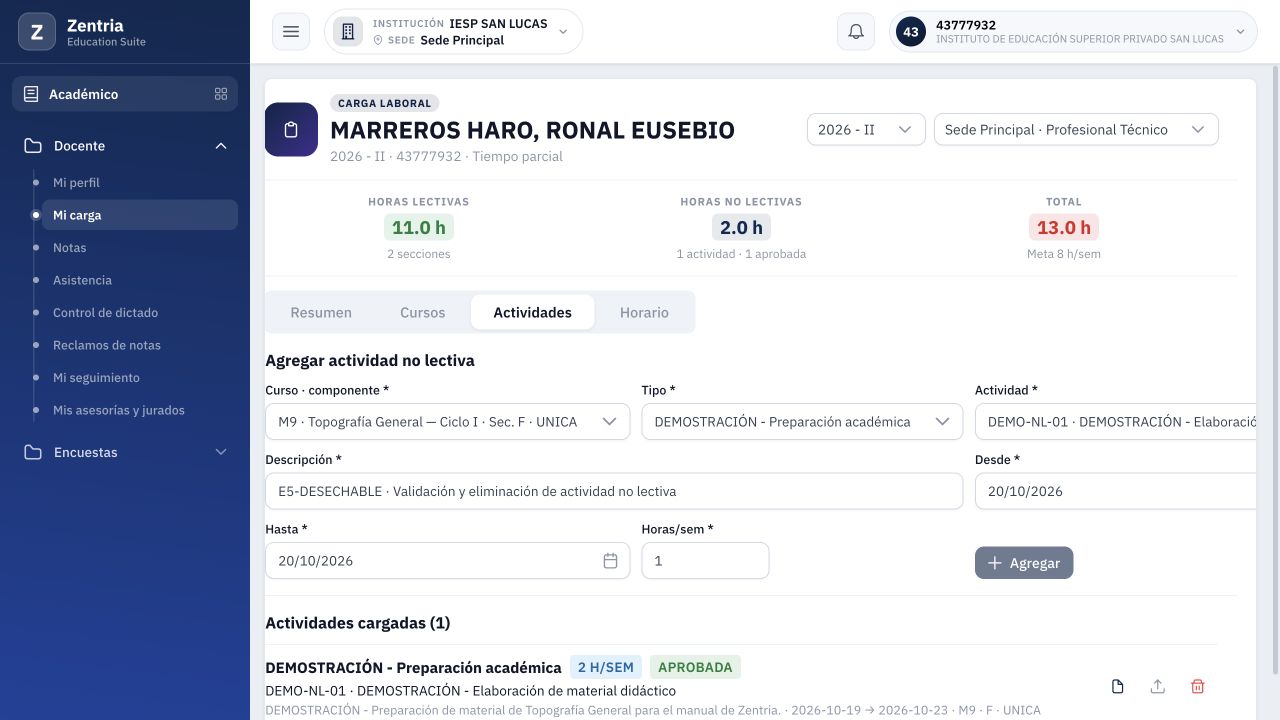
Figura 34. Desde y Hasta en 20/10/2026: Agregar permanece desactivado con los demás campos completos.
Con Desde = Hasta = 20/10/2026, Agregar permaneció desactivado. Luego se cambió Hasta a 19/10/2026, anterior al inicio, y el resultado fue el mismo. No se generó un registro ni apareció un rechazo del servidor: el formulario impidió enviarlo.
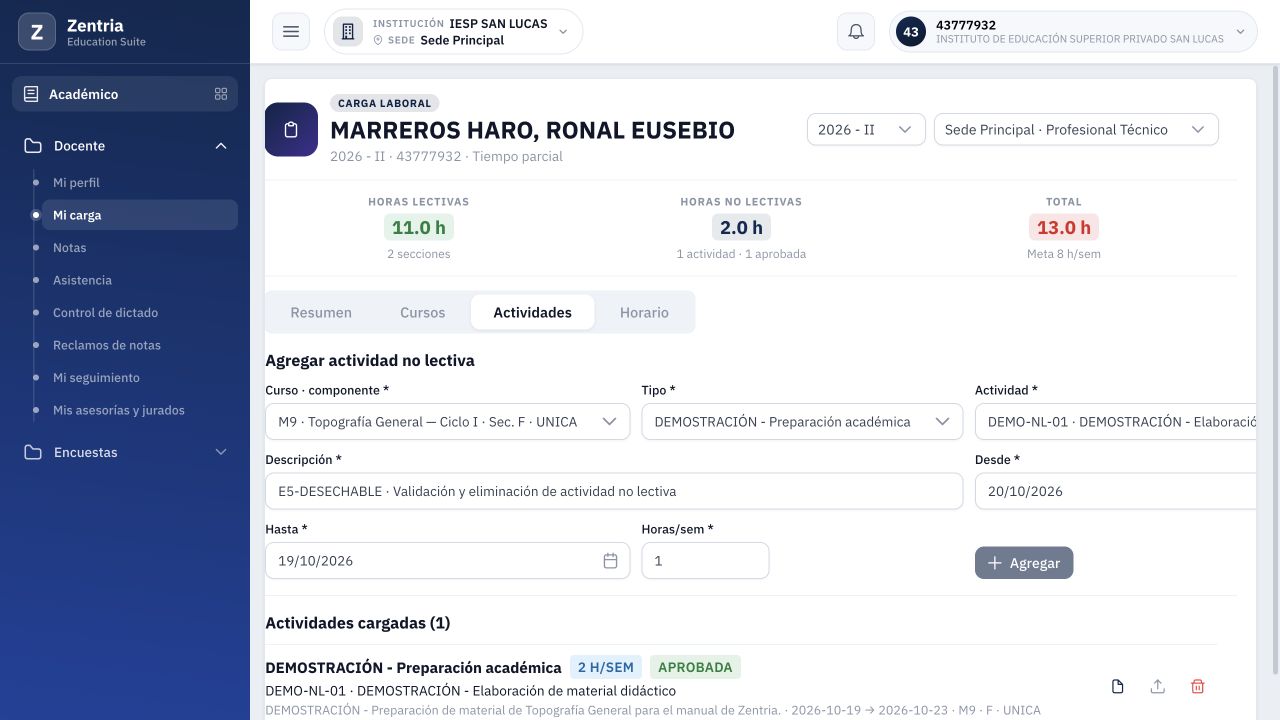
Figura 35. Desde 20/10/2026 y Hasta 19/10/2026: el rango invertido también impide agregar.
Horas mínimas y descripción
Con el rango válido 20/10/2026 → 23/10/2026, se ensayaron cero, -1 y el intento de vaciar Horas/sem. Al salir del campo, el control mostró 1 en los tres casos y Agregar quedó habilitado cuando los demás datos eran válidos. No se guardaron actividades con cero, horas negativas ni valor vacío.
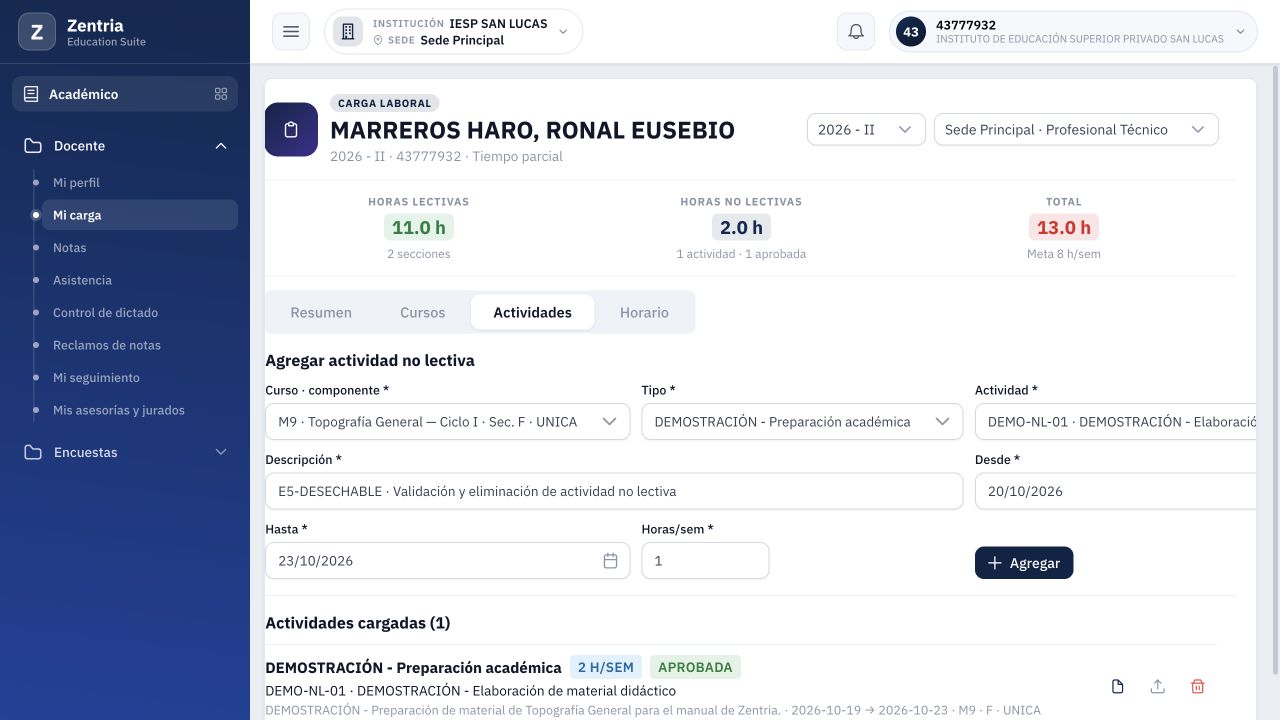
Figura 36. Tras escribir -1 y salir del campo, Horas/sem vuelve a 1. También se observó este ajuste con cero y vacío.
Después se dejó la descripción con espacios: Agregar se desactivó aunque curso, catálogos, fechas y horas estuvieran completos.
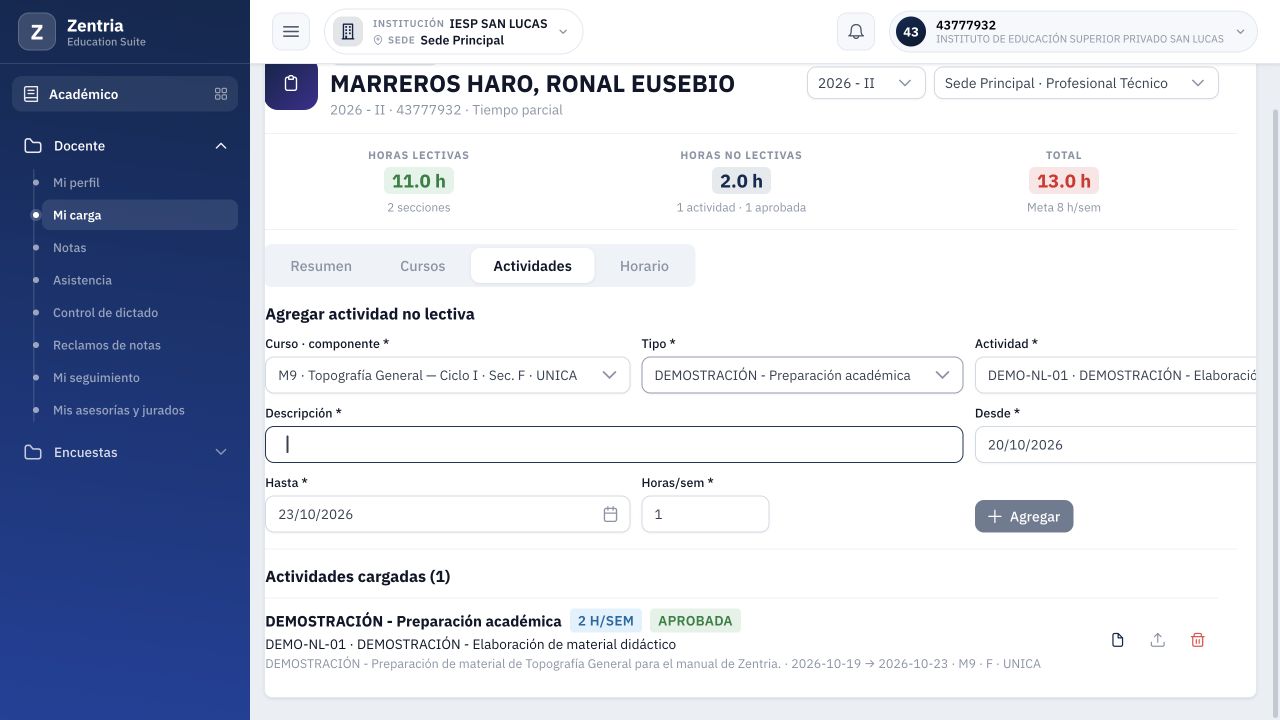
Figura 37. Una descripción compuesta solo por espacios mantiene Agregar desactivado.
| Entrada comprobada | Resultado visible | Cómo continuar |
|---|---|---|
| Formulario inicial vacío | Agregar desactivado | Completar los campos obligatorios. |
| Fechas iguales | Agregar desactivado | Usar un final posterior al inicio. |
| Final anterior al inicio | Agregar desactivado | Corregir el rango y releer ambas fechas. |
| Horas 0, -1 o intento de vacío | Al salir del campo se mostró 1 | Revisar y escribir las horas reales de la actividad. |
| Descripción con espacios | Agregar desactivado | Redactar el detalle de la actividad. |
| Rango válido, descripción y 9 horas | Agregar habilitado; alta aceptada | Revisar el resultado y la meta; habilitado no significa aprobado. |
El código del formulario comprueba los identificadores de los tres selectores, descripción sin espacios externos, ambas fechas en orden y horas positivas. El servidor también exige esos datos y valida el orden de fechas. No se enviaron solicitudes inválidas por fuera de la pantalla para simular rechazos del servidor.
Crear el caso temporal y leer el exceso de meta
- Seleccione M9 · Topografía General · F · UNICA y los catálogos de demostración ya existentes.
- Escriba E5-DESECHABLE · Validación y eliminación de actividad no lectiva.
- Introduzca Desde 20/10/2026, Hasta 23/10/2026 y 9 Horas/sem.
- Compruebe el formulario. La siguiente imagen muestra el estado preparado, anterior al guardado.
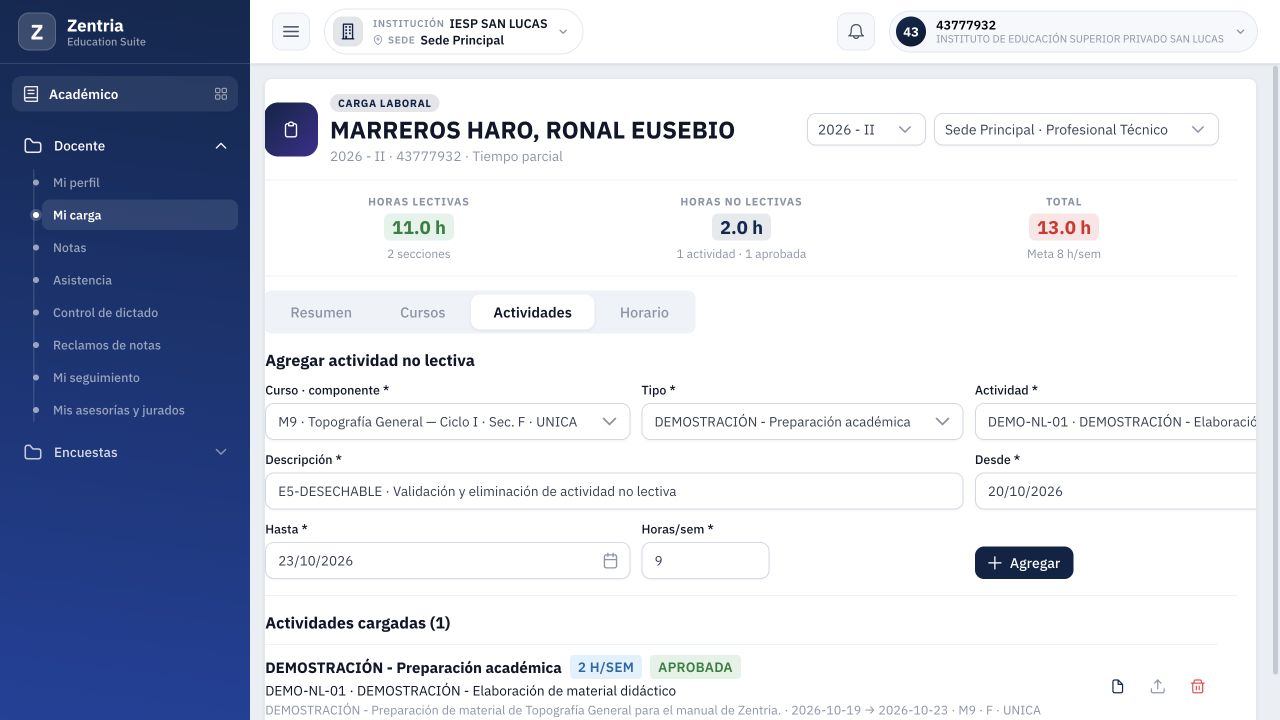
Figura 38. Formulario temporal preparado con rango válido y 9 horas semanales; aún no acredita el guardado.
- Pulse Agregar una sola vez y espere la confirmación.
- Compruebe la nueva fila, su estado PENDIENTE, las fechas y 9 H/SEM. El formulario se limpia y ahora aparecen dos actividades.
- Revise los indicadores: 11.0 h lectivas + 11.0 h no lectivas = 22.0 h, con 2 actividades · 1 aprobada.
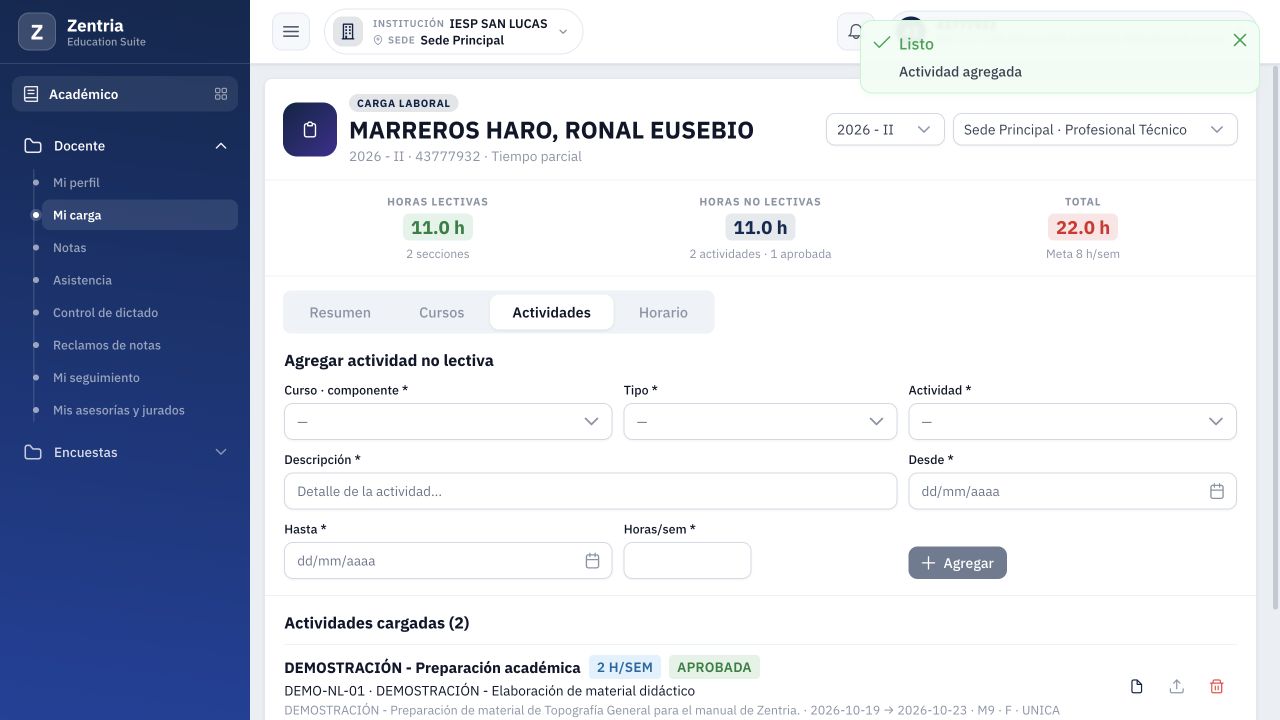
Figura 39. Alta confirmada: dos actividades, una aprobada y total de 22.0 h; la temporal está PENDIENTE.
La meta visible no bloqueó esta alta. El total ya era de 13 h antes de agregar; con las 9 h temporales pasó a 22 h y se mostró como exceso frente a la meta de 8 h. El código utiliza esa comparación para destacar el total y no impone allí un máximo al formulario. La prueba demuestra que se aceptó este valor, no que cualquier cantidad sea válida ni que el exceso esté autorizado académicamente.
Las horas no lectivas de Mi carga incluyen lo declarado: la nueva fila aumentó ese total, pero el contador de aprobadas siguió en 1. No se aprobó esta actividad ni se verificó durante este ensayo su reflejo en Mi seguimiento.
Eliminar con seguridad: primero identificar, después confirmar
- Localice la fila cuya descripción comienza por E5-DESECHABLE. En el ensayo tenía 9 H/SEM, estado PENDIENTE y fechas 20/10/2026 → 23/10/2026.
- Compruebe que la otra fila es la original de 2 H/SEM APROBADA, con su adjunto. No pulse su papelera.
- Pulse la papelera de la fila temporal. Aparece Confirmar eliminación.
- Lea la confirmación: en esta versión dice ¿Eliminar “DEMOSTRACIÓN - Preparación académica”?. Muestra el Tipo, no la descripción específica del registro; ambas filas comparten ese tipo.
- Si no está seguro de la fila seleccionada, pulse Cancelar y vuelva a identificarla antes de abrir otra confirmación.
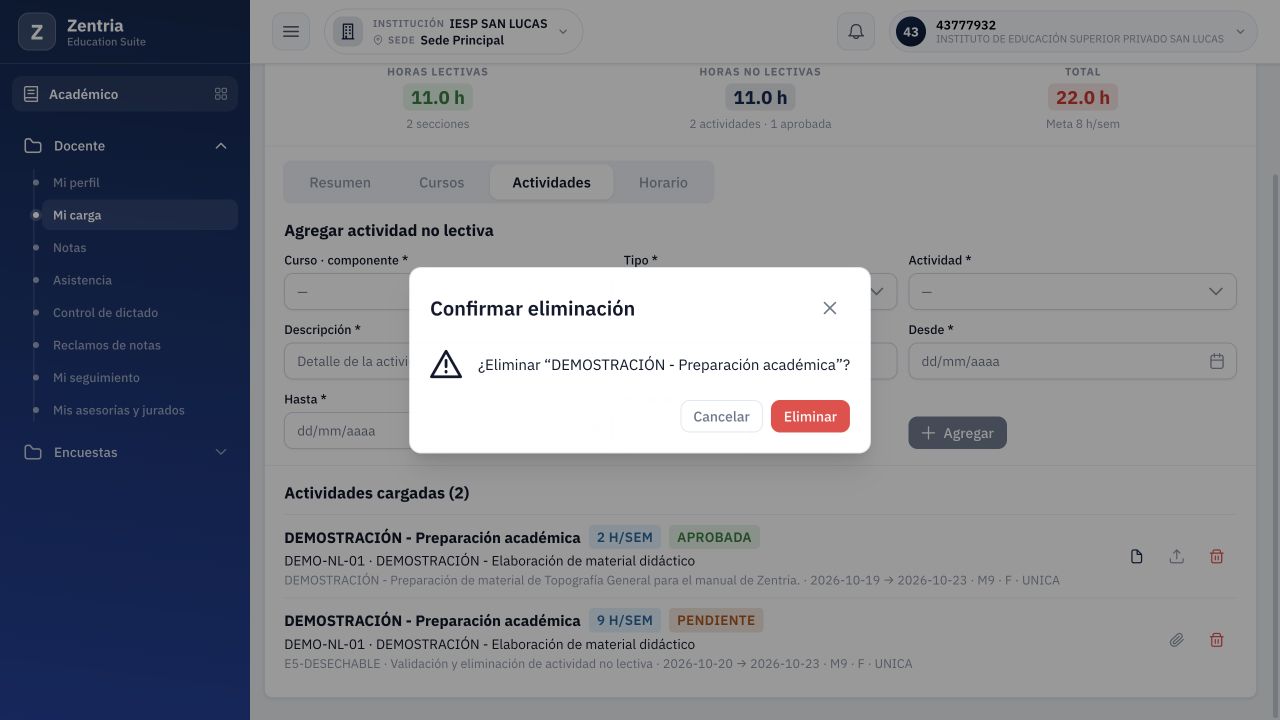
Figura 40. La confirmación muestra el Tipo, compartido por ambas filas; el registro temporal se identifica antes de pulsar su papelera.
Comprobar Cancelar
Se pulsó Cancelar en la primera confirmación. El diálogo se cerró y se conservaron las dos filas: la temporal de 9 h y la original de 2 h aprobadas. El total continuó en 22.0 h. Cancelar no elimina ni reinicia los datos de la actividad.
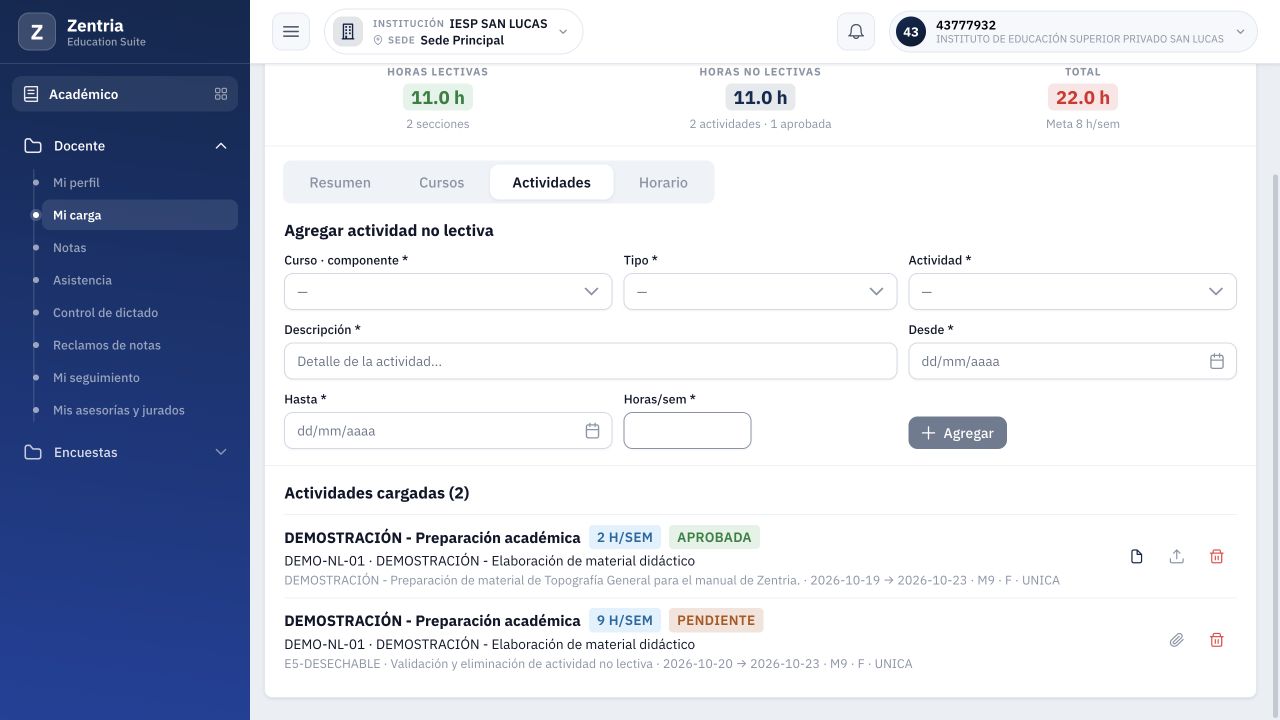
Figura 41. Después de Cancelar permanecen las dos actividades y el total de 22.0 h.
Confirmar Eliminar y revisar el resultado
- Identifique otra vez la fila temporal y abra su papelera.
- Pulse Eliminar en la confirmación.
- Espere Actividad eliminada. Verifique que desaparece la descripción E5-DESECHABLE.
- Compruebe Actividades cargadas (1), 1 actividad · 1 aprobada, 2.0 h no lectivas y 13.0 h totales.
- Compruebe que sigue visible la fila original APROBADA con su control Ver adjunto.
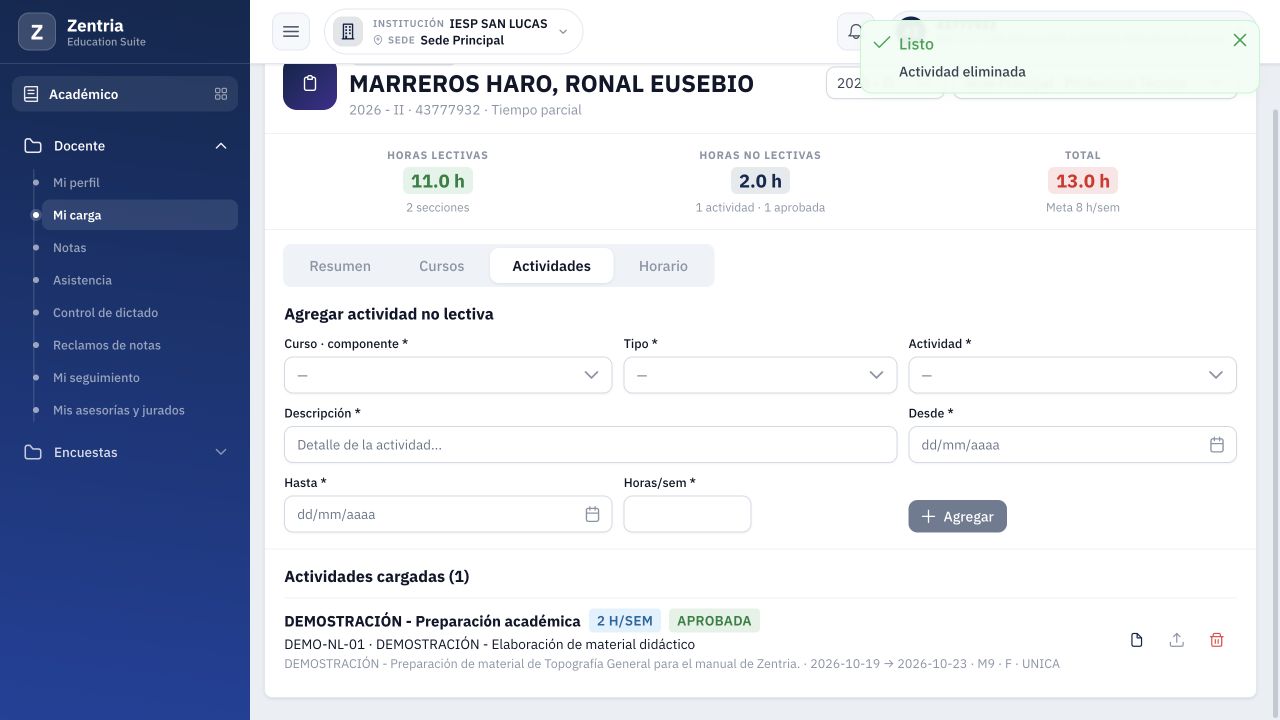
Figura 42. Actividad eliminada: queda una fila APROBADA y el total vuelve a 13.0 h.
Confirmar persistencia después de recargar
Recargue la página, espere a que termine la consulta y vuelva a Actividades. En la prueba no reapareció la actividad temporal y se mantuvieron las cifras iniciales. Una comprobación de solo lectura confirmó que la actividad original conservaba todos sus datos y que los bytes de su adjunto coincidían con los anteriores a la eliminación.
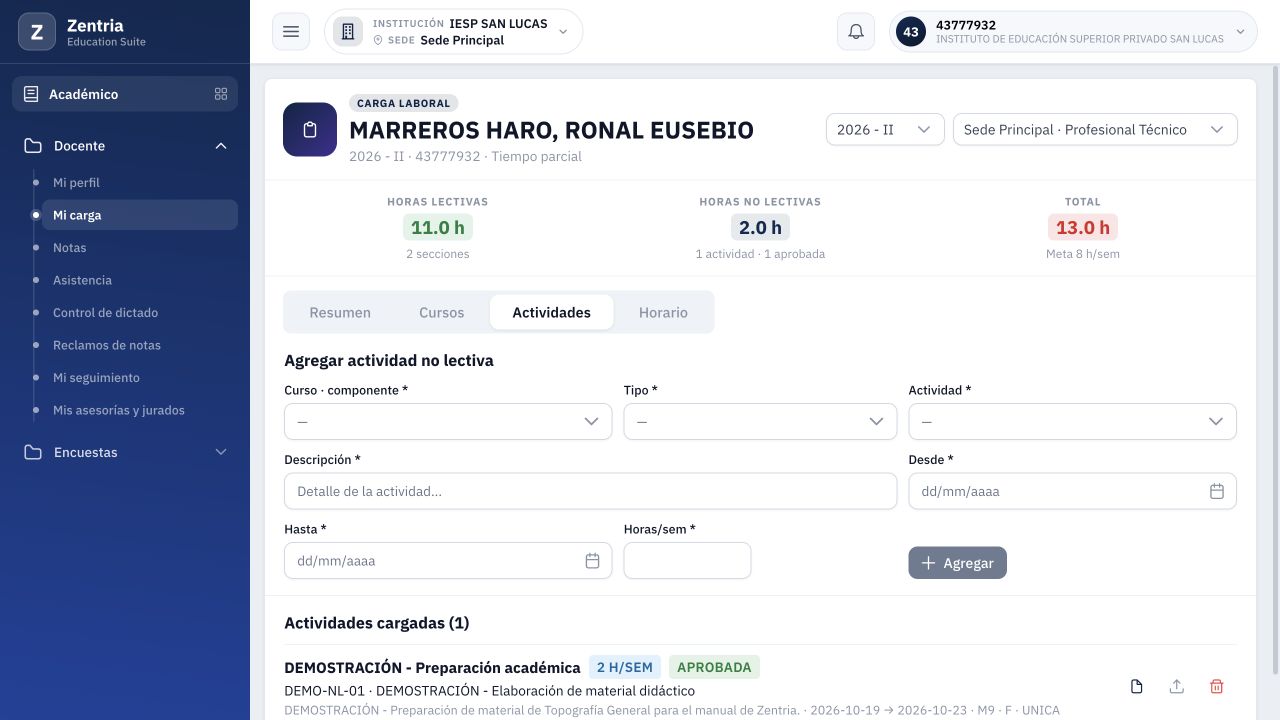
Figura 43. Después de recargar se mantiene únicamente la actividad original APROBADA con adjunto y 2 H/SEM.
No hay un botón Deshacer o una papelera de recuperación visible en esta pantalla. El código de la entidad utiliza borrado lógico para la actividad; el servicio también elimina el archivo asociado si existe. No se ensayó la eliminación de una actividad con adjunto, por lo que no se acredita su recuperación ni un procedimiento de restauración. Conserve el sustento antes de tramitar la eliminación de un registro que lo tenga.
Resultados y pendientes de la entrega 5
| Aspecto | Cobertura alcanzada |
|---|---|
| Edición de datos | Ausencia del control comprobada en la cuenta docente. Operación de actualización identificada en el código, sin ensayo de edición en la web. |
| Validaciones del alta | Formulario vacío, descripción con espacios, fechas iguales e invertidas; ajuste mínimo del campo de horas. |
| Meta semanal | Alta de 9 h aceptada y total de 22 h visible frente a meta de 8 h. No constituye aprobación. |
| Cancelación | Cancelar cerró la confirmación y conservó la actividad. |
| Eliminación | Un registro temporal PENDIENTE sin adjunto eliminado; persistencia comprobada al recargar. |
| Conservación | Actividad original APROBADA, sustento V3 y totales iniciales verificados al final. |
| Pendientes | Eliminación con adjunto y en otros estados; variantes de permisos; rechazos adicionales del servidor; edición desde un control cuando esté disponible. |
| PIT | En standby. No se corrigió, emitió ni validó en esta entrega. |
El manual sigue Parcial. Esta entrega completa los casos descritos y conserva las evidencias previas; no da por verificados los escenarios de la última fila de pendientes ni agrega nuevos módulos o submanuales a Hugo.