
Mi evaluación
Consulte la participación de sus estudiantes, reconozca cuándo se alcanza el mínimo de respuestas, interprete los resultados por dimensión y descargue los reportes de evaluación docente.
Ejemplo académico: nombres, cursos, respuestas y comentarios de esta guía pertenecen al entorno de prueba. Una sola respuesta ficticia permite demostrar la pantalla; no representa una valoración real del desempeño docente.
Alcance y versión
| Referencia | Estado de esta edición |
|---|---|
| Perfil | Docente que consulta su propia evaluación. |
| Cobertura | Consulta, participación y dimensiones; cinco cursos/grupos, selección entre tres encuestas, seis tipos de pregunta y exportaciones con mínimo suficiente e insuficiente comprobados. |
| Verificación | Web y código; preparación, publicación y cierre mediante API administrativa. Dos respuestas desde la web del mismo alumno, una en cada encuesta E16; consulta docente y selector administrativo probados. |
| Edición | 1.2 · Revisión: 20/10/2026. |
| Límite | Un participante real de prueba por encuesta. Falta otro acceso de alumno para completar varias personas; persisten otros tipos, casos de permisos/red y auditoría de anonimato. Estado Parcial. |
Cómo leer las capturas
Evidencia de pruebas anteriores: las capturas y los reportes ilustran los pasos del ensayo indicado, no una consulta en tiempo real. Las imágenes de formularios preparados o de validaciones rechazadas no demuestran un guardado. Compruebe las confirmaciones y el resultado posterior descritos en cada capítulo.
La secuencia comienza sin evaluación, pasa por cero respuestas y luego por una respuesta con mínimo dos, todavía sin dimensiones. Solo para demostrar el resultado se cambió el mínimo de la encuesta ficticia a uno. El ensayo terminó con la encuesta Cerrada, medias por pregunta 4 y 5 y comentario; no existe una nota global del profesor.
Revisión documental del 19/10/2026: se contrastaron texto, imágenes y PDF, sin repetir operaciones en el sistema. El manual mantiene estado Parcial; esta revisión no da por verificadas las variantes pendientes.
Entrega 16 · Pruebas del 20/10/2026: dos evaluaciones nuevas reúnen cinco cursos/grupos del docente y cuatro convocados según el sistema. Cada una recibió una respuesta del mismo alumno de demostración. Se contrastaron selección automática, selector del área, nuevos tipos de resultado y cuatro descargas PDF/Excel. La prueba con varias personas queda pendiente de otro acceso de alumno; no se sustituyó por respuestas duplicadas.
Contenido del manual
- 1. Ingresar a Mi evaluación
- 2. Reconocer la participación y los cursos
- 3. Comprender el mínimo de respuestas
- 4. Leer dimensiones y comentarios
- 5. Descargar PDF y Excel
- 6. Resolver dudas frecuentes
- 7. Pruebas realizadas y pendientes
- 8. Distinguir secciones, participantes y convocados
- 9. Reconocer qué encuesta se está consultando
- 10. Leer otros tipos de resultado
- 11. Comparar exportaciones suficientes e insuficientes
- 12. Permisos, persistencia y continuación pendiente
1. Ingresar a Mi evaluación
Ruta de entrada
- Ingrese con su cuenta docente.
- Seleccione Académico desde Inicio.
- Expanda el menú si solo presenta iconos.
- Abra Encuestas.
- Seleccione Mi evaluación y espere a que termine la carga.
Mi evaluación permite consultar los resultados que le corresponden como docente. Mis encuestas es la otra opción del grupo: sirve para responder encuestas dirigidas a usted. Responder una encuesta institucional no equivale a recibir una evaluación de sus estudiantes.
Cuando todavía no hay resultados
Antes de preparar la prueba, la cuenta mostró Todavía no te han evaluado en ninguna encuesta cerrada. No había gráficos que interpretar ni una acción para crear una evaluación desde esta pantalla.
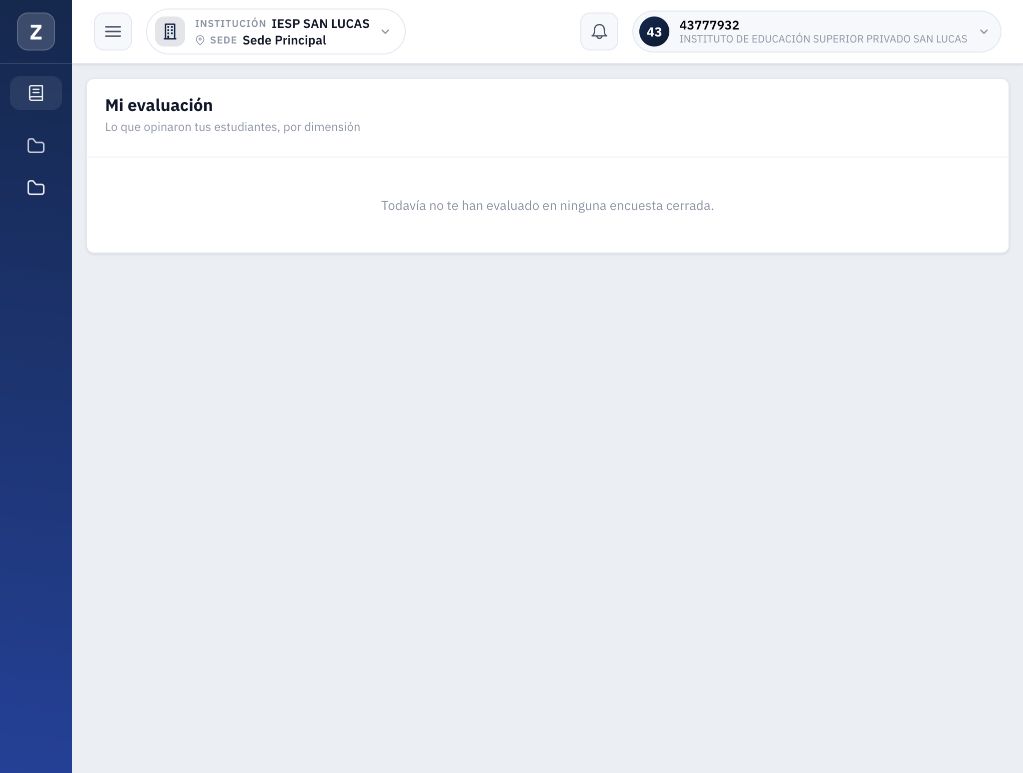
Figura 1. Consulta inicial del docente, sin resultados disponibles.
Si esperaba ver información, solicite al área responsable comprobar la encuesta de evaluación docente, su período, publicación, asignación y participantes. No cree otra encuesta ni cambie datos de su perfil para intentar hacer aparecer resultados.
Qué evaluación se consulta
En el recorrido docente no se observaron selectores de profesor, período ni encuesta. El código de la consulta propia selecciona la encuesta más reciente por fecha de fin entre las de evaluación docente que ya no están en Borrador. Por ello, una nueva encuesta puede cambiar la información mostrada al entrar nuevamente.
Precisión sobre el mensaje inicial: aunque el texto menciona encuestas cerradas, en la prueba una encuesta Publicada ya mostró participación y el aviso de mínimo. El servicio consultado no exige el estado Cerrada para devolver el detalle. En este ensayo se cerró la encuesta antes de mostrar el resultado final; no se presenta el cierre como requisito universal de visualización.
2. Reconocer la participación y los cursos
Identificar la cabecera
Compruebe primero que el nombre y código correspondan a su cuenta. El ejemplo utiliza MARREROS HARO, RONAL EUSEBIO, código 43777932.
| Elemento | Cómo leerlo |
|---|---|
| Respuestas | Número de cuestionarios enviados respecto de los convocados. Un borrador no equivale a un envío. |
| Tasa | Porcentaje de participación; no es una calificación del profesor. |
| Cursos | Cantidad de cursos/secciones asociados al detalle de la evaluación. |
| Listado de cursos | Contexto académico de la consulta. No demuestra por sí solo que haya estudiantes respondiendo en cada curso. |
| Excel y PDF | Acciones para abrir o descargar el reporte del detalle consultado. |
Antes de recibir respuestas
Después de publicar la encuesta de demostración, el docente vio 0 de 1 convocados, tasa 0 %, dos cursos y el aviso de que faltaban respuestas. Todavía no había resultados por dimensión.
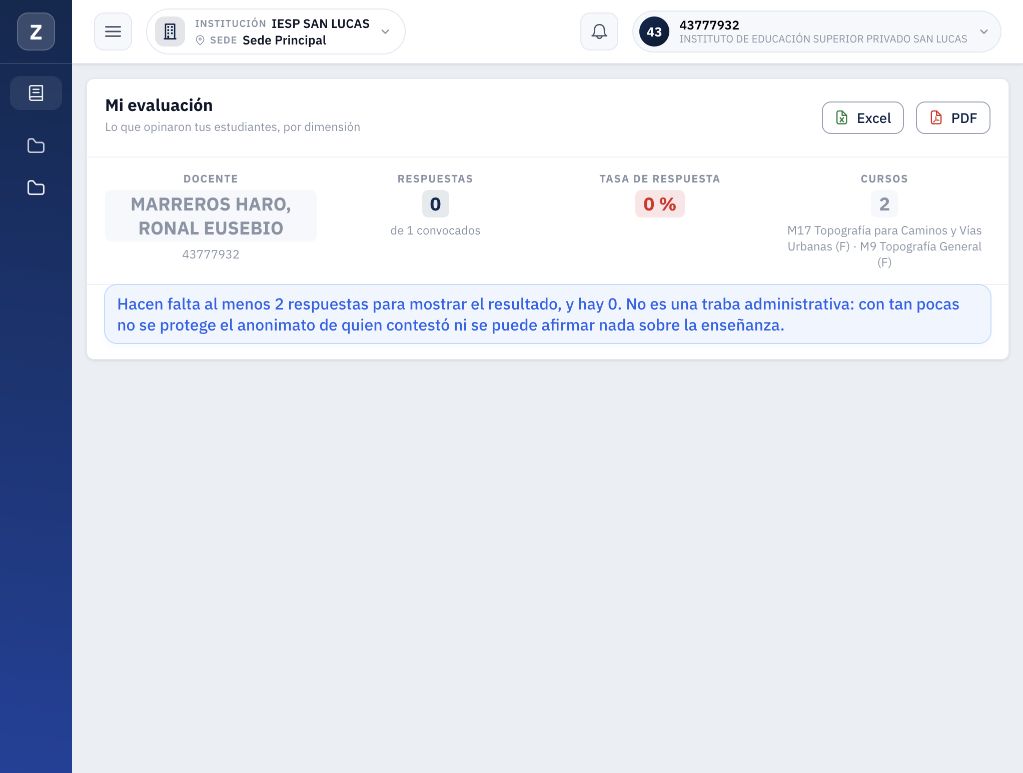
Figura 2. Encuesta publicada: participación cero y mínimo configurado de dos respuestas.
El ejemplo relacionó M9 — Topografía General (F) y M17 — Topografía para Caminos y Vías Urbanas (F). Solo M9 tenía el estudiante participante de este ensayo. Tener dos cursos en la cabecera no significa que existan dos personas convocadas.
De dónde procede la respuesta del ejemplo
La encuesta DEMOSTRACIÓN - Evaluación docente para manual se preparó para el período/sede 2026-II. Al publicarla, el servicio generó cuestionarios con los docentes y estudiantes de las secciones del período. En la cuenta del alumno aparecieron cinco cuestionarios de distintos profesores; se respondió únicamente el de MARREROS HARO, correspondiente a M9.
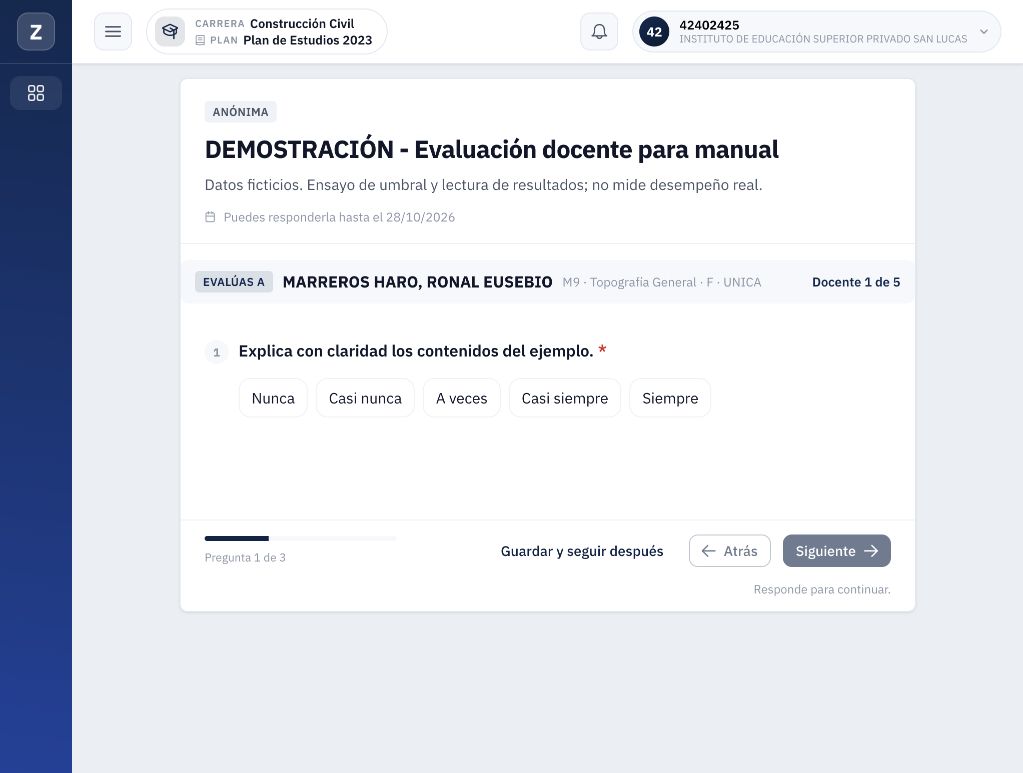
Figura 3. Vista del alumno: el formulario identifica al docente evaluado y su curso.
Esta imagen explica el origen de la participación. El docente consulta los resultados desde su cuenta; no necesita ingresar como alumno ni responder su propia evaluación. En el código, la generación reúne las secciones y evita repetir al mismo estudiante para un mismo docente; ese caso de varias secciones no se ensayó funcionalmente aquí.
3. Comprender el mínimo de respuestas
Por qué 100 % no siempre muestra resultados
- Revise el número de respuestas enviadas.
- Lea el mínimo indicado en el aviso.
- Compare ambos números, no solo la tasa porcentual.
- Si faltan respuestas, espere la participación y comuníquese con el área responsable cuando corresponda.
En la primera comprobación, el mínimo era 2 y había 1 respuesta de 1 convocado. La tasa alcanzó 100 %, pero el sistema mantuvo las dimensiones ocultas porque una respuesta es menor que dos.
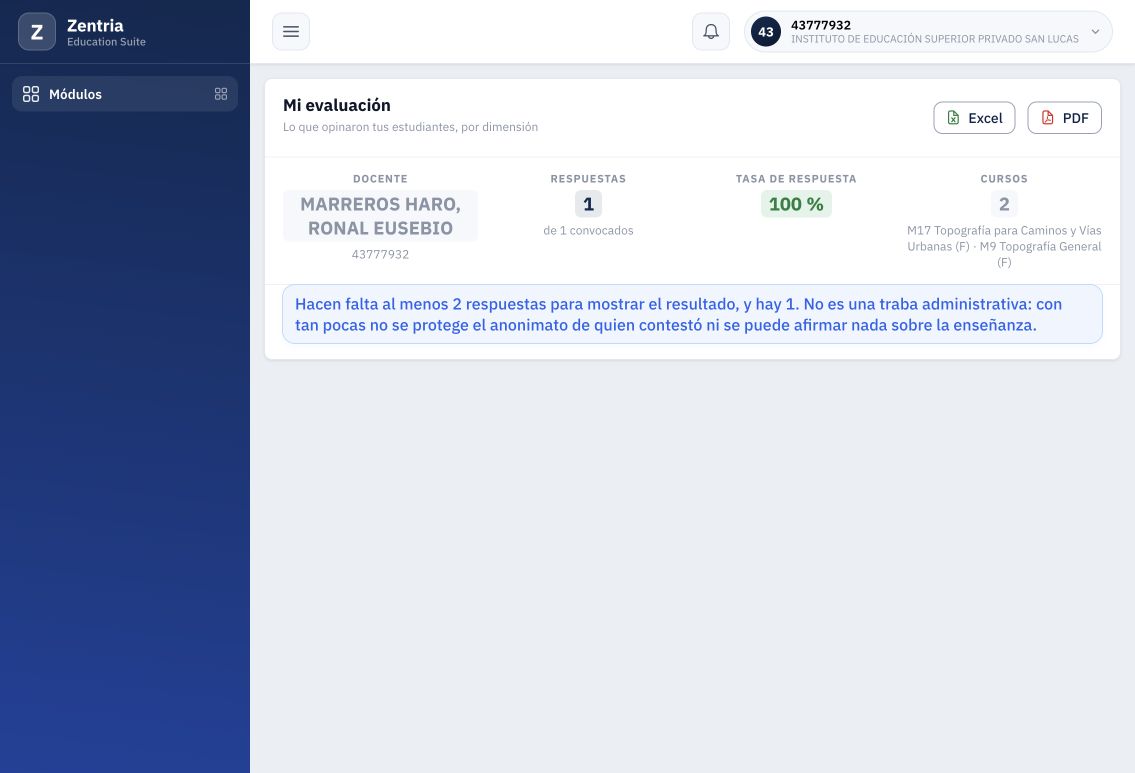
Figura 4. Una respuesta y 100 % de participación: todavía no se alcanza el mínimo de dos.
Participación y suficiencia de respuestas son condiciones distintas. El mensaje no indica pérdida de datos: informa que no se cumple el umbral configurado para mostrar el detalle.
Configuración exclusiva de la demostración
Para documentar la pantalla completa con un único participante ficticio, se cambió el mínimo de la encuesta nueva de 2 a 1, mediante la preparación administrativa autorizada. Se conservó la única respuesta enviada y el estado Cerrada. No se crearon votos duplicados ni alumnos adicionales.
Este ajuste pertenece al ensayo académico; no es una recomendación para modificar el umbral de una evaluación real. El docente no dispone de este cambio en Mi evaluación. La configuración institucional debe respetar sus criterios de suficiencia y confidencialidad.
4. Leer dimensiones y comentarios
Confirmar que ya aparecen las dimensiones
- Vuelva a entrar o recargue Mi evaluación después de actualizarse la información.
- Compruebe nombre, respuestas y cursos.
- Revise que el aviso de mínimo insuficiente ya no esté presente.
- Desplácese por cada dimensión y lea sus preguntas.
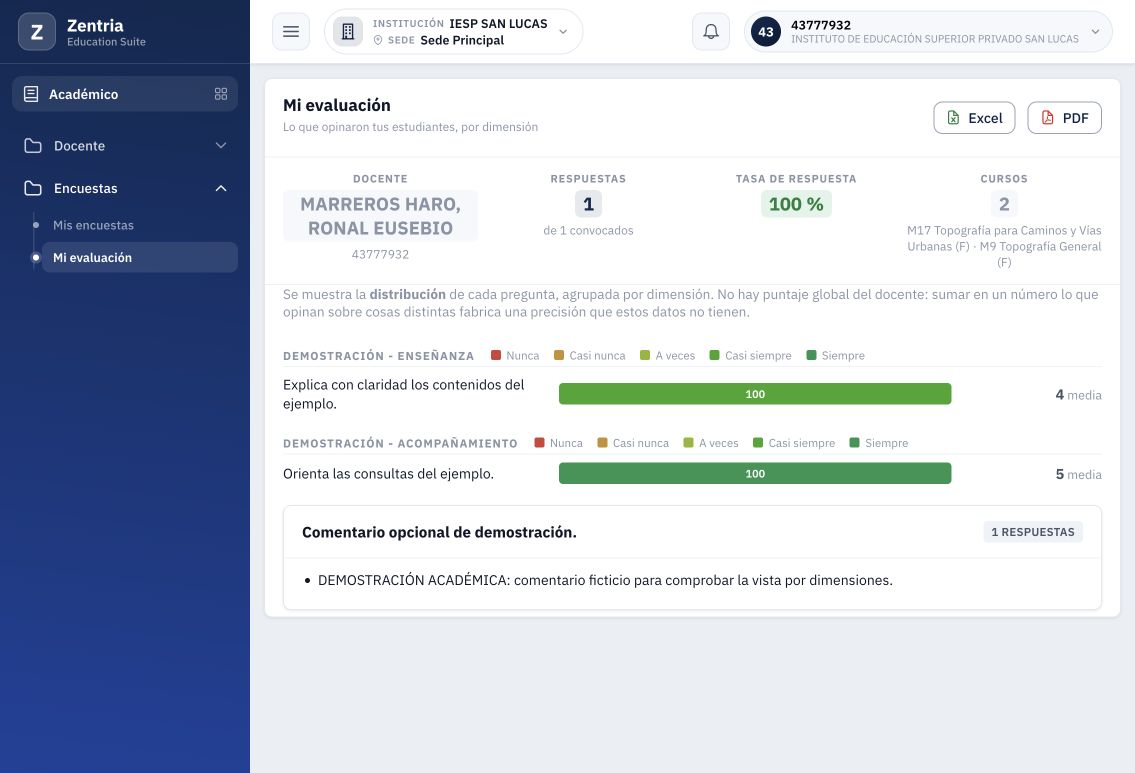
Figura 5. Detalle suficiente: aparecen las dimensiones de enseñanza y acompañamiento.
Interpretar la escala
La encuesta de ejemplo utilizó una escala de cinco alternativas:
| Valor | Alternativa |
|---|---|
| 1 | Nunca |
| 2 | Casi nunca |
| 3 | A veces |
| 4 | Casi siempre |
| 5 | Siempre |
La primera dimensión, DEMOSTRACIÓN - Enseñanza, incluyó la pregunta Explica con claridad los contenidos del ejemplo. La única respuesta fue Casi siempre (4) y la media fue 4,00.
La segunda, DEMOSTRACIÓN - Acompañamiento, incluyó Orienta las consultas del ejemplo. La única respuesta fue Siempre (5) y la media fue 5,00.
Distribución y media
- Lea el enunciado completo antes de interpretar la barra.
- Relacione cada segmento con la alternativa de su leyenda.
- Una alternativa sin respuestas puede figurar con cantidad cero en el reporte.
- La media corresponde a esa pregunta y a los valores de su escala.
- Un 100 % en una alternativa significa que todas las respuestas disponibles eligieron esa opción; aquí solo respondió una persona.
No hay una nota global del docente en esta vista. No promedie por su cuenta 4 y 5 para presentar 4,5 como una calificación oficial. La consulta organiza respuestas por dimensión y pregunta.
Leer comentarios abiertos
Desplácese hasta la pregunta de texto. En el ensayo se ingresó el comentario opcional DEMOSTRACIÓN ACADÉMICA: comentario ficticio para comprobar la vista por dimensiones.
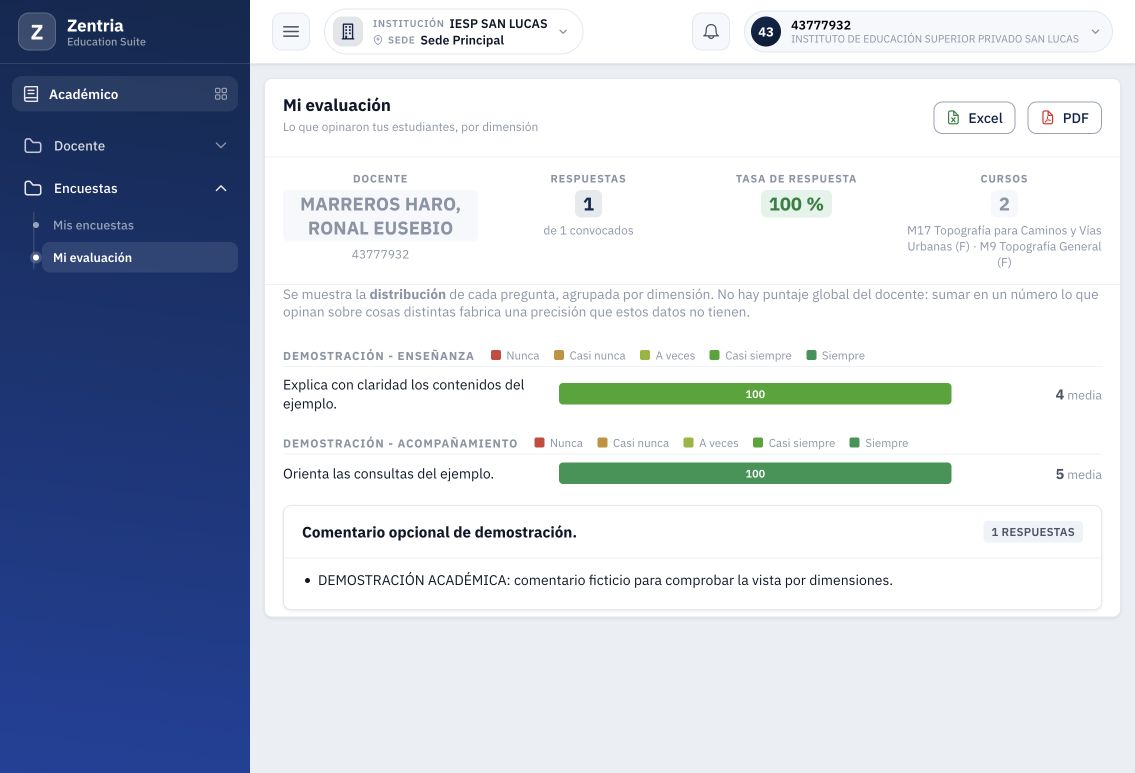
Figura 6. Comentario de demostración dentro del resultado por dimensiones.
Lea el comentario en el contexto de su pregunta. Que exista un campo de comentario no significa que todas las personas deban completarlo. La encuesta se configuró Anónima; se comprobó la presentación del resultado, pero esta prueba no constituye una auditoría técnica del anonimato.
5. Descargar PDF y Excel
Abrir y guardar el PDF
- Ubíquese en el detalle de Mi evaluación.
- Pulse PDF.
- Espere el visor del documento.
- Revise el nombre del docente y los datos de participación.
- Pulse Descargar para guardar una copia.
- Cierre el visor para volver a la consulta.
En el ensayo el visor presentó el nombre genérico documento.pdf. La descarga se abrió correctamente y contenía una página. Este reporte del sistema es distinto del PDF de este manual.
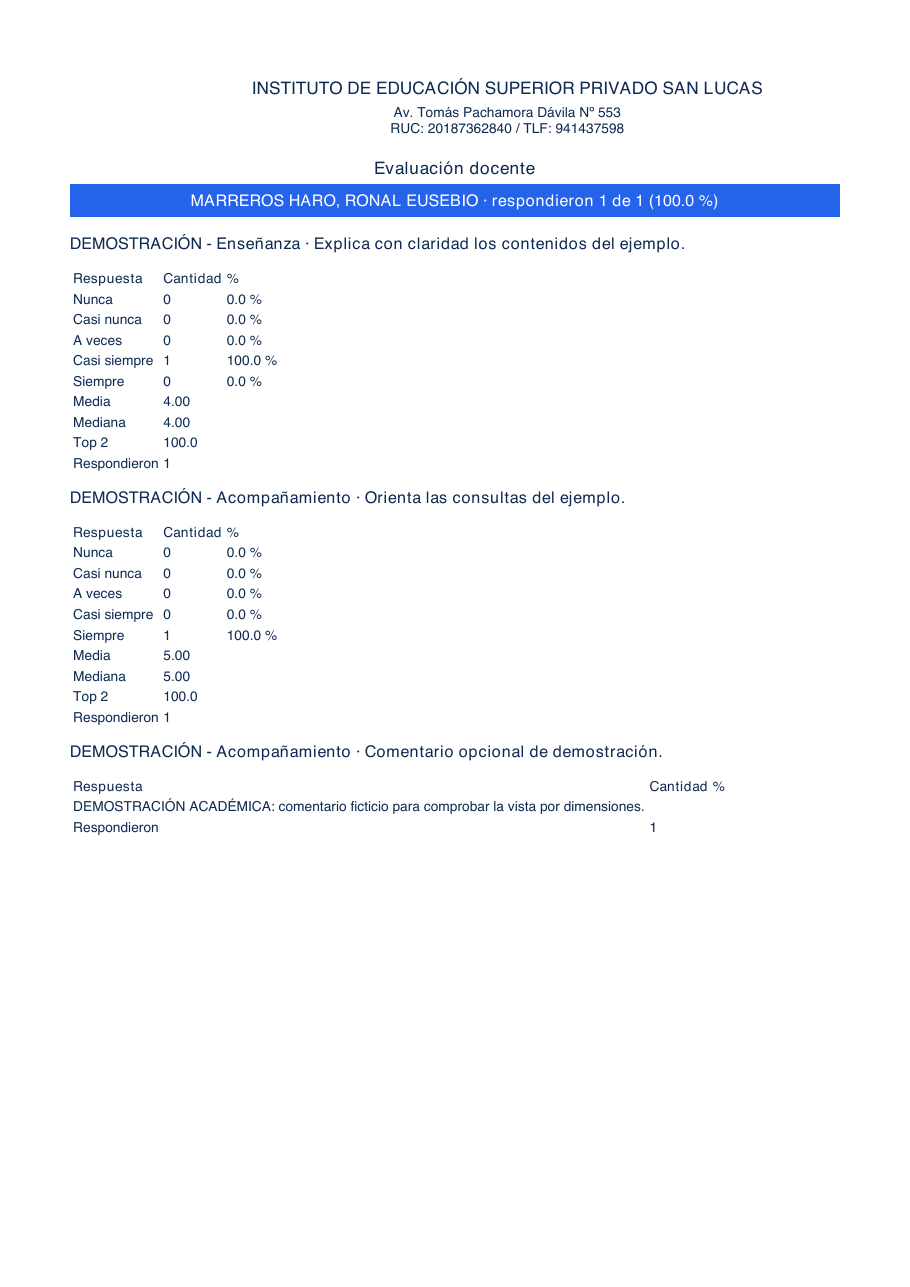
Figura 7. Página real del reporte exportado por Zentria, con cantidades y estadísticas.
Qué contiene el reporte
El PDF exportado identificó al docente, mostró 1 de 1 (100,0 %) y presentó las preguntas por dimensión. Para cada escala incluyó cantidades y porcentajes por alternativa, media, mediana, Top 2 y número de respuestas. El comentario ficticio también apareció.
| Pregunta del ejemplo | Media | Mediana | Top 2 | Respondieron |
|---|---|---|---|---|
| Claridad de contenidos | 4,00 | 4,00 | 100,0 % | 1 |
| Orientación de consultas | 5,00 | 5,00 | 100,0 % | 1 |
Con una única respuesta, la mediana coincide con su valor. En esta escala, las dos alternativas superiores son 4 y 5; las respuestas de ejemplo están en ese grupo. Estas cifras ilustran el reporte, sin representar una conclusión estadística sobre el profesor.
La web presenta barras; el PDF organiza las respuestas en tablas. Compare los mismos datos aunque cambie la distribución visual.
Descargar Excel
- Cierre el visor anterior si permanece abierto.
- Pulse Excel en el detalle.
- Si aparece el aviso de que no se puede previsualizar, pulse Descargar.
- Abra el archivo con una aplicación compatible con XLSX.
- Compruebe docente, participación, preguntas y respuestas.
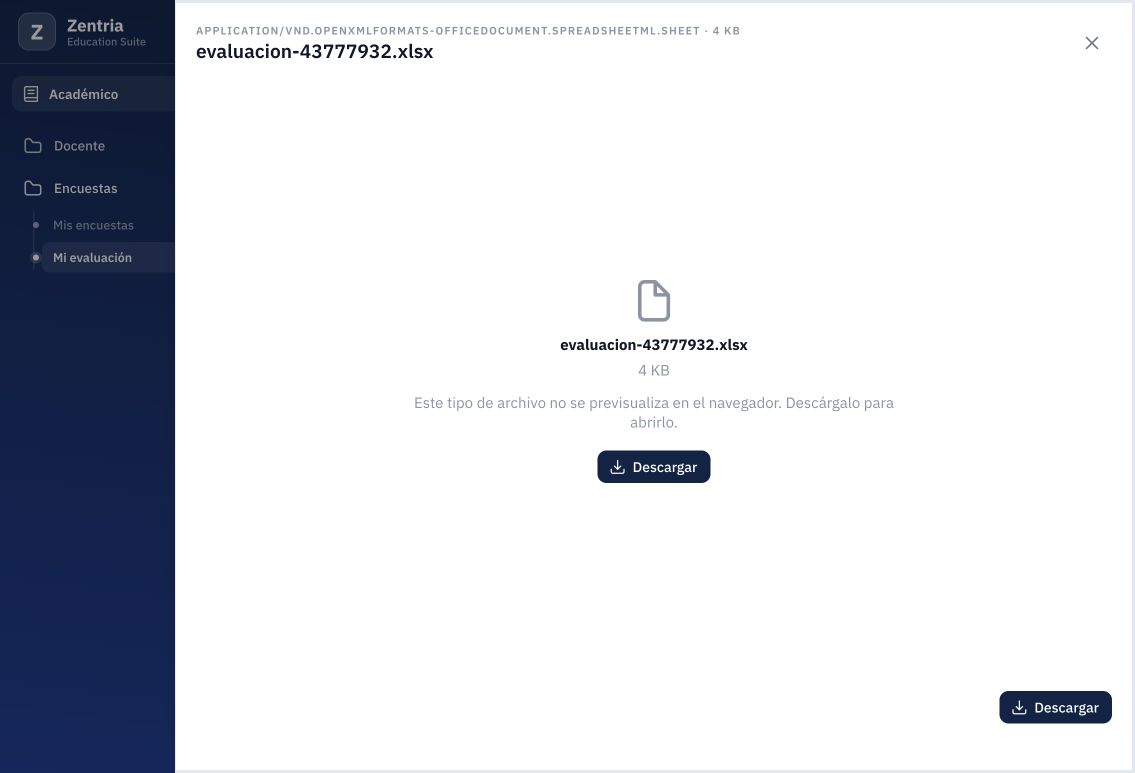
Figura 8. Visor de Excel: el archivo se ofrece para descarga aunque no tenga previsualización.
La descarga comprobada se denominó evaluacion-43777932.xlsx. Se verificó que es un archivo XLSX válido y que contiene el docente, las dos preguntas, las estadísticas y el comentario del ensayo. No se probó aquí su edición ni la impresión desde una aplicación de hojas de cálculo.
Conservar el contexto de la copia
Antes de distribuir un reporte, compruebe que pertenece a la consulta esperada. En esta vista propia no se observó un selector para cambiar de encuesta. Una copia descargada conserva los datos del momento de su emisión; no se actualiza automáticamente cuando cambia la participación.
6. Resolver dudas frecuentes
| Situación | Comprobación recomendada |
|---|---|
| No aparece ninguna evaluación | Confirme cuenta, tipo de encuesta, publicación, período y asignación con el área responsable. |
| Hay cursos pero cero respuestas | Los cursos describen el alcance; todavía puede faltar el envío de los cuestionarios. |
| La tasa es 100 % y no hay gráficos | Compare respuestas con el mínimo indicado: 1 de 1 no cumple un mínimo de 2. |
| No encuentro otra encuesta o período | La vista propia no mostró esos selectores; solicite verificar qué encuesta está eligiendo el sistema. |
| Veo una media por pregunta | Es el resultado de esa escala; no una nota global de desempeño. |
| El comentario no aparece | Compruebe que haya una respuesta de texto y que se alcance el umbral; el texto del ejemplo era opcional. |
| Excel no tiene vista previa | Use Descargar; en la prueba el archivo se generó correctamente. |
| El reporte no coincide con una consulta posterior | Vuelva a descargarlo después de actualizar la pantalla y confirme la encuesta con el responsable. |
7. Pruebas realizadas y pendientes
Resultados comprobados
| Prueba | Resultado observado |
|---|---|
| Sin evaluación inicial | Mensaje de ausencia de resultados. |
| Encuesta Publicada sin respuestas | 0 de 1, 0 %, dos cursos y aviso de mínimo 2. |
| Envío desde la cuenta del alumno | Una respuesta al cuestionario del docente MARREROS HARO. |
| Encuesta Cerrada con mínimo 2 | 1 de 1, 100 % y dimensiones ocultas. |
| Mínimo 1 en el ensayo académico | Dimensiones visibles, medias 4 y 5 y comentario. |
| Exportación PDF | Descarga válida de una página; datos y comentario comprobados. |
| Exportación Excel | XLSX válido con datos del mismo ensayo. |
Estado y ampliaciones pendientes
El manual queda Parcial. La entrega 16 amplía cursos/grupos, selección entre encuestas, nuevos tipos de resultado y exportaciones con mínimo insuficiente. Falta completar varias personas con otro acceso de alumno. Persisten otros tipos, cambios de participación durante una consulta, fallos de red, otras combinaciones de permisos y auditoría de anonimato. Los capítulos 8 a 12 distinguen lo comprobado de lo pendiente.
La encuesta de demostración quedó Cerrada, no obligatoria, con mínimo 1 y una respuesta ficticia. El umbral original de esta encuesta nueva era 2; su cambio se realizó únicamente para esta demostración. No se modificó el código del sistema ni se retomó la reparación del PIT, que permanece en standby.
8. Distinguir secciones, participantes y convocados
Dos encuestas nuevas, sin reemplazar la histórica
Se prepararon dos evaluaciones no obligatorias para el período/sede de demostración 2026-II, con preguntas ficticias. Se reutilizaron las dimensiones Enseñanza y Acompañamiento del ejemplo anterior, sin cambiar sus nombres ni sus datos. La encuesta histórica y su respuesta permanecieron intactas.
| Encuesta E16 | Fecha final | Mínimo configurado | Finalidad |
|---|---|---|---|
| Umbral de dos | 30/10/2026 | 2 | Comprobar participación insuficiente y sus descargas. |
| Tipos y dimensiones | 31/10/2026 | 1 | Mostrar distintos tipos de resultado con una respuesta ficticia. |
El mínimo uno se estableció desde la creación de Tipos y dimensiones, solo para demostrar la representación. No se redujo el mínimo dos del otro caso ni se ofrece ese ajuste como una recomendación institucional. Una respuesta no permite concluir nada sobre el desempeño real ni acredita anonimato.
Administración creó, publicó y cerró estas evaluaciones mediante el servicio autenticado. El alumno respondió desde la web; el docente consultó y descargó desde Mi evaluación. La comparación con el selector se probó en la web del área administrativa. No se presenta la preparación por API como una secuencia de formularios administrativos enviados desde la web.
Leer los cursos y la participación actual
- Ingrese con la cuenta docente y abra Académico > Encuestas > Mi evaluación.
- Identifique al docente y su código antes de leer los números.
- Revise la lista de cursos o grupos asociada a la evaluación seleccionada.
- Compare Respuestas, Convocados y Tasa de respuesta. Son datos distintos del mínimo exigido.
El caso nuevo mostró cinco cursos/grupos: M17-F, M17-G, M18-F, M19-F y M9-F. Antes de responder apareció 0 de 4, tasa 0 % y el aviso de mínimo dos.
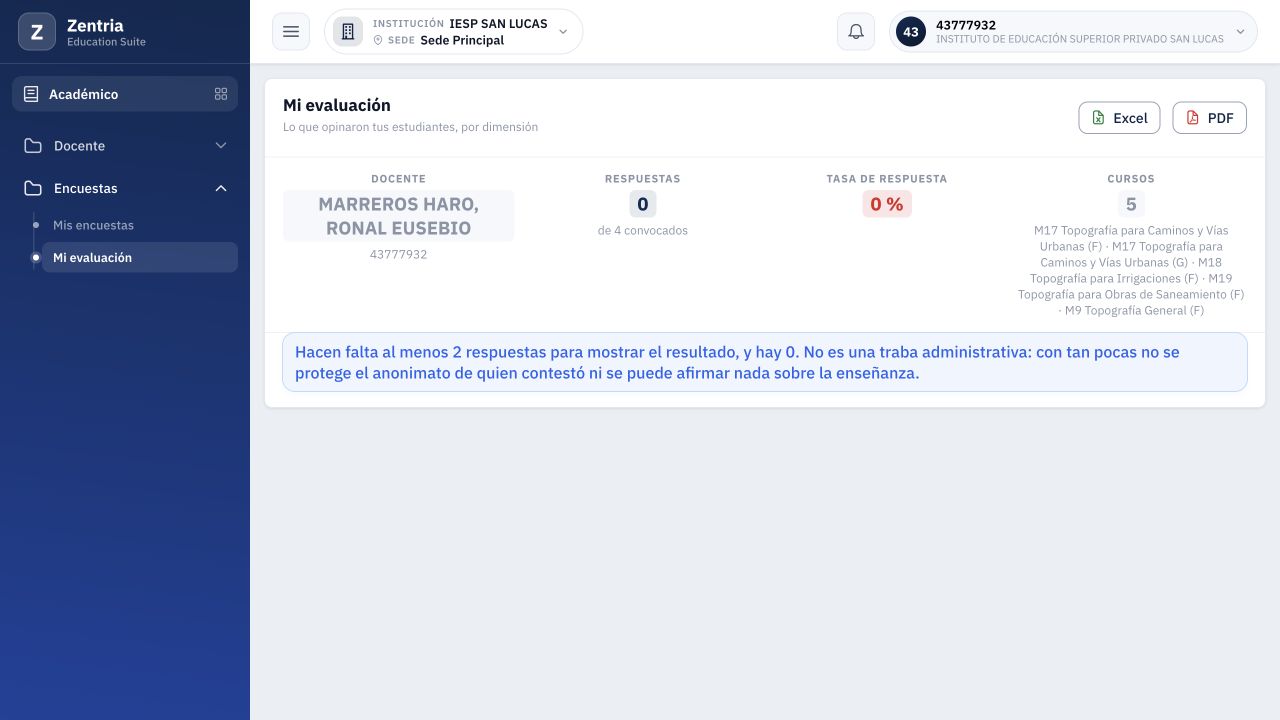
Figura 9. Nueva evaluación con cinco cursos/grupos, cuatro convocados y cero respuestas; mínimo dos sin alcanzar.
El número cuatro es el indicador devuelto por el sistema. El código suma los matriculados de las secciones asociadas al docente para construir Convocados. Por ello, no debe interpretarse sin más como una comprobación de cuatro personas distintas; el código de generación de participaciones aplica otra regla para evitar repetir al mismo alumno y docente.
Una participación por alumno y docente
Al publicar una evaluación, el código recorre las secciones y vincula a los estudiantes matriculados. Si la misma persona tiene al mismo docente en varias secciones, genera una participación para ese par alumno-docente. Con docentes diferentes, genera cuestionarios distintos. La sección visible identifica la participación concreta; no significa que el alumno deba repetirla por cada curso del mismo profesor.
La cuenta de alumno 42402425 recibió cinco cuestionarios de docentes distintos en Umbral de dos. Para MARREROS HARO, RONAL EUSEBIO, código 43777932, apareció una sola participación, anclada a M9 · Topografía General · F · UNICA. Se abrió y respondió únicamente esa participación.
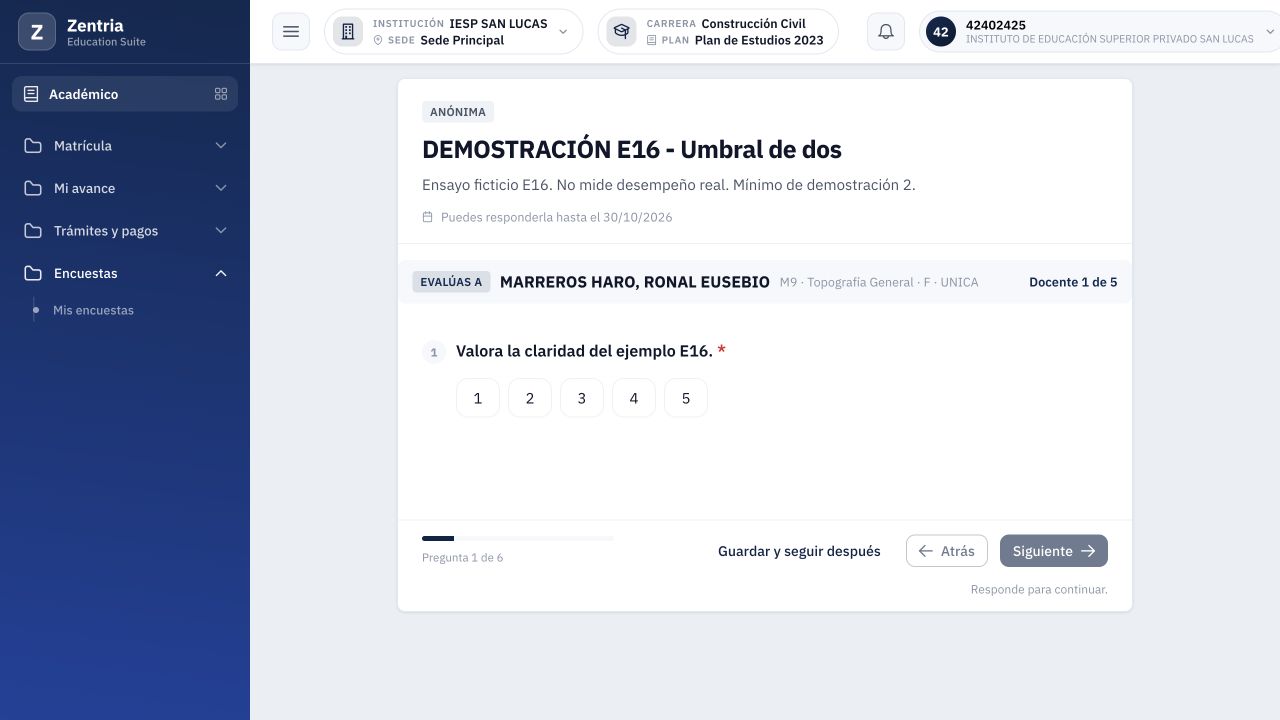
Figura 10. Formulario del alumno: docente evaluado, sección de referencia y contador Docente 1 de 5; una participación sobre este docente.
Después del envío, Mi evaluación pasó a 1 de 4, tasa 25 % y aviso Hacen falta al menos 2 respuestas para mostrar el resultado, y hay 1. Las dimensiones siguieron ocultas. Una tasa de 25 % no significa una calificación de 25 ni que se haya alcanzado el mínimo.
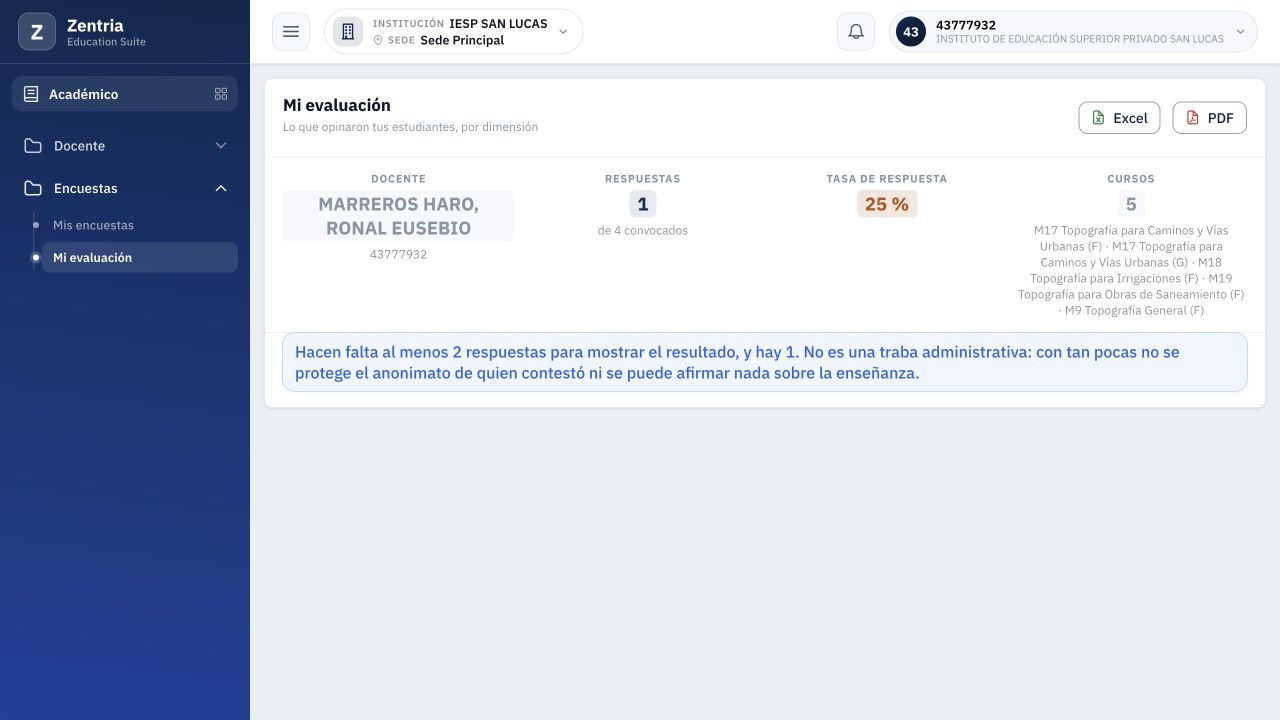
Figura 11. Con una respuesta y mínimo dos: 25 % de participación, dimensiones ocultas y descargas disponibles.
Qué falta de la prueba con varias personas
Las dos encuestas E16 recibieron una respuesta cada una, ambas desde el mismo acceso de alumno. Dos encuestas respondidas por una cuenta no equivalen a dos participantes en una misma encuesta. Tampoco cinco cursos o cinco cuestionarios de profesores distintos acreditan varias personas respondiendo sobre el mismo docente.
Para completar esa parte de la entrega se necesita otro acceso de alumno de prueba, matriculado en una sección del docente. Después se podrá comprobar la segunda respuesta, el cambio de participación, la llegada al mínimo dos y la distribución conjunta. Hasta entonces esta variante sigue pendiente; no se crearon votos duplicados ni se cambiaron credenciales o permisos para sustituirla.
9. Reconocer qué encuesta se está consultando
Selección automática en Mi evaluación
La vista docente no mostró selector de encuesta, profesor o período. La revisión del código confirmó que la consulta propia elige una evaluación que ya no esté en Borrador, tomando la mayor fecha de fin. No se observó una opción para que el docente cambie esa elección desde esta pantalla.
| Momento de la prueba | Consulta propia comprobada |
|---|---|
| Antes de publicar E16 | Encuesta histórica: 1 de 1, dos cursos y mínimo uno. |
| Después de publicar Umbral de dos | Caso con final 30/10: inicialmente 0 de 4 y mínimo dos. |
| Después de publicar Tipos y dimensiones | Caso con final 31/10: inicialmente 0 de 4 y mínimo uno. |
| Después de responder y cerrar ambos casos E16 | Tipos y dimensiones seguía siendo la elegida; Umbral de dos y la histórica conservaron sus datos. |
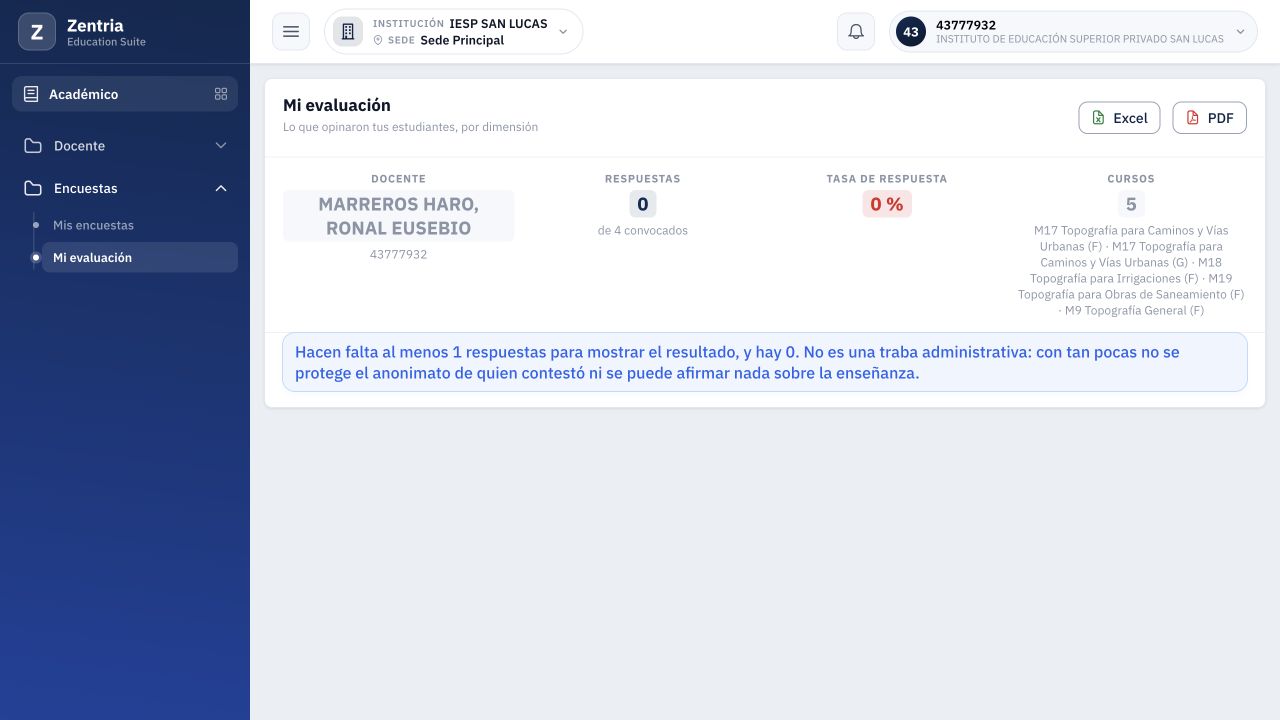
Figura 12. Después de publicar Tipos y dimensiones, Mi evaluación muestra cero respuestas y mínimo uno: cambió la encuesta elegida.
La identificación de cada selección se contrastó con el identificador de encuesta de la respuesta del servicio y su cabecera administrativa. No se dedujo únicamente de la semejanza entre pantallas. El título de la vista sigue siendo Mi evaluación y no anuncia por sí solo el nombre de la encuesta elegida.
El cierre no es un requisito universal aplicado por el servicio revisado: una evaluación Publicada ya devolvió participación, y el caso Tipos y dimensiones devolvió dimensiones al alcanzar su mínimo mientras seguía Publicada. Se cerraron ambos casos antes de la revisión final. El texto inicial sobre encuestas cerradas no debe interpretarse como una garantía adicional que el servicio no aplica.
No se probaron empates de fecha final ni una encuesta más reciente que no incluya a este docente. Si la información esperada no aparece, solicite al área que confirme qué encuesta está eligiendo el sistema; esta pantalla no ofrece un control para resolverlo manualmente.
Comparación desde el área administrativa
Este recorrido corresponde a una cuenta autorizada del área, no al menú propio del docente.
- Ingrese con la cuenta administrativa y abra Académico > Encuestas > Evaluación docente.
- Abra el selector de encuesta de la cabecera.
- En la prueba aparecieron la evaluación histórica, E16 - Umbral de dos y E16 - Tipos y dimensiones.
- Seleccione el caso que desea revisar y espere la actualización del listado.
- Ubique al docente por código o nombre. El listado está ordenado por nombre, no por una nota de desempeño.
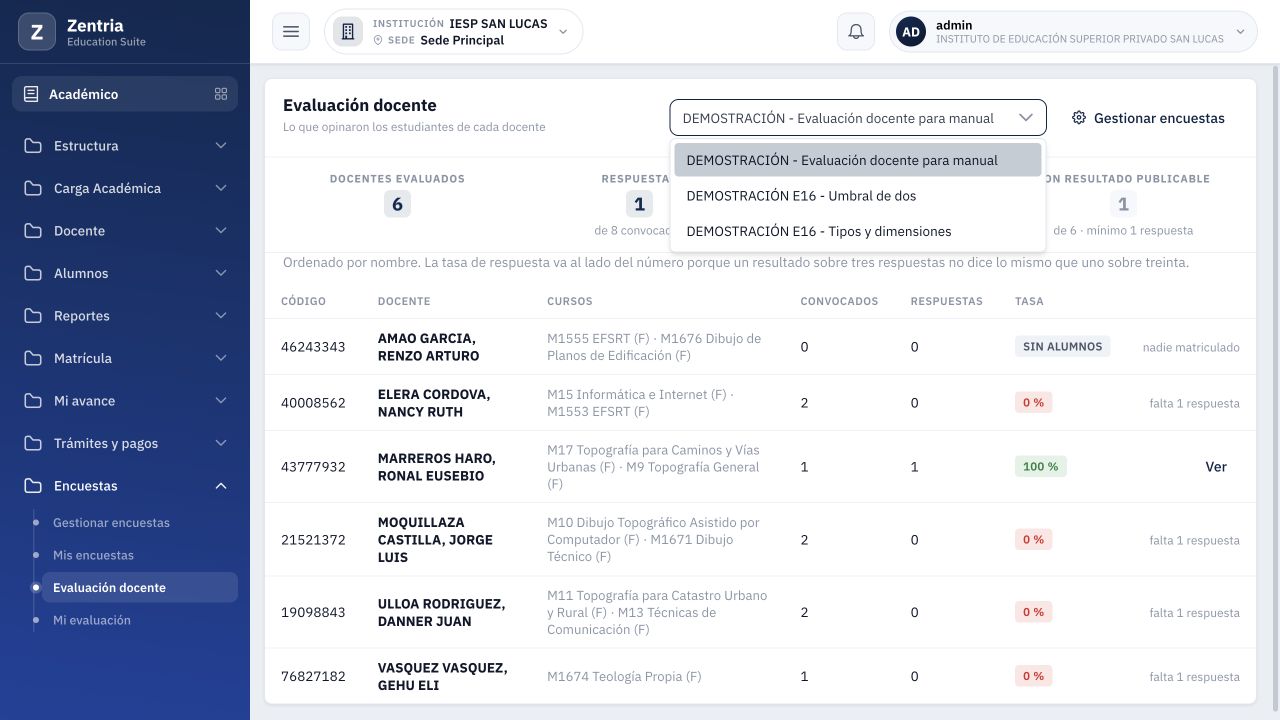
Figura 13. Selector del área administrativa con tres evaluaciones independientes disponibles.
Con Umbral de dos seleccionada, el área mostró 1 de 11 convocados, 9.1 % y seis docentes. En la fila del docente de prueba se mantuvieron 4 convocados, 1 respuesta, 25 % y falta 1 respuesta; no apareció Ver en esa fila.
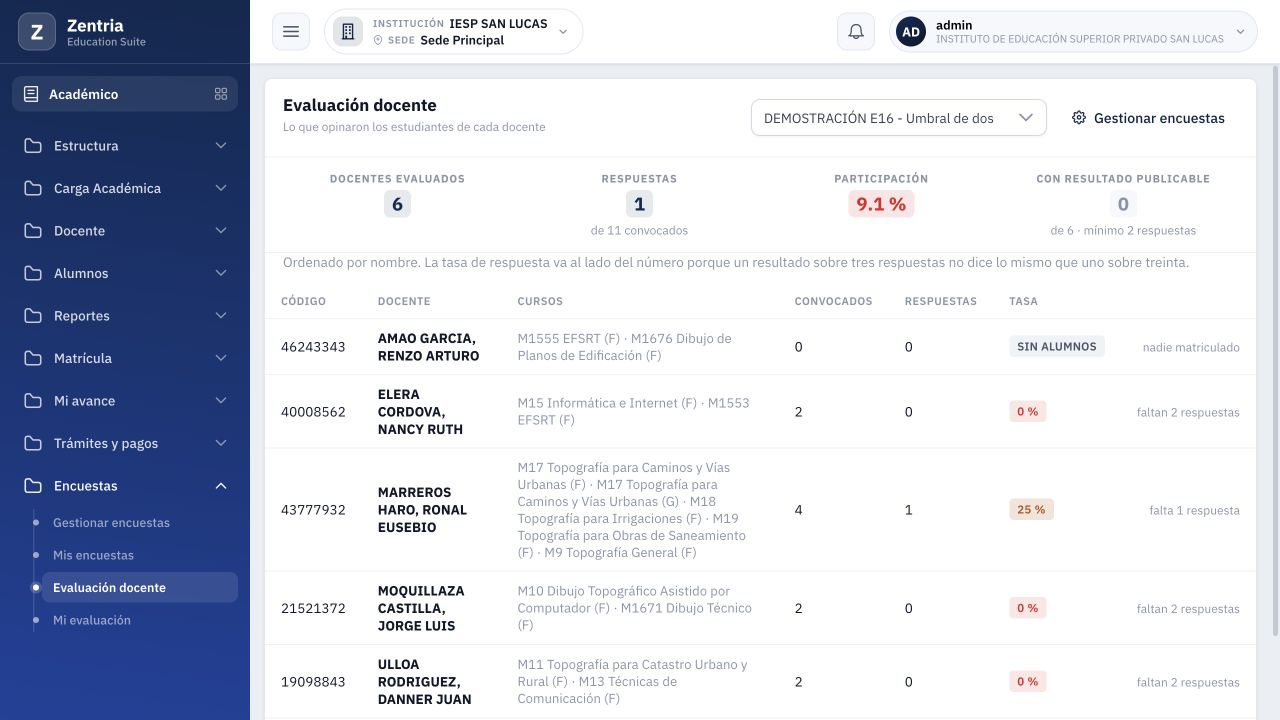
Figura 14. Área con Umbral de dos: indicador general de seis docentes y fila del docente con falta de una respuesta, sin Ver.
Los 11 convocados del listado pertenecen al conjunto de docentes de esa encuesta. Los cuatro del detalle corresponden a este docente. No son contadores intercambiables ni una lista comprobada de once personas únicas.
Al seleccionar Tipos y dimensiones, el mínimo era uno y apareció Ver en la fila 43777932. Se abrió el detalle con sus cinco cursos/grupos y los resultados propios de esa encuesta. Cambiar el selector actualiza la consulta; no fusiona ni sobrescribe respuestas entre encuestas.
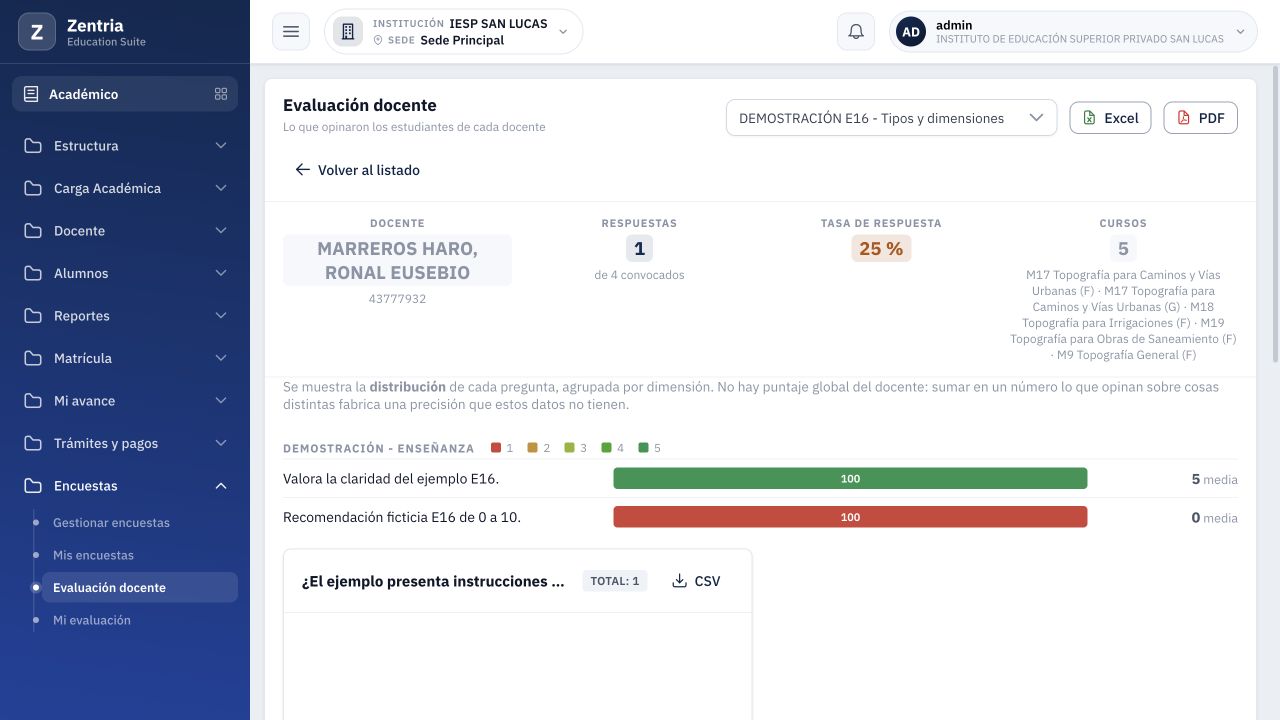
Figura 15. Detalle administrativo de Tipos y dimensiones: selector visible y resultados del docente de prueba.
10. Leer otros tipos de resultado
Respuesta ficticia preparada para la representación
En Tipos y dimensiones, el mismo alumno de prueba completó seis preguntas: escala 5, Sí/No No, NPS 0, cantidad 7, selección de Material y Ejercicios, y un comentario académico ficticio. Los valores de la encuesta Umbral de dos eran distintos y se conservaron en esa otra encuesta.
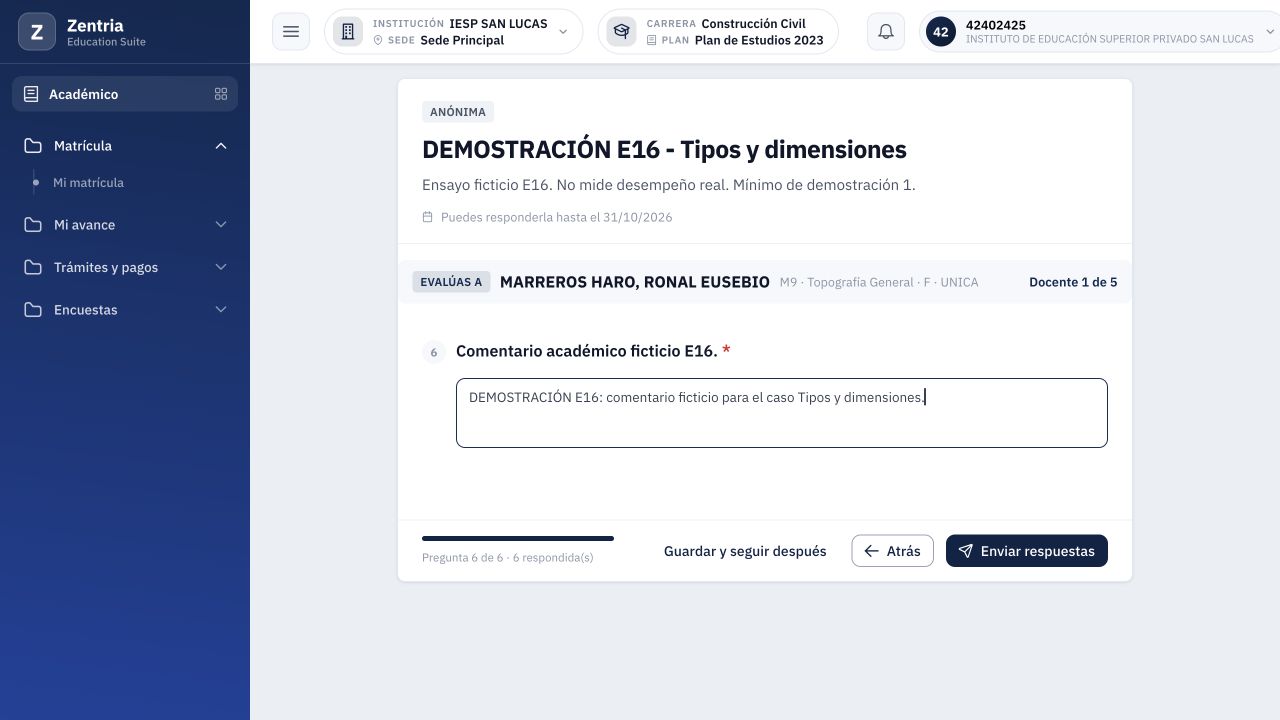
Figura 16. Última pregunta preparada en la web del alumno, antes de enviar Tipos y dimensiones; no es una captura de guardado.
Tras Enviar respuestas y la confirmación, se consultó con la cuenta docente. La cabecera mostró 1 de 4, 25 %, cinco cursos/grupos y las dimensiones. Se contrastó con la consulta autenticada del resultado, que devolvió una respuesta y dos dimensiones.
Enseñanza: escala, Sí/No y NPS
| Pregunta o tipo | Lectura del ensayo |
|---|---|
| Escala 1 a 5 | Una marca en 5; media y mediana 5 en los datos del reporte. La web destaca 5 de media. |
| Sí/No | Una respuesta No y ninguna Sí; gráfico circular con total uno. |
| NPS 0 a 10 | Una marca en 0; la web muestra media cero para esa pregunta. |
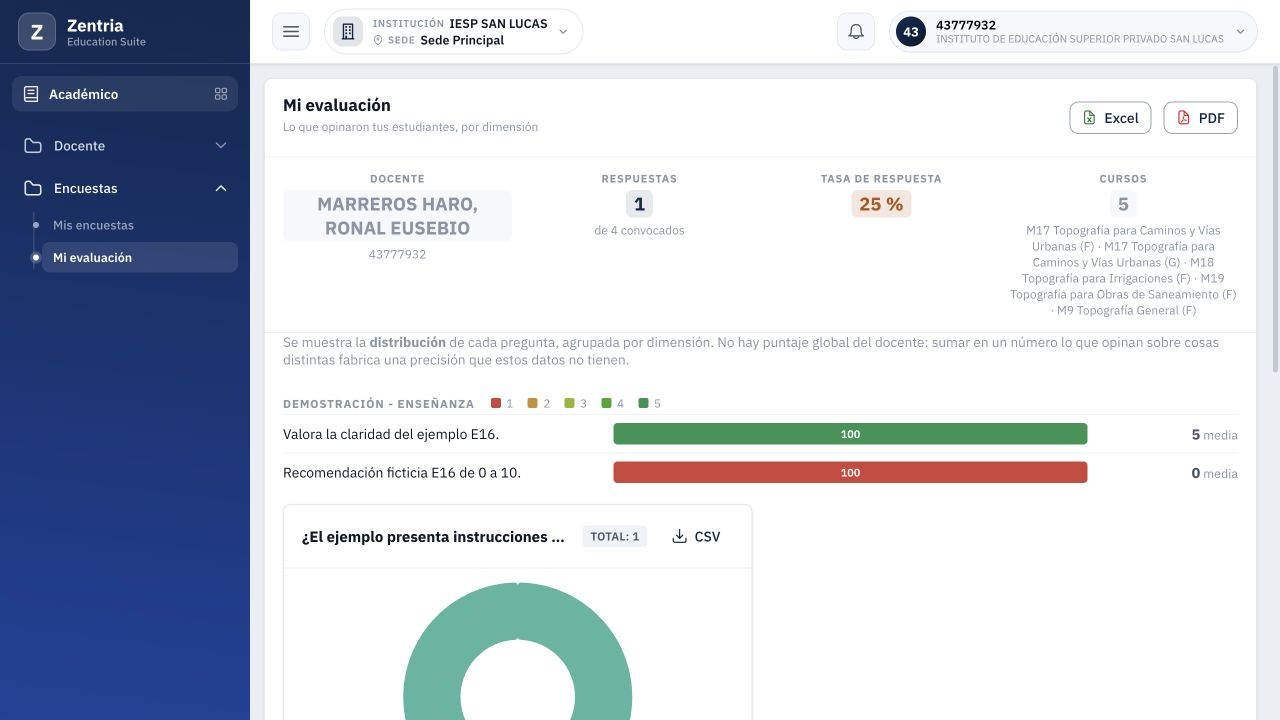
Figura 17. Mi evaluación del docente: cabecera propia, escala con media 5 y pregunta NPS con media 0.
Cero es un valor respondido, no ausencia de datos. El reporte NPS de esta pregunta incluyó -100, distinto de la media 0. Se trata de medidas de esa pregunta, no de una nota global del docente. Con un único ejemplo ficticio no se interpreta el desempeño real.
La escala preparada usa etiquetas numéricas 1 a 5; la pregunta NPS usa 0 a 10. Lea el enunciado y las categorías de cada gráfico. No aplique automáticamente a NPS la leyenda de cinco puntos que encabeza la dimensión.
Acompañamiento: número y selección múltiple
- Busque Cantidad ficticia de consultas E16.
- En este caso, una respuesta contiene el valor 7. El gráfico muestra una frecuencia de uno para 7.0000; media y mediana son 7.
- Busque Selecciona recursos del ejemplo E16.
- Material y Ejercicios tienen una marca cada uno; Tutoría, cero.
- Distinga el Total: 2 del gráfico de la cantidad de participantes: son dos selecciones realizadas por una sola persona.
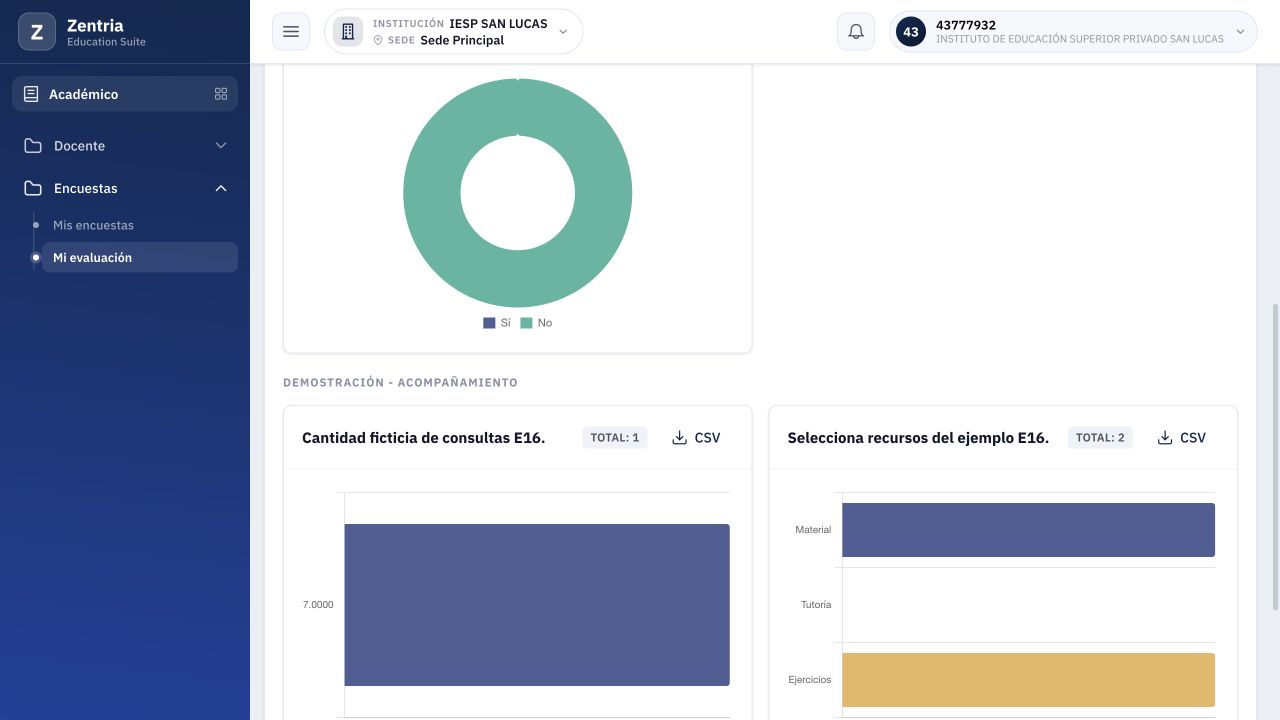
Figura 18. Gráficos del ejemplo: una respuesta numérica y dos marcas en la pregunta de selección múltiple.
En PDF y Excel, Material y Ejercicios aparecen con 50 % cada uno. En este reporte, el porcentaje se calcula sobre el total de marcas de esa pregunta; no significa que haya dos participantes ni que cada opción la haya elegido la mitad de dos personas. La fila Respondieron indica uno.
Comentario
El comentario aparece bajo su pregunta, con 1 respuestas. El ensayo mostró «DEMOSTRACIÓN E16: comentario ficticio para el caso Tipos y dimensiones». No se presenta una identidad del encuestado junto al texto en esta vista.
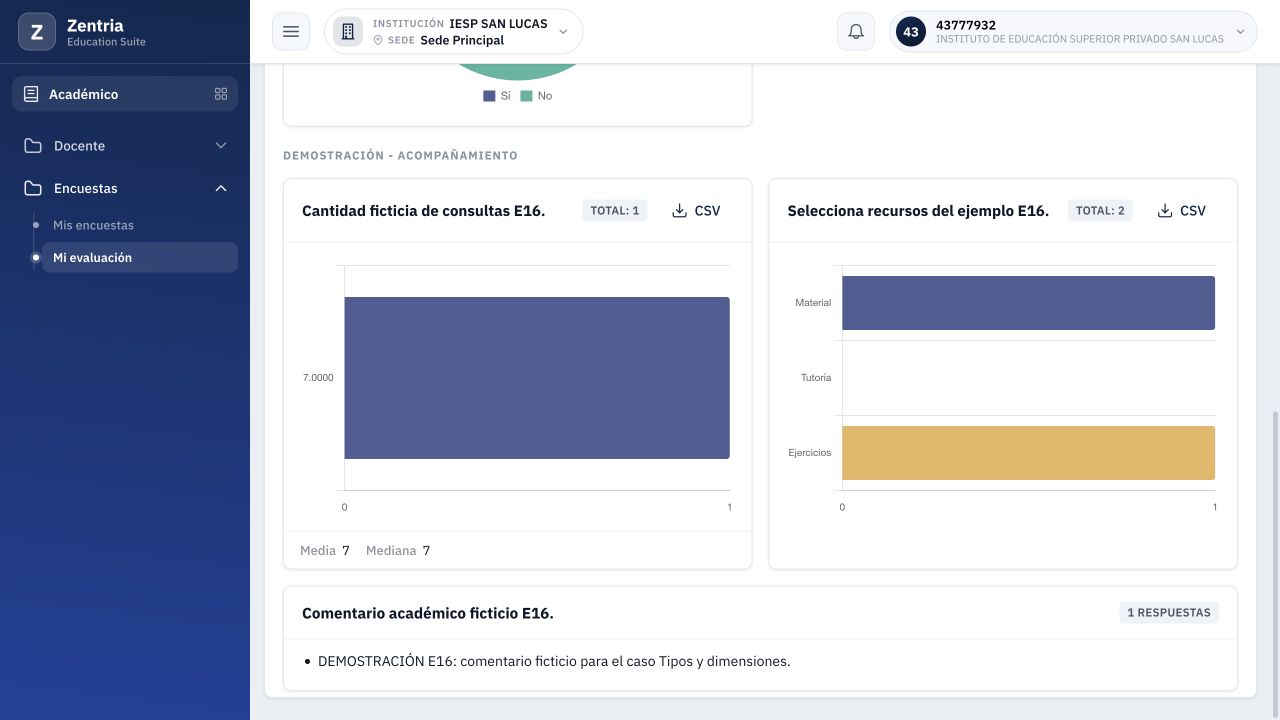
Figura 19. Detalle de la dimensión Acompañamiento: selección múltiple y comentario ficticio con una respuesta.
La presentación del comentario sin nombre y la etiqueta Anónima no constituyen una auditoría de anonimato. Esa comprobación sigue pendiente. En este caso todas las preguntas se completaron; no se comprobó aquí el efecto de varios comentarios u omisiones de otros participantes.
11. Comparar exportaciones suficientes e insuficientes
Descargar desde Mi evaluación
- Revise los datos de cabecera y el aviso de mínimo de la consulta actual.
- Pulse Excel o PDF.
- Espere el visor correspondiente.
- Pulse Descargar en el visor y guarde el archivo antes de cerrar.
- Abra el archivo y compruebe su contenido. El nombre por sí solo no identifica una encuesta distinta: en los Excel del ensayo se repitió evaluacion-43777932.xlsx.
Se completaron cuatro descargas reales desde la web docente: PDF y Excel de Umbral de dos con una respuesta insuficiente; PDF y Excel de Tipos y dimensiones con el mínimo de demostración alcanzado.
Con una respuesta y mínimo dos
Los botones de descarga siguen disponibles aunque las dimensiones estén ocultas. El archivo descargado no desbloquea el resultado.
| Formato | Contenido comprobado |
|---|---|
| Una página, identificación institucional y docente, «respondieron 1 de 4 (25.0 %)» y No hay datos para este reporte. | |
| Excel | Cabecera e identificación, más el resumen de participación; sin filas de dimensiones, respuestas por pregunta ni comentarios. |

Figura 20. Página del PDF descargado con mínimo insuficiente: participación 1 de 4 y No hay datos para este reporte.
El aviso «No hay datos» no significa que nadie haya contestado: la cabecera indica una respuesta. En este caso, la consulta del servidor devolvió dimensiones vacías por no alcanzar el mínimo dos. No se debe interpretar la hoja de Excel sin detalle como una aprobación de resultados ni como un archivo con calificaciones en cero.
Con una respuesta y mínimo uno de demostración
PDF y Excel incluyeron las seis preguntas de Tipos y dimensiones, distribuciones, agregados aplicables y comentario. El PDF descargado tiene dos páginas. Se extrajeron y contrastaron sus datos con la consulta del servidor y las celdas del Excel.
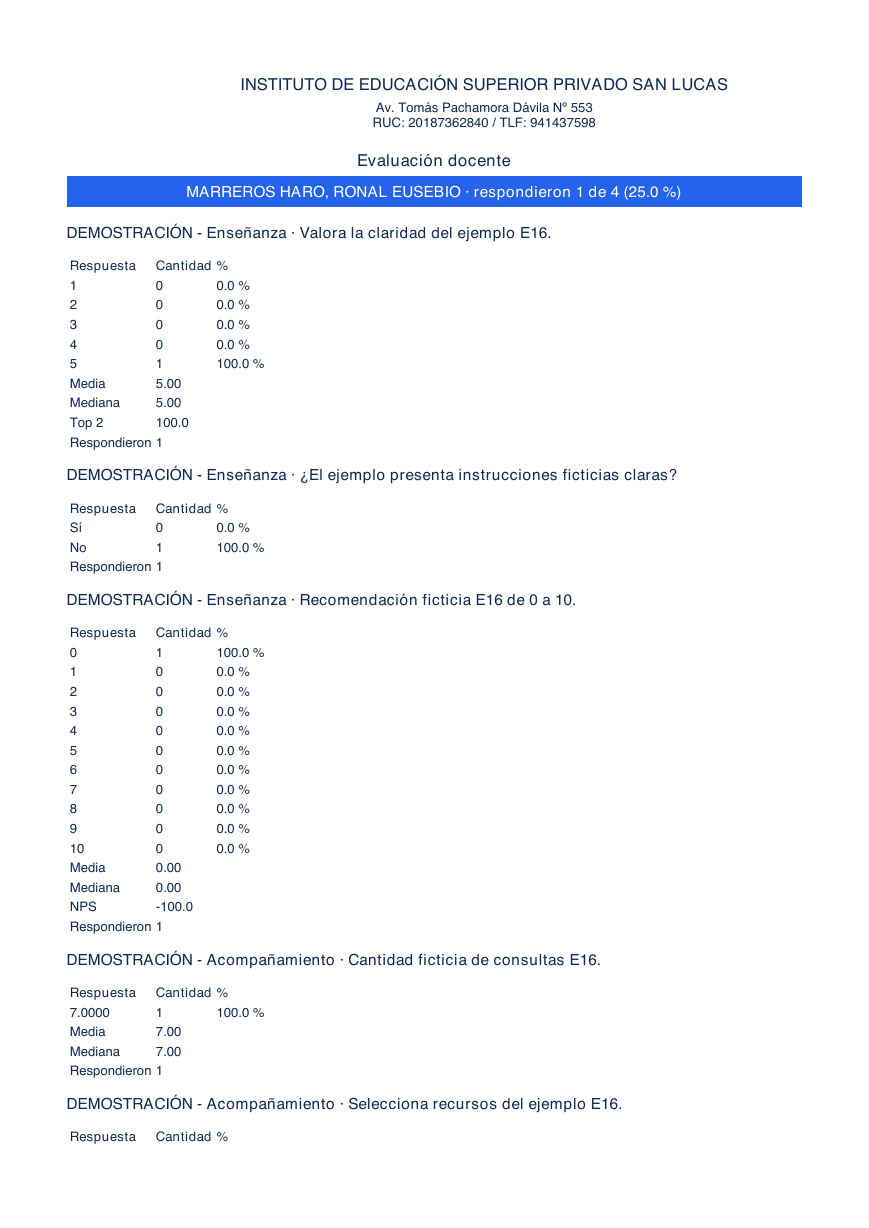
Figura 21. Primera página del PDF descargado: escala, Sí/No, NPS y datos de las preguntas del caso Tipos y dimensiones.
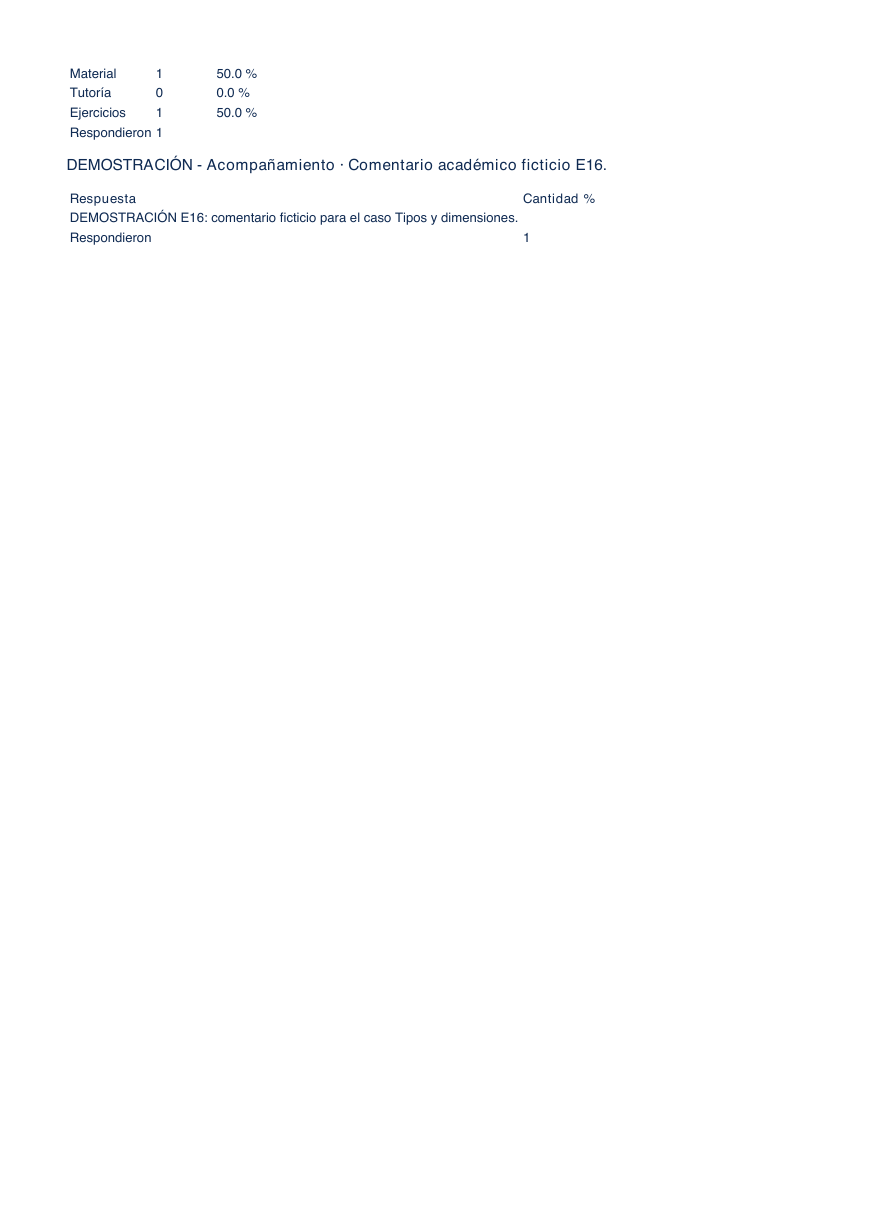
Figura 22. Segunda página del mismo PDF descargado: continuación de las filas y comentario del ensayo.
El reporte incluye media y mediana 5 en la escala; NPS con media cero y valor NPS -100; número con media y mediana 7; y las dos selecciones con sus frecuencias. La segunda página conserva la continuación de selección múltiple y el comentario. Son páginas del reporte realmente generado por Zentria, no tablas recreadas para este manual.
Los controles CSV de algunos gráficos se observaron y se intentó una descarga, pero no se confirmó un archivo recuperado. Su exportación queda pendiente de verificación; esta entrega no afirma que haya quedado comprobada.
12. Permisos, persistencia y continuación pendiente
Comprobaciones de acceso
Se hicieron tres consultas técnicas autenticadas con la cuenta docente, independientes de la navegación visible. Las tres se rechazaron con 403:
- Solicitar el listado de docentes reservado al área administrativa.
- Solicitar el resultado de otro docente de la misma encuesta.
- Solicitar el PDF de ese otro docente.
La consulta propia y sus descargas permanecieron disponibles. Estos resultados verifican esas peticiones concretas; no prueban todas las combinaciones de roles ni se presentan como capturas de mensajes mostrados por formularios web. No se modificaron permisos, credenciales ni código.
Estado final de los casos
| Caso | Resultado comprobado |
|---|---|
| Evaluación histórica | Cerrada; cabecera y resultado anteriores íntegros. |
| E16 - Umbral de dos | Cerrada, mínimo dos conservado, una respuesta, 25 %, sin dimensiones. |
| E16 - Tipos y dimensiones | Cerrada, mínimo uno de demostración, una respuesta, 25 %, dos dimensiones y seis preguntas. |
| Selección automática propia | Eligió Tipos y dimensiones, que tiene la mayor fecha final entre los tres casos. |
| Selector del área | Permitió conservar y consultar las tres evaluaciones sin mezclar sus resultados. |
Se conservaron las cinco encuestas E15, seis expedientes y régimen, carga y aceptación docentes. Los dos casos E16 quedaron cerrados y no obligatorios, sin bloqueos sobre las cuentas. El PIT sigue en standby.
Pendiente para completar la entrega 16
El manual y la entrega conservan alcance Parcial. Falta la prueba de varios participantes, para la que se solicitó otro acceso de alumno de demostración. Con una segunda cuenta válida se deberá:
- Confirmar la matrícula del segundo alumno y preparar la continuación sin duplicar la participación anterior.
- Responder desde esa cuenta y comprobar dos respuestas, alcanzando el mínimo dos sin modificarlo.
- Contrastar participación, distribuciones combinadas y nuevas descargas PDF/Excel.
También quedan pendientes otras secciones de origen de las respuestas, matriz, fecha y demás variantes de preguntas en los resultados; empates y casos sin docente en la selección automática; límites y concurrencia; CSV, fallos de red y auditoría de anonimato. El PIT permanece en standby.
Continuar la lectura
Consulte Mis encuestas del docente para responder encuestas dirigidas a su cuenta, o vuelva al índice de manuales.