
Mi perfil y hoja de vida
Acceda a su ficha docente, mantenga su presentación profesional y registre formación, especialización, experiencia, conocimientos e idiomas. Incluye altas, ediciones y eliminación de registros temporales de los cinco grupos, constancias de Formación, Especialización y Experiencia, validaciones comprobadas, CV adjunto y una emisión de CV con datos de demostración.
Entorno de prueba: nombres, documentos, importes, fotografías y demás datos visibles son ficticios y se utilizan con fines académicos. Los registros creados para esta edición se identifican como DEMOSTRACIÓN; el idioma de muestra utiliza una opción del catálogo.
Alcance y versión
| Referencia | Estado de esta edición |
|---|---|
| Cobertura | Cinco grupos: altas, ediciones y eliminación de filas temporales; constancias, CV y límites representativos. |
| Verificación | Web y código contrastados. Nuevas pruebas del 20/10/2026: eliminaciones, texto, fechas, números y archivos; originales conservados. |
| Edición | 1.7 · Revisión: 20/10/2026. |
| Límite | Variantes pendientes: otros roles y plantillas, límites exactos adicionales y límites del CV adjunto. Identidad, contraseña y permisos sin cambios. |
Las capturas operativas muestran las pruebas; el menú histórico sirve de orientación. No copie ejemplos en una ficha real. El código de referencia no acredita la versión exacta desplegada.
Cómo leer las capturas
Evidencia de pruebas anteriores: las capturas y los reportes ilustran los pasos del ensayo indicado, no una consulta en tiempo real. Las imágenes de formularios preparados o de validaciones rechazadas no demuestran un guardado. Compruebe las confirmaciones y el resultado posterior descritos en cada capítulo.
Las imágenes recorren el alta y la edición de los cinco grupos. El CV_PERSONA-00001 es una emisión histórica: conserva los datos de su emisión y no incorpora automáticamente las ediciones posteriores. Las constancias adjuntas y el CV emitido son documentos distintos.
Revisión documental del 19/10/2026: se contrastaron texto, imágenes y PDF, sin repetir operaciones en el sistema. El manual mantiene estado Parcial; esta revisión no da por verificadas las variantes pendientes.
La revisión del 19/10/2026 anterior fue documental. Los capítulos 11 a 14 incorporan nuevas pruebas funcionales del 20/10/2026, ejecutadas sobre filas adicionales y desechables. Los cinco registros previos y sus constancias se conservaron.
Contenido del manual
- 1. Orientación en el área docente
- 2. Consultar Mi perfil y Mi hoja de vida
- Ficha docente y hoja de vida: guardados distintos
- 3. Datos generales y presentación profesional
- 4. Registrar y editar Formación
- 5. Registrar y editar Especialización
- 6. Registrar y editar Experiencia
- 7. Registrar y editar Conocimientos
- 8. Registrar y editar Idiomas
- 9. Constancias, CV adjunto y CV emitido
- 10. Comprobación y solución de incidencias
- 11. Eliminar una fila de la hoja de vida
- 12. Comprobar texto, fechas y valores numéricos
- 13. Reconocer rechazos de archivos
- 14. Resultado final y cobertura pendiente
1. Orientación en el área docente
Antes de comenzar
Necesita una cuenta institucional habilitada con acceso docente. Inicie sesión siguiendo Ingresar a Zentria. Este capítulo sirve para reconocer dónde comienza cada tarea; el mantenimiento de la hoja de vida se explica a continuación.
En la cuenta revisada, el selector mostró Académico, Aula virtual, Centro preuniversitario, Biblioteca, Bolsa de trabajo y Bienestar estudiantil. Es una configuración particular: su cuenta puede mostrar otros accesos y no necesita ver todas esas tarjetas para ser docente.

Figura 1. Menú docente conservado de la revisión del 18/10/2026; sus accesos se contrastaron nuevamente el 19/10/2026.
Entrar al área académica
- En el selector, busque Académico y pulse su tarjeta o Continuar. No lo confunda con Aula virtual.
- Espere la pantalla inicial autorizada. En la cuenta revisada se abrió Mi perfil; esto no significa que todos los usuarios deban comenzar en una portada idéntica.
- Compruebe el módulo, la institución y la sede visibles. Revise que la cuenta de la cabecera sea la suya.
- Si el menú está contraído, utilice el control con tres líneas para mostrar los nombres y despliegue Docente.
Identificar las opciones del menú
| Opción | Para qué sirve en el recorrido docente |
|---|---|
| Mi perfil | Consultar la ficha docente y acceder a Mi hoja de vida. No es la ficha general de datos personales. |
| Mi carga | Consultar asignaciones, horas y las vistas Resumen, Cursos, Actividades y Horario del período. |
| Notas | Acceder al registro de evaluaciones académicas según la sección y los permisos. |
| Asistencia | Acceder al control de asistencia. Consulte el apartado correspondiente antes de marcar estados. |
| Control de dictado | Acceder al seguimiento del dictado; consulte Control de dictado. |
| Reclamos de notas | Consultar y atender los reclamos que correspondan a los permisos del docente. |
| Mi seguimiento | Consultar el seguimiento disponible para su cuenta. |
| Mis asesorías y jurados | Consultar las asignaciones que muestre esta opción. |
La categoría Encuestas
En el menú revisado también aparece Encuestas, con Mis encuestas y Mi evaluación. Abra la categoría para elegir la opción concreta; desplegar el grupo no implica responder una encuesta ni enviar una evaluación.
Leer la navegación correctamente
- La categoría agrupa opciones; la opción abre una pantalla. Compruebe el título o las pestañas del contenido después de pulsarla.
- El menú depende del rol y de los permisos de la cuenta. Una opción ausente no se resuelve utilizando las credenciales de otra persona.
- Si necesita otra área de Zentria, utilice Cambiar de módulo. Abrir una categoría dentro de Académico no lo lleva a Aula virtual.
Elegir el recorrido adecuado
| Necesita… | Comience en… |
|---|---|
| Revisar su condición o ficha docente | Académico > Docente > Mi perfil. Continúe con Consultar el perfil docente. |
| Ver sus cursos y horas asignadas | Académico > Docente > Mi carga. Continúe con Consultar la carga docente. |
| Corregir correo personal, teléfono o dirección | Menú del usuario > Mis datos y contraseña. Consulte Consultar los datos de la cuenta y Actualizar los datos personales permitidos. |
| Actualizar la fotografía o la contraseña | Mis datos y contraseña. Consulte Actualizar la fotografía o Cambiar la contraseña. |
| Trabajar con contenidos, tareas o entregas del aula | Cambiar de módulo > Aula virtual. Sus procedimientos corresponden a la sección de Aula virtual. |
Una primera revisión sin cambios
- Abra Mi perfil y reconozca sus bloques sin pulsar Guardar ni Editar datos.
- Abra Mi carga y reconozca el período y las pestañas disponibles.
- Regrese al menú para ubicar las tareas que necesitará posteriormente. No introduzca notas ni marque asistencia durante esta orientación.
- Si termina la consulta, cierre sesión siguiendo Cerrar sesión.
Si no encuentra el acceso
Confirme que está en Académico, expanda el menú y revise los permisos con el área responsable. Si aparece un aviso de que la cuenta no está vinculada a un docente, comuníquelo al área académica. Para dificultades de autenticación, utilice Resolver problemas de acceso.
Resultado esperado: distingue el módulo académico del aula, identifica el menú docente y sabe dónde consultar perfil y carga. El recorrido se comprobó con la cuenta docente sin guardar cambios. Los datos de demostración permanecen visibles en las imágenes.
2. Consultar Mi perfil y Mi hoja de vida
Abrir la ficha docente
- Inicie sesión con su cuenta docente.
- Seleccione Académico > Docente > Mi perfil.
- Espere a que se cargue su nombre y compruebe que corresponda a la cuenta utilizada.
- Revise Código, Tipo de docente, Documento, Correo institucional y Color en el horario.
Código, tipo y documento aparecen deshabilitados y los mantiene la institución. Correo institucional depende de un permiso específico; en la cuenta revisada no era editable. Color dispone de un selector y un campo de texto. Guardar esta ficha es una acción distinta de guardar formación o experiencia.
Consultar las pestañas y contadores
Debajo de la ficha encontrará Mi hoja de vida, con la indicación La misma de la bolsa de trabajo. No es una copia profesional independiente.
| Pestaña | Qué encontrará |
|---|---|
| Datos generales | Identidad y contacto de consulta, presentación profesional, habilidades, condiciones y documentos del CV. |
| Formación | Estudios con especialidad, centro, nivel, estado y fechas. |
| Especialización | Cursos u otras especializaciones, institución, tipo, horas y fechas. |
| Experiencia | Entidad, cargo, clasificación, salario y fechas. |
| Conocimientos | Conocimiento y nivel. |
| Idiomas | Idioma elegido del catálogo y nivel. |
Cambiar de pestaña no guarda un formulario. Los contadores indican cuántas filas hay en cada lista. Al comenzar las pruebas estaban en cero; al finalizar había una fila en cada grupo, y permanecieron así después de recargar. Un contador no acredita que un sustento haya sido validado por la institución.
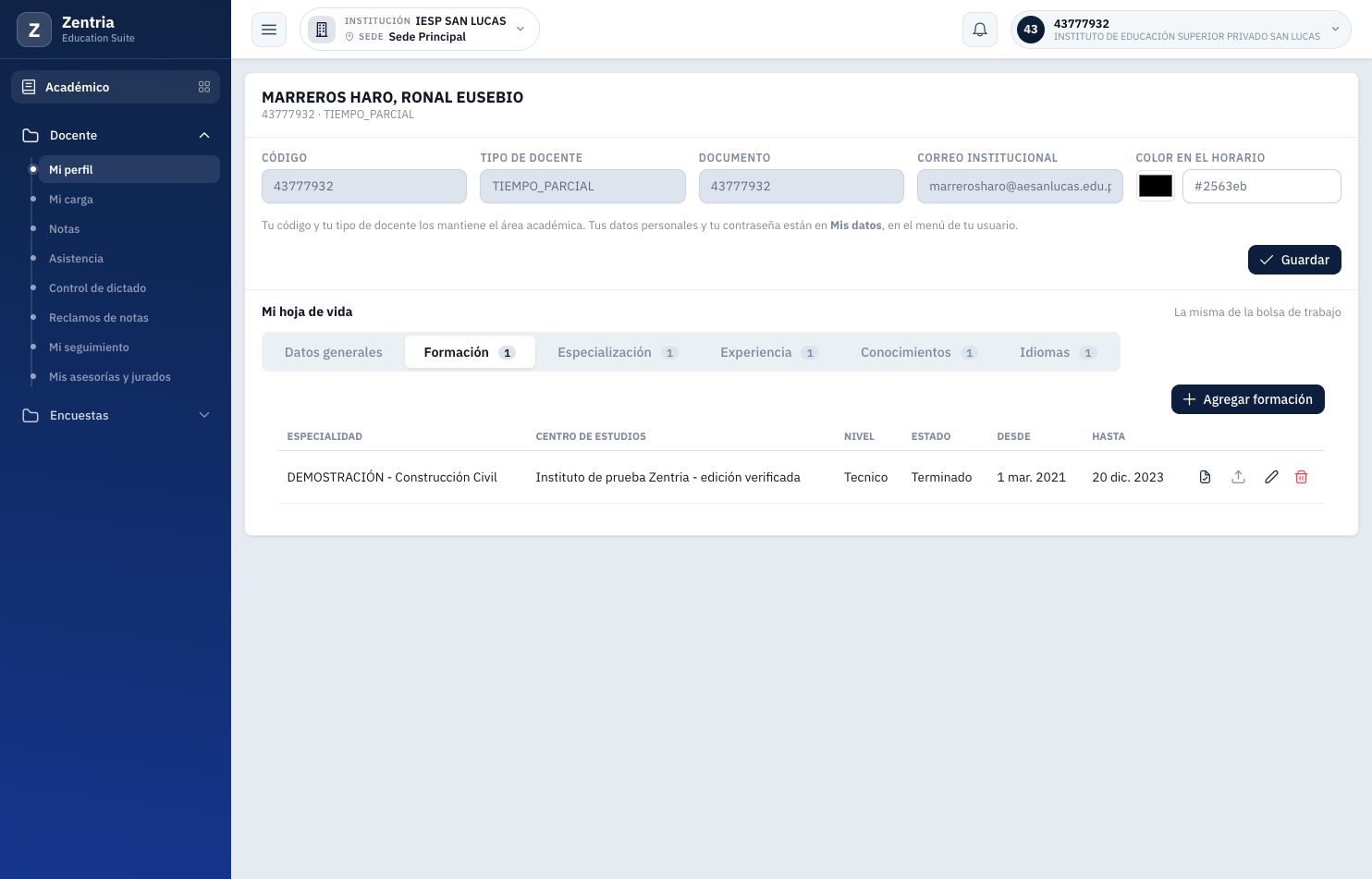
Figura 2. Ficha y hoja de vida después de las pruebas: cinco contadores en 1 y Formación con una fila y constancia.
Mi perfil, Mis datos y Mi carga
Mi perfil contiene la ficha docente y la hoja de vida. Mis datos y contraseña, desde el menú del usuario, permite otras operaciones de cuenta como fotografía o contraseña; consulte el manual de datos personales. Mi carga contiene asignaciones y horario, documentados en Mi carga y horario.
Ficha docente y hoja de vida: guardados distintos
| Control | Qué guarda |
|---|---|
| Guardar de la ficha docente superior | Correo institucional permitido y color. No registra estudios ni experiencia. No se ensayó en esta edición. |
| Guardar de Editar datos | Contacto permitido, perfil profesional, habilidades y CV elegido. Se comprobó la actualización de presentación y CV. |
| Guardar dentro de una sección | Crea o actualiza una fila del grupo activo. Se comprobaron cinco altas y la edición de los cinco grupos. |
| Elegir o adjuntar constancia en una fila | Inicia la carga del archivo directamente. No necesita el Guardar de la ficha superior. |
| Imprimir CV | Emite y archiva un documento institucional. No es un guardado de formulario ni el PDF de este manual. |
3. Datos generales y presentación profesional
Actualizar la presentación
- Seleccione Datos generales en Mi hoja de vida.
- Revise el contacto, Perfil profesional, Habilidades técnicas y Condiciones. Un guion indica ausencia de valor presentado; no lo interprete automáticamente como No.
- Pulse Editar datos. Se abre el diálogo Mis datos de la hoja de vida.
- Revise los campos y escriba la presentación profesional y las habilidades que desea registrar.
- Si va a adjuntar un currículum propio, pulse Elegir mi CV y seleccione el archivo. Su nombre aparece antes del guardado; todavía no equivale a una carga completada.
- Pulse Guardar y espere la respuesta. Si solo estaba revisando, utilice Cancelar.
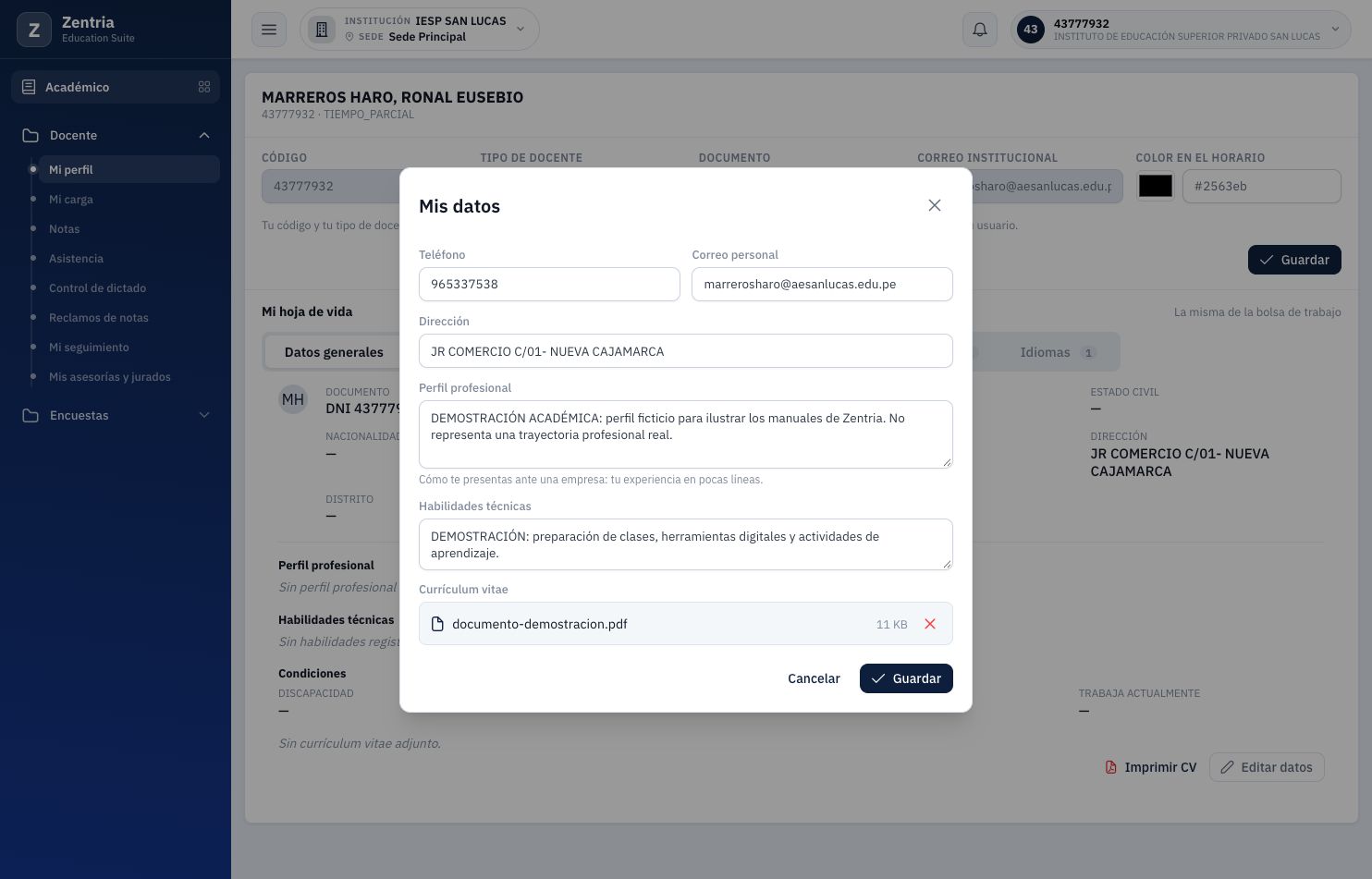
Figura 3. Datos generales preparados: presentación ficticia, habilidades y archivo de CV seleccionado antes de Guardar.
| Campo | Qué preparar antes de una actualización |
|---|---|
| Teléfono | Número de contacto que corresponde a la persona. El formulario dispone de validación de formato. |
| Correo personal | Dirección de contacto. Es distinto del correo institucional de la ficha docente. |
| Dirección | Domicilio o dirección de contacto que deba constar en la ficha. |
| Perfil profesional | Presentación breve de su experiencia. La ayuda visible indica que se utiliza para presentarse ante una empresa. |
| Habilidades técnicas | Capacidades técnicas que desea registrar en la hoja de vida compartida. |
| Currículum vitae / Elegir mi CV | Archivo propio que se adjuntaría al guardar. El selector acepta PDF e imágenes en el código revisado; el límite final depende de la validación del servidor. |
Resultado comprobado: apareció Tus datos quedaron actualizados. La presentación y las habilidades de demostración se mostraron en Datos generales, apareció Ver currículum vitae y los cambios persistieron al recargar. Se mantuvieron los valores de teléfono, correo y dirección que ya tenía la cuenta.
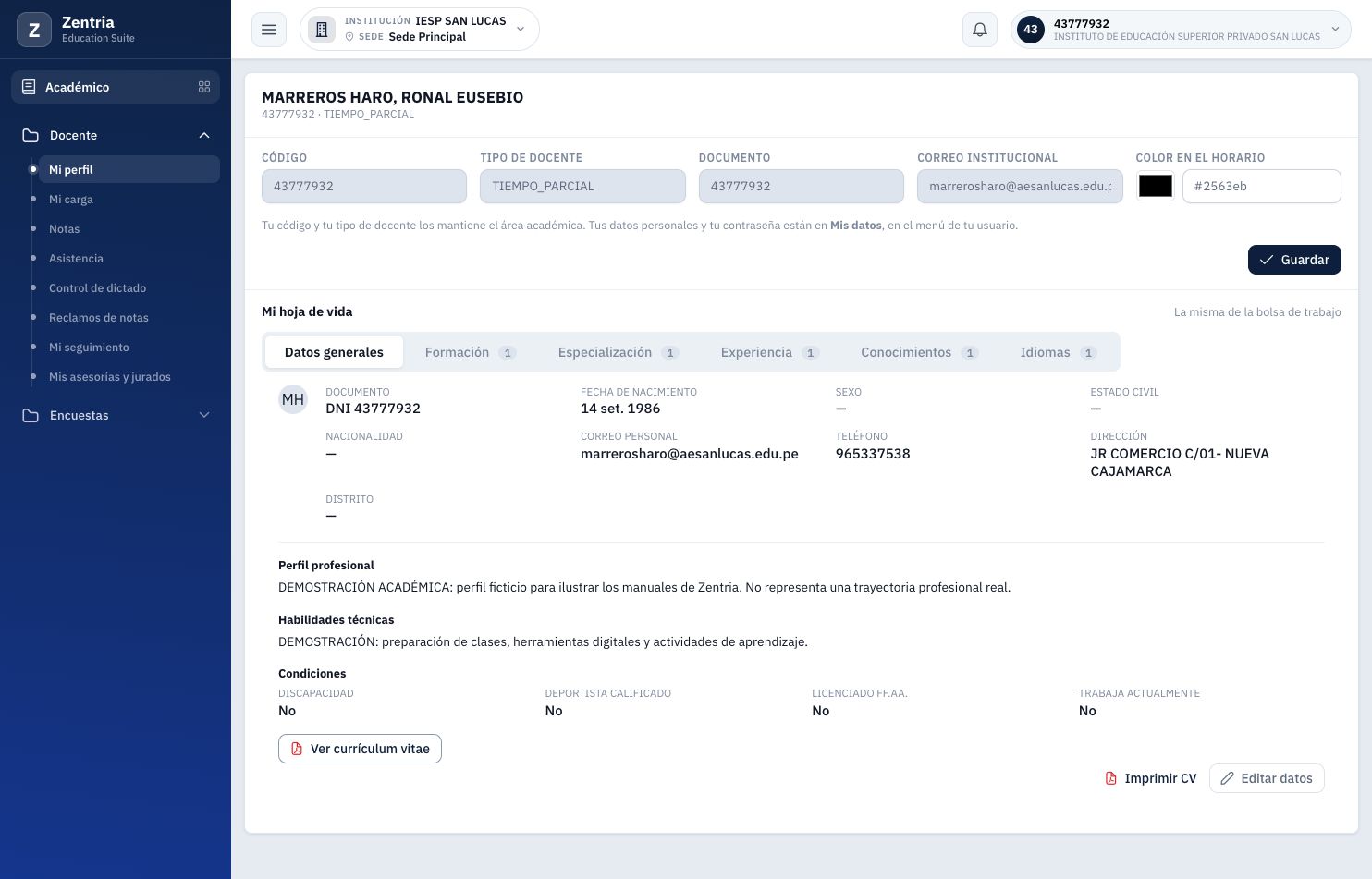
Figura 4. Datos generales después de recargar: textos de demostración y Ver currículum vitae disponibles.
Si falla el archivo después de guardar
Según el código, el sistema actualiza primero contacto, perfil y habilidades; después carga el CV si se eligió uno. Son solicitudes sucesivas. Si la segunda falla, vuelva a consultar los textos y el archivo antes de repetir: no suponga que toda la operación se revirtió. Ese fallo no se provocó en la prueba exitosa.
4. Registrar y editar Formación
Crear una formación
- Seleccione Formación y revise si el estudio ya existe para evitar duplicarlo.
- Pulse Agregar formación. Se abre Nueva formación.
- Complete especialidad y centro de estudios. Elija Nivel académico, Estado y País; revise ciudad y fechas.
- Al escribir una fecha, compruebe el valor final mostrado y cierre el calendario haciendo clic fuera de él antes de continuar. No use Escape como sustituto de Guardar: puede cerrar el formulario.
- Pulse Guardar una sola vez y espere el mensaje y la recarga de la tabla.
- Compruebe especialidad, centro, fechas y contador. Si no termina el registro, pulse Cancelar.
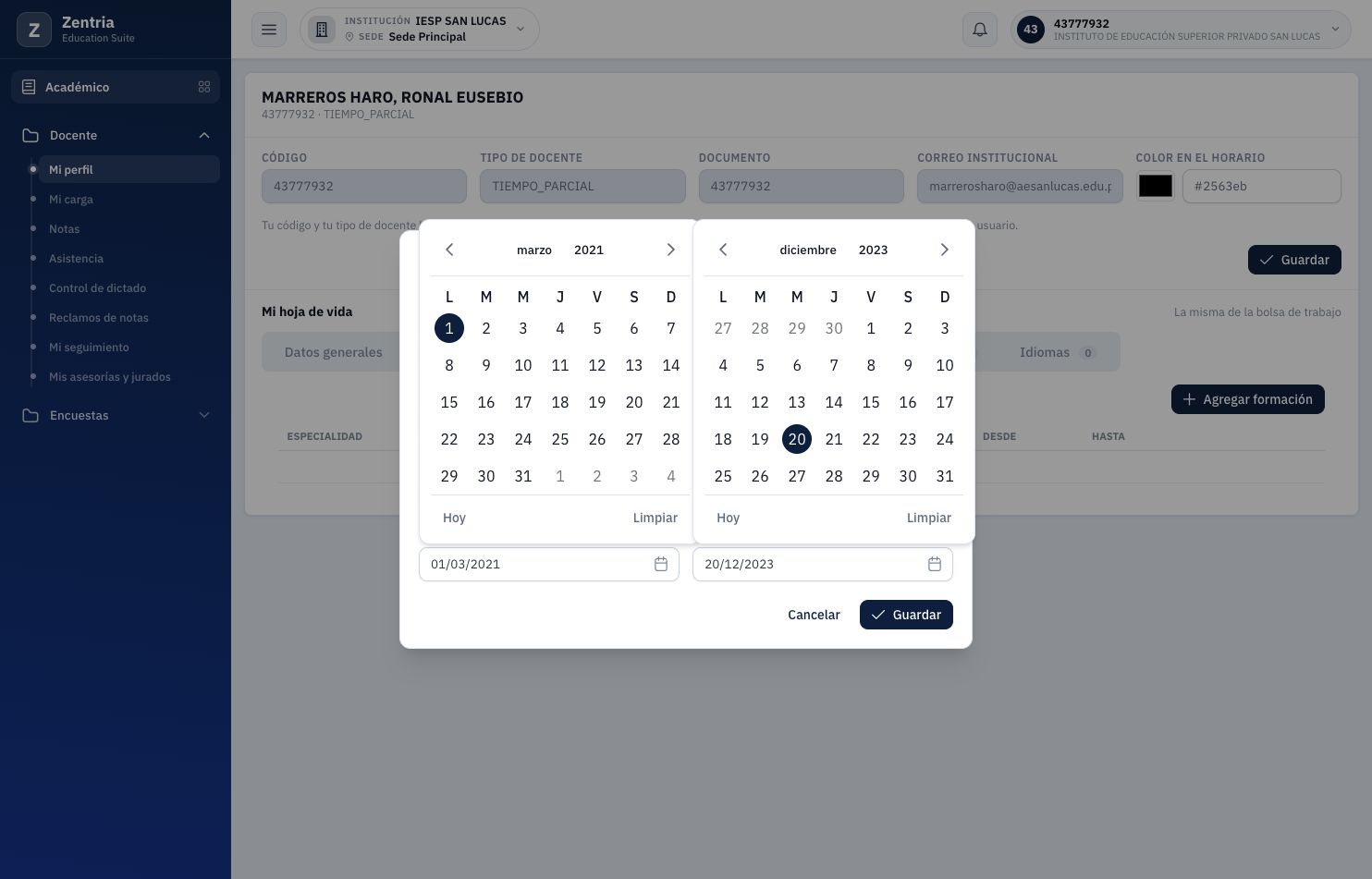
Figura 5. Nueva formación completada con los datos ficticios del ejemplo antes de guardar.
| Campo | Cómo interpretarlo |
|---|---|
| Especialidad | Denominación de los estudios, tal como corresponda al sustento. |
| Centro de estudios | Institución donde cursó la formación. |
| Nivel académico | Selección de un nivel del catálogo, distinta del estado de los estudios. |
| Estado | Situación académica del registro; elija únicamente una opción disponible. |
| Ciudad y País | Ubicación de los estudios. En el formulario nuevo observado País aparece como PERÚ; debe revisarse para cada caso. |
| Fecha de inicio y Fecha de fin | Período de los estudios. No invente una fecha final para un estudio aún en curso; confirme el criterio institucional. |
Validaciones contrastadas en el backend: especialidad, centro, fecha de inicio, nivel, estado y país son obligatorios. Ciudad y fecha de fin no están marcados como obligatorios en esa solicitud. No se probaron todos los errores posibles.
Ejemplo comprobado: DEMOSTRACIÓN - Construcción Civil, Instituto de prueba Zentria, nivel Tecnico, estado Terminado, PERÚ y fechas 01/03/2021 a 20/12/2023. El sistema mostró Guardado, creó la fila y cambió Formación de 0 a 1.
Editar la fila creada
- En la fila que corresponde al estudio, pulse el lápiz con ayuda Editar.
- Verifique el título Editar formación y que se hayan recuperado los valores de esa fila.
- Modifique el dato necesario. En la prueba se cambió el centro a Instituto de prueba Zentria - edición verificada.
- Pulse Guardar y revise la fila. El contador debe seguir siendo 1 si está editando una fila existente, como ocurrió en esta prueba.
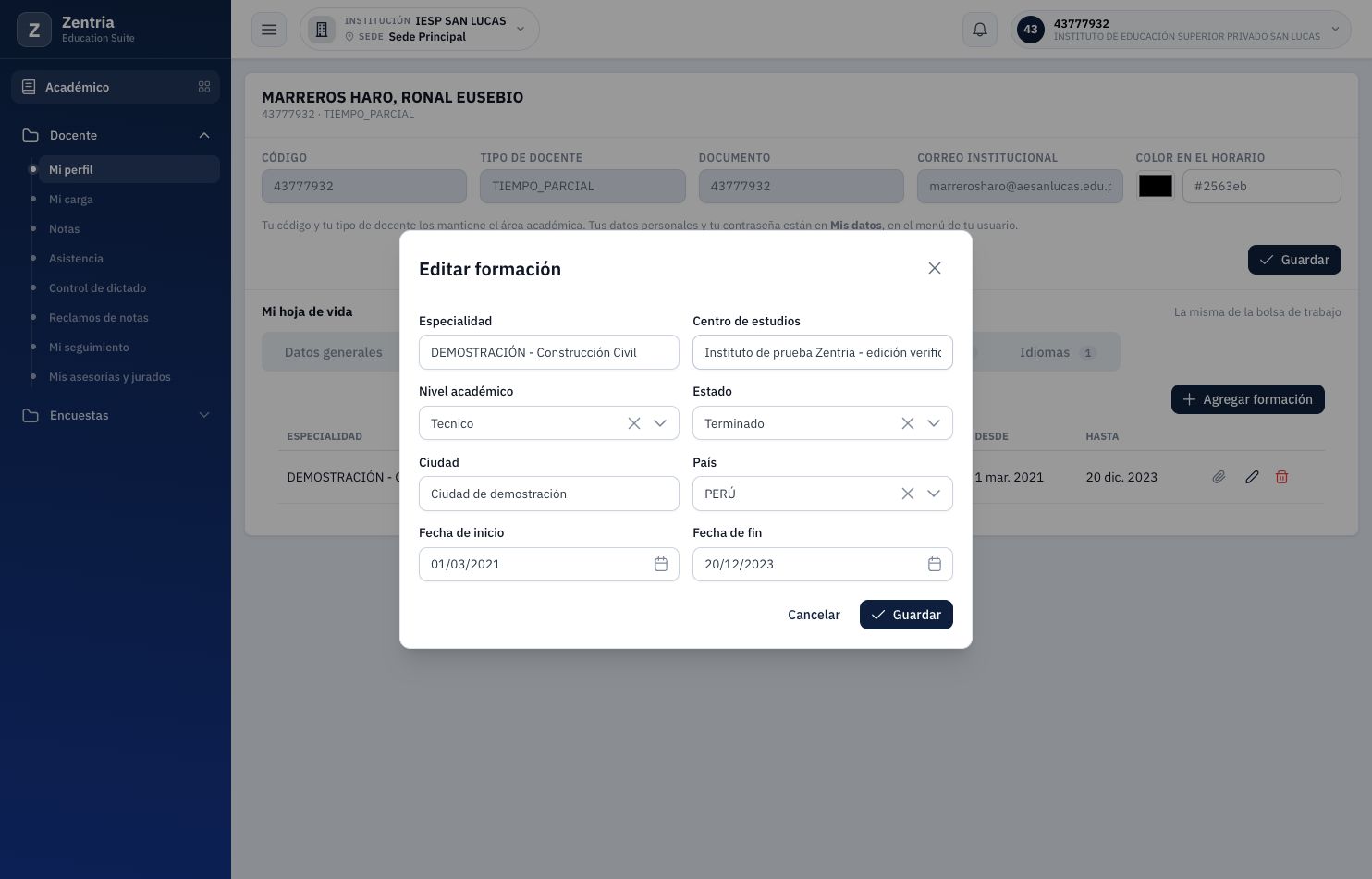
Figura 6. Editar formación: cambio del centro de estudios del registro creado.
Figura 7. Formación persistente: centro editado, fechas y contador 1; el adjunto pertenece a la fila.
La constancia se adjunta después a una fila ya creada; su carga se explica en el capítulo 9. No está incluida en el formulario Nueva formación.
5. Registrar y editar Especialización
- Abra Especialización y compruebe si ya existe el registro.
- Pulse Agregar especialización.
- Complete descripción e institución; seleccione el tipo y país. Revise nivel, ciudad, horas y fechas.
- Compruebe que Horas lectivas corresponde a la especialización y no a las horas semanales de Mi carga.
- Pulse Guardar y espere la confirmación; después compruebe la fila y su contador. Cancelar cierra sin registrar.
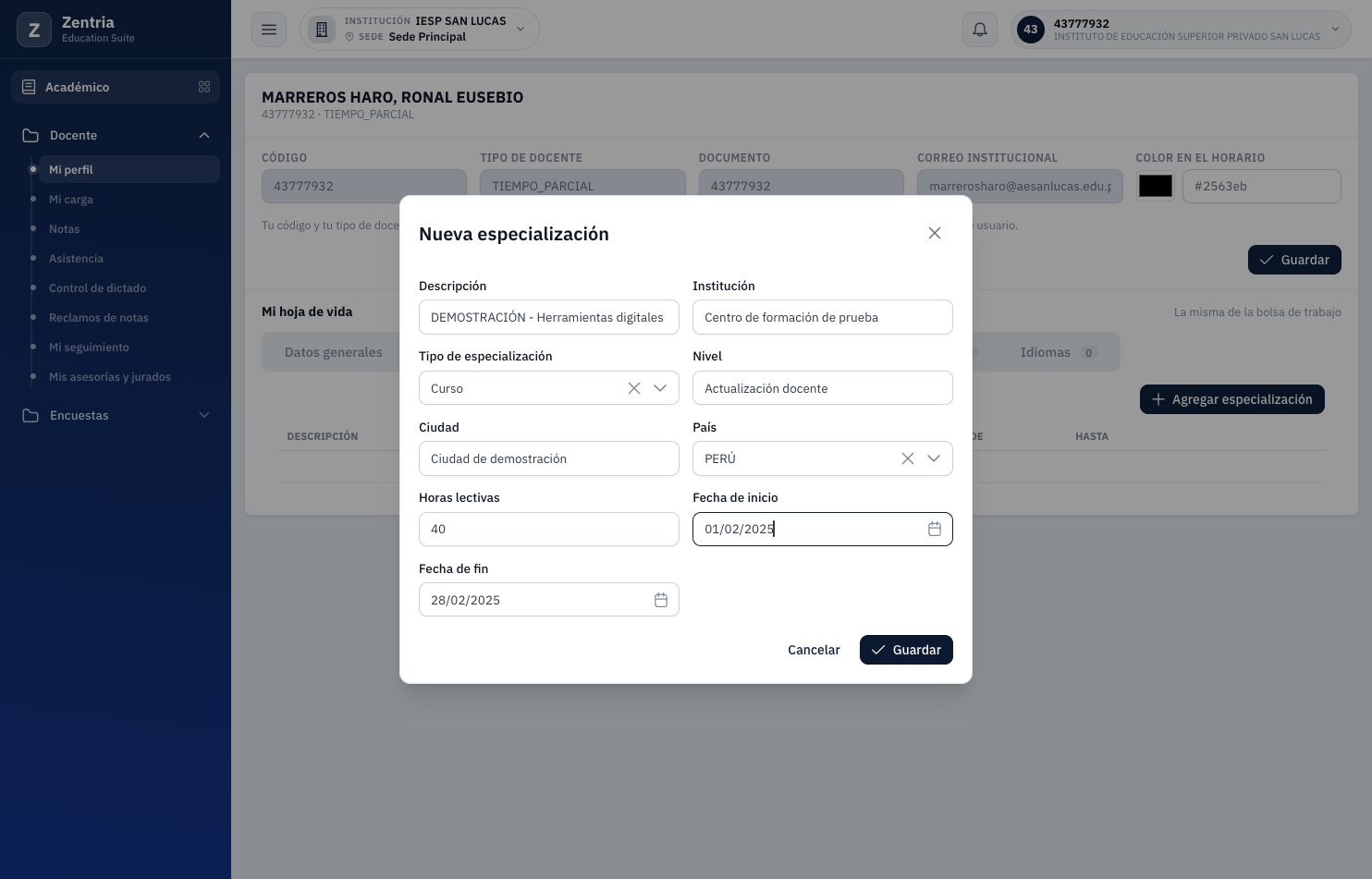
Figura 8. Especialización de demostración con 40 horas y fechas preparadas.
| Campo | Qué revisar |
|---|---|
| Descripción e Institución | Nombre de la especialización e institución que la impartió. Ambos son obligatorios en la solicitud revisada. |
| Tipo de especialización | Selección obligatoria del catálogo. No confundir con Nivel. |
| Nivel | Campo de texto en este formulario; no es el selector Nivel académico de Formación. |
| Ciudad y País | Ubicación. País es obligatorio en el backend; PERÚ se presenta inicialmente en esta cuenta. |
| Horas lectivas | Horas que acredita el documento. No son las horas semanales de Mi carga. |
| Fecha de inicio y Fecha de fin | Fechas de la especialización. La solicitud de backend revisada no las marca como obligatorias. |
Descripción, institución, tipo y país son obligatorios en la solicitud de backend revisada. Nivel es texto en este formulario; no es el selector Nivel académico de Formación.
Resultado comprobado: se guardó DEMOSTRACIÓN - Herramientas digitales para docencia, tipo Curso, 40 horas, Centro de formación de prueba y fechas 01/02/2025 a 28/02/2025. Apareció Guardado y Especialización pasó de 0 a 1. Compruebe siempre las fechas de la fila después de escribirlas; en el ejemplo se documentan los valores que quedaron efectivamente guardados.
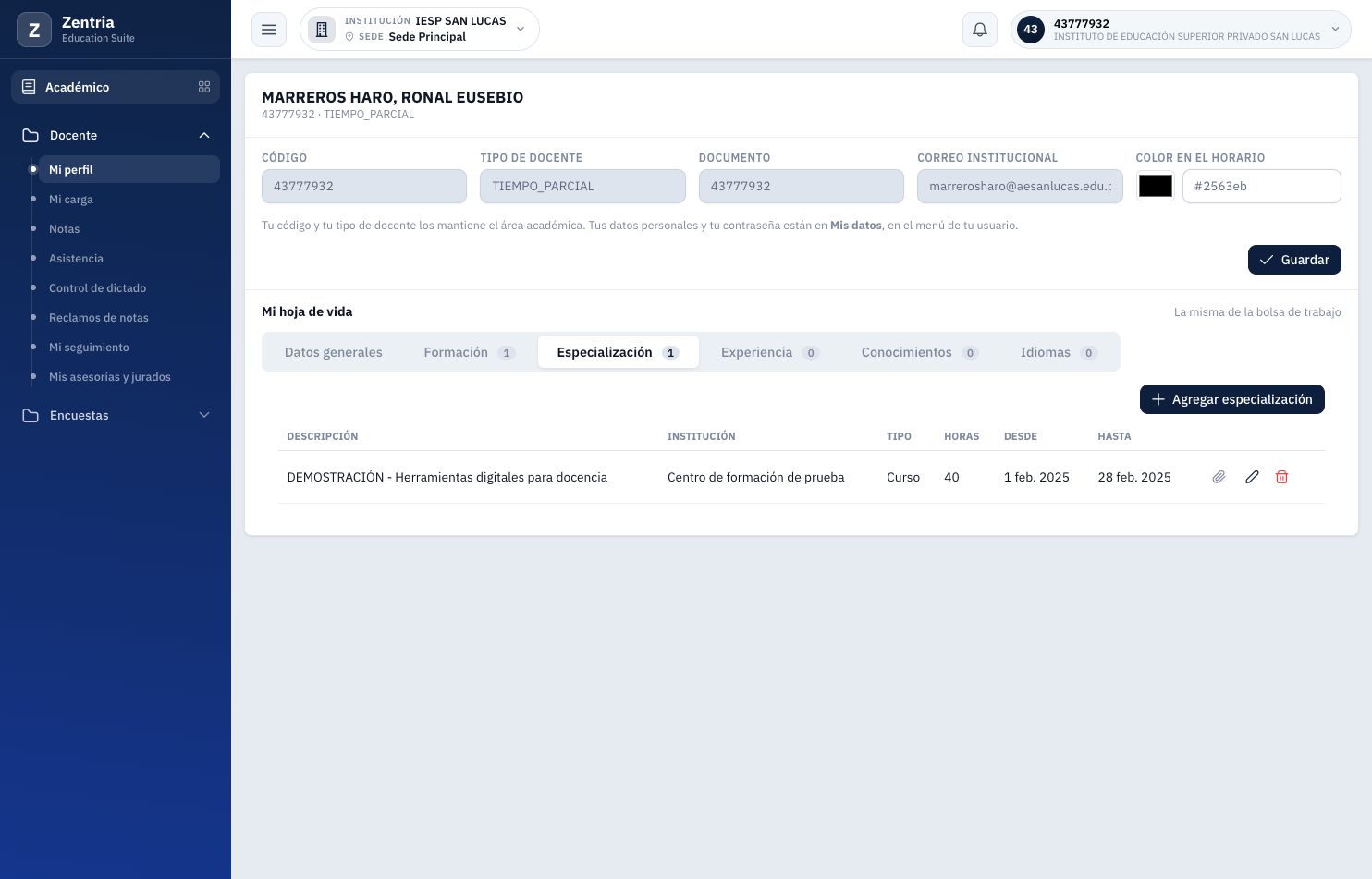
Figura 9. Especialización guardada: nueva fila y contador 1.
Editar una especialización existente
- En Especialización, identifique la fila por descripción, institución y fechas. Pulse el lápiz Editar, no Agregar especialización.
- Compruebe Editar especialización y revise los valores recuperados.
- Corrija descripción o institución según su sustento. Revise tipo, país, horas y fechas antes de enviar.
- Pulse Guardar una vez. Espere a que cierre el formulario y compruebe la fila actualizada.
- Recargue la página y vuelva a Especialización: la misma fila debe mantener el cambio y el contador no debe aumentar.
Prueba realizada: descripción actualizada a DEMOSTRACIÓN - Herramientas digitales para docencia · actualizado e institución a Centro de formación de prueba · edición. Permanecieron Curso, 40 horas y las fechas originales. Tras recargar seguía una sola fila, con su constancia disponible.
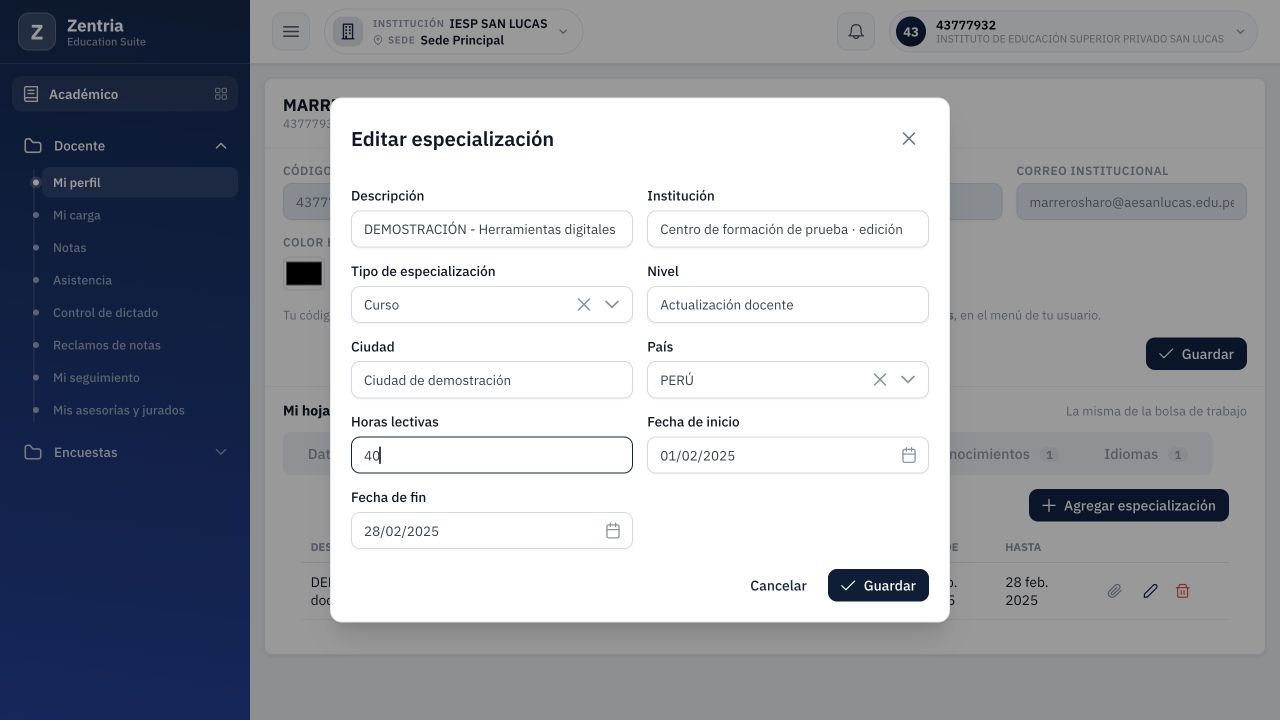
Figura 10. Editar especialización con descripción e institución de prueba corregidas.
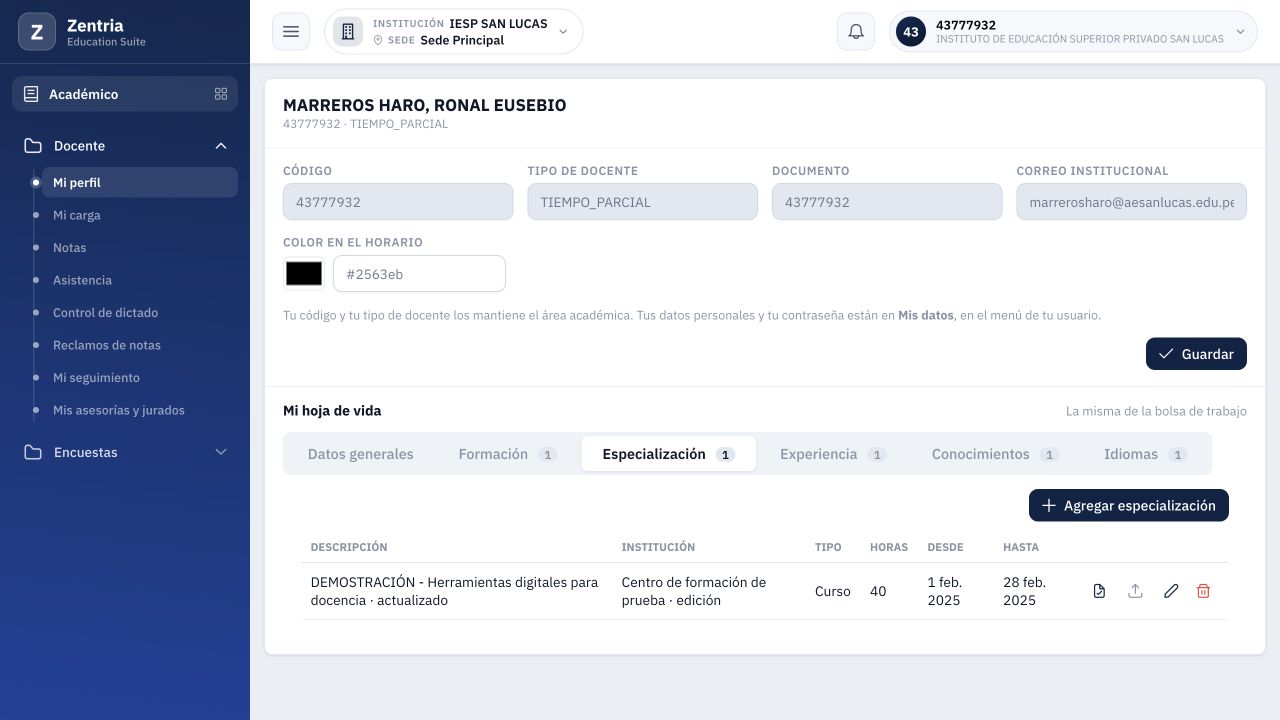
Figura 11. Especialización después de recargar: datos editados, 40 horas, contador 1 y Ver constancia.
6. Registrar y editar Experiencia
- Seleccione Experiencia y pulse Agregar experiencia.
- Complete entidad y cargo; seleccione el tipo de experiencia y el tipo de entidad. Son catálogos distintos.
- Revise sector, salario mensual en soles, fechas y funciones.
- Marque Finalizado únicamente cuando corresponda. Cuenta como experiencia general y Cuenta como experiencia específica son clasificaciones independientes, no una aprobación institucional.
- Pulse Guardar y revise la fila resultante, incluido el salario. Utilice Cancelar para salir sin guardar.
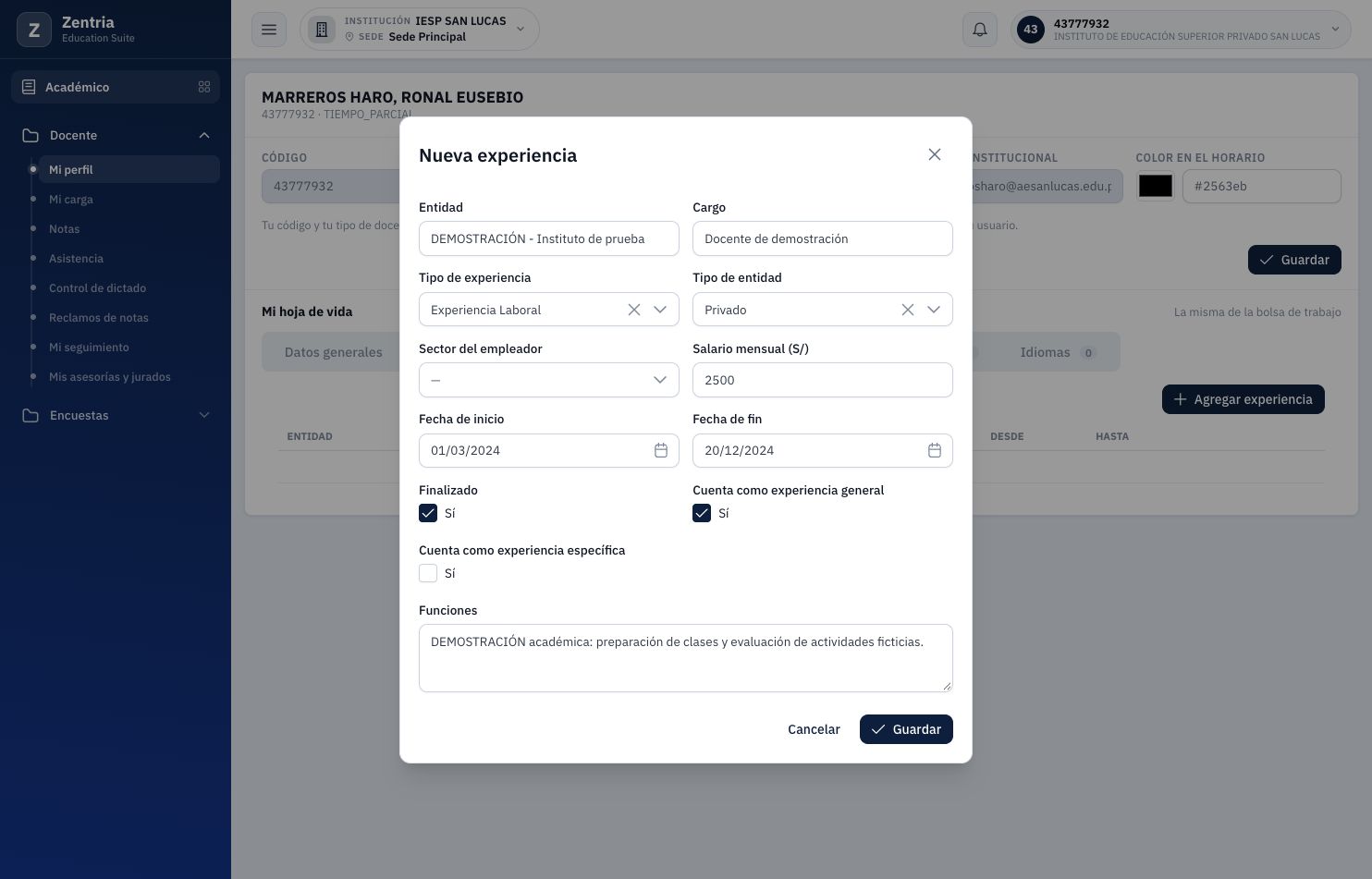
Figura 12. Experiencia ficticia preparada con salario mensual de S/ 2500 y casillas de clasificación.
| Campo o grupo | Cómo prepararlo |
|---|---|
| Entidad y Cargo | Nombre del empleador y función o puesto desempeñado. Entidad es obligatoria en el backend revisado. |
| Tipo de experiencia y Tipo de entidad | Dos catálogos diferentes y obligatorios en la solicitud. |
| Sector del empleador | Clasificación del sector cuando corresponda; no es el nombre de la entidad. |
| Salario mensual (S/) | Importe mensual expresado en soles. No corresponde a una cuota, un pago de Zentria ni a las horas del docente. |
| Fecha de inicio y Fecha de fin | Intervalo de la experiencia según el sustento. |
| Finalizado | Indica si esa experiencia terminó. No es una aprobación del registro. |
| Cuenta como experiencia general / específica | Clasificaciones independientes; confirme los criterios institucionales antes de utilizarlas. |
| Funciones | Descripción de las tareas realizadas. |
Entidad, tipo de experiencia y tipo de entidad son obligatorios en la solicitud revisada. No se probaron efectos de estas clasificaciones en convocatorias, elegibilidad o puntajes.
Resultado comprobado: se guardó DEMOSTRACIÓN - Instituto de prueba, cargo Docente de demostración, tipo Experiencia Laboral, entidad Privado, salario ficticio S/ 2500 y fechas 01/03/2024 a 20/12/2024. Se marcaron Finalizado y experiencia general; experiencia específica quedó sin marcar. Experiencia pasó de 0 a 1 y el salario se conservó visible después de recargar.
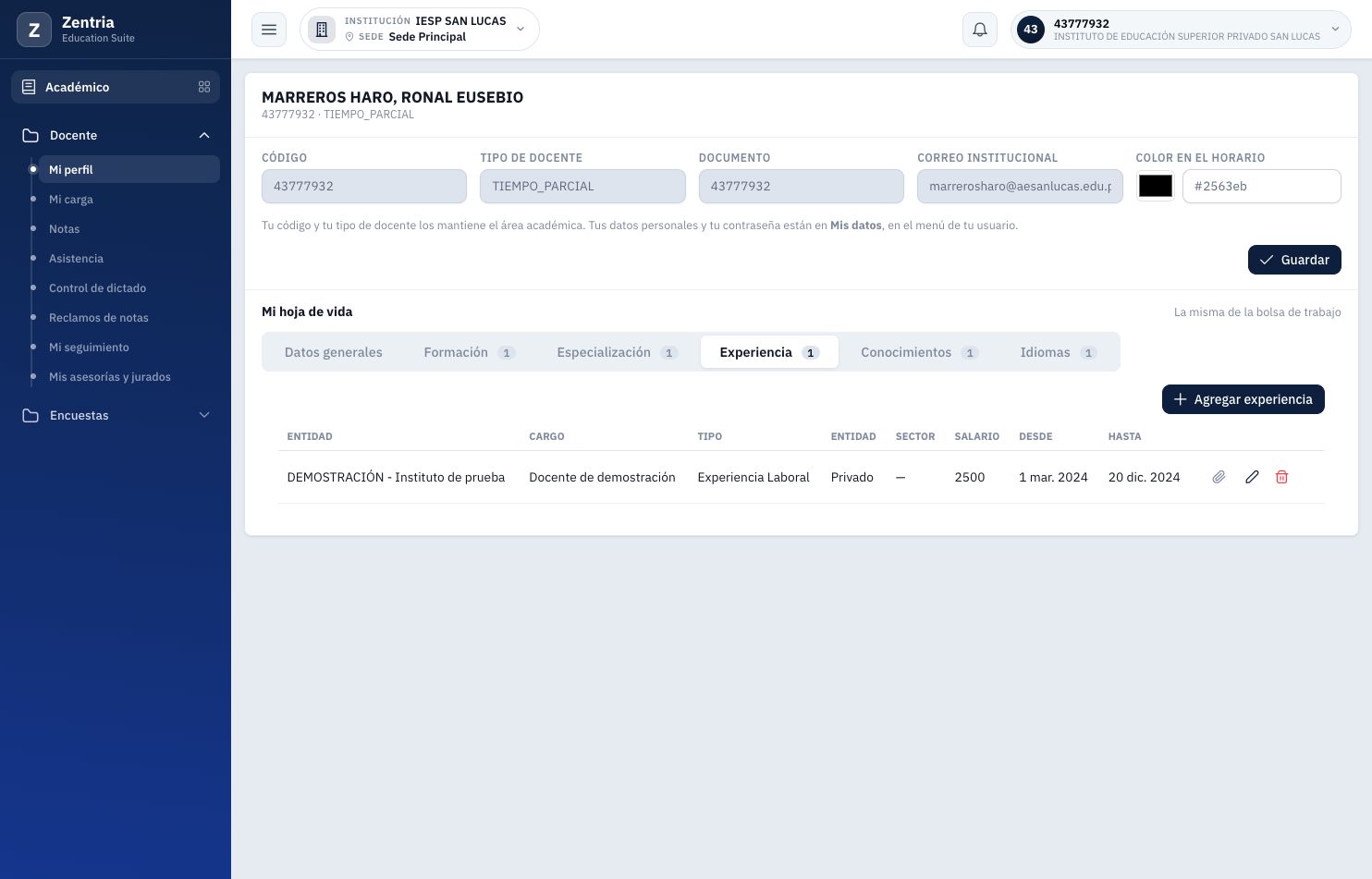
Figura 13. Experiencia después de recargar: salario 2500, entidad, cargo y fechas visibles.
En la tabla, el segundo encabezado Entidad corresponde al tipo de entidad, según el código. Un guion en Sector no permite deducir un sector que no se registró.
Editar una experiencia existente
- Localice la entidad y el cargo en Experiencia. Pulse el lápiz Editar de esa fila.
- Compruebe Editar experiencia y que los datos corresponden al antecedente que desea corregir.
- Actualice entidad, cargo, salario mensual o funciones según corresponda. El salario utiliza soles; revise el valor numérico final.
- Mantenga o cambie Finalizado y las dos casillas de experiencia según el caso: son valores independientes.
- Pulse Guardar y verifique la tabla. Recargue para confirmar persistencia y revise que el contador no haya aumentado.
Prueba realizada: entidad DEMOSTRACIÓN - Instituto de prueba · actualizado, cargo Docente de demostración · edición, salario ficticio S/ 2800 y funciones ampliadas con acompañamiento de prácticas. Se mantuvieron tipo Experiencia Laboral, entidad Privado, fechas y casillas anteriores. Después de recargar permanecían estos datos y una sola fila.
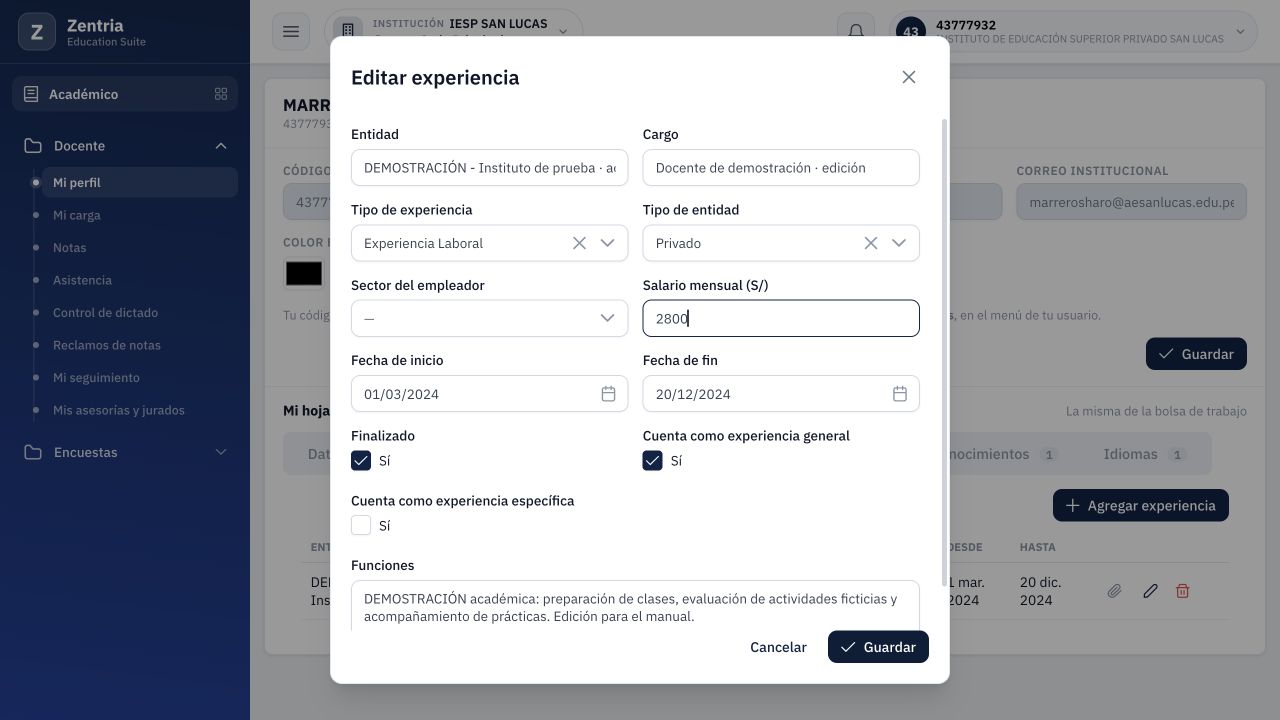
Figura 14. Editar experiencia: entidad, cargo, salario ficticio 2800 y funciones preparados.
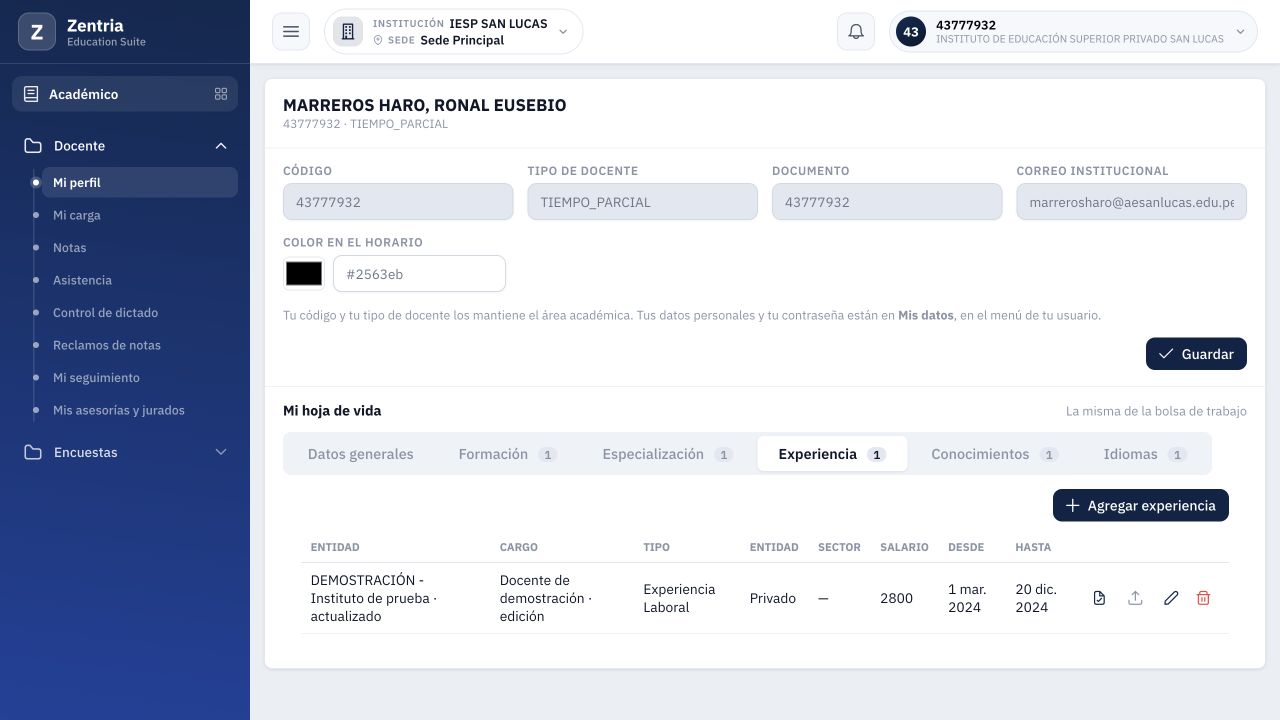
Figura 15. Experiencia persistente: entidad y cargo editados, salario 2800 y constancia disponible.
7. Registrar y editar Conocimientos
- Abra Conocimientos y pulse Agregar conocimiento.
- En el diálogo cuyo título observado es Nueva conocimiento, escriba una descripción concreta.
- Elija Nivel del catálogo. No es un nivel académico; el panel ofrece la escala de conocimientos.
- Pulse Guardar y compruebe la descripción, el nivel y el contador. Si solo consulta, pulse Cancelar.
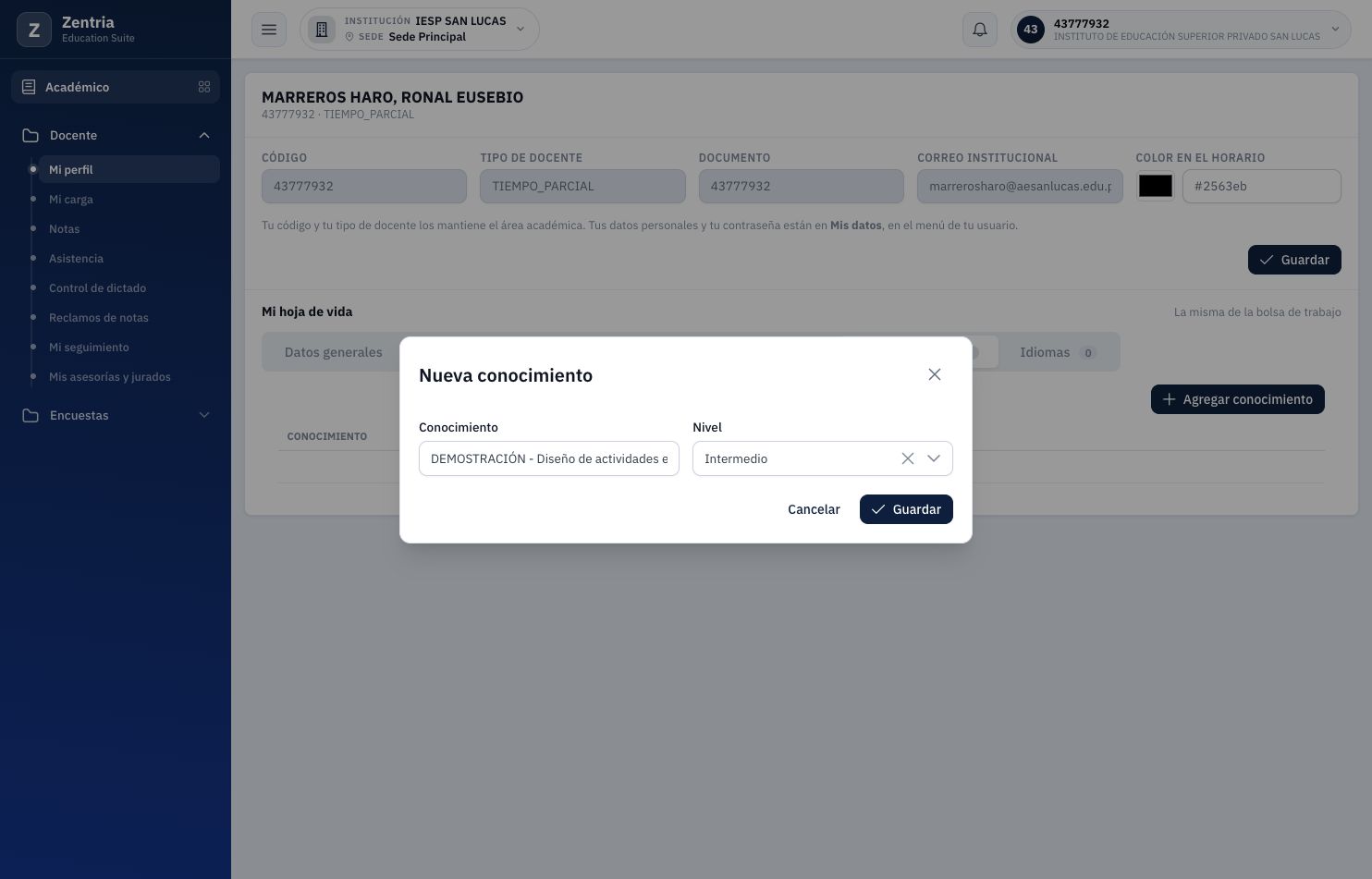
Figura 16. Conocimiento de demostración preparado con nivel Intermedio.
Ambos campos son obligatorios en la solicitud de backend. En la prueba se eligió Intermedio y se guardó DEMOSTRACIÓN - Diseño de actividades educativas. Apareció Guardado y Conocimientos pasó a 1. Este grupo no presenta el control de adjuntar constancia del resto de secciones con sustento.
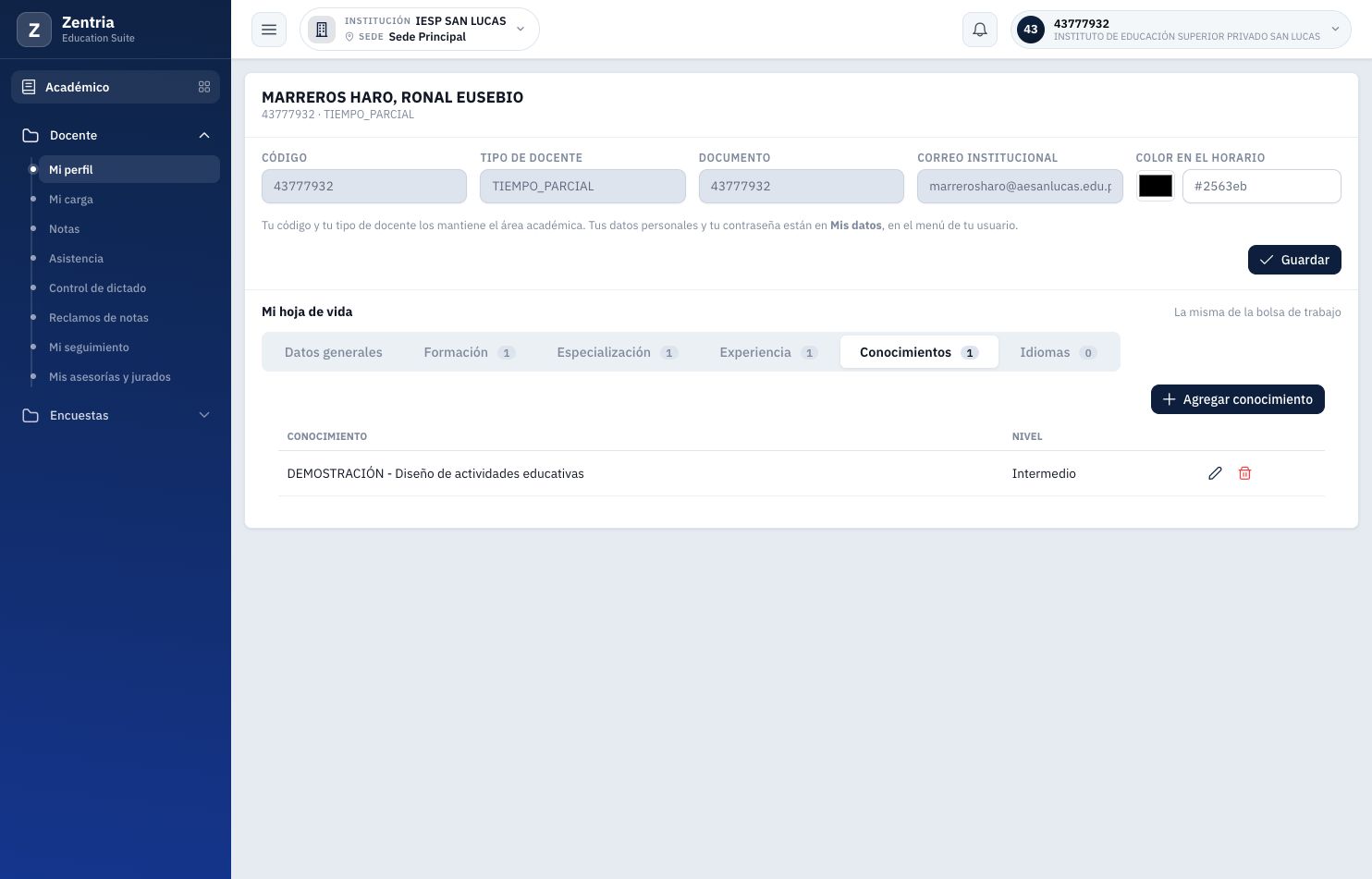
Figura 17. Conocimiento guardado y contador actualizado a 1.
Editar un conocimiento y su nivel
- En Conocimientos, pulse el lápiz Editar de la descripción que desea corregir.
- En Editar conocimiento, revise la descripción recuperada y cambie el texto si corresponde.
- Abra Nivel y seleccione la opción adecuada. La escala observada ofrece Avanzado, Basico e Intermedio.
- Pulse Guardar. Compruebe descripción y nivel en la tabla, y recargue para confirmar el resultado.
Prueba realizada: DEMOSTRACIÓN - Diseño y evaluación de actividades educativas, nivel Avanzado. Persistió tras recargar y el contador siguió en 1. No se creó otro conocimiento ni se adjuntó un archivo a este grupo.
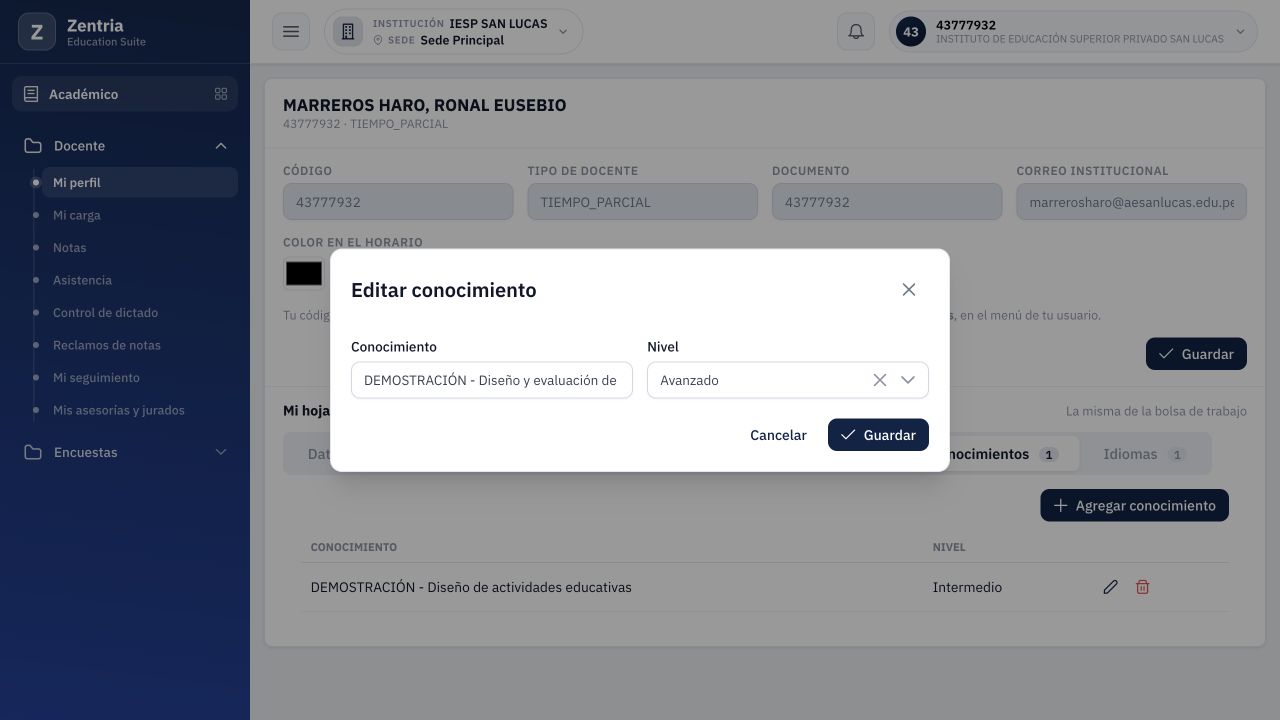
Figura 18. Editar conocimiento con descripción ampliada y nivel Avanzado.
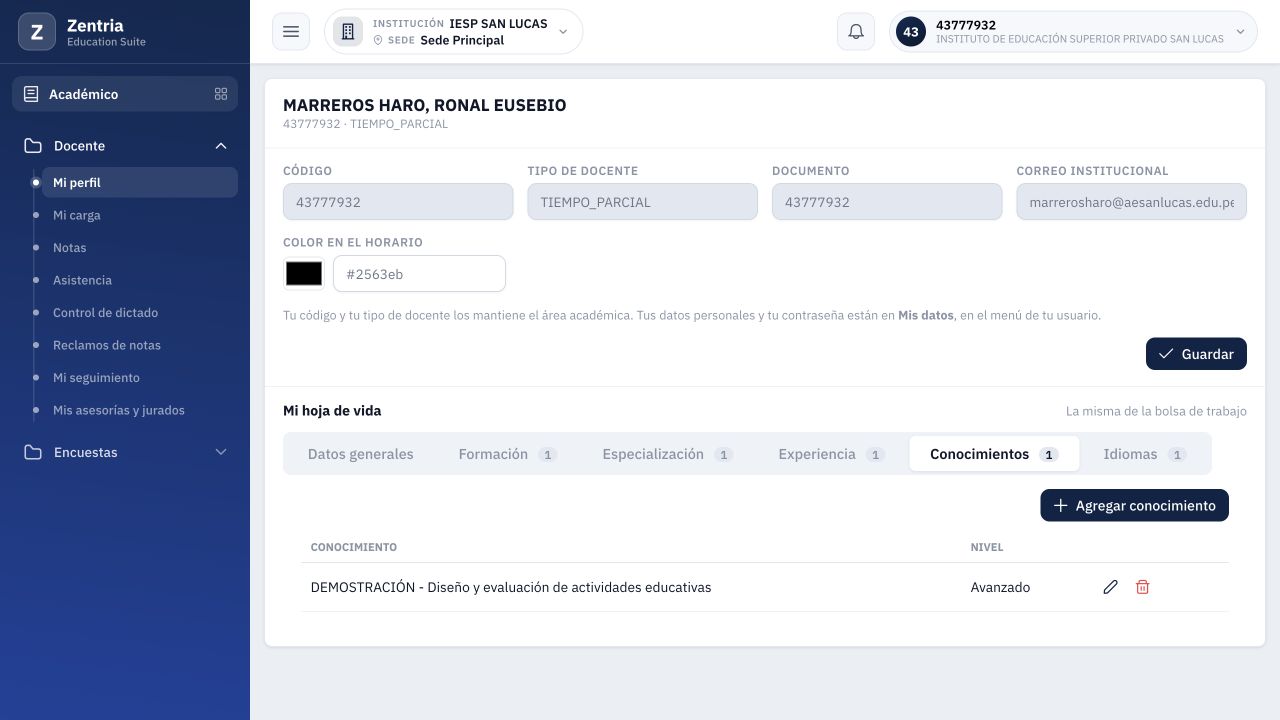
Figura 19. Conocimiento después de recargar: descripción corregida y nivel Avanzado.
8. Registrar y editar Idiomas
- Seleccione Idiomas y pulse Agregar idioma.
- En Nueva idioma, elija Idioma del catálogo. No escriba una variante libre del nombre.
- Seleccione Nivel de la escala disponible.
- Pulse Guardar y compruebe la fila y el contador. Cancelar descarta el formulario.
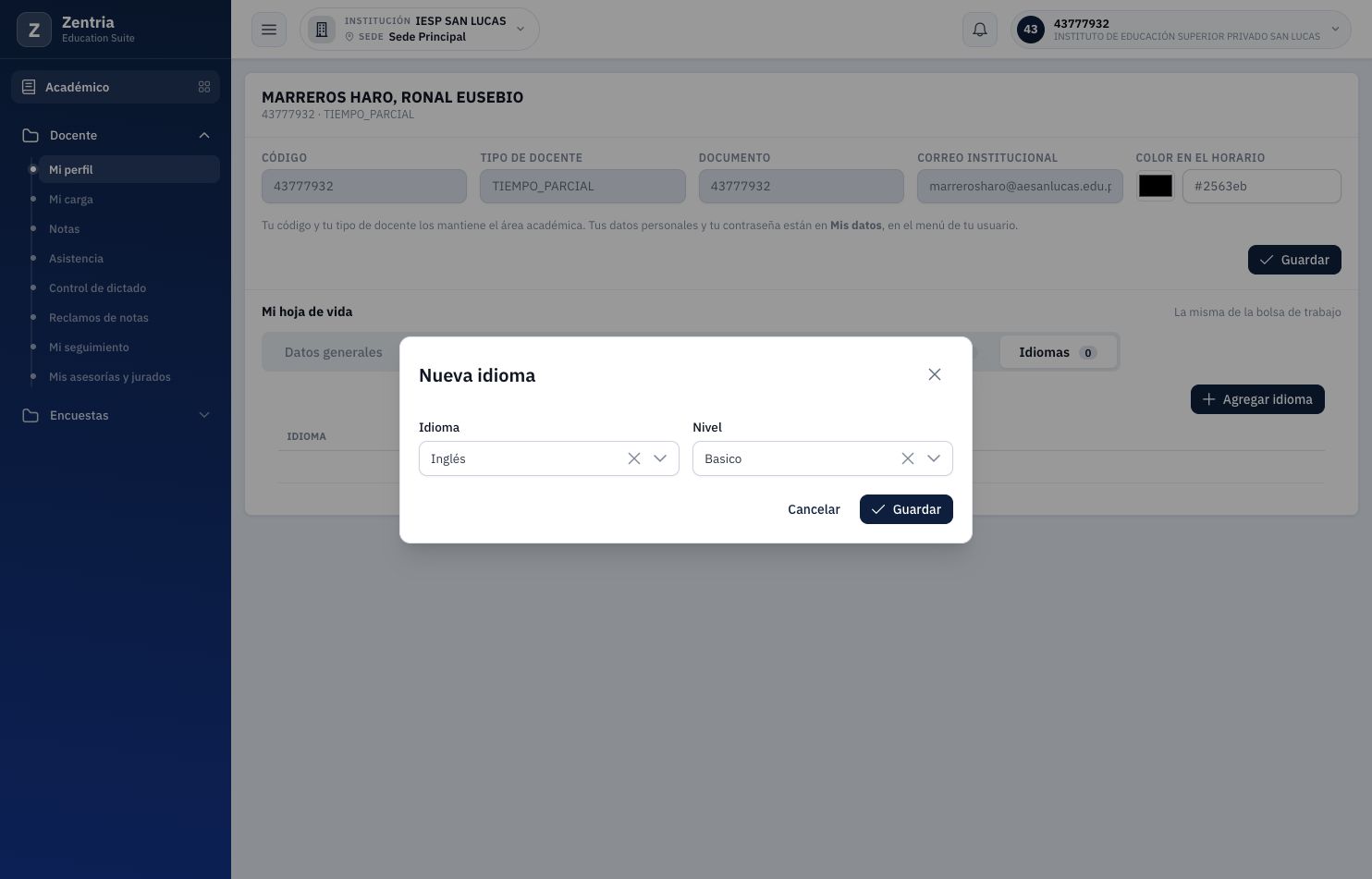
Figura 20. Idioma de prueba: Inglés y Basico seleccionados antes de Guardar.
Los dos valores son obligatorios. Se guardó Inglés / Basico como dato ficticio de demostración: Idiomas pasó de 0 a 1. Este formulario no tiene una descripción libre donde añadir la etiqueta DEMOSTRACIÓN; la condición de prueba queda indicada en este manual y en la presentación profesional de la cuenta. El código no muestra adjuntar constancia para este grupo.
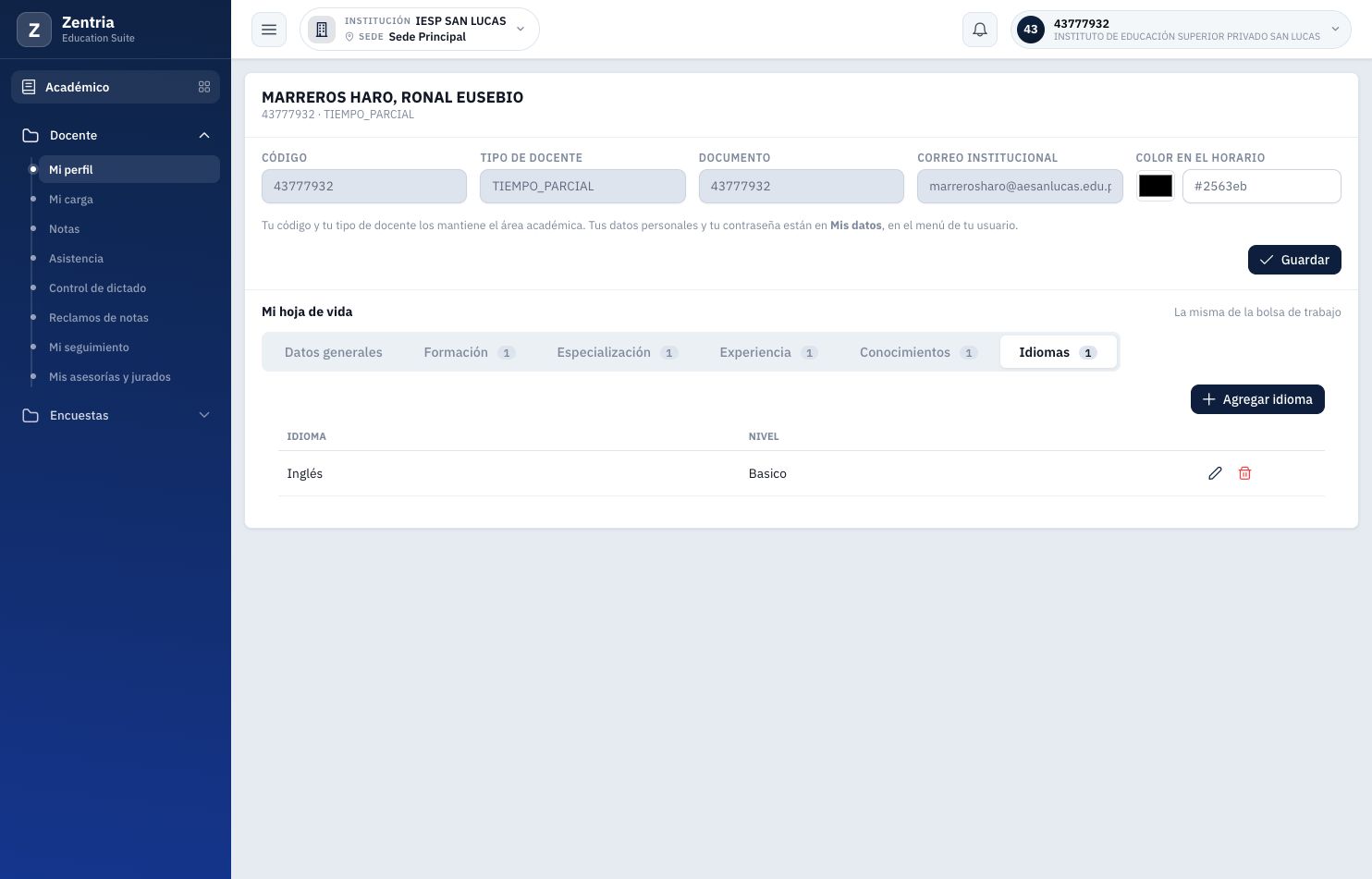
Figura 21. Idioma guardado con su nivel y contador 1.
Editar el nivel de un idioma
- En Idiomas, identifique el idioma y pulse el lápiz Editar de su fila.
- En Editar idioma, revise Idioma y Nivel. Ambos utilizan catálogos.
- Abra Nivel y elija la opción que corresponda. Seleccionar una opción todavía no guarda el registro.
- Pulse Guardar, espere la tabla y verifique el nivel. Recargue para confirmar que se conservó.
Prueba realizada: se mantuvo Inglés y se cambió Basico por Intermedio. El nivel persistió al recargar y el contador permaneció en 1. Este ejemplo no acredita dominio de un idioma: es un registro ficticio.
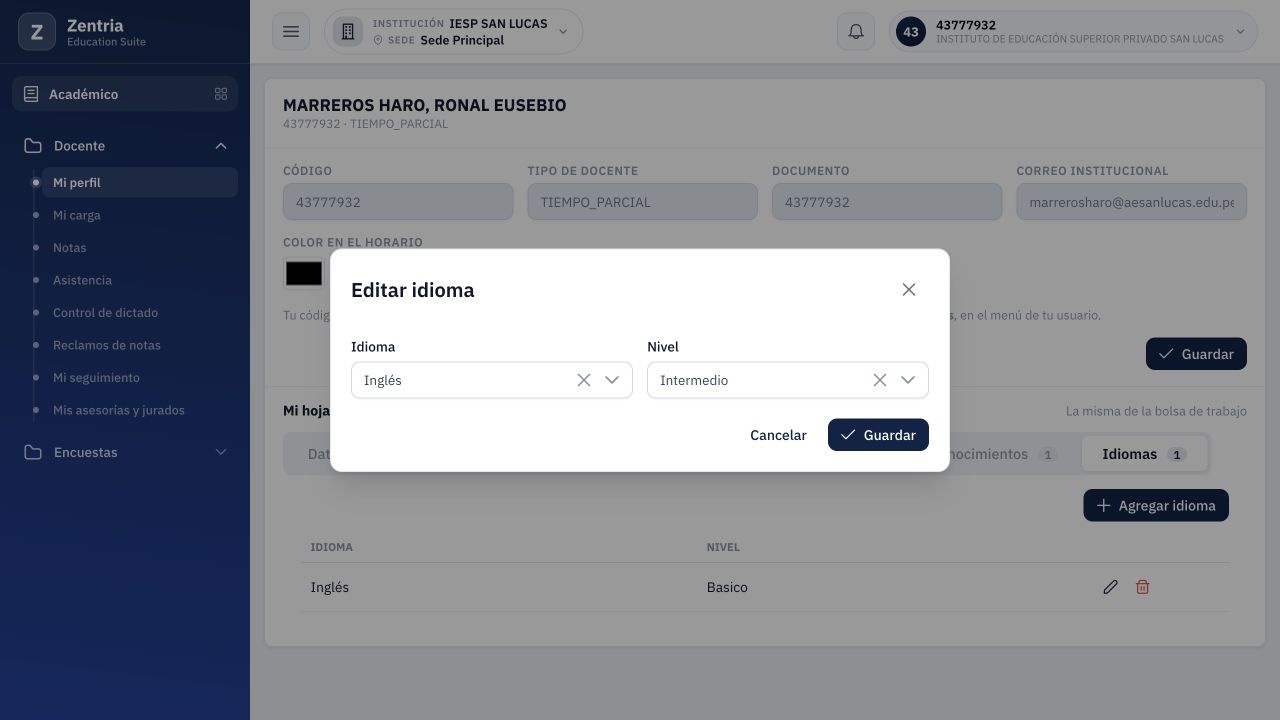
Figura 22. Editar idioma: Inglés conservado y nivel Intermedio seleccionado antes de guardar.
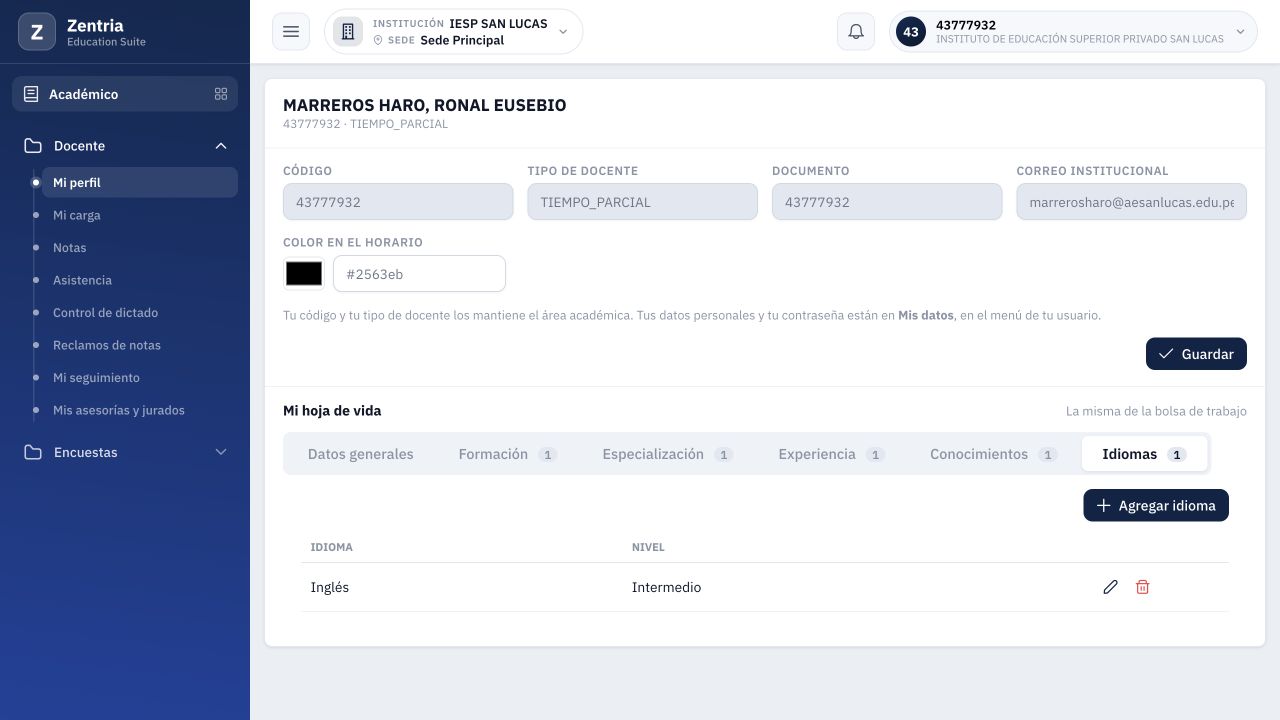
Figura 23. Idioma después de recargar: Inglés e Intermedio, con contador 1.
9. Constancias, CV adjunto y CV emitido
Adjuntar y consultar una constancia
- Abra Formación, Especialización o Experiencia y ubique la fila que debe sustentar. Cada constancia pertenece a su fila y grupo.
- Pulse el control de archivo de esa fila. En la web observada el botón se anuncia como Elegir; su función es Adjuntar constancia.
- Seleccione el PDF o una imagen admitida. El código del servidor revisado admite PDF, PNG, JPG y JPEG; el selector muestra PDF e imágenes. No deduzca que cualquier formato de imagen será aceptado por el servidor. La selección inicia la carga directamente; no necesita Guardar de la ficha superior.
- Espere Constancia adjuntada. El icono Ver constancia aparece en la fila cuando existe archivo.
- Pulse Ver constancia. Se abre el visor con nombre, tipo, tamaño y opciones de descarga.
- Pulse Descargar si necesita una copia y cierre el visor al terminar.
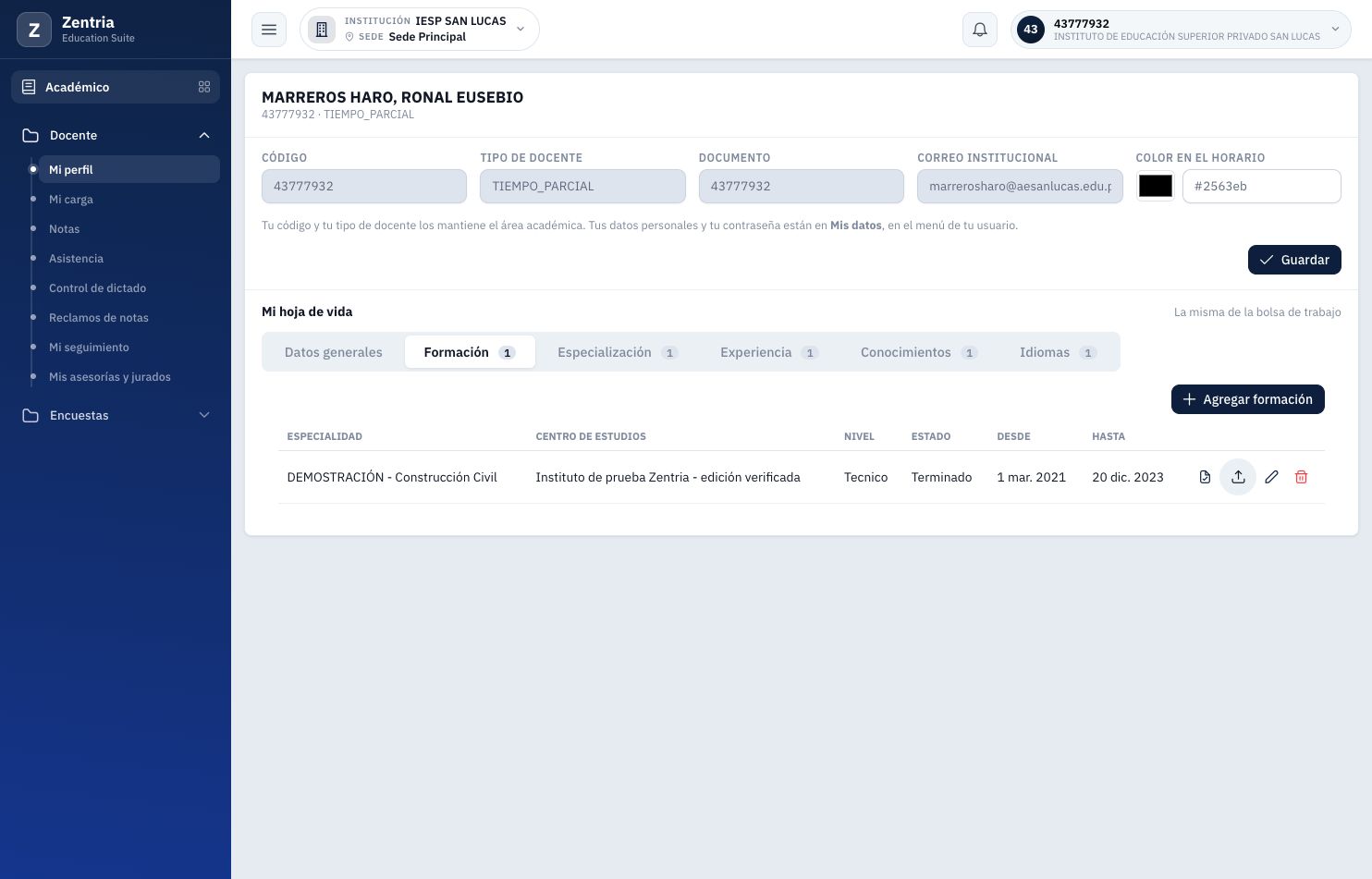
Figura 24. Carga de la constancia de demostración: confirmación Constancia adjuntada y control Ver constancia.
Se cargó un PDF que indica expresamente DOCUMENTO DE DEMOSTRACIÓN y sin validez. Se comprobó Constancia adjuntada, la aparición de Ver constancia, la apertura del visor y la descarga. El archivo descargado coincide con el documento de muestra. También se cargaron, abrieron y descargaron las constancias de Especialización y Experiencia en esta revisión. Las dos descargas coincidieron byte a byte con sus PDF originales de demostración; sus controles persistieron al recargar. Conocimientos e Idiomas no tienen ese control.
Constancias de Especialización y Experiencia: resultado comprobado
En Especialización se adjuntó constancia-especializacion-demostracion.pdf a la fila de 40 horas. Apareció Constancia adjuntada y el control Ver constancia. En Experiencia se adjuntó constancia-experiencia-demostracion.pdf a la fila editada con salario ficticio S/ 2800. Ambos archivos están identificados como documentos de demostración sin validez académica, laboral o institucional.
El visor presentó documento.pdf, tipo APPLICATION/PDF y tamaño aproximado 2 KB. Ese nombre del visor no demuestra que se eligió otro archivo: se descargaron ambos documentos y se contrastó su contenido completo con los originales. Para comprobar su propio sustento, ábralo y revise el contenido, no solo el nombre mostrado.
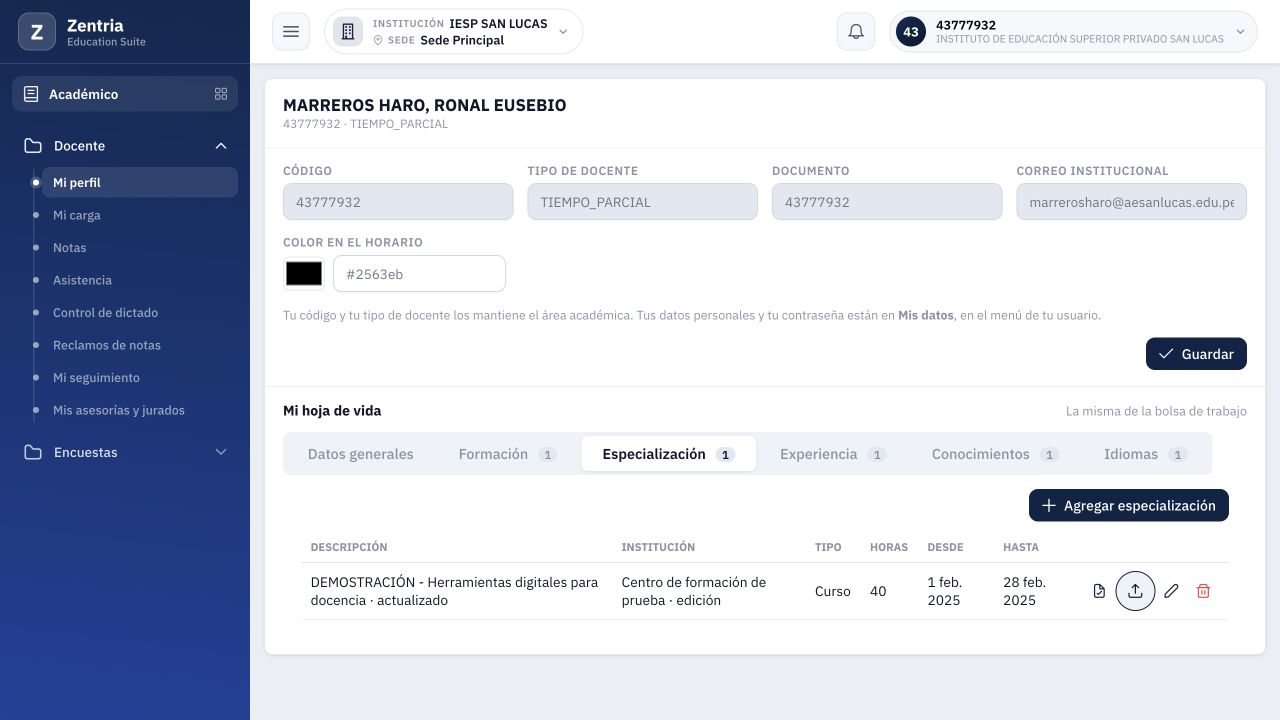
Figura 25. Especialización: confirmación de constancia adjuntada y control de consulta en la fila.
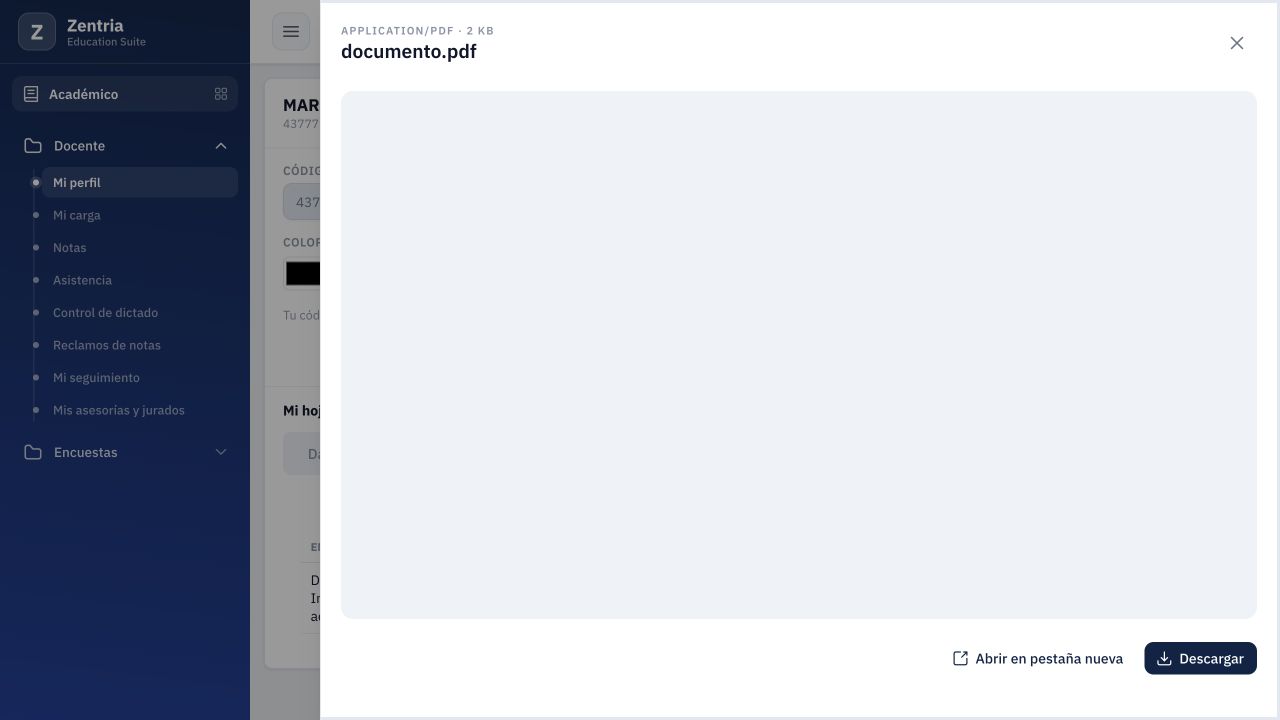
Figura 26. Constancia de Experiencia abierta en el visor real, con controles de descarga.
Adjuntar una constancia no aprueba la trayectoria ni certifica el registro. Tampoco cambia el salario, las horas o el contador de filas. No pulse Guardar de la ficha docente superior para completar esta carga.
Ver el CV que adjuntó la persona
El archivo elegido en Editar datos > Elegir mi CV se envía al guardar ese diálogo. En Datos generales, Ver currículum vitae abre el archivo adjunto. Se probó su apertura y descarga con el documento de demostración; el archivo descargado coincide con el original. No confunda este archivo con las constancias de las filas.
Emitir el CV institucional
- Revise los registros de las cinco secciones y la presentación profesional antes de emitir.
- En Datos generales, pulse Imprimir CV si está disponible. El código muestra el botón cuando existe plantilla y elige la predeterminada o, en su defecto, la primera disponible.
- Espere la respuesta. Se abre el visor de PDF con Descargar y Abrir en pestaña nueva.
- Descargue el documento y revise identidad, secciones, fechas y código de emisión.
- Cierre el visor para volver a la ficha.
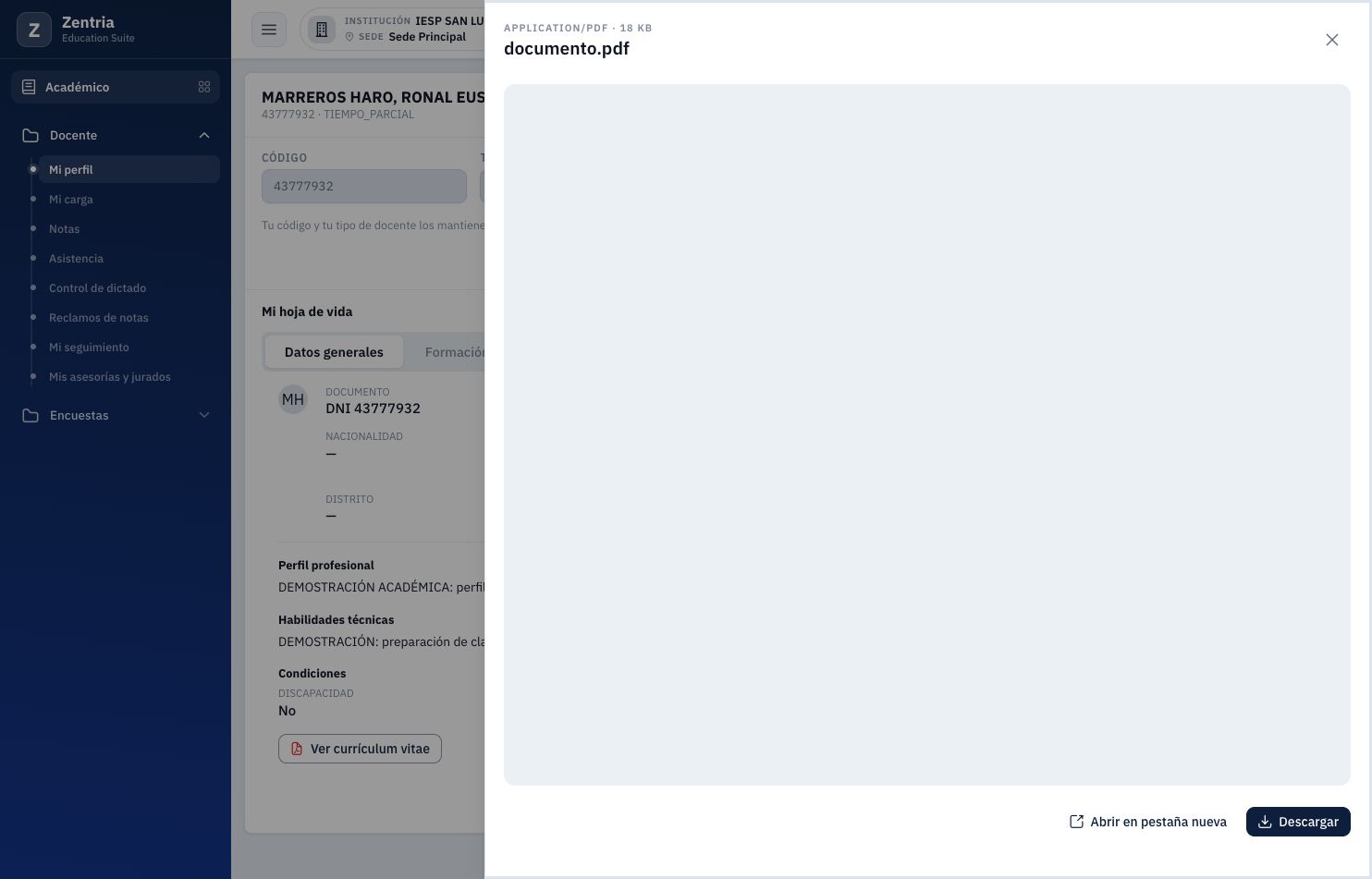
Figura 27. CV emitido abierto en el visor con nombre, tamaño y botón Descargar.
Emisión histórica comprobada antes de las ediciones de esta revisión: se emitió y descargó CV_PERSONA-00001. El PDF incluye la formación editada, la experiencia, la especialización de 40 horas, el conocimiento Intermedio, Inglés Basico, el perfil y las habilidades de demostración. Ese documento archivado conserva los datos del momento de su emisión: no refleja automáticamente las ediciones posteriores de Especialización, Experiencia, Conocimientos e Idiomas. No se volvió a emitir un CV en esta revisión. El CV adjunto y el emitido son documentos distintos. El salario se muestra en la tabla de Experiencia; no debe asumirse que todas las plantillas de CV lo incluyan.
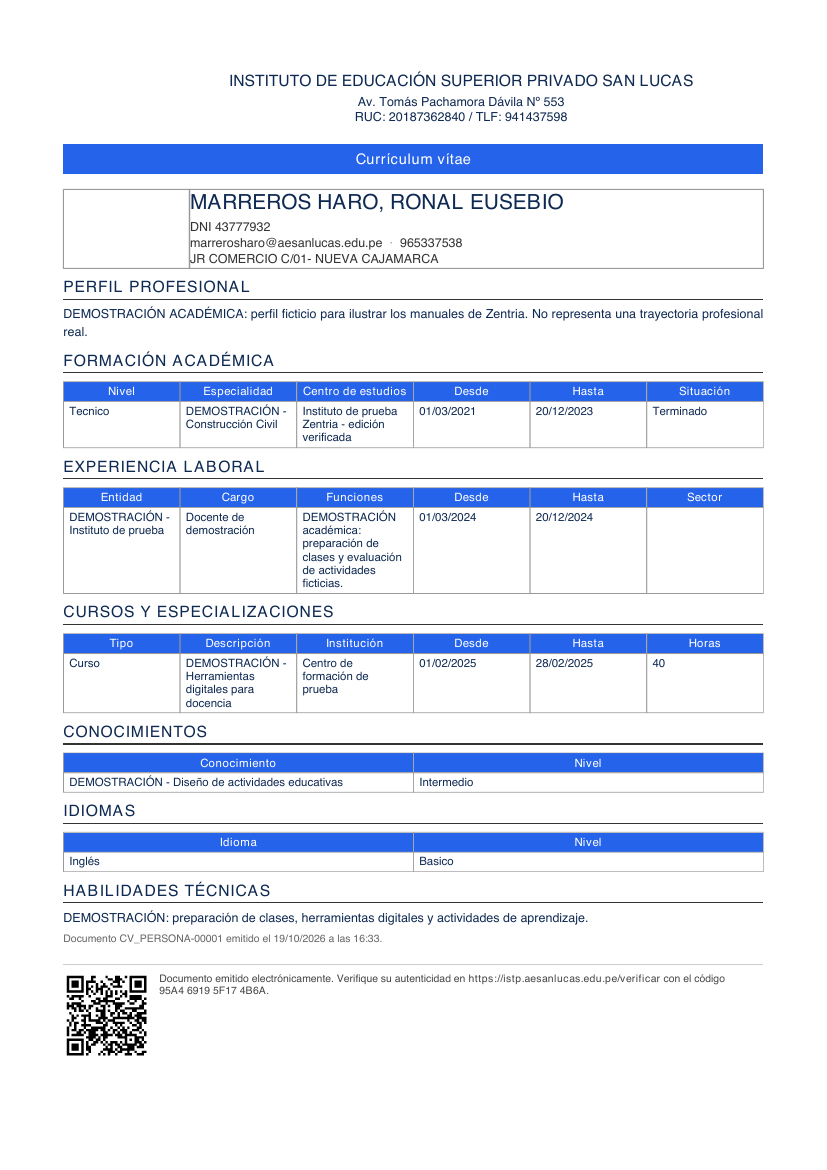
Figura 28. Evidencia histórica del ensayo: Página real del PDF CV_PERSONA-00001, emitido con los registros de demostración. No es el CV adjunto.
Imprimir CV crea una emisión numerada y archivada, según el código y la salida observada; no es solo vista previa. No lo repita para volver a consultar el mismo archivo descargado. Descargar este manual desde Hugo es otra operación independiente.
10. Comprobación y solución de incidencias
| Situación | Qué revisar |
|---|---|
| No aparece la ficha docente | Confirme Académico y solicite revisión del vínculo de la cuenta con un docente. |
| Código, tipo, documento o correo institucional deshabilitados | Son datos institucionales o sujetos a permisos. No se habilitan mediante Editar datos de la hoja de vida. |
| No aparece Agregar o Editar | Depende de los permisos del perfil profesional; solicite revisión al área responsable. |
| Un catálogo no ofrece el valor necesario | No utilice otro valor para forzar el registro; comuníquelo al área responsable. |
| El calendario sigue abierto | Compruebe la fecha final mostrada y haga clic fuera del calendario. Escape puede cerrar también el formulario. |
| Guardar está procesando | Espere el resultado y compruebe la tabla antes de volver a pulsarlo. |
| El contador no aumenta al editar | Es lo esperado si se actualizó la misma fila; revise el dato modificado. |
| Falla la carga de CV | Vuelva a consultar textos y archivo: se envían por solicitudes sucesivas. |
| No aparece Imprimir CV | Puede no existir una plantilla disponible; no prueba ausencia de hoja de vida. |
Validaciones de datos comprobadas en la web
Cuando Guardar devuelve un error, lea el campo indicado, corrija su valor en el mismo diálogo y vuelva a guardar. No abra Agregar para corregir una fila existente. En las tres pruebas de edición siguientes el formulario permaneció abierto; después de corregir el valor se guardó la misma fila y el contador siguió en 1.
| Prueba de demostración | Respuesta observada | Cómo se resolvió |
|---|---|---|
| Editar Especialización con Descripción vacía | Descripcion: no debe estar vacío | Se completó la descripción y se guardó la edición. |
| Editar Experiencia con Entidad vacía | Nombre entidad: no debe estar vacío | Se completó la entidad y se guardó la edición. |
| Editar Conocimientos con Descripción vacía | Descripcion: no debe estar vacío | Se completó la descripción, se eligió Avanzado y se guardó. |
| Agregar idioma sin Idioma ni Nivel | Idioma: no debe ser nulo · Nivel: no debe ser nulo | Se canceló el formulario de prueba; no se creó otra fila. |
Los avisos comienzan con No se pudo completar la operación. Las etiquetas del mensaje pueden diferir de las del formulario: Nombre entidad corresponde a Entidad. La prueba de idioma incompleto se hizo en Nueva idioma porque sus selectores estaban vacíos; la edición del Inglés se comprobó por separado.
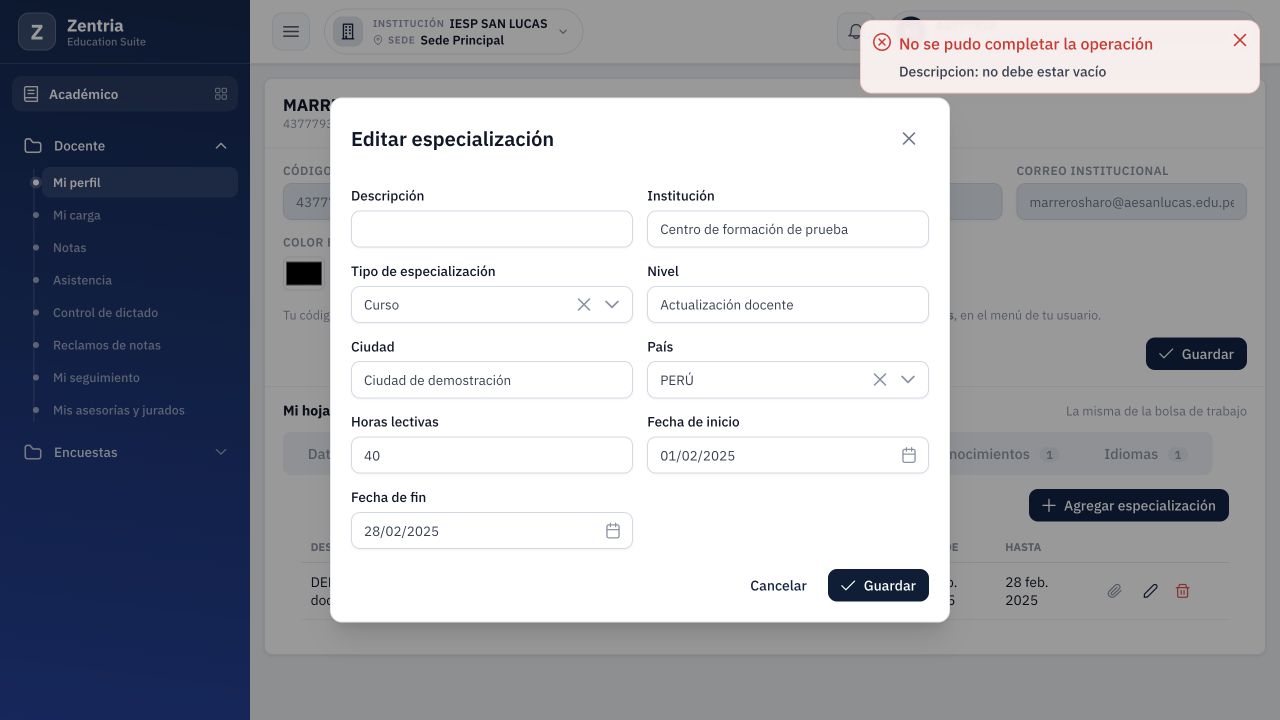
Figura 29. Validación real: Especialización rechaza Descripción vacía y conserva el diálogo abierto.
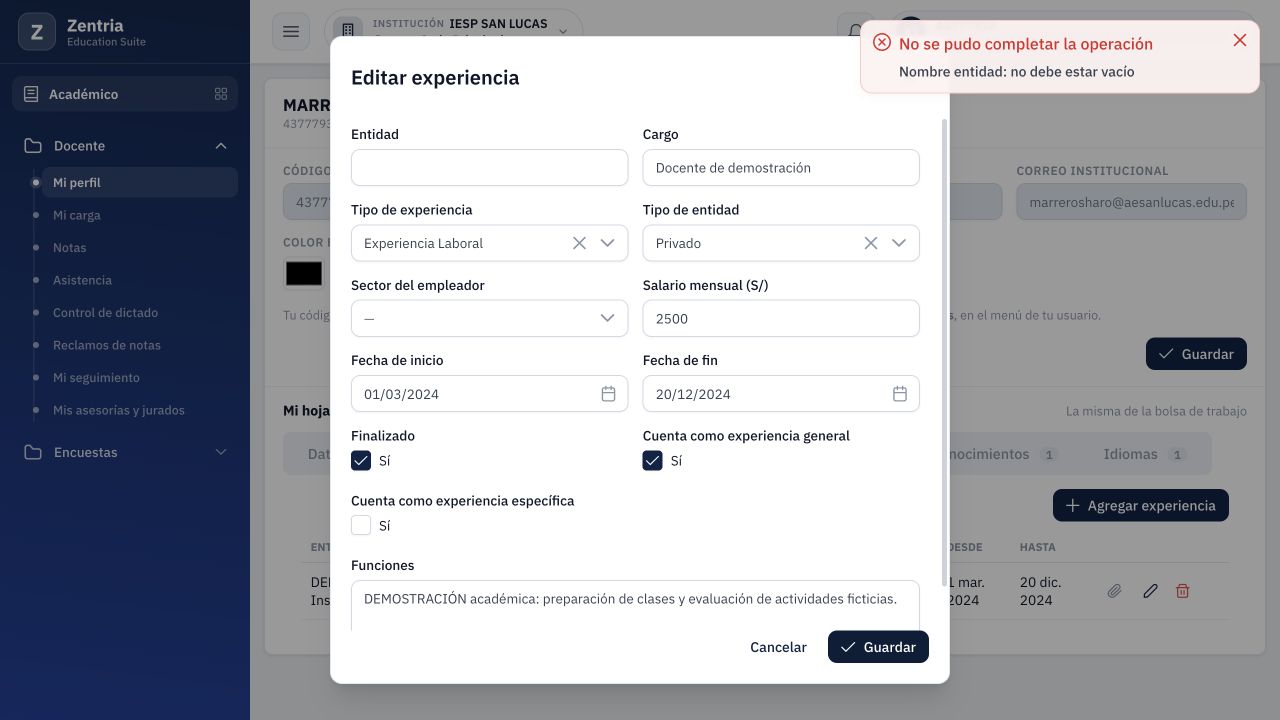
Figura 30. Validación real: Experiencia rechaza Entidad vacía.
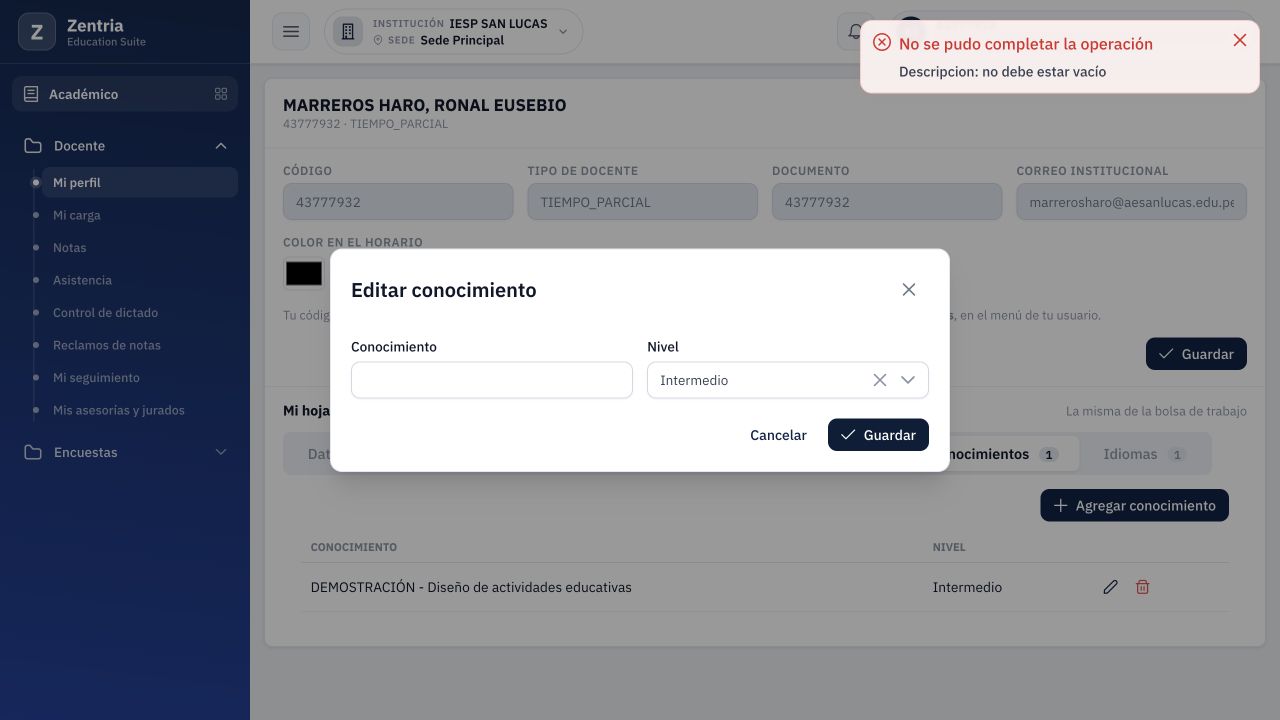
Figura 31. Validación real: Conocimientos rechaza Descripción vacía.
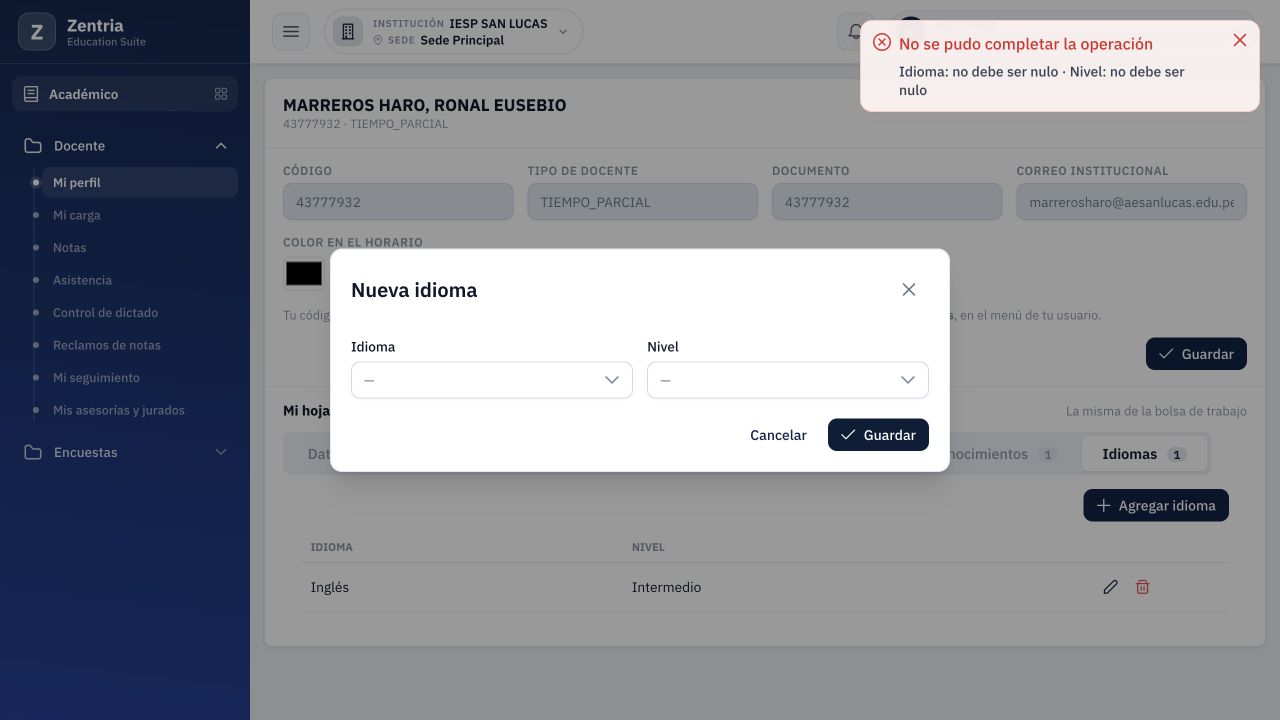
Figura 32. Validación real: Nueva idioma sin idioma ni nivel muestra los dos campos obligatorios.
Validación de archivo comprobada
- En una fila con constancia válida, pulse Elegir y seleccione un archivo de texto TXT de prueba.
- Observe el aviso junto al selector: archivo-no-admitido.txt: Invalid file type, allowed file types: application/pdf,image/*. El rechazo se produce en el selector; no demuestra una respuesta del servidor.
- Seleccione un formato admitido para una carga real o vuelva a consultar la fila. No cambie la extensión de un TXT a PDF: no convierte su contenido.
- Compruebe que sigue disponible el documento anterior. En esta prueba se recargó Experiencia, se abrió y descargó de nuevo la constancia válida y se confirmó que seguía siendo el mismo PDF original.
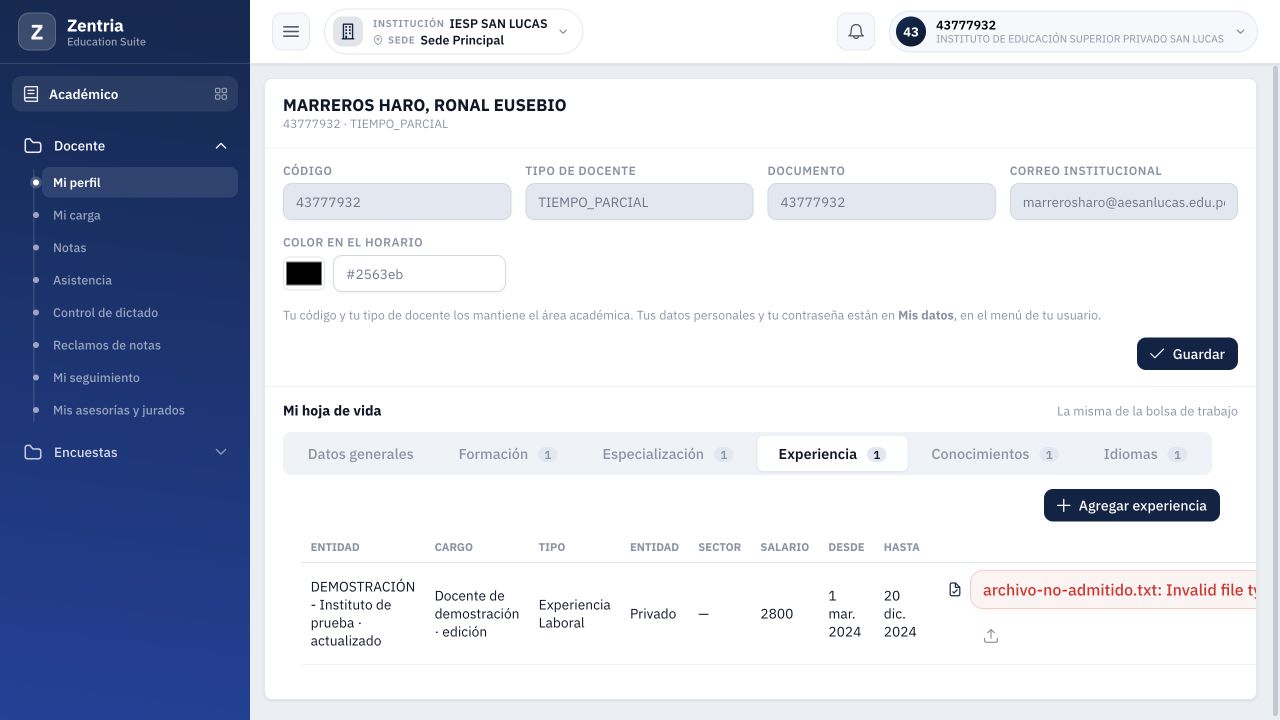
Figura 33. Selector de constancia de Experiencia: archivo TXT rechazado por formato; la constancia anterior se conserva.
Alcance de la prueba anterior: este apartado conserva el rechazo de TXT del selector. Los capítulos 12 y 13 incorporan las pruebas posteriores de fechas, importes, contenido falso, archivo vacío y tamaño; no confunda el rechazo del selector con los mensajes del servidor.
Qué quedó comprobado
Comprobados: altas y ediciones de los cinco grupos, tres constancias, cuatro rechazos de campos obligatorios y un TXT rechazado. Persistieron datos, archivos y contadores en 1, sin duplicados. Se conservan la presentación, el CV adjunto y la emisión histórica documentados.
Alcance restante
Las altas, ediciones y constancias de los apartados anteriores están verificadas. Las eliminaciones y los nuevos límites se desarrollan a continuación; otros roles, plantillas y límites adicionales siguen pendientes. El PIT continúa en standby.
11. Eliminar una fila de la hoja de vida
Qué se preparó para este ensayo
Se utilizaron cinco filas adicionales que podían desecharse, una por grupo. No se eliminó la ficha docente, la cuenta, el perfil profesional ni ninguno de los cinco registros conservados en los capítulos anteriores.
El conocimiento temporal se creó desde la web docente. Formación, Especialización, Experiencia e Italiano se prepararon mediante la API autenticada con la misma cuenta docente, usando opciones válidas del catálogo. Las modificaciones de límites, confirmaciones y eliminaciones descritas se ejecutaron desde la web.
| Grupo | Fila temporal | Fila anterior que se conservó |
|---|---|---|
| Formación | DEMOSTRACIÓN E4 - ELIMINAR formación temporal | DEMOSTRACIÓN - Construcción Civil. |
| Especialización | DEMOSTRACIÓN E4 - ELIMINAR especialización temporal | Herramientas digitales para docencia · actualizado, 40 horas. |
| Experiencia | DEMOSTRACIÓN E4 - ELIMINAR experiencia temporal | Instituto de prueba · actualizado, salario ficticio 2800. |
| Conocimientos | DEMOSTRACIÓN E4 - ELIMINAR conocimiento temporal | Diseño y evaluación de actividades educativas, Avanzado. |
| Idiomas | Italiano, Intermedio | Inglés, Intermedio. |
Al agregar una fila, el contador del grupo pasó de 1 a 2. El idioma se identifica por su opción de catálogo, no por una descripción libre de demostración.
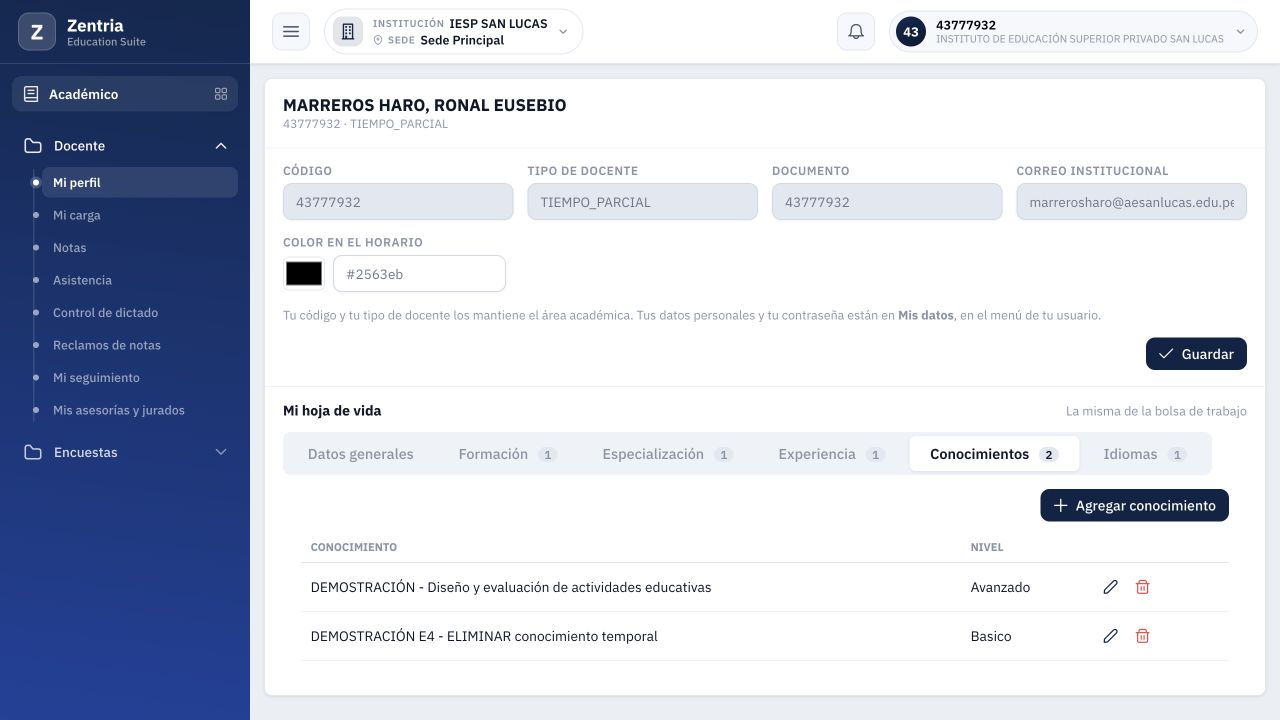
Figura 34. Conocimientos con dos filas: registro previo y conocimiento temporal identificado para eliminar.
Localizar la fila y abrir la confirmación
- Entre en Académico > Docente > Mi perfil.
- En Mi hoja de vida, seleccione el grupo correspondiente.
- Identifique la fila por su descripción o idioma. Revise también institución, cargo, nivel y fechas cuando aparezcan.
- En esa misma fila, pulse el icono de papelera Eliminar.
- Lea el cuadro Confirmar eliminación antes de continuar.
No pulse Guardar en la ficha docente superior para eliminar una fila: son acciones independientes.
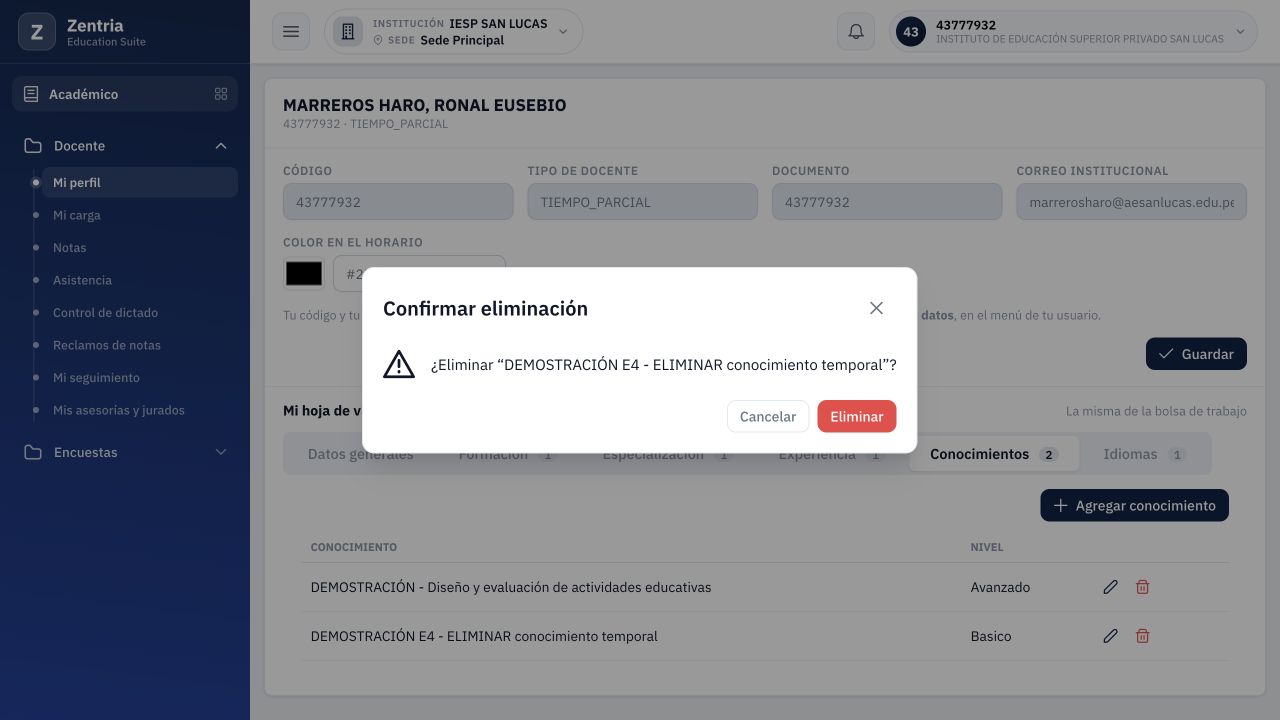
Figura 35. Confirmar eliminación del conocimiento temporal: nombre de la fila y acciones Cancelar y Eliminar.
Cancelar sin borrar
- Si no corresponde eliminar la fila, pulse Cancelar.
- Compruebe que el diálogo se cierre.
- Verifique que la fila siga presente y que el contador no disminuya.
En el ensayo de Conocimientos, Cancelar mantuvo las dos filas y el contador 2. Después se abrió de nuevo la confirmación y se eliminó exclusivamente el conocimiento temporal.
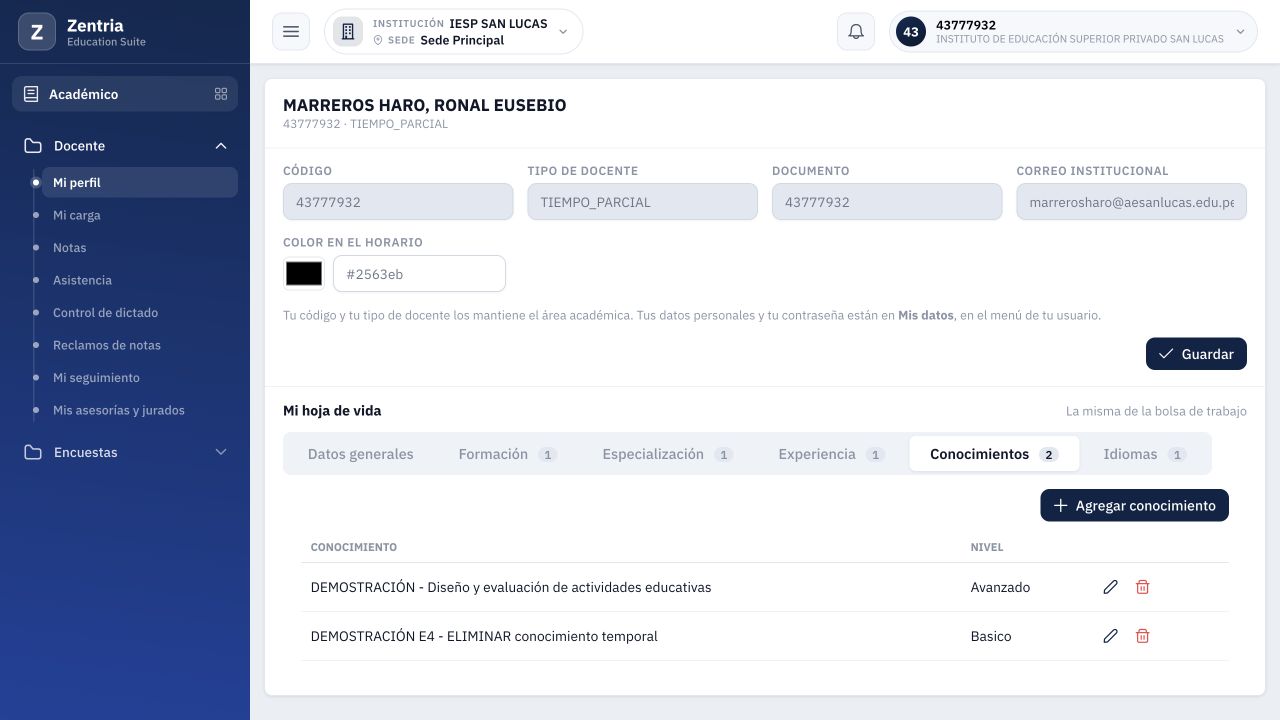
Figura 36. Después de Cancelar, el conocimiento temporal sigue en la tabla y el contador permanece en 2.
Confirmar y comprobar el resultado
- Vuelva a identificar la fila correcta.
- Pulse Eliminar en esa fila.
- Confirme Eliminar en el diálogo.
- Espere el mensaje Eliminado y la recarga de la tabla.
- Compruebe que desaparezca esa fila y que el contador disminuya.
- Recargue la página y consulte el mismo grupo para verificar persistencia.
Se repitió la confirmación en los cinco grupos. En todos, el contador pasó de 2 a 1 y permaneció la fila anterior. Especialización tenía una constancia PDF de prueba adjunta: la fila se pudo eliminar igualmente.
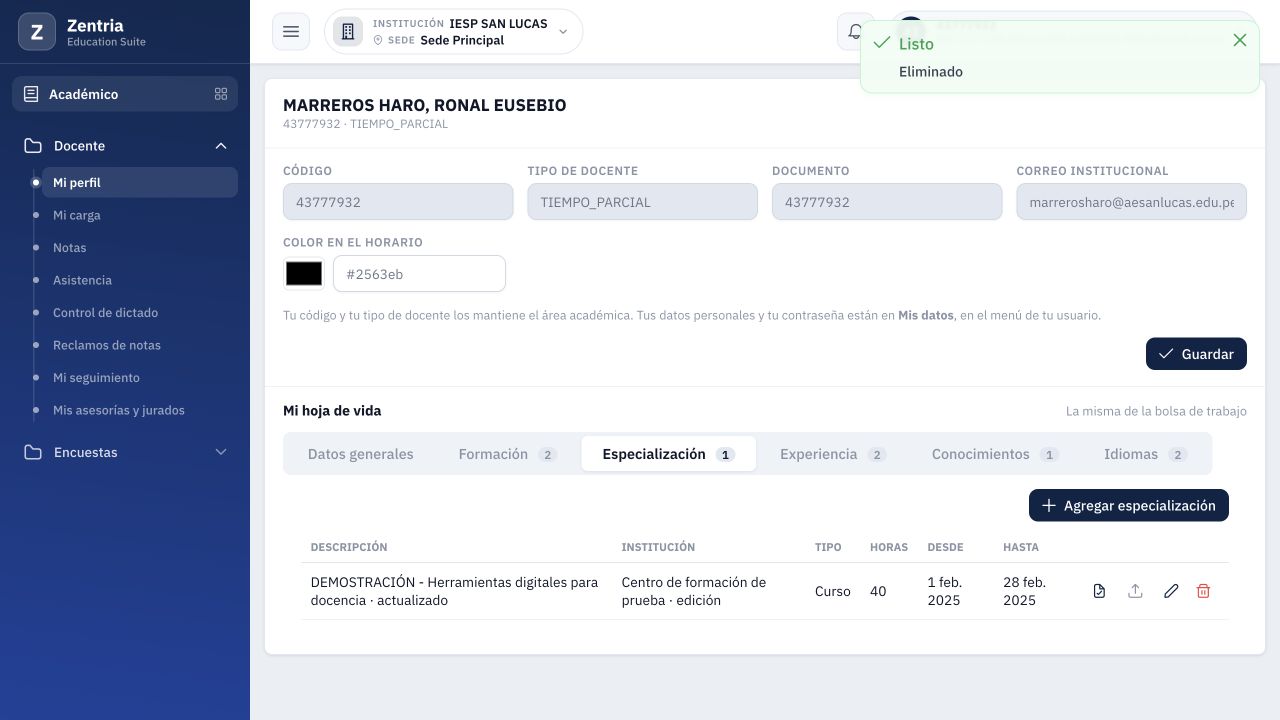
Figura 37. Especialización después de eliminar la fila temporal: contador 1 y registro anterior con constancia conservada.
La desaparición de la fila no prueba que se haya borrado físicamente el archivo del almacenamiento. El código revisado usa borrado lógico: marca la fila como eliminada y la excluye de las consultas habituales. En esta pantalla no se observó Restaurar ni Deshacer; no se ensayó una recuperación por otras vías. Crear otra fila no equivale a restaurar la anterior.
Particularidad al eliminar un idioma
En la tabla se eligió Italiano, Intermedio. La confirmación mostró el identificador d4c6e18c-985e-4acf-90b0-d13f157bd683 en lugar de Italiano. El código utiliza el primer campo del grupo, que en Idiomas es la referencia al catálogo.
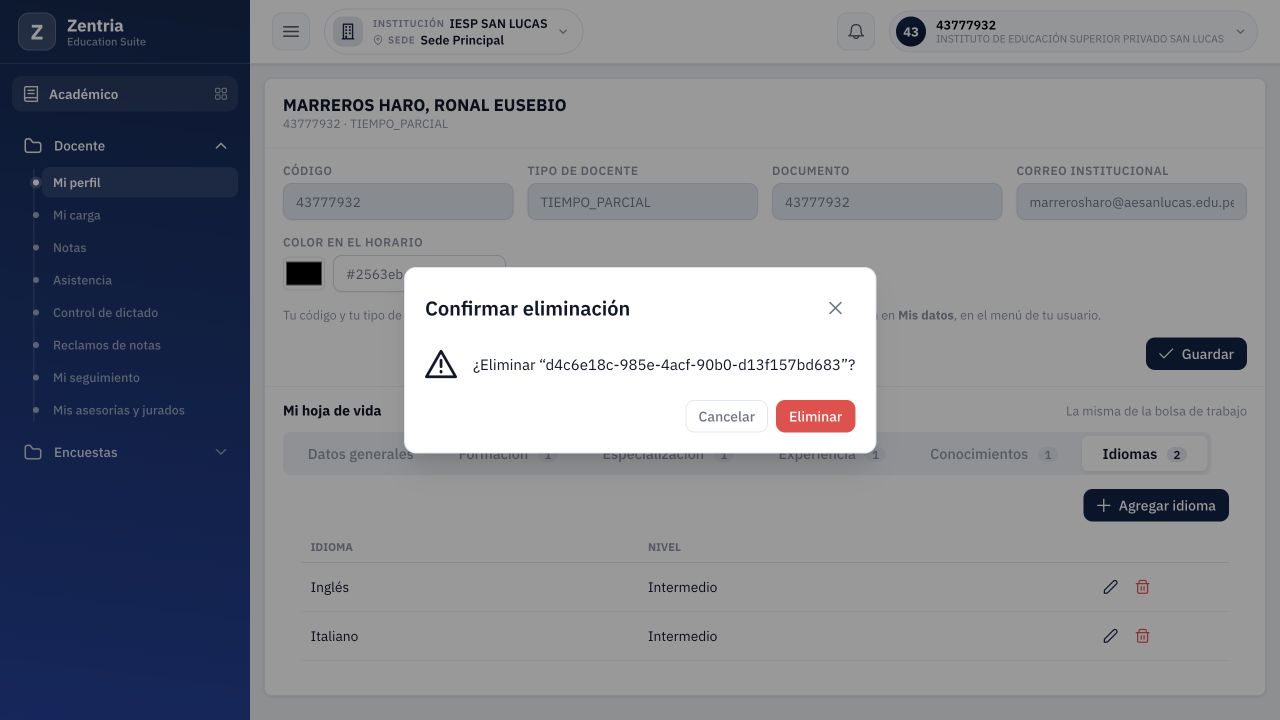
Figura 38. Incidencia de presentación: el cuadro del idioma temporal muestra un identificador, no el nombre Italiano.
Si la confirmación no permite reconocer qué idioma se eliminará, cancele y verifique la fila antes de repetir la acción. En este ensayo se había identificado previamente Italiano; se confirmó su eliminación y permaneció Inglés, Intermedio. No se cambió el catálogo de idiomas ni se eliminó Italiano como opción del sistema.
12. Comprobar texto, fechas y valores numéricos
Cómo se hicieron las pruebas
Los valores se cambiaron únicamente en las filas temporales del capítulo anterior, antes de eliminarlas. Las capturas muestran situaciones deliberadamente incorrectas para comprobar las validaciones; no son ejemplos que deba reproducir en una hoja de vida real.
Ciudad: 255 caracteres aceptados y 256 rechazados
- En Formación, abra Editar en la fila temporal.
- Complete Ciudad con el texto de prueba.
- Pulse Guardar y observe la respuesta.
- Ante un rechazo, compruebe que el cuadro permanezca abierto y corrija el dato.
- Después de guardar, vuelva a consultar para verificar el valor persistido.
Se ensayaron dos longitudes controladas: 256 caracteres fueron rechazados y 255 se guardaron. Una consulta autenticada de solo lectura confirmó ambas situaciones: el rechazo conservó la ciudad anterior de 22 caracteres; después del guardado válido, la ciudad tenía 255.
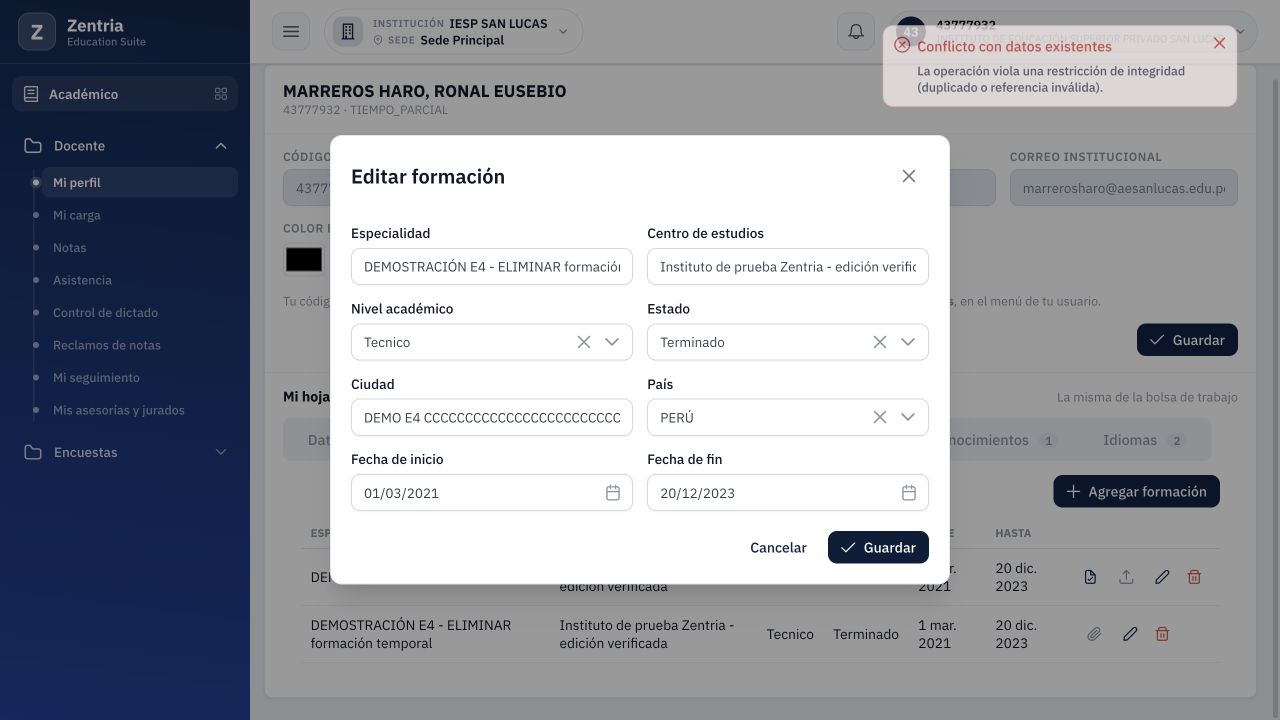
Figura 39. Ciudad de 256 caracteres rechazada: el cuadro sigue abierto y aparece Conflicto con datos existentes.
El aviso fue La operación viola una restricción de integridad (duplicado o referencia inválida). En este caso apareció al exceder el tamaño de Ciudad; no demuestra que existiera una fila duplicada. El código declara 255 caracteres para ese campo, pero no ofrece aquí una validación específica que explique la longitud. No borre otros registros para resolver este mensaje.
Este límite se verificó para Ciudad en Formación. No lo extrapole a Especialidad, Descripción o Funciones: algunos campos de esos formularios son de texto y no declaran el mismo tamaño.
Fechas invertidas: una validación ausente
En la misma fila temporal se escribió inicio 20/10/2026 y fin 01/10/2026. Se salió de los campos y se pulsó Guardar. El sistema aceptó la operación y la tabla conservó esas fechas; la consulta de solo lectura confirmó los valores.
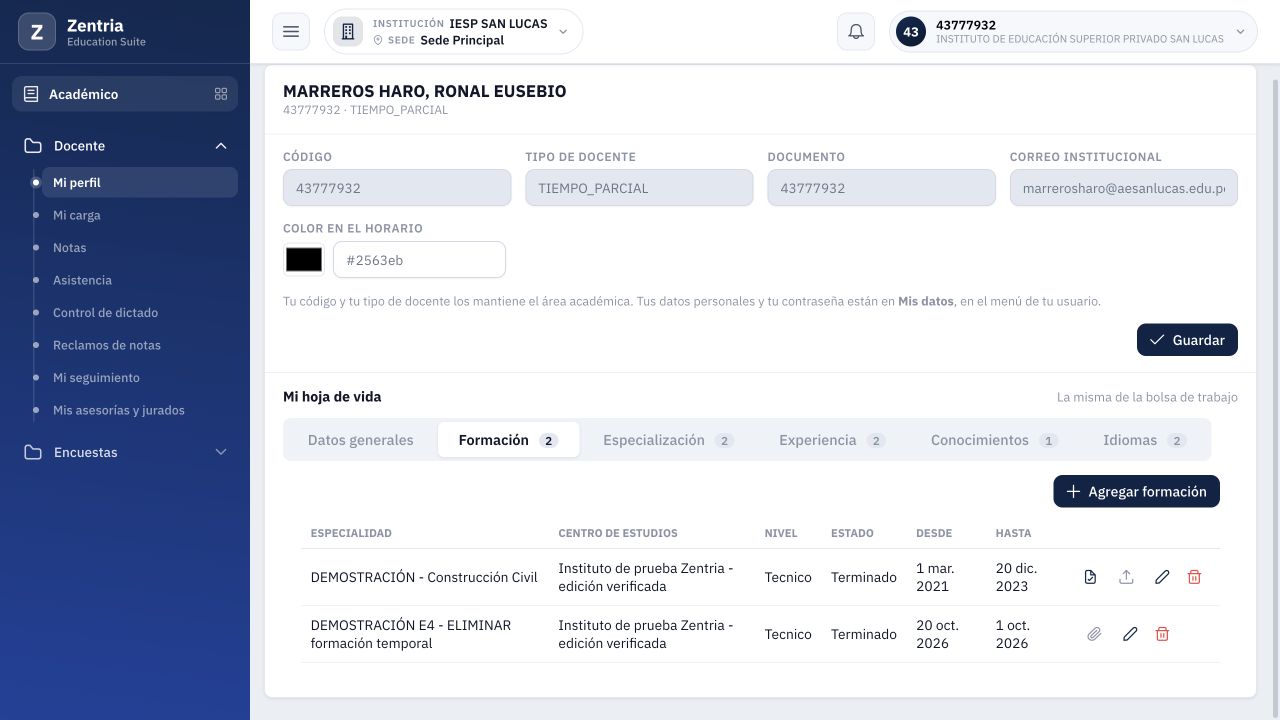
Figura 40. La fila temporal se guardó con inicio 20 de octubre y fin 1 de octubre de 2026; el registro anterior conserva sus fechas correctas.
El guardado no acredita que el intervalo sea coherente. Revise que la fecha de fin sea igual o posterior a la de inicio cuando corresponda y contraste el sustento antes de guardar. El código revisado no declara una comparación entre ambas fechas en la solicitud de Formación. Se documenta la incidencia; no se corrigió el sistema durante esta entrega.
Horas lectivas: negativo y cero aceptados
En Especialización se cambió Horas lectivas de 40 a -1. Al guardar, la fila temporal mostró -1. Después se editó a 0 y se guardó nuevamente. No se modificaron las 40 horas de la especialización anterior.
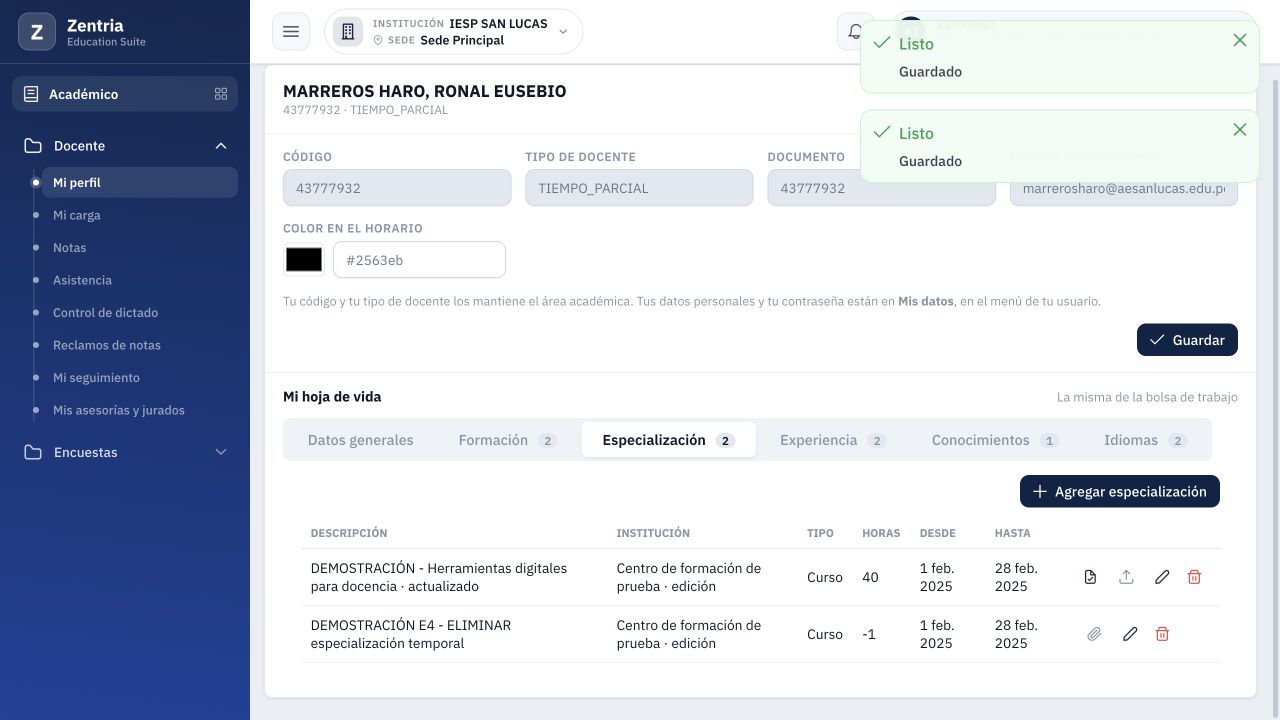
Figura 41. La web aceptó -1 hora en la especialización temporal: resultado de una prueba de validación, no una duración válida recomendada.
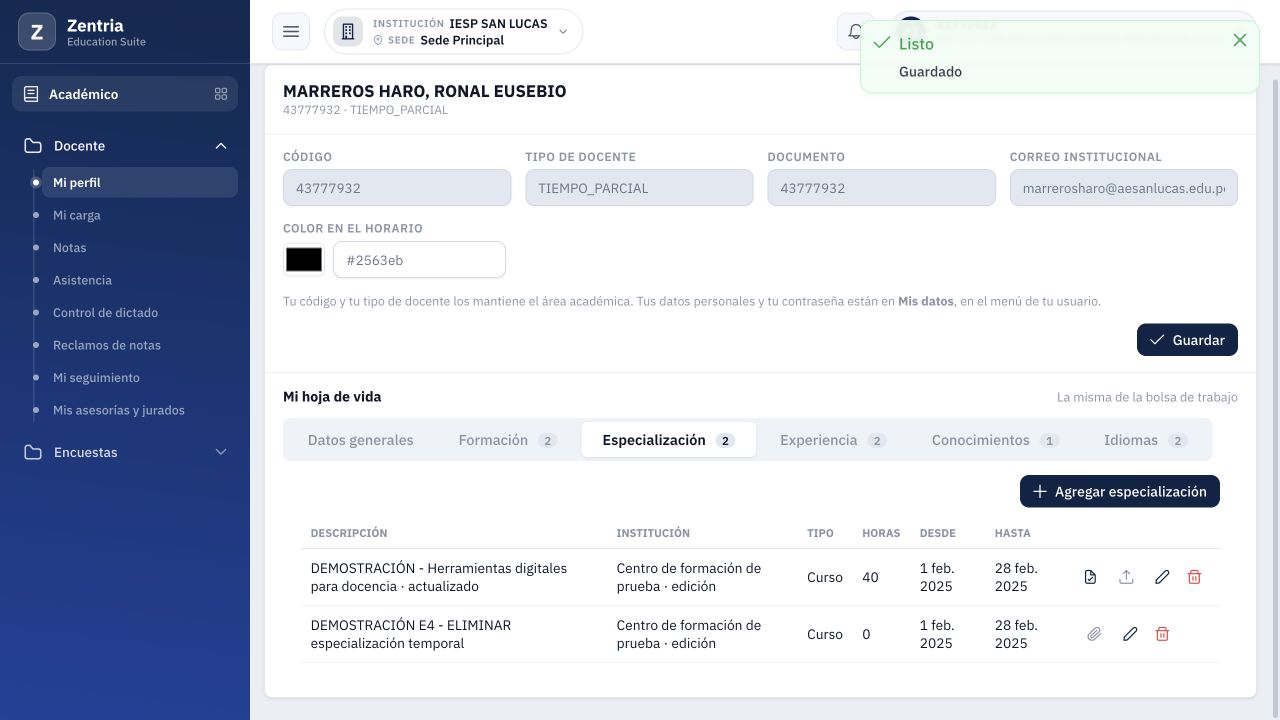
Figura 42. Segunda prueba del mismo campo: cero horas quedó guardado en la fila temporal.
El control numérico no impidió esos valores y la solicitud del código no declara un mínimo positivo para Horas lectivas. No interprete su aceptación técnica como aprobación institucional: registre las horas que acredite la constancia. No se ensayaron todos los extremos enteros ni el comportamiento con decimales en este campo.
Salario: negativo, cero e importe fuera de rango
- Abra Editar en la experiencia temporal.
- Modifique Salario mensual (S/).
- Salga del campo y pulse Guardar.
- Compruebe la cifra que queda en la tabla; el texto escrito antes de guardar no prueba el resultado.
| Importe de prueba | Resultado comprobado |
|---|---|
| -1 | Guardado y visible en la fila temporal. |
| 100000000 | Rechazado con Conflicto con datos existentes; el diálogo permaneció abierto. |
| 0 | Guardado después del rechazo. |
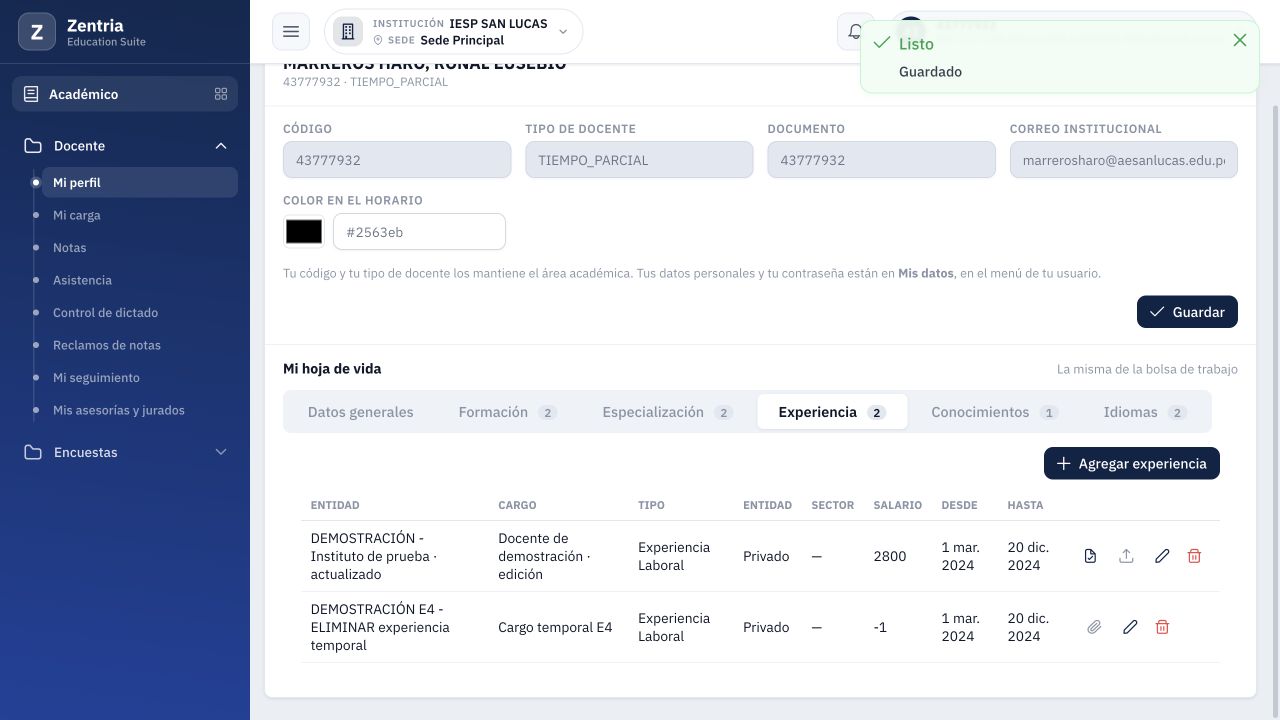
Figura 43. Salario ficticio -1 guardado en la experiencia temporal; la experiencia anterior conserva 2800.
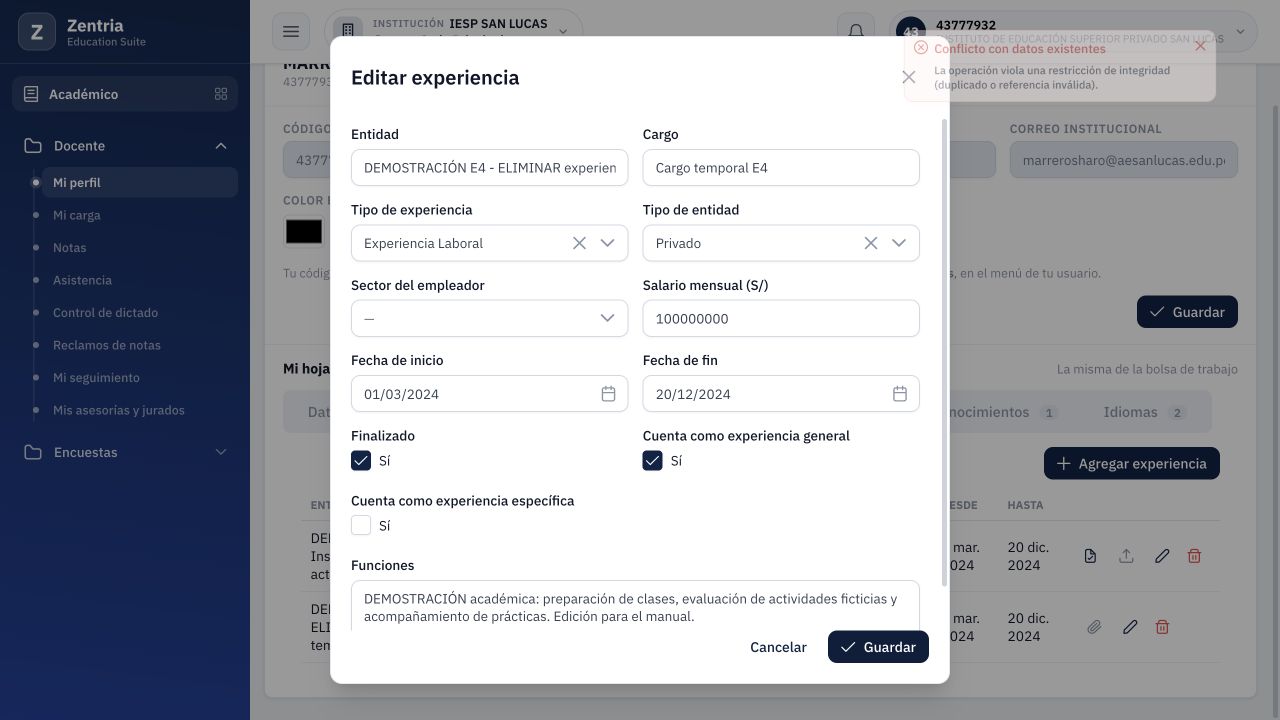
Figura 44. El importe 100000000 fue rechazado con el mensaje genérico de integridad.
El código define el salario con precisión 10 y escala 2, pero esta prueba no determina todos los límites exactos ni las reglas de redondeo decimal. El mensaje no explica la precisión ni distingue este caso del de texto demasiado largo. No convierta un rechazo en cero solo para completar un registro real; cero se utilizó exclusivamente como otro valor de ensayo. El salario pertenece a la experiencia laboral, no a una cuota o cobro de Zentria.
13. Reconocer rechazos de archivos
Preparar una constancia de prueba
Se utilizó Elegir en la especialización temporal. Este control carga la constancia de esa fila inmediatamente: no requiere Guardar en la ficha docente superior. Las pruebas de este capítulo no sustituyen la comprobación específica de los límites de Elegir mi CV.
| Archivo de prueba | Tamaño | Resultado |
|---|---|---|
| vacio.pdf | 0 bytes | Bad Request: El archivo está vacío. |
| contenido-falso.pdf | 59 bytes | Bad Request: El contenido del archivo no corresponde a su extensión. |
| constancia-51MiB.pdf | 53477376 bytes, 51 MiB | Content Too Large: Maximum upload size exceeded. |
| constancia-valida-e4.pdf | 10842 bytes | Constancia adjuntada; visor y descarga disponibles. |
Archivo vacío
Se seleccionó un archivo con extensión PDF y cero bytes. La respuesta El archivo está vacío impidió la carga. Compruebe que el documento tenga contenido antes de seleccionarlo; cambiarle el nombre no lo completa.
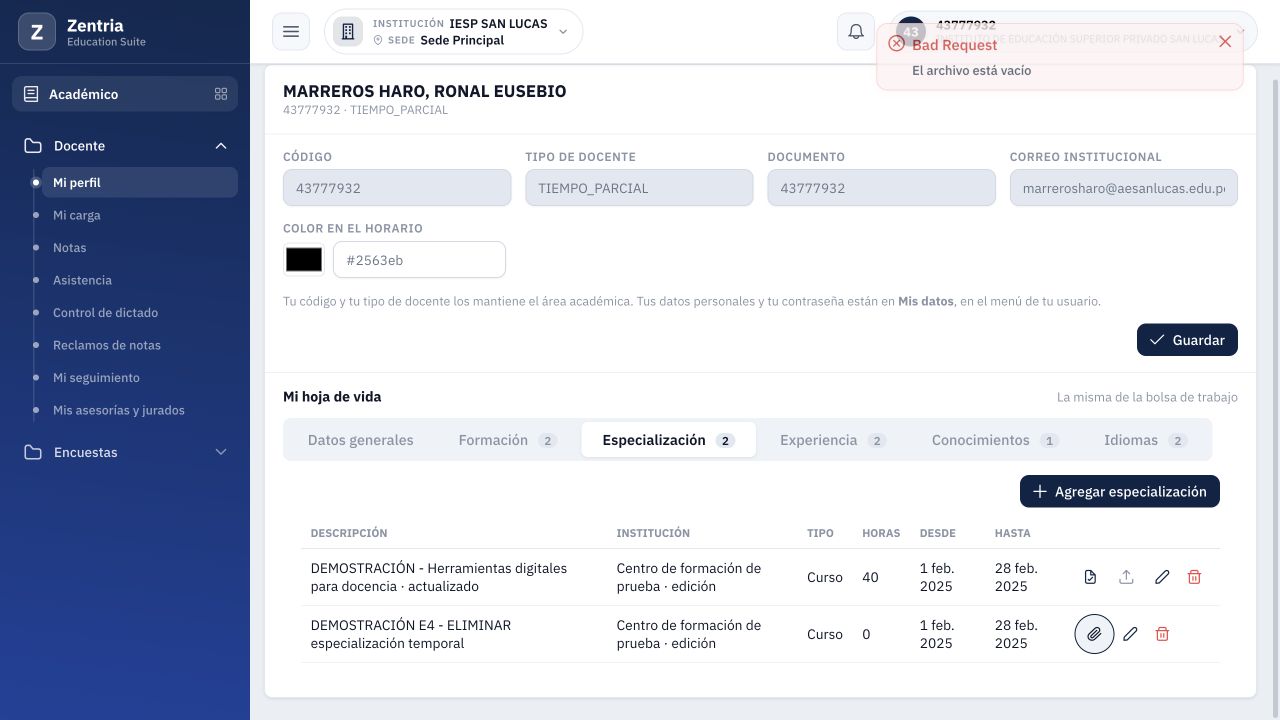
Figura 45. El servidor rechaza la constancia vacía con Bad Request y El archivo está vacío.
Contenido que no corresponde a la extensión
El segundo archivo contenía texto corriente y se denominaba contenido-falso.pdf. El selector permitió elegirlo por la extensión, pero el servidor rechazó sus bytes. Este control es distinto del rechazo de TXT documentado en el capítulo 10, que ocurrió en el selector.
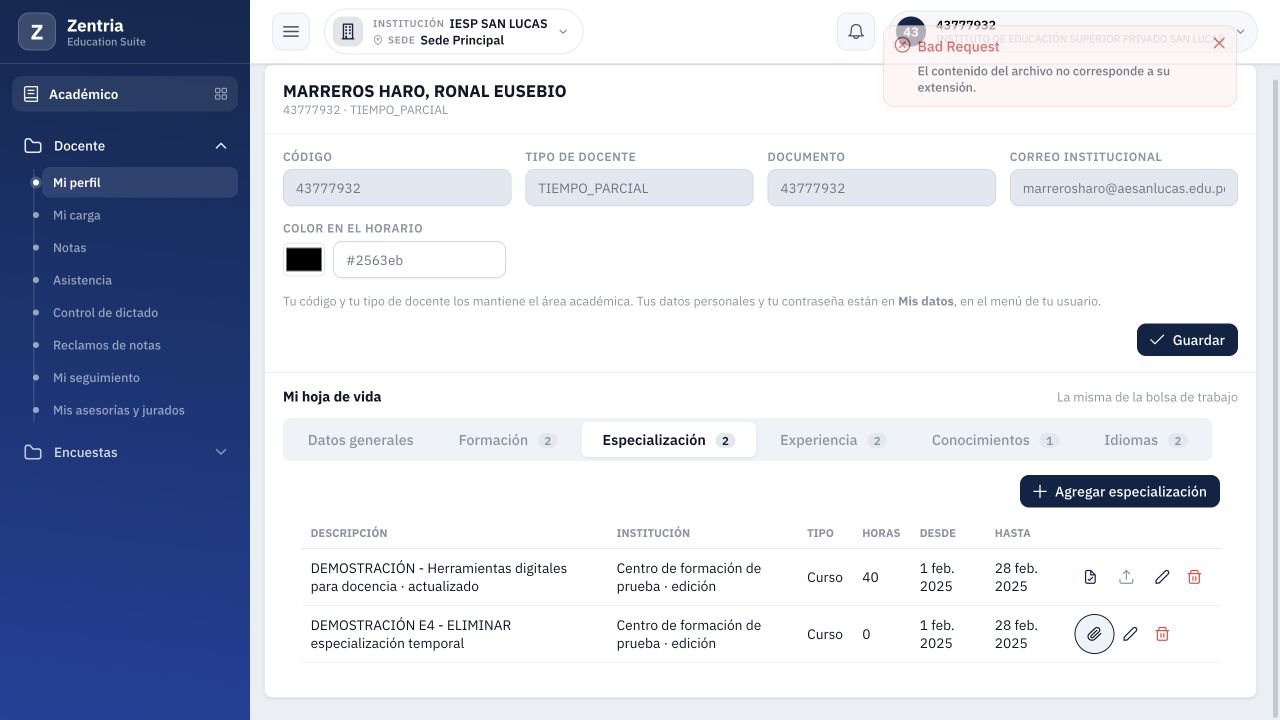
Figura 46. Rechazo del contenido falso: renombrar texto como PDF no lo convierte en un documento válido.
Utilice el documento exportado o digitalizado correctamente. La prueba no valida todos los tipos de imagen, documentos dañados o combinaciones de extensión y contenido.
Archivo grande
El archivo de 51 MiB fue rechazado con Content Too Large / Maximum upload size exceeded. El código suministrado tiene un máximo global predeterminado de 50 MB y permite cambiarlo por configuración; no se comprobó el valor configurado en el servidor ni el límite exacto por bytes.
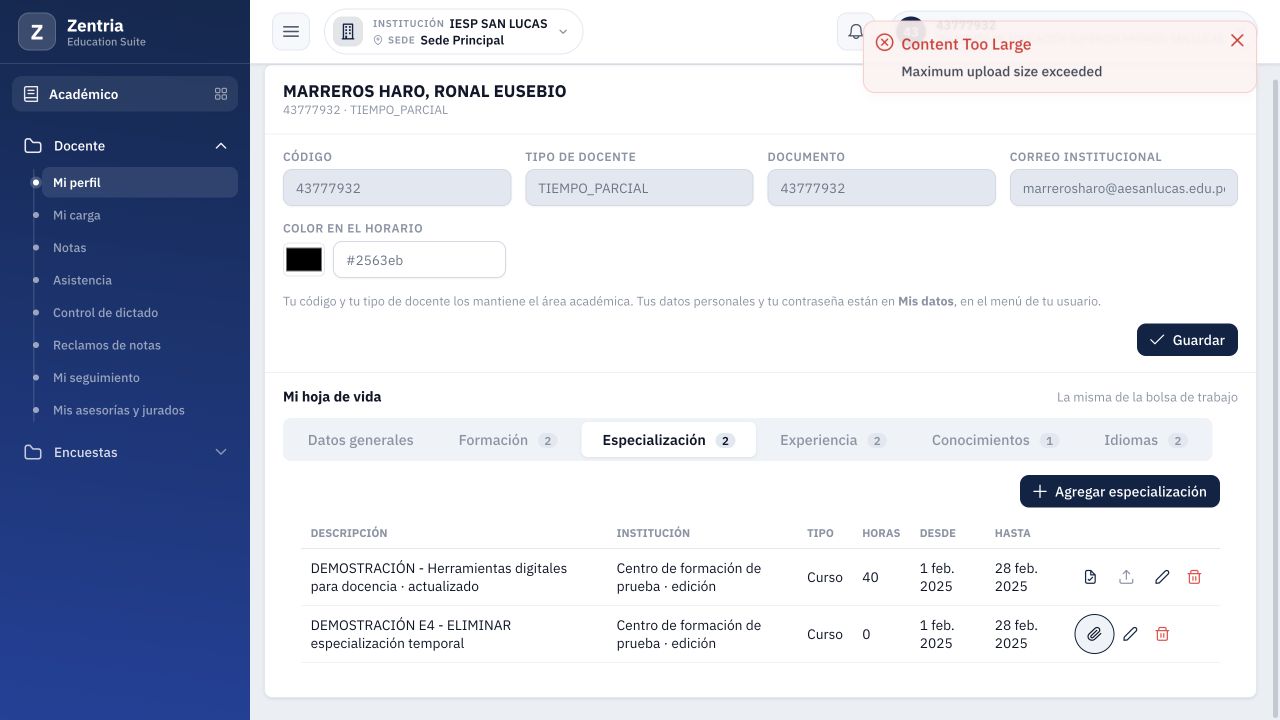
Figura 47. La carga de 51 MiB muestra Content Too Large y Maximum upload size exceeded.
La prueba acredita que ese archivo fue rechazado, no que cualquier archivo de 50 MB o menos vaya a aceptarse. Tampoco acredita la previsualización del archivo grande, que se preparó únicamente para el ensayo de tamaño.
PDF válido y conservación tras un reemplazo rechazado
- Pulse Elegir en la fila temporal y seleccione el PDF válido.
- Espere Constancia adjuntada y la aparición de Ver constancia.
- Abra el visor y use Descargar para comprobar el documento.
- Si un reemplazo falla, vuelva a abrir la constancia antes de asumir que la anterior se perdió.
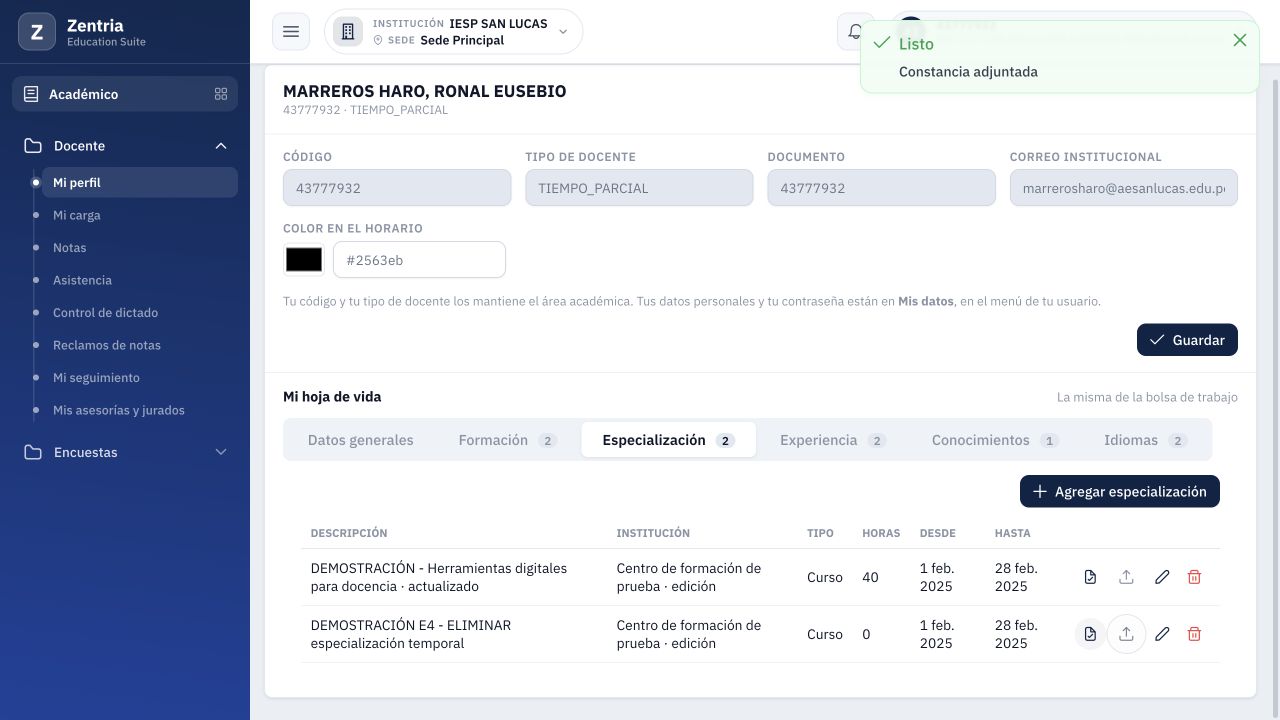
Figura 48. PDF válido adjuntado a la especialización temporal: aparece Ver constancia.
Después de adjuntar el PDF válido, se intentó reemplazarlo por contenido-falso.pdf. El servidor volvió a rechazarlo. Ver constancia permaneció disponible y abrió un documento APPLICATION/PDF de aproximadamente 11 KB.
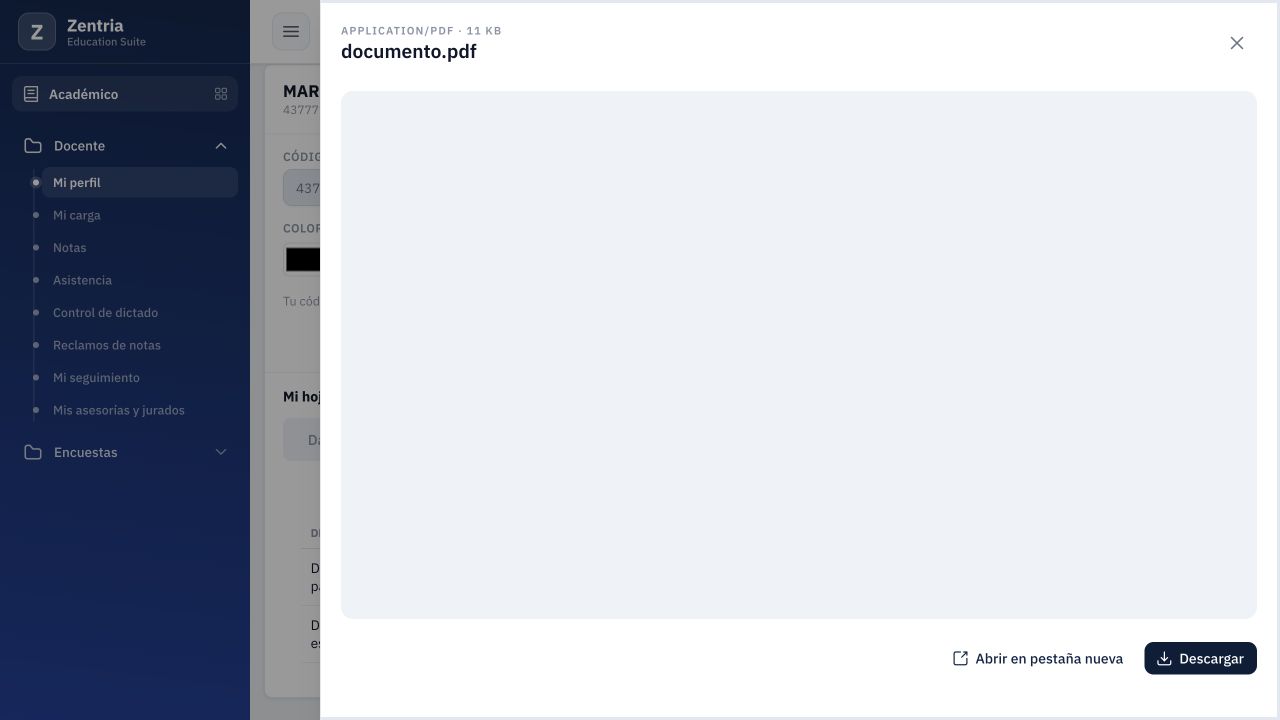
Figura 49. Visor de la constancia conservada después del reemplazo inválido, con acción Descargar.
La descarga posterior fue idéntica al PDF válido de 10842 bytes, comprobada por su huella digital. No se alteró la constancia anterior de la especialización original. Al terminar se eliminó la fila temporal con su asociación al archivo; no se investigó la eliminación física de objetos del almacenamiento.
14. Resultado final y cobertura pendiente
Comprobar después de recargar
- Recargue Mi perfil.
- Revise los cinco contadores de Mi hoja de vida.
- Abra cada grupo y compruebe las filas que deben permanecer.
- Verifique que no aparezcan las filas temporales eliminadas.
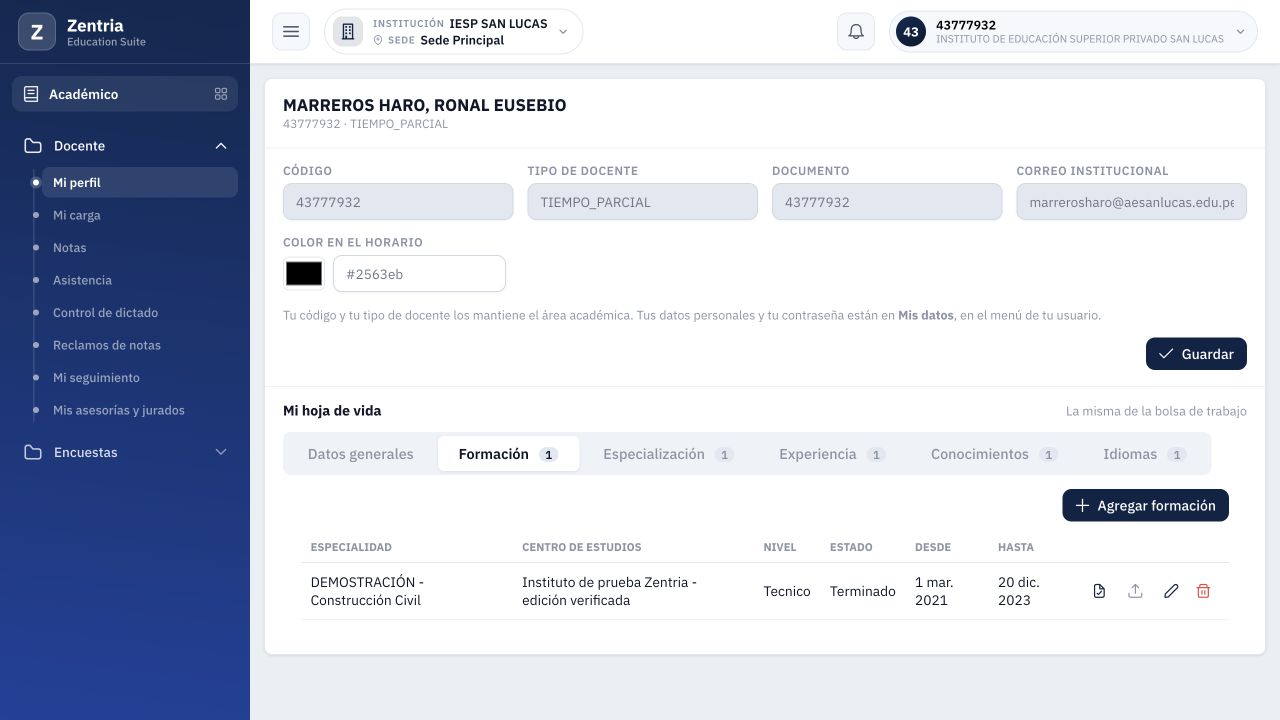
Figura 50. Resultado final tras recargar: cinco contadores en 1 y Formación original conservada.
La comparación autenticada de solo lectura confirmó que los cinco registros previos permanecen idénticos, incluidos sus campos y referencias a constancias. Quedaron 1 formación, 1 especialización, 1 experiencia, 1 conocimiento y 1 idioma. Las cinco filas adicionales ya no aparecen en las consultas normales. No se modificaron la identidad, los permisos ni el código del sistema; no se emitió un nuevo CV ni se retomó el PIT.
Incidencias documentadas
- Formación permite un fin anterior al inicio.
- Especialización acepta horas negativas; Experiencia acepta salario negativo.
- Ciudad demasiado larga e importe fuera de rango muestran un mensaje genérico de integridad.
- La confirmación de eliminación de Idiomas muestra un identificador en lugar del nombre.
Las incidencias describen lo observado y quedan separadas del procedimiento recomendado. No se aplicaron correcciones de software durante este manual.
Qué queda pendiente
La entrega 4 cubre las eliminaciones de los cinco grupos y los límites representativos descritos. El manual conserva estado Parcial por otras cuentas y roles, restauración por otras vías, nuevas plantillas, límites específicos del CV adjunto, todos los formatos de imagen, máximos exactos configurados y el resto de límites de texto, enteros, decimales y fechas. No se presenta ninguna de esas variantes como verificada. El PIT sigue en standby.