
Mi seguimiento
Consulte sus indicadores, interprete el déficit y el exceso de carga y compruebe qué horas cuentan. Incluye cambios de régimen, metas individuales y aceptación. Los capítulos del PIT conservan evidencia histórica y permanecen en standby.
Datos de demostración: los nombres, documentos, fotografías, cursos y valores visibles son ficticios y se utilizan con fines académicos.
Alcance y versión
| Referencia | Estado de esta edición |
|---|---|
| Cobertura | Rangos rojo, ámbar y verde; regímenes TC y TP; meta individual; actividades Pendiente, Observada y Aprobada; cancelación y aceptación sin texto nuevo. PIT: evidencia histórica, sin nuevas operaciones. |
| Verificación | Web y código contrastados el 20/10/2026. Regímenes y revisión de estados preparados por API autenticada; alta de actividad, aceptación y consulta desde la web. La revisión del PIT corresponde a pruebas anteriores. |
| Edición | 1.4 · Revisión: 20/10/2026. |
| Límite | Parcial: faltan otros docentes y períodos, límites exactos de 110 % y 125 %, concurrencia y otros estados de indicadores. PIT en standby; no se publica su corrección ni se emite o verifica otra copia. |
Contenido del manual
- 1. Entrar y elegir el contexto
- 2. Reconocer la pantalla
- 3. Preparar un régimen: tarea administrativa
- 4. Interpretar la medición
- 5. Aceptar mi carga
- 6. Emitir y revisar el PIT
- 7. Consultar la verificación pública del PIT
- 8. Comprobación final y dificultades
- 9. Interpretar otros regímenes y rangos
- 10. Distinguir actividades pendientes, observadas y aprobadas
- 11. Cancelar, aceptar sin texto y revisar la aceptación
- 12. Resultado final, validaciones y pendientes
Cómo leer las capturas
Evidencia de pruebas anteriores: las capturas y los reportes ilustran los pasos del ensayo indicado, no una consulta en tiempo real. Las imágenes de formularios preparados o de validaciones rechazadas no demuestran un guardado. Compruebe las confirmaciones y el resultado posterior descritos en cada capítulo.
Las primeras imágenes muestran SIN MEDIR antes de configurar DEMO-8H. Después se comprobaron 8/8 horas, 100 %, aceptación y emisión del PIT-00001. Se conserva la evidencia del error público y de la corrección preparada sin desplegar. El PIT permanece en standby: esta revisión no ejecuta nuevas consultas públicas, emisiones ni reparaciones.
Revisión documental del 19/10/2026: se contrastaron texto, imágenes y PDF, sin repetir operaciones en el sistema. El manual mantiene estado Parcial; esa revisión no daba por verificadas las variantes pendientes.
Entrega 12 · Pruebas del 20/10/2026: la carga actual es 25 horas lectivas y 2 no lectivas aprobadas, total 27. Las asignaciones de entregas anteriores explican la diferencia respecto de las 8 horas históricas. Los capítulos 9 a 12 documentan nuevas pruebas y su restauración final. No se emitió ni verificó el PIT.
1. Entrar y elegir el contexto
Antes de comenzar
Necesita una cuenta vinculada a un docente, acceso a Académico y un período con contexto de sede disponible. Los datos de Mi seguimiento se calculan a partir de las asignaciones, actividades no lectivas aprobadas y registros académicos existentes; esta pantalla no sustituye los formularios de notas, asistencia o dictado.
- Inicie sesión con su cuenta docente y entre a Académico.
- Despliegue Docente y pulse Mi seguimiento.
- Lea su código y el período junto al título.
- Revise el selector de período y el de sede con grado de estudio. El ejemplo corresponde a 43777932 · 2026 - II, Sede Principal · Profesional Técnico.
- Espere a que desaparezca Cargando…. Si cambia un filtro, espere de nuevo antes de comparar resultados.
- Para contrastar con Mi carga, utilice la misma cuenta, período y sede. No compare totales de contextos diferentes.
Si aparece Sin régimen asignado
La primera consulta mostró 6.0 horas lectivas, 2.0 no lectivas aprobadas, 8.0 h SIN MEDIR y Carga aceptada: No. La advertencia explicaba que faltaba asignar el régimen: era una preparación pendiente del área académica, no un incumplimiento de carga.
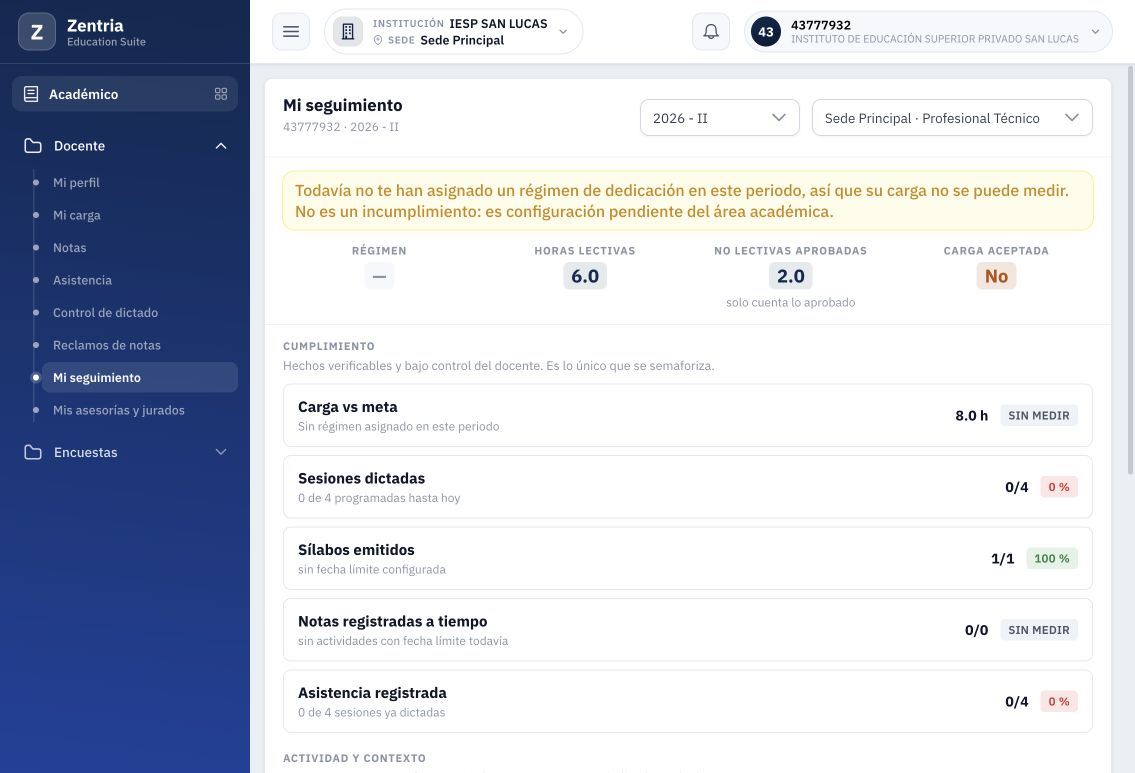
Figura 1. Consulta inicial sin régimen: 8.0 h SIN MEDIR y Carga aceptada No; estado histórico anterior a DEMO-8H.
Esta captura conserva el estado anterior a la configuración. Después se asignó DEMO-8H y se verificó la medición al 100 %. No use una captura histórica para concluir cuál es su estado actual.
2. Reconocer la pantalla
Franja de carga
| Indicador | Qué debe leer |
|---|---|
| Régimen | Dedicación asignada al docente en ese período y su meta semanal. No es una configuración que el docente deba elegir para mejorar su resultado. |
| Horas lectivas | Horas de sus cursos asignados en el contexto. |
| No lectivas aprobadas | Horas de actividades APROBADAS; no equivale al número de actividades ni a todas las horas declaradas en Mi carga. |
| Carga aceptada | Si el docente registró haber revisado su carga del período. Es distinto de la aprobación administrativa de una actividad no lectiva. |
Cumplimiento
Este bloque presenta indicadores verificables. Cada fila tiene su propio alcance: obtener 100 % en carga no equivale a completar dictado, notas, asistencia o sílabos.
| Fila | Lectura del caso de demostración |
|---|---|
| Carga vs meta | Tras la configuración: 8.0 de 8 horas semanales, 100 %. |
| Sesiones dictadas | 0/4, calculado sobre lo programado hasta hoy. No se registró dictado durante esta prueba. |
| Sílabos emitidos | 1/1, 100 %, sin fecha límite configurada en este caso. |
| Notas registradas a tiempo | 0/0, SIN MEDIR; el texto señala que aún no hay actividades con fecha límite. |
| Asistencia registrada | 0/4, 0 %. Aprobar una actividad no lectiva no registra asistencia. |
Estos valores describen el ejemplo observado. No se probaron aquí todos los registros que alimentan esas filas; deben realizarse en sus propios submanuales.
Actividad y contexto
Desplácese debajo de Cumplimiento. La pantalla indica Se muestra, no se puntúa. Aquí encontrará secciones, conflictos de horario, actividades no lectivas, último acceso y señales del aula virtual.
En Actividades no lectivas, el rótulo aprobadas / total mostró 1 / 1. Significa una actividad aprobada de una registrada. Las horas se leen arriba: 2.0. El detalle del sustento, fechas y estado de la fila se consulta en Mi carga y horario.
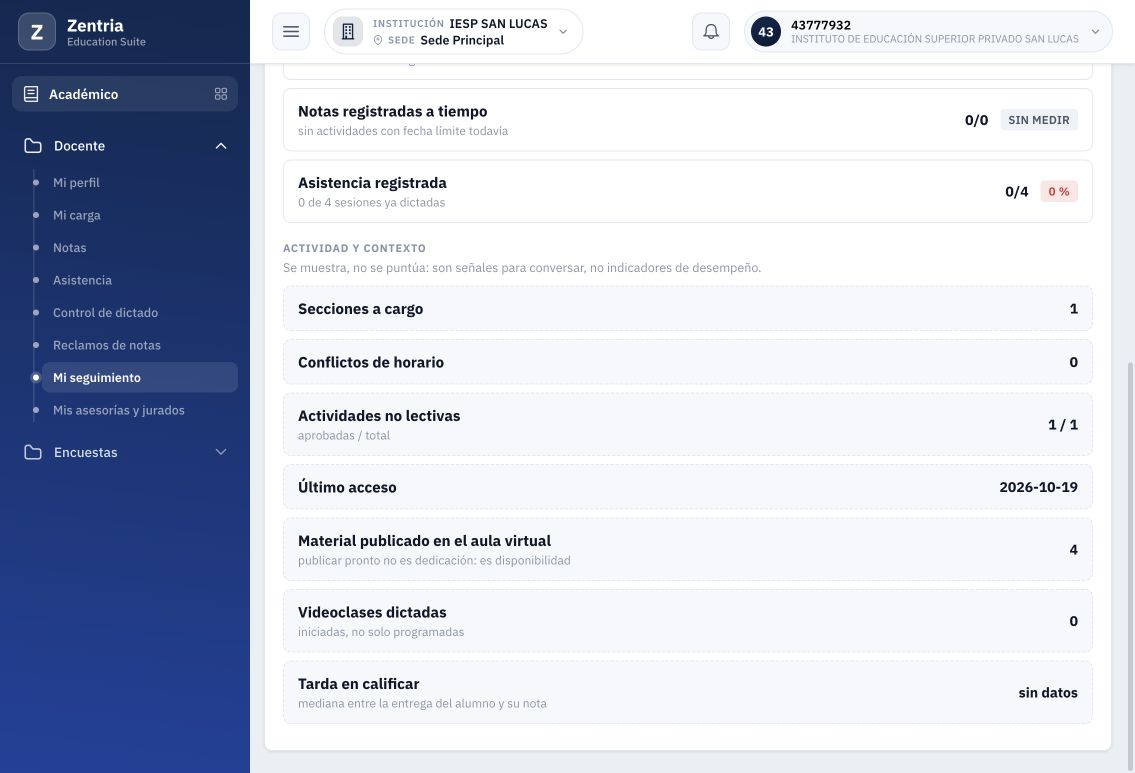
Figura 2. Actividad y contexto: 1 / 1 actividades no lectivas aprobadas; esta captura inicial precede a la aceptación.
El texto Observación del docente que aparece al final después de aceptar pertenece a la aceptación de carga. No es el motivo administrativo de una actividad OBSERVADA.
3. Preparar un régimen: tarea administrativa
Qué se configuró para esta prueba
Se creó un régimen de demostración y se asignó únicamente al docente 43777932 en 2026 - II · Sede Principal · Profesional Técnico. No se modificaron los regímenes existentes ni las asignaciones de los demás docentes.
| Parámetro de prueba | Valor |
|---|---|
| Código | DEMO-8H |
| Descripción | DEMOSTRACIÓN - Régimen semanal de 8 horas |
| Meta semanal | 8 horas |
| Rango lectivo | Mínimo 0 y máximo 8 horas |
| Minutos por hora lectiva / no lectiva | 45 / 60 |
| Meta individual adicional | Sin valor adicional: se utiliza la meta de 8 horas del régimen. |
Estos parámetros son datos de prueba, no una recomendación normativa. La fórmula de carga revisada suma las horas declaradas en sus unidades semanales; esta prueba no recalcula la meta convirtiendo cada hora lectiva a minutos de reloj.
Vía utilizada y límite de la web
La revisión administrativa comprobó Catálogos académicos y Seguimiento docente. La versión web disponible no ofrecía un formulario para crear o asignar este régimen. Por eso la preparación se hizo mediante la API administrativa autenticada existente en el código: alta del régimen y asignación del par docente/período-sede. No es un paso que el usuario docente pueda reproducir pulsando botones en Mi seguimiento.
El servicio de asignación requiere permiso administrativo de modificación de seguimiento. Después de guardar, se recargó la web administrativa: la fila de este docente mostró DEMO-8H, meta 8 h y 100 %, con 6.0 lect. + 2.0 no lect.. Los otros cinco docentes seguían sin régimen.
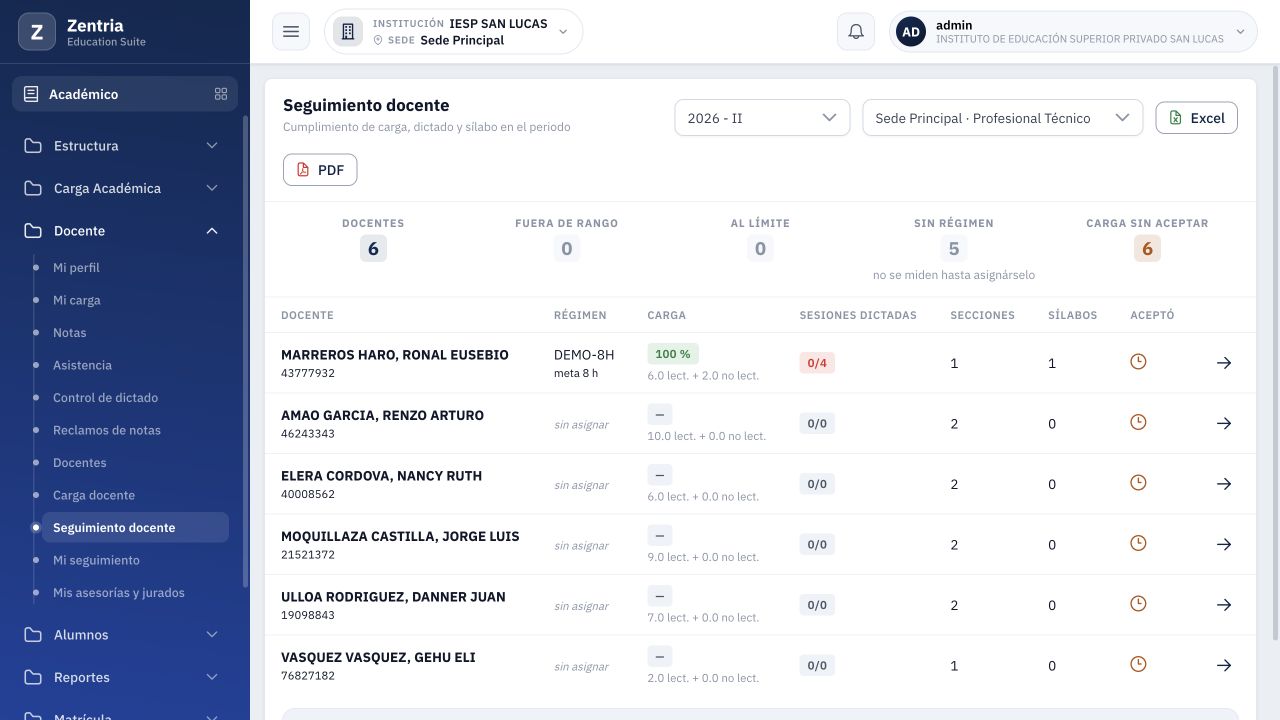
Figura 3. Comprobación administrativa tras asignar el régimen: DEMO-8H, meta 8 h y 100 % para el docente de demostración.
Para uso institucional, solicite al área responsable la asignación del régimen correcto y confirme el resultado en la pantalla. No seleccione una meta arbitraria para obtener 100 %. La ausencia de formulario queda documentada como limitación de la versión revisada.
4. Interpretar la medición
Comprobar el cambio de Sin medir a 100 %
- Vuelva a iniciar sesión como docente y abra Mi seguimiento.
- Confirme 2026 - II y Sede Principal · Profesional Técnico.
- Lea el régimen completo y meta 8 h/sem.
- Compruebe 6.0 horas lectivas y 2.0 no lectivas aprobadas.
- En Carga vs meta, lea 8.0 de 8 horas semanales, 8.0 h y 100 %.
- Distinga este resultado de Carga aceptada, que en ese momento todavía indicaba No.
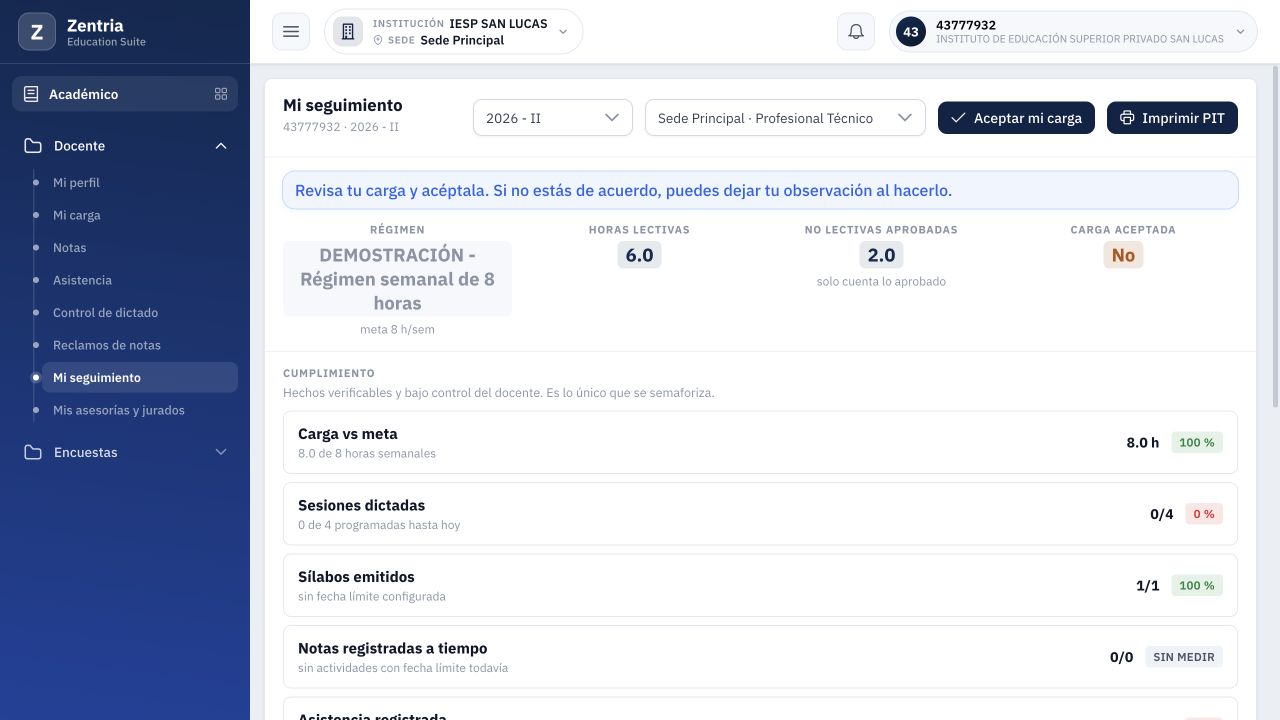
Figura 4. Mi seguimiento con DEMO-8H: 8.0 de 8 horas, 100 % y Carga aceptada No antes de confirmar.
| Concepto | Antes de configurar | Después de configurar DEMO-8H |
|---|---|---|
| Régimen | Sin asignar. | Régimen de demostración, meta 8 h. |
| Carga computada | 6.0 + 2.0 = 8.0 h. | Las mismas 8.0 h. |
| Medición | SIN MEDIR. | 8/8 = 100 %, indicador verde. |
| Carga aceptada | No. | No, hasta ejecutar la aceptación. |
La configuración habilitó la medición; no creó horas adicionales ni otra actividad. En el código, el porcentaje se obtiene dividiendo horas lectivas + no lectivas aprobadas entre la meta semanal. No interprete este porcentaje como una puntuación global del docente.
El ensayo inicial solo comprobó Sin régimen y 100 %. La entrega 12 amplía las mediciones con metas de prueba, como explica el capítulo 9. No son metas recomendadas para una institución.
5. Aceptar mi carga
Revisar antes de aceptar
Con régimen asignado y carga todavía sin aceptar, la cabecera muestra Aceptar mi carga y un aviso para revisarla. La aceptación registra que el docente vio su carga del período; no aprueba actividades no lectivas ni registra sesiones dictadas.
- Revise la cuenta, período, sede, régimen, meta, cursos y horas.
- Si necesita el detalle, consulte Mi carga con el mismo contexto y vuelva a Mi seguimiento.
- Pulse Aceptar mi carga.
- Lea el cuadro: confirma que ha visto la carga y permite dejar una observación si no está de acuerdo.
- Revise Observación (opcional). No se exige texto para todos los casos; en esta prueba se escribió una nota para identificar la demostración.
Se utilizó este texto:
DEMOSTRACIÓN - Revisé la carga del período 2026-II: 6 horas lectivas y 2 no lectivas aprobadas, meta de prueba de 8 horas. Aceptación registrada solo para validar el manual de Zentria.
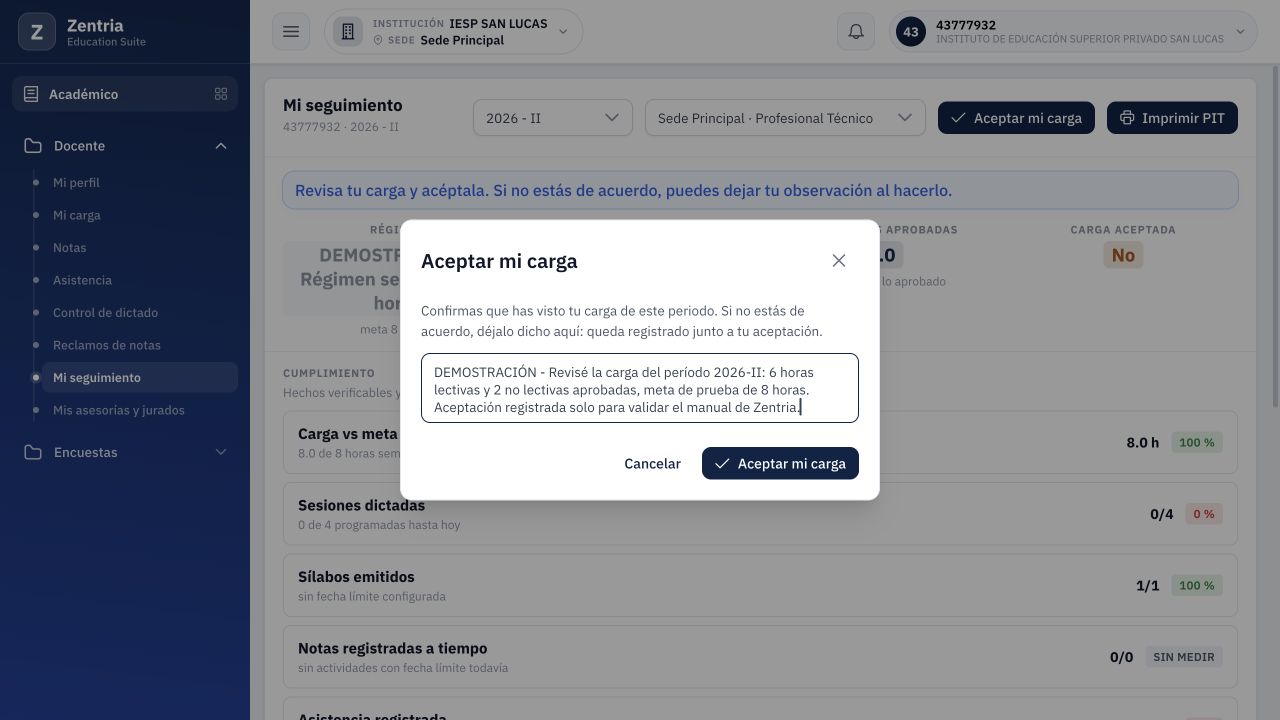
Figura 5. Aceptar mi carga: observación de demostración preparada y botones Cancelar y Aceptar mi carga.
Confirmar y comprobar
- En el cuadro, pulse Aceptar mi carga para registrar la aceptación. Cancelar permite salir sin enviarla. Su efecto se comprobó después en la entrega 12, incluido el texto local que permanece al reabrir el cuadro sin recargar.
- Espere a que termine la operación y se cierre el cuadro.
- Compruebe Carga aceptada: Sí.
- Revise que el botón Aceptar mi carga y el aviso anterior dejen de mostrarse. Imprimir PIT continúa disponible.
- Verifique que la carga conserve 8.0 de 8 horas, 100 %: aceptar no vuelve a sumar horas.
- Desplácese al final y compruebe la nota bajo Observación del docente.
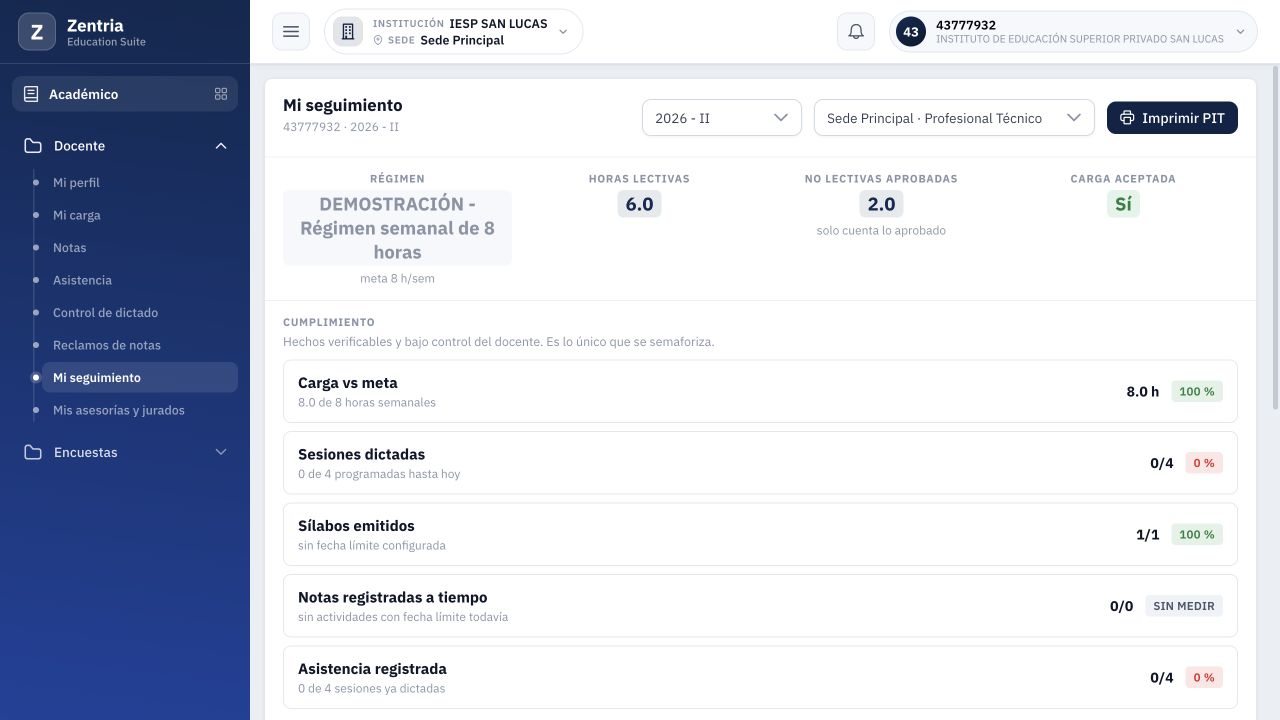
Figura 6. Tras aceptar y recargar: Carga aceptada Sí, 100 % e Imprimir PIT disponible.
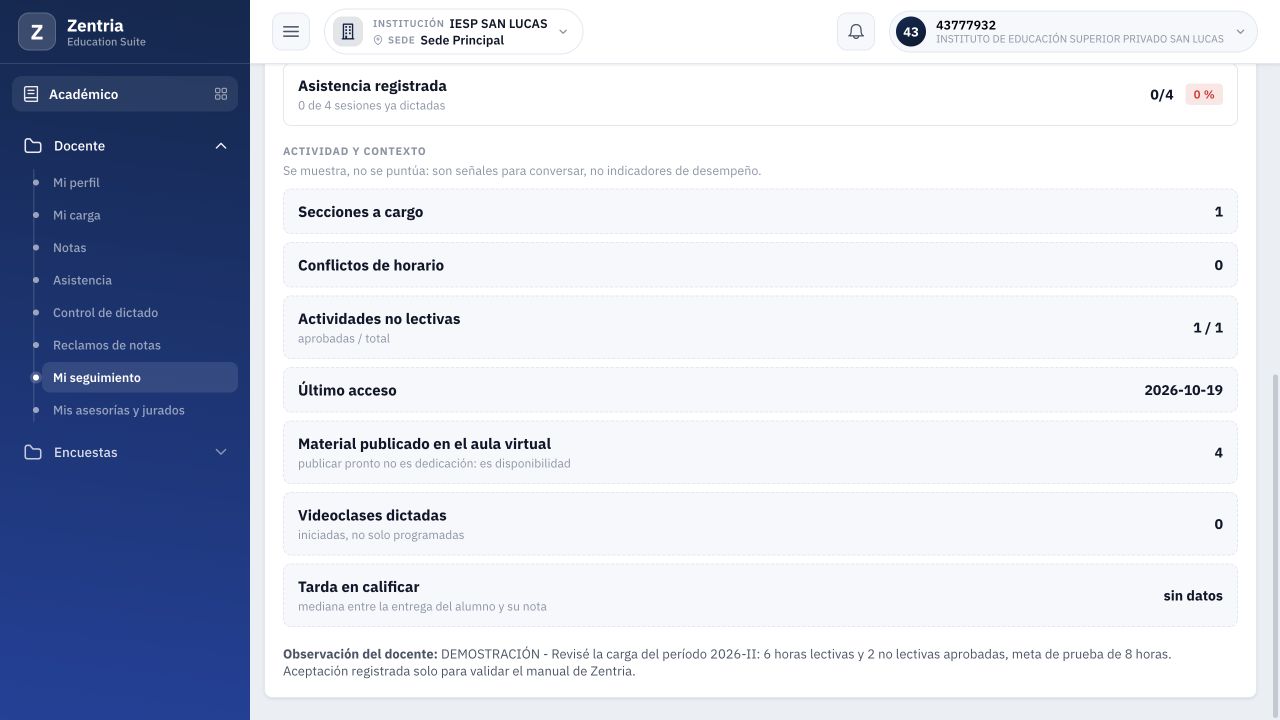
Figura 7. Parte inferior del seguimiento: 1 / 1 actividades y observación del docente registrada junto a la aceptación.
Se recargó la página y se mantuvieron Sí, 100 % y la observación. La consulta administrativa de la asignación confirmó también la fecha de aceptación guardada. No se afirma haber visto un mensaje de éxito específico: el resultado comprobado es el cambio persistente de los indicadores.
El cambio posterior de régimen o meta se comprobó en la entrega 12: reinició la aceptación, pero conservó la observación previa. Aprobar una actividad, en cambio, cambió las horas sin reiniciar esa aceptación. Consulte el capítulo 11 antes de interpretar Sí como conformidad con la carga actual.
6. Emitir y revisar el PIT
Qué documento se obtiene
El Plan individual de trabajo (PIT) resume la carga y el compromiso del período. El código lo construye con carga lectiva y actividades no lectivas APROBADAS. No es el informe de cumplimiento de sesiones ya dictadas.
En esta versión, el control depende de tener la asignación de régimen y una plantilla PIT disponible. Antes de aceptar ya era visible Imprimir PIT; la prueba de emisión se hizo después de aceptar. Por ello no se concluye que la aceptación sea un requisito técnico universal para mostrar el botón.
Emitir y descargar una sola vez
- Confirme identidad, contexto, régimen y aceptación antes de emitir.
- Pulse Imprimir PIT. Con la única plantilla disponible en esta prueba, abrió directamente el visor. El código contempla un menú cuando existen varias plantillas; ese caso no se ensayó.
- Espere el documento. El visor mostró Plan individual de trabajo del docente.pdf, tipo APPLICATION/PDF, aproximadamente 18 KB.
- Pulse Descargar y abra la copia descargada para revisar el contenido. El visor también ofrece Abrir en pestaña nueva.
- Cierre el visor para volver al seguimiento.
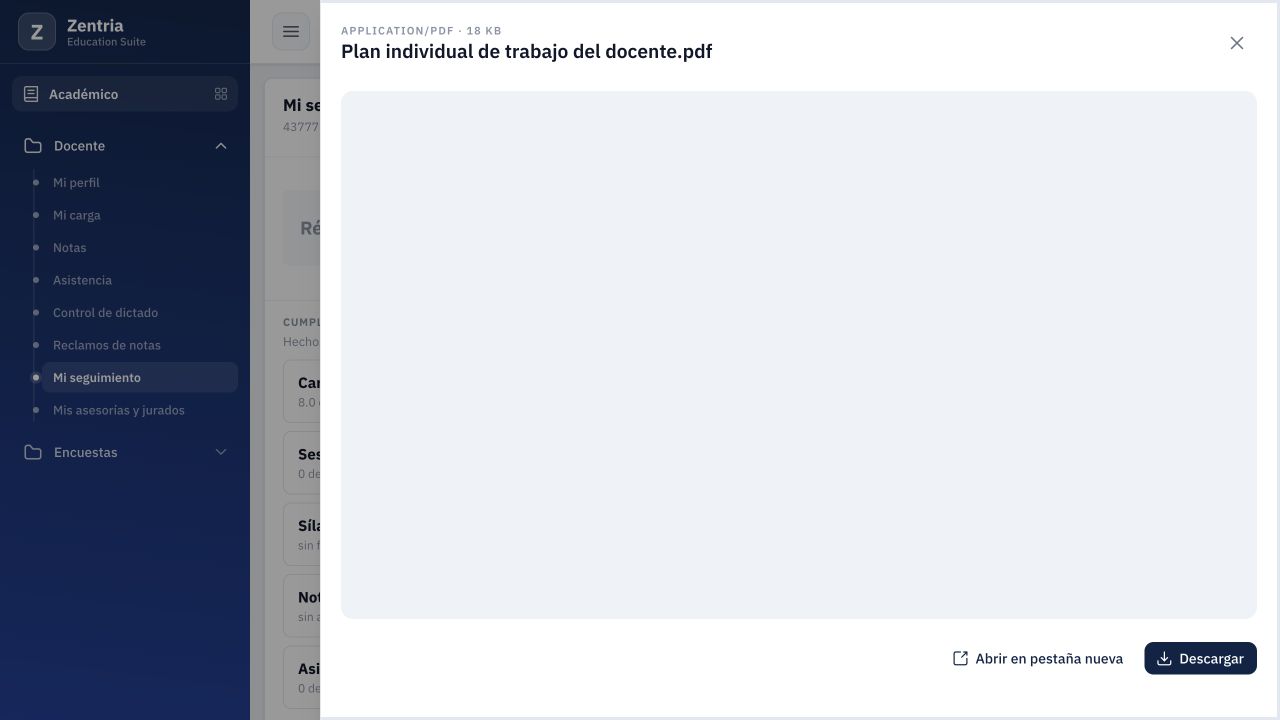
Figura 8. Visor abierto después de emitir: Plan individual de trabajo del docente.pdf y control Descargar.
Imprimir PIT genera una emisión numerada; no es solo una vista previa. Se emitió una vez y se descargó el resultado. Para volver a leer esa misma copia use el PDF descargado; pulsar nuevamente Imprimir puede crear otra emisión. Descargar este manual desde Hugo es una operación distinta.
Contenido comprobado del PIT de demostración
La salida fue de una página y mostró el número PIT-00001, fecha 19/10/2026, identificación del docente, período, sede y programa. Se comprobaron además estos datos:
| Sección del documento | Resultado observado |
|---|---|
| Régimen y meta | DEMOSTRACIÓN - Régimen semanal de 8 horas; meta 8 h y rango lectivo 0 a 8 h. |
| Carga lectiva | M9 · Topografía General, sección F, componente UNICA, turno Mañana, 6 h/sem. |
| Carga no lectiva aprobada | DEMO-NL-01, con tipo, descripción, fechas 19/10/2026 a 23/10/2026 y 2 h/sem. |
| Totales | 6 lectivas + 2 no lectivas = 8; meta 8. |
| Aceptación | Fecha de aceptación y la observación de demostración registrada desde Mi seguimiento. |
| Pie del documento | Numeración, referencia de verificación y código/QR. Consulta pública ensayada en el capítulo 7: devuelve error, sin confirmación de autenticidad. |
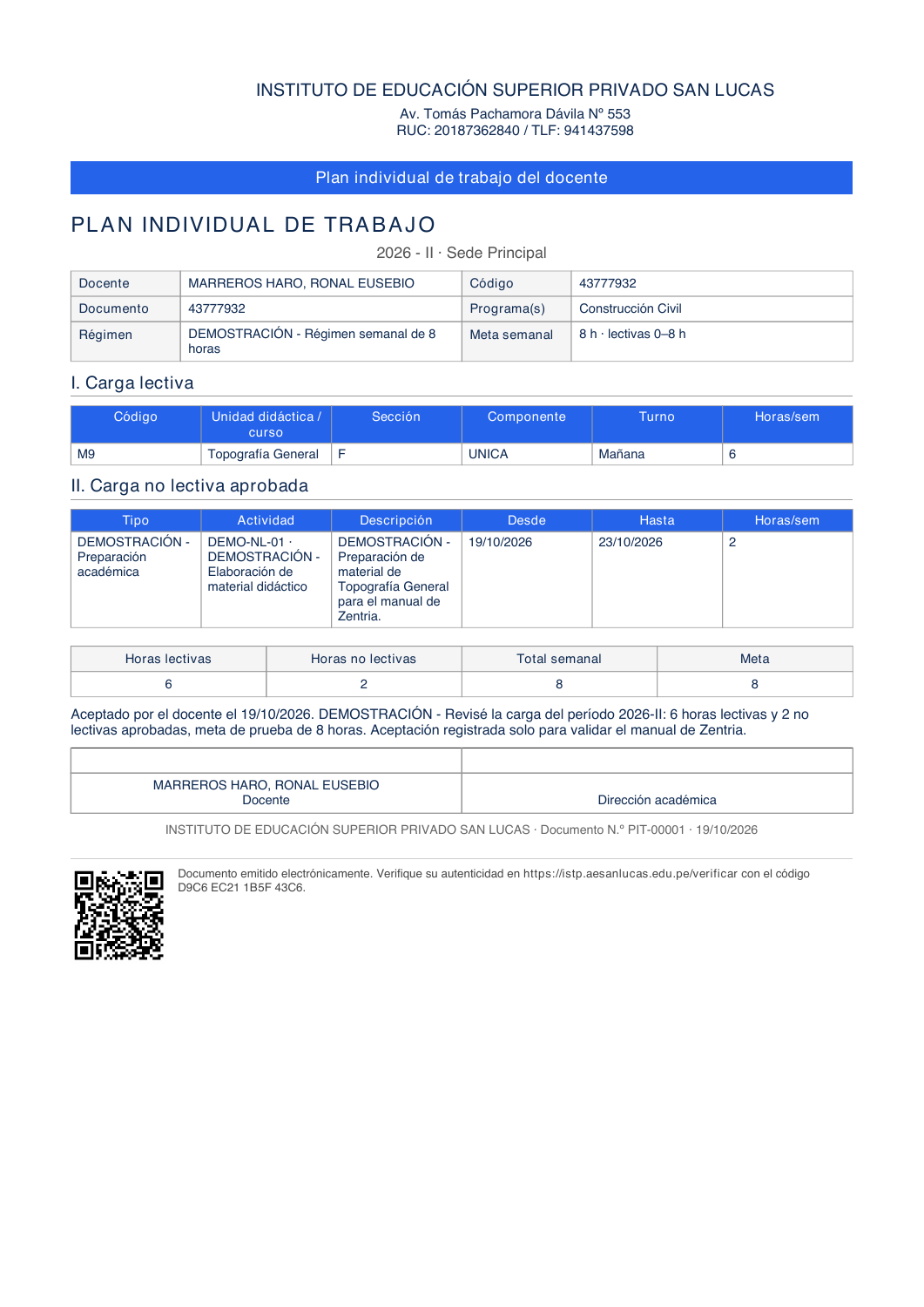
Figura 9. Página del PIT-00001 descargado: régimen de prueba, cargas de 6 y 2 horas, meta 8 y aceptación registrada.
La imagen reproduce el PDF descargado de prueba. Las áreas impresas no acreditan firmas; no use este ejemplo como compromiso real.
7. Consultar la verificación pública del PIT
Identificar el código correcto
Use el PIT ya descargado. No vuelva a pulsar Imprimir PIT para comprobar su autenticidad: eso puede generar otra emisión numerada.
- Abra el documento y revise el número y la fecha. En esta prueba: PIT-00001, 19/10/2026.
- Busque al pie la referencia de verificación, junto al QR.
- Copie el código completo: D9C6 EC21 1B5F 43C6 para este ejemplo de demostración.
- Distinga el código de verificación del número PIT-00001, del código docente y del documento de identidad. Son datos diferentes.
El código del ejemplo solo sirve para este PIT de prueba. Para consultar otro documento debe utilizar el código impreso en su propia emisión.
Consultar desde el formulario público
- Abra Verificar documento. Es la opción pública de documentos; no la confunda con Validar por CVD de trámite documentario.
- En Código de verificación, escriba el código completo del pie del PIT.
- Pulse Verificar y espere la respuesta.
- Lea el resultado antes de sacar conclusiones. La pantalla está diseñada para informar si localiza el documento; un error del sistema es una respuesta distinta.
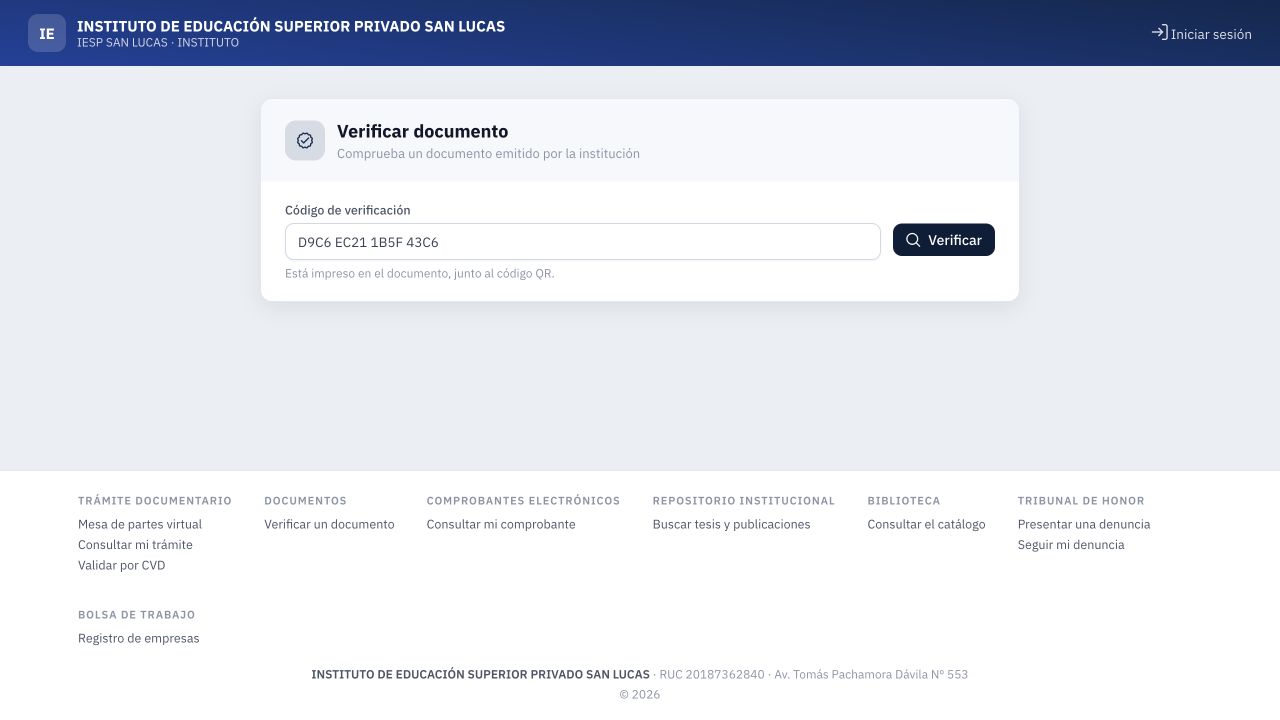
Figura 10. Formulario público Verificar documento con el código del PIT de demostración; todavía sin ficha de autenticidad.
El frontend revisado elimina espacios y otros separadores del código antes de consultar y exige 16 caracteres hexadecimales. Se utilizó el código agrupado tal como estaba impreso; no se enviaron códigos incompletos ni códigos de otros documentos.
Comprobar el enlace directo del mismo código
También se abrió el enlace directo de verificación del PIT de prueba, con el mismo código sin espacios. Esa ruta es la que contempla el frontend para los enlaces de QR. No se ensayó escanear el QR con la cámara de un teléfono.
En ambos recorridos se obtuvo Error del sistema. El aviso incluía Could not initialize proxy, una referencia a Plantilla y no session. Una consulta adicional al servicio público, sin credenciales, confirmó HTTP 500 / INTERNAL_ERROR.
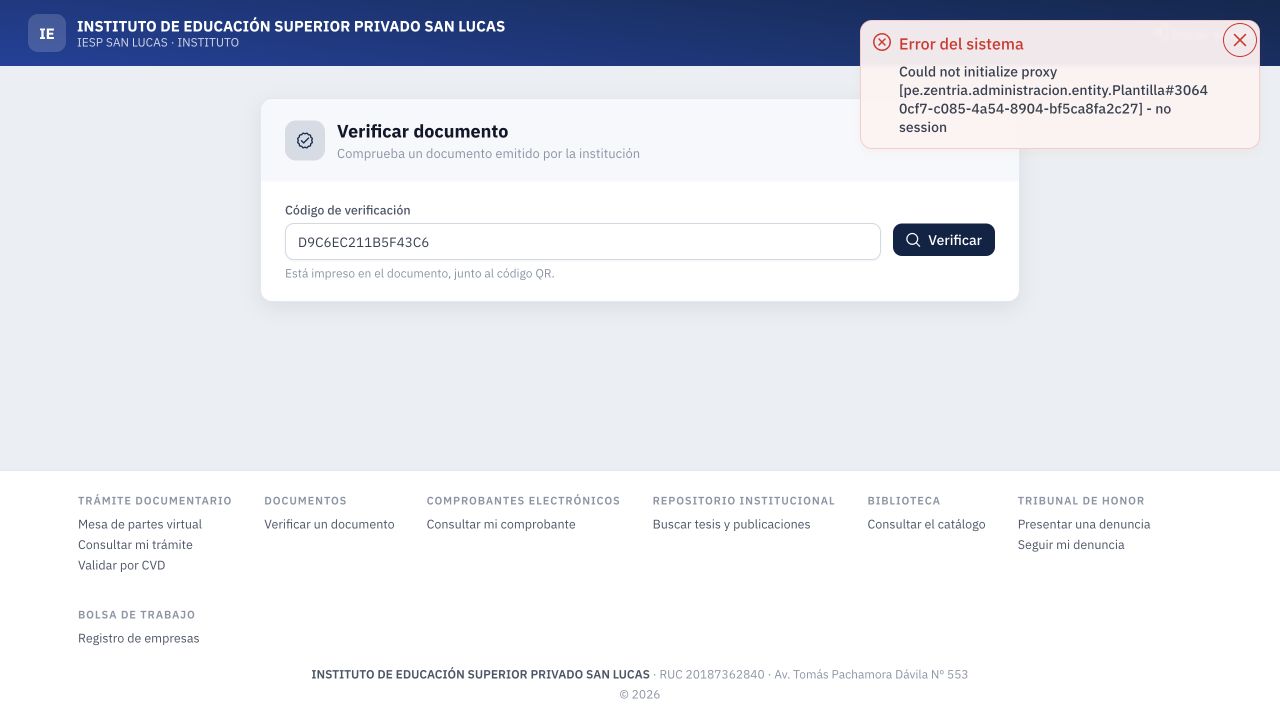
Figura 11. Resultado real del enlace público del PIT: Error del sistema con referencia a Plantilla y no session; no aparece una confirmación de autenticidad.
Interpretar el resultado sin confundir estados
| Resultado de la prueba | Conclusión permitida |
|---|---|
| PIT emitido y descargado anteriormente | Existe la copia PIT-00001 que se revisó en el capítulo 6. |
| Consulta manual y enlace directo | Ambos intentos de verificar el mismo código devolvieron un error del sistema. |
| Servicio público sin credenciales | Respondió HTTP 500, no una ficha de verificación satisfactoria. |
| Confirmación pública | No se obtuvo Documento auténtico ni una ficha con sus datos. Tampoco se obtuvo No existe. |
La autenticidad pública queda sin confirmar por el fallo de consulta. No interprete HTTP 500 como documento inválido, código inexistente o falta de aceptación del docente. Tampoco presente esta prueba como una validación pública exitosa.
Según el frontend, cuando una consulta encuentra un documento, la vista prevista muestra Documento auténtico, sus datos y el archivo archivado. Ese resultado positivo no se observó en esta prueba; por ello no se presenta una captura simulada ni se da por comprobada la descarga pública del PDF.
Cómo continuar ante este error
- Conserve el PIT descargado; no emita otro documento solo para intentar eliminar el aviso.
- Reporte al área responsable la URL pública, número PIT-00001, código, fecha de la prueba y captura del error.
- Solicite revisar el servicio de verificación pública. no session es parte de un error técnico del servidor; no es una indicación para que el consultante cambie su contraseña o vuelva a aceptar la carga.
- Después de corregir el servicio, repita la consulta sobre esta misma emisión. Entonces deberá comprobar la ficha y contrastar el PDF público con el documento descargado.
Corrección preparada y nueva comprobación
La revisión del código local identificó que Plantilla es una relación de carga diferida. El servicio devuelve la emisión y termina su transacción; el controlador intenta leer después el nombre de esa plantilla, con la sesión ya cerrada y sin mantener la sesión abierta durante la vista. Ese acceso explica el error observado.
Se preparó una corrección puntual en el repositorio de emisiones: cargar la plantilla junto a la búsqueda por código de verificación mediante EntityGraph. También se añadió una prueba de regresión para consultar la emisión con la caché de sesión vacía y leer el nombre de la plantilla fuera de la transacción. El cambio conserva el código aleatorio, los permisos y la emisión archivada.
Preparado no significa publicado. La copia disponible procede del ZIP y no tiene conexión de despliegue al servidor. La nueva comprobación de PIT-00001, con el mismo código, todavía devolvió el error de Plantilla y no session. La web no ejecuta aún esta corrección local; la autenticidad pública sigue sin confirmar.
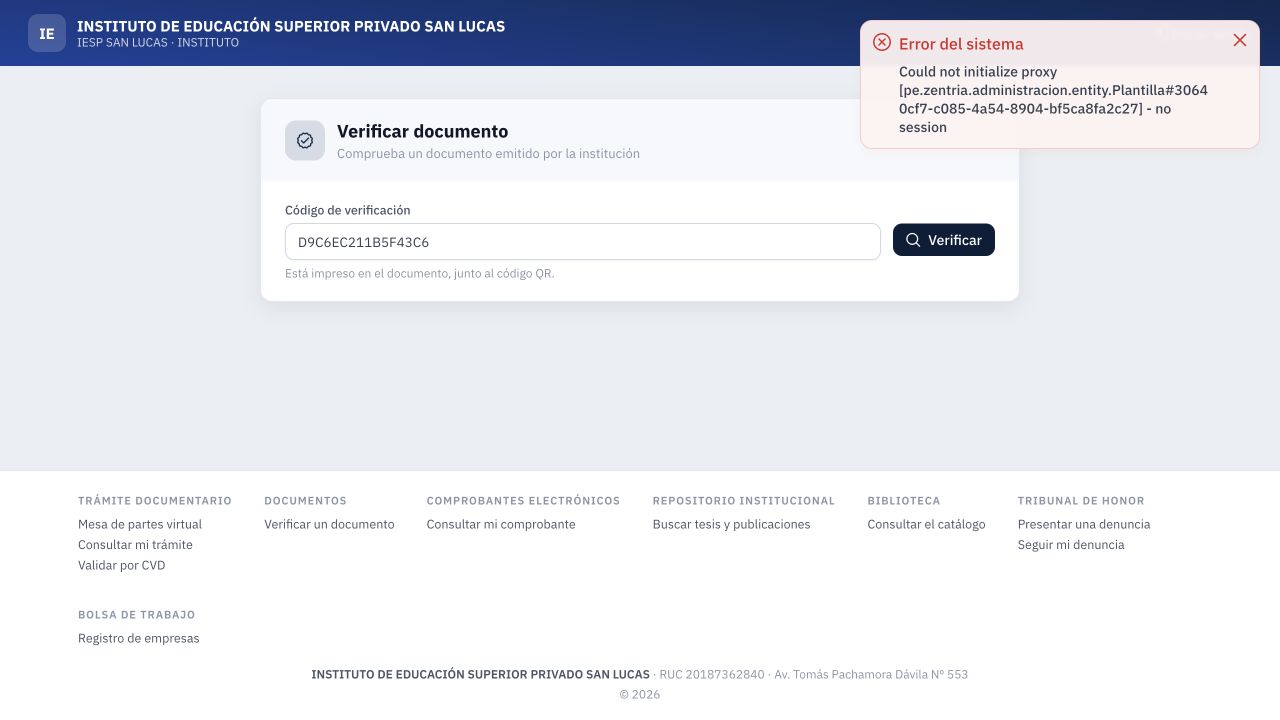
Figura 12. Nueva comprobación de PIT-00001 en el servidor: persiste Error del sistema; la corrección local todavía no está publicada.
PIT en standby por decisión del usuario. Publicar la corrección y repetir la consulta son trabajos pendientes para cuando se retome ese bloque; no forman parte de esta entrega. La evidencia anterior se conserva y no se ha emitido otro PIT.
8. Comprobación final y dificultades
Resultado del recorrido inicial (evidencia histórica)
| Comprobación | Resultado |
|---|---|
| Régimen de demostración | Creado y asignado solo a este docente y período-sede. |
| Medición | 8.0 de 8 horas; 100 %. |
| Actividad no lectiva | Una registrada y aprobada; 2.0 h aprobadas. |
| Aceptación | Sí, con observación persistente al recargar. |
| PIT | PIT-00001: emitido y descargado; una página. |
| Verificación pública | HTTP 500; autenticidad pública sin confirmar. |
Ese recorrido conservó DEMO-8H y la carga aceptada. El resultado actual de la entrega 12 se detalla en el capítulo 12: el régimen vuelve a ser el original, pero la carga actual es 27 horas y se registró una nueva aceptación de prueba.
Si encuentra una diferencia
| Situación | Cómo continuar |
|---|---|
| SIN MEDIR en carga | Confirme período y sede; solicite el régimen al área académica. |
| Las no lectivas difieren de Mi carga | Compare aprobadas y declaradas; no duplique actividades. |
| El porcentaje no coincide con lo esperado | Revise horas aprobadas y meta; no la cambie para forzar el resultado. |
| No aparece Aceptar mi carga | Revise régimen, aceptación y avisos; consulte si no corresponden. |
| No aparece Imprimir PIT | Confirme régimen, plantilla y permisos con el área responsable. |
| El visor tarda o queda vacío | Pruebe Descargar; informe el error sin emitir repetidamente. |
| Datos incorrectos en el PIT | Conserve el PDF y reporte la diferencia antes de volver a emitir. |
Qué queda fuera de esta edición
La entrega 12 cubre otros rangos, estados no aprobados, aceptación sin texto nuevo y cambio de régimen. Persisten los límites indicados en el capítulo 12. El PIT y sus variantes permanecen en standby.
9. Interpretar otros regímenes y rangos
Punto de partida actual
La entrega 12 utiliza al docente 43777932, período 2026 - II, Sede Principal · Profesional Técnico. Las asignaciones preparadas en entregas anteriores elevaron su carga a 25 horas lectivas. La actividad original aprobada sigue aportando 2 horas: total 27 horas semanales. No se modificaron los cursos para ensayar los colores.
Antes de las nuevas pruebas permanecían DEMO-8H, meta 8, y Carga aceptada: Sí. El cálculo era 27 / 8 = 337.5 %, mostrado como 338 % y rojo. La aceptación anterior incluía una observación histórica sobre 6 + 2 horas; no describía la carga actual.
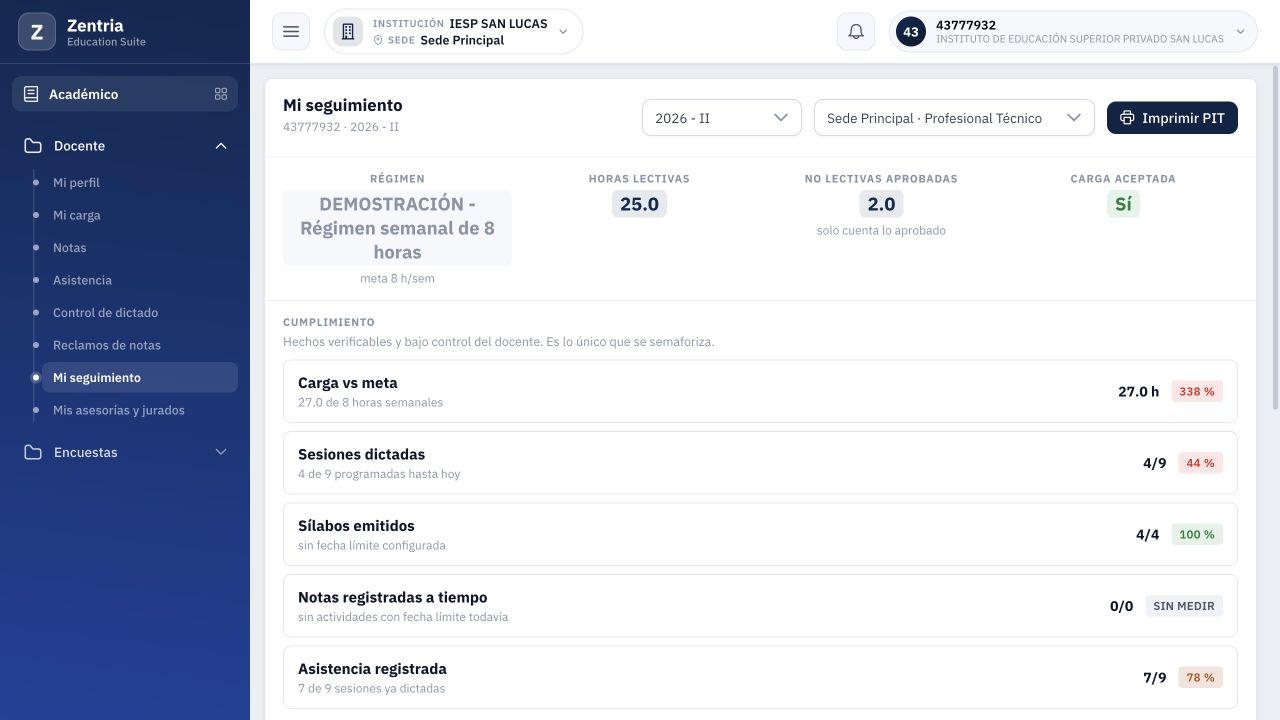
Figura 13. Inicio de la entrega 12: 25 horas lectivas, 2 aprobadas, meta 8 y 338 % rojo, con aceptación previa.
Preparación administrativa y límites de esta demostración
Se asignaron temporalmente los regímenes existentes TC · Tiempo completo (IESTP) y TP · Tiempo parcial (IESTP) al mismo docente y período-sede. También se probaron metas individuales de 36, 30, 24 y 27 horas. No se editaron los catálogos de regímenes ni las asignaciones de otros docentes.
La preparación utilizó el servicio administrativo autenticado de asignación, porque la interfaz revisada no ofrece un formulario para ello. No son pasos que el docente pueda realizar desde Mi seguimiento. Cada cambio se verificó en el servicio y después recargando la web docente. Los ajustes son datos académicos de demostración, no criterios laborales ni metas recomendadas.
Una meta individual sustituye las horas semanales del régimen para calcular este porcentaje. Si no hay ajuste individual, se utiliza la meta del régimen: TC 40 o TP 20 en los ejemplos. El nombre del régimen y el tipo de docente son campos distintos: cambiar el régimen no cambia automáticamente su condición registrada en el perfil.
Cómo reconocer déficit, equilibrio y exceso
La carga se calcula como horas lectivas + horas no lectivas APROBADAS. El porcentaje divide esa suma por la meta. La clasificación usa el valor sin redondear; el número mostrado en la web se redondea a un entero.
| Porcentaje de carga según el código | Semáforo |
|---|---|
| Sin asignación de meta | SIN MEDIR, sin clasificar como déficit. |
| De 90 % a 110 %, ambos incluidos | Verde. |
| De 75 % a menos de 90 %, o más de 110 % hasta 125 % incluido | Ámbar. |
| Menos de 75 % o más de 125 % | Rojo: puede ser déficit o exceso. |
Se comprobaron en vivo los casos siguientes. Los límites exactos de 110 % y 125 % proceden del código y no se ensayaron en esta entrega.
| Régimen / meta aplicada | Carga | Porcentaje exacto / web | Resultado |
|---|---|---|---|
| TC, sin ajuste: 40 h | 27 h | 67.5 % / 68 % | Rojo por defecto. |
| TC, ajuste individual 36 h | 27 h | 75 % / 75 % | Ámbar; límite inferior incluido. |
| TC, ajuste individual 30 h | 27 h | 90 % / 90 % | Verde; límite inferior incluido. |
| TC, ajuste individual 24 h | 27 h | 112.5 % / 113 % | Ámbar por exceso. |
| TP, sin ajuste: 20 h | 27 h | 135 % / 135 % | Rojo por exceso. |
| TC, ajuste individual 27 h | 27 h | 100 % / 100 % | Verde. |
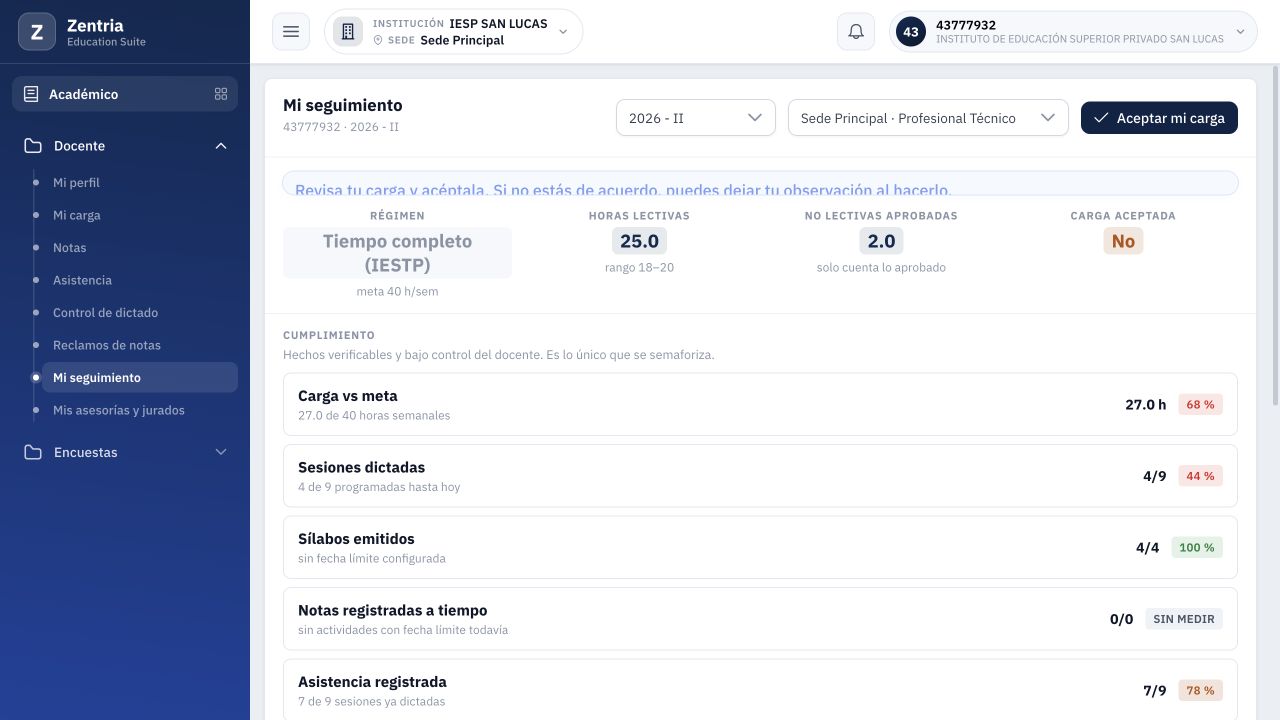
Figura 14. TC con meta 40: 27 horas, 68 % mostrado y rojo por déficit; aceptación reiniciada a No.
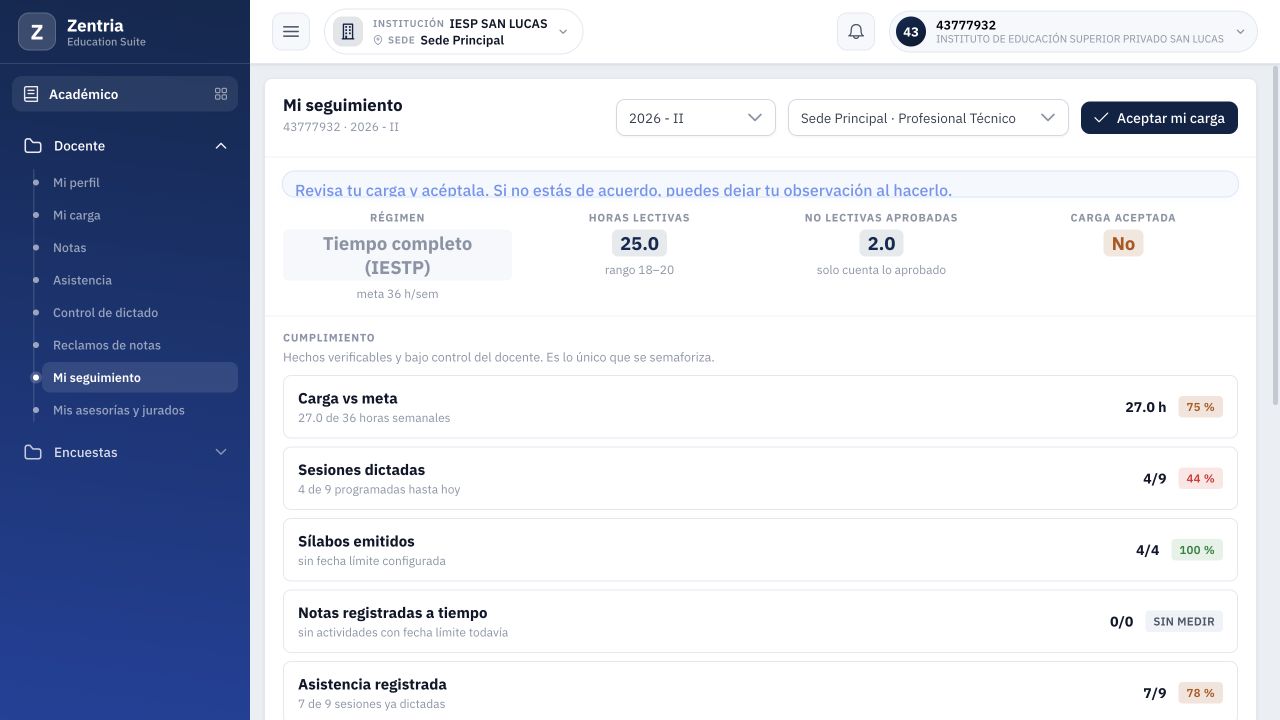
Figura 15. Meta individual 36: el límite de 75 % queda en ámbar, con las mismas 27 horas.
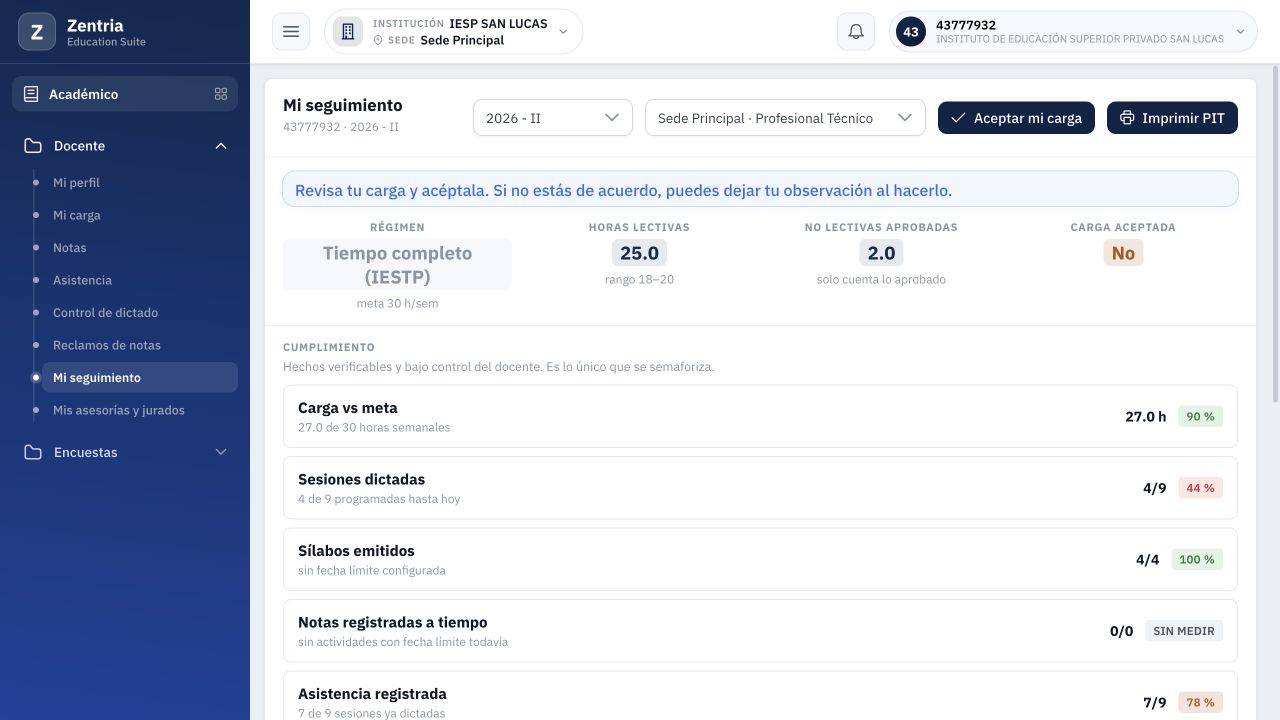
Figura 16. Meta individual 30: el límite de 90 % queda en verde.
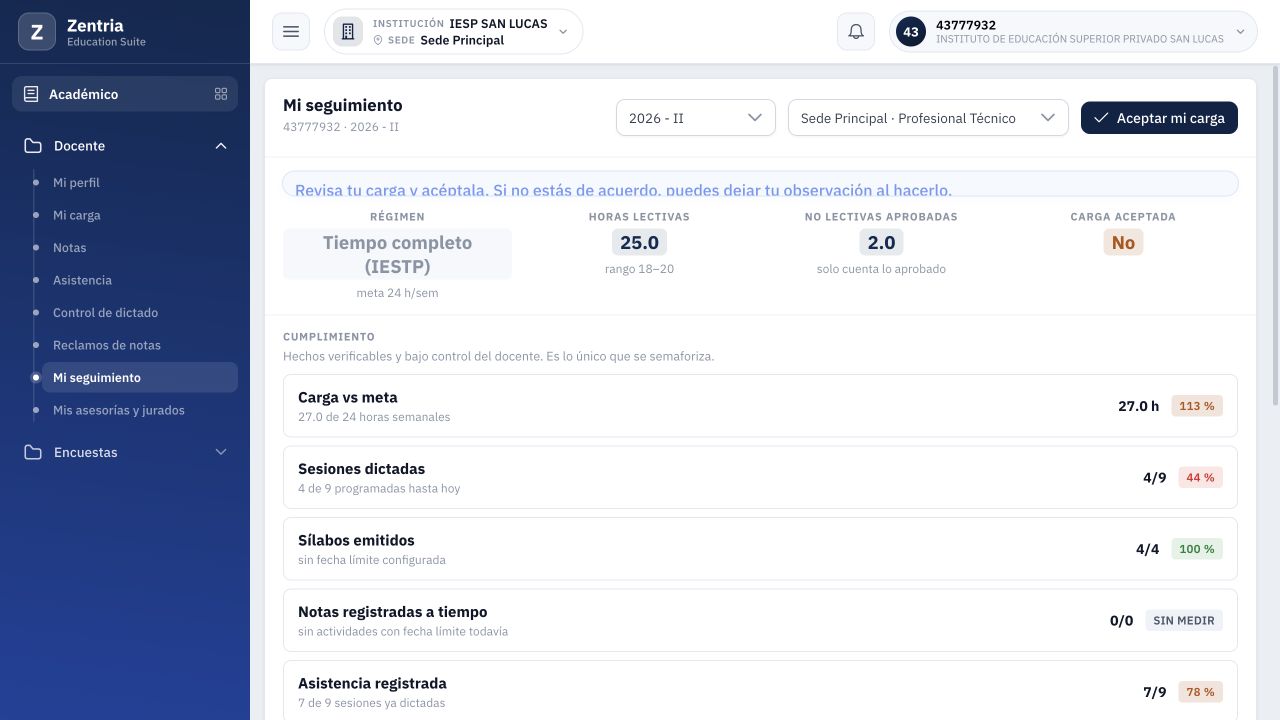
Figura 17. Meta individual 24: 112.5 % exacto, mostrado como 113 %, en ámbar por exceso.
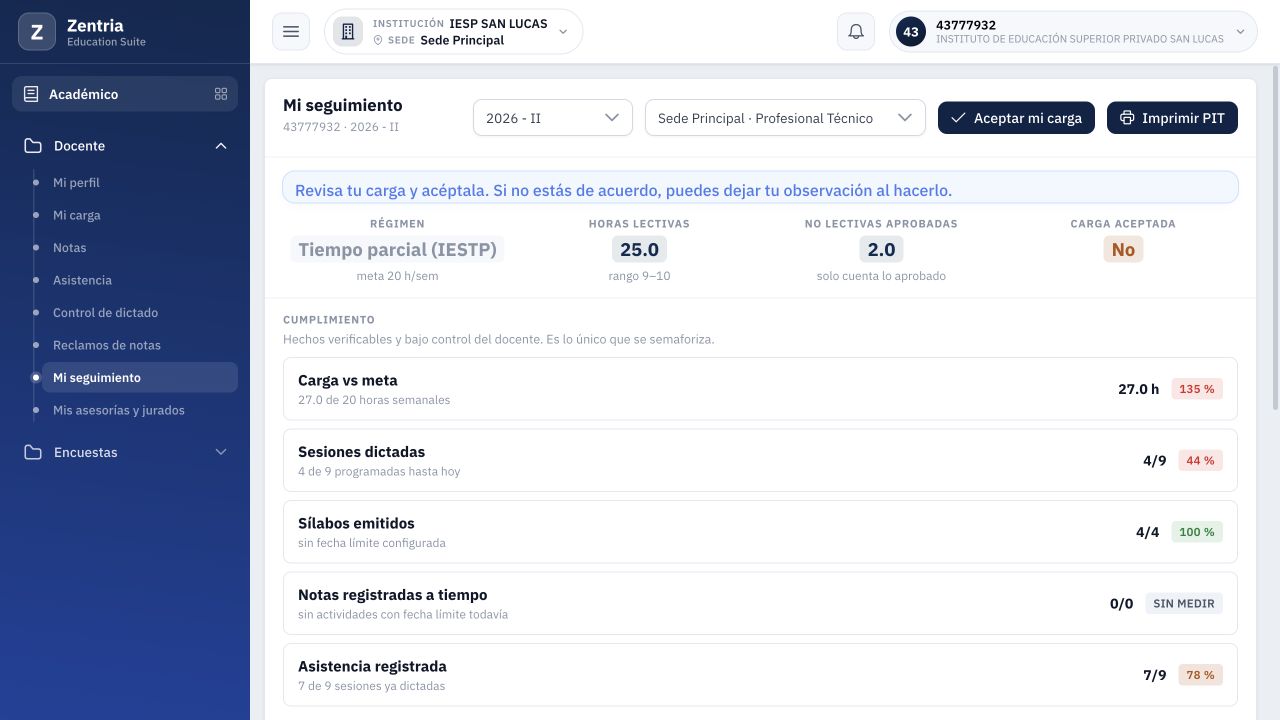
Figura 18. TP con meta 20: 135 % rojo por exceso; la carga continúa en 27 horas.
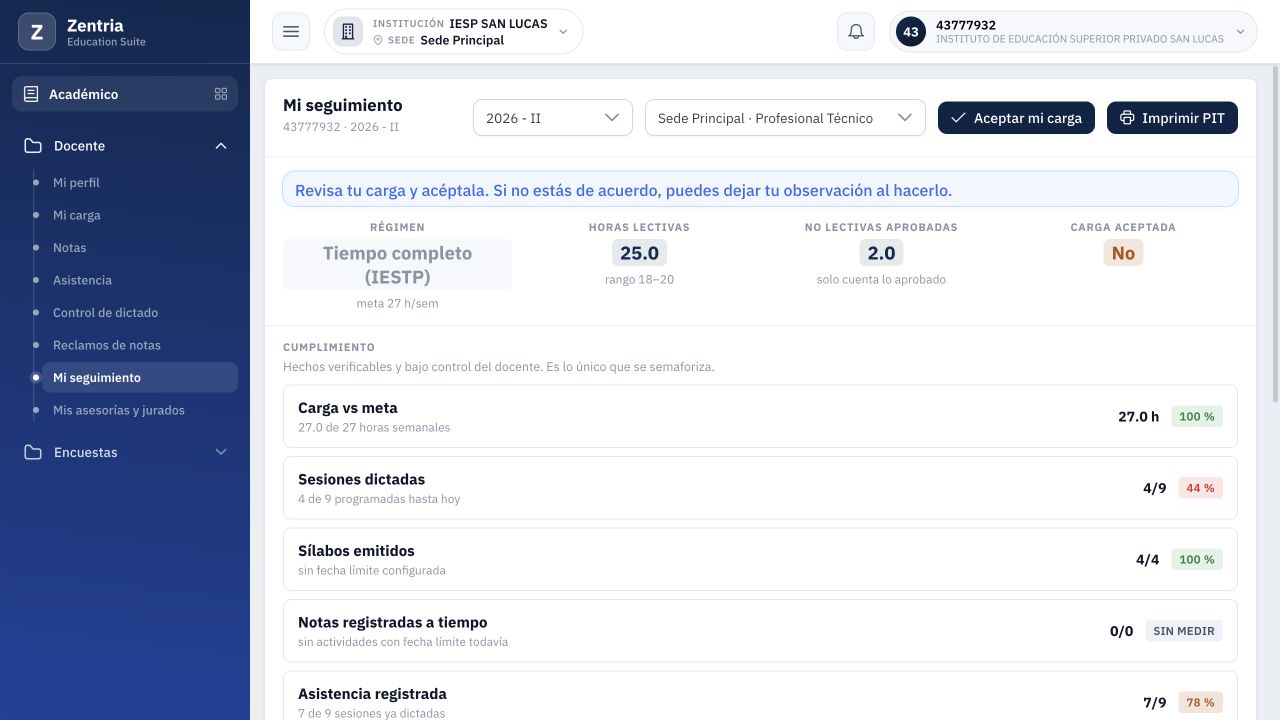
Figura 19. Meta individual 27: 100 % verde; el porcentaje no implica aceptación de carga.
Pasos para interpretar su propio resultado
- Abra Académico > Docente > Mi seguimiento y confirme período y sede.
- Lea las horas lectivas y las no lectivas aprobadas por separado.
- Compruebe la meta debajo del régimen y el detalle X de Y horas semanales.
- Si el indicador está rojo, determine primero si X es menor o mayor que Y. Un porcentaje alto también puede estar fuera de rango.
- Revise Carga aceptada como un dato independiente del porcentaje.
- Si detecta una meta incorrecta, solicite revisión al área académica. No cambie una meta solo para obtener verde.
Verde no comprueba todo: con TC, el rango lectivo visible fue 18 a 20, mientras el docente tenía 25 horas lectivas. La meta individual 27 produjo 100 % verde porque ese semáforo compara la suma con la meta; no valida por sí solo el rango lectivo. Debe revisar ambos datos. Tampoco acredita cumplimiento de dictado, asistencia o notas.
10. Distinguir actividades pendientes, observadas y aprobadas
Actividad temporal utilizada
Se conservó intacta la actividad original DEMO-NL-01, aprobada, de 2 horas, con su adjunto. Desde Mi carga > Actividades se creó otra fila identificada como DEMOSTRACIÓN E12, vinculada a M9, sección F, componente UNICA, del 20 al 23/10/2026 y 4 horas semanales. Se reutilizó el catálogo existente, sin crear un Tipo o una Actividad adicionales.
El alta se hizo desde la web docente. La observación administrativa, la corrección del detalle y la aprobación se prepararon mediante los servicios autenticados con las cuentas correspondientes. Las capturas muestran el resultado visible; no documentan formularios web de revisión que no se utilizaron en este ensayo. Para el procedimiento completo de registro y revisión consulte Mi carga y horario.
Pendiente: declarada no significa aprobada
- En Mi carga, abra Actividades y localice DEMOSTRACIÓN E12, 4 H/SEM, PENDIENTE.
- Distíngala de la fila original aprobada de 2 horas, aunque comparta el nombre del catálogo.
- Vuelva a Mi seguimiento con el mismo contexto.
- Confirme No lectivas aprobadas 2.0 y carga 27 de 27, 100 %.
- Desplácese a Actividad y contexto: debe mostrar 1 / 2 en aprobadas / total.
Mi carga suma las horas declaradas: en ese momento mostró 6 no lectivas y 31 totales. Mi seguimiento solo sumó las aprobadas: 2 y 27. Esa diferencia es coherente con el estado Pendiente; no demuestra pérdida de horas.
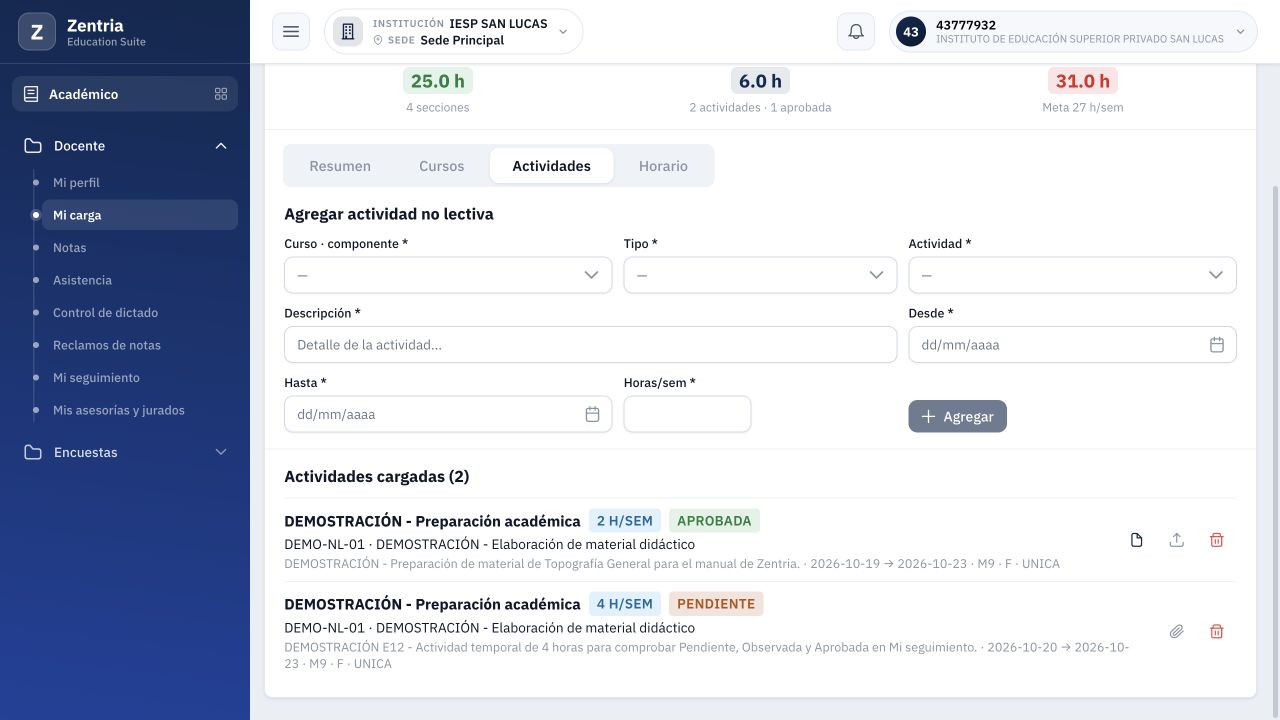
Figura 20. Mi carga: actividad original aprobada de 2 horas y nueva fila E12 Pendiente de 4 horas.
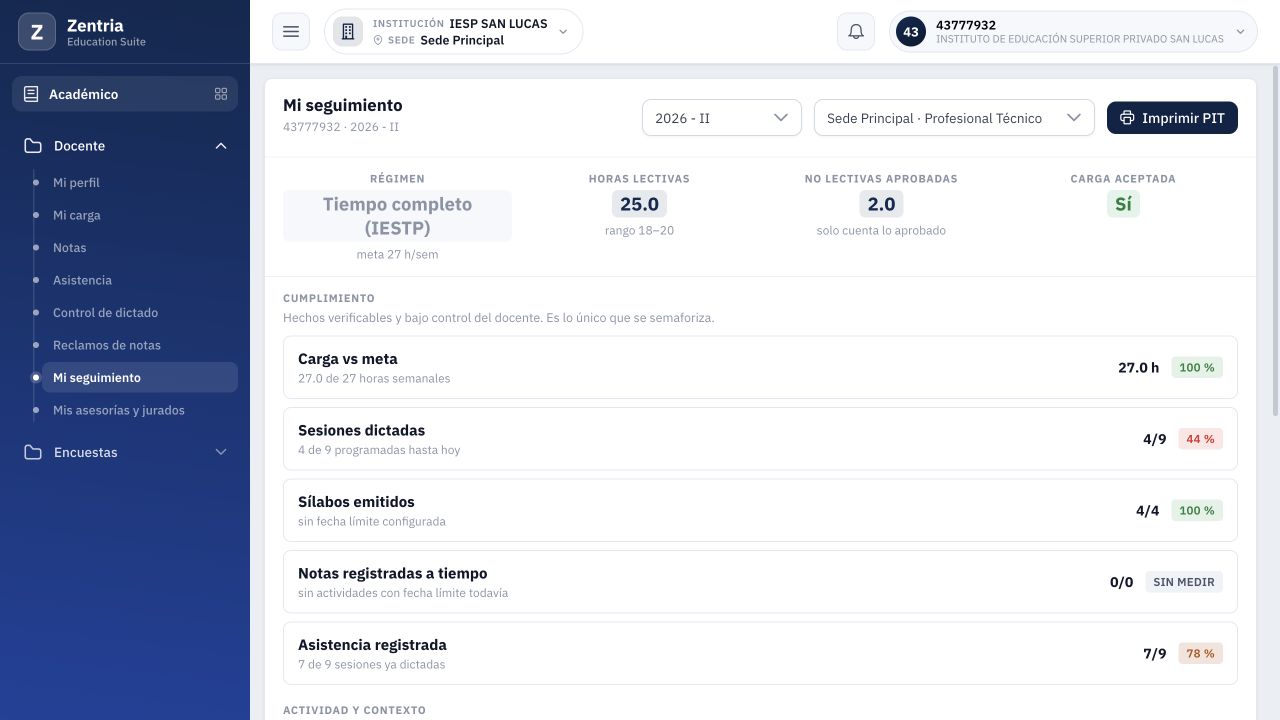
Figura 21. Mi seguimiento no suma las 4 horas pendientes: conserva 2 aprobadas y total 27, 100 %.
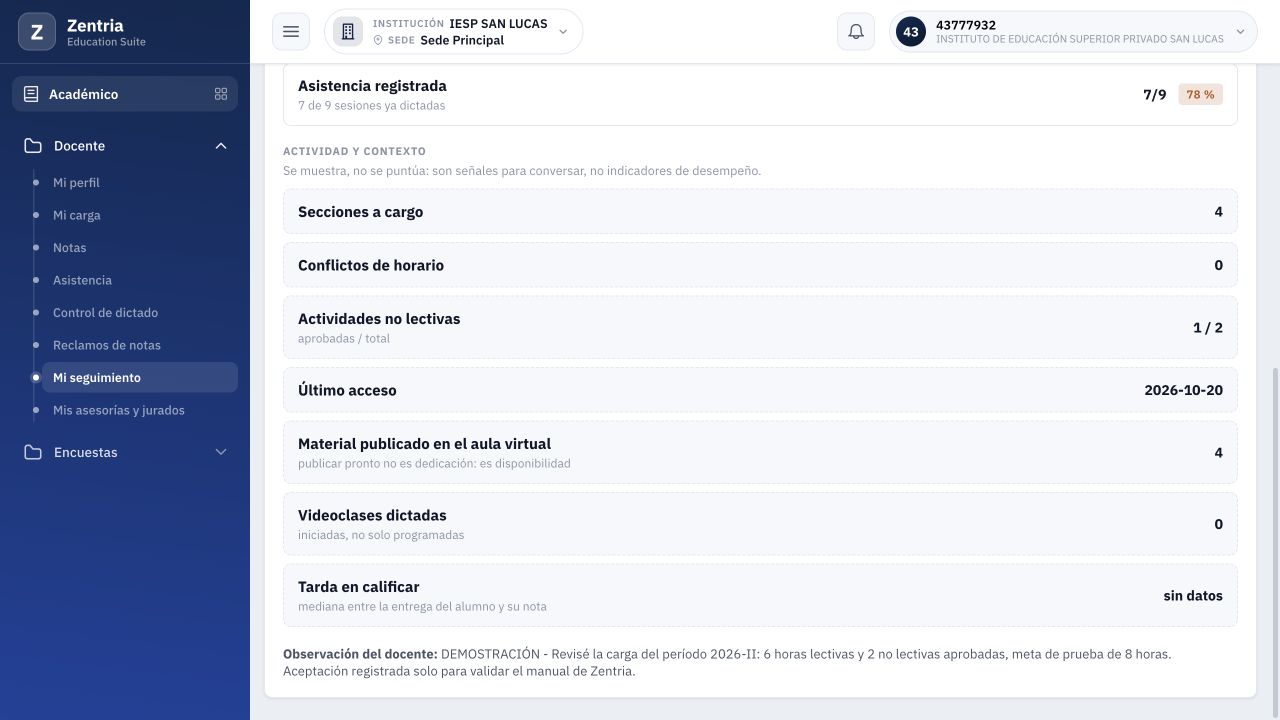
Figura 22. Actividad y contexto con la fila pendiente: 1 / 2 significa una aprobada de dos registradas.
Observada y corregida: aún no suman
El área observó la fila E12 con el motivo de revisar su detalle antes de sumar las cuatro horas. En Mi carga se comprobó OBSERVADA y la observación administrativa. Mi seguimiento mantuvo 2 horas aprobadas, total 27, 100 % y 1 / 2.
La corrección del detalle, enviada con la cuenta docente, volvió la fila a PENDIENTE. El motivo anterior siguió disponible y las cuatro horas aún no contaron. Corregir una actividad no equivale a aprobarla. Estos valores intermedios se contrastaron con el servicio; la captura siguiente corresponde al estado Observada.
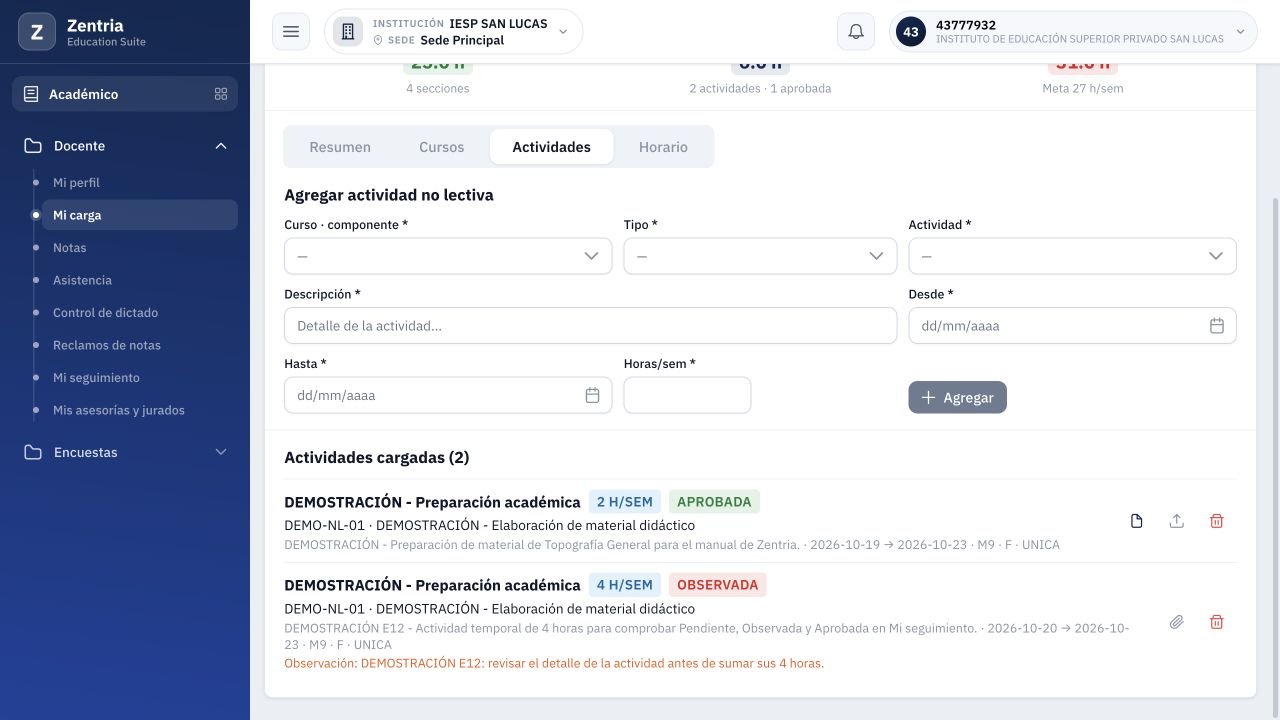
Figura 23. E12 Observada con su motivo administrativo; esas 4 horas todavía no cuentan como aprobadas.
Aprobada: comprobar los dos cambios
Después de aprobar E12 con la cuenta administrativa:
- Regrese a Mi seguimiento y espere a que finalice la carga de datos; si ya estaba abierto, recargue.
- Compruebe No lectivas aprobadas 6.0: 2 originales + 4 de E12.
- Lea 31.0 de 27 horas semanales, 115 % ámbar. El cálculo exacto es 114.8148 % aproximadamente.
- En Actividad y contexto, confirme 2 / 2.
- Revise Carga aceptada: siguió en Sí, aunque las horas pasaron de 27 a 31.
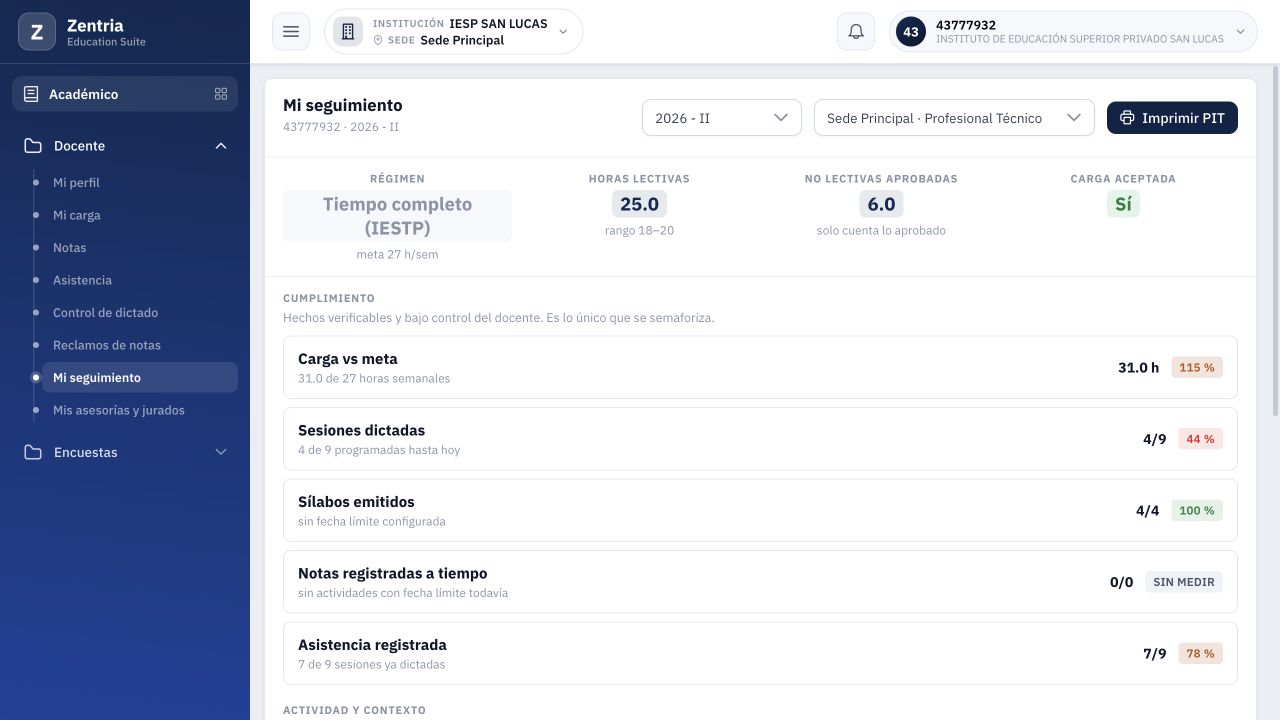
Figura 24. Tras aprobar E12: 6 horas no lectivas aprobadas, total 31 y 115 % ámbar; aceptación todavía Sí.
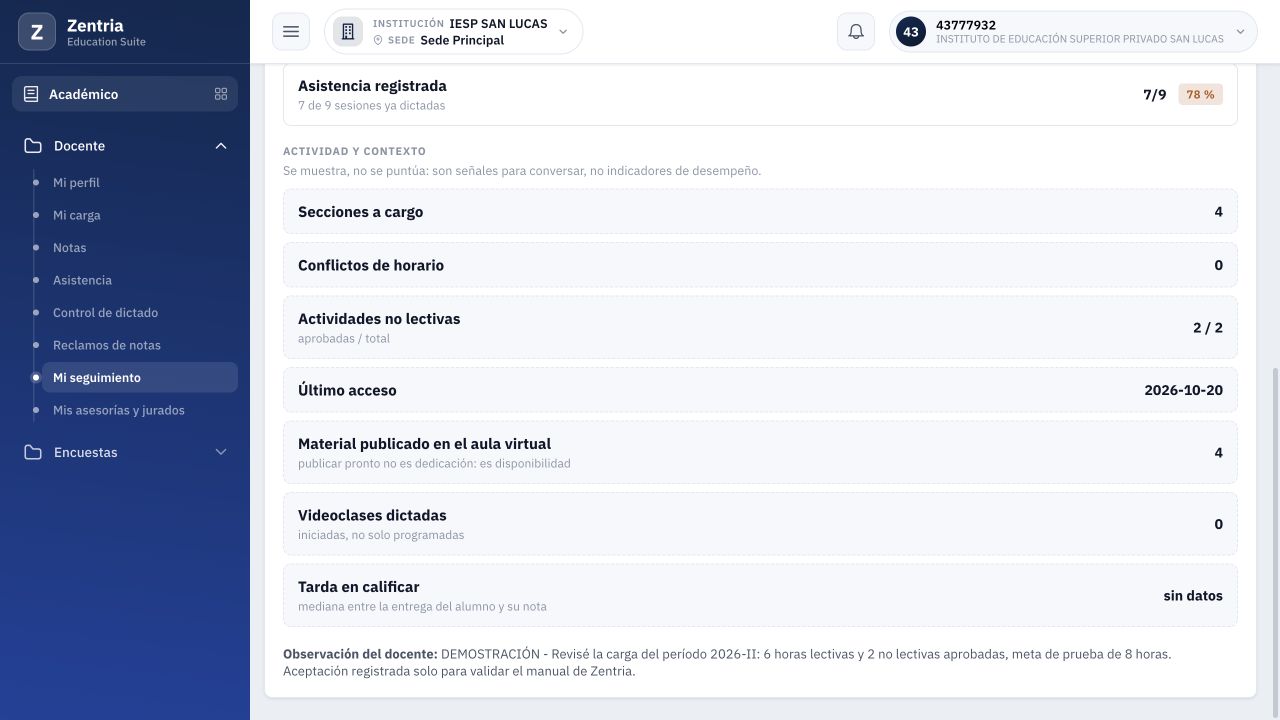
Figura 25. Con E12 aprobada, el conteo pasa a 2 / 2. La observación de aceptación anterior sigue visible.
La aceptación no se reinició al aprobar la actividad. Se comprobó el mismo comportamiento al crearla, observarla y corregirla. No presuponga que Sí garantiza una revisión de cada cambio posterior en las actividades.
Al terminar se eliminó únicamente la fila temporal E12 desde la web docente. Mi seguimiento volvió a 2 horas aprobadas, 27 totales y 1 / 1. La actividad original, su archivo y los cursos permanecieron intactos. La limpieza pertenece al ensayo autorizado; no es un paso habitual para resolver un exceso de carga.
11. Cancelar, aceptar sin texto y revisar la aceptación
Cambiar régimen o meta después de aceptar
El primer cambio de DEMO-8H a TC reinició Carga aceptada: Sí a No. Cambiar después la meta también mantuvo la necesidad de aceptar. La observación antigua no se borró, por lo que puede seguir apareciendo bajo una carga no aceptada.
El código compara el identificador del régimen y el ajuste individual de horas: guardar exactamente la misma asignación no reinició la aceptación ni cambió su fecha. Se comprobó esa conservación por el servicio. No se ensayó editar directamente el catálogo de un régimen que ya tuviera asignaciones.
Cancelar: no guarda, pero puede conservar texto local
- Con meta 27 y aceptación No, pulse Aceptar mi carga.
- Escriba un texto de prueba y pulse Cancelar.
- Compruebe que la carga continúe sin aceptar. La consulta guardada no contenía el texto nuevo.
- Abra el diálogo otra vez sin recargar: en este ensayo el texto seguía en el campo local.
- No confunda ese texto del formulario con una observación ya guardada. Revíselo antes de confirmar otra operación.
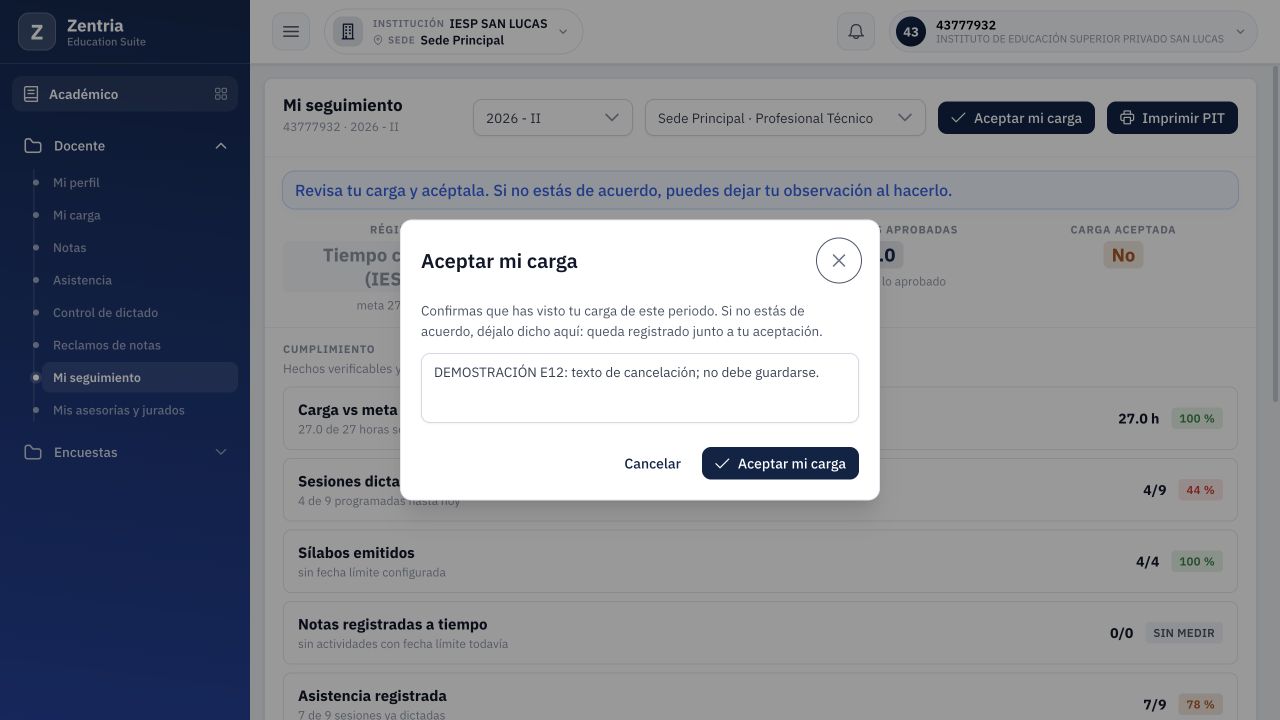
Figura 26. Diálogo reabierto tras Cancelar: el texto permanece localmente, pero no se guardó aceptación ni esa observación.
Aceptar con el campo vacío
- En el diálogo de la prueba, borre el texto de cancelación.
- Compruebe que Observación quede vacía y el botón Aceptar mi carga siga habilitado.
- Pulse el botón del diálogo y espere a que se cierre.
- Recargue Mi seguimiento y compruebe Carga aceptada: Sí y el mismo total 27, 100 %.
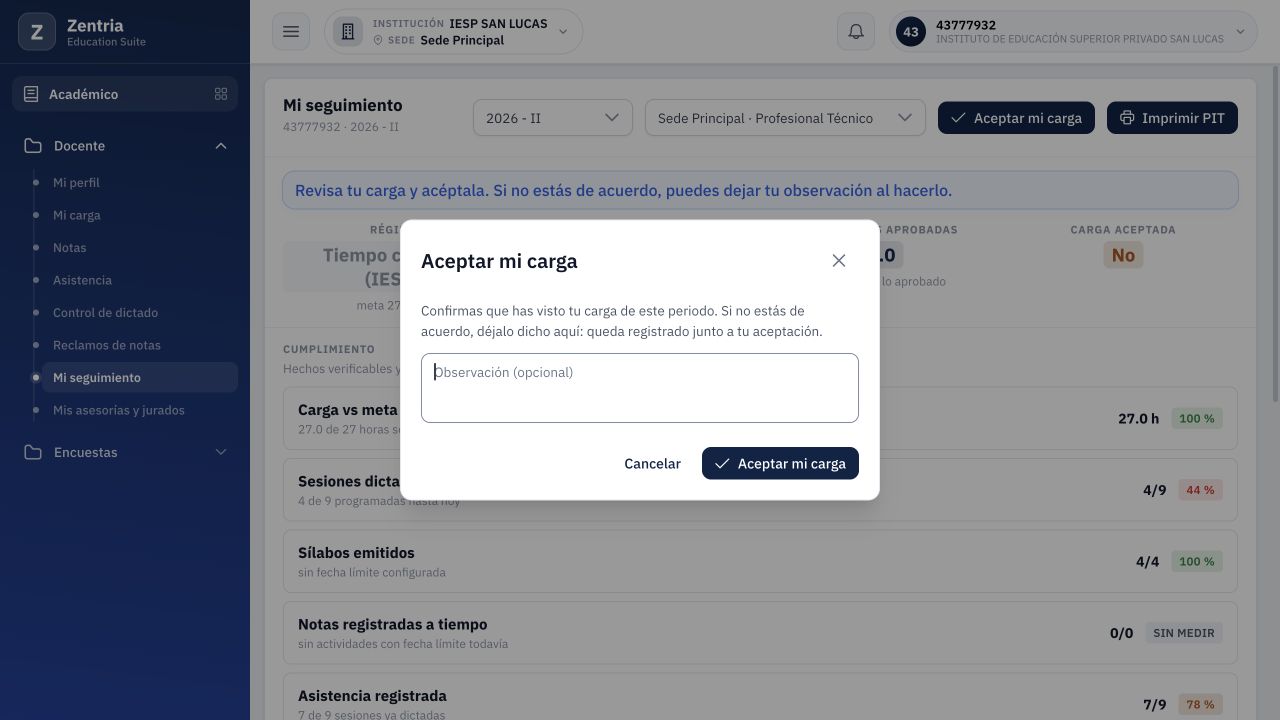
Figura 27. Formulario con observación vacía: la aceptación puede enviarse sin introducir texto nuevo.
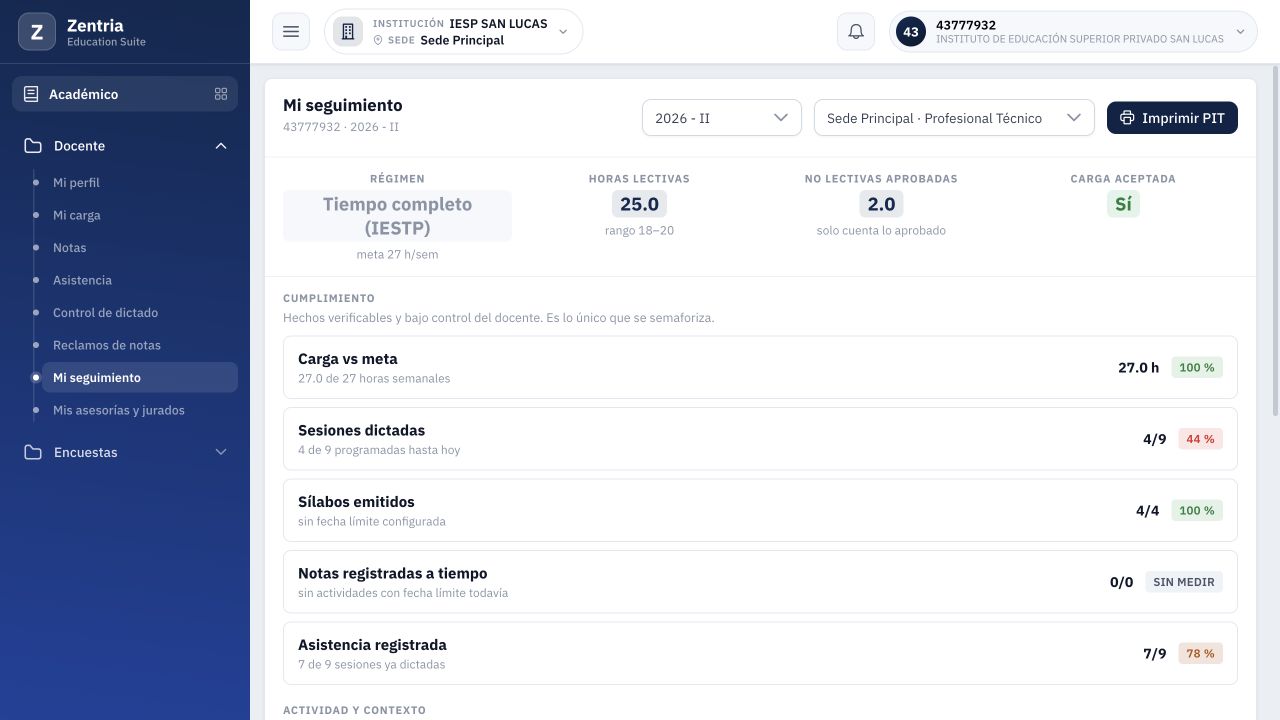
Figura 28. Después de aceptar sin texto nuevo y recargar: Sí y 100 % persistentes.
Se guardó una nueva fecha de aceptación. Vacío no borra una observación previa: el servidor conservó la nota histórica, porque solo sustituye ese dato si recibe un texto no vacío. La prueba verifica aceptación sin texto nuevo sobre una asignación existente; no una primera aceptación sin observación en otra asignación.
No confundir cuatro datos diferentes
| Dato | Qué demuestra en este ensayo |
|---|---|
| Actividad APROBADA | Sus horas entran en Mi seguimiento. |
| Carga aceptada Sí | Hay una fecha de aceptación en la asignación actual; puede permanecer tras cambios de actividades. |
| Observación del docente | Texto guardado con la aceptación; puede conservarse de una etapa anterior. |
| Semáforo verde | La suma está dentro de la banda de la meta; no verifica todos los requisitos ni implica aceptación. |
12. Resultado final, validaciones y pendientes
Restauración y nueva comprobación
Se restauró DEMO-8H, sin ajuste individual, meta 8, en la misma asignación de prueba. El cambio reinició otra vez la aceptación a No. Desde la web docente se registró una nueva aceptación con una observación que describe la carga actual de 25 + 2 = 27 horas, el exceso respecto de la meta de demostración y la necesidad de revisión administrativa.
Después de recargar se verificó:
| Control | Resultado final |
|---|---|
| Régimen y meta | DEMO-8H y 8 horas, valores iniciales restaurados. |
| Carga | 25 lectivas + 2 aprobadas = 27; 337.5 % exacto, mostrado 338 % rojo. |
| Actividades | Solo la original de 2 horas, aprobada y con su adjunto; 1 / 1. E12 retirada. |
| Aceptación | Sí con nueva fecha y observación E12 actualizada. No se restauró artificialmente la fecha antigua. |
| Otros datos | Catálogo de regímenes, otros docentes, cursos, notas y asistencias conservados. |
| PIT | Ninguna emisión, verificación pública, publicación de código ni reparación en esta entrega. |
Restaurar una meta de prueba no significa que sea adecuada para las 27 horas actuales. Se conserva para respetar el escenario inicial; el rojo final es un resultado esperado, no un error que se deba ocultar.
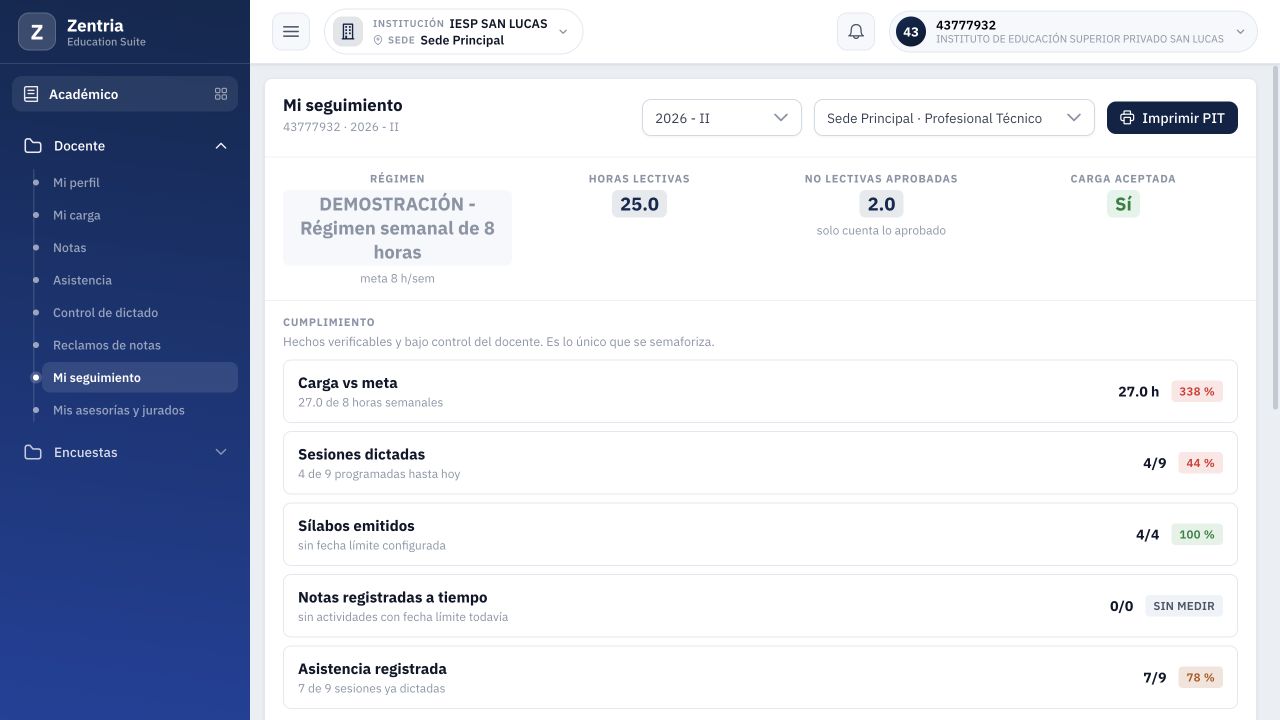
Figura 29. Resultado final recargado: DEMO-8H restaurado, 27 de 8 horas, 338 % rojo y nueva aceptación Sí.
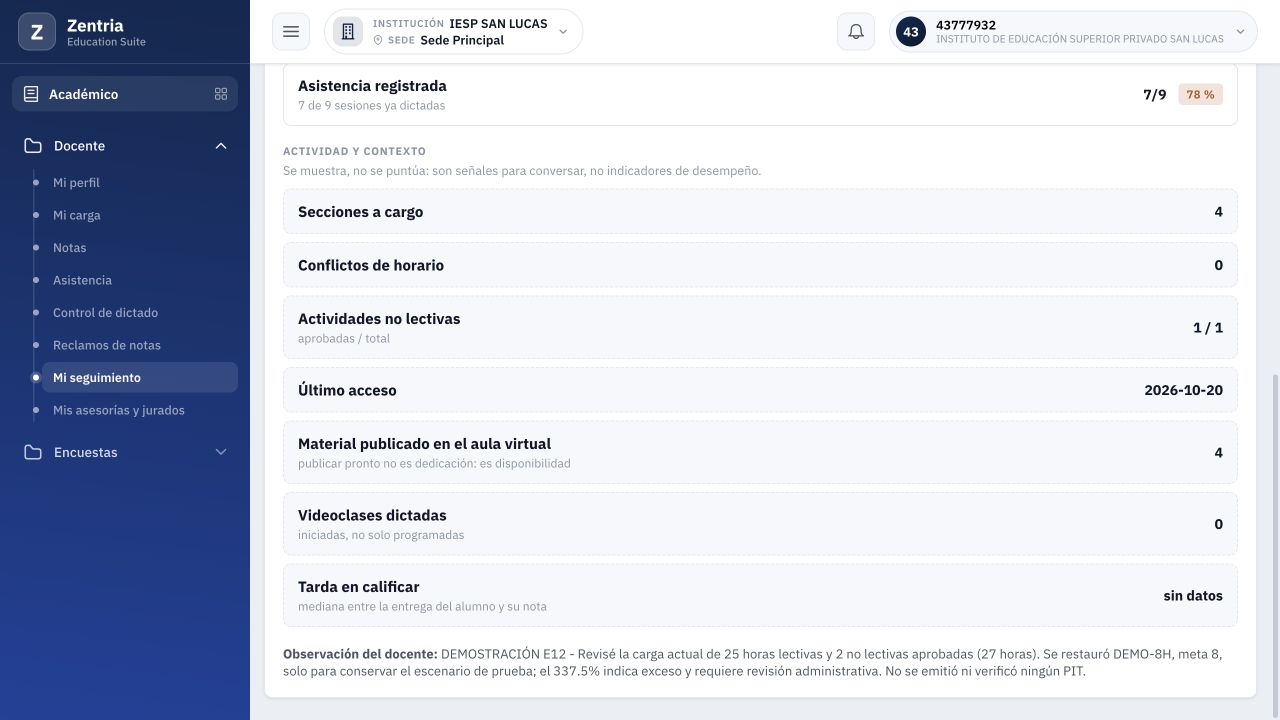
Figura 30. Resultado final: 1 / 1 actividades y observación E12 actualizada sobre las 27 horas y la meta de prueba.
Validaciones técnicas adicionales
Con administración se enviaron metas individuales 0 y -1. Ambas se rechazaron con 422: Las horas de la meta deben ser mayores que cero. La asignación, aceptación y observación permanecieron idénticas a las de antes de esos intentos. Son comprobaciones del servicio autenticado, no mensajes fotografiados en formularios de Hugo o Mi seguimiento.
Qué queda pendiente
El manual sigue Parcial. Quedan otros docentes, sedes y períodos; límites exactos de 110 % y 125 %; primera aceptación sin observación en otra asignación; cambio del catálogo de régimen; concurrencia y variantes de notas o sílabos con fecha límite. No se simularon resultados ni se corrigió el sistema para cubrirlos.
El PIT permanece en standby, incluidos su despliegue pendiente, verificación pública y otras plantillas. Los capítulos históricos se conservan como referencia; no indican que esa incidencia haya quedado resuelta.