
Mis asesorías y jurados
Consulte sus designaciones, acepte su participación, registre y corrija una ficha de jurado y compruebe el avance del expediente. Incluye los cargos de asesor, presidente, secretario, vocal y monitor. Incluye presentación y reemplazo de un informe, revisión documental, segunda sustentación y descarga del acta. El promedio real de tres jurados todavía requiere dos accesos docentes adicionales.
Entorno académico de demostración: los nombres, documentos, expedientes y notas son ficticios. Los procesos se prepararon para este manual; no representan una asesoría ni una sustentación real.
Alcance y versión
| Referencia | Estado de esta edición |
|---|---|
| Cobertura | Recorrido inicial de asesor y presidente; nota directa de secretario 17 a 18; ficha de vocal 17.4; aceptación y avance del monitor sin nota; rechazos de designación y escala. Informe presentado, sustituido y validado; primera sustentación con 10, segunda con 18 y acta descargada. Promedio de tres jurados pendiente. |
| Verificación | Web y código contrastados; preparación por API administrativa; pruebas docentes y administrativas desde la web. Devolución y observación preparadas por API, identificadas como tales. |
| Edición | 1.3 · Revisión: 20/10/2026. |
| Límite | Sin pagos ni originalidad configurados en el caso E14. Faltan dos accesos docentes para completar la aceptación, las fichas y el promedio de tres jurados. Incidencias de Calificar en no jurados y constancia anticipada sin reparar. |
Cómo leer las capturas
Evidencia de pruebas anteriores: las capturas y los reportes ilustran los pasos del ensayo indicado, no una consulta en tiempo real. Las imágenes de formularios preparados o de validaciones rechazadas no demuestran un guardado. Compruebe las confirmaciones y el resultado posterior descritos en cada capítulo.
Las imágenes pasan de una bandeja vacía a dos designaciones, su aceptación y el avance de las etapas propias. La nota del jurado cambia de 17.4 a 17.7; el asesor no tiene nota. Ambos expedientes quedaron En curso a cargo del área académica. La constancia anticipada documenta una incidencia y no acredita aprobación.
Revisión documental del 19/10/2026: se contrastaron texto, imágenes y PDF, sin repetir operaciones en el sistema. El manual mantiene estado Parcial; esa revisión no daba por verificadas las variantes pendientes.
Entrega 13 · Pruebas del 20/10/2026: se agregaron tres expedientes de demostración, separados de los originales. Secretario y monitor pasaron a revisión del área; el caso de tres jurados conserva solo la ficha del vocal y no tiene nota consolidada. No se emitieron documentos. Los capítulos 10 a 13 distinguen resultados comprobados y lo que falta completar con otras cuentas.
Entrega 14 · Pruebas del 20/10/2026: un expediente adicional recorre informe obligatorio, reemplazo, validación y dos sustentaciones. Terminó Aprobado con 18 en el intento 2 de 2. Se emitió un Acta de sustentación; los cinco expedientes anteriores se conservaron. El PIT sigue en standby.
Contenido del manual
- 1. Acceder y reconocer la pantalla
- 2. Leer el expediente y su responsabilidad
- 3. Aceptar una designación
- 4. Registrar la ficha del jurado
- 5. Corregir y avanzar la etapa de jurado
- 6. Atender una asesoría
- 7. Consultar impresión y sus límites
- 8. Comprobar persistencia y resolver dudas
- 9. Pruebas, incidencias y pendientes
- 10. Calificar sin rúbrica como secretario
- 11. Participar como vocal en un proceso de tres jurados
- 12. Aceptar y avanzar como docente monitor
- 13. Permisos, validaciones y resultado de la entrega 13
- 14. Presentar, corregir y validar documentos
- 15. Pasar a una segunda sustentación
- 16. Emitir y revisar el Acta de sustentación
- 17. Comprobar el cierre y reconocer los pendientes
1. Acceder y reconocer la pantalla
Ruta y nombre visible
- Ingrese con su cuenta docente.
- Elija Académico.
- Despliegue el menú si está reducido y abra Docente > Mis asesorías y jurados.
- Espere a que termine Cargando.
La cabecera de la pantalla se llama Mis prácticas y titulación, aunque la entrada del menú docente se llama Mis asesorías y jurados. Ambas corresponden a la misma vista. También se utiliza para el alumno, pero los registros y acciones disponibles dependen de quién ingresó.
Si no aparece ningún expediente
En la primera consulta se mostró Todavía no tienes ningún expediente. No había un fallo de acceso: el docente no tenía designaciones que consultar. Recargar no crea un expediente ni lo designa como asesor o jurado.
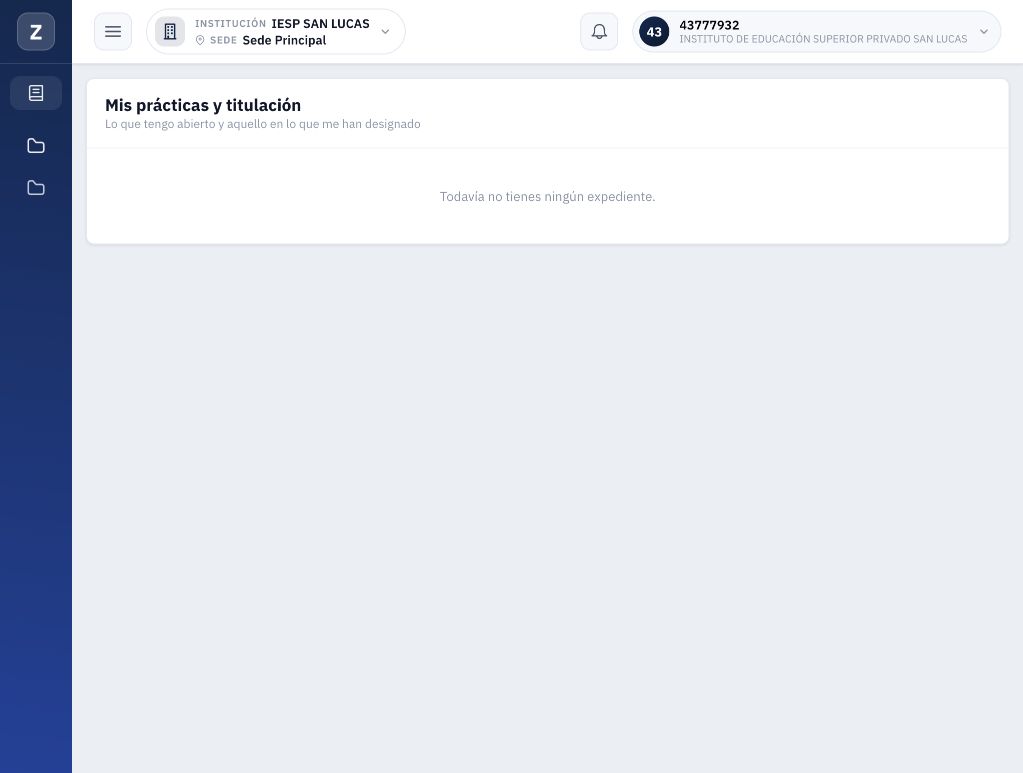
Figura 1. Consulta inicial de la cuenta docente: pantalla Mis prácticas y titulación sin expedientes asignados.
Solicite al área académica que revise la designación, el docente vinculado a su cuenta y el expediente correcto. Esta vista docente no ofrece el botón administrativo para designarse a sí mismo.
Casos de prueba preparados
Se crearon dos procesos nuevos, vinculados al plan de Construcción Civil del alumno Villarreal Villarreal, Jhon Henrry, código 42402425. En ambos se designó al docente MARREROS HARO, RONAL EUSEBIO, código 43777932.
| Proceso de demostración | Designación y preparación |
|---|---|
| Asesoría académica | Cargo Asesor; etapa Revisión del asesor y después Revisión académica de prueba. Sin calificación ni requisitos de esta etapa. |
| Valoración de jurado | Cargo Presidente del jurado; un solo jurado exigido; dos criterios, 70 % y 30 %; después pasa al área académica. |
La preparación se hizo mediante la API administrativa, creando datos propios de prueba. No se alteraron los procesos anteriores, el régimen docente, el PIT ni la configuración de notas. Las aceptaciones, fichas y avances descritos a continuación se hicieron desde la web docente.
Leer la bandeja
| Columna | Interpretación |
|---|---|
| Proceso | Nombre y código del procedimiento; no es el nombre del curso que dicta. |
| Alumno | Nombre y código del alumno titular del expediente. |
| Etapa | Paso actual y etiqueta de orientación. No equivale al estado completo del expediente. |
| Estado | En curso, Observado u otro estado que corresponda al proceso. |
| Nota | Nota del expediente. Puede seguir vacía aunque un jurado ya haya registrado su ficha. |
| Plazo | Días restantes cuando existe fecha límite; un guion indica que no se muestra un plazo para ese paso. |
| Abrir | Consulta el detalle de la fila seleccionada. |
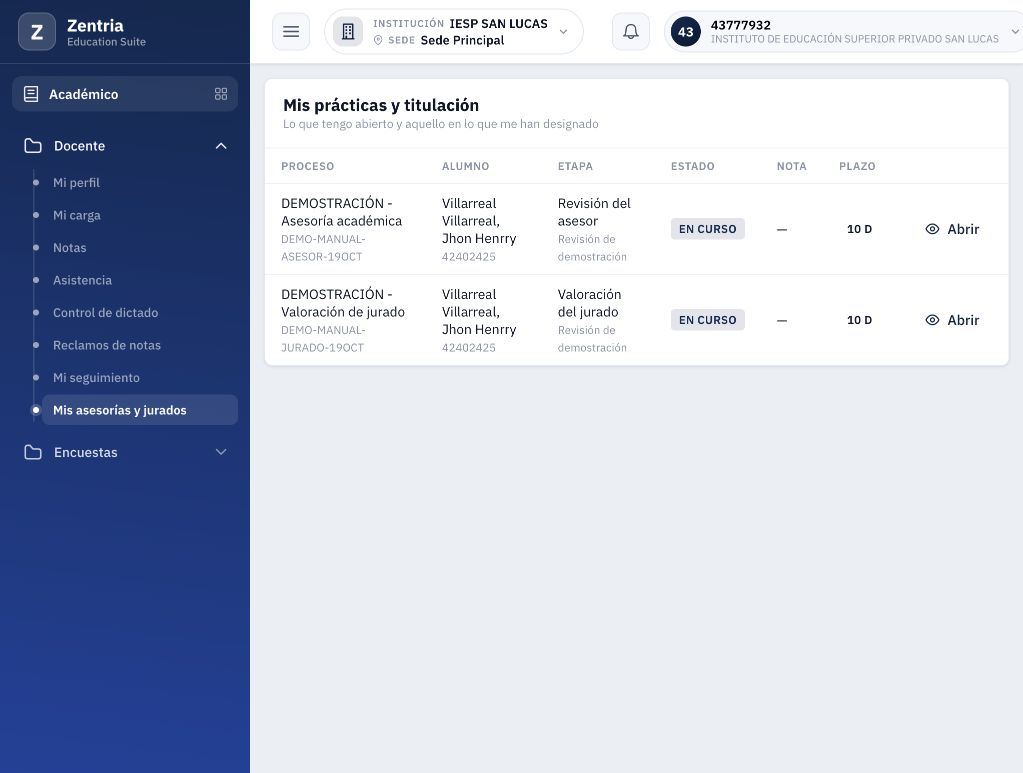
Figura 2. Bandeja con los dos expedientes preparados: asesoría y valoración de jurado, ambos En curso.
En esta revisión no se observaron buscador ni filtros de período o curso en la bandeja. Si otra persona registra una designación mientras la tiene abierta, recargue la página para consultarla. No interprete el orden de las filas como una prioridad reglamentaria.
2. Leer el expediente y su responsabilidad
- Identifique proceso y alumno.
- Pulse Abrir en la fila correspondiente.
- Lea Estado, Etapa, Nota, intento y fecha de vencimiento.
- Revise Requisitos, Jurado y asesor y Recorrido.
- Antes de avanzar, confirme quién debe cerrar la etapa.
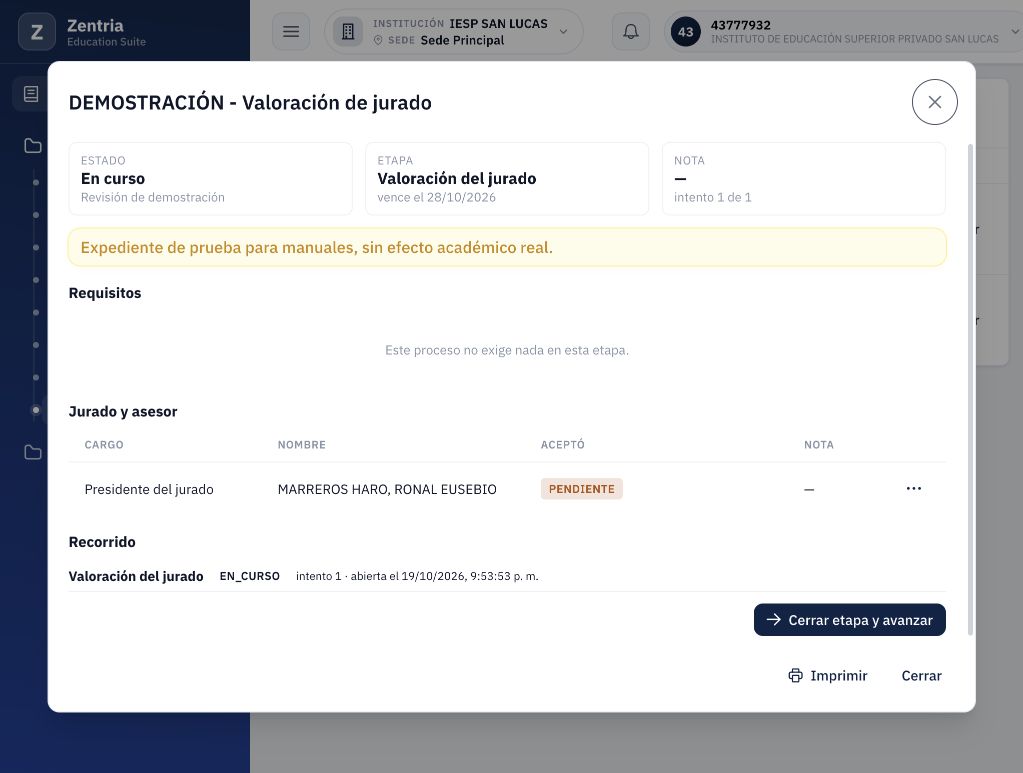
Figura 3. Detalle inicial del jurado: designación pendiente de aceptación, etapa actual y recorrido del intento 1.
Qué representa cada bloque
| Bloque | Uso |
|---|---|
| Estado y Etapa | Distinguir la situación del expediente y el paso en el que está. |
| Nota e intento | Consultar la nota consolidada del expediente y el intento al que pertenece la participación. |
| Requisitos | Leer lo que falta, está en revisión o está cumplido. Los dos casos preparados no exigían documentos ni pagos. |
| Jurado y asesor | Identificar cargo, nombre, aceptación y nota de cada designado. |
| Recorrido | Consultar las etapas abiertas o cumplidas, con fechas y número de intento. |
| Acciones | Menú de tres puntos en la fila de un participante o requisito; depende de sus permisos y de la relación con el registro. |
Cerrar en el pie del cuadro solo cierra la ventana. Cerrar etapa y avanzar modifica el recorrido del expediente. Confirme cuál de los dos necesita antes de pulsar.
Plazos y requisitos
El caso de prueba comenzó mostrando 10 días y una fecha límite de 28/10/2026. Esa fecha proviene de la etapa preparada; no es un plazo general de todas las asesorías o sustentaciones.
Los procesos pueden exigir archivos, pagos u otros requisitos y asignar su presentación a distintos participantes. Si su expediente los muestra, siga el actor indicado y el reglamento institucional. La presentación, validación y sustitución de un informe PDF se ensayan en el capítulo 14. Los dos casos históricos de esta sección permanecen sin requisitos.
3. Aceptar una designación
Antes de aceptar
Compruebe que el cargo y el expediente sean los que le corresponden. La aceptación registra su acuse de recibo; no es la nota del jurado ni la aprobación del alumno.
- En Jurado y asesor, localice su nombre y cargo.
- Compruebe que la columna Aceptó indique pendiente.
- Abra Acciones, el botón de tres puntos de su fila.
- Pulse Aceptar designación.
- Espere la actualización y compruebe que pendiente se sustituya por fecha y hora.
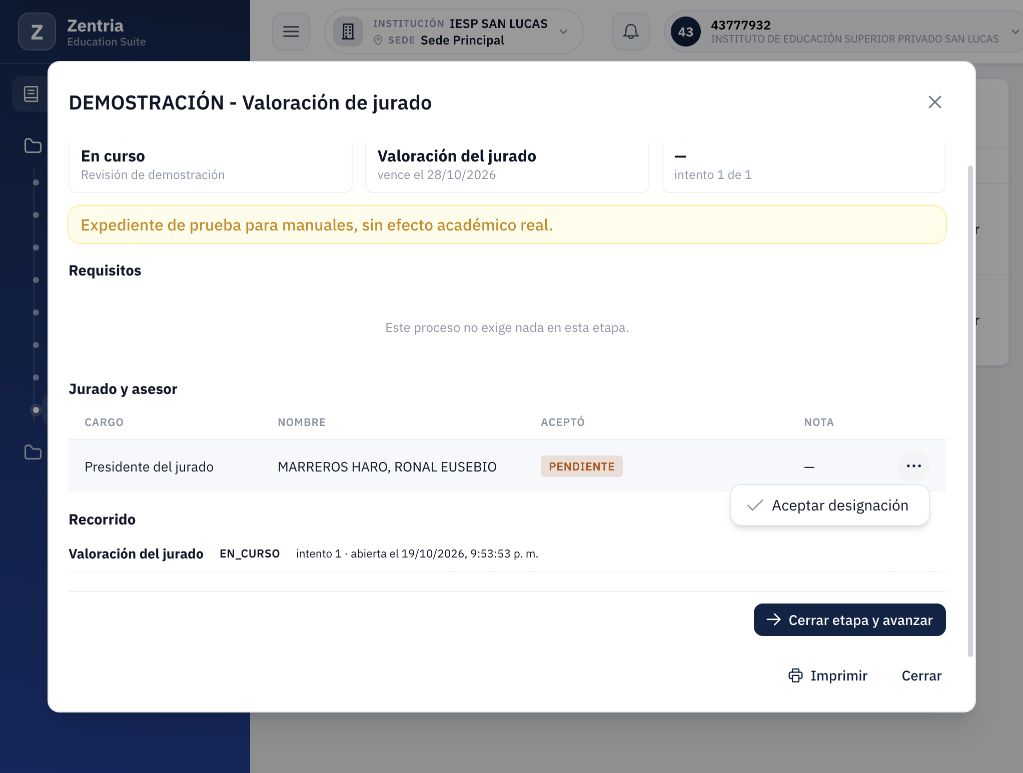
Figura 4. El menú de la fila propia ofrece Aceptar designación antes de registrar el acuse.
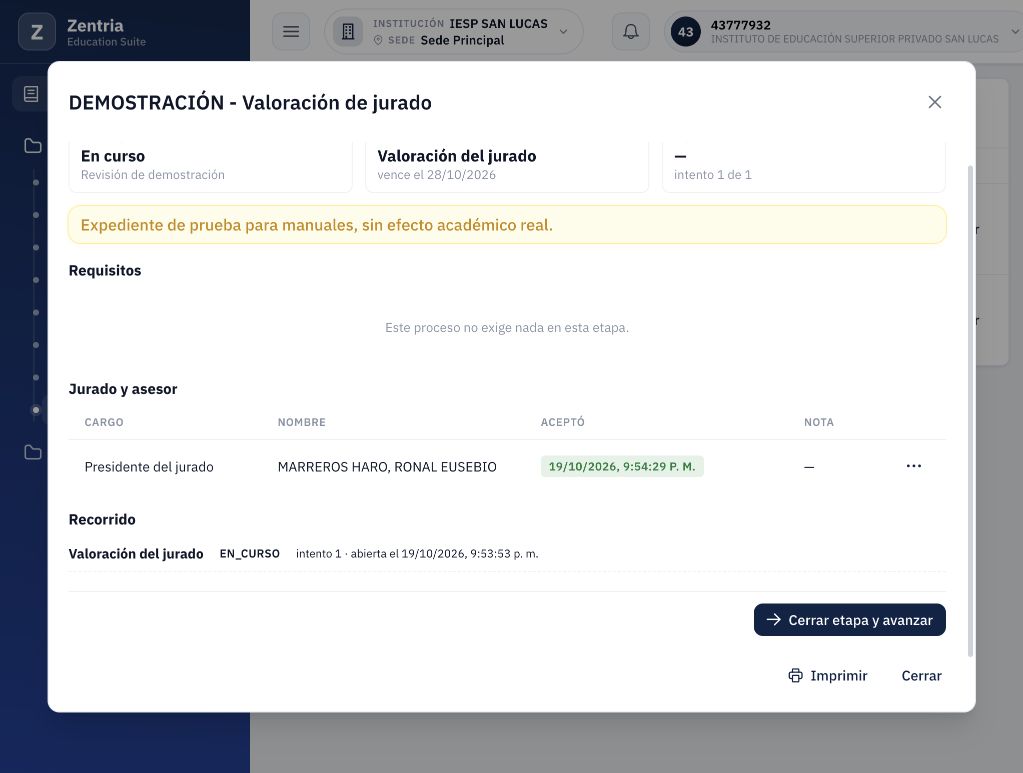
Figura 5. Aceptación del presidente del jurado registrada con fecha y hora, todavía sin nota de ficha.
Si intenta avanzar antes de aceptar
En el expediente de jurado se pulsó Cerrar etapa y avanzar antes de aceptar. El sistema respondió Todavía no aceptan su designación: Presidente del jurado y mantuvo la etapa en curso.
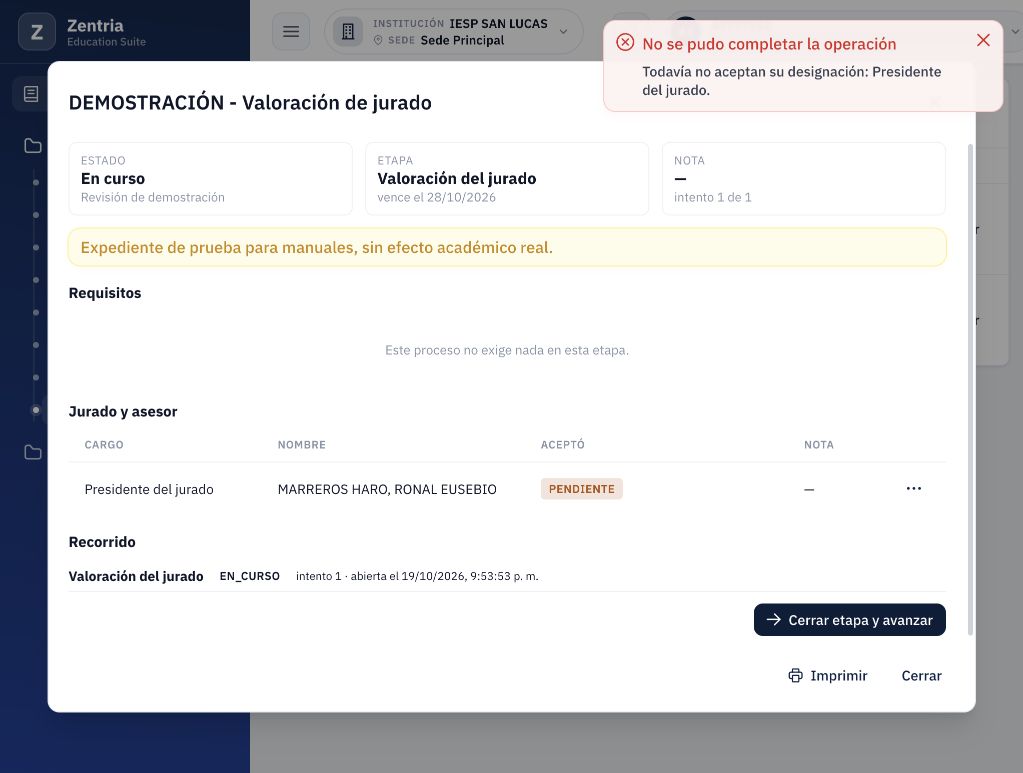
Figura 6. Rechazo real al intentar avanzar la etapa evaluadora antes de aceptar la designación.
Según el código, la aceptación y la calificación corresponden al propio designado. No use una cuenta administrativa para aceptar por el docente. Si no aparece la acción en su fila, revise la vinculación de la cuenta y si ya tiene una fecha de aceptación.
4. Registrar la ficha del jurado
Abrir la ficha
- Acepte su designación.
- En su fila de Jurado y asesor, abra Acciones > Calificar.
- Revise los criterios y sus pesos en Ficha de valoración.
- Ingrese una nota de 0 a 20 en cada criterio.
- Salga de cada campo y revise Nota que se registrará.
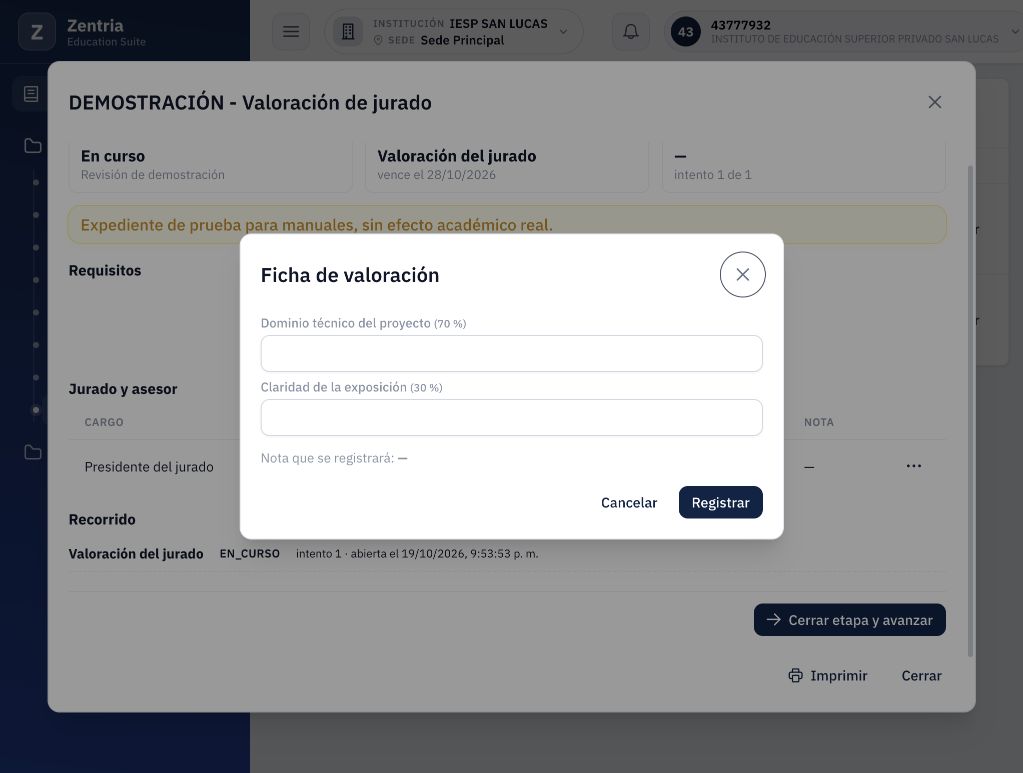
Figura 7. Ficha del jurado con dos criterios: Dominio técnico 70 % y Claridad de la exposición 30 %.
Ejemplo comprobado de cálculo
| Criterio | Peso | Nota de prueba |
|---|---|---|
| Dominio técnico del proyecto | 70 % | 18 |
| Claridad de la exposición | 30 % | 16 |
El resultado es (18 × 70 + 16 × 30) / 100 = 17.4. Los pesos los establece el proceso; el jurado completa las notas, no los porcentajes de esta ficha.
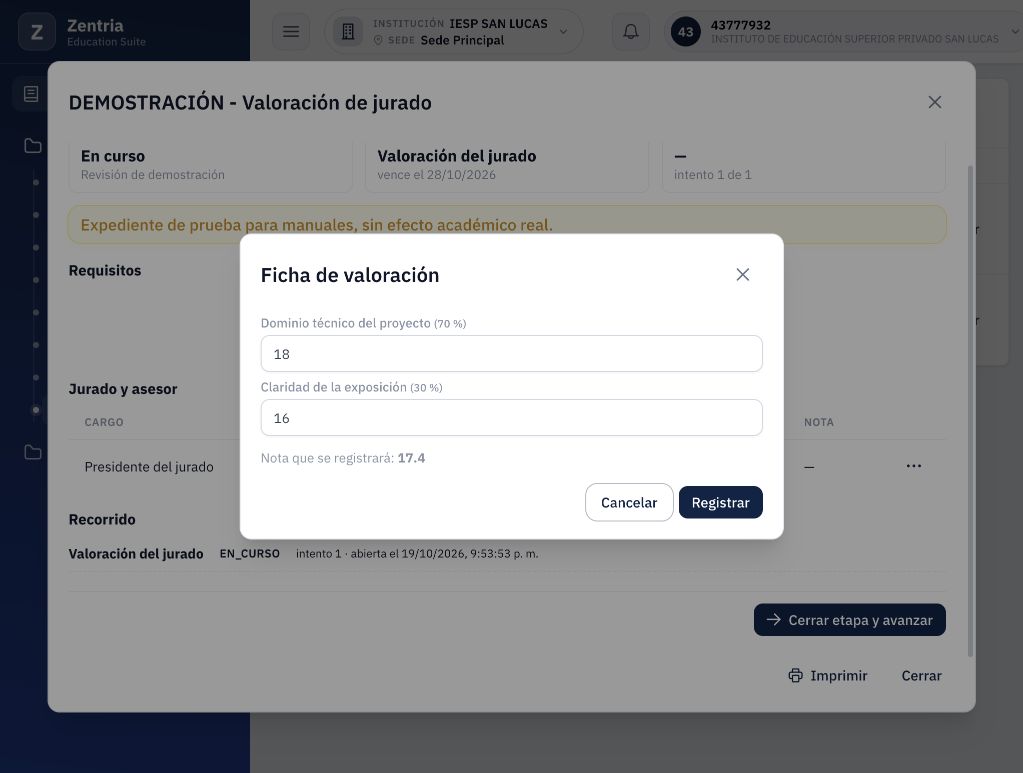
Figura 8. Previsualización real: notas 18 y 16 producen una valoración ponderada de 17.4.
Guardar y confirmar
- Complete todos los criterios.
- Compruebe la previsualización.
- Pulse Registrar una sola vez.
- Verifique 17.4 en la columna Nota de su fila.
- Distinga esa nota individual de la Nota de la cabecera y de la bandeja.
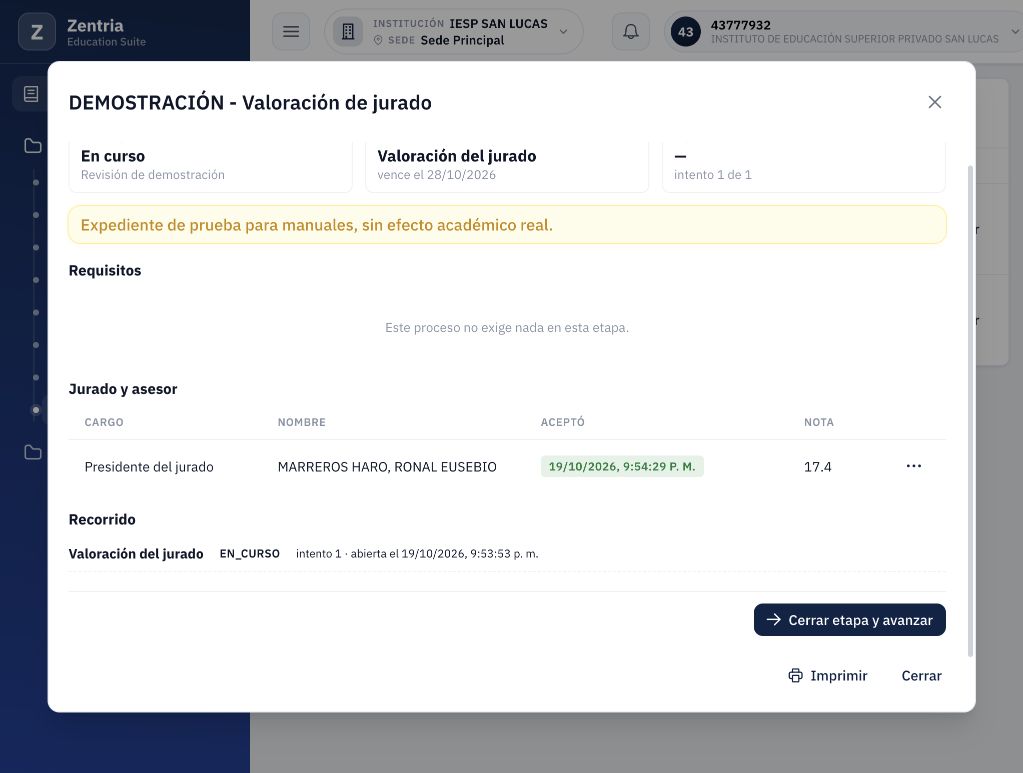
Figura 9. Ficha guardada en 17.4 en la fila del jurado; la nota del expediente aún no está consolidada en la cabecera.
En este caso, la cabecera continuó con un guion hasta cerrar la etapa evaluadora. Registrar la ficha no cerró la etapa ni aprobó el expediente.
Ficha incompleta
Se ensayó enviar solo la nota del primer criterio desde el formulario: no quedó una nota guardada y al volver a abrir los campos seguían vacíos. Se confirmó además el rechazo del servidor con una solicitud autenticada de prueba: Falta calificar: Claridad de la exposición, respuesta 422. Esta comprobación directa es adicional; no se presenta como una captura de error visible del formulario.
El código cierra la ficha después del intento de envío incluso si falla. Si el cuadro se cierra, no dé por hecho que guardó: vuelva a consultar la nota. No rellene un criterio pendiente con cero salvo que cero sea la calificación que realmente corresponde.
5. Corregir y avanzar la etapa de jurado
Corregir una ficha existente
- En su fila ya calificada, abra Acciones.
- Pulse Corregir la ficha.
- Compruebe que aparecen las notas guardadas.
- Modifique solo el criterio que requiere corrección.
- Revise el cálculo y pulse Registrar.
- Confirme la nueva nota en su fila.
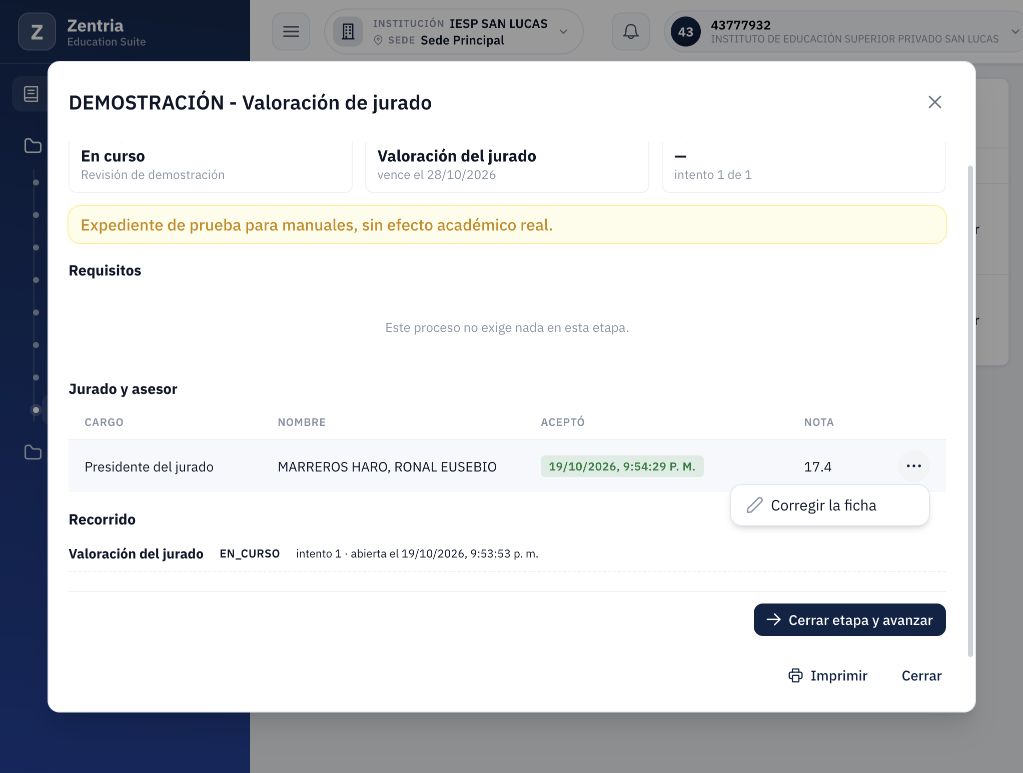
Figura 10. Una ficha registrada cambia la acción Calificar por Corregir la ficha.
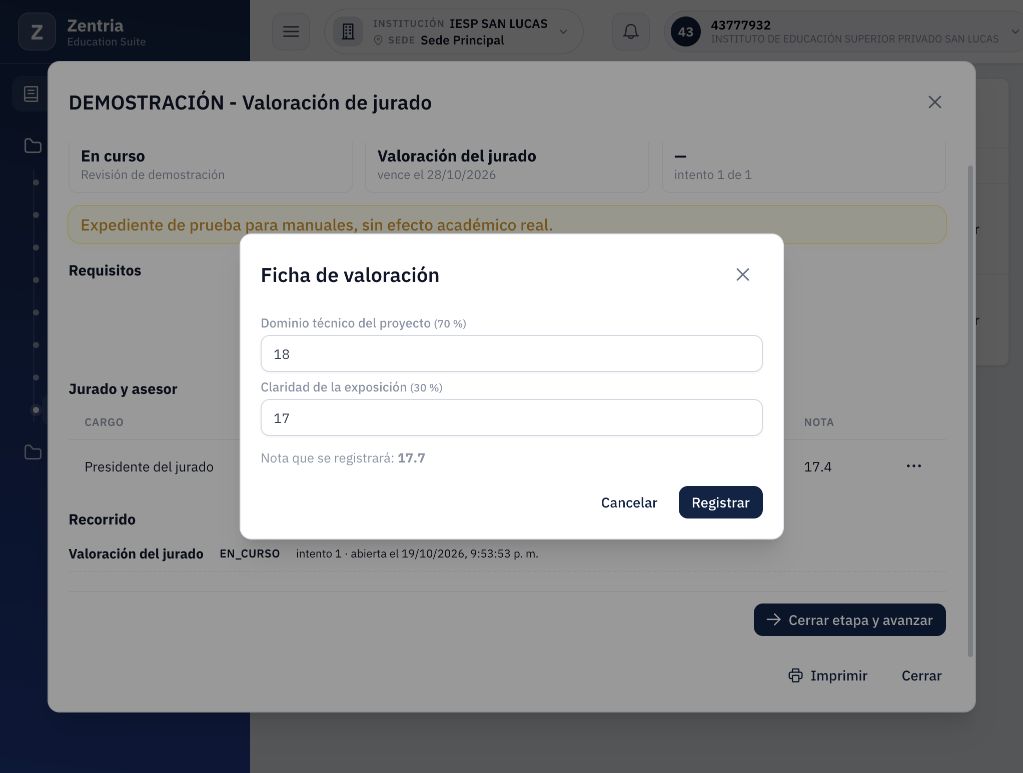
Figura 11. Corrección del segundo criterio de 16 a 17: con 18 al 70 % y 17 al 30 %, el resultado pasa a 17.7.
La corrección se hizo mientras el expediente estaba En curso, antes de avanzar la etapa de valoración. No se ensayó corregir un expediente cerrado. Si el procedimiento ya pasó a otra etapa, solicite revisión del responsable antes de modificar una ficha; esta edición no comprueba la sincronización de correcciones posteriores al avance.
Cerrar la etapa y comprobar el recorrido
- Revise que las designaciones requeridas estén aceptadas y las fichas necesarias registradas.
- Compruebe los requisitos y la responsabilidad de la etapa.
- Pulse Cerrar etapa y avanzar.
- Lea la Etapa nueva y la Nota de la cabecera.
- Revise en Recorrido que Valoración del jurado figure CUMPLIDA y la etapa siguiente EN_CURSO.
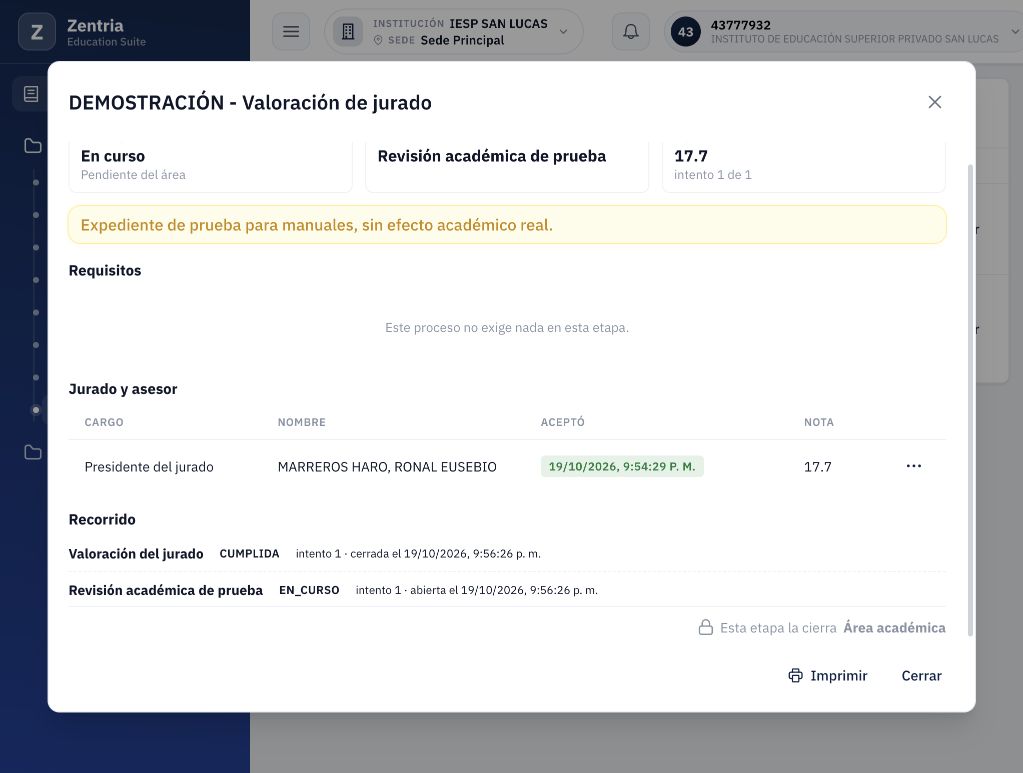
Figura 12. Etapa de jurado cumplida: nota consolidada 17.7 y nueva etapa Revisión académica de prueba, a cargo del área académica.
En la prueba había un único jurado designado y exigido. Por eso la nota consolidada coincide con su ficha: 17.7. El código calcula la nota del expediente como el promedio de los jurados del intento; el promedio de varios jurados no se ensayó en ese caso. La entrega 13 preparó un proceso que exige tres, pero su consolidación sigue pendiente de completar las otras dos participaciones.
El estado general siguió En curso. Cumplir la etapa del jurado no equivale a finalizar todo el procedimiento. La pantalla mostró Esta etapa la cierra Área académica y dejó de ofrecer el botón de avance al docente para ese paso.
6. Atender una asesoría
Identificar y aceptar el cargo
- Cierre el cuadro del jurado con Cerrar.
- Abra la fila DEMOSTRACIÓN - Asesoría académica.
- Confirme el cargo Asesor y el nombre propio.
- En Acciones, pulse Aceptar designación.
- Compruebe la fecha y hora en Aceptó.
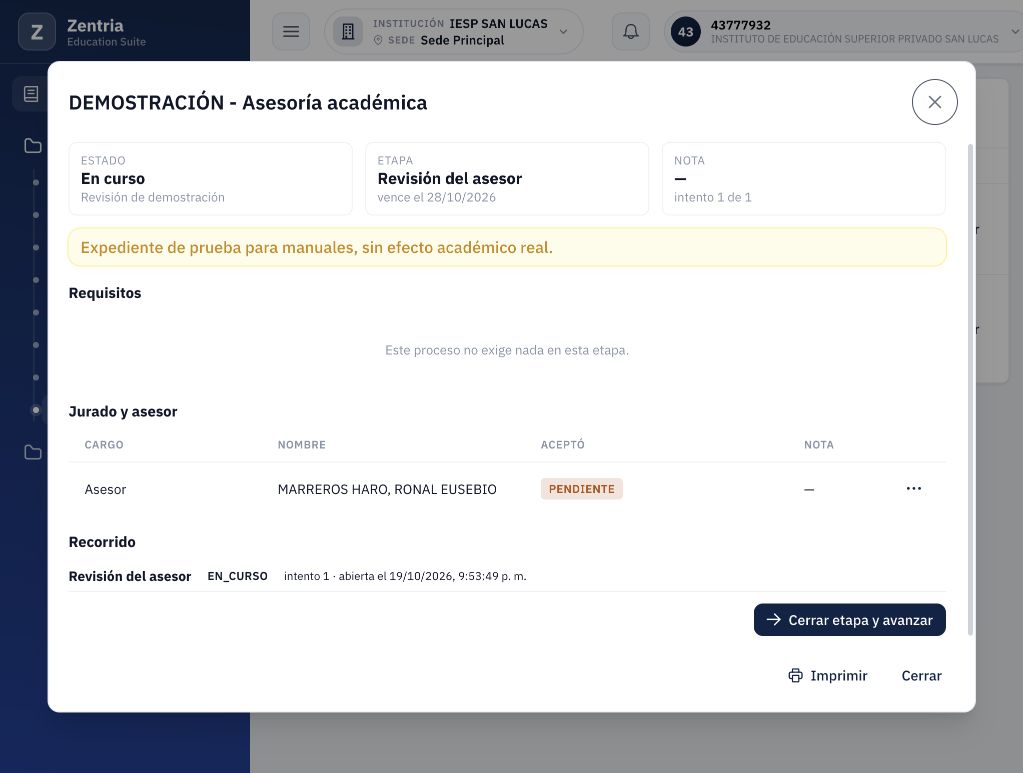
Figura 13. Expediente de asesoría: cargo Asesor, aceptación pendiente y etapa Revisión del asesor.
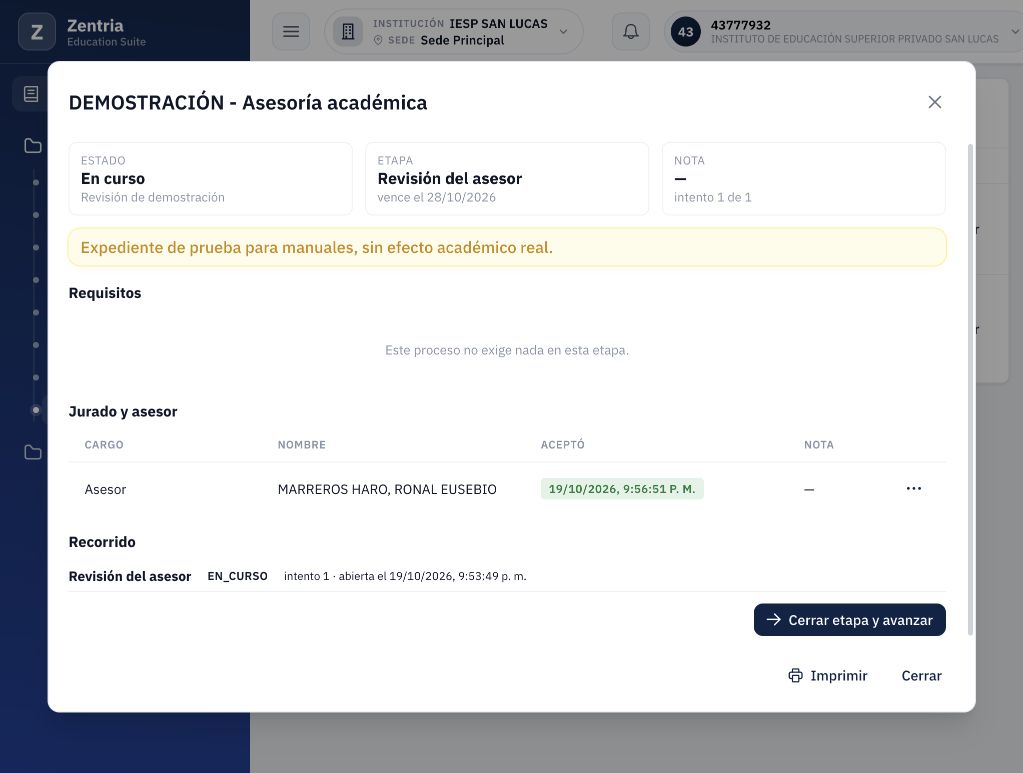
Figura 14. Aceptación de asesor registrada; no se ha generado una nota de jurado.
Incidencia: Calificar aparece para el asesor
La pantalla ofreció Calificar después de aceptar el cargo Asesor. Al intentar registrar 18 desde esa opción, el servidor rechazó la operación con Solo el jurado califica la sustentación. El asesor siguió sin nota.
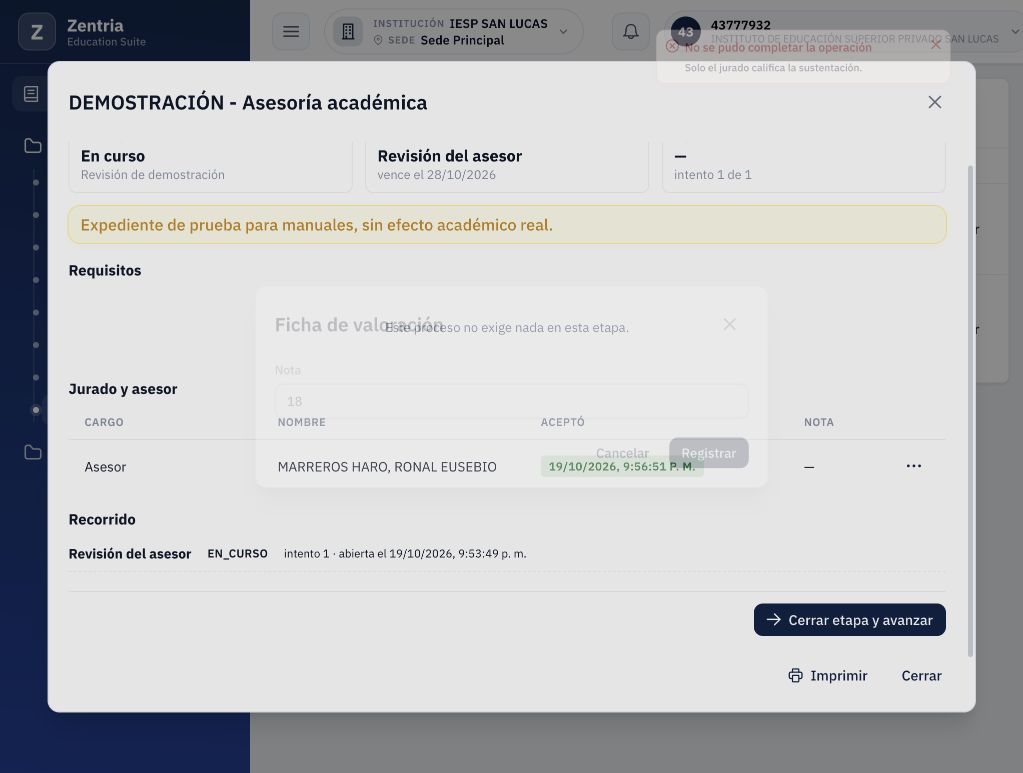
Figura 15. Incidencia comprobada: el servidor rechaza calificar como asesor, aunque la interfaz ofrece la opción.
El código de la interfaz ofrece esa acción por aceptación y expediente abierto, sin excluir el cargo Asesor; el servidor sí distingue el rol. No use esa opción como paso de la asesoría. No cambie el cargo para evitar el rechazo. La incidencia se documentó, sin modificar el sistema.
Cerrar la revisión que le corresponde
En el caso preparado no se exigían documentos, pagos ni nota de asesor.
- Compruebe que terminó la revisión y que la etapa le corresponde.
- Pulse Cerrar etapa y avanzar.
- Confirme Revisión del asesor CUMPLIDA en Recorrido.
- Revise que el siguiente paso sea Revisión académica de prueba.
- Compruebe el aviso de que esa nueva etapa la cierra Área académica.
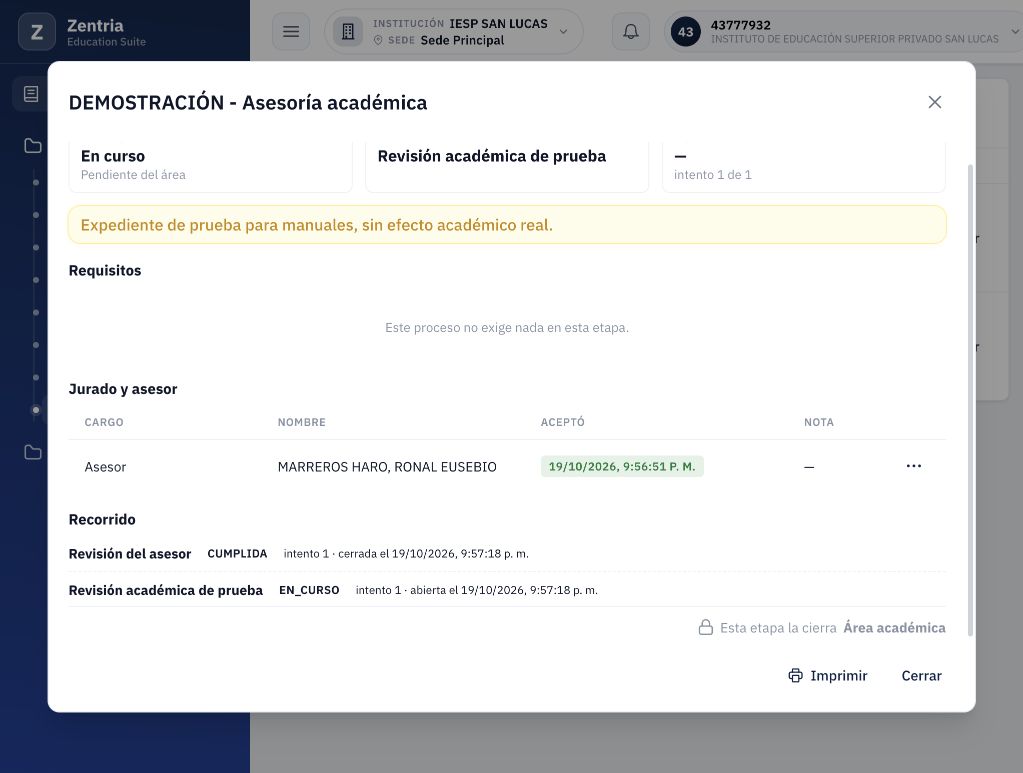
Figura 16. Revisión del asesor cumplida y expediente En curso en el área académica, sin nota de valoración de jurado.
No cierre una etapa real solo porque el botón está disponible. Debe haber terminado el trabajo y cumplido los requisitos que correspondan al proceso. Las condiciones de este caso ficticio no sustituyen el reglamento de otras asesorías.
7. Consultar impresión y sus límites
Opciones observadas
- Abra un expediente.
- Pulse Imprimir en el pie del cuadro.
- Revise las plantillas disponibles.
- Seleccione únicamente la que corresponde al documento que necesita consultar.
En el entorno de prueba aparecieron Constancia de EFSRT y Acta de sustentación. Se seleccionó la constancia; el acta de sustentación no se emitió durante aquella revisión. Su emisión en un caso aprobado nuevo se documenta en el capítulo 16.
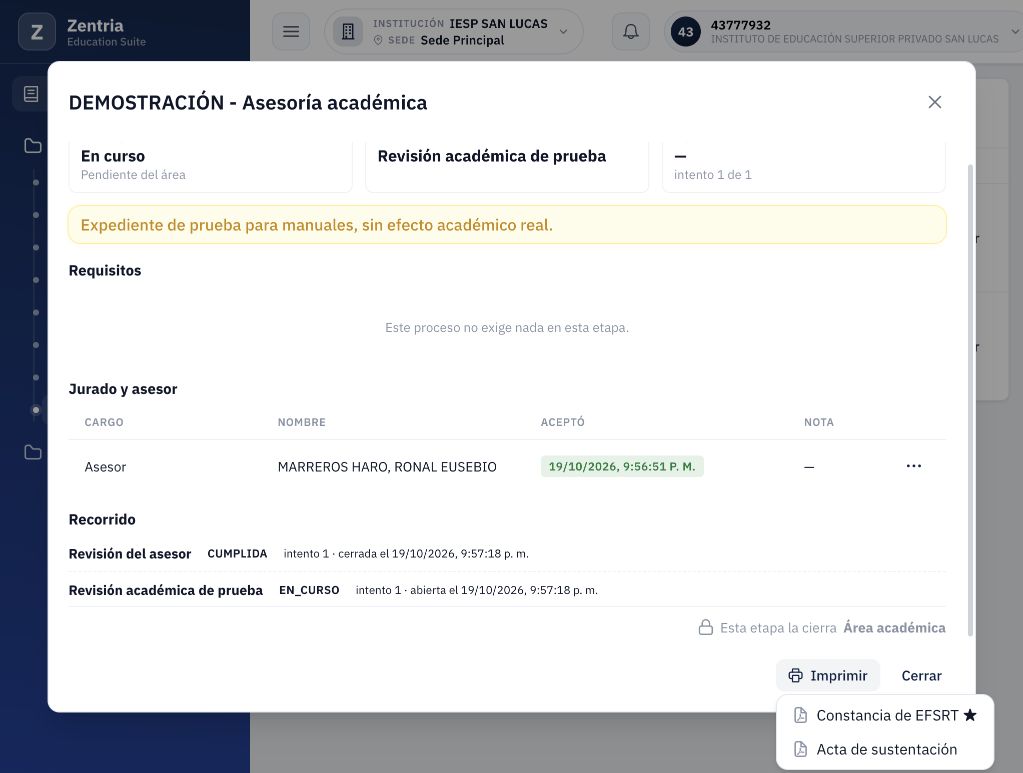
Figura 17. Menú de impresión del expediente con Constancia de EFSRT y Acta de sustentación disponibles.
Descargar la constancia de demostración
- Espere a que se abra el visor de Constancia de EFSRT.pdf.
- Pulse Descargar.
- Abra la copia y compruebe alumno, proceso, cargo y resultado.
Se descargó un PDF real de una página, número CONSTANCIA_EFSRT-00001. Contiene el proceso de demostración y al docente como Asesor. La emisión desde el menú no cambió el expediente a Aprobado ni cerró el paso del área académica.
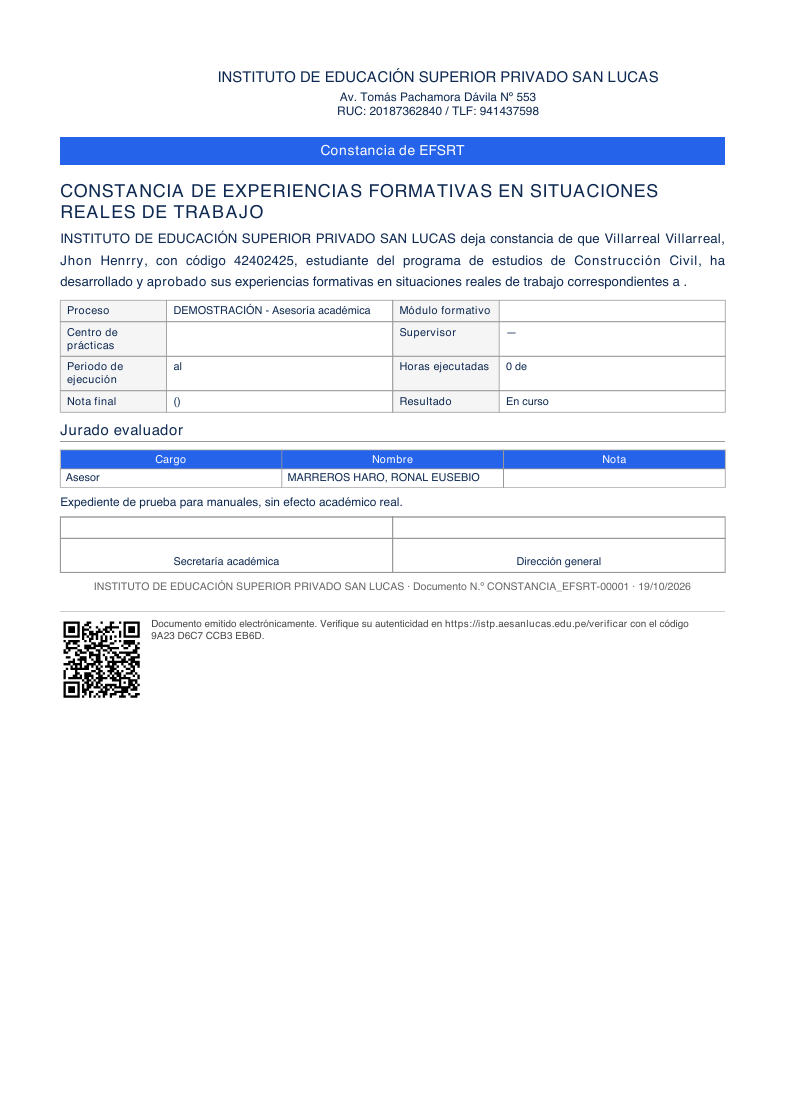
Figura 18. Página del PDF real de prueba: la redacción dice aprobado, pero el campo Resultado indica En curso. Documento usado para evidenciar la incidencia, no para acreditar aprobación.
Incidencia de la plantilla
La plantilla permitió emitir la constancia cuando el expediente seguía En curso y su cuerpo afirma aprobado, mientras la tabla Resultado conserva En curso. También existen campos sin completar porque el caso se preparó sin horas, empresa ni período de prácticas.
No interprete la disponibilidad de Imprimir ni esa frase de la plantilla como una aprobación del proceso. Solicite al área académica revisar el estado, los datos y la plantilla antes de utilizar una constancia. En este manual la emisión es exclusivamente una prueba académica; no se verificó públicamente el documento ni se corrigió la plantilla.
8. Comprobar persistencia y resolver dudas
Verificar lo guardado
- Cierre el cuadro y recargue la página.
- Compruebe que permanecen los dos expedientes.
- Revise la etapa actual de ambos: Revisión académica de prueba.
- Abra el jurado y confirme la aceptación, nota 17.7 y Recorrido.
- Abra el asesor cuando necesite comprobar su aceptación; su Nota permanece sin calificación.
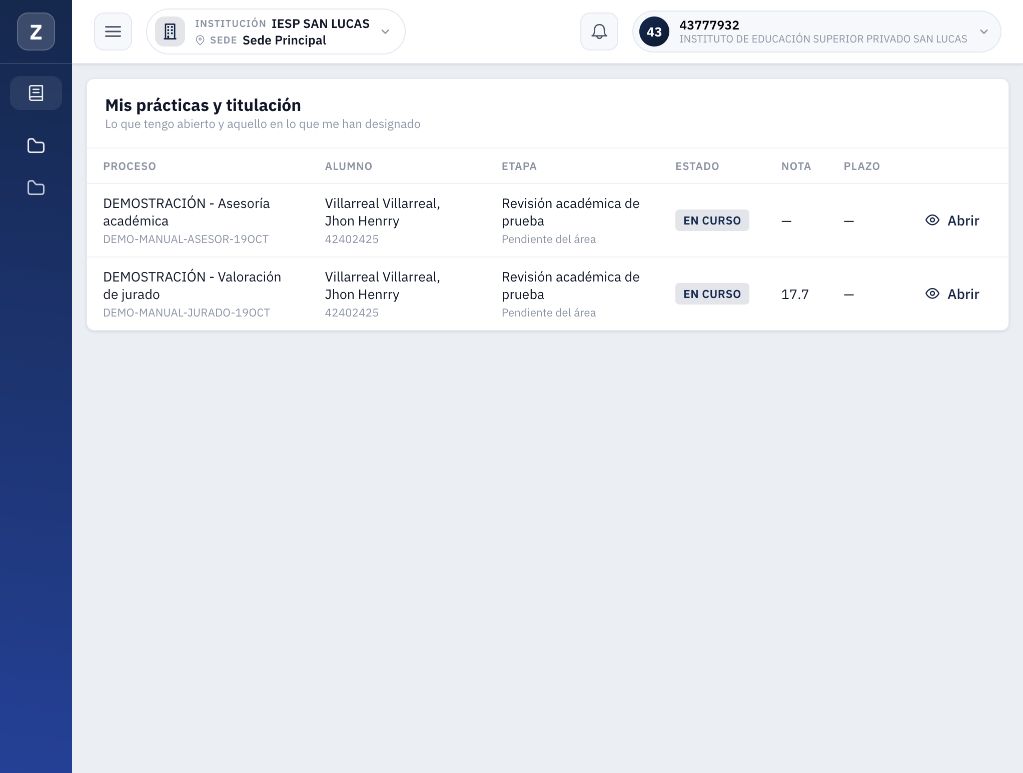
Figura 19. Bandeja después de recargar: ambos expedientes En curso a cargo del área; el jurado conserva la nota 17.7.
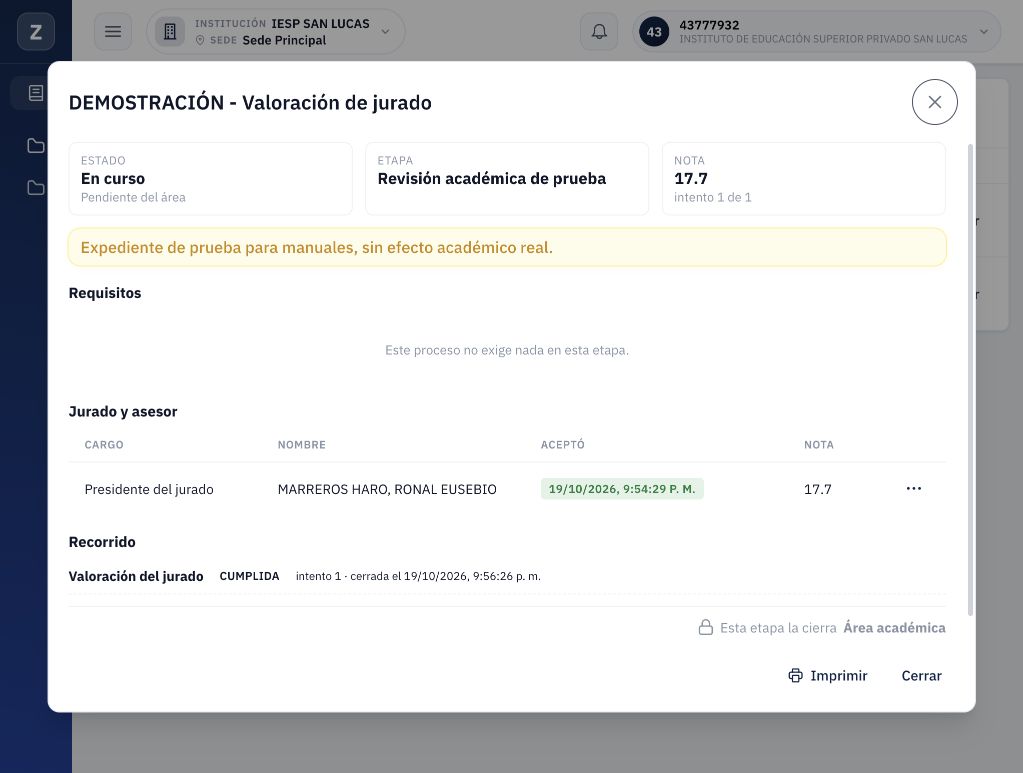
Figura 20. Detalle del jurado tras recargar: aceptación persistente, ficha 17.7 y etapa anterior cumplida.
Una consulta autenticada de solo lectura confirmó ambos estados finales: EN_CURSO en Revisión académica de prueba; jurado con nota 17.7 y asesor sin nota. No se cerró la etapa final del área académica ni se emitió un diploma.
Situaciones habituales
| Situación | Qué revisar |
|---|---|
| La pantalla se llama Mis prácticas y titulación | Es la vista compartida a la que llega Mis asesorías y jurados. Revise la cuenta y las filas. |
| No hay expedientes | Confirme la designación y el docente vinculado a la cuenta. |
| No aparece Aceptar designación | Puede estar aceptada o no ser su fila. Compruebe cargo, nombre y fecha. |
| No puede avanzar antes de aceptar | Acepte su designación; en la prueba del jurado el servidor indicó quién faltaba. |
| La ficha se cierra pero no ve nota | Consulte la fila. Un cierre del cuadro no demuestra que el envío se haya guardado. |
| La ficha tiene nota y la cabecera no | La nota individual y la consolidada son distintas. En la prueba se consolidó al avanzar la etapa evaluadora. |
| El asesor encuentra Calificar | Incidencia de interfaz; el servidor lo rechaza. No corresponde usar esa acción como asesor. |
| La etapa la cierra Área académica | Su participación ya pasó al siguiente responsable. Consultar el expediente no le autoriza a cerrar ese paso. |
| El expediente sigue En curso tras avanzar | Se cumplió una etapa, no necesariamente el proceso completo. |
| Imprimir ofrece una constancia | Revise estado y contenido: se observó una plantilla que afirma aprobación antes del cierre del proceso. |
9. Pruebas, incidencias y pendientes
Qué se comprobó
- Consulta inicial sin designaciones y aparición de dos casos preparados mediante API administrativa.
- Aceptación desde la cuenta docente de los cargos Asesor y Presidente del jurado.
- Rechazo visible del avance de la etapa evaluadora antes de aceptar.
- Ficha incompleta sin nota guardada; rechazo adicional del servidor confirmado con solicitud autenticada directa.
- Registro ponderado 17.4 y corrección a 17.7, con criterios y cálculo visibles.
- Avance de las etapas propias del jurado y asesor; Recorrido y entrega al área académica.
- Rechazo visible de la calificación por asesor, sin nota persistida.
- Descarga de constancia de una página e identificación de redacción contradictoria con En curso.
- Persistencia tras recargar, confirmada también mediante consulta de solo lectura.
Incidencias que requieren revisión del sistema
Calificar en el cargo Asesor: la interfaz ofrece la acción, pero el servidor la rechaza correctamente. Constancia anticipada: la emisión no exige aquí expediente aprobado y la plantilla afirma aprobado pese a Resultado En curso. No se aplicaron reparaciones durante este trabajo.
Cobertura pendiente
El manual queda Parcial. La entrega 13 amplía secretario, vocal, monitor y nota directa; también comprueba rechazos de escala y designación. El promedio real de tres jurados sigue pendiente de otros dos accesos docentes. La entrega 14 añade informe PDF, reemplazo, validación, reintento y Acta de sustentación, así como rechazos de operaciones sobre el caso aprobado. Persisten otros cargos/cuentas, plazos vencidos y correcciones posteriores al avance con el expediente todavía abierto. El PIT permanece en standby.
10. Calificar sin rúbrica como secretario
Preparación y contexto
Para la entrega 13 se prepararon tres procesos nuevos mediante la API administrativa. Todos utilizan al alumno 42402425, plan de Construcción Civil, y al docente 43777932 como designado. No se cambiaron los dos expedientes históricos ni su nota 17.7.
| Código del proceso | Cargo del docente y alcance |
|---|---|
| DEMO-E13-DIRECTA | Secretario del jurado; exige un jurado y no tiene criterios de rúbrica. |
| DEMO-E13-MULTIPLE | Vocal del jurado; exige tres jurados y tiene criterios 70 % y 30 %. |
| DEMO-E13-MONITOR | Docente monitor; revisión sin evaluación ni jurados exigidos. |
Cada caso tiene una etapa propia y después una revisión del área académica. Se prepararon sin documentos ni pagos. Las aceptaciones, notas y avances descritos se probaron desde la web con la cuenta docente; no se utilizó administración para aceptar en su nombre.
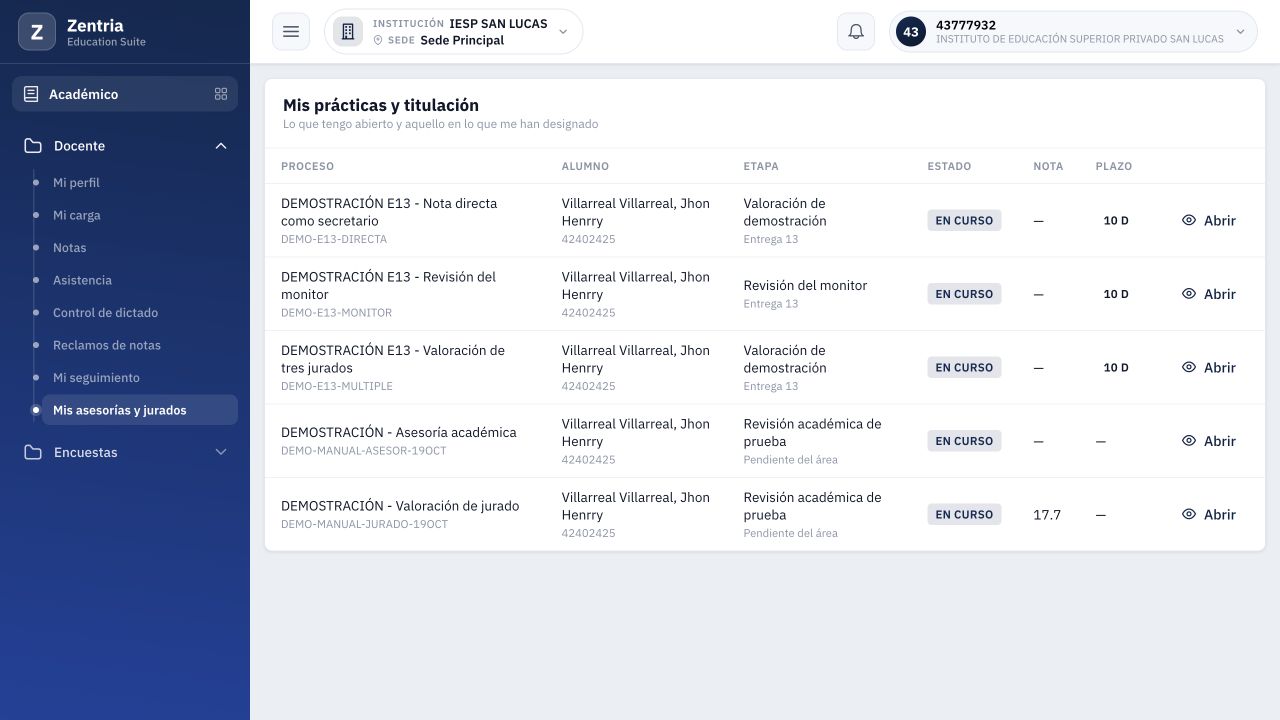
Figura 21. Bandeja con tres casos nuevos E13 y los dos expedientes históricos conservados.
Aceptar y reconocer una ficha sin criterios
- Abra Académico > Docente > Mis asesorías y jurados.
- Localice DEMOSTRACIÓN E13 - Nota directa como secretario, código DEMO-E13-DIRECTA.
- Pulse Abrir y confirme cargo Secretario del jurado, nombre propio y aceptación Pendiente.
- En su fila, abra Acciones > Aceptar designación.
- Espere la fecha y hora de aceptación.
- Abra otra vez Acciones y elija Calificar.
- Compruebe que Ficha de valoración contiene un único campo Nota. No muestra criterios ni porcentajes porque este proceso no tiene rúbrica.
El secretario del jurado no es el actor administrativo Secretaría: son responsabilidades diferentes. En este ejemplo participa como evaluador del jurado y registra su propia nota.
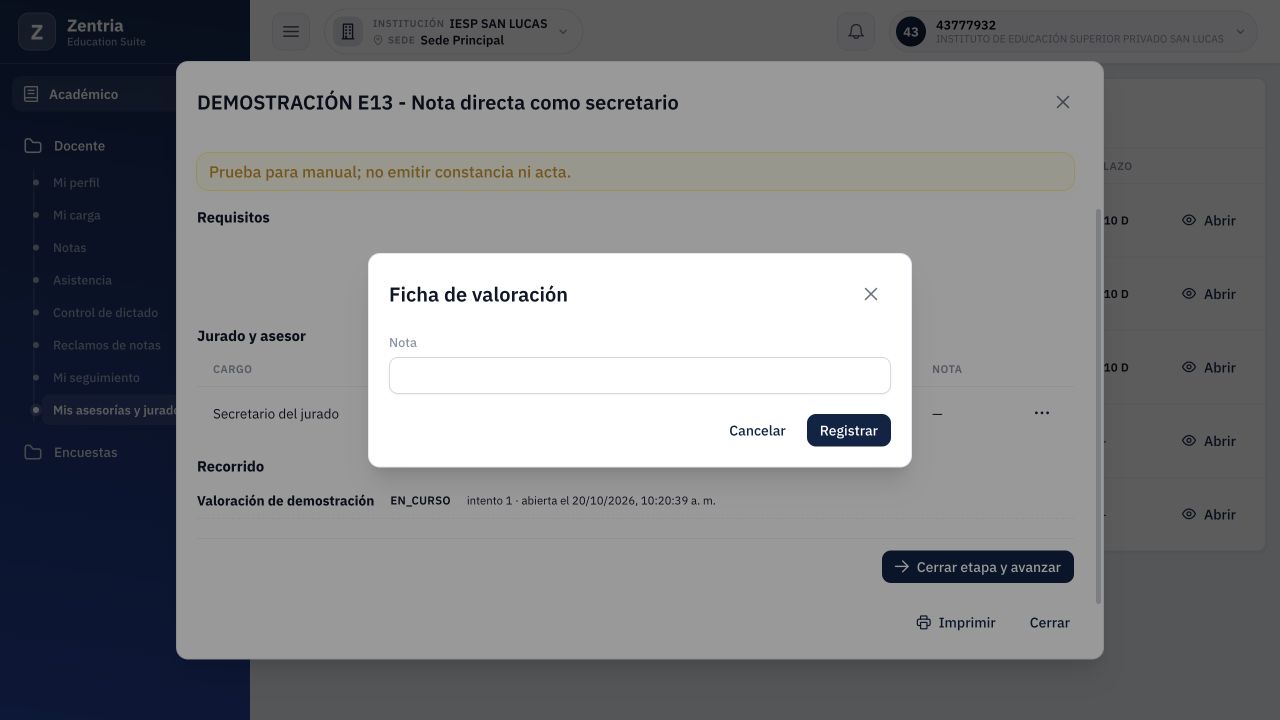
Figura 22. Ficha sin rúbrica: un único campo Nota para el Secretario del jurado, todavía vacío.
Registrar 17 y comprobar qué se guardó
- Escriba 17 en Nota y salga del campo.
- Confirme el valor antes de pulsar Registrar; no introduzca la suma de varias fichas en este campo.
- Pulse Registrar una sola vez.
- Compruebe 17 en la fila del secretario.
- Revise la cabecera: la nota del expediente sigue sin consolidar hasta avanzar la etapa evaluadora.
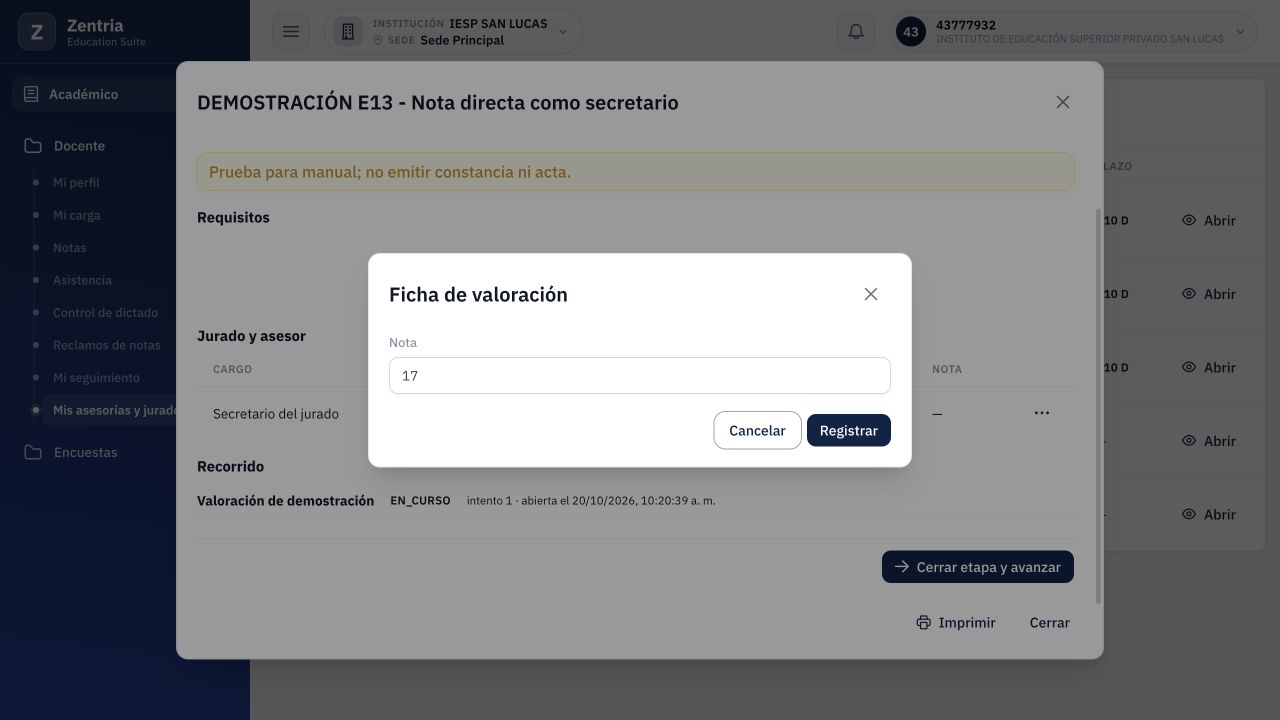
Figura 23. Nota directa 17 preparada para guardar en la ficha del secretario.
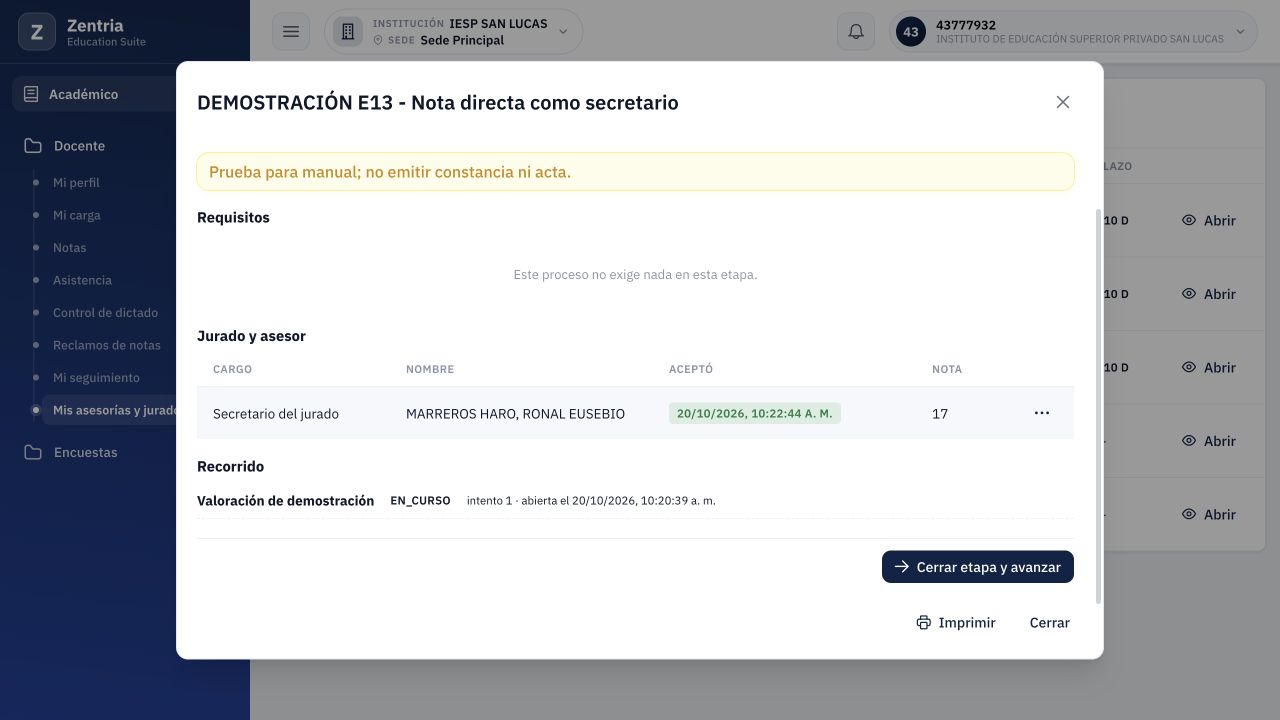
Figura 24. Registro individual guardado en 17; la cabecera del expediente todavía no tiene nota consolidada.
Corregir a 18 antes de avanzar
- En la fila del secretario, abra Acciones > Corregir la ficha.
- Compruebe que recupera la nota 17 ya guardada.
- Sustitúyala por 18 y salga del campo.
- Pulse Registrar y confirme 18 en la fila.
- Revise que el proceso y la etapa todavía sean los correctos.
- Pulse Cerrar etapa y avanzar.
- Compruebe la nueva etapa Revisión académica de prueba E13, nota 18 en la cabecera y la valoración anterior Cumplida.
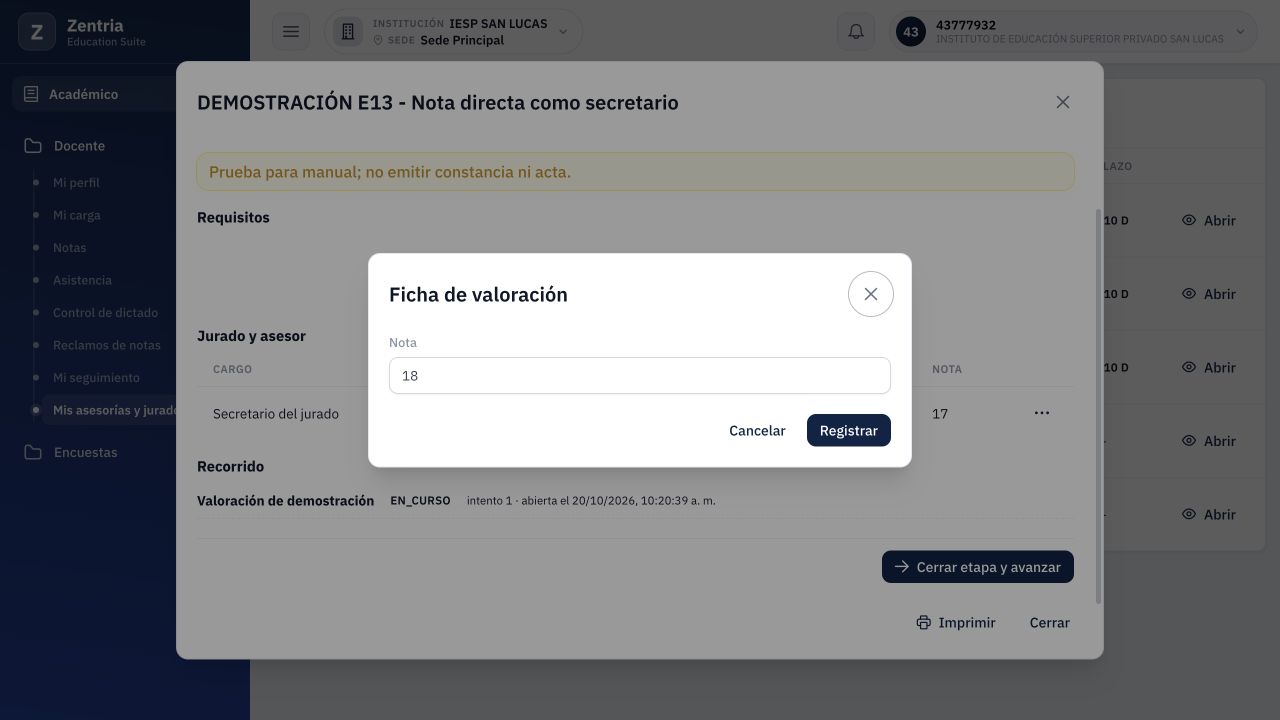
Figura 25. Corrección de la ficha sin rúbrica: la nota directa pasa de 17 a 18 antes del avance.
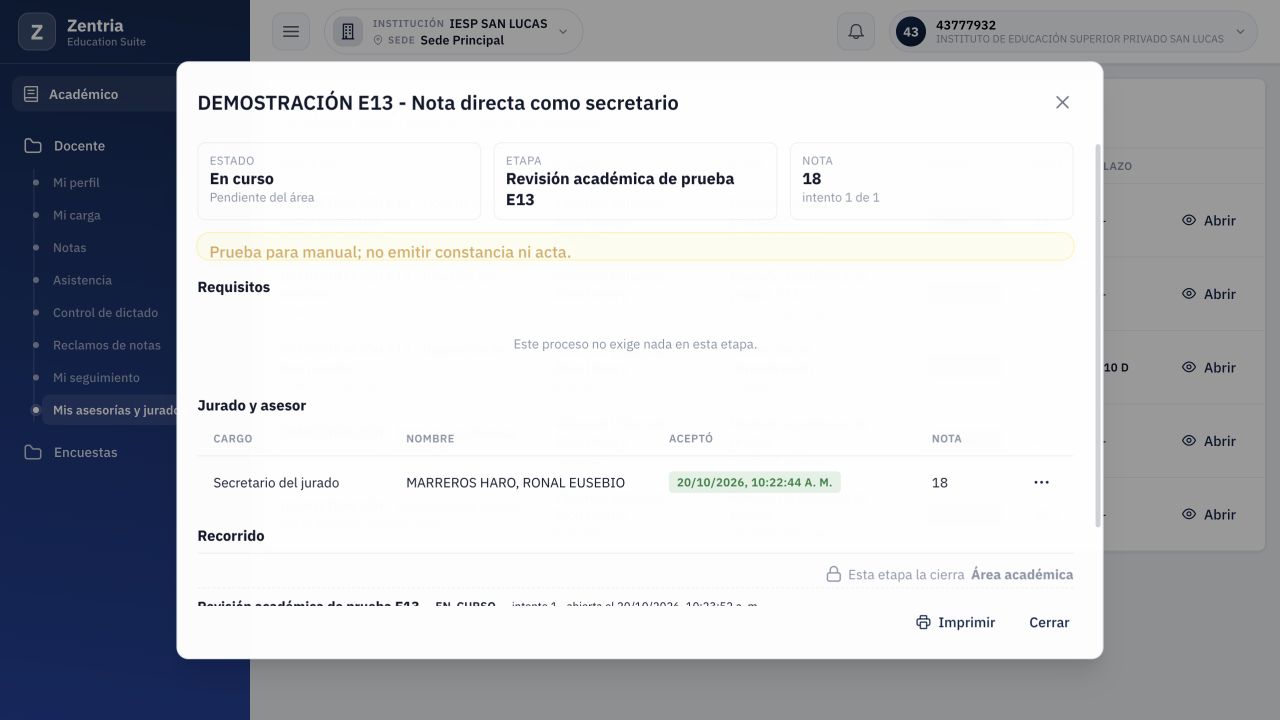
Figura 26. Después de avanzar y recargar: nota consolidada 18 y expediente En curso a cargo del área académica.
Aquí solo se exigía y designó un jurado. Por eso la nota consolidada coincide con 18; este resultado no demuestra un promedio de varios evaluadores. Avanzar la valoración tampoco aprobó ni cerró el proceso completo: continuó En curso en el área académica.
11. Participar como vocal en un proceso de tres jurados
Reconocer la cantidad exigida y un rechazo real
El proceso DEMO-E13-MULTIPLE exige tres jurados. En esta etapa de la prueba solo está designado el docente disponible, como Vocal del jurado. Los cargos de Presidente y Secretario todavía deben asignarse a los otros docentes de prueba cuando se cuente con sus accesos.
- Abra DEMOSTRACIÓN E13 - Valoración de tres jurados.
- Revise los participantes de Jurado y asesor; al inicio solo aparece Vocal.
- El intento de pulsar Cerrar etapa y avanzar fue rechazado con Falta designar jurado: hay 1 de 3.
- Compruebe que el expediente sigue en Valoración de demostración y sin nota consolidada.
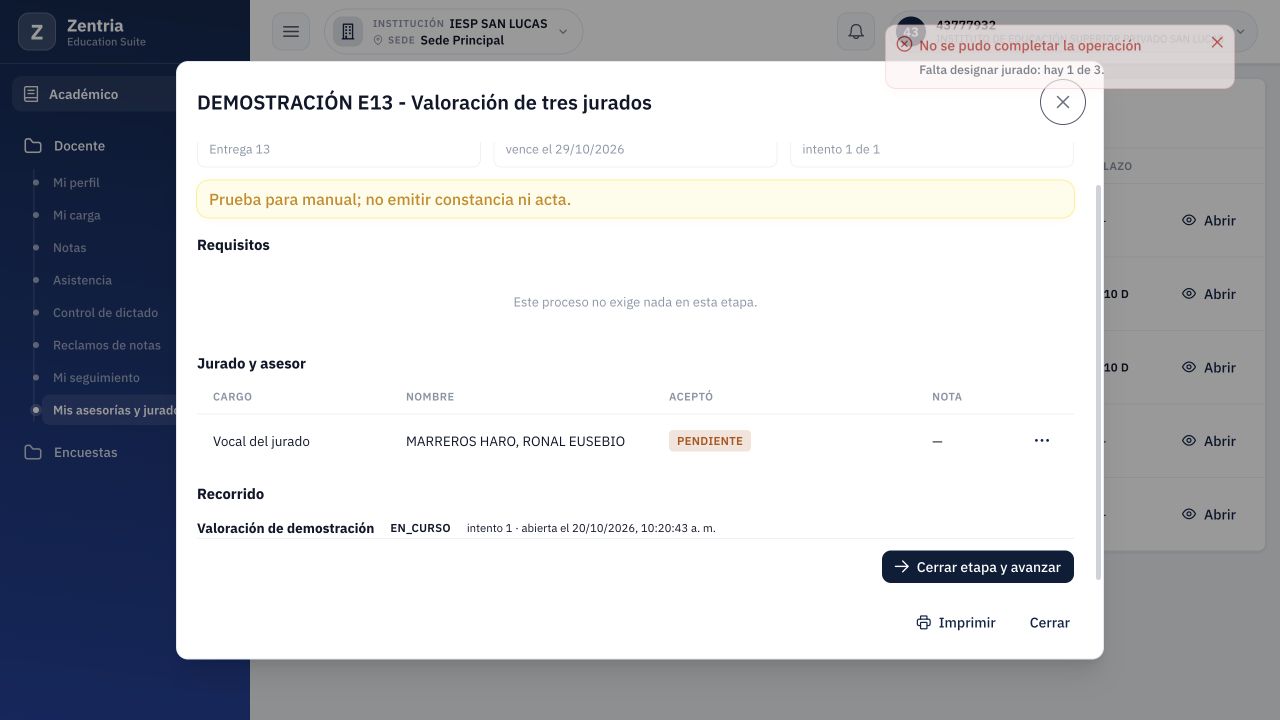
Figura 27. Rechazo visible al intentar avanzar: el proceso exige tres jurados y solo tiene uno designado.
No reduzca la cantidad exigida para sortear el aviso. Designar los cargos faltantes es una tarea administrativa; aceptar y calificar son acciones de cada docente designado.
Aceptar y guardar la ficha propia del vocal
- En la fila Vocal del jurado, abra Acciones > Aceptar designación.
- Compruebe fecha y hora de aceptación.
- Abra Acciones > Calificar.
- En Dominio técnico E13 (70 %) ingrese 18.
- En Exposición E13 (30 %) ingrese 16.
- Salga del campo y compruebe Nota que se registrará: 17.4.
- Pulse Registrar y confirme 17.4 en la fila del vocal.
- Revise la cabecera: continúa sin nota del expediente.
El cálculo individual comprobado es (18 × 70 + 16 × 30) / 100 = 17.4. Los porcentajes ponderan criterios de una ficha; no dan más peso al cargo de presidente, secretario o vocal en el promedio del expediente.
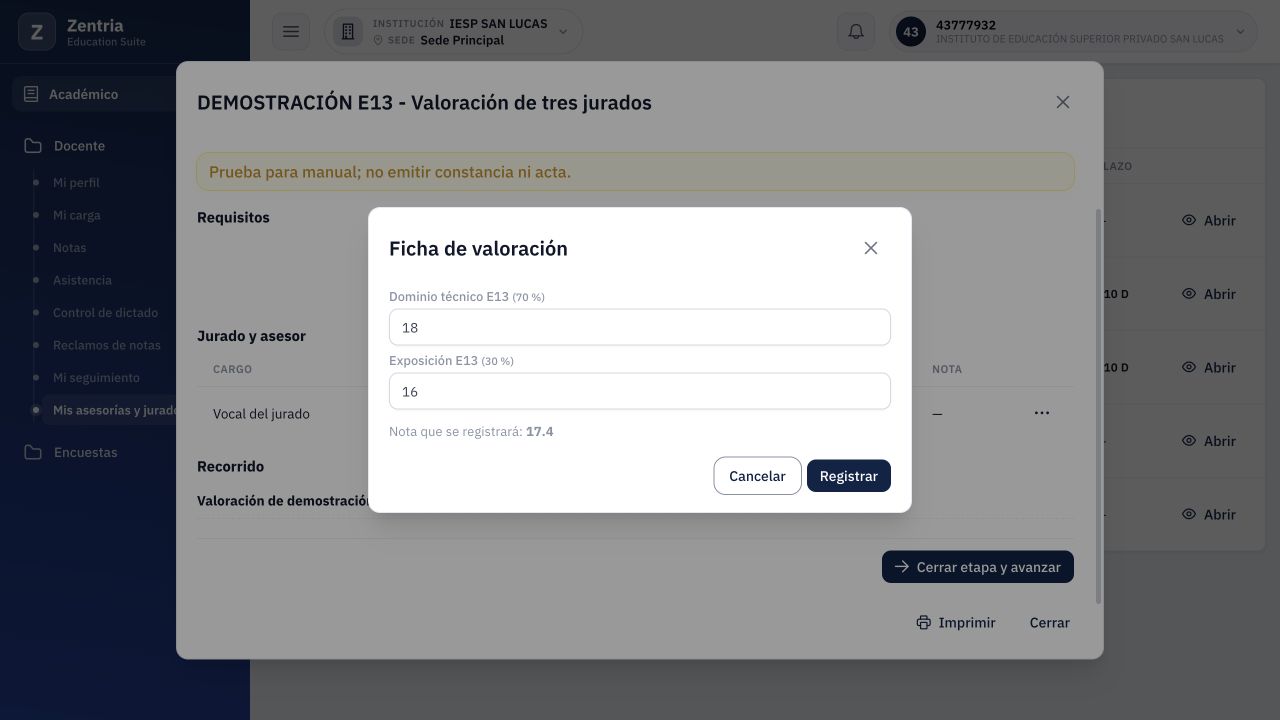
Figura 28. Ficha propia del vocal preparada: 18 al 70 % y 16 al 30 % producen 17.4.
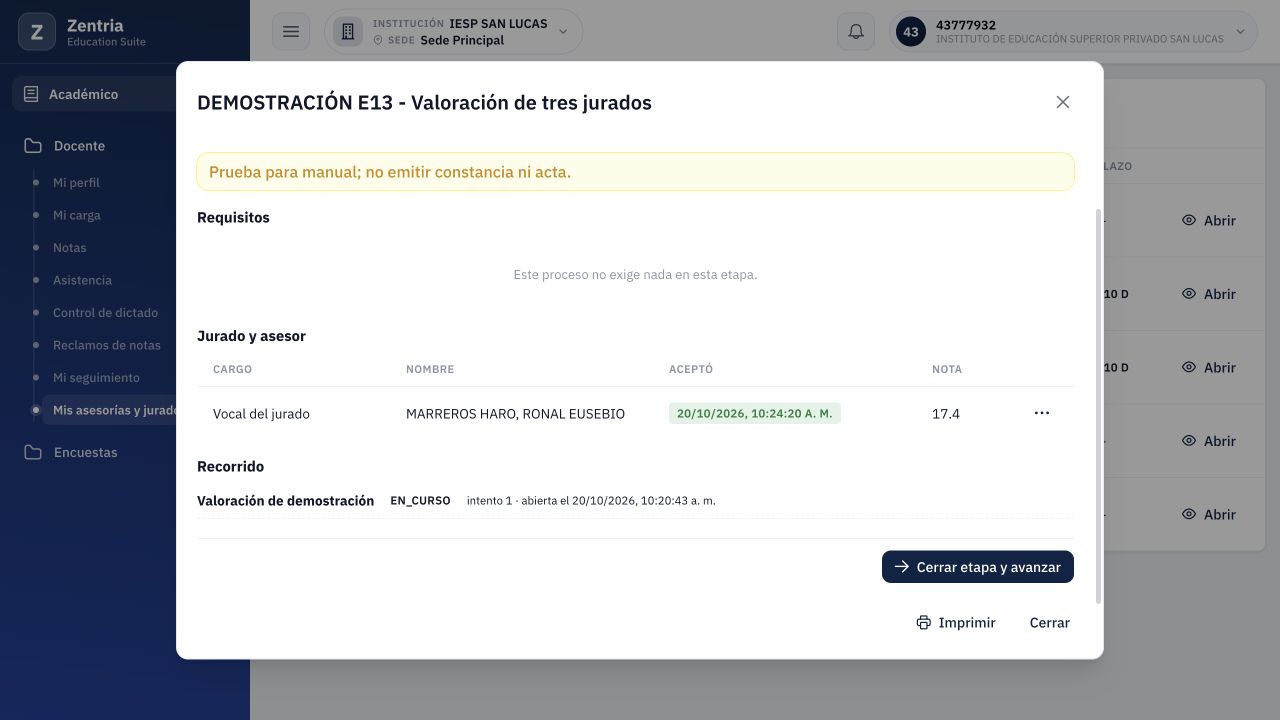
Figura 29. Ficha del vocal guardada en 17.4; la nota de cabecera permanece vacía y la etapa sigue abierta.
Cómo se calcula el promedio según el código
El servidor selecciona los cargos Presidente, Secretario y Vocal del intento actual. Excluye Asesor, Monitor y Supervisor de ese promedio. Si falta la nota de algún jurado designado, no devuelve un promedio parcial. Al avanzar una etapa evaluadora, exige además la cantidad prevista y las aceptaciones correspondientes.
Cuando todas las fichas están completas, el código calcula la media aritmética de sus notas individuales, con redondeo a dos decimales. El cargo no añade un peso especial. Esta regla procede de la revisión del código: el promedio real de tres jurados aún no se ha comprobado en la web.
Qué falta para completar este caso
Se necesitan otros dos accesos docentes de prueba. Con ellos se podrá designar Presidente y Secretario, aceptar desde cada cuenta, registrar sus propias fichas y comprobar rechazos por aceptación o calificación pendiente. Solo después se avanzará la etapa y se contrastará la nota consolidada.
Administración no puede aceptar ni calificar por otro designado: una prueba autenticada rechazó esa operación con Solo el propio designado acepta y califica. No se modificaron permisos, contraseñas ni datos de identidad para completar artificialmente el caso. El expediente queda disponible con la ficha del vocal, sin afirmar un promedio que todavía no existe.
12. Aceptar y avanzar como docente monitor
Cargo y actor de etapa son distintos
El caso DEMO-E13-MONITOR designa al docente como Docente monitor. La etapa de revisión se preparó con el actor de procedimiento Docente asesor, que el código aplica a designados no jurados. No existe un actor de etapa llamado Monitor en el catálogo revisado. El cargo visible continúa siendo Docente monitor y no se cambió para permitir calificar.
- Abra DEMOSTRACIÓN E13 - Revisión del monitor.
- Confirme cargo, nombre y estado de aceptación.
- En Acciones, pulse Aceptar designación.
- Espere fecha y hora en Aceptó.
- Revise los requisitos y las instrucciones de su etapa. Este caso no exige documentos ni nota.
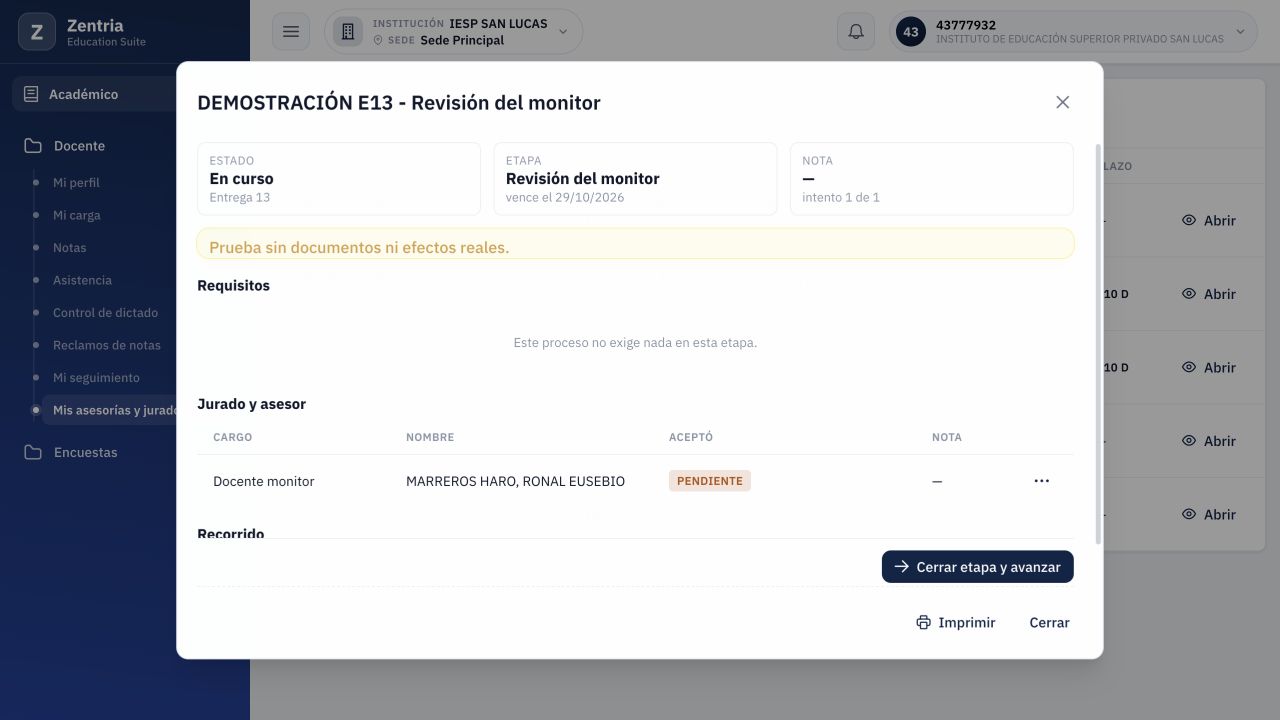
Figura 30. Designación inicial como Docente monitor: revisión propia, aceptación pendiente y sin nota.
Incidencia comprobada: Calificar también aparece al monitor
Después de aceptar, la interfaz ofreció Calificar. Se probó introducir 18, pero el servidor rechazó el envío con Solo el jurado califica la sustentación. La fila del monitor permaneció sin nota.
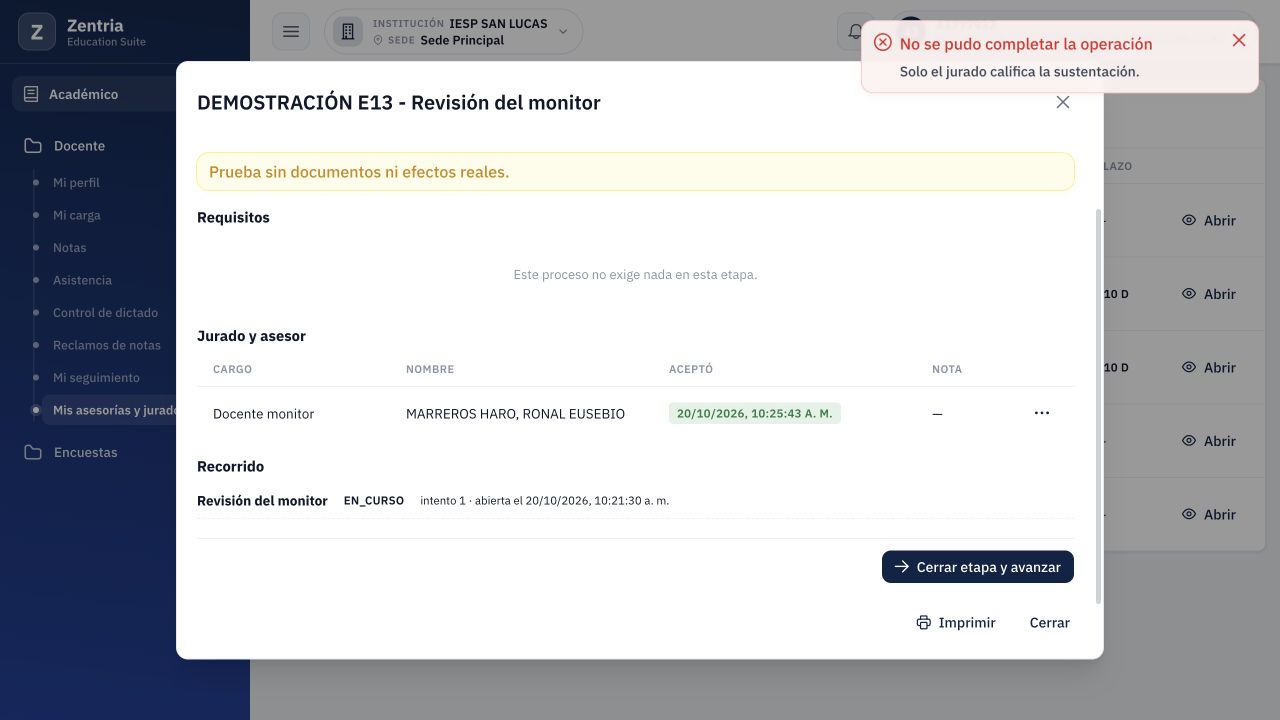
Figura 31. Rechazo visible al intentar calificar como monitor: Solo el jurado califica la sustentación; no se guardó nota.
Es la misma diferencia entre interfaz y servidor documentada antes para el asesor. La opción no debe usarse como paso de la revisión del monitor. No se reparó la interfaz ni se alteró el cargo durante esta entrega.
Cerrar la revisión que le corresponde
- Compruebe que completó el trabajo de revisión del caso y que no quedan requisitos de esa etapa.
- Pulse Cerrar etapa y avanzar.
- Verifique Revisión del monitor CUMPLIDA en Recorrido.
- Confirme Revisión académica de prueba E13 como siguiente etapa.
- Revise Esta etapa la cierra Área académica y la ausencia de nota.
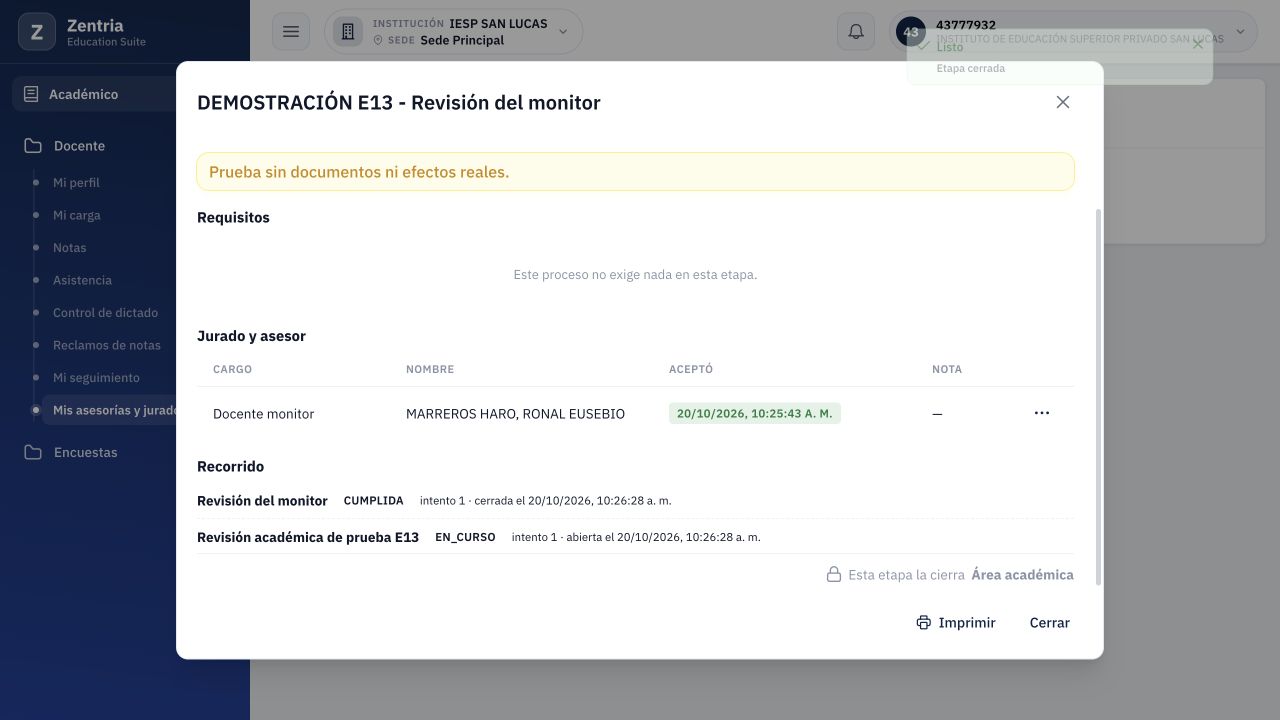
Figura 32. Revisión del monitor cumplida; nueva etapa del área académica y expediente En curso, sin calificación.
Avanzar sin nota fue válido para esta etapa configurada como no evaluadora. No es una regla general para cualquier proceso de prácticas; los requisitos y responsabilidades dependen de su configuración.
13. Permisos, validaciones y resultado de la entrega 13
Distinguir los cargos revisados
| Cargo | Resultado comprobado en el manual |
|---|---|
| Presidente del jurado | Ensayo histórico: ficha ponderada corregida a 17.7 y valoración avanzada. |
| Secretario del jurado | E13: nota directa sin rúbrica, 17 a 18 y consolidación con un único jurado. |
| Vocal del jurado | E13: aceptación y ficha ponderada 17.4; proceso que exige tres todavía sin consolidar. |
| Asesor | Ensayo histórico: aceptación y revisión; intento de calificar rechazado. |
| Docente monitor | E13: aceptación, rechazo de calificación y revisión avanzada sin nota. |
| Supervisor de la empresa | Identificado en código; sin prueba funcional en esta edición. |
Rechazos técnicos adicionales
Los intentos siguientes se enviaron al servicio autenticado y fueron rechazados. Son comprobaciones complementarias del servidor, no capturas de mensajes de formularios.
| Intento | Resultado |
|---|---|
| Designar al vocal también como secretario en el mismo expediente | 422: Ese docente ya es vocal del jurado de este expediente. |
| Agregar otro docente al cargo Vocal ya ocupado | 422: Ya hay un vocal del jurado designado en este expediente. |
| Administración intenta aceptar la designación del docente | 403: Solo el propio designado acepta y califica. |
| Enviar nota directa -1 o 21 con la cuenta del secretario | 422: La nota va de 0 a 20. La nota 18 se conservó. |
| Enviar nota directa vacía | 422: Falta la nota. La nota 18 se conservó. |
Estos rechazos no modificaron los datos. No se probaron todavía todas las notas de frontera ni la calificación desde una segunda cuenta docente.
Comprobación posterior a la recarga
La bandeja conservó cinco expedientes: los dos históricos y los tres nuevos. Se verificaron además los resultados por consulta autenticada de solo lectura.
| Expediente | Estado final comprobado |
|---|---|
| E13 - Nota directa como secretario | En curso, revisión del área, nota 18 y aceptación persistente. |
| E13 - Valoración de tres jurados | En curso en valoración; un vocal aceptado con 17.4, sin nota consolidada. |
| E13 - Revisión del monitor | En curso, revisión del área, monitor aceptado y sin nota. |
| Dos expedientes históricos | Datos íntegros: asesor sin nota y presidente con 17.7, sin repetir sus decisiones. |
| Régimen, carga y aceptación de Mi seguimiento | Conservados respecto de la entrega 12. Ninguna operación sobre PIT. |
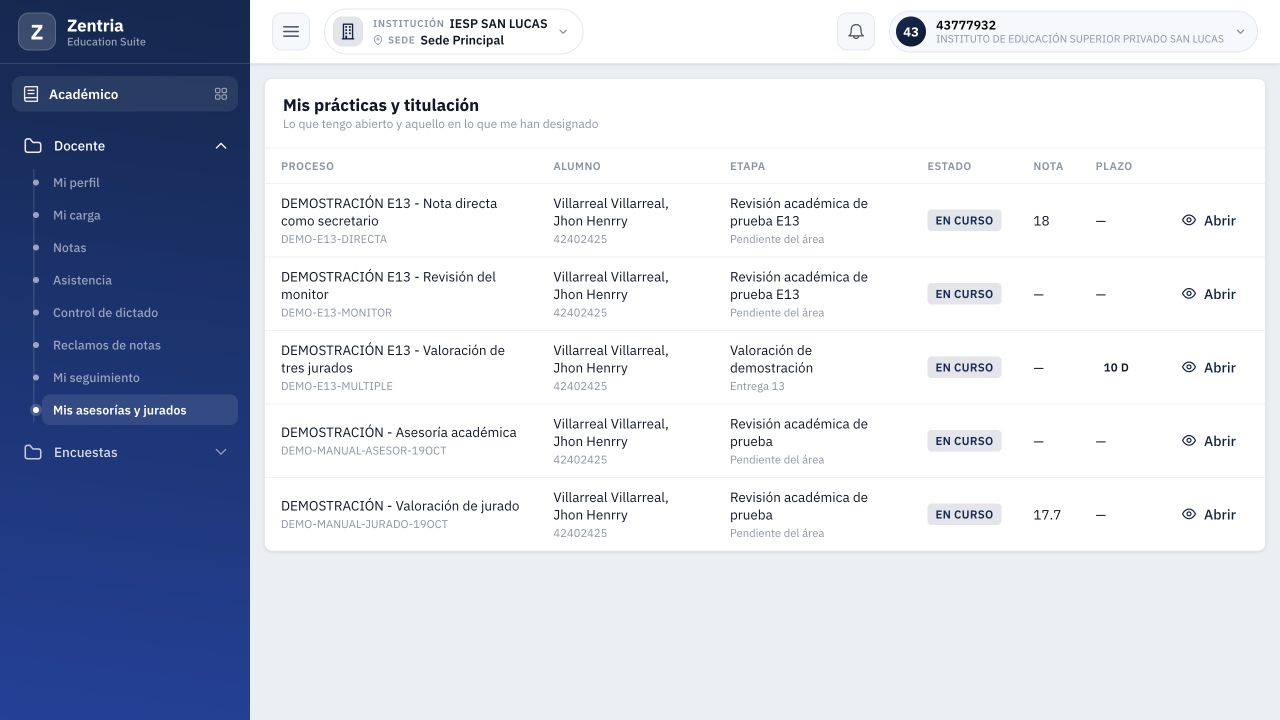
Figura 33. Bandeja recargada: secretario con 18, monitor remitido al área, vocal pendiente de completar el jurado y casos históricos conservados.
Pendiente para cerrar la entrega 13
El manual permanece Parcial y la entrega 13 queda pendiente de completar el promedio conjunto con otros dos accesos docentes de prueba. No se sustituyen las aceptaciones propias con una cuenta administrativa.
Los capítulos 14 a 17 desarrollan documentos, requisitos, reintento y Acta de sustentación con otro expediente. Quedan supervisor, otras cuentas, límites de decimales y correcciones posteriores al avance con el expediente abierto. Las incidencias del sistema se documentaron sin repararlas. El PIT sigue en standby.
14. Presentar, corregir y validar documentos
Caso de demostración y responsabilidades
Abra DEMO-E14-DOC-REINTENTO, llamado DEMOSTRACIÓN E14 - Documentos y segunda sustentación. Se preparó un proceso de titulación separado de los anteriores, con una revisión documental y una sustentación final. Exige un jurado, permite dos intentos, aprueba desde 13 y habilita la segunda oportunidad desde 8. Estos parámetros pertenecen a este caso; no representan el reglamento de todos los procesos.
El docente actúa como Presidente del jurado. El requisito Informe del jurado E14 (PDF de prueba) es obligatorio y corresponde al actor Jurado. El área administrativa revisa su cumplimiento. Se usaron dos PDF ficticios de una página, identificados como versión 1 y versión 2. No se asociaron pagos, evaluación de originalidad ni diploma.
La apertura, las etapas, el requisito y la designación inicial se prepararon mediante el servicio administrativo. La presentación y el reemplazo se probaron desde la web docente; la validación conforme y la nueva sustentación, desde la web administrativa. Las operaciones de devolución y observación usadas para preparar la corrección se identifican más adelante.
Reconocer lo que falta
- Ingrese como docente y abra Docente > Mis asesorías y jurados.
- Localice el proceso por su nombre y pulse Abrir.
- Confirme Revisión documental E14, intento 1 de 2 y nota vacía.
- Lea la fila del informe: inicialmente aparece FALTA.
- Revise la explicación junto al botón Cerrar etapa y avanzar. Está deshabilitado mientras el requisito obligatorio no esté cumplido.
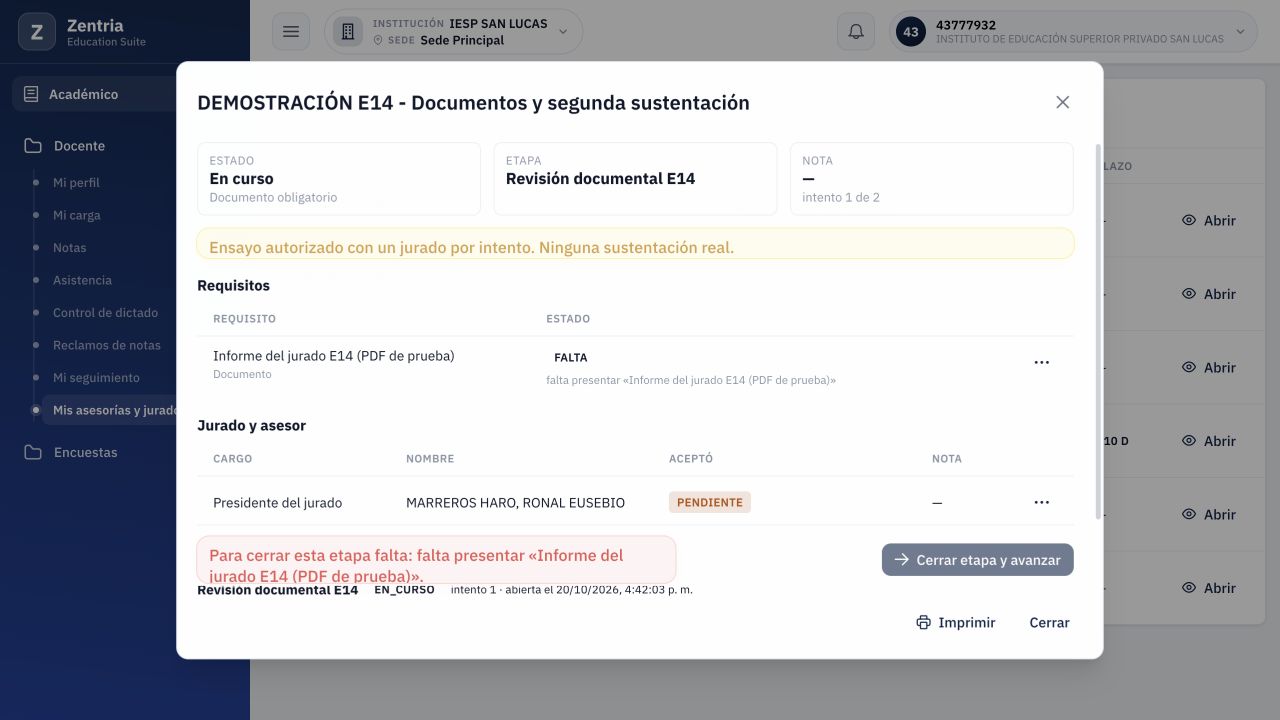
Figura 34. Requisito obligatorio FALTA y avance deshabilitado en la revisión documental del intento 1.
Presentar el primer informe
- En la fila del informe, abra Acciones > Presentar.
- Pulse Elegir archivo y seleccione el PDF correspondiente.
- Revise el nombre del archivo seleccionado. Elegirlo todavía no lo presenta.
- Escriba una observación útil, por ejemplo: «DEMOSTRACIÓN E14: informe inicial para revisión del requisito».
- Pulse Presentar y espere la confirmación.
- Vuelva a mirar el estado de la fila: cambia a EN REVISIÓN. El avance continúa bloqueado hasta la validación conforme.
Se probó pulsar Presentar sin seleccionar un archivo. La web respondió Elige el archivo de «Informe del jurado E14 (PDF de prueba)». No se guardó un informe vacío.
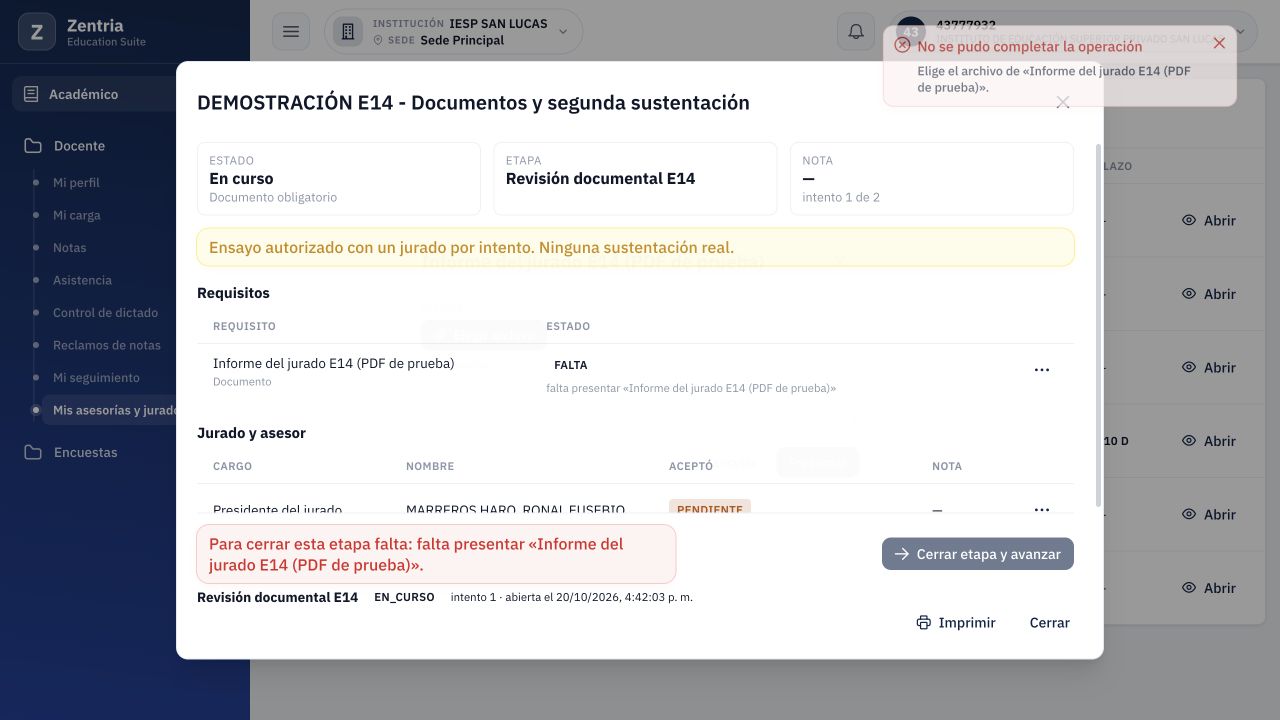
Figura 35. Envío sin archivo rechazado; el requisito sigue FALTA y no se habilita el avance.
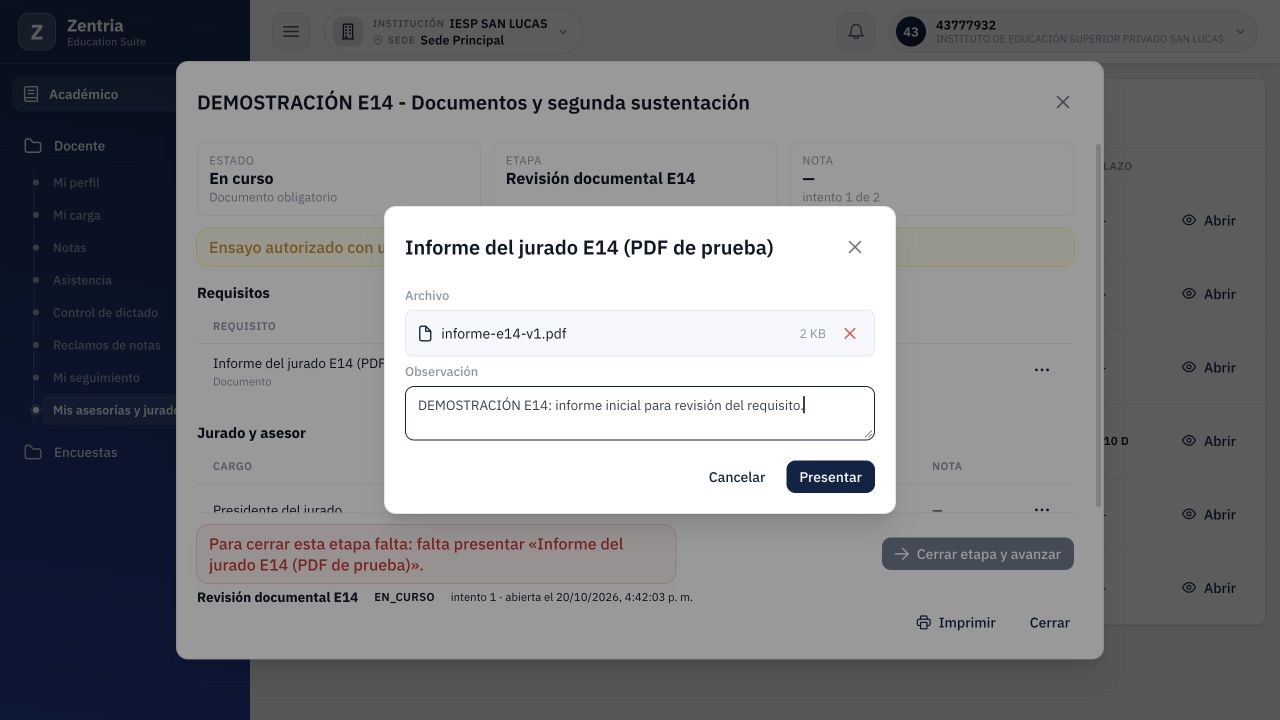
Figura 36. Versión 1 elegida con observación: formulario preparado antes de pulsar Presentar.
Distinguir devolución del documento y observación del expediente
| Operación | Resultado comprobado |
|---|---|
| Presentar el informe | El archivo queda entregado, pendiente de validación: EN REVISIÓN. |
| Devolver el requisito | Se mantiene entregado y sin validar. La fila conserva EN REVISIÓN; no vuelve a FALTA. |
| Observar el expediente | La cabecera pasa a Observado y muestra el motivo. Recorrido registra la revisión OBSERVADA y abre otra entrada de la misma etapa y el mismo intento. |
| Validar conforme | El requisito pasa a CUMPLIDO. Por sí solo no cambia Observado ni avanza de etapa. |
La devolución no conforme del informe y la observación del expediente se enviaron por el servicio administrativo autenticado, para preparar el caso de corrección. No se presentan como una prueba de envío de sus formularios web. La opción Devolver sí se observó en el menú administrativo.
El motivo preparado fue «DEMOSTRACION E14: sustituir el informe por una version que precise el resultado». Después se recargó y abrió el expediente con la cuenta docente para comprobar el estado y el motivo visibles.
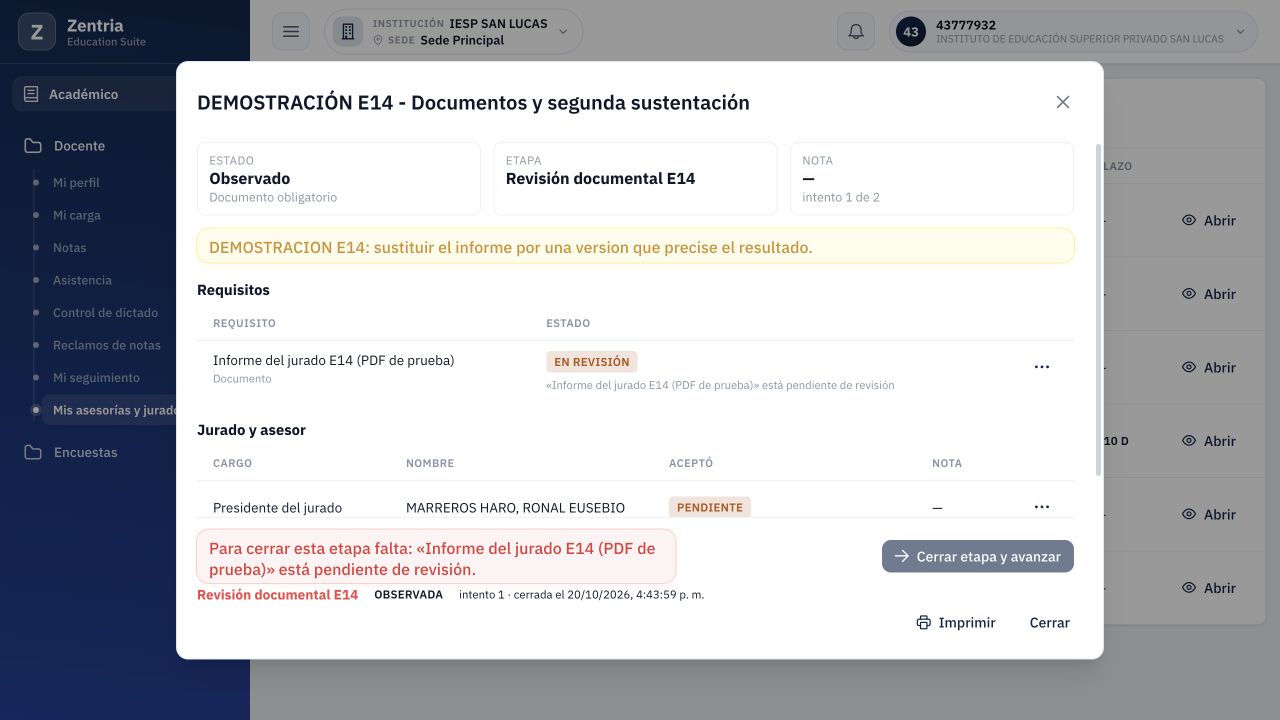
Figura 37. Expediente Observado con el motivo de corrección; el informe entregado sigue EN REVISIÓN.
Reemplazar el informe observado
- Lea el motivo y prepare el documento corregido.
- En la fila del requisito, abra Acciones > Reemplazar.
- Pulse Elegir archivo y seleccione la nueva versión.
- Confirme su nombre. En el ensayo se eligió informe-e14-v2.pdf.
- Registre la observación de la nueva entrega y pulse Presentar.
- Espere Presentado. Queda pendiente de revisión.
- Solicite que administración revise la nueva versión. El reemplazo no equivale a una aprobación.
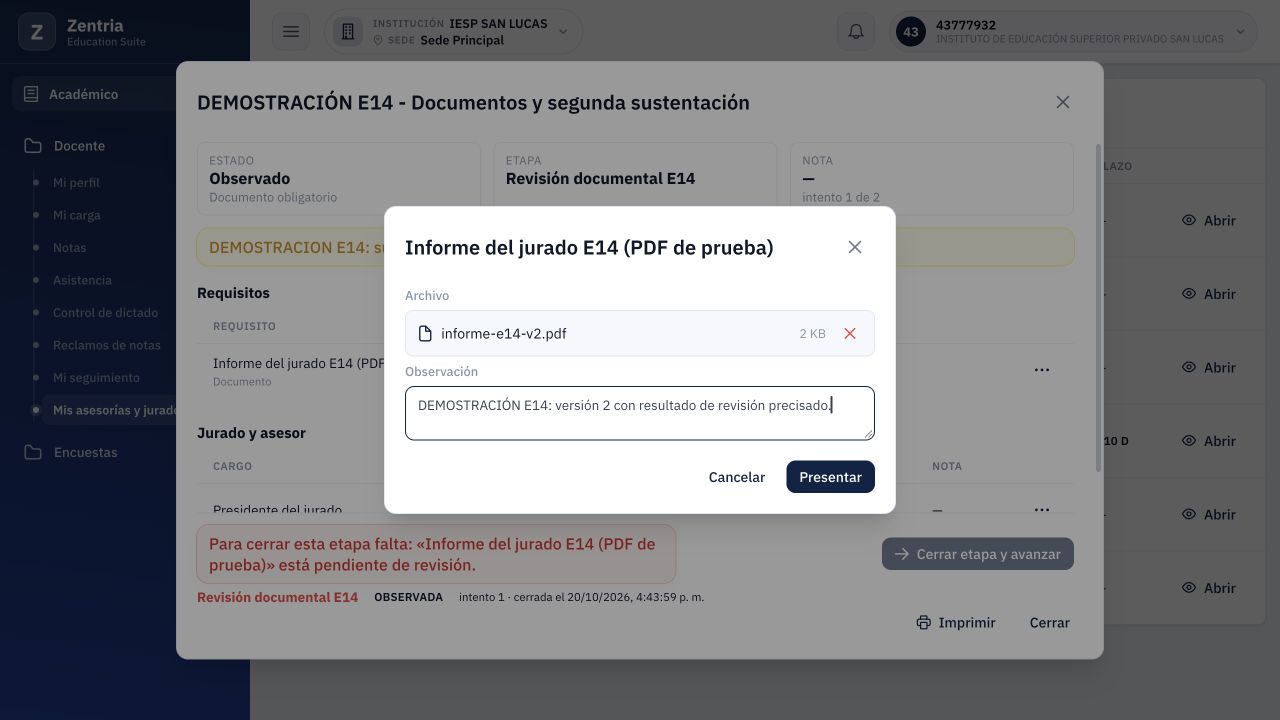
Figura 38. Versión 2 elegida con una nueva observación: preparación del reemplazo antes de enviarlo.
Se descargaron ambas versiones y se compararon con sus archivos de origen: cada descarga coincidió exactamente con su PDF. Tras el reemplazo, el vínculo almacenado cambió y devolvió la versión 2, distinta de la primera. La nueva entrega quedó sin validar. No se comprobó una pantalla de recuperación de versiones anteriores; conserve su copia de trabajo cuando corresponda.
Revisar y validar desde administración
Esta parte corresponde al personal con permiso para gestionar expedientes.
- Ingrese con la cuenta administrativa autorizada.
- Abra Académico > Alumnos > EFSRT y titulación.
- Ubique DEMO-E14-DOC-REINTENTO y pulse Abrir.
- En la fila del informe, abra Acciones > Ver documento.
- Desde el visor, pulse Descargar y compruebe el contenido. En el ensayo, la descarga web coincidió con el PDF versión 2.
- Cierre el visor y abra Acciones > Validar.
- Confirme CUMPLIDO en la fila y la disponibilidad del botón de avance.
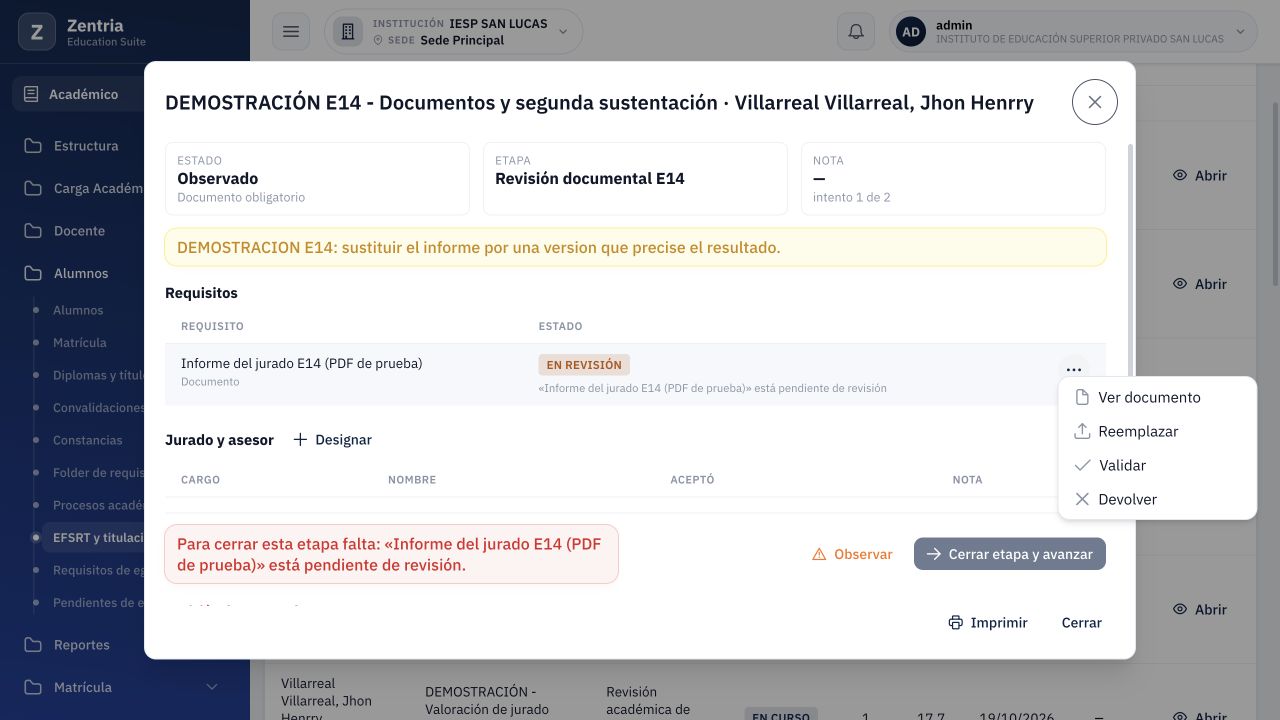
Figura 39. Menú administrativo del documento: Ver documento, Reemplazar, Validar y Devolver.
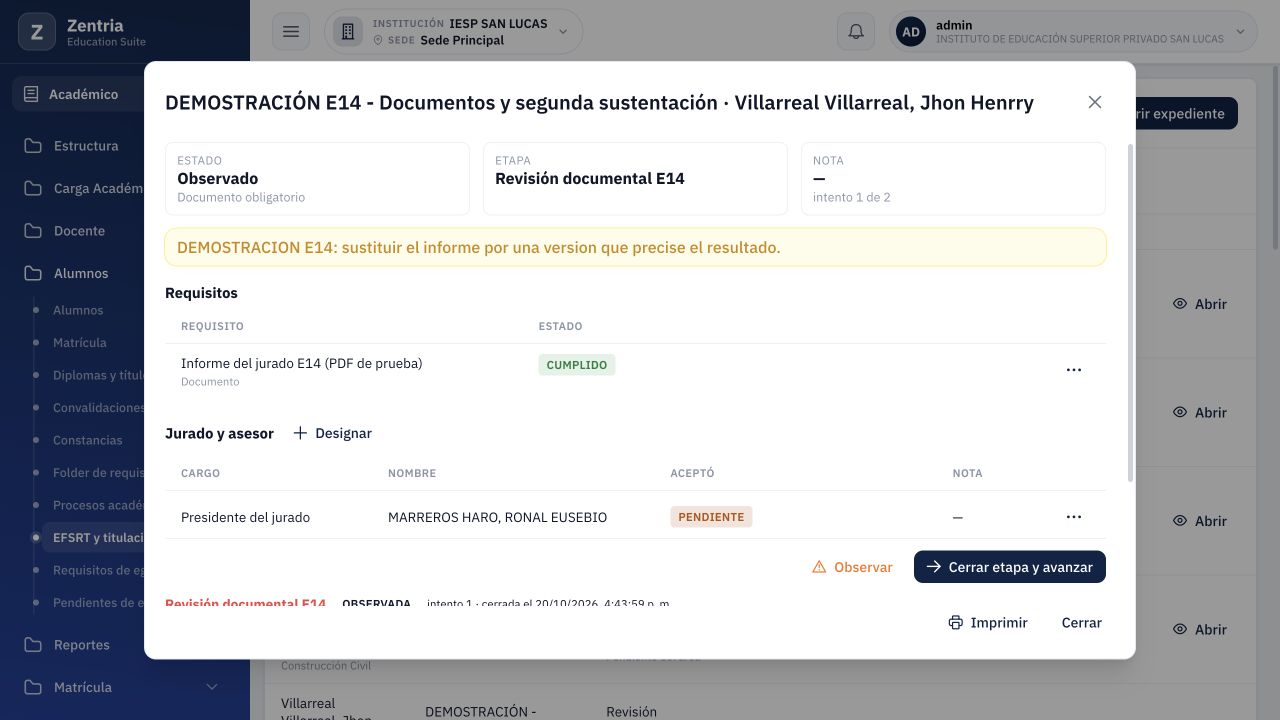
Figura 40. Informe CUMPLIDO tras Validar desde la web; el expediente continúa Observado hasta avanzar.
Cerrar la revisión documental como jurado
- Regrese con la cuenta docente y abra el expediente.
- Si su designación sigue pendiente, abra sus Acciones y pulse Aceptar designación. Compruebe fecha y hora.
- Verifique que el informe obligatorio esté CUMPLIDO.
- Pulse Cerrar etapa y avanzar.
- Compruebe En curso, etapa Sustentación de prueba E14 e intento 1 de 2.
- En Recorrido, busque la entrada de revisión documental CUMPLIDA, además de la observación anterior.
En este caso avanzar dejó atrás Observado y abrió la evaluación final. No se obtuvo una aprobación automática por haber validado el informe. La etapa siguiente indica que no exige requisitos: el informe pertenecía a la etapa documental anterior.
15. Pasar a una segunda sustentación
Cerrar el primer intento con una nota desaprobatoria
- Desde la cuenta del presidente aceptado, abra Acciones > Calificar en su fila.
- Al no haber rúbrica configurada en este proceso, se muestra un único campo Nota.
- Introduzca 10 y pulse Registrar.
- Compruebe 10 en la fila del presidente.
- Pulse Cerrar etapa y avanzar para cerrar la evaluación final.
- Compruebe cabecera Desaprobado, nota 10, intento 1 de 2 y ausencia de etapa activa.
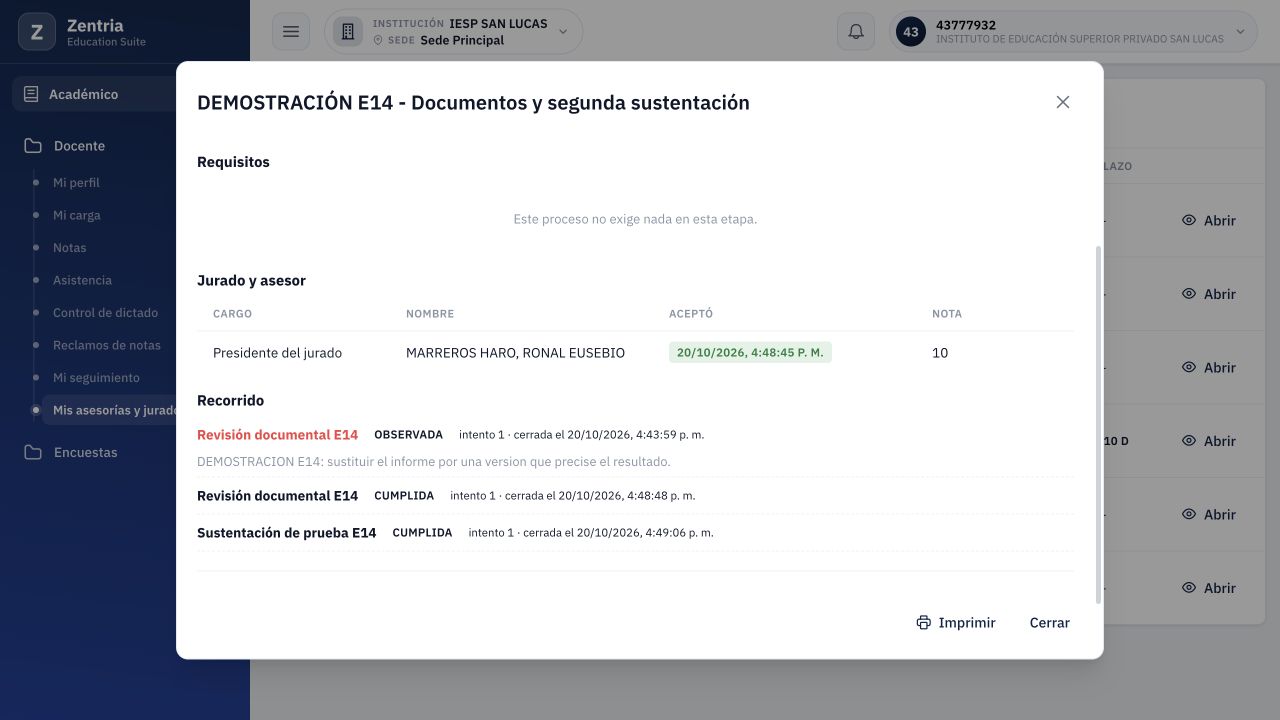
Figura 41. Primer intento cerrado: Desaprobado con 10, sin etapa activa y con recorrido conservado.
La revisión documental cumplida no basta para aprobar la sustentación. El proceso exige nota mínima 13; por eso 10 produce Desaprobado. La nota se consolida al cerrar la etapa evaluadora, no únicamente al guardar la ficha.
Abrir otra oportunidad desde administración
La cuenta docente no mostró Nueva sustentación. La gestión corresponde a administración y depende del estado, los intentos permitidos y la nota mínima de reintento.
- Ingrese como administración y abra el mismo expediente en Alumnos > EFSRT y titulación.
- Confirme Desaprobado, 10 e intento 1 de 2.
- Verifique que aparezca Nueva sustentación.
- Pulse el botón una vez y espere Nuevo intento abierto.
- Compruebe En curso, nota vacía e intento 2 de 2.
- Revise el destino: en este proceso regresó directamente a Sustentación de prueba E14, la primera etapa evaluadora. El motivo visible es Nueva sustentación.
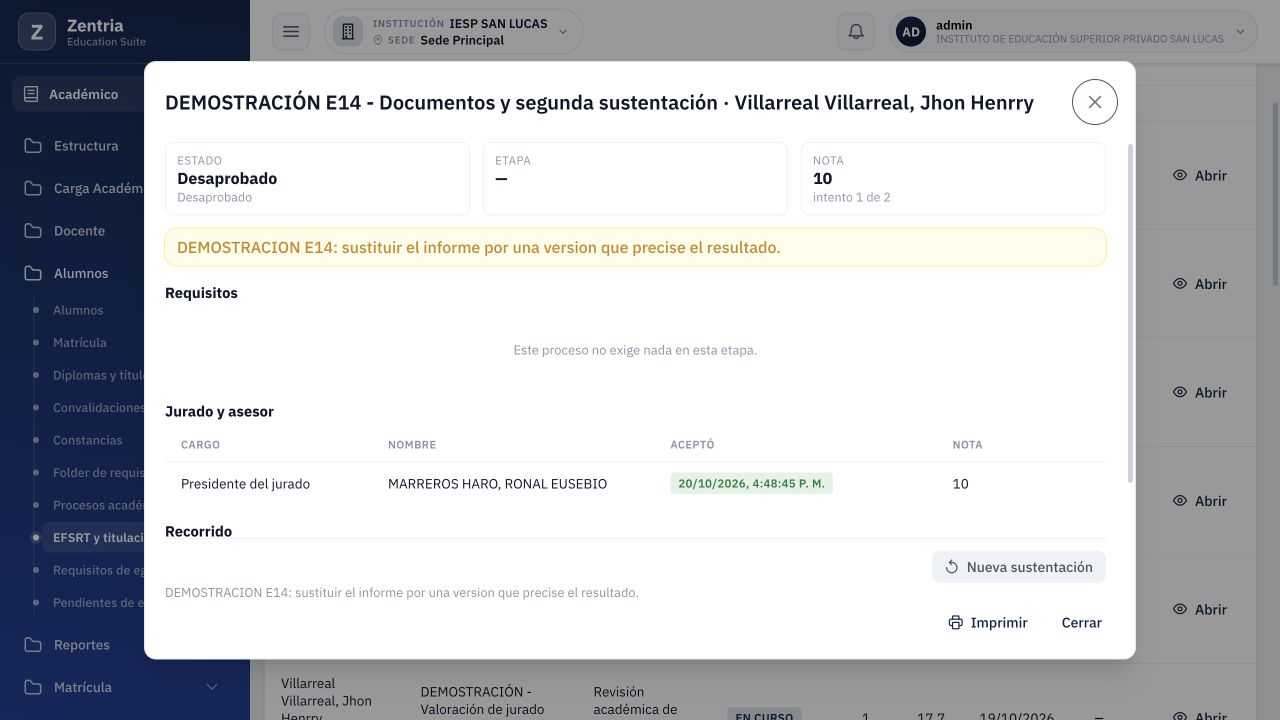
Figura 42. Nueva sustentación disponible en administración para el primer intento desaprobado con 10.
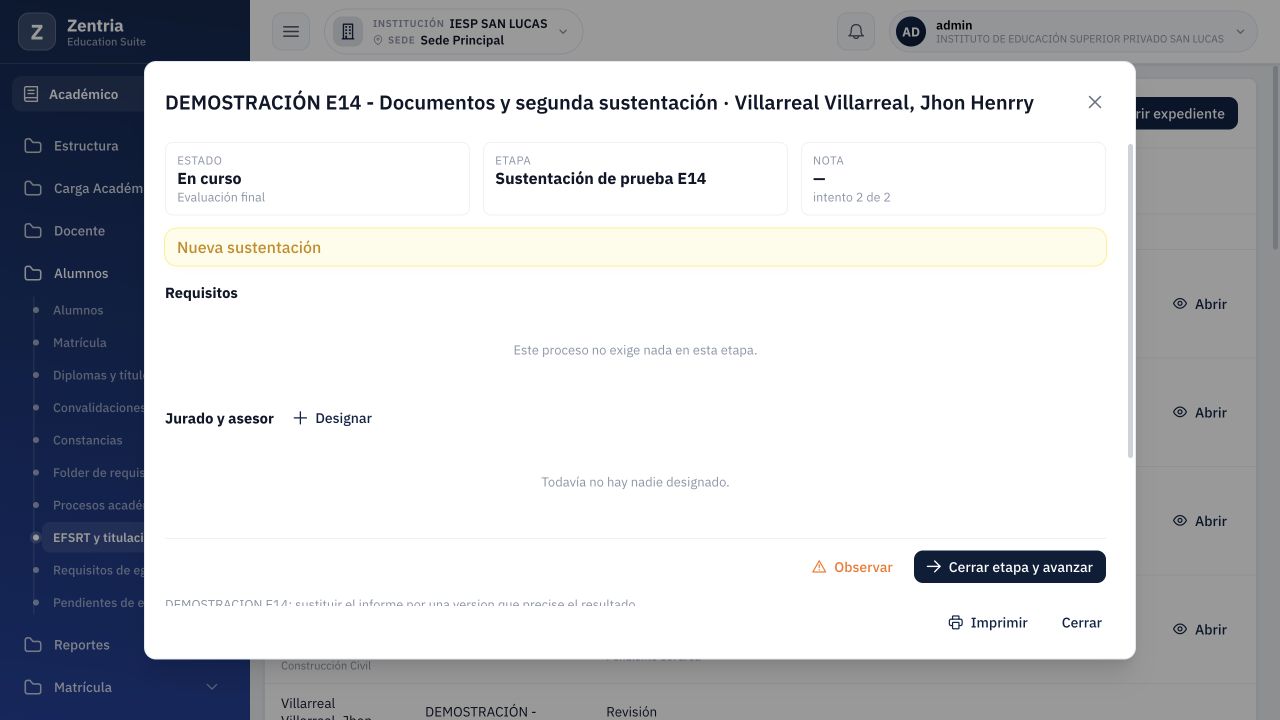
Figura 43. Intento 2 abierto, nota vacía y sin jurado designado para esta nueva oportunidad.
El reintento no creó otro expediente ni repitió la revisión documental inicial. El código conserva el historial y entra en la primera etapa evaluadora cuando no se solicita otra. El destino concreto puede variar si el proceso tiene otra configuración.
Designar y aceptar el jurado del nuevo intento
La nueva oportunidad no copió la designación ni la aceptación anteriores. Administración vio «Todavía no hay nadie designado». El detalle muestra los participantes del intento actual; los del primero permanecen en el registro histórico, según el código.
- Como administración, pulse Designar en Jurado y asesor.
- Seleccione Presidente del jurado.
- Busque el docente por su código; en este ensayo, 43777932.
- Seleccione al docente encontrado y añada la observación del segundo intento.
- Pulse Designar y compruebe la nueva fila PENDIENTE, sin nota.
- Cierre administración e ingrese con la cuenta del docente designado.
- Abra el expediente y confirme intento 2 de 2 antes de actuar.
- En su fila, pulse Acciones > Aceptar designación y compruebe la nueva fecha y hora.
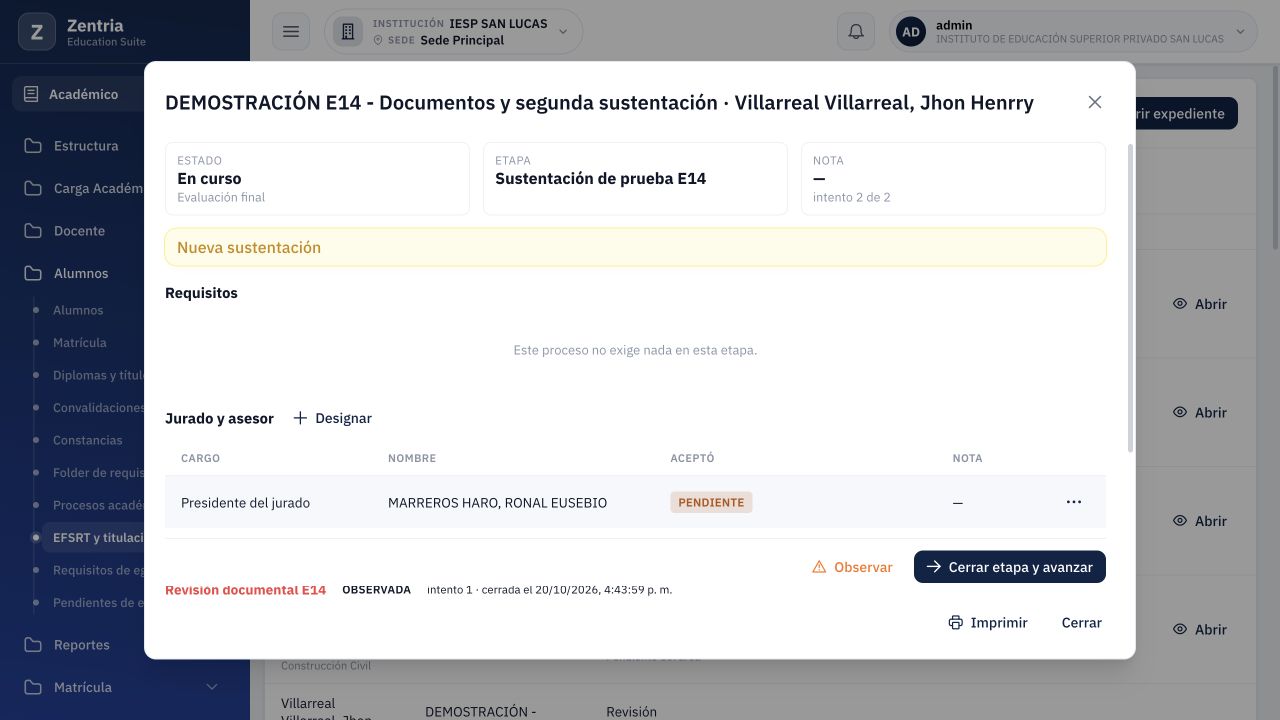
Figura 44. Presidente designado para el segundo intento: nueva aceptación pendiente y nota vacía.
Se intentó avanzar antes de aceptar: la web respondió Todavía no aceptan su designación: Presidente del jurado. El intento siguió abierto.
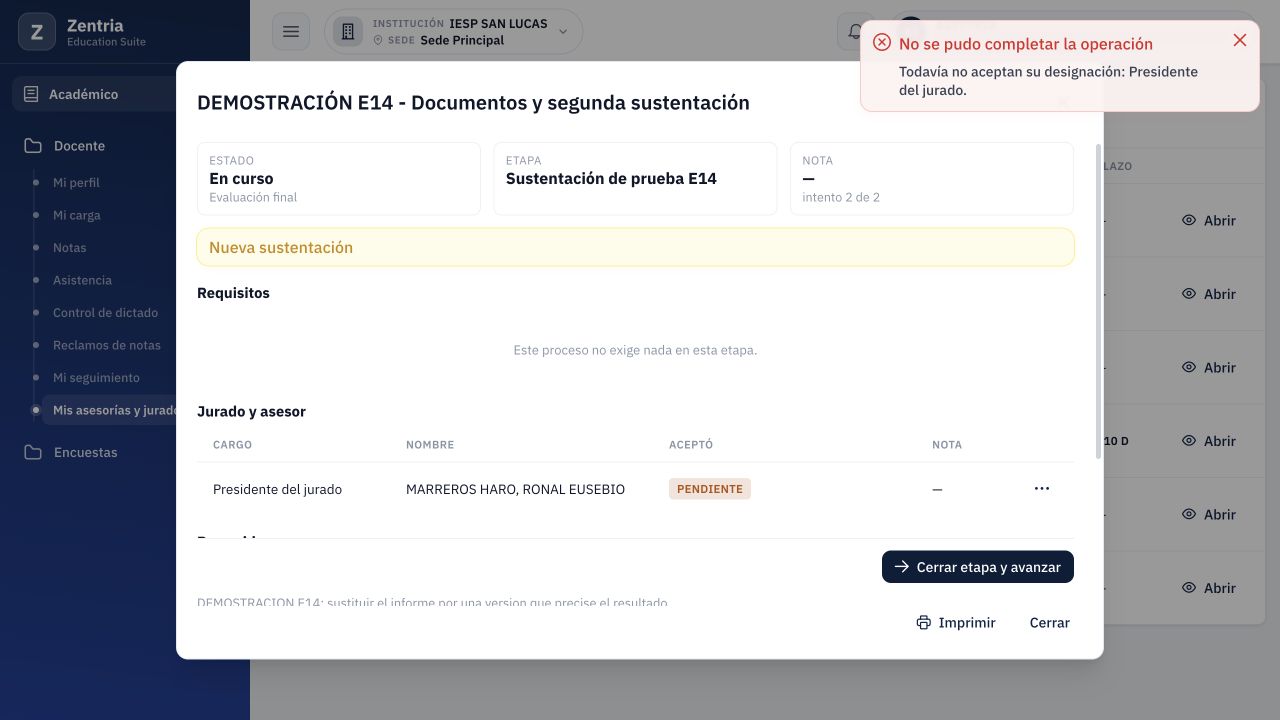
Figura 45. Avance rechazado porque el presidente del segundo intento todavía no aceptó su designación.
Después de aceptar, se intentó avanzar sin calificar: la web respondió Falta que califique: Presidente del jurado (MARREROS HARO, RONAL EUSEBIO). La nota anterior de 10 no se reutilizó.
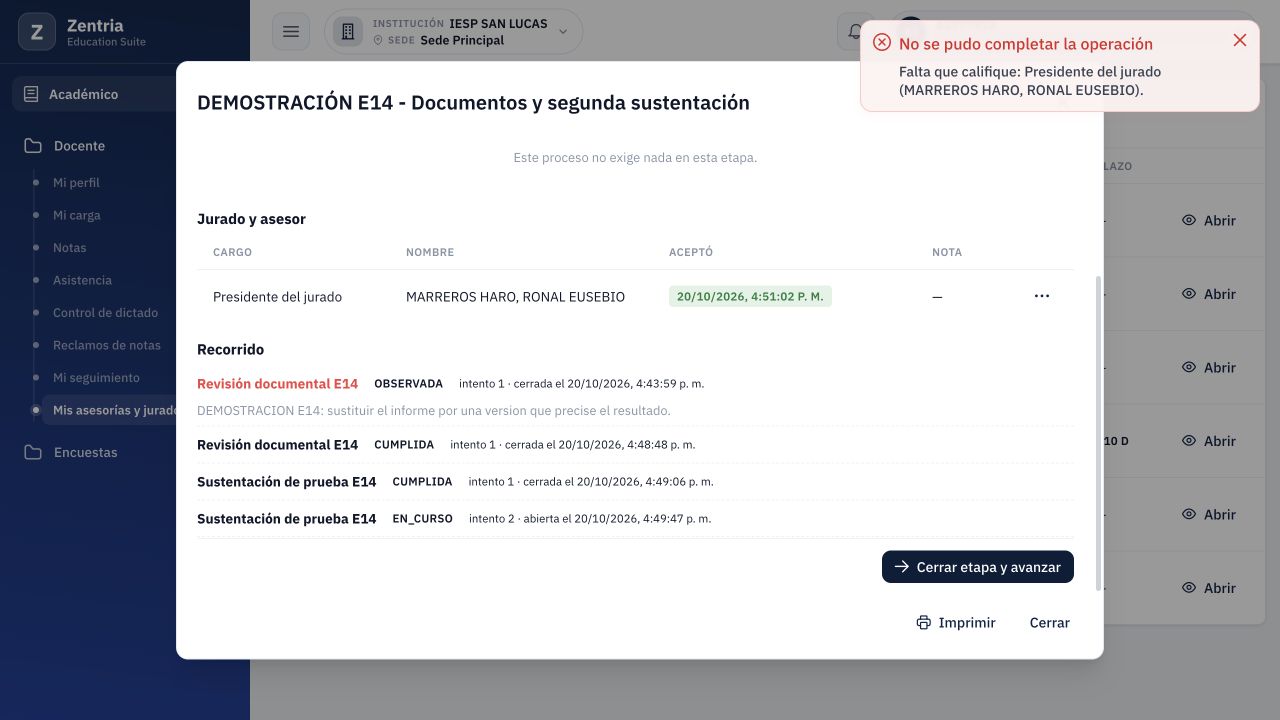
Figura 46. Avance rechazado por ficha pendiente después de aceptar la designación del segundo intento.
Calificar y aprobar la segunda sustentación
- En la nueva fila del presidente, pulse Acciones > Calificar.
- Introduzca 18 y pulse Registrar.
- Confirme 18 en la fila del jurado.
- Pulse Cerrar etapa y avanzar.
- Compruebe Aprobado, nota 18, intento 2 de 2 y ninguna etapa activa.
- En Recorrido deben quedar las entradas de ambos intentos. No confunda CUMPLIDA en el recorrido con la aprobación: la primera sustentación también cerró su etapa, pero obtuvo 10 y terminó Desaprobado.
Esta prueba utiliza un solo jurado exigido y designado. Por eso su ficha de 18 coincide con la nota final. No completa el promedio de tres jurados pendiente de la entrega 13.
Límites del reintento: código y prueba no son lo mismo
El código permite reintentar únicamente un expediente Desaprobado o No se presentó, comprueba el máximo de intentos y la nota mínima de reintento si está configurada. En esta prueba, 10 supera el umbral 8 y quedaba una de dos oportunidades.
No se ensayó un caso con nota inferior a 8, un expediente No se presentó ni uno desaprobado que ya agotó las dos oportunidades. El segundo intento terminó aprobado. Se comprobó por el servicio autenticado que pedir otra oportunidad en ese estado se rechaza, pero ese resultado no demuestra por sí solo el rechazo por máximo de intentos.
16. Emitir y revisar el Acta de sustentación
Abrir el documento correcto
- Con la cuenta docente, abra el expediente aprobado.
- Compruebe nota 18 e intento 2 de 2 antes de imprimir.
- Pulse Imprimir > Acta de sustentación.
- Espere a que se abra el visor titulado Acta de sustentación.pdf.
- Pulse Descargar y abra el PDF para revisar sus datos.
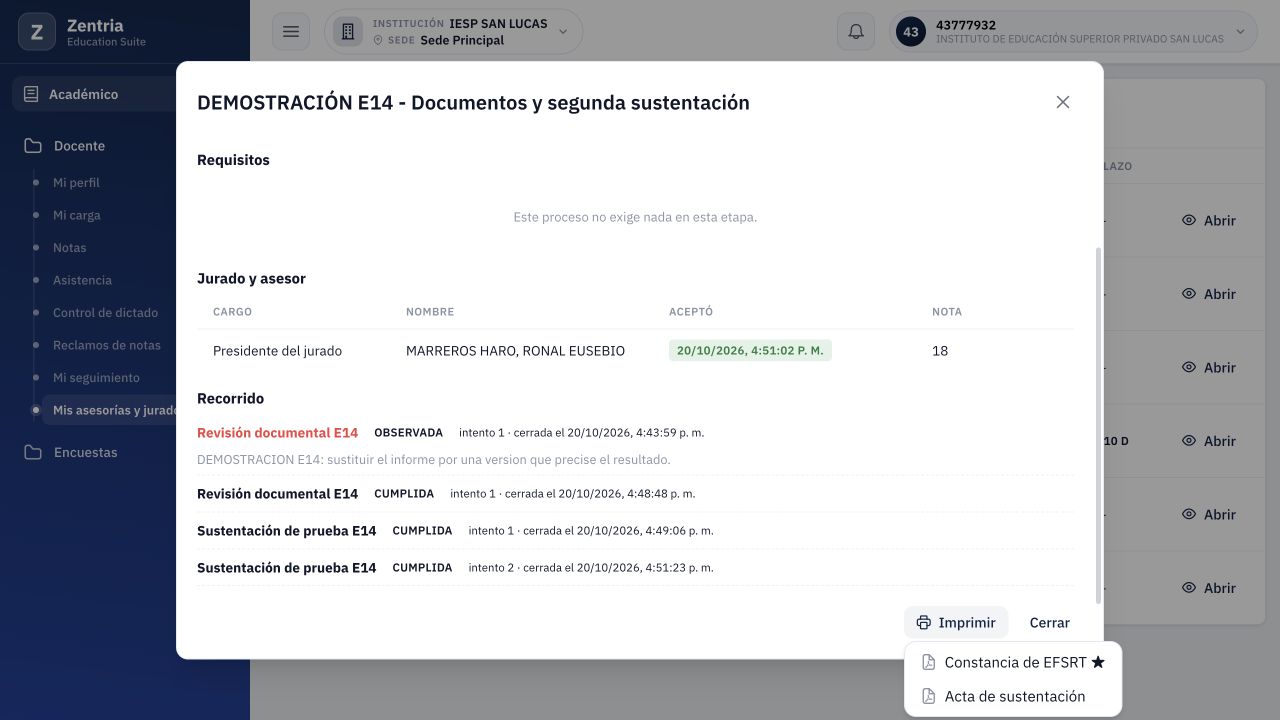
Figura 47. Selección de Acta de sustentación en el expediente aprobado de la segunda oportunidad.
En el ensayo se emitió una sola acta: ACTA_SUSTENTACION-00001. La emisión genera un documento numerado; abrir el menú no equivale a emitirlo. No se repitió la emisión para obtener otra captura.
Qué se comprobó en el PDF descargado
| Dato | Valor observado |
|---|---|
| Documento | Acta de sustentación, una página. |
| Proceso | DEMOSTRACIÓN E14 - Documentos y segunda sustentación. |
| Alumno y programa | Villarreal Villarreal, Jhon Henrry; código 42402425; Construcción Civil. |
| Trabajo | DEMOSTRACIÓN E14 - Trabajo académico ficticio. |
| Lugar y fecha | Aula virtual de demostración E14; 20/10/2026. |
| Participación | Presidente MARREROS HARO, RONAL EUSEBIO, nota 18.00. |
| Sustentación y resultado | N.º 2; nota final 18.00 (dieciocho); Aprobado. |
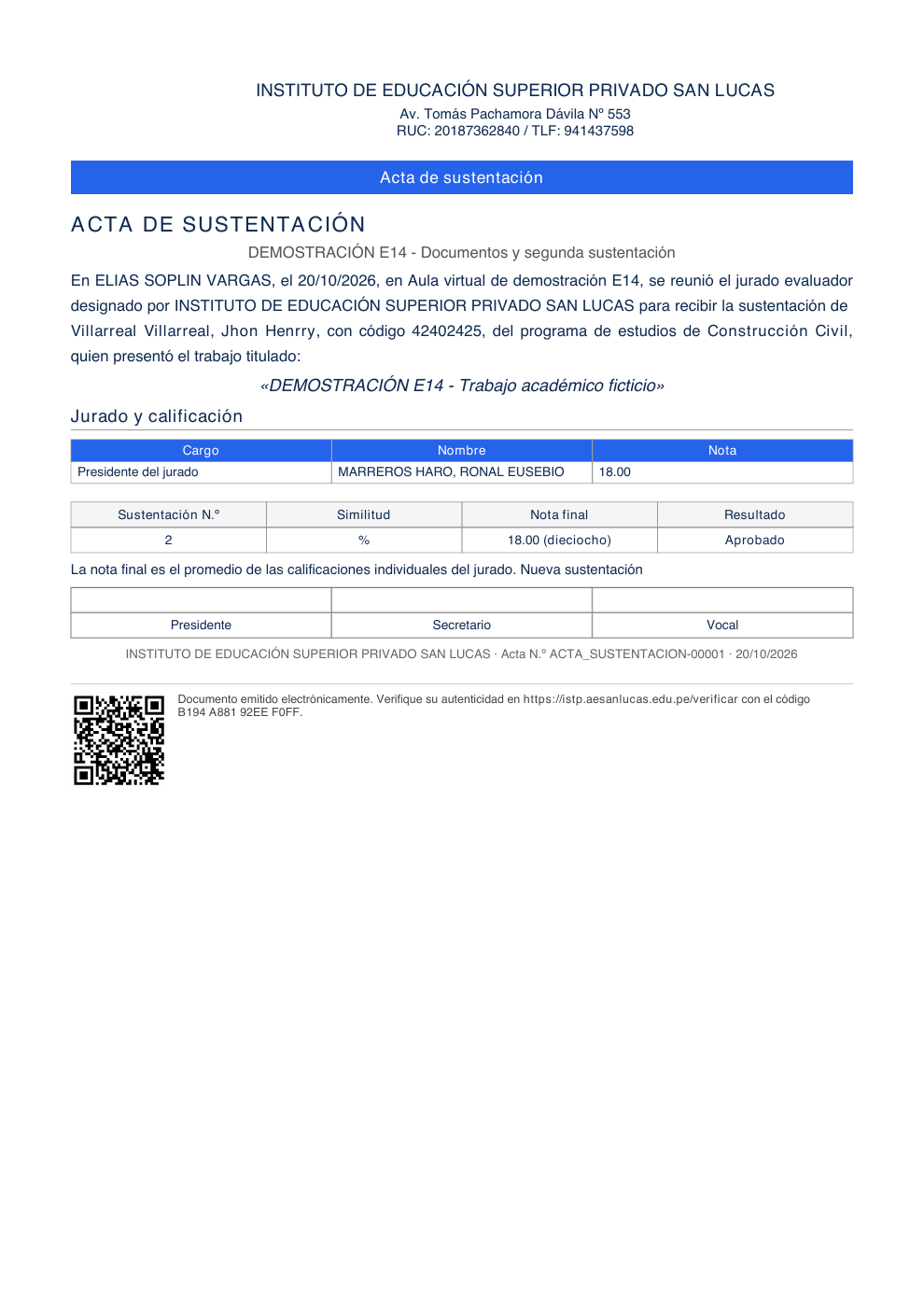
Figura 48. Página del acta descargada desde la web: segunda sustentación, presidente con 18 y resultado Aprobado.
La figura anterior es una imagen de la página del PDF realmente descargado, no una pantalla reconstruida ni una plantilla rellenada fuera del sistema.
Límites visibles del acta
La columna Similitud muestra únicamente «%», sin una cifra. El caso no tenía originalidad disponible y no se envió a Turnitin; ese espacio vacío no acredita un análisis ni un resultado de cero.
La plantilla conserva espacios de firma de Presidente, Secretario y Vocal, aunque la tabla del jurado contiene únicamente al presidente exigido para este proceso. Esos espacios no prueban la participación de otros docentes ni una firma electrónica individual. El QR y el código impresos tampoco sustituyen una comprobación pública: la autenticidad pública de esta acta no se probó en esta entrega.
El ensayo histórico del capítulo 7 mostró una Constancia de EFSRT emitida antes de aprobar un expediente. Se conserva como incidencia independiente. El acta de este capítulo sí se emitió después de la aprobación del caso E14, pero eso no demuestra que todas las plantillas bloqueen emisiones anticipadas. El PIT continúa en standby y no se emitió ni verificó durante estas pruebas.
17. Comprobar el cierre y reconocer los pendientes
Verificar que el resultado persiste
- Cierre el detalle y recargue Mis asesorías y jurados.
- Busque DEMO-E14-DOC-REINTENTO: la bandeja debe mostrar APROBADO y 18.
- Abra otra vez el detalle y compruebe intento 2 de 2.
- Revise la aceptación del presidente y su nota 18.
- Confirme que Recorrido conserva la observación documental, la revisión cumplida y las dos sustentaciones cerradas.
- Compruebe que no aparece Cerrar etapa y avanzar ni Acciones para volver a calificar en el expediente aprobado.
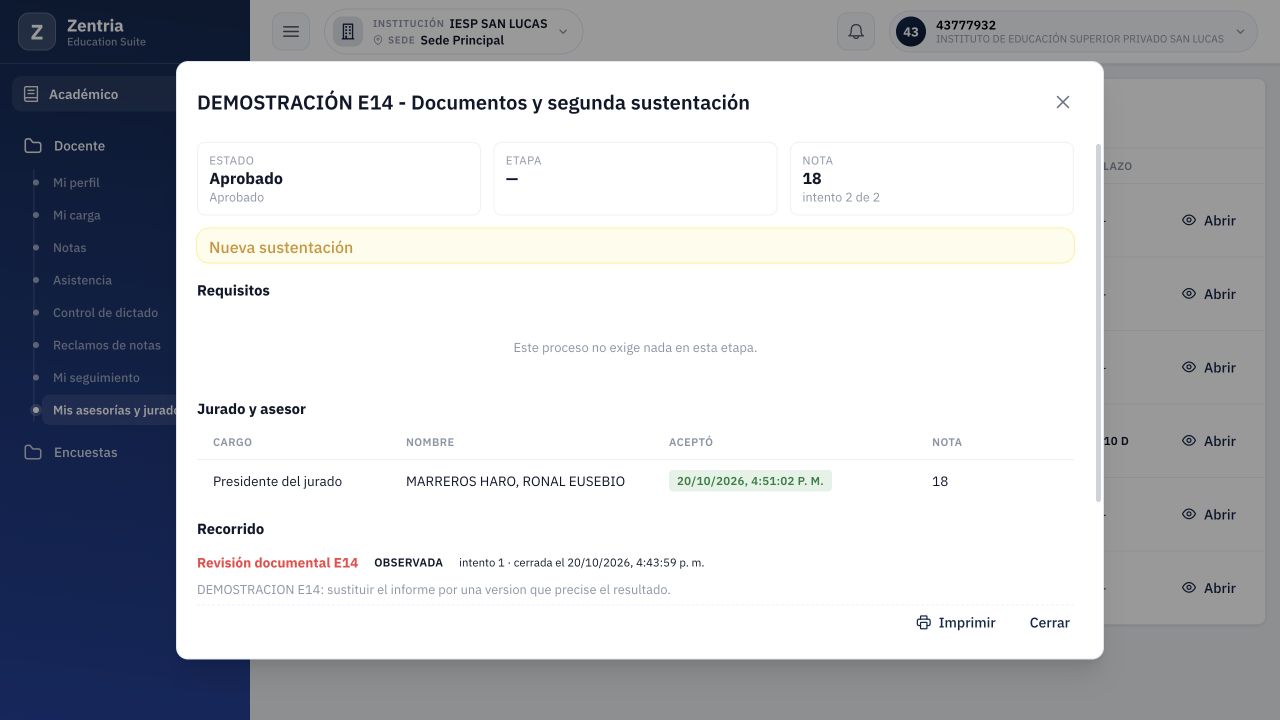
Figura 49. Resultado tras recargar y reabrir: Aprobado con 18 en el intento 2 de 2; recorrido y aceptación persistentes.
Rechazos de operaciones sobre el expediente aprobado
Estas comprobaciones se hicieron mediante solicitudes al servicio autenticado, después del cierre. No son capturas de errores de formularios web. La consulta posterior confirmó que el expediente quedó idéntico al anterior a los intentos rechazados.
| Operación intentada | Respuesta comprobada |
|---|---|
| Administración solicita otra sustentación | 422: Solo se reintenta un expediente desaprobado o no presentado. |
| El presidente intenta cambiar su nota de 18 a 19 | 422: El expediente ya está cerrado. La nota siguió en 18. |
| El docente intenta avanzar otra vez | 422: El expediente está aprobado. No se abrió otra etapa. |
Estado y alcance restante
Se contrastaron la web y los componentes de expediente del código: presentación y validación de requisitos, observación, avance, reintento, designación, calificación y contexto del acta. Se verificó además que los cinco expedientes anteriores permanecieran íntegros y que régimen, carga y aceptación de Mi seguimiento siguieran iguales a la entrega 12.
El manual conserva estado Parcial, porque quedan variantes que no deben darse por resueltas:
- Completar la participación y el promedio de tres jurados con otros dos accesos docentes.
- Probar supervisor de empresa y las otras cuentas participantes.
- Probar nota inferior al mínimo de reintento, No se presentó y máximo de intentos agotado en un expediente desaprobado.
- Probar otros tipos de requisitos, pagos, plazos y límites de archivo; solo se verificaron PDF pequeños en este caso.
- Comprobar originalidad y autenticidad pública del acta cuando corresponda.
- Revisar decimales y correcciones después de avanzar una etapa con el expediente todavía abierto.
- Resolver las incidencias ya documentadas, en un trabajo separado. El PIT permanece en standby.