
Mis encuestas del docente
Consulte las encuestas que la institución le dirige, responda paso a paso, guarde un borrador y compruebe el envío definitivo. Incluye desplegable, escalas, estrellas, NPS, número, fecha, límites de texto y selección, cierre durante la respuesta y dos obligatorias consecutivas, probados con la cuenta docente.
Datos de demostración: las encuestas, textos y respuestas del ejemplo se prepararon con fines académicos. No miden el desempeño ni expresan opiniones reales del docente.
Alcance y versión
| Referencia | Estado de esta edición |
|---|---|
| Cobertura | Borrador, condicionales, selección múltiple, matriz y envío; nuevos tipos y límites representativos, plazo vencido, cierre durante la respuesta y dos obligatorias encadenadas. |
| Verificación | Web docente y código contrastados; preparación, publicación y cierre administrativos por API. Un destinatario docente por cada encuesta de demostración. |
| Edición | 1.3 · Revisión: 20/10/2026. |
| Límite | Persisten otras configuraciones y límites, fallos de red y otras cuentas; sin auditoría de anonimato. Resultados de evaluación docente en su propio manual. |
Cómo leer las capturas
Evidencia de pruebas anteriores: las capturas y los reportes ilustran los pasos del ensayo indicado, no una consulta en tiempo real. Las imágenes de formularios preparados o de validaciones rechazadas no demuestran un guardado. Compruebe las confirmaciones y el resultado posterior descritos en cada capítulo.
Las imágenes de la encuesta ordinaria muestran preguntas, borrador, envío e historial; las de la obligatoria corresponden a otra encuesta de demostración. El bloqueo precede al envío y la pantalla de Inicio confirma la liberación posterior. Ambas quedaron cerradas administrativamente y en el historial; estas capturas no prueban que siga existiendo una encuesta obligatoria pendiente.
Revisión documental del 19/10/2026: se contrastaron texto, imágenes y PDF, sin repetir operaciones en el sistema. El manual mantiene estado Parcial; esta revisión no da por verificadas las variantes pendientes.
Entrega 15 · Pruebas del 20/10/2026: cinco encuestas nuevas de demostración, todas cerradas al terminar. Se enviaron Tipos y límites y las obligatorias A y B; la de cierre conserva un borrador sin enviar y la de plazo vencido no recibió respuesta. Las encuestas históricas y sus evidencias se conservan.
Contenido del manual
- 1. Acceder y reconocer la bandeja
- 2. Abrir el formulario y responder
- 3. Guardar y recuperar el borrador
- 4. Completar selección múltiple y matriz
- 5. Revisar y enviar definitivamente
- 6. Atender una encuesta obligatoria
- 7. Consultar el historial y resolver dudas
- 8. Pruebas y cobertura pendiente
- 9. Responder otros tipos de pregunta
- 10. Comprobar límites y recuperar el borrador
- 11. Reconocer un cierre y un plazo vencido
- 12. Completar dos obligatorias consecutivas
- 13. Resultado final y cobertura restante
1. Acceder y reconocer la bandeja
Ruta de entrada
- Ingrese con su cuenta docente.
- Abra Académico.
- Si el menú aparece reducido a iconos, pulse Expandir menú.
- Despliegue Encuestas y seleccione Mis encuestas.
- Espere a que termine Cargando antes de interpretar los contadores.
Esta opción sirve para responder lo que le solicita la institución. No es la pantalla de configuración de encuestas ni la de resultados Mi evaluación. Responder una encuesta institucional no genera por sí solo una evaluación del desempeño docente.
Cuando no hay encuestas
La consulta inicial mostró No tienes encuestas y el texto de que aparecerán cuando la institución le dirija una. No había una encuesta que el docente pudiera crear desde esta vista.
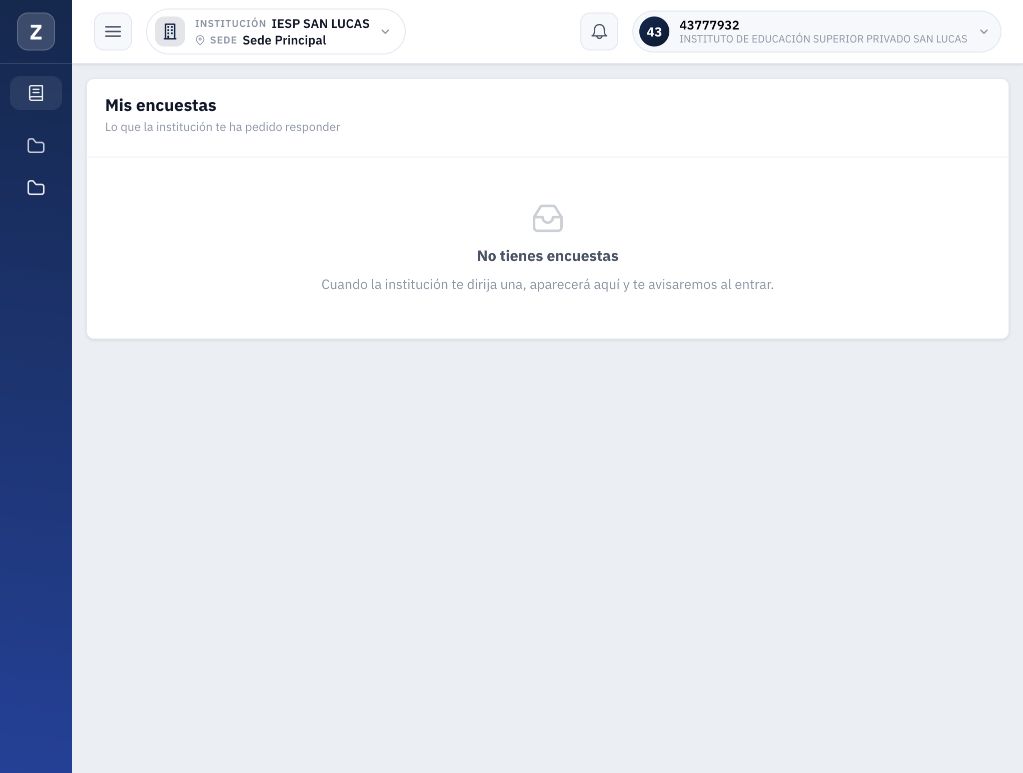
Figura 1. Estado inicial real: la cuenta docente no tenía encuestas asignadas.
Si esperaba recibir una, solicite al área responsable revisar la publicación, vigencia y audiencia. No tener encuestas y tenerlas todas respondidas son situaciones distintas.
Pendientes y Respondidas
| Elemento | Qué indica |
|---|---|
| Pendientes | Encuestas disponibles que todavía no ha enviado definitivamente. Un borrador sigue pendiente. |
| Contador pendiente(s) | Cantidad de encuestas sin envío definitivo que presenta esta bandeja. |
| Responder | Abre el formulario pendiente. |
| Respondidas | Historial de encuestas ya enviadas. |
| Ver | Abre la confirmación de una encuesta respondida; en la prueba no mostró las respuestas ni permitió editar. |
| Todo al día | La bandeja tiene historial y no presenta encuestas pendientes. |
| Obligatoria | La encuesta puede bloquear el acceso al resto del sistema hasta que se envíe. |
| Anónima | Etiqueta configurada por la institución; en esta edición se comprobó su visualización, no se auditó el anonimato de los datos. |
Encuestas preparadas para el manual
Se crearon dos encuestas nuevas de tipo institucional y público Docente. La audiencia se limitó al curso M9 y período/sede de demostración; el conteo previo a cada publicación confirmó un único destinatario. Se utilizó la cuenta del docente MARREROS HARO, RONAL EUSEBIO, código 43777932.
La primera encuesta fue ordinaria, no obligatoria, con cinco preguntas incluyendo una condicional. La segunda fue obligatoria, marcada Anónima y con una sola pregunta Sí/No. La creación, publicación y cierre se prepararon mediante la API administrativa autorizada; todas las respuestas del recorrido se ingresaron desde la web docente.
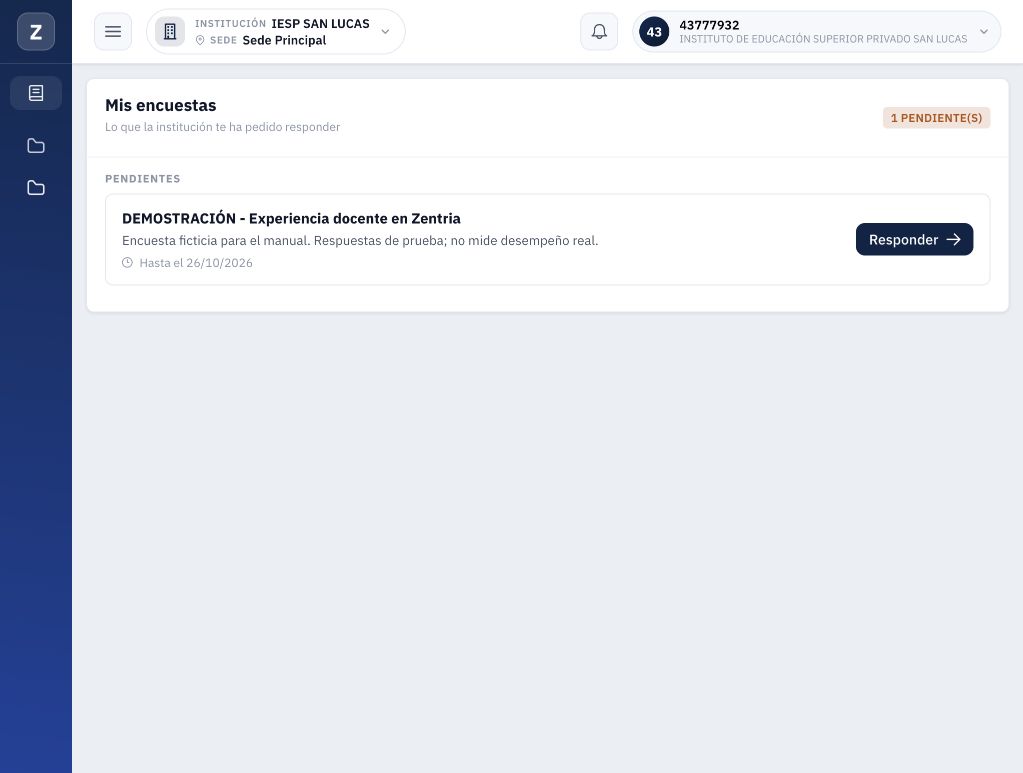
Figura 2. Encuesta ordinaria publicada: aparece en Pendientes, con fecha límite y botón Responder.
En esta vista no se observaron buscador, filtros de período ni botón Actualizar. Para consultar una asignación nueva, recargue la página o vuelva a entrar en Mis encuestas.
2. Abrir el formulario y responder
Revisar la portada
- Pulse Responder en la encuesta correcta.
- Lea título y descripción.
- Compruebe Puedes responderla hasta el….
- Revise si aparecen Obligatoria o Anónima.
- Lea el enunciado, la ayuda si existe y el asterisco de pregunta obligatoria.
La encuesta ordinaria de prueba se tituló DEMOSTRACIÓN - Experiencia docente en Zentria, con fecha límite 26/10/2026. Esta fecha corresponde al ejemplo, no a todas las encuestas.
Una pregunta por paso
La pantalla presenta una pregunta a la vez. El pie contiene el número de pregunta, el total visible, la cantidad respondida y los botones para guardar o navegar.
| Control | Comportamiento comprobado |
|---|---|
| Siguiente | Pasa al siguiente enunciado; se deshabilita si falta responder una pregunta obligatoria. |
| Atrás | Vuelve a la pregunta anterior; está deshabilitado en la primera. |
| Guardar y seguir después | Guarda el borrador y muestra una confirmación. En la prueba permaneció en el mismo formulario. |
| Enviar respuestas | Aparece en el último paso y realiza el envío definitivo. |
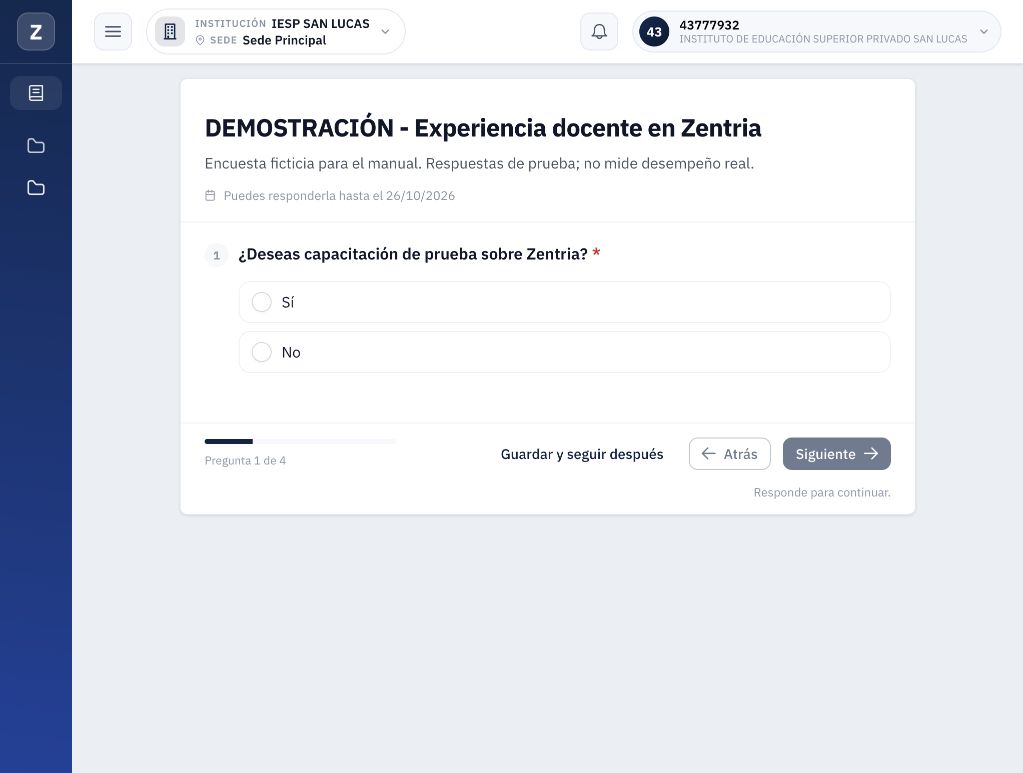
Figura 3. Primera pregunta sin respuesta: Siguiente deshabilitado y mensaje Responde para continuar.
Pregunta condicional: por qué cambia el total
La primera pregunta fue ¿Deseas capacitación de prueba sobre Zentria?. Al marcar No, el formulario mantuvo Pregunta 1 de 4. Al marcar Sí, apareció una pregunta adicional: ¿Qué capacitación de prueba necesitas?, y el recorrido pasó a cinco preguntas.
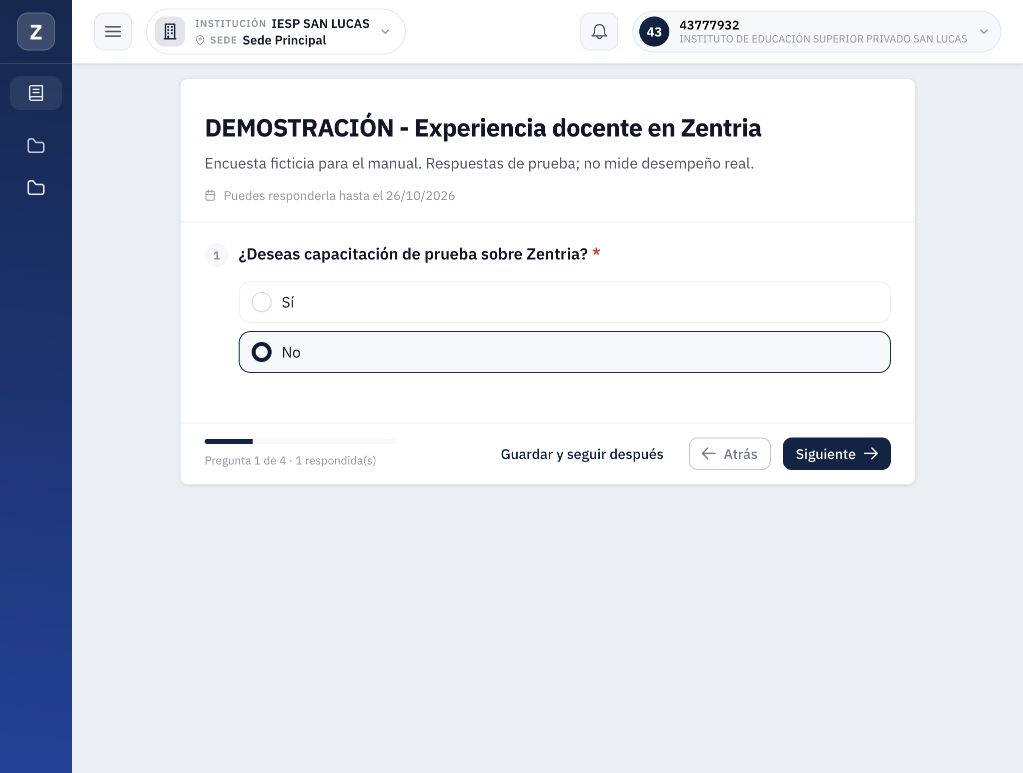
Figura 4. Con No seleccionado, el formulario tiene cuatro preguntas visibles.
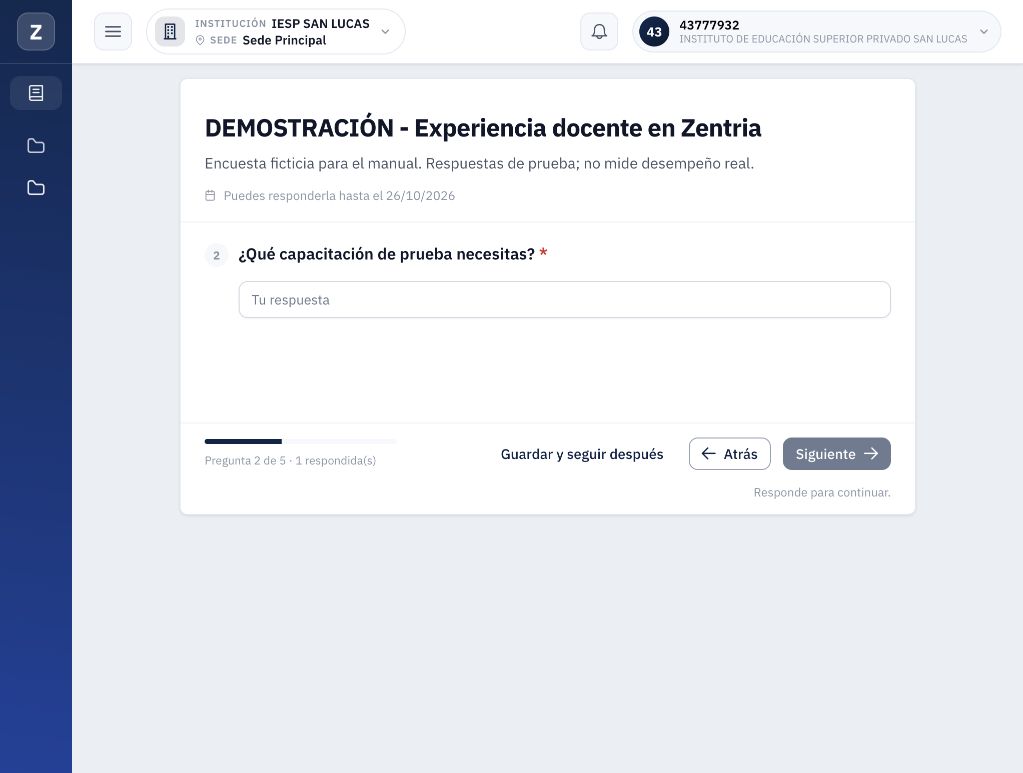
Figura 5. Con Sí, aparece el campo condicional obligatorio y el contador cambia a Pregunta 2 de 5.
El cambio de total no representa pérdida de respuestas: depende de la alternativa elegida. Lea de nuevo el recorrido si cambia una respuesta anterior. En la prueba, el campo condicional también impidió continuar mientras permaneció vacío.
3. Guardar y recuperar el borrador
Guardar sin enviar
- Responda las primeras preguntas.
- En el ejemplo, se eligió Sí y se escribió una necesidad de capacitación ficticia.
- Pulse Guardar y seguir después.
- Espere el aviso Borrador guardado.
- Solo después salga o recargue si necesita interrumpir el trabajo.
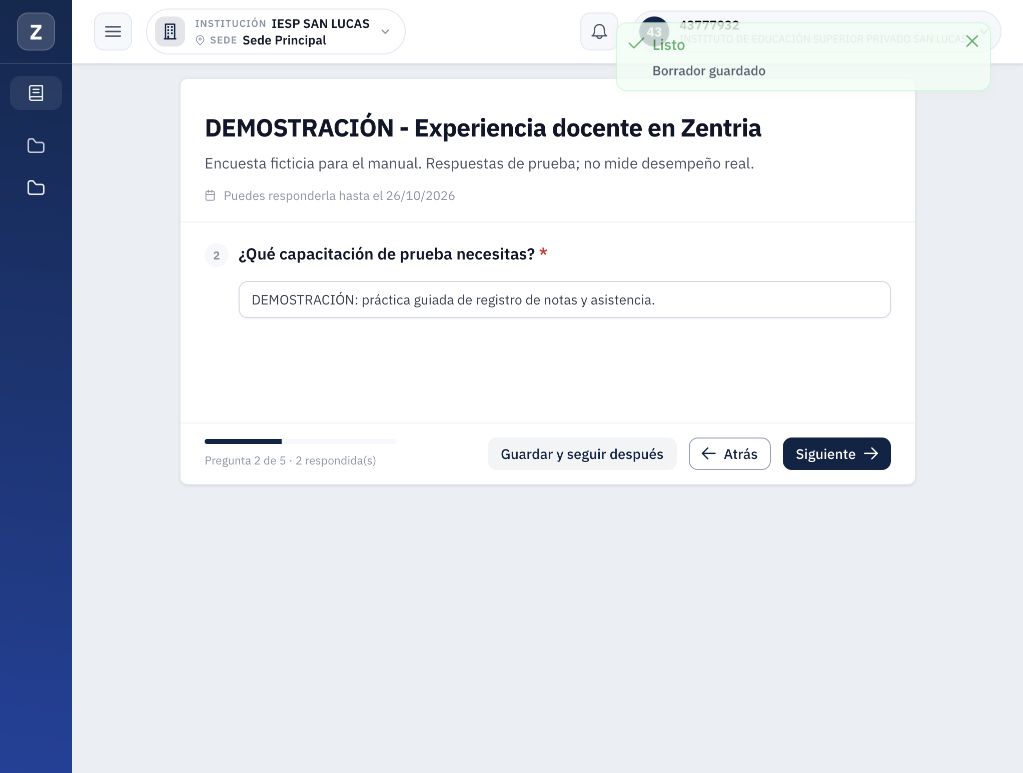
Figura 6. Confirmación Borrador guardado después de completar las dos primeras respuestas.
Guardar un borrador no envía la encuesta ni la mueve a Respondidas. El botón tampoco cerró la pantalla durante esta prueba. La ausencia de un aviso de error no sustituye la confirmación de guardado.
Reanudar
- Vuelva a abrir la misma encuesta o recargue el formulario.
- Compruebe las opciones que ya había marcado.
- Use Siguiente para llegar al punto donde se interrumpió.
- Revise que el texto guardado se mantenga.
- Continúe con las preguntas faltantes.
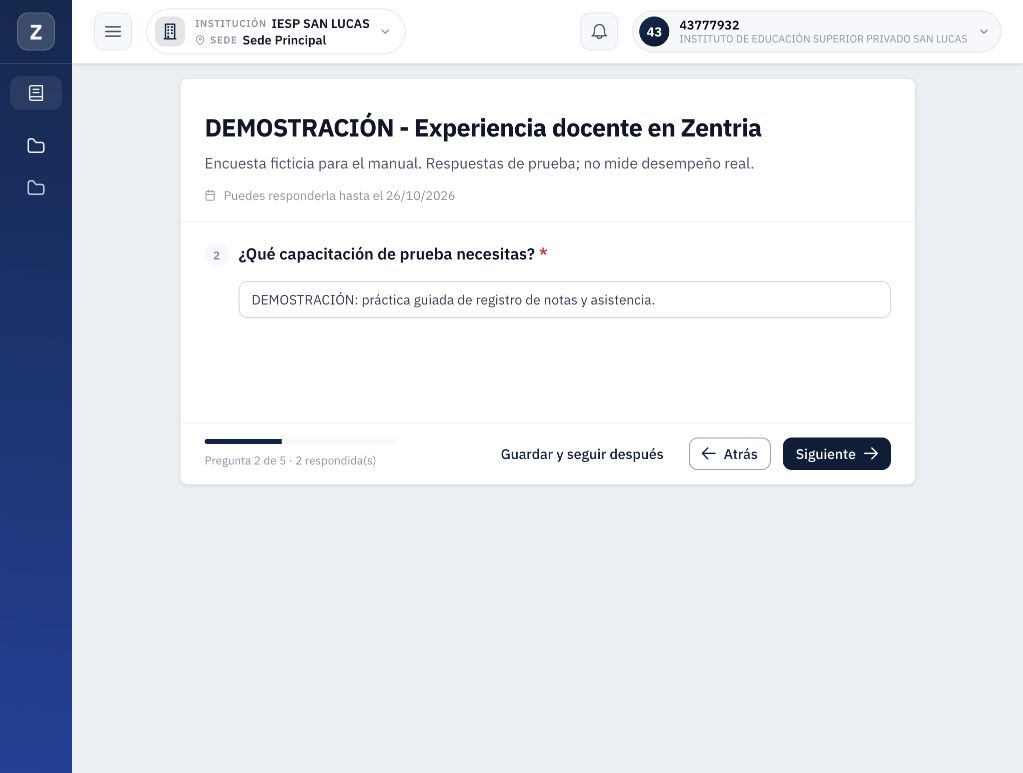
Figura 7. Después de recargar: el texto condicional del borrador reaparece y se conservan dos preguntas respondidas.
La recuperación reinició la navegación en la pregunta 1, conservando las respuestas guardadas. No regresó automáticamente a la pregunta 2 donde se había pulsado Guardar. Tampoco se comprobó guardado automático al escribir: use el botón explícito antes de abandonar la encuesta.
4. Completar selección múltiple y matriz
Selección múltiple
La pregunta de prueba permitió elegir una o dos herramientas: Registro de notas, Asistencia y Aula virtual.
- Lea el límite de selección indicado en el enunciado y la ayuda.
- Marque las alternativas que correspondan.
- Compruebe los controles seleccionados.
- Pulse Siguiente cuando esté habilitado.
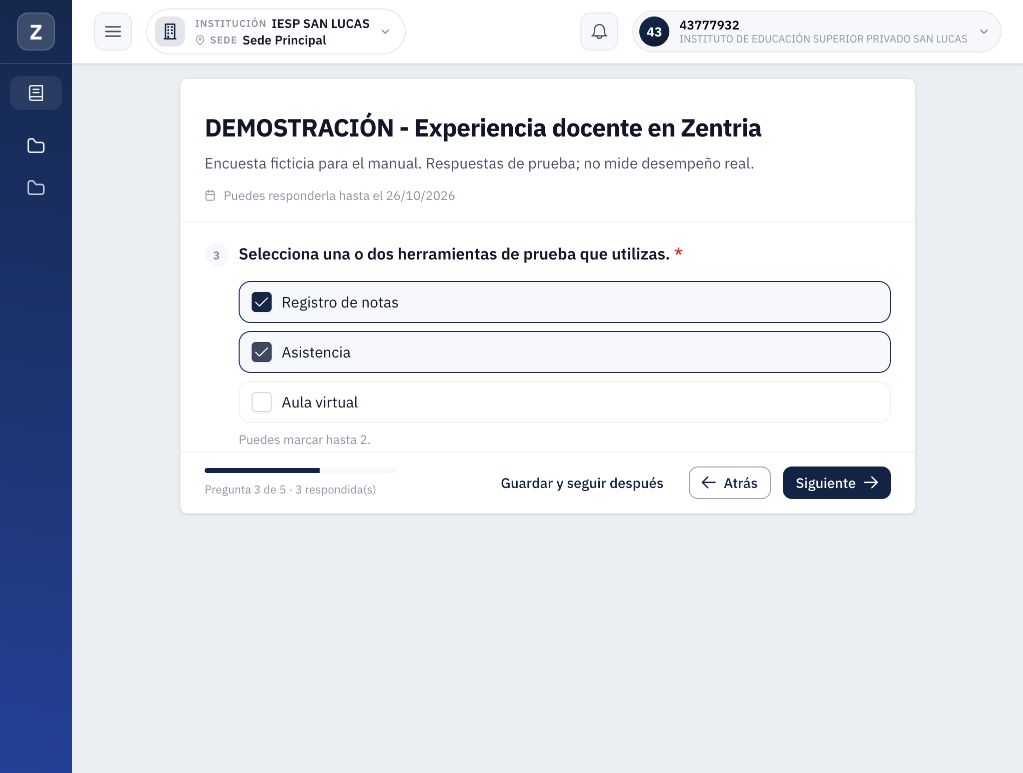
Figura 8. Registro de notas y Asistencia seleccionados; la pregunta indica Puedes marcar hasta 2.
Se comprobaron dos selecciones válidas. En ese ensayo no se intentó una tercera alternativa. Los rechazos por una y tres selecciones, cuando se exigen exactamente dos, se amplían en el capítulo 10. No presuponga que todos los formularios permiten la misma cantidad de selecciones.
Matriz: responder cada fila
La matriz del ejemplo tuvo dos filas, Claridad de las instrucciones y Utilidad del ejemplo, con columnas Adecuado y Por mejorar.
- Lea el nombre de la fila antes de marcar.
- Seleccione una alternativa en cada fila.
- Revise el contador de filas respondidas.
- Complete las filas pendientes hasta que se habilite Siguiente.
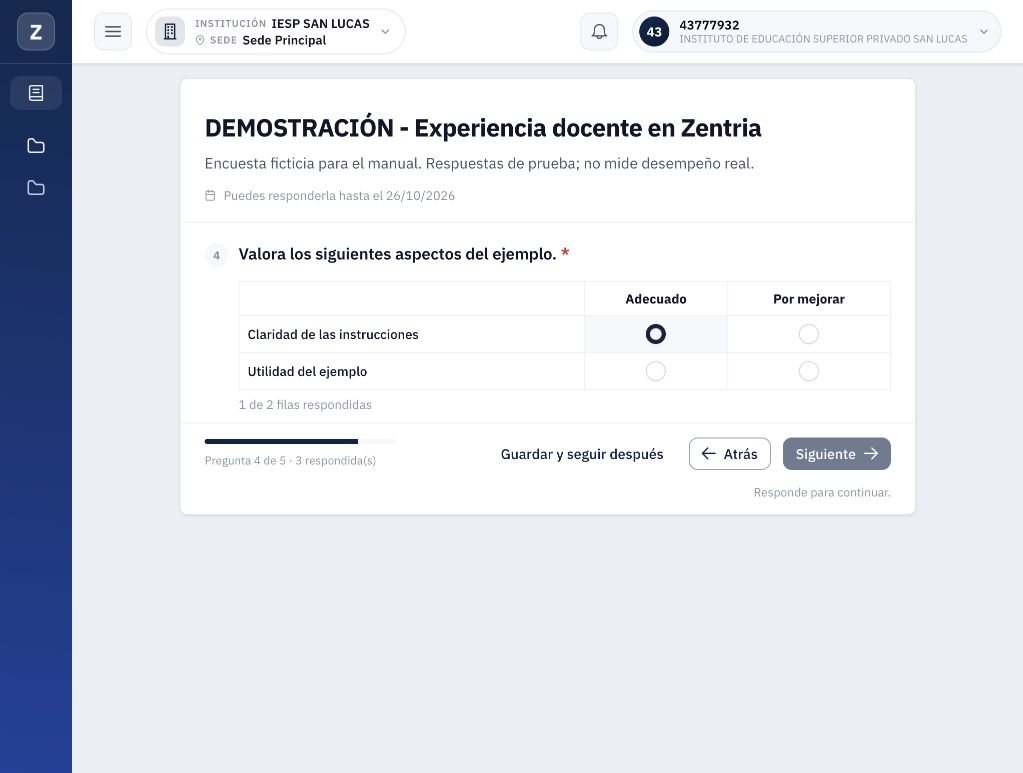
Figura 9. Una de dos filas respondidas: la matriz obligatoria todavía no permite avanzar.
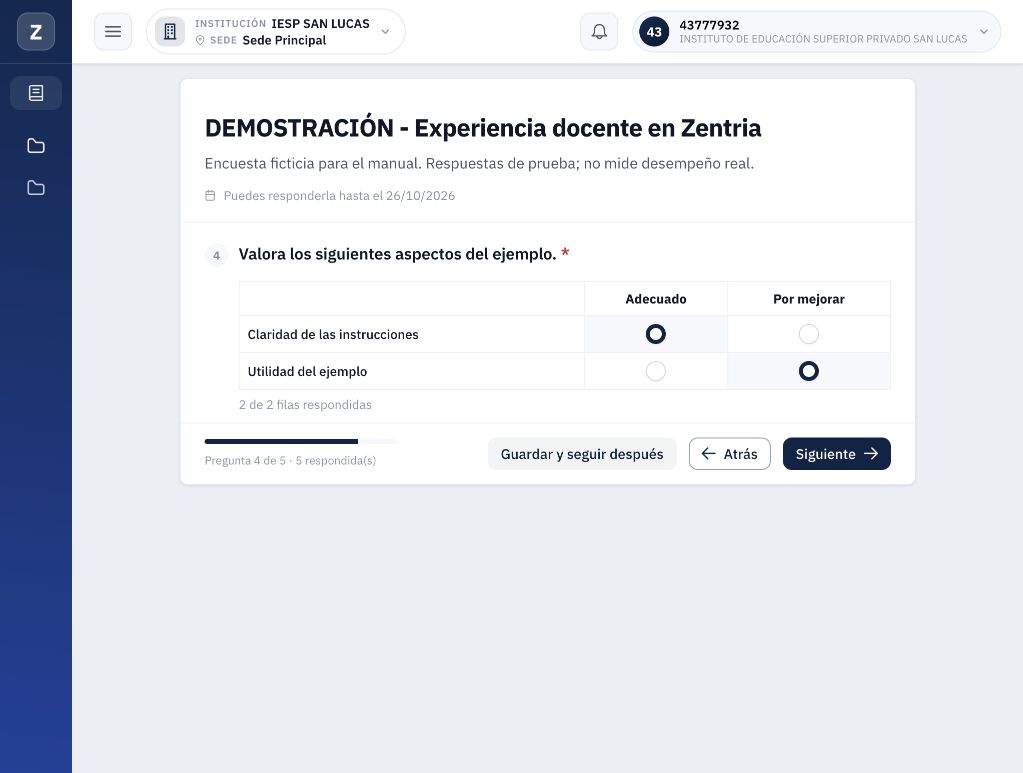
Figura 10. Dos de dos filas respondidas; al volver con Atrás se conservan las selecciones de la matriz.
En la prueba se eligió Adecuado para Claridad y Por mejorar para Utilidad. Mientras faltó una fila, Siguiente permaneció deshabilitado. Responder una celda no completa toda la matriz.
Comentario opcional
La última pregunta fue un comentario de texto largo sin asterisco. Con el campo vacío, Enviar respuestas ya estaba habilitado porque se habían completado las cuatro preguntas obligatorias visibles.
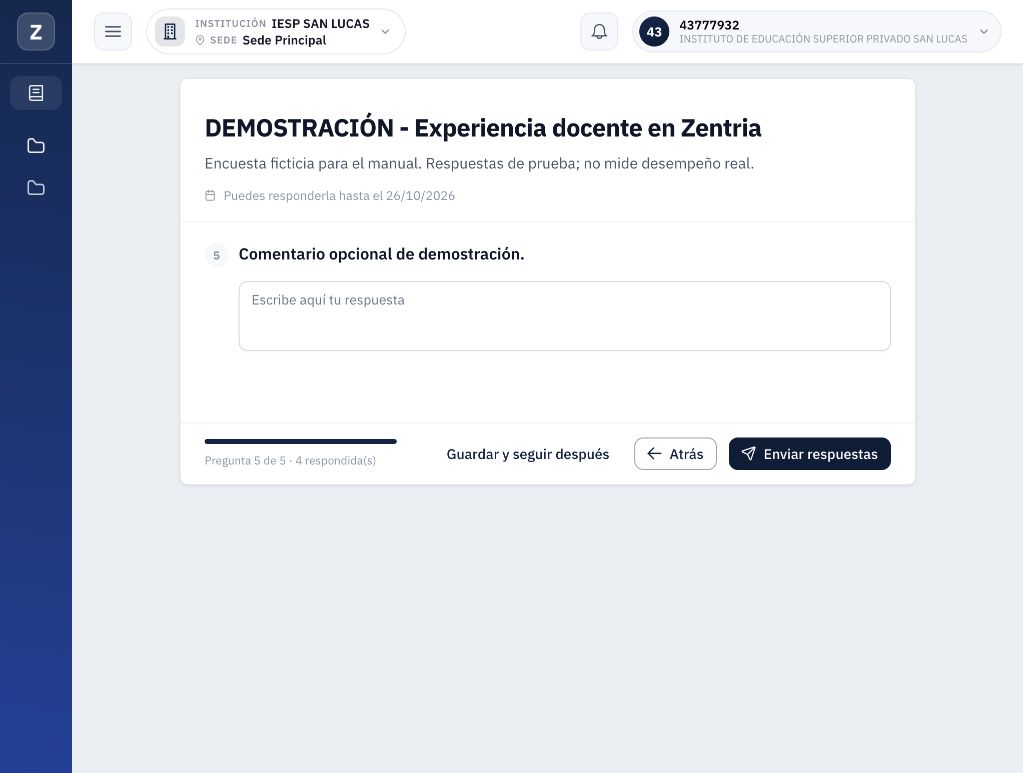
Figura 11. Comentario opcional vacío: el botón Enviar respuestas está habilitado al estar completas las obligatorias.
Se agregó un comentario ficticio antes de enviar. Se comprobó el uso de Atrás y Siguiente para revisar la matriz y volver al último paso. Esos botones conservan los valores durante la navegación del formulario; no equivalen a guardar un borrador en el servidor.
5. Revisar y enviar definitivamente
Antes de enviar
- Revise título y encuesta correcta.
- Use Atrás para comprobar las respuestas que necesite.
- Complete todas las obligatorias visibles, incluidas las filas de matriz.
- Regrese al último paso.
- Pulse Enviar respuestas una sola vez y espere la navegación de regreso.
En el ensayo ordinario, el sistema volvió a Mis encuestas. La encuesta apareció bajo Respondidas, con Gracias por responder, botón Ver y cabecera Todo al día.
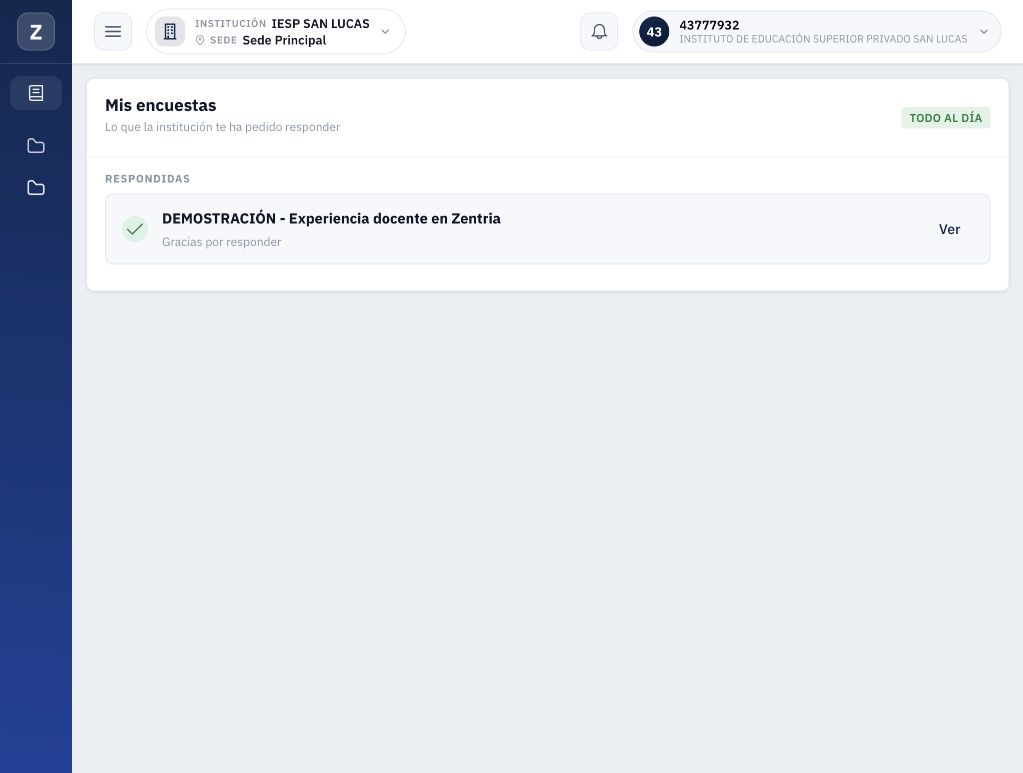
Figura 12. Resultado del envío ordinario: encuesta en Respondidas y estado Todo al día.
Consultar después de enviar
- En Respondidas, pulse Ver.
- Compruebe el mensaje Ya respondiste esta encuesta. Gracias por tu tiempo.
- Pulse Volver a mis encuestas para regresar.
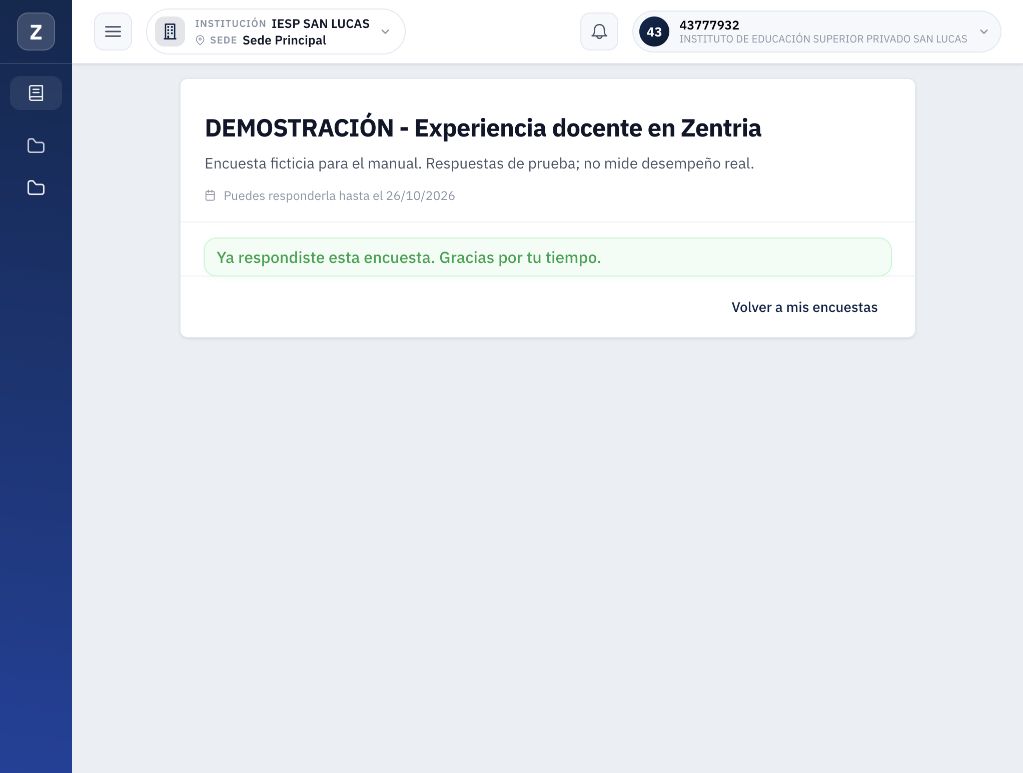
Figura 13. Ver muestra la confirmación de participación; no ofrece edición, preguntas ni una copia de las respuestas.
No se observó un botón para corregir, reenviar o descargar las respuestas desde esta vista. Si detecta un error después del envío, solicite revisión al área responsable. El código rechaza otro envío sobre un intento ya enviado; no se probó forzar un duplicado por otra vía.
6. Atender una encuesta obligatoria
Reconocer el bloqueo
La segunda encuesta se tituló DEMOSTRACIÓN - Confirmación obligatoria docente y se publicó para el mismo único destinatario. En la prueba se intentó entrar en Inicio y después en Mi perfil; el sistema redirigió al formulario pendiente.
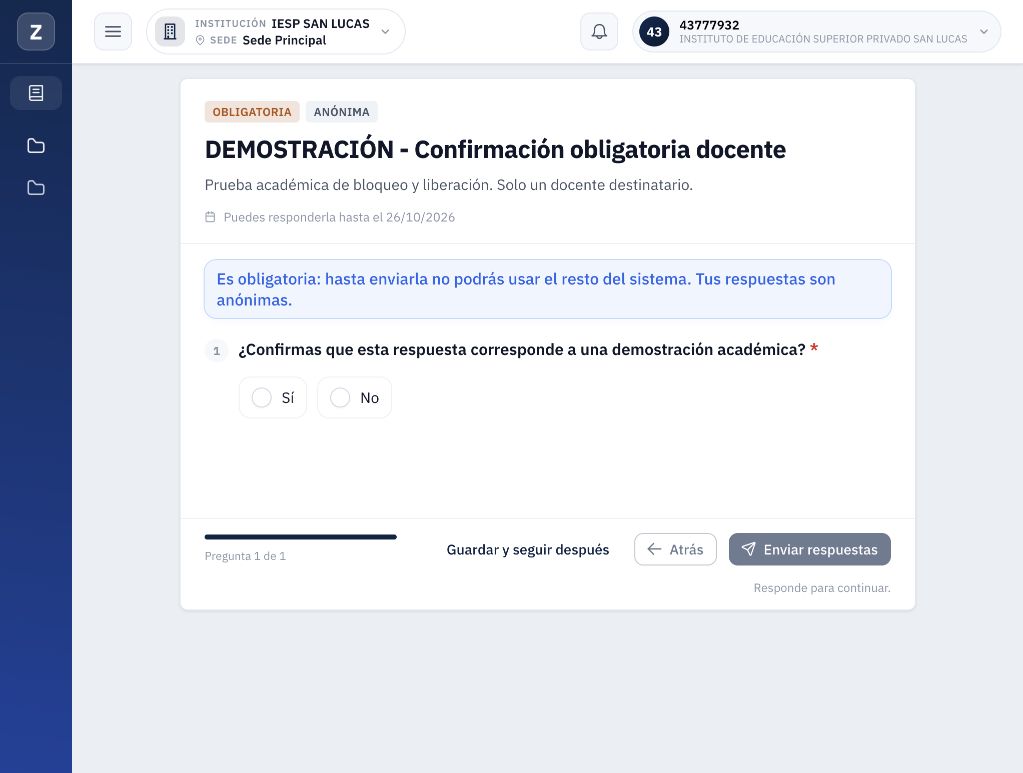
Figura 14. Encuesta marcada Obligatoria y Anónima; indica que debe enviarse antes de usar el resto del sistema.
La pantalla explicó Es obligatoria: hasta enviarla no podrás usar el resto del sistema. El envío estuvo deshabilitado mientras la pregunta Sí/No permaneció sin responder.
Responder y recuperar la navegación
- Lea el contenido de la encuesta obligatoria.
- Complete la pregunta o preguntas que correspondan.
- Pulse Enviar respuestas. Guardar un borrador no equivale al envío requerido.
- Espere a que el sistema actualice las encuestas pendientes.
- Compruebe que vuelve a permitir elegir un módulo.
En este caso se seleccionó Sí y se envió. El sistema regresó a ¿Con qué deseas trabajar?, con los módulos disponibles para la cuenta docente.
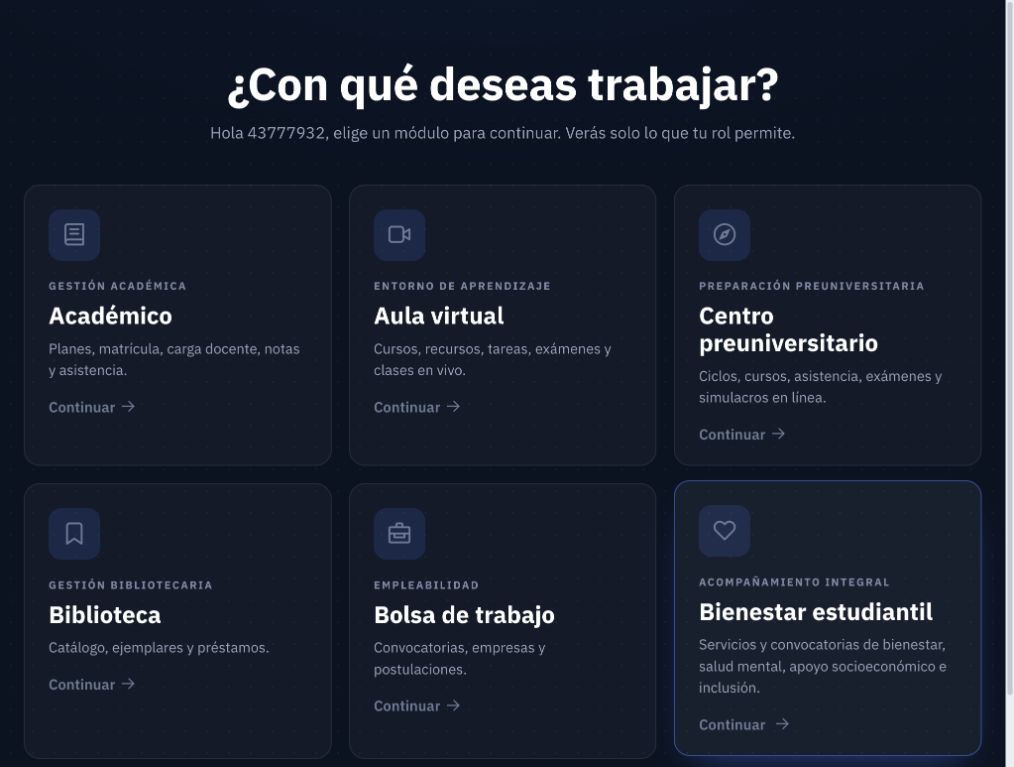
Figura 15. Después de enviar la obligatoria, vuelve a estar disponible la selección de módulos.
La liberación de este ensayo histórico se comprobó con una sola obligatoria pendiente. La entrega 15 amplía el caso con dos consecutivas y un borrador obligatorio guardado en el capítulo 12.
Sobre la etiqueta Anónima
Se verificó que la etiqueta y el aviso Tus respuestas son anónimas aparecen cuando la institución configura esa propiedad. No se realizó una auditoría de anonimato, separación de datos ni reportes administrativos. La visibilidad del rótulo no debe presentarse como una comprobación técnica de esas garantías.
7. Consultar el historial y resolver dudas
Después del cierre administrativo
Tras enviar cada encuesta, administración cerró su aplicación mediante la API. No fue una acción del docente ni borró sus envíos.
- Vuelva a Mis encuestas.
- Recargue si necesita consultar el historial actualizado.
- Compruebe que las dos encuestas permanecen en Respondidas.
- Revise que no haya contador de pendientes y aparezca Todo al día.
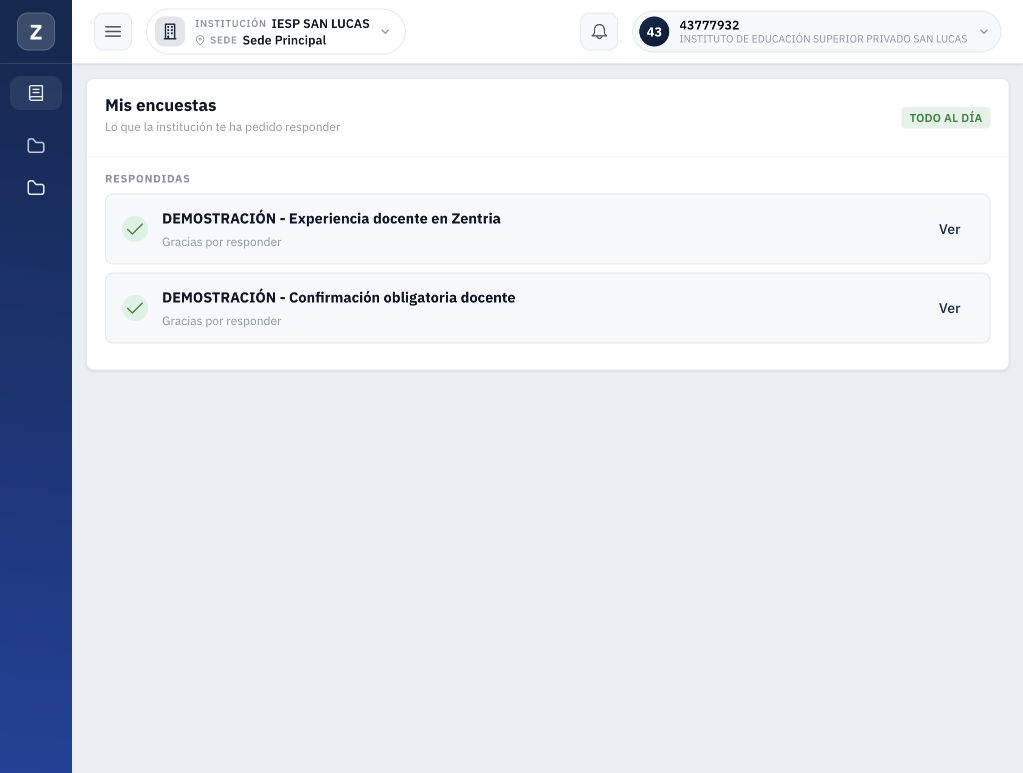
Figura 16. Historial final: las dos encuestas enviadas siguen en Respondidas después de su cierre administrativo, sin pendientes.
Una consulta autenticada de solo lectura confirmó ambas como respondidas. El historial no significa que la encuesta siga abierta para nuevos envíos. La consulta Ver de una respondida tampoco es un reporte de resultados generales.
Situaciones habituales
| Situación | Qué revisar |
|---|---|
| No tienes encuestas | Puede no haber ninguna asignada o vigente para su audiencia. Consulte al área responsable. |
| Un borrador sigue pendiente | Falta Enviar respuestas; guardar no finaliza la participación. |
| Vuelve a la pregunta 1 al reanudar | Es el comportamiento comprobado: revise que las respuestas guardadas sigan presentes. |
| Siguiente no se habilita | Complete la pregunta obligatoria o todas las filas de la matriz. |
| Cambia el total de preguntas | Revise una respuesta que active o desactive una condicional. |
| El comentario vacío permite enviar | Puede ser opcional. Compruebe el asterisco y las obligatorias restantes. |
| No puede salir de la obligatoria | Debe enviar, no solo guardar. Si persiste después de enviar, consulte si queda otra pendiente. |
| Ver no muestra mis respuestas | En la revisión mostró solo la confirmación; no se observó copia ni edición desde esa vista. |
| La encuesta respondida sigue apareciendo | Forma parte del historial, incluso después del cierre de su aplicación. |
| Necesita conocer resultados sobre su desempeño | Corresponde revisar Mi evaluación; este manual trata la respuesta a encuestas dirigidas al docente. |
8. Pruebas y cobertura pendiente
Qué se comprobó
- Estado inicial sin encuestas y asignación de una ordinaria a un solo destinatario.
- Preguntas obligatorias vacías con avance deshabilitado.
- Pregunta condicional y cambio del total visible de cuatro a cinco.
- Borrador guardado y recuperación de opciones y texto después de recargar.
- Selección múltiple válida; matriz incompleta y completa; comentario opcional.
- Navegación Atrás/Siguiente, envío y confirmación en Respondidas.
- Ver sin controles de edición ni respuestas visibles.
- Bloqueo por una obligatoria y recuperación de la selección de módulos al enviarla.
- Historial de ambas encuestas después de su cierre administrativo.
Qué falta para ampliar la cobertura
Estado Parcial. La entrega 15 amplía tipos, límites representativos, plazo vencido, cierre durante la respuesta, dos obligatorias consecutivas y borrador obligatorio, en los capítulos 9 a 13. Persisten otras configuraciones y valores límite, fallos de red, otras cuentas y auditoría de anonimato. Las variantes de evaluación docente por sección y sus resultados corresponden a Mi evaluación. No se modificó el código del sistema. El PIT sigue en standby.
9. Responder otros tipos de pregunta
Preparación de los ejemplos
La entrega 15 utiliza la cuenta docente de prueba 43777932. Administración preparó cinco encuestas nuevas por el servicio autenticado, dirigidas a un único destinatario mediante el curso y período de referencia. Todas las respuestas son ficticias. Las presentaciones, guardados y envíos descritos se probaron desde la web docente; la creación, publicación, cierre y reapertura administrativa fueron preparaciones por API, no pasos enviados desde sus formularios web.
| Encuesta de demostración | Finalidad |
|---|---|
| E15 - Tipos y límites | Nueve preguntas para probar presentaciones y límites. |
| E15 - Cierre durante la respuesta | Guardar un borrador y comprobar el rechazo después del cierre administrativo. |
| E15 - Ventana vencida | Comprobar el estado fuera del plazo, con fecha final 19/10/2026. |
| E15 - Obligatoria A y Obligatoria B | Dos cuestionarios obligatorios publicados al mismo tiempo para comprobar su encadenamiento. |
Al inicio, Mis encuestas mostró dos pendientes ordinarias: Tipos y límites y Cierre durante la respuesta. La de ventana vencida no apareció como pendiente. Las dos encuestas históricas siguieron en Respondidas.
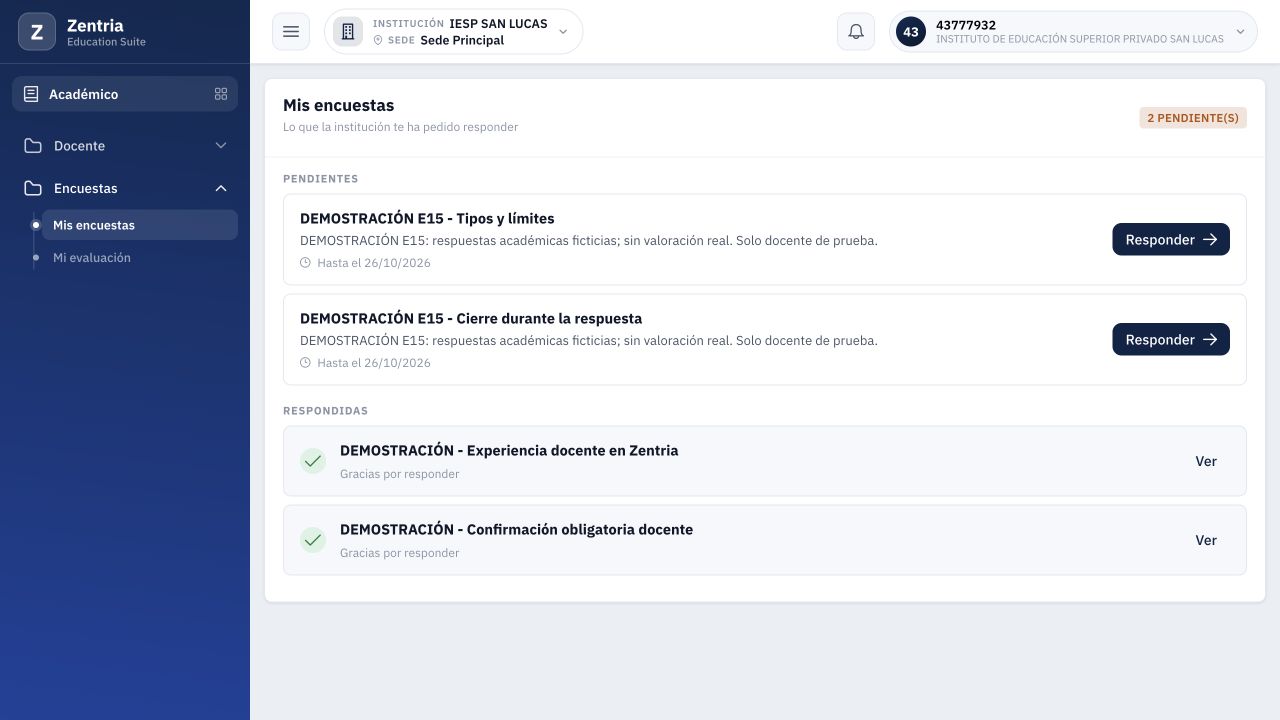
Figura 17. Bandeja inicial E15: dos pendientes ordinarias y las dos respuestas históricas conservadas.
Selección única con desplegable
- En Académico > Encuestas > Mis encuestas, abra DEMOSTRACIÓN E15 - Tipos y límites con Responder.
- En «Elige una modalidad de prueba», pulse Elige una.
- Revise las alternativas Presencial, Virtual y Mixta.
- Seleccione Virtual. Esta pregunta admite una sola opción.
- Confirme la selección y pulse Siguiente.
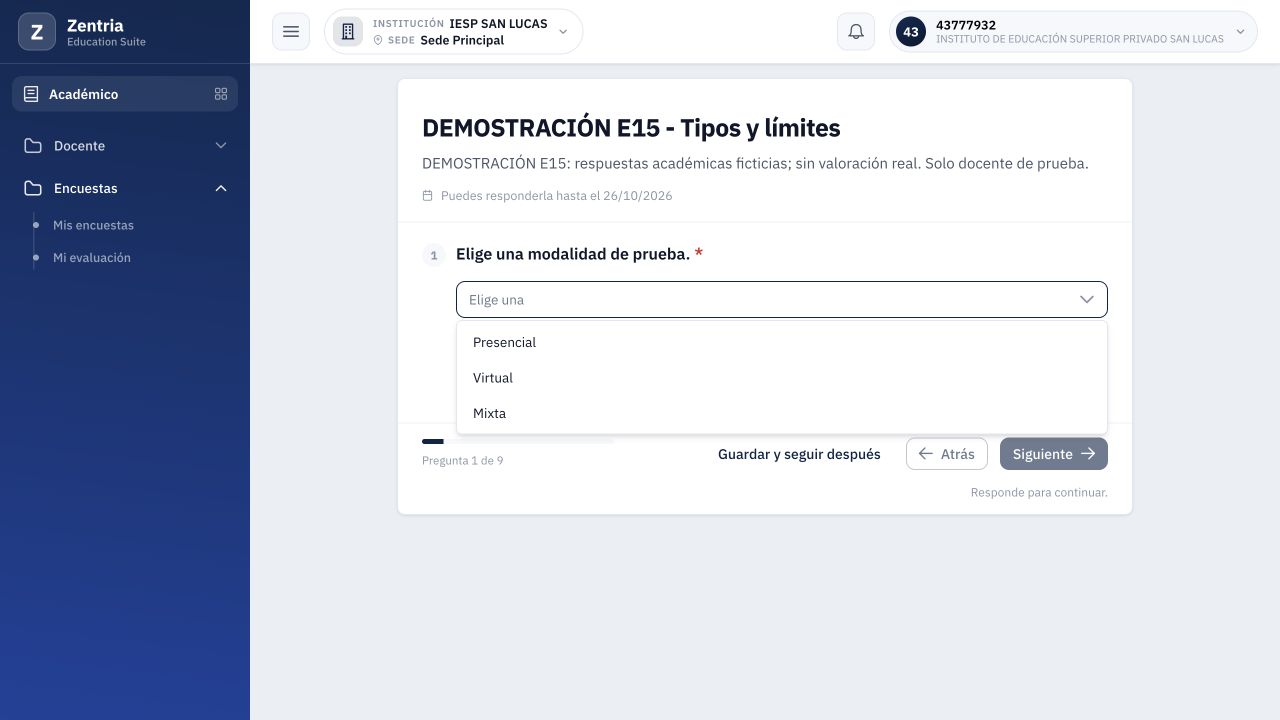
Figura 18. Desplegable de selección única con las tres modalidades de demostración, antes de elegir.
El asterisco indica que la pregunta es obligatoria. Siguiente permanece deshabilitado mientras no haya una elección. Esta presentación cambia la forma de seleccionar, no convierte la pregunta en selección múltiple.
Escala por botones
- En «Valora el ejemplo en una escala de 1 a 5», lea los extremos Baja y Alta.
- Pulse un único punto de la escala. En el ensayo se eligió 5.
- Compruebe el botón resaltado y continúe.
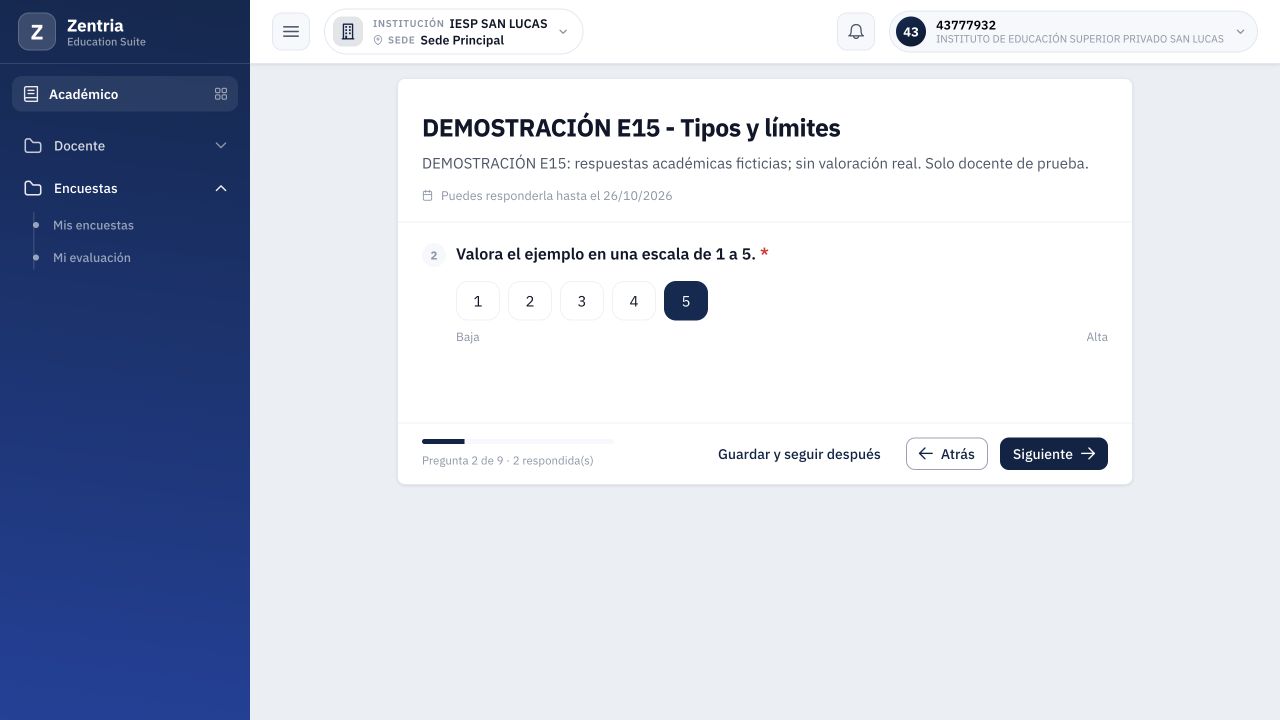
Figura 19. Escala por botones con 5 seleccionado, extremos visibles y Siguiente habilitado.
El valor y el sentido de la escala dependen de cómo la institución redactó la pregunta. El resultado de este ejemplo no es una evaluación real del docente.
Escala con estrellas
- En «Marca las estrellas del ejemplo», seleccione la estrella correspondiente al nivel deseado.
- En el ensayo se eligieron cuatro de cinco.
- Compruebe visualmente las estrellas marcadas y que se habilite Siguiente.
- Continúe. Seleccionar una estrella no envía por sí solo el cuestionario.
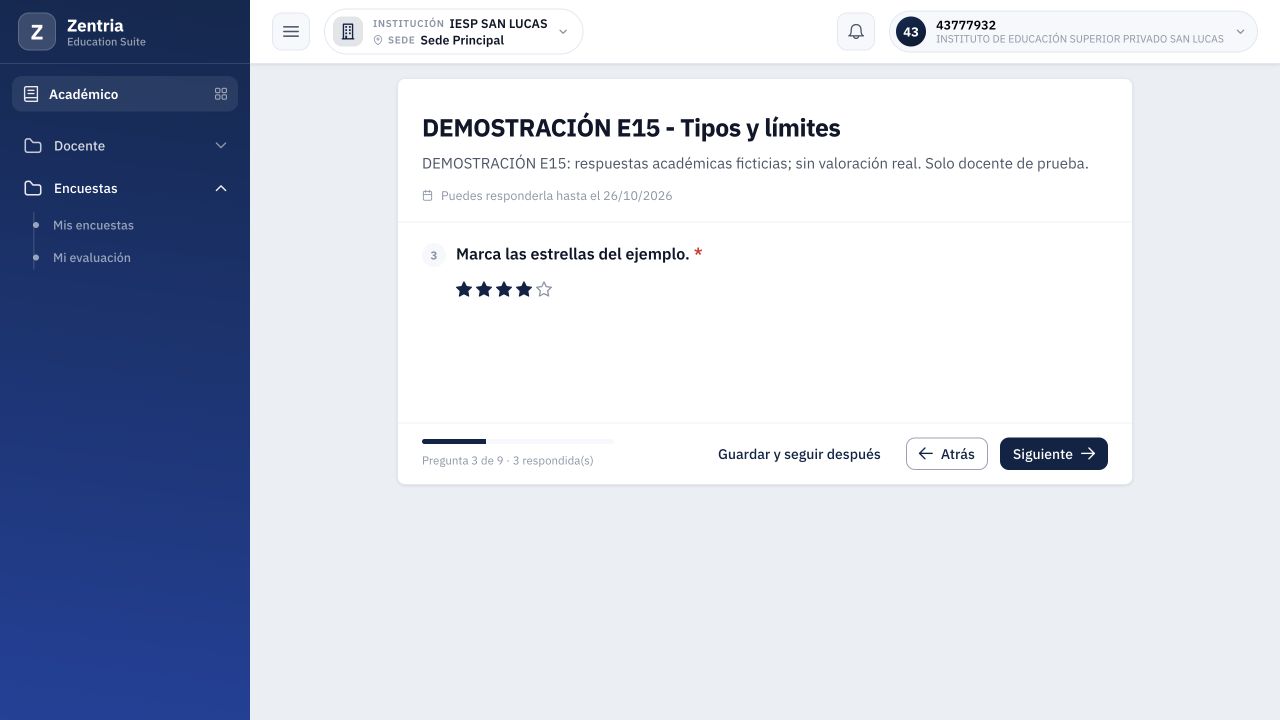
Figura 20. Presentación por estrellas: cuatro seleccionadas y respuesta lista para continuar.
Las escalas por botones y estrellas se almacenan como la opción elegida, con el valor configurado. La consulta del borrador confirmó 5 para la primera y 4 para las estrellas.
NPS de 0 a 10
- Lea la pregunta y sus extremos. En el ejemplo son Nada probable y Muy probable.
- Seleccione un número entre 0 y 10.
- En el ensayo se marcó 0.
- Compruebe el punto resaltado, el contador de respuestas y Siguiente habilitado.
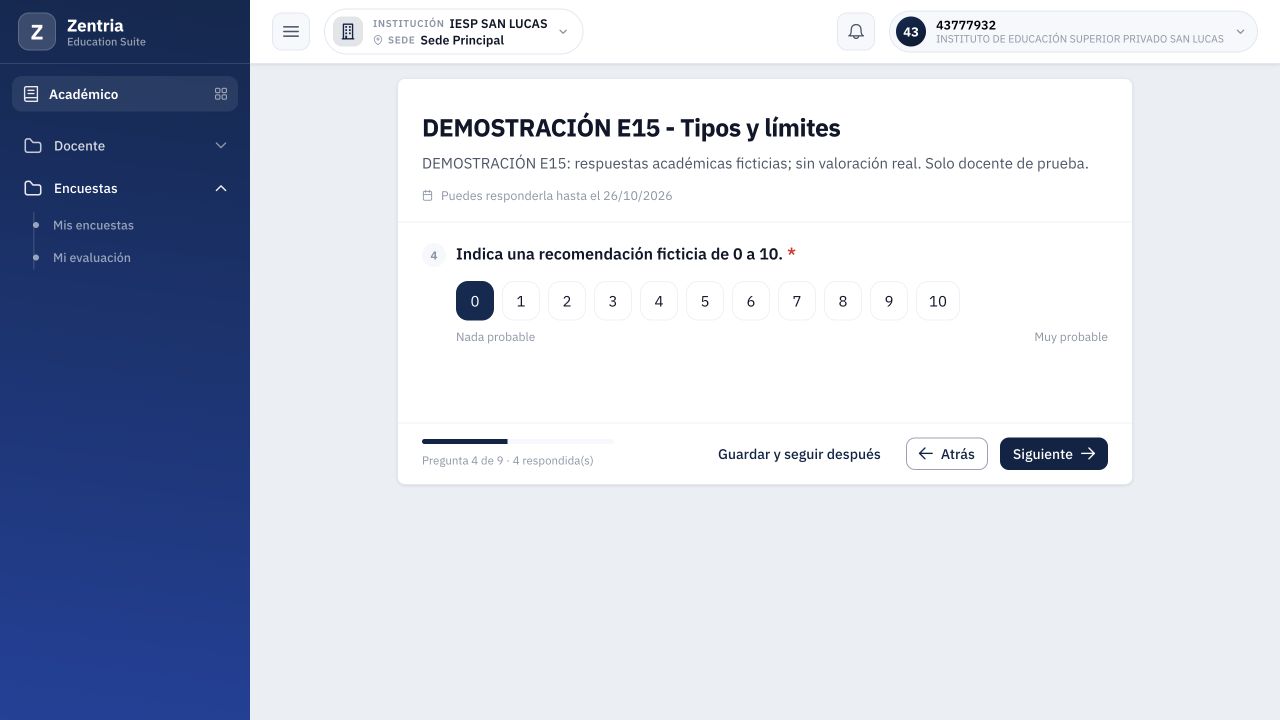
Figura 21. NPS con 0 seleccionado: cuenta como respuesta y permite continuar.
Cero es una respuesta válida, no una pregunta vacía. El servidor conservó ese cero en el borrador y aceptó posteriormente el envío. Esta prueba no calcula un indicador institucional ni interpreta la opinión del participante.
Número con rango configurado
- Lea el rango de la pregunta. Este ejemplo admite de 0 a 10.
- Escriba la cantidad y salga del campo antes de continuar.
- Revise el valor que queda visible: el control puede ajustarlo al rango.
- No confunda el valor inicial aparente del campo con una respuesta introducida. En la pregunta vacía Siguiente estaba deshabilitado.
Se escribió 11 y, al salir, el control dejó 10. No apareció un mensaje de error para ese ajuste.
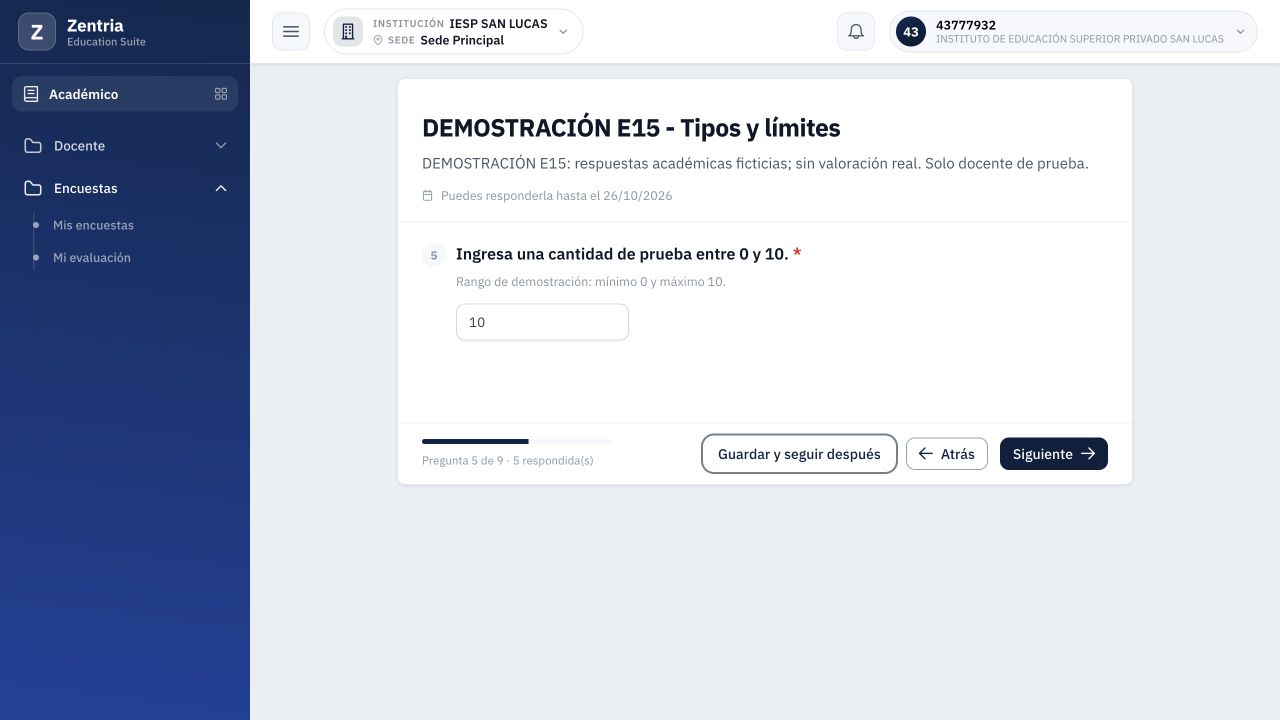
Figura 22. Después de escribir 11 y salir del campo, el control muestra el máximo configurado: 10.
Después se escribió explícitamente 0. Siguiente quedó habilitado y el borrador guardó 0. La entrada manual de un valor negativo no produjo una prueba concluyente del ajuste inferior; no se presenta como un rechazo visible. El servidor sí se comprobó por separado con -1, como se indica en el capítulo siguiente.
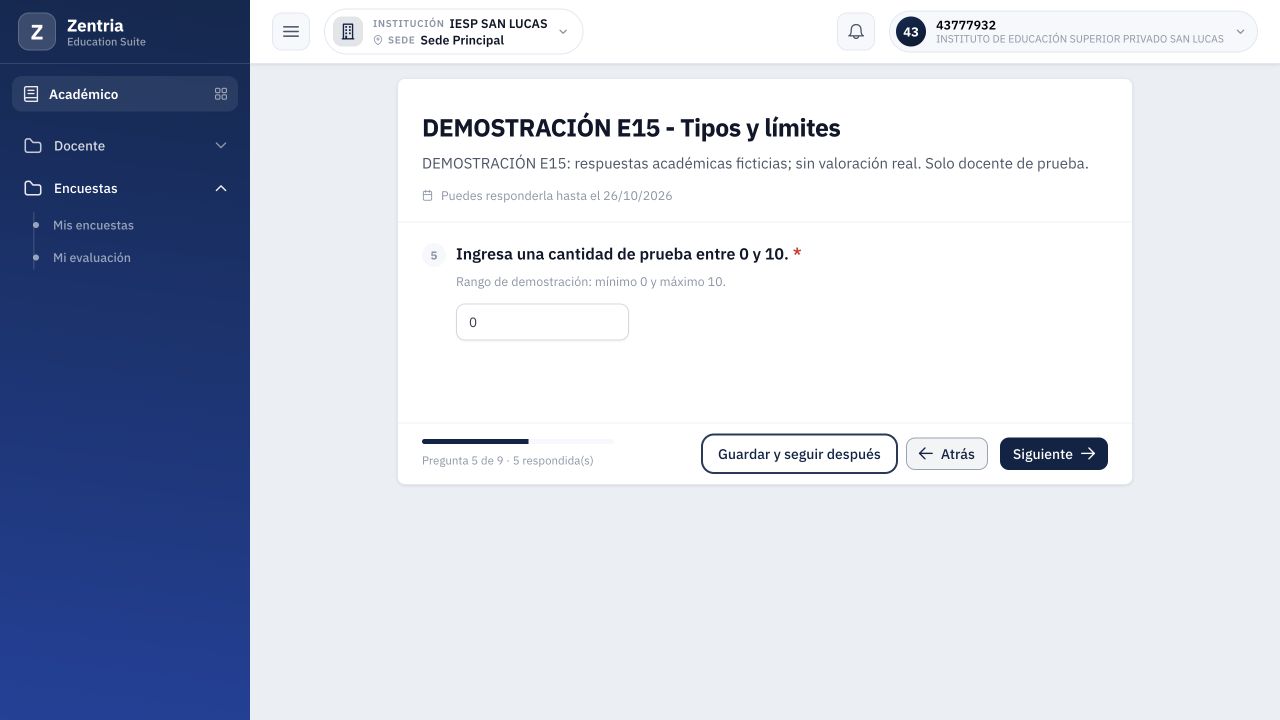
Figura 23. Cero escrito de forma explícita en el campo numérico; Siguiente habilitado.
Fecha
- Abra el campo de fecha para consultar el calendario.
- Use sus controles de mes y año cuando sea necesario, o escriba una fecha con formato dd/mm/aaaa.
- Salga del campo y confirme el día, mes y año visibles antes de continuar.
- En este ensayo, la fecha final introducida fue 20/10/2026.
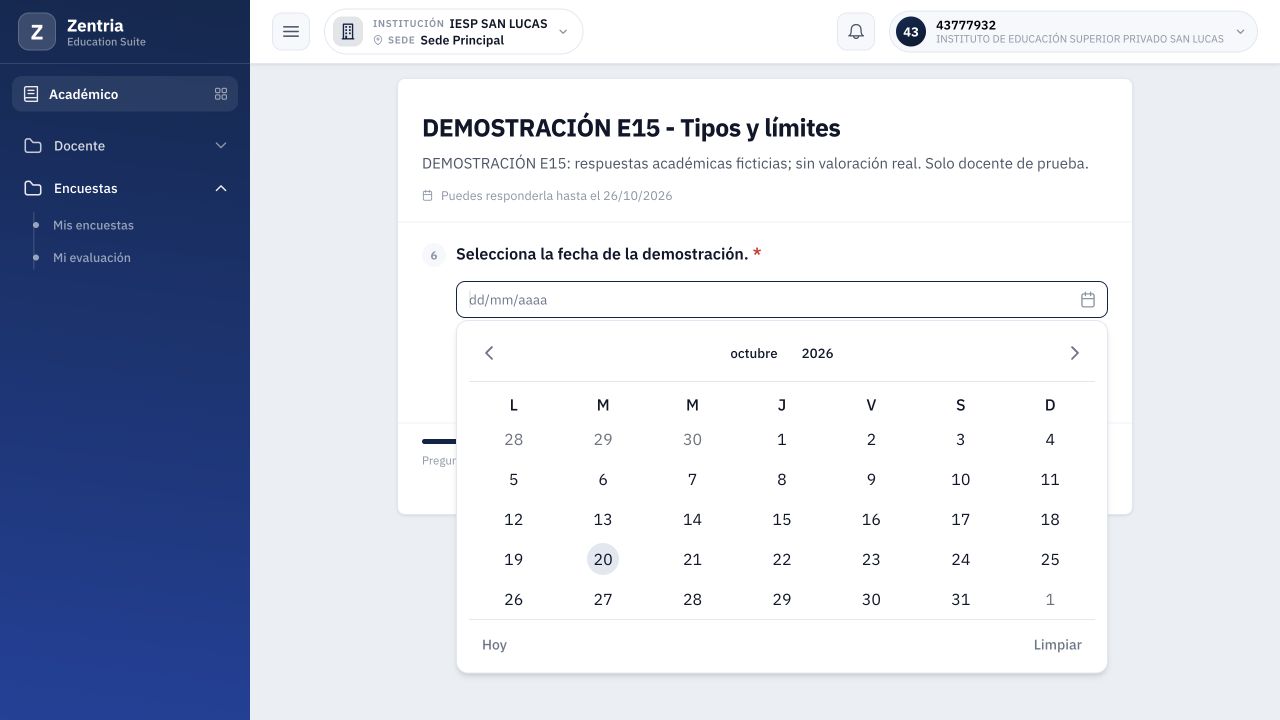
Figura 24. Calendario de la pregunta de fecha antes de completar el valor final del ensayo.
El borrador recuperó la fecha 20/10/2026. La consulta técnica la devolvió como el instante 2026-10-20T05:00:00Z, correspondiente a la medianoche local. El usuario trabaja con la fecha visible. No se ensayaron todas las fechas inválidas, años extremos ni cambios de zona horaria.
10. Comprobar límites y recuperar el borrador
Texto corto y comentario largo
Los topes siguientes son los configurados para este ensayo; otras encuestas pueden tener valores diferentes.
- En el texto corto, escriba la respuesta. Se intentó teclear «1234567890EXTRA» carácter por carácter.
- El campo conservó 1234567890, diez caracteres: las letras adicionales no se incorporaron.
- En el comentario largo se intentó escribir «12345678901234567890EXTRA» del mismo modo.
- El campo conservó 12345678901234567890, veinte caracteres.
- Compruebe el texto visible antes de guardar. Un contenido de ejemplo numérico sigue siendo texto en estas dos preguntas.
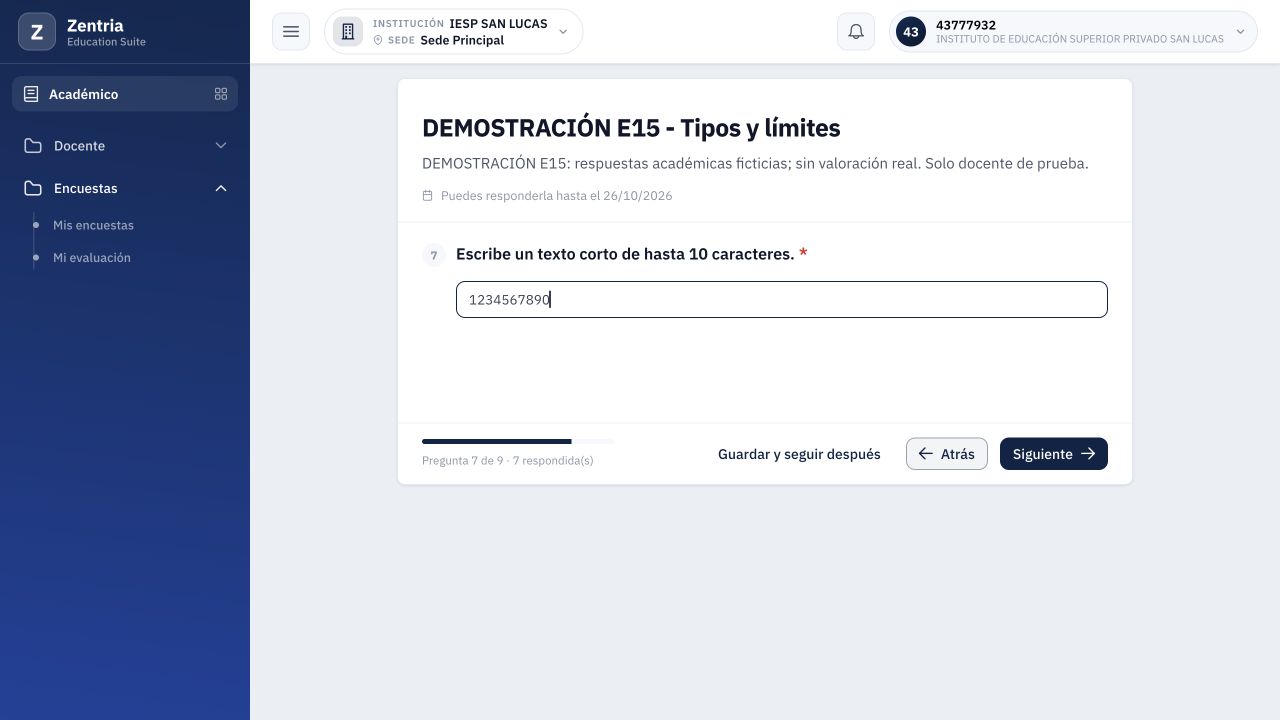
Figura 25. Texto corto tras intentar escribir más de diez caracteres; conserva exactamente diez.
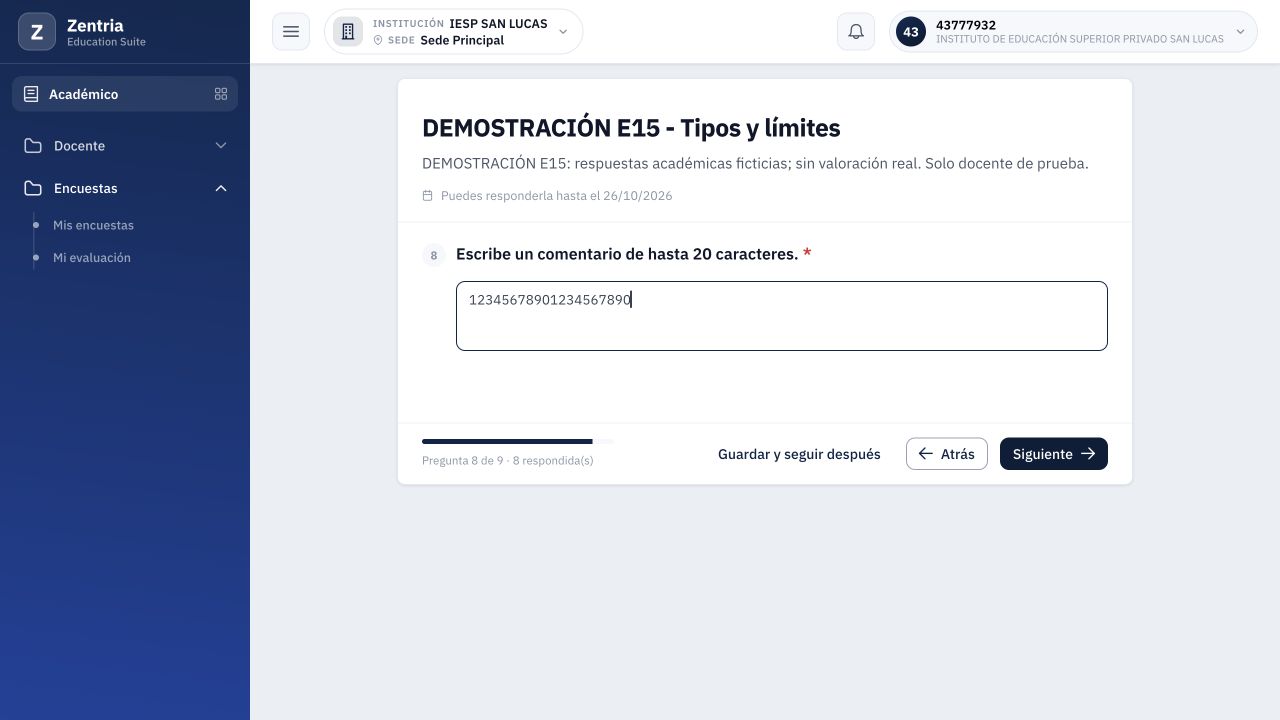
Figura 26. Comentario largo tras intentar escribir más de veinte caracteres; conserva exactamente veinte.
Selección múltiple: el contador no valida la cantidad
La última pregunta pide exactamente dos opciones entre Notas, Asistencia y Aula virtual. Se configuraron mínimo 2 y máximo 2.
- Marque solo Notas.
- Observe que el contador ya considera la pregunta respondida y que Enviar respuestas se habilita.
- Pulse Enviar respuestas.
- El servidor rechaza el envío con Marca al menos 2 opciones en: Selecciona exactamente dos opciones de prueba.
- El formulario permanece disponible para corregir la selección; no se obtuvo un envío definitivo.
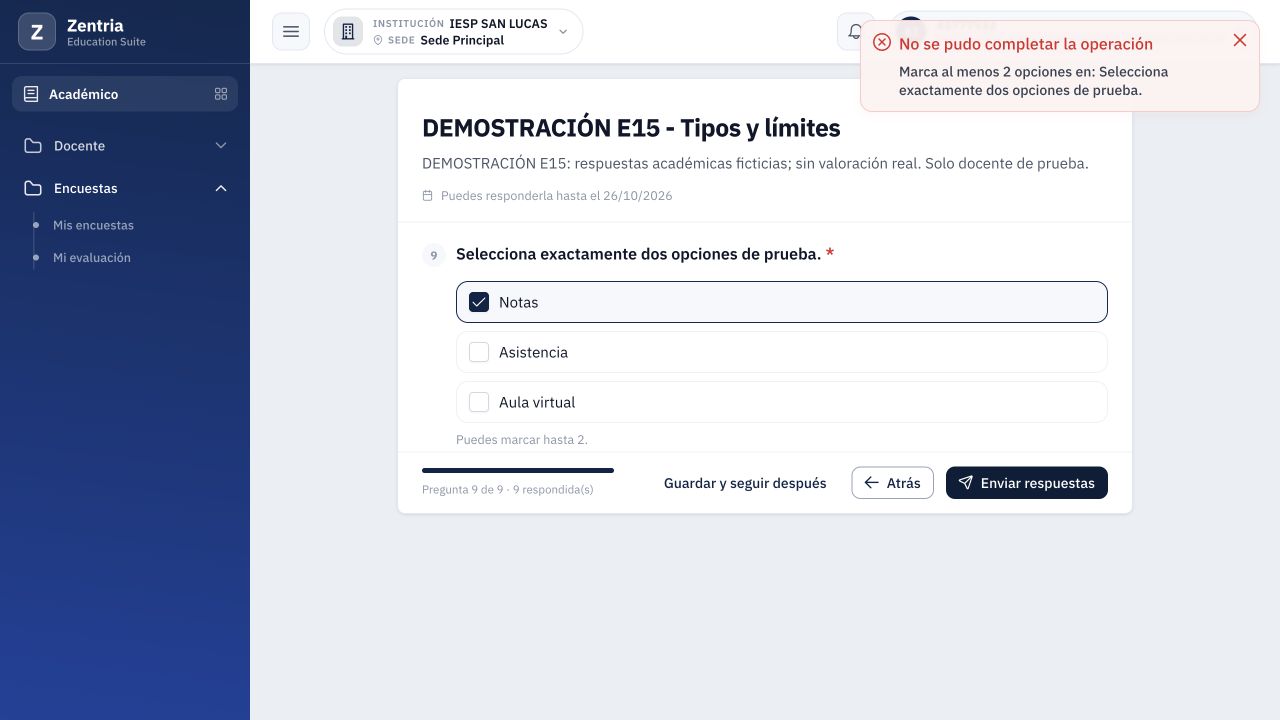
Figura 27. Envío rechazado con una sola selección: la pregunta exige al menos dos opciones.
Después se marcaron las tres opciones y se pulsó Enviar respuestas. La web mostró No marques más de 2 opciones en: Selecciona exactamente dos opciones de prueba.
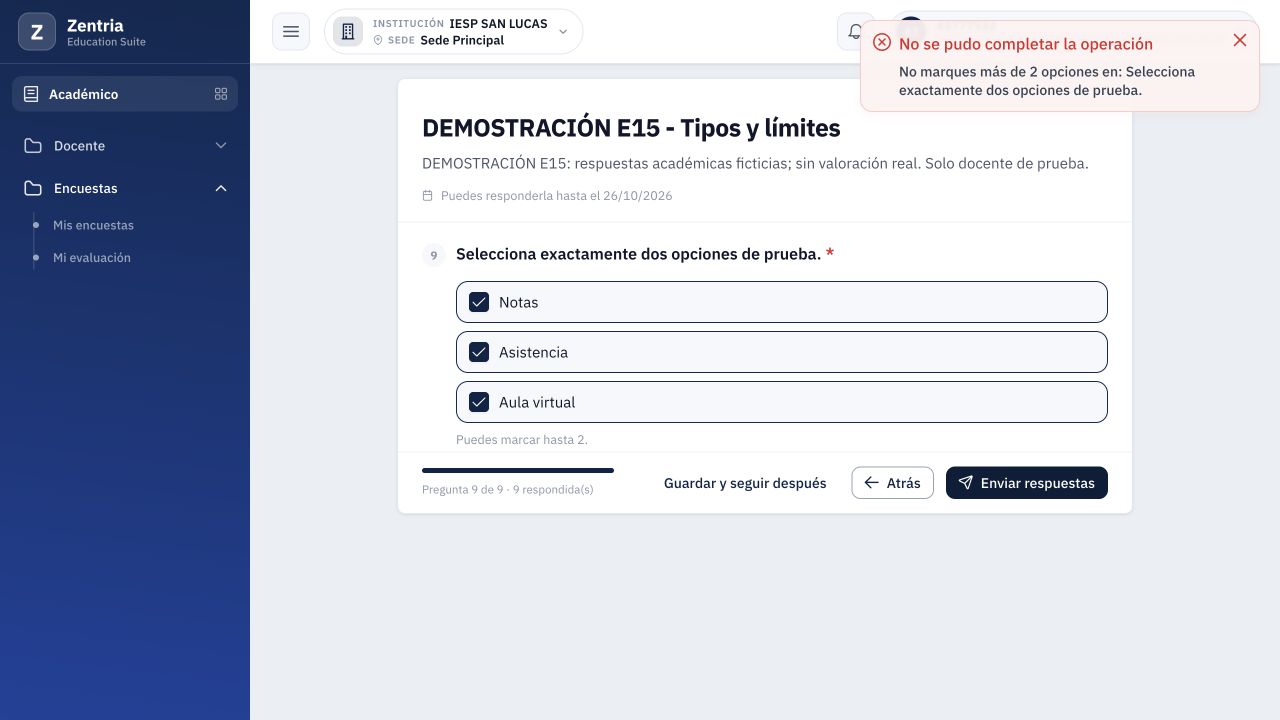
Figura 28. Tres selecciones visibles y rechazo por superar el máximo de dos.
El contador «9 respondidas» significa que las nueve preguntas tienen algún contenido; no garantiza que todas sus restricciones se hayan cumplido. Para corregir este caso, se desmarcó Aula virtual y se conservaron Notas y Asistencia.
Guardar y recuperar las nueve respuestas
- Con las dos selecciones correctas, pulse Guardar y seguir después.
- Espere Borrador guardado.
- Recargue el formulario para comprobar la recuperación.
- El recorrido vuelve a la pregunta 1. En el ensayo mostró Virtual y 9 respondida(s).
- Avance y revise los valores recuperados antes del envío final.
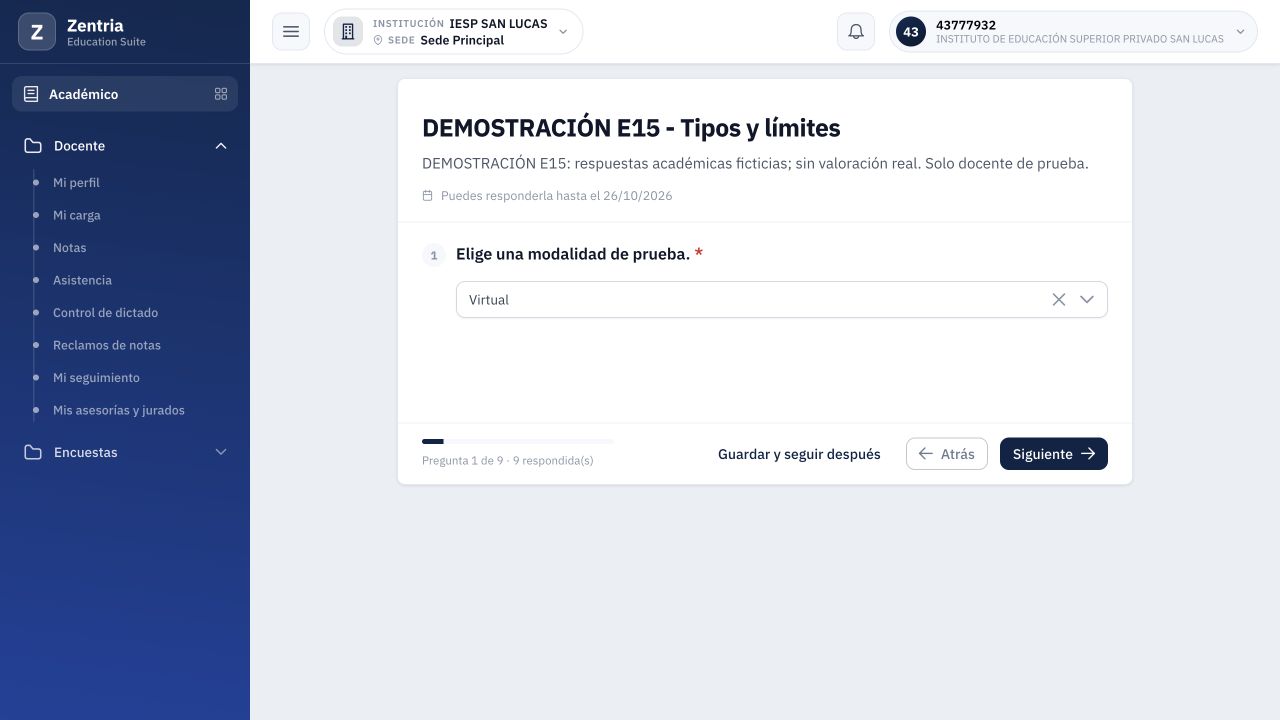
Figura 29. Tras recargar: pregunta 1 con Virtual recuperado y nueve respuestas conservadas en borrador.
La consulta autenticada de solo lectura confirmó las nueve respuestas: Virtual, escala 5, cuatro estrellas, NPS 0, número 0, fecha 20/10/2026, textos de diez y veinte caracteres, y las opciones Notas y Asistencia.
Validaciones adicionales del servidor
Se enviaron seis solicitudes técnicas autenticadas que alteraban un único valor del borrador válido. Son controles complementarios, no mensajes obtenidos desde los campos de la web. Todos fueron rechazados con respuesta 422; la consulta posterior confirmó que el borrador quedó idéntico.
| Valor enviado por el servicio | Resultado |
|---|---|
| Número -1 y número 11 | El valor de la pregunta numérica está fuera de rango. |
| NPS -1 y NPS 11 | El valor de la pregunta NPS está fuera de rango. |
| Texto corto de 11 caracteres | El texto de la pregunta es demasiado largo. |
| Comentario largo de 21 caracteres | El texto de la pregunta es demasiado largo. |
Estas validaciones usan los límites configurados en las preguntas. No prueban todas las combinaciones de valores ni significan que cualquier encuesta tenga automáticamente esos mismos topes.
Enviar el cuestionario válido
- Recorra las preguntas recuperadas con Siguiente.
- En la última, confirme exactamente dos selecciones.
- Pulse Enviar respuestas una sola vez.
- Espere Gracias por responder y el regreso a Mis encuestas.
- Compruebe DEMOSTRACIÓN E15 - Tipos y límites bajo Respondidas.
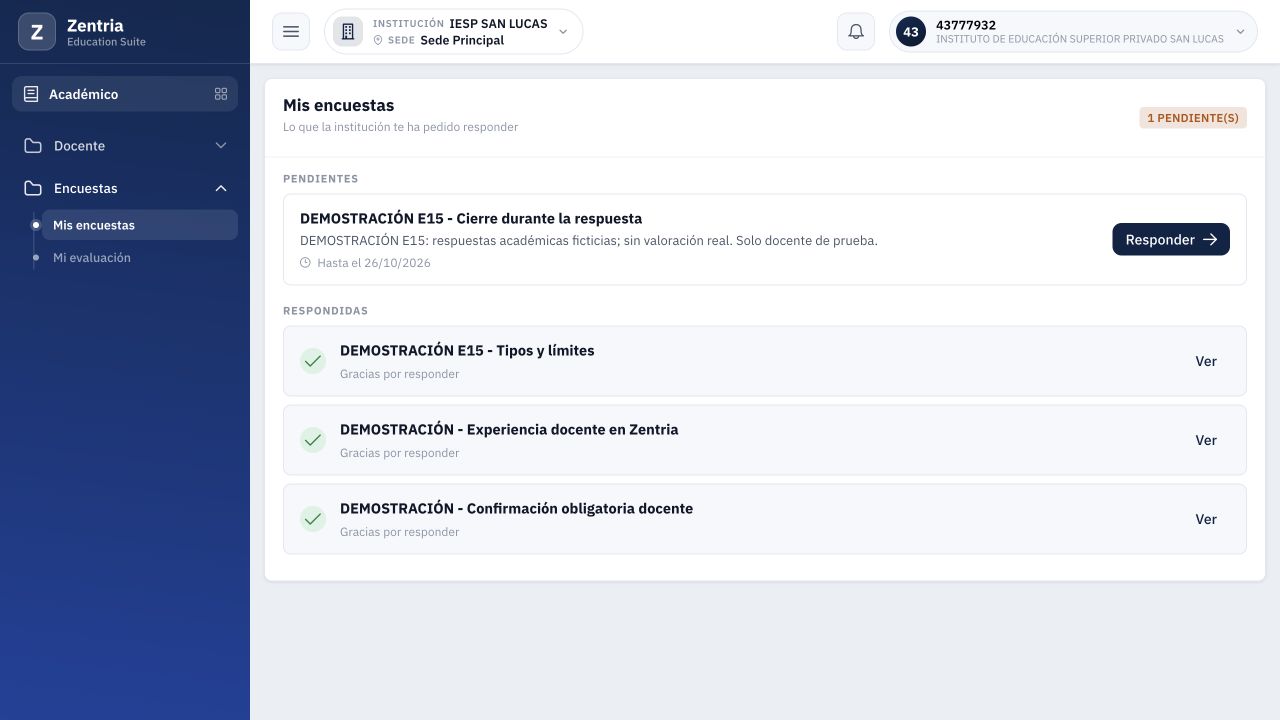
Figura 30. Tipos y límites pasó a Respondidas después del envío válido; solo quedaba la encuesta de cierre pendiente.
No se probaron otros envíos válidos de la misma encuesta: una respuesta definitiva no se debe confundir con el borrador anterior ni con las solicitudes rechazadas.
11. Reconocer un cierre y un plazo vencido
Cierre mientras el docente tiene el formulario abierto
- Se abrió DEMOSTRACIÓN E15 - Cierre durante la respuesta desde la bandeja.
- Se escribió «BORRADOR E15 ANTES DEL CIERRE» y se guardó desde la web.
- Con el formulario todavía abierto, administración cerró esa encuesta mediante el servicio autenticado.
- Sin recargar, se pulsó Enviar respuestas desde la cuenta docente.
- La web respondió La encuesta no está abierta. El formulario seguía visible, pero el envío fue rechazado.
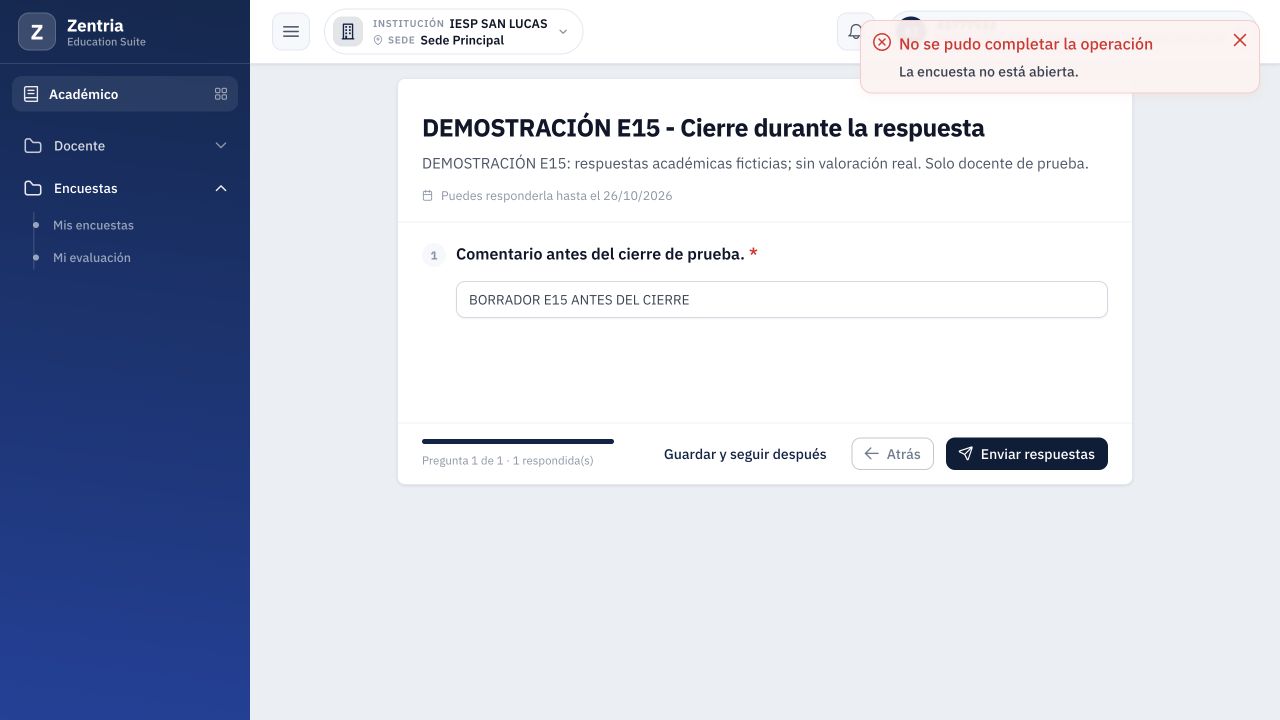
Figura 31. Formulario aún visible después del cierre administrativo; el intento de envío se rechaza por encuesta no abierta.
Qué cambia después de recargar
Al recargar el mismo formulario se mostró Esta encuesta está cerrada. Desaparecieron la pregunta, Guardar y seguir después y Enviar respuestas. Solo quedó Volver a mis encuestas.
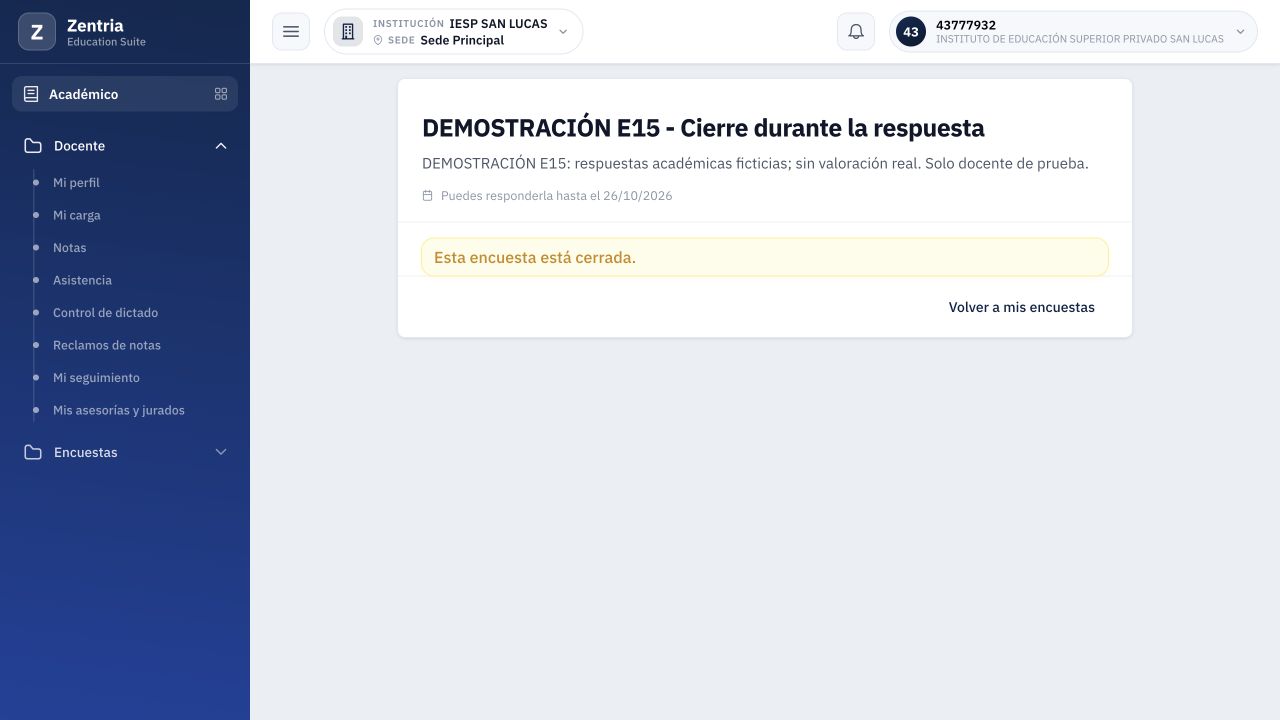
Figura 32. Encuesta cerrada tras recargar: aviso y enlace de regreso, sin controles para responder.
La consulta del servidor conservó el borrador previo, sin respuesta definitiva. No aparecer en Respondidas no significa que se haya eliminado el borrador. En este caso cerrado tampoco se ofreció desde la bandeja una opción para continuarlo. La reapertura y recuperación de ese borrador concreto no se probaron.
Si el cierre ocurre mientras responde, no dé por enviado el contenido por haberlo escrito ni por ver aún el botón. Lea la confirmación. Consulte al área responsable si necesita ampliar el plazo; el docente no dispone aquí de un control para reabrirlo.
Fecha final vencida sin cierre administrativo
Se preparó otra encuesta publicada, con fecha final 19/10/2026, y se consultó el 20/10/2026. No se cambió el reloj del sistema ni se simuló en el navegador un cruce de medianoche.
- La encuesta vencida no apareció entre las pendientes vigentes.
- Al abrir su ruta conocida, mostró el título y Puedes responderla hasta el 19/10/2026.
- También mostró Esta encuesta está cerrada, sin formulario de respuesta.
- Un envío técnico autenticado fue rechazado con La encuesta no está abierta; no se guardó respuesta.
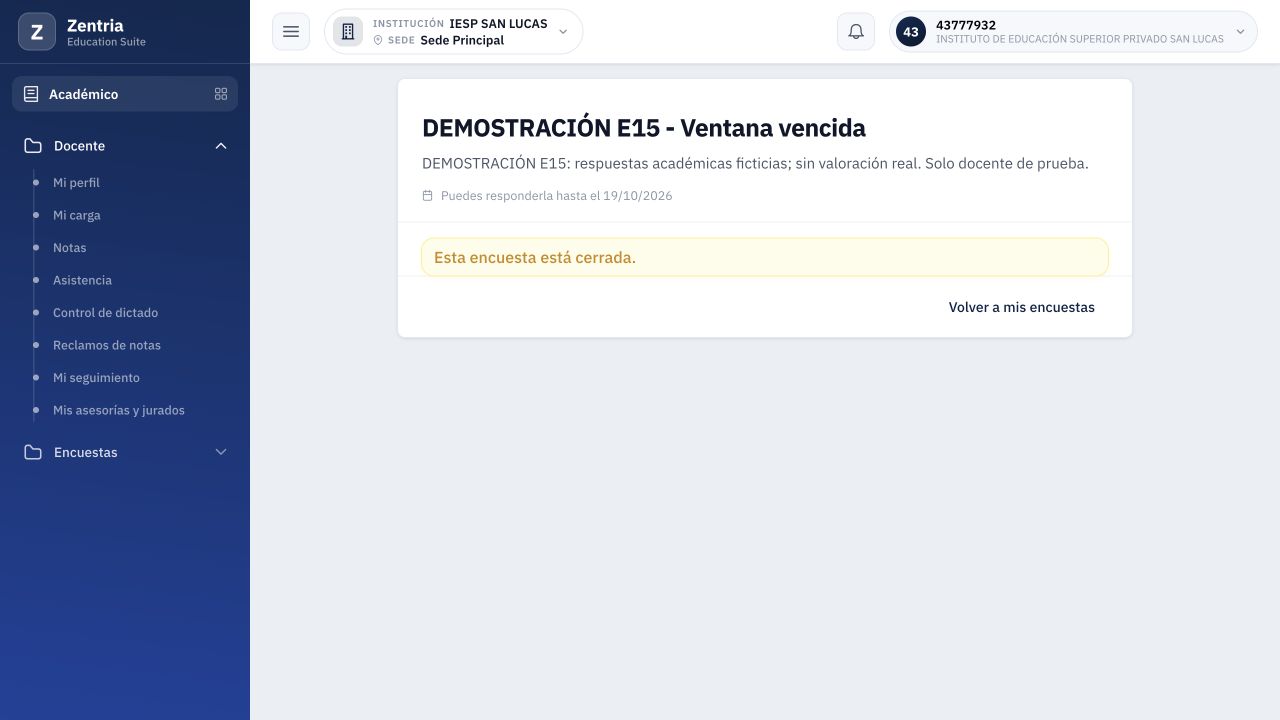
Figura 33. Ventana vencida: fecha final 19/10/2026 y aviso de cerrada al consultar el día 20, sin campos de respuesta.
El aviso «cerrada» cubre aquí tanto el cierre administrativo como la falta de vigencia por fecha. El estado administrativo de la encuesta vencida seguía Publicada durante esa comprobación; se cerró después al finalizar los ensayos. No se probó el instante exacto del vencimiento ni todas las diferencias posibles entre la hora del navegador y la del servidor.
12. Completar dos obligatorias consecutivas
Reconocer la primera encuesta bloqueante
Administración preparó y publicó DEMOSTRACIÓN E15 - Obligatoria A y DEMOSTRACIÓN E15 - Obligatoria B, ambas dirigidas solo al docente de prueba. Cada una tiene una pregunta Sí/No obligatoria. Se configuraron como no anónimas; estas pruebas no auditan anonimato.
- Intente entrar en Inicio.
- El sistema conduce al formulario de una obligatoria pendiente. En el ensayo apareció A.
- Lea su título y el aviso Es obligatoria: hasta enviarla no podrás usar el resto del sistema.
- Mientras no haya respuesta, Enviar respuestas permanece deshabilitado.
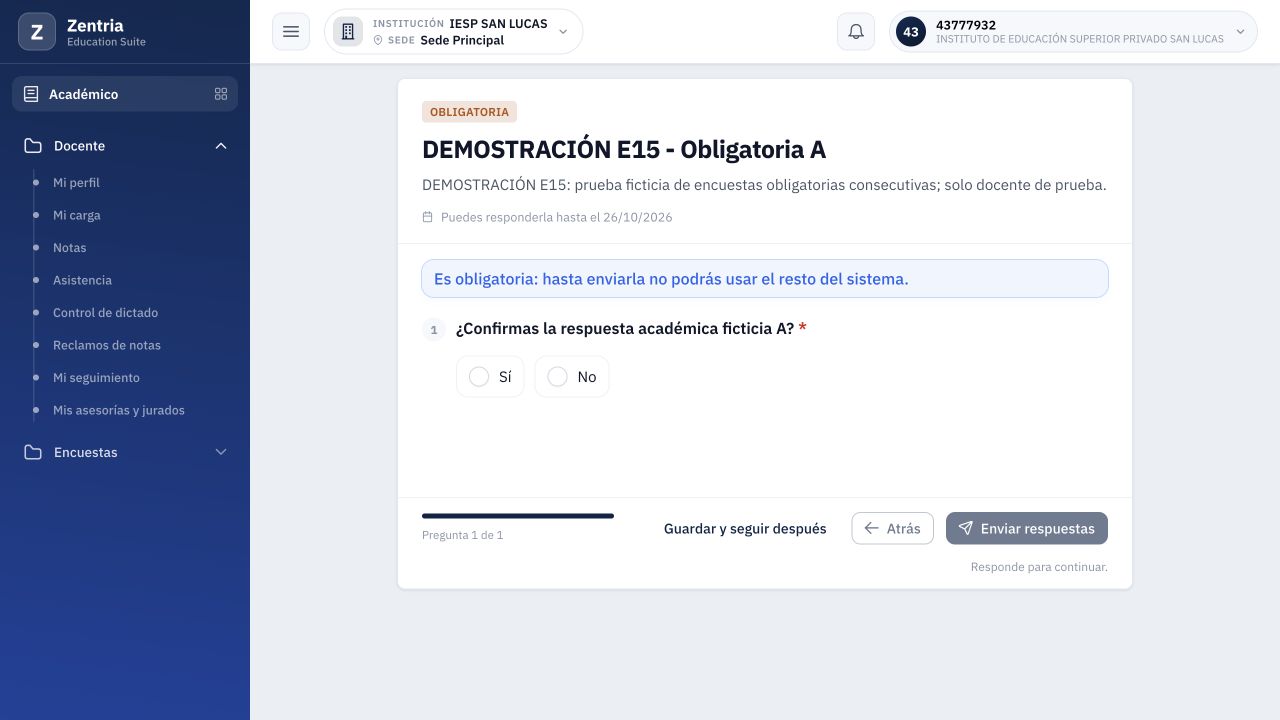
Figura 34. Obligatoria A intercepta la entrada en Inicio; pregunta vacía y envío deshabilitado.
Los nombres A y B identifican el ensayo. No representan una prioridad universal ni garantizan el orden que tendrá cualquier conjunto de encuestas. El sistema elige una pendiente; después del envío vuelve a consultar qué falta.
Guardar borrador mantiene el bloqueo
- En la primera obligatoria se eligió No.
- Se pulsó Guardar y seguir después y se confirmó Borrador guardado.
- Se intentó entrar de nuevo en Inicio.
- El sistema volvió a la misma Obligatoria A.
- El valor No se recuperó seleccionado y el contador mostró una respuesta. Todavía no se había realizado el envío definitivo.
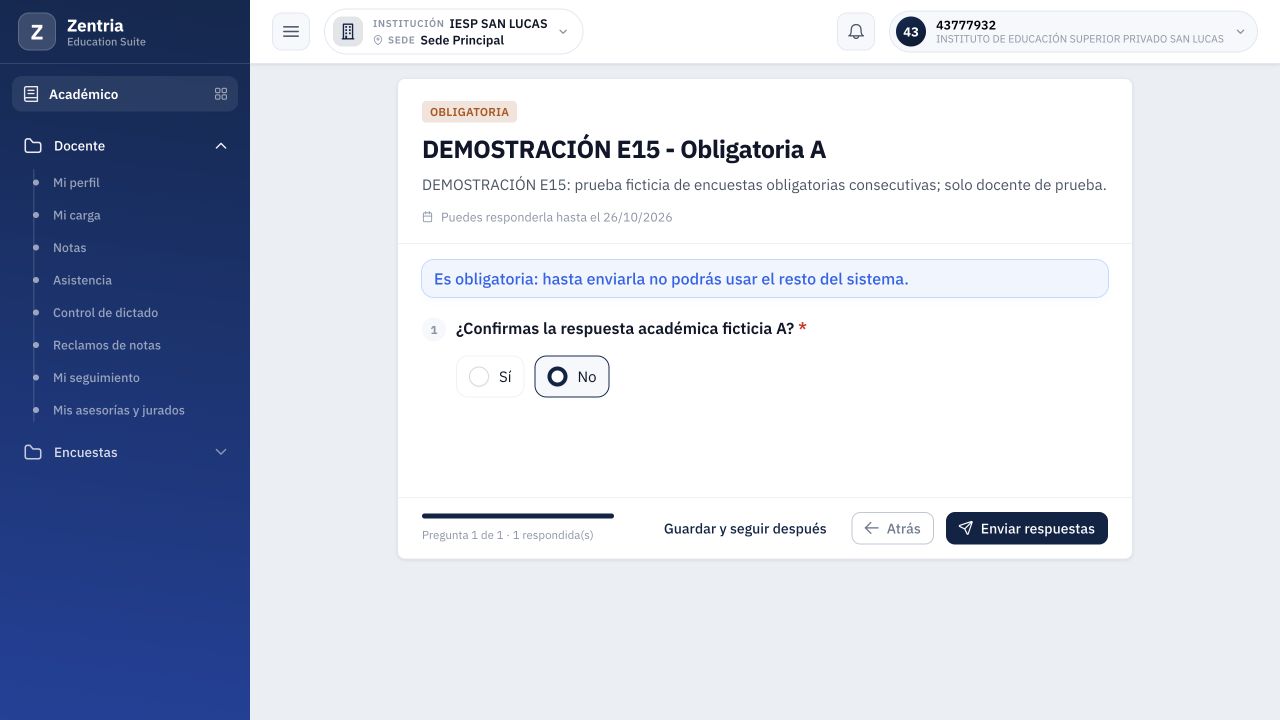
Figura 35. Después de guardar No y volver a Inicio, el sistema regresa a A con la respuesta recuperada: el bloqueo continúa.
La consulta técnica confirmó el borrador con valor 0 y dos encuestas obligatorias pendientes. Guardar no finaliza la participación. No es necesario cambiar No por Sí: ambas son respuestas posibles de la pregunta booleana.
Enviar A conduce a B
- Desde A, confirme su respuesta y pulse Enviar respuestas.
- Espere Gracias por responder y la actualización automática.
- El sistema abre Obligatoria B porque todavía hay otra pendiente.
- Revise el título: ver un nuevo formulario no significa que A se haya perdido.
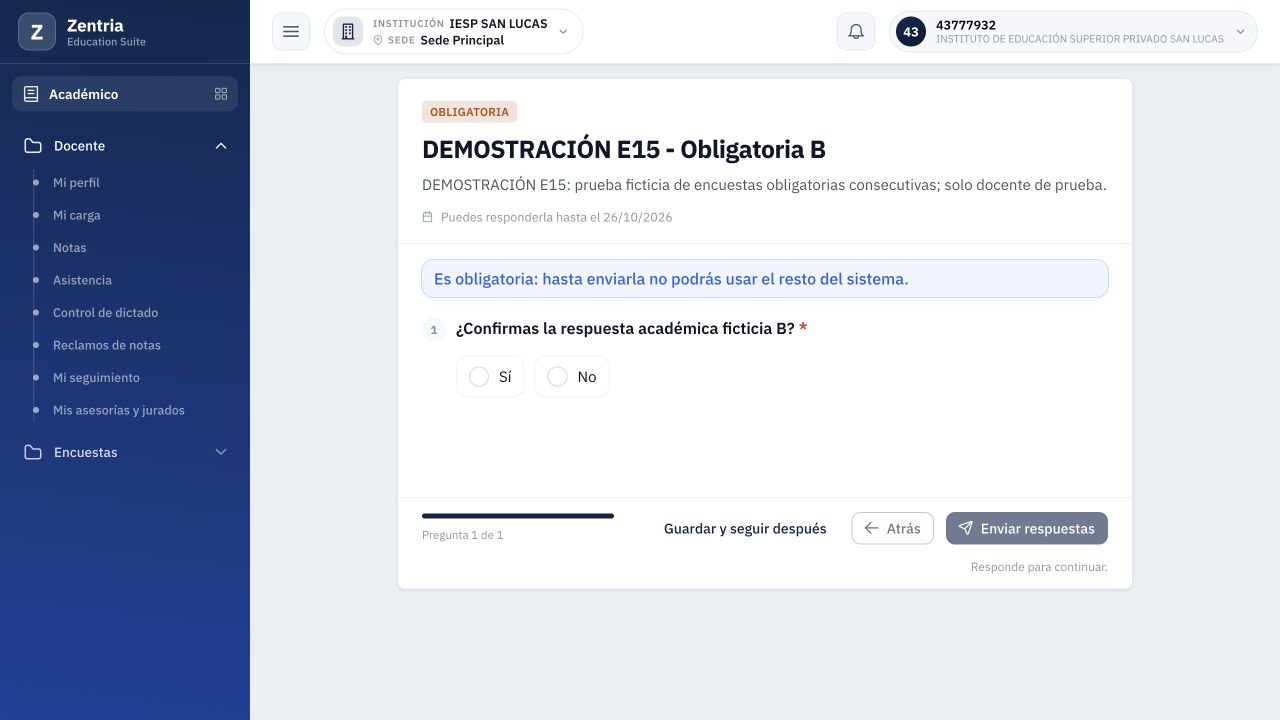
Figura 36. Tras enviar A se abre Obligatoria B, todavía sin contestar y con el bloqueo activo.
Enviar la última permite continuar
- En B se eligió Sí y se pulsó Enviar respuestas.
- Después de Gracias por responder, se abrió Inicio, con el selector de módulos.
- Para contrastar la liberación, se consultó otra vez Inicio con ambas encuestas publicadas y respondidas. No volvió a interceptar.
- La consulta autenticada confirmó cero pendientes.
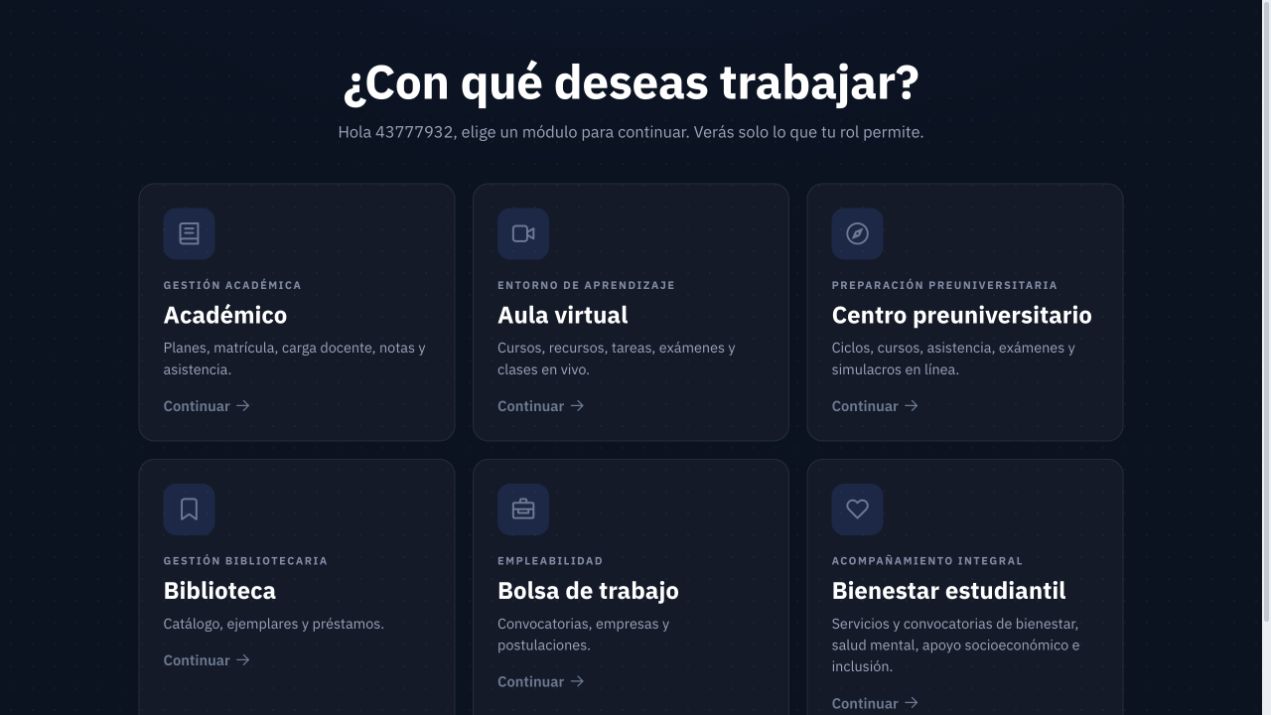
Figura 37. Inicio disponible después de completar ambas obligatorias; selector de módulos accesible.
Para comprobar de nuevo ese estado, las dos encuestas se reabrieron administrativamente y se verificaron con sus envíos ya registrados; permanecieron sin pendientes. Después se cerraron otra vez. Ninguna de esas operaciones cambió las respuestas docentes ni se presenta como un procedimiento de administración probado en pantalla.
Si tras enviar aparece otra obligatoria, revise su título y complétela. Si vuelve exactamente la misma, confirme que pulsó Enviar respuestas y recibió la confirmación, en lugar de guardar un borrador. Si el problema persiste, solicite revisión sin volver a enviar a ciegas.
13. Resultado final y cobertura restante
Comprobar el historial
- Ingrese a Académico y abra Encuestas > Mis encuestas.
- Confirme la cabecera Todo al día.
- Revise las tres respuestas nuevas: Tipos y límites, Obligatoria A y Obligatoria B.
- Compruebe que las dos encuestas históricas continúan en Respondidas.
- El caso de cierre con borrador y la encuesta vencida no cuentan como respuestas enviadas.
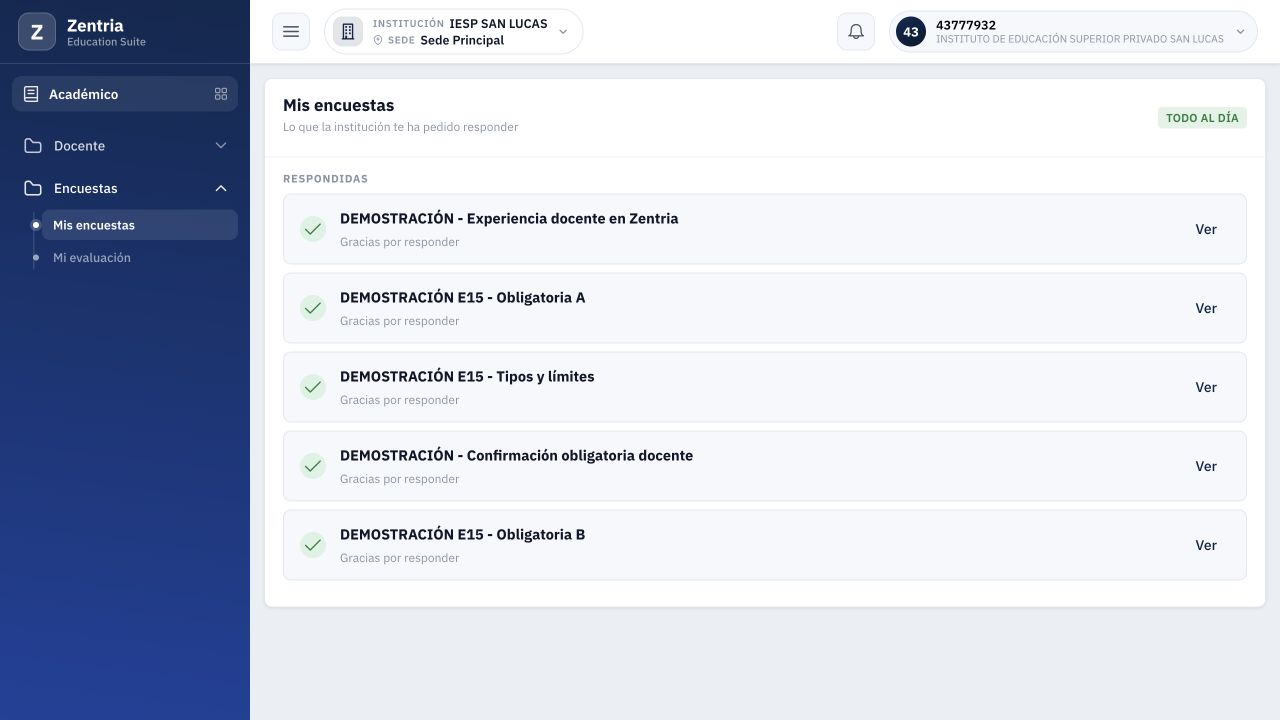
Figura 38. Historial final después del cierre de las cinco encuestas E15: Todo al día y cinco respuestas, incluidas las dos históricas.
Estado de los ensayos
| Caso | Resultado final comprobado |
|---|---|
| Tipos y límites | Enviada; nueve preguntas con valores válidos; en el historial. |
| Cierre durante la respuesta | Cerrada; borrador previo conservado sin envío definitivo. |
| Ventana vencida | Cerrada al finalizar; durante la prueba publicada fuera de vigencia, sin respuesta. |
| Obligatoria A | Enviada con No; borrador recuperado antes de enviar. |
| Obligatoria B | Enviada con Sí; liberación después de la última pendiente. |
Las cinco encuestas de demostración quedaron cerradas administrativamente. Las consultas confirmaron las respuestas persistentes, la ausencia de obligatorias pendientes y la conservación de las dos encuestas históricas, los seis expedientes de entregas anteriores, el régimen, la carga y su aceptación. El código del sistema no se modificó y el PIT sigue en standby.
Variantes que siguen pendientes
El estado del manual continúa Parcial. Se probaron los tipos y presentaciones descritos, con límites representativos; todavía no equivalen a una cobertura exhaustiva.
- Otras longitudes de texto, límites numéricos, decimales, fechas inválidas y configuraciones de selección.
- Límite exacto del último día, cambio de fecha durante una sesión y diferencias de zona horaria.
- Cierre de una obligatoria mientras bloquea, reapertura del caso con borrador y otros órdenes o cantidades de obligatorias.
- Fallos de red, sesiones interrumpidas, otras cuentas y dispositivos.
- Auditoría de anonimato. No se deduce de una etiqueta visible ni de un envío correcto.
- Evaluación docente por varias secciones y consulta de resultados: continúan en Mi evaluación, dentro de la entrega 16.