
Registro de asistencia
Seleccione la sesión correcta, registre y corrija asistencia, adjunte una justificación y compruebe su aceptación y efecto en el resumen. Incluye pruebas guardadas con datos ficticios, marcación de varios alumnos, autoasistencia desde la cuenta del alumno, sustitución de sustentos, inhabilitación y reportes PDF/Excel.
Datos de demostración: los nombres, documentos, fotografías, calificaciones, cuotas y montos visibles en las imágenes son ficticios y se utilizan con fines académicos.
Alcance y versión
| Referencia | Estado de esta edición |
|---|---|
| Cobertura | Registro, corrección, justificación, aceptación, acción masiva, autoasistencia, reemplazo de sustento, cruce del tope, recuperación de condición y reportes PDF/Excel comprobados. |
| Verificación | Web y código contrastados. M9 conserva las pruebas anteriores; entrega 9: M18-F con alumno DEMO-E8, cuatro sesiones de octubre y acta abierta, ensayada el 20/10/2026. |
| Edición | 1.6 · Revisión: 20/10/2026. |
| Límite | Pendientes: porcentaje exactamente igual al tope, otras escalas/componentes, período cerrado, vencimiento natural de autoasistencia, clase sin tema, alumno no matriculado y límites de archivos. PIT en standby. |
Las dos primeras figuras se conservan como orientación histórica. Los capítulos 1 a 8 conservan las pruebas del 19/10/2026. Los capítulos 9 y 10 agregan pruebas del 20/10/2026 con dos alumnos en M9; los capítulos 11 a 13 incorporan M18 con un solo alumno de demostración. Sus estados corresponden a fechas y etapas distintas. El código suministrado sirve de contraste y no acredita por sí solo la versión exacta desplegada.
Estado final del caso original: el alumno 42402425 conserva J/CARTA/Aceptada, documento y 0 % en el día 11. Estado final de la entrega 8: día 2 con T y A; día 4 con un A por autoasistencia y una fila sin marcar; día 9 con dos A. Ventana cerrada, sin cambios en las notas originales ni en el acta CERRADA. Entrega 9: M18 queda F/J aceptada con V2/A/sin marcar, 25 %, condición NORMAL y acta ABIERTA sin calificaciones.
Cómo leer las capturas
Evidencia de pruebas anteriores: las capturas y los reportes ilustran los pasos del ensayo indicado, no una consulta en tiempo real. Las imágenes de formularios preparados o de validaciones rechazadas no demuestran un guardado. Compruebe las confirmaciones y el resultado posterior descritos en cada capítulo.
Las capturas muestran la corrección de una misma sesión entre A, T, F y J, y la aceptación de su justificación. El último estado del ensayo original del día 11 es J, tipo CARTA, observación corregida, sustento conservado y Aceptada. Las imágenes de otra sesión sin marcar y del rechazo TXT son comprobaciones diferentes; no revierten ese resultado.
Actualización del 20/10/2026: se añadieron pruebas funcionales y capturas de los capítulos 9 a 13. El manual mantiene estado Parcial por las variantes pendientes; las imágenes anteriores siguen conservadas y contextualizadas.
Contenido del manual
- 1. Seleccionar la sección en Asistencia
- 2. Consultar alumnos y reconocer los controles
- 3. Elegir la fecha y distinguir los estados
- 4. Registrar y corregir asistencia
- 5. Guardar una justificación con sustento
- 6. Corregir y aceptar una justificación
- 7. Interpretar el resumen y verificar persistencia
- 8. Validaciones, incidencias y pendientes
- 9. Registrar asistencia para varios alumnos
- 10. Abrir, usar y detener la autoasistencia
- 11. Sustituir un sustento y comprobar la descarga
- 12. Comprobar el tope de faltas y la inhabilitación
- 13. Descargar e interpretar los reportes
1. Seleccionar la sección en Asistencia
Antes de comenzar
Necesita una sesión docente activa y una asignación académica registrada. Abra el módulo Académico y despliegue Docente. Este recorrido prepara una consulta: no requiere escribir notas, marcar asistencia ni cambiar asignaciones.
Reconocer los tres filtros
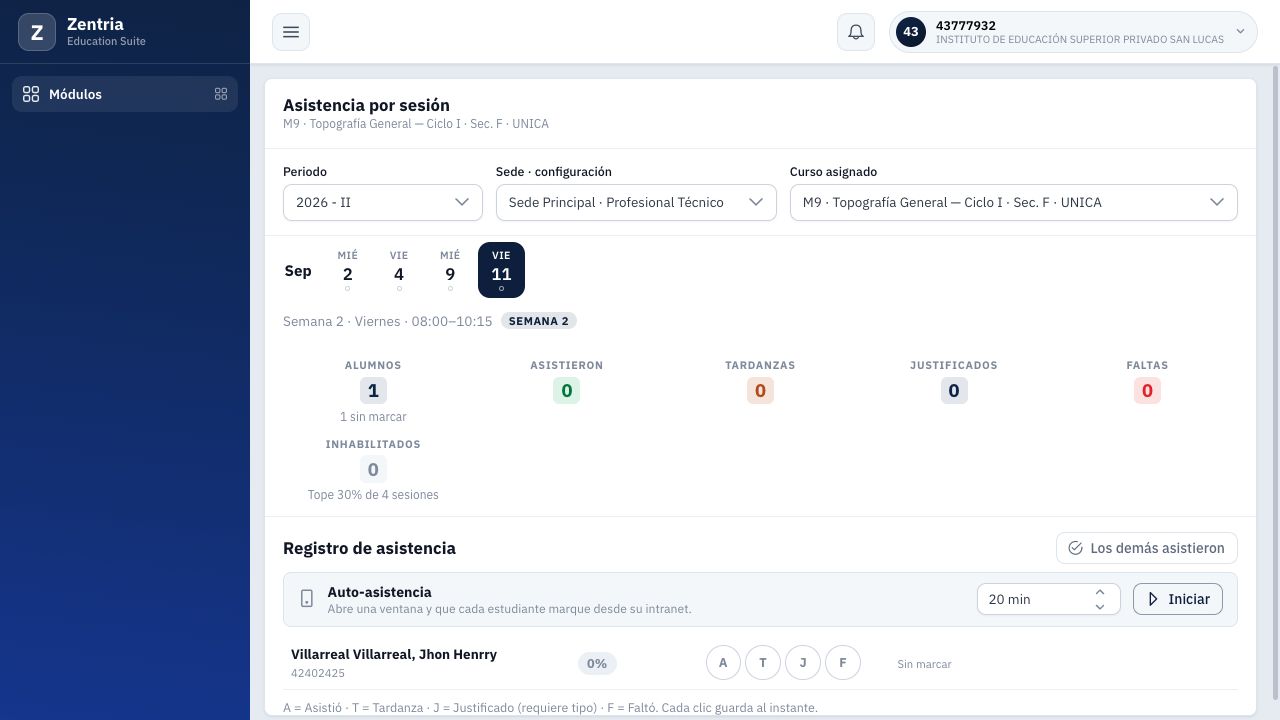
Figura 1. Cabecera real de Asistencia por sesión: período, sede/configuración y curso asignado. La sección forma parte de la etiqueta del curso.
| Qué revisar | Cómo interpretarlo |
|---|---|
| Período | Determina el período académico que se consulta. Compruebe su descripción antes de continuar. |
| Sede · configuración | Selecciona el contexto de sede y grado académico disponible para ese período. No es el selector general de institución de la cabecera. |
| Curso asignado | Identifica una asignación concreta. Su etiqueta incorpora el curso, ciclo, sección y componente. |
La sección no tiene un selector independiente en la pantalla revisada. Se elige al seleccionar la opción correcta de Curso asignado. Dos opciones con el mismo nombre de curso pueden pertenecer a secciones o componentes diferentes.
Aplicar la misma comprobación en Asistencia
- Abra Asistencia desde el menú docente.
- Revise nuevamente Período, Sede · configuración y Curso asignado. No suponga que conserva la selección hecha en Notas.
- Seleccione el contexto en ese orden y espere la carga de la sección.
- Compruebe el curso y sección indicados en la cabecera. Después revise la fecha y sesión cuando la tarea lo requiera. Seleccionar la sección y seleccionar la sesión son decisiones diferentes.
Si el resultado no es el esperado
| Qué revisar | Cómo interpretarlo |
|---|---|
| Curso asignado muestra — | Todavía no hay una asignación seleccionada. Abra la lista después de verificar los dos primeros filtros. |
| La lista no contiene el curso | Confirme período y sede/configuración. Si son correctos, solicite al área académica que revise la asignación de su cuenta. |
| Mismo curso, varias secciones | Compare Sec., ciclo y componente. No seleccione únicamente por el nombre del curso. |
| Cambia el período o la sede | Espere la recarga y vuelva a comprobar el curso. El contexto anterior puede dejar de ser válido. |
| Error de carga o acceso | Lea el mensaje. Si persiste, informe pantalla, contexto y curso esperado al soporte institucional. No comparta su contraseña. |
Comprobación final
- El período corresponde a la tarea que realizará.
- La sede y configuración académica son las esperadas.
- La etiqueta completa del curso coincide, incluida la sección y el componente.
- La información cargada pertenece al contexto elegido.
Resultado esperado: reconoce qué sección está consultando y puede continuar con el horario o la relación de alumnos. La selección de filtros por sí sola no modifica notas ni asistencia; el registro comienza en el capítulo 4.
2. Consultar alumnos y reconocer los controles
Consultar la relación en Asistencia
- Abra Asistencia en el menú docente.
- Vuelva a comprobar los tres filtros: período, sede/configuración y curso asignado. No asuma que heredó la selección de Notas.
- Espere las sesiones disponibles. Revise la fecha y sesión que la pantalla indique antes de interpretar estados de asistencia.
- Desplácese hasta la tabla de alumnos y lea la identificación de cada fila. La sesión elegida contextualiza los estados que acompañan a la relación.
Figura 2. Asistencia con filtros, sesiones, resumen y controles A/T/J/F visibles. La identidad ficticia permanece visible y los estados no se modificaron.
Controles que no se necesitan para consultar
- No pulse A, T, J o F: los controles de estado pueden guardar asistencia inmediatamente.
- No pulse Los demás asistieron: es una acción sobre varias filas.
- No inicie la autoasistencia ni cambie la programación de sesiones.
- Si solo está consultando, no cambie un estado. El registro y la corrección se explican desde el capítulo 4.
Si no hay una sesión disponible o se muestra un aviso, revise el contexto y comunique la situación al área académica. No cree ni modifique sesiones para hacer aparecer una lista.
Cantidad y lista nominal
La cantidad/capacidad mostrada en Mi carga no sustituye la lista nominal del registro. Para la consulta de la carga, utilice Mi carga y horario. No se verificó una exportación a partir de esa cifra.
Resolver una diferencia sin alterar registros
| Qué revisar | Cómo interpretarlo |
|---|---|
| No aparece ningún alumno | Espere la carga y confirme período, sede, curso, sección y componente. Si el contexto es correcto, consulte la matrícula/asignación con el área académica. |
| Falta un alumno esperado | Compruebe que no sea otra sección o componente. Solicite la revisión institucional; no agregue notas ni asistencia para intentar incorporarlo. |
| Notas y Asistencia parecen distintas | Compare primero el contexto completo y, en Asistencia, la sesión disponible. Informe la diferencia sin modificar celdas o estados. |
| La cantidad de Cursos no coincide | Distinga matriculados de capacidad y confirme la asignación. No interprete la capacidad como cantidad efectiva de alumnos. |
Comprobación final
Resultado esperado: identifica los alumnos de la asignación elegida dentro del sistema, reconoce qué contexto está leyendo y termina sin modificar notas ni asistencia. Las capturas iniciales muestran registros individuales ficticios para explicar la consulta; el capítulo 9 amplía el caso a dos alumnos; no reemplazan una certificación oficial de matrícula.
3. Elegir la fecha y distinguir los estados
Seleccionar la sesión antes de marcar
- Elija período, sede/configuración y curso asignado. Espere a que terminen de cargar las sesiones y alumnos.
- En la tira de fechas, revise el mes y el día. La ayuda de cada botón indica semana, horario y si la asistencia está tomada o sin tomar.
- Pulse el día que corresponde a la clase. Compruebe debajo la descripción de sesión, horario y semana; no basta con reconocer el número del día.
- Confirme el alumno y el estado de su fila. Seleccionar otra sesión cambia el contexto de las marcas que está consultando.
En el caso probado se eligió 2026 - II, Sede Principal · Profesional Técnico, M9 · Topografía General - Ciclo I · Sec. F · UNICA. La tira mostró septiembre, con días 2, 4, 9 y 11. El trabajo se realizó en viernes 11/09/2026, semana 2, de 08:00 a 10:15.
El código abre inicialmente la primera sesión no pasada o la última cuando todas terminaron. En esta prueba apareció el día 11; no suponga que la selección inicial es siempre la clase que necesita. Mientras dice Cargando, los contadores pueden ser transitorios: espere la fila antes de interpretarlos.
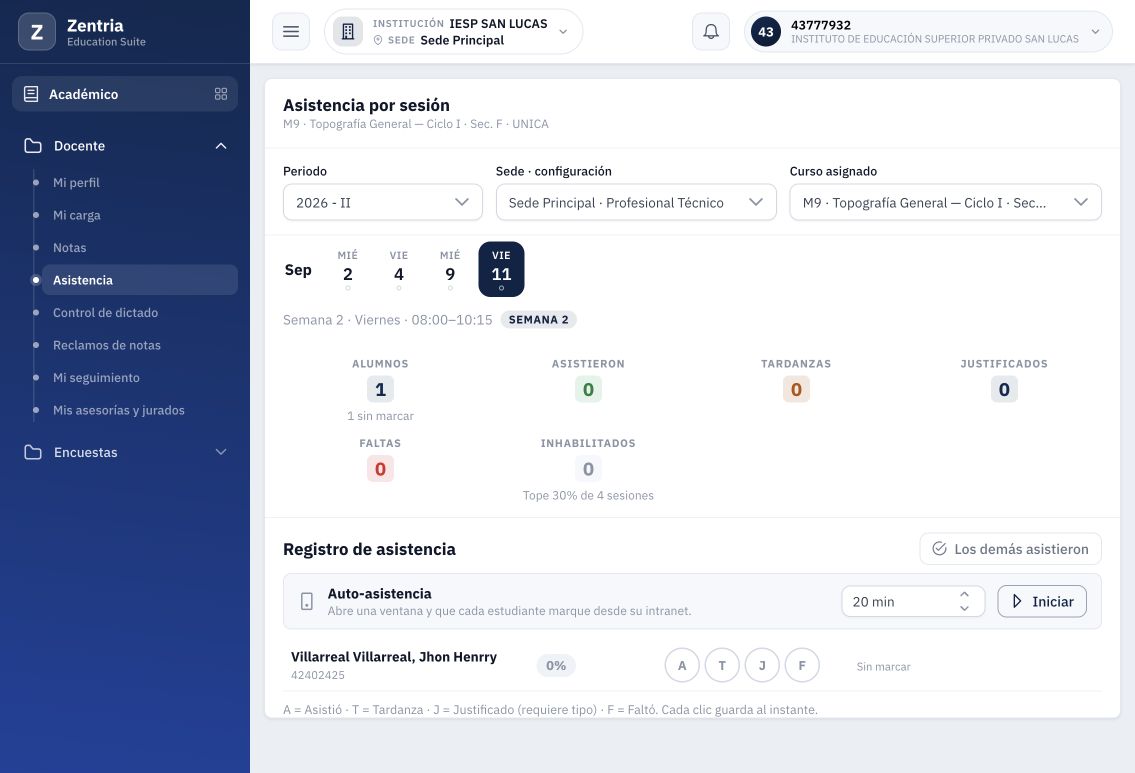
Figura 3. Situación inicial: sesión del viernes 11, semana 2, un alumno sin marcar y cuatro sesiones en el curso.
Interpretar A, T, J y F
| Control | Significado y guardado |
|---|---|
| A | Asistió. El clic guarda inmediatamente la marca de la sesión. |
| T | Tardanza. El clic guarda inmediatamente. En este caso no incrementó el porcentaje de inasistencia. |
| J | Justificado. Abre un editor; requiere un tipo y confirmar con el botón de visto bueno. Abrir el editor no guarda la justificación. |
| F | Faltó. El clic guarda inmediatamente y afecta al cálculo de inasistencia. |
| Los demás asistieron | Marca A solo a alumnos sin marca, según el código. No corrige por sí solo estados existentes. |
| Iniciar autoasistencia | Abre una ventana para el registro desde la cuenta del alumno. Es un procedimiento distinto, comprobado en el capítulo 10. |
No existe un Guardar general de la página. La leyenda resume el guardado inmediato, pero J tiene el paso adicional de completar su editor. Revise la fila y el resumen después de cada operación.
4. Registrar y corregir asistencia
Registrar Asistió
- Compruebe curso, sesión, horario y alumno antes de marcar.
- Pulse A en la fila para registrar Asistió. Espere a que cambien el estado y el contador.
- Si verificó que todos los alumnos restantes asistieron, puede usar Los demás asistieron. Es una acción sobre los que aún no tienen marca; no debe utilizarse como una forma de guardar lo anterior.
- Revise sin marcar, Asistieron y el indicador de asistencia tomada del día.
Prueba realizada: con un único alumno sin marcar, se pulsó Los demás asistieron. Apareció Asistencia registrada para los alumnos sin marca, Asistieron pasó a 1, sin marcar a 0 y el día 11 quedó como asistencia tomada. El alumno permaneció con 0 % de inasistencia.
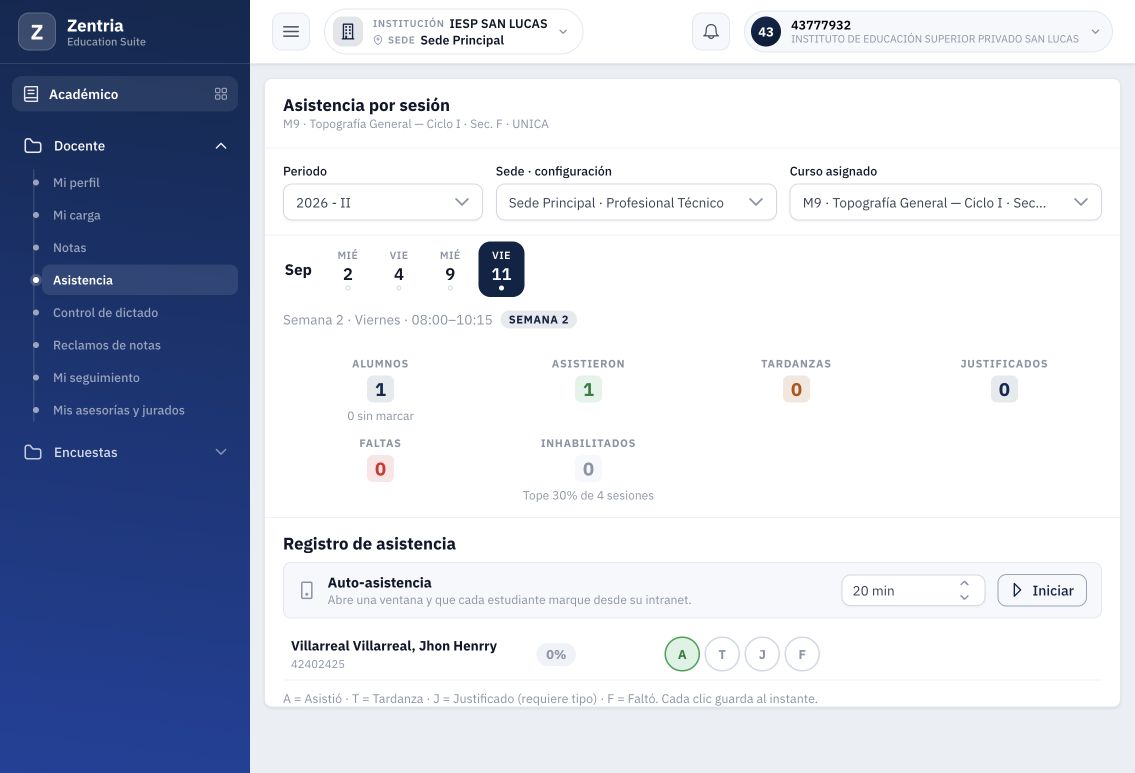
Figura 4. Asistió guardado mediante Los demás asistieron: un asistente y cero alumnos sin marcar.
Esta prueba inicial se hizo con una sola fila. El capítulo 9 amplía la comprobación a dos alumnos y verifica que una tardanza existente no se sobrescribe.
Corregir una marca
- Permanezca en la sesión que necesita corregir y confirme el alumno.
- Pulse el nuevo estado A, T o F de la misma fila.
- Espere la respuesta; compruebe que cambió el contador anterior y el nuevo.
- Revise el porcentaje acumulado del alumno cuando el cambio corresponda a una falta o justificación.
Primera corrección comprobada: Asistió pasó a Tardanza al pulsar T. El resumen mostró Asistieron 0 y Tardanzas 1, sin otra fila y con 0 % acumulado.
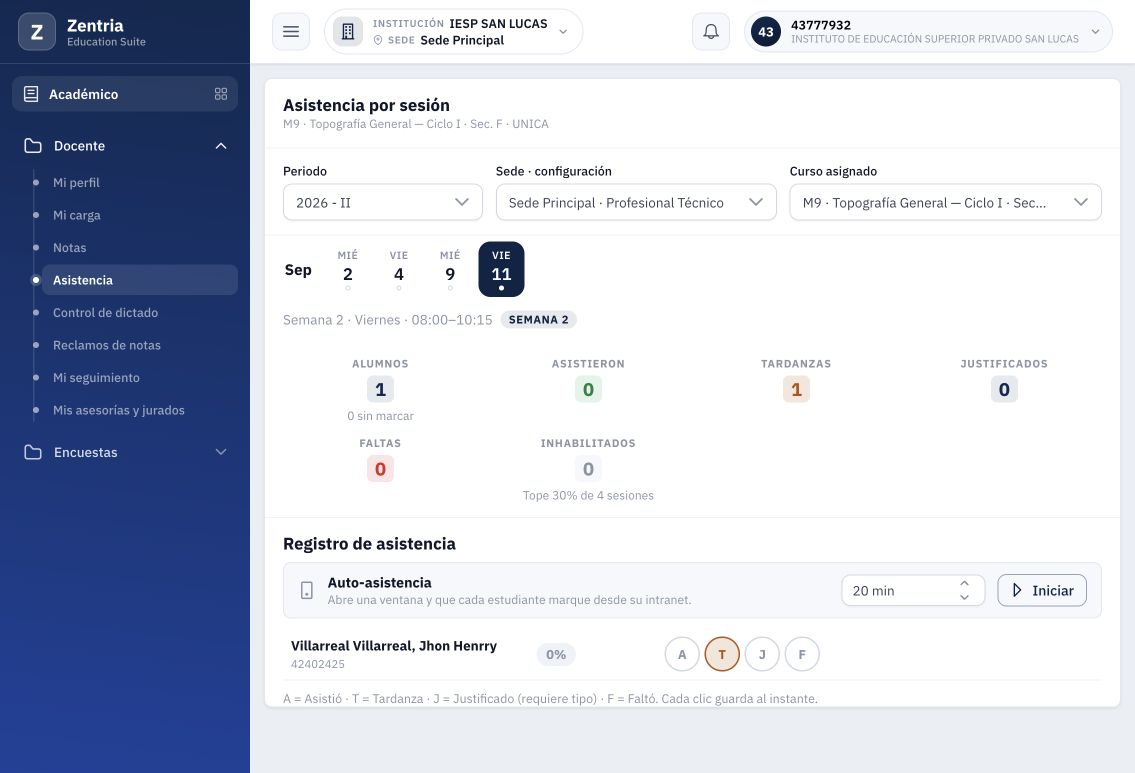
Figura 5. Corrección en la misma sesión: Tardanza 1, Asistieron 0 y porcentaje 0 %.
Segunda corrección comprobada: se pulsó F. El resumen pasó a Faltas 1, Tardanzas 0 y el alumno mostró 25 %, equivalente a una inasistencia sobre cuatro sesiones. El tope visible era 30 % y continuó Inhabilitados 0.
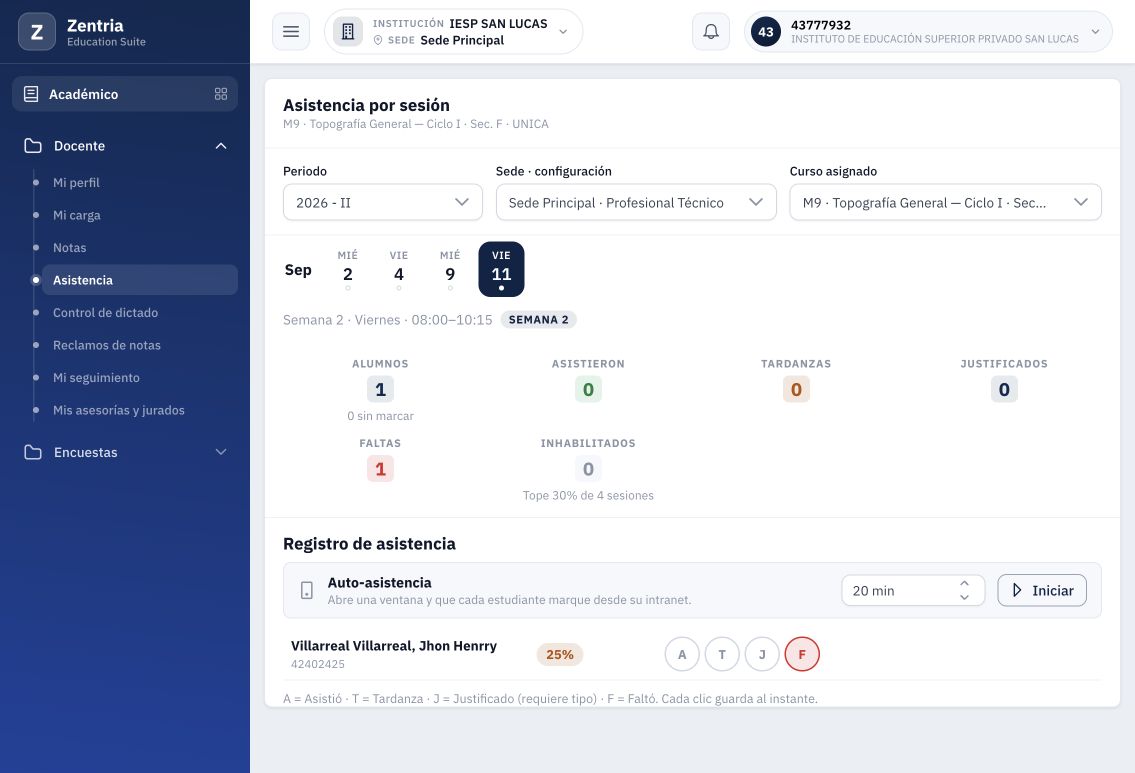
Figura 6. Falta guardada: 1 de 4 sesiones equivale a 25 %, con tope visible de 30 %.
Las marcas anteriores son etapas de una corrección del mismo alumno y sesión; no deben sumarse como tres asistencias. En el código se actualiza la marca existente para esa combinación.
5. Guardar una justificación con sustento
Completar el tipo obligatorio
- En la fila del alumno y la sesión correcta, pulse J.
- Espere el editor en línea. El estado anterior no cambia a Justificado por el solo hecho de abrirlo.
- Elija Tipo de justificación. En la prueba estuvieron disponibles CONSTANCIA MEDICA, CARTA y OFICIO; se seleccionó CARTA.
- Escriba una observación si corresponde. Es opcional, pero conviene que explique el sustento de manera concreta.
- Si va a incluir documento, elíjalo antes de confirmar o adjúntelo después de guardar la justificación.
- Pulse el botón con visto bueno (✓). El botón X cierra el editor sin confirmar los cambios del formulario.
Con Tipo de justificación vacío, el visto bueno estaba deshabilitado. No se forzó un envío por otra vía; la obligación también está contrastada en el backend.
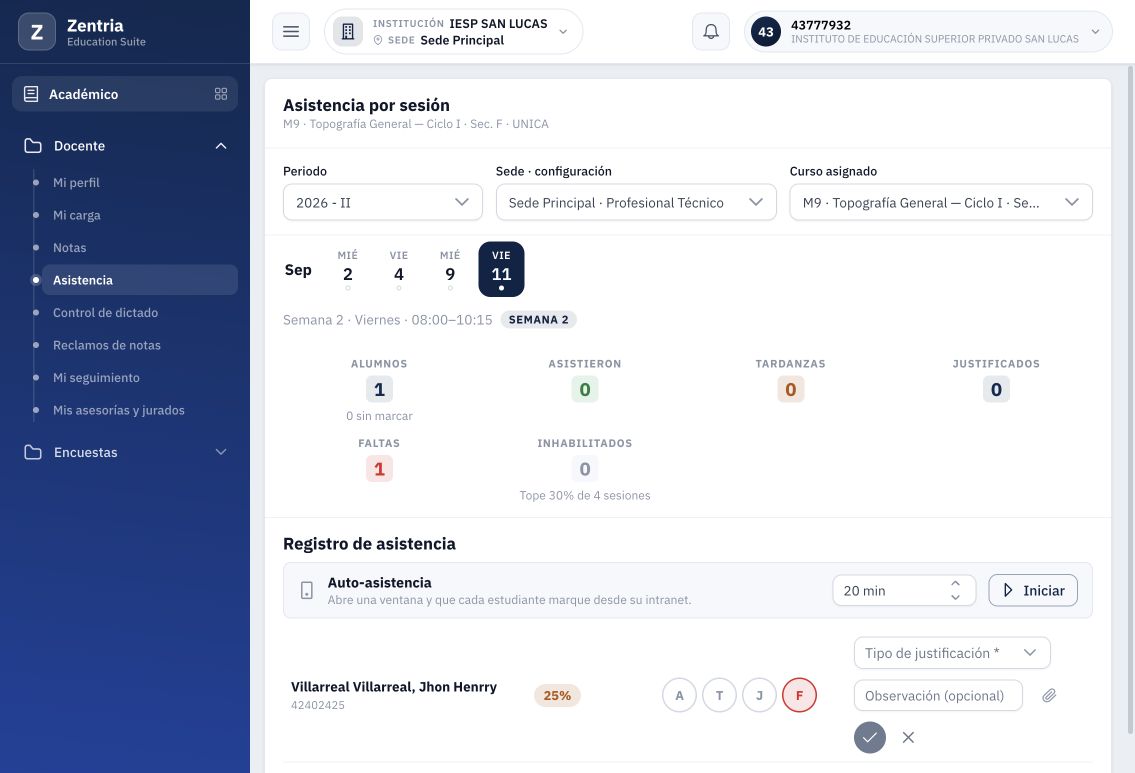
Figura 7. Editor J sin tipo: el visto bueno para guardar está deshabilitado y aún permanece la falta anterior.
Adjuntar un documento desde el editor
- Pulse el clip de Adjuntar documento (opcional). El selector se anuncia como Elegir.
- Seleccione el archivo de sustento. En este editor, el filtro observado admite .pdf e imágenes.
- Revise el archivo elegido y complete tipo y observación. Seleccionar el archivo aquí no equivale a tenerlo cargado en el servidor.
- Pulse el visto bueno. Según el código, primero se guarda la marca Justificado y después se sube el archivo elegido.
- Espere a que termine la operación. Compruebe tipo, observación y el botón Ver documento en la fila guardada.
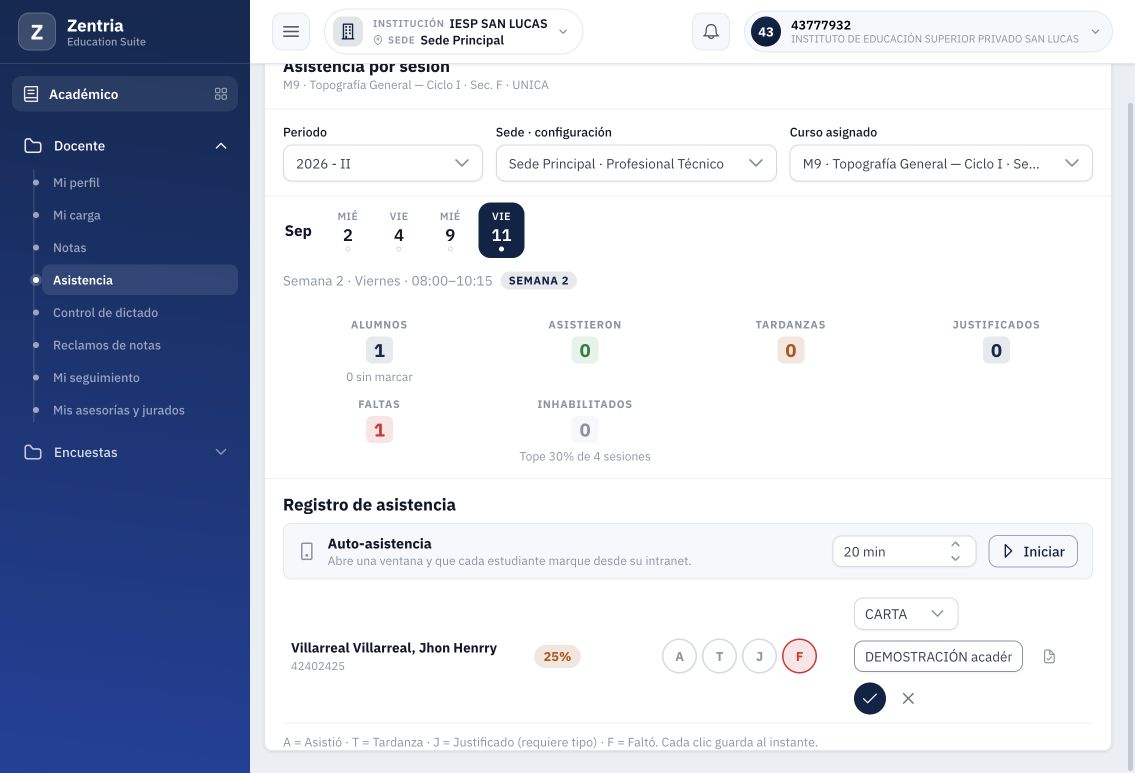
Figura 8. Justificación preparada: CARTA, observación académica ficticia y sustento seleccionado antes de guardar.
Resultado comprobado: se guardó CARTA con observación de demostración y carta-justificacion-demostracion.pdf. El resumen mostró Justificados 1 y Faltas 0; apareció Ver documento. El estado de aceptación fue Por aceptar, por lo que el porcentaje permaneció en 25 %.
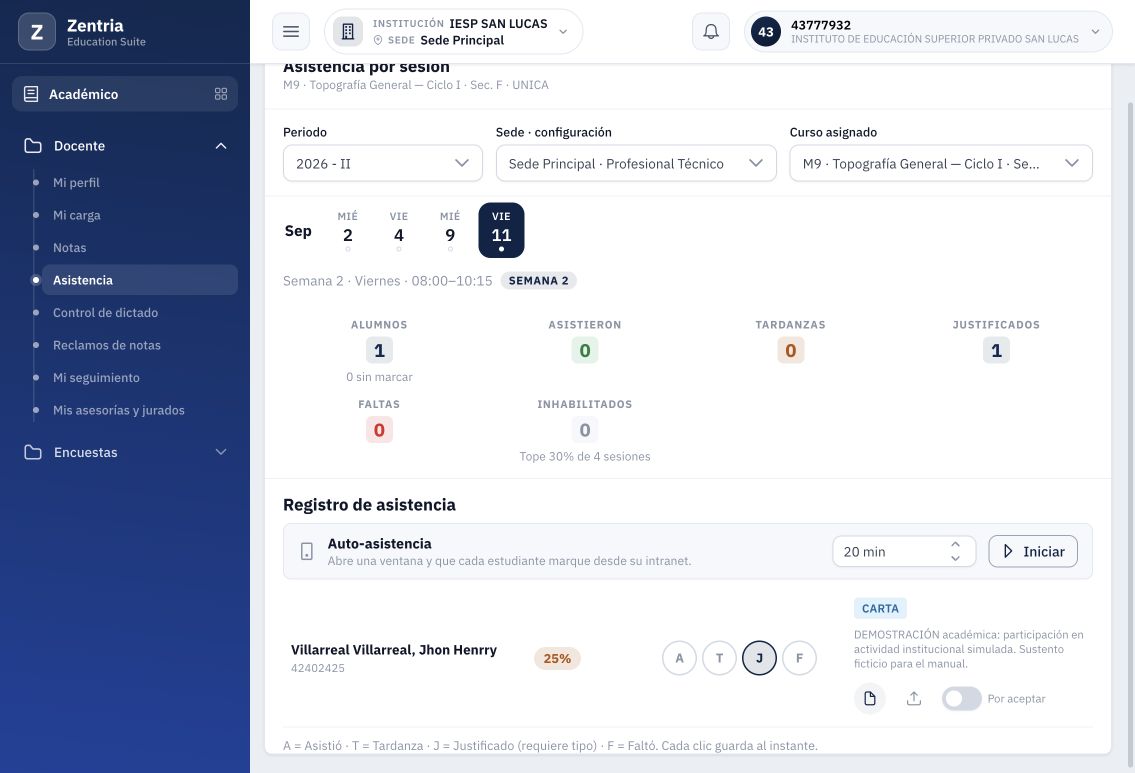
Figura 9. Justificación y documento guardados, todavía Por aceptar: Justificados 1 y porcentaje acumulado 25 %.
Si falla la carga del documento después de guardar la marca, consulte de nuevo la fila: son pasos sucesivos y no debe suponerse que toda la justificación se revirtió. Ese fallo de servidor no se provocó en la prueba exitosa.
Consultar y descargar el sustento
- Pulse el icono Ver documento de la justificación guardada.
- Revise el visor: nombre almacenado, tipo y tamaño. En este caso fue APPLICATION/PDF, aproximadamente 11 KB.
- Pulse Descargar, abra la copia y compruebe su contenido. El nombre almacenado puede ser distinto del nombre original elegido.
- Cierre el visor para regresar a la fila.
La descarga coincidió byte a byte con el PDF original de prueba. El documento indica expresamente JUSTIFICACIÓN DE DEMOSTRACIÓN y que no tiene validez académica, médica, laboral o institucional; no contiene un certificado médico real.
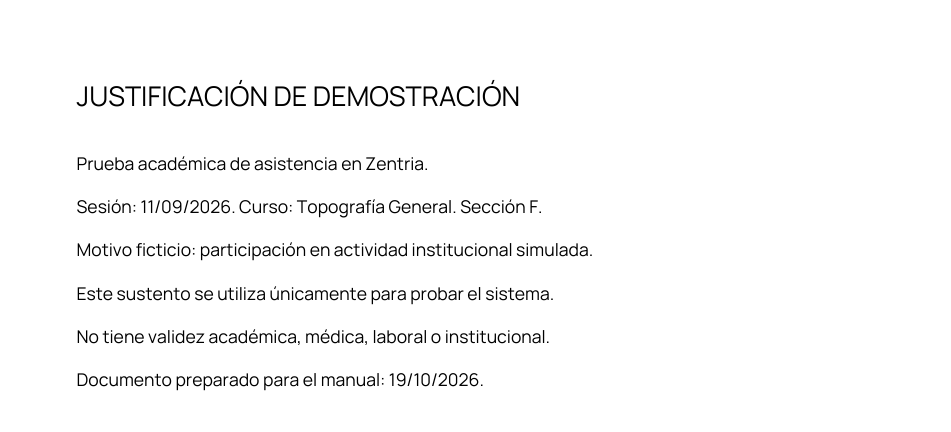
Figura 10. Recorte del PDF real adjuntado y descargado: carta académica ficticia de demostración sin validez institucional.
El botón de adjuntar que aparece después de guardar tiene un flujo distinto de carga inmediata, según el código. El ensayo inicial no reemplazó un sustento existente; el capítulo 11 comprueba la sustitución desde el botón de una J guardada. El rechazo del editor no debe extenderse como una regla universal a todos los botones de archivo.
6. Corregir y aceptar una justificación
Corregir la observación
- En una fila Justificado, pulse nuevamente J.
- Compruebe que el editor recuperó tipo y observación del registro existente.
- Corrija el texto y pulse el visto bueno. No cree una nueva marca en otra sesión para corregir esta.
- Revise la observación guardada y que siga disponible Ver documento. Un archivo ya existente no necesita seleccionarse otra vez para una corrección de texto.
Prueba realizada: se cambió la observación a DEMOSTRACIÓN académica corregida: participación en actividad institucional simulada. Carta de sustento verificada para el manual. Se mantuvieron CARTA y el mismo sustento. Después de recargar, se volvió a descargar el archivo y coincidió con el original.
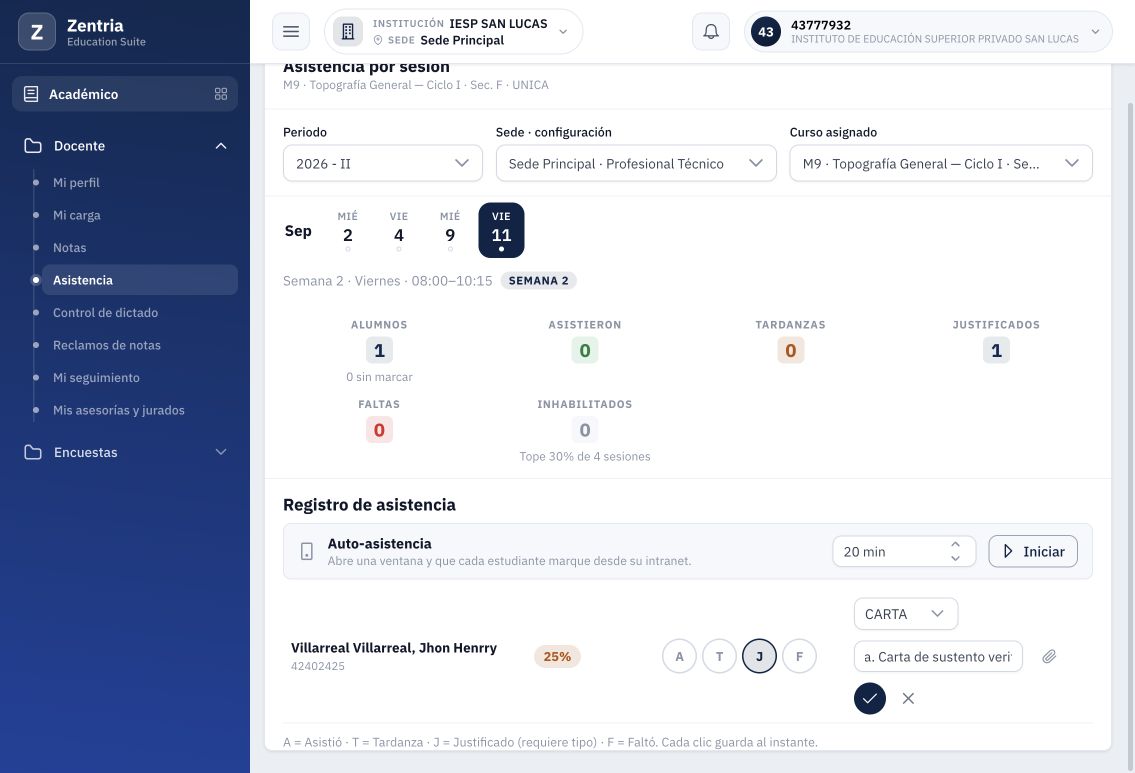
Figura 11. Corrección de la observación de la justificación existente; se conserva el tipo CARTA.
Distinguir Justificado de Aceptada
Justificado es el estado de la asistencia. Aceptada es una decisión adicional sobre la justificación, mediante el interruptor de la fila. Adjuntar el documento no activa por sí solo la aceptación.
- Revise tipo, observación y documento conforme al procedimiento institucional.
- Si su cuenta tiene la acción habilitada y corresponde aceptarla, active el interruptor Por aceptar.
- Espere a que muestre Aceptada. El cambio se guarda directamente.
- Compruebe el porcentaje acumulado y el contador de justificados.
Resultado comprobado: con Aceptada activada, Justificados se mantuvo en 1 y el porcentaje pasó de 25 % a 0 %. No se convirtió la asistencia a A; el estado siguió siendo J.
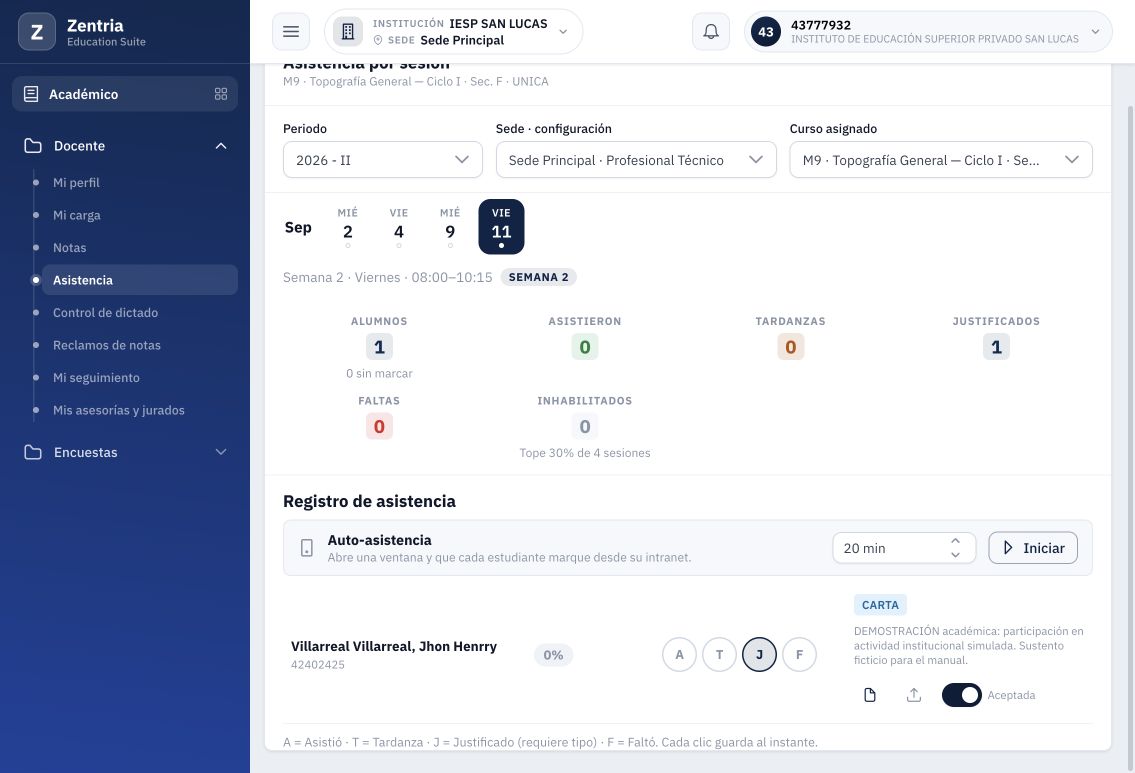
Figura 12. Aceptación comprobada: la asistencia sigue Justificado y el acumulado baja a 0 %.
Corregir la aceptación
Se desactivó el mismo interruptor: volvió a Por aceptar y el acumulado a 25 %. Después se corrigió la observación y se activó nuevamente Aceptada, dejando el caso final en 0 %.
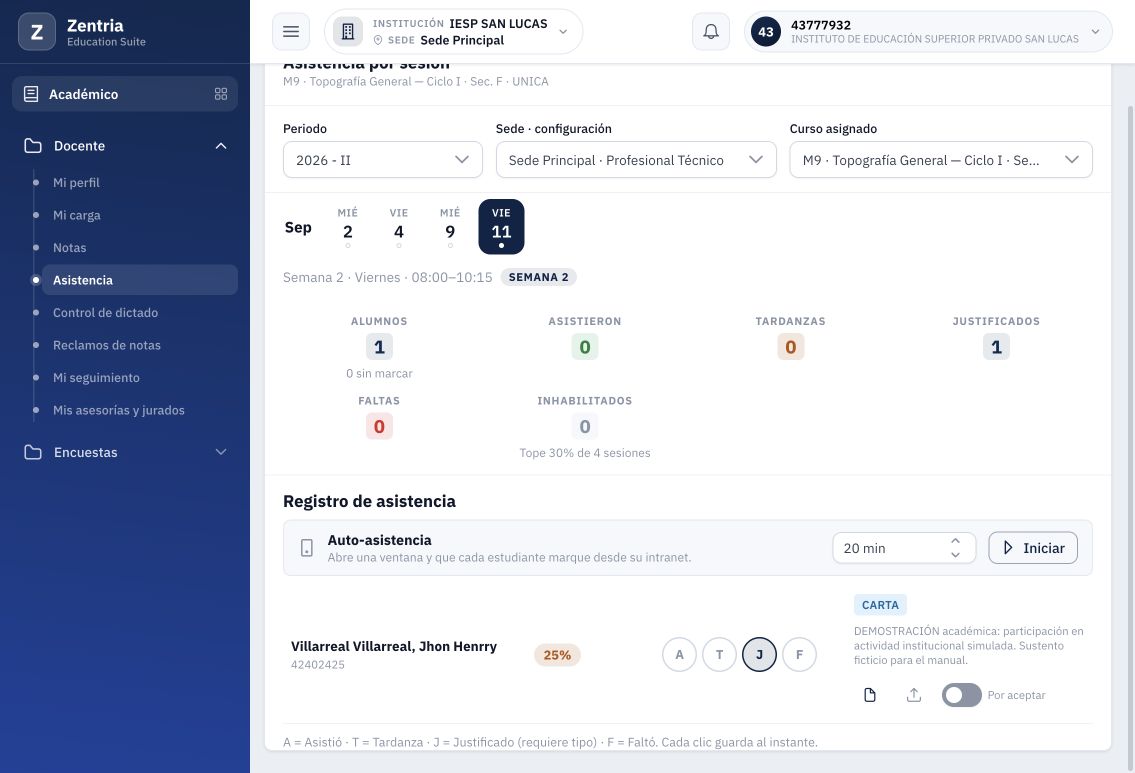
Figura 13. Aceptación retirada durante la prueba: Por aceptar y 25 % de inasistencia nuevamente.
La cuenta docente revisada permitió operar el interruptor. No se cambiaron sus permisos ni se comprobó que todos los docentes o perfiles tengan esa misma opción. La aceptación de un sustento real debe seguir el criterio institucional.
7. Interpretar el resumen y verificar persistencia
| Elemento | Qué mide |
|---|---|
| Alumnos / sin marcar | Filas de la sesión y cuántas no tienen estado. Sin marcar no es automáticamente Faltó. |
| Asistieron, Tardanzas, Justificados y Faltas | Cantidades por estado en la sesión seleccionada. No son el acumulado de todo el período. |
| Porcentaje al lado del alumno | Inasistencia acumulada del curso, sobre el total de sesiones. No es solo el porcentaje de la sesión actual. |
| Tope 30 % de 4 sesiones | Umbral configurado en la escala y cantidad de sesiones del curso probado. No es un parámetro universal de Zentria. |
| Inhabilitados | Alumnos con esa condición en el curso; no equivale al número de faltas de la sesión. |
| Día con asistencia tomada | La sesión tiene una marca. No sustituye la revisión de todos los alumnos y estados. |
Efecto de los estados probado
| Etapa del mismo caso | Resumen de la sesión | Inasistencia acumulada |
|---|---|---|
| Sin marcar | 1 sin marcar | 0 % |
| A | Asistieron 1 | 0 % |
| T | Tardanzas 1 | 0 % |
| F | Faltas 1 | 25 % |
| J, Por aceptar | Justificados 1, Faltas 0 | 25 % |
| J, Aceptada | Justificados 1, Faltas 0 | 0 % |
El código cuenta Faltó y Justificado no aceptado como inasistencias. Compara el porcentaje con el tope de la escala y cambia la condición cuando lo supera. En el ensayo original de M9 no se cruzó el tope. El capítulo 12 comprueba 25 % y 50 % en M18 con acta abierta, sin alterar el tope de 30 %.
Comprobar que la marca corresponde a la fecha
Se abrió la sesión del miércoles 9, de 10:45 a 13:00: el mismo alumno seguía Sin marcar, con los cuatro contadores de estado en 0. No se pulsó una marca en esa fecha. El porcentaje acumulado era 0 % después de aceptar la justificación del día 11.
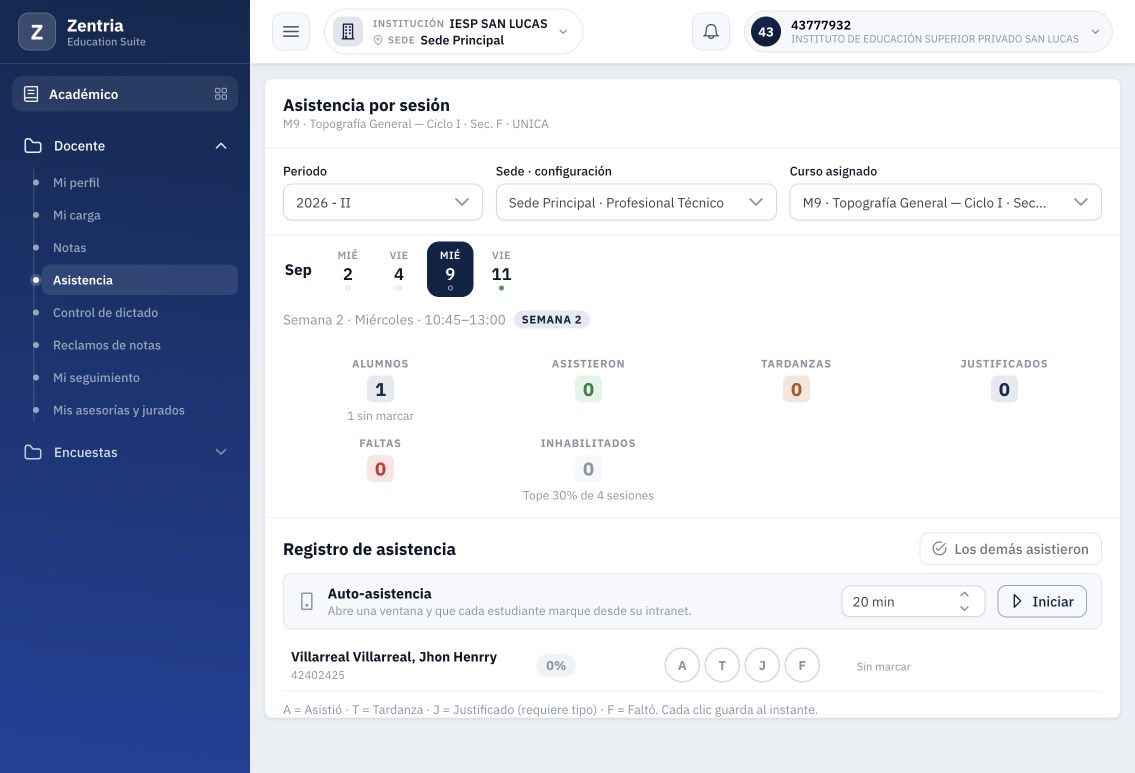
Figura 14. Otra fecha consultada sin cambios: miércoles 9 permanece Sin marcar; no se copió la justificación a esa sesión.
Verificar después de recargar
- Recargue la página y vuelva a elegir el contexto y curso, si se reiniciaron los filtros.
- Seleccione el día de la marca y espere la carga completa.
- Compruebe estado, tipo, texto, documento, aceptación y porcentaje. No marque de nuevo solo porque cambió el filtro.
- Si necesita verificar el archivo, ábralo y descargue una copia para compararla.
Estado final comprobado tras recargar: viernes 11, un alumno con J, CARTA, observación corregida, documento disponible, Aceptada, 0 %, Justificados 1, Faltas 0 y sin inhabilitados. La segunda descarga del documento coincidió con el PDF original. Los otros tres días mostraron la ayuda sin tomar; el día 9 se comprobó además en su tabla.
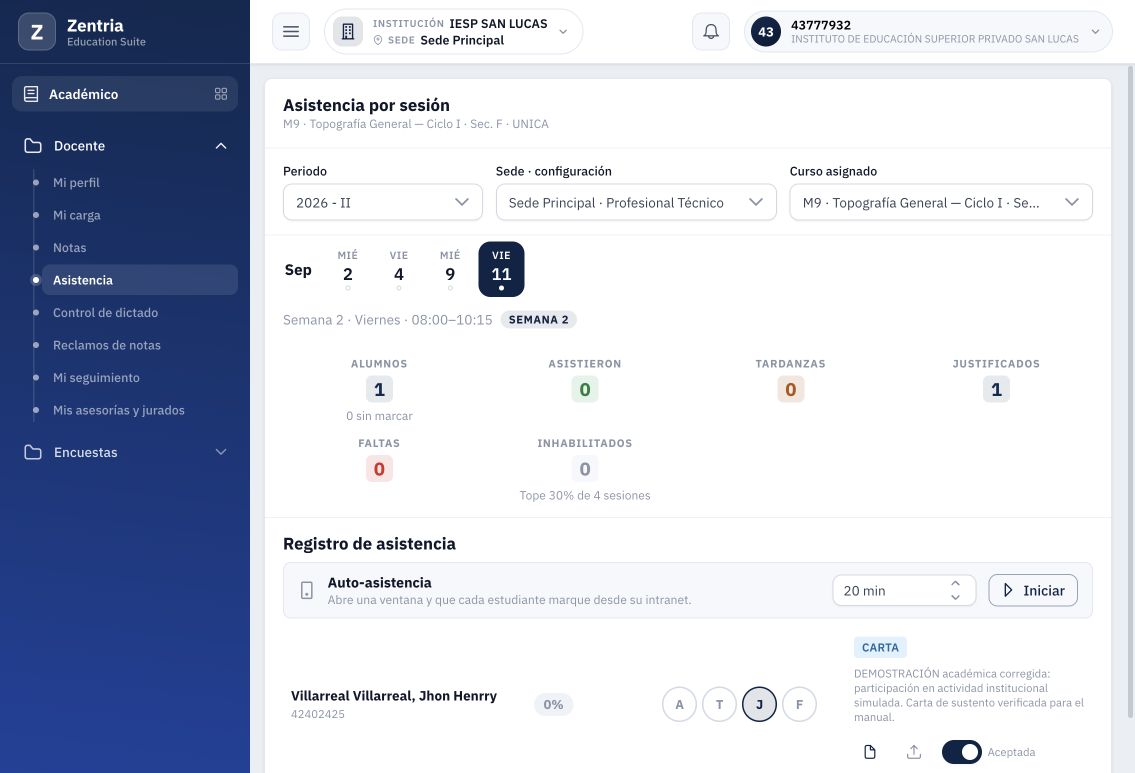
Figura 15. Estado final después de recargar: CARTA, observación corregida, documento, Aceptada y 0 %.
8. Validaciones, incidencias y pendientes
Formato de archivo en el editor J
Se seleccionó formato-no-admitido.txt en el clip del editor de justificación. El selector mostró Invalid file type, allowed file types: .pdf,image/*. El rechazo ocurrió antes de subirlo; después se eligió el PDF válido y se completó el guardado.
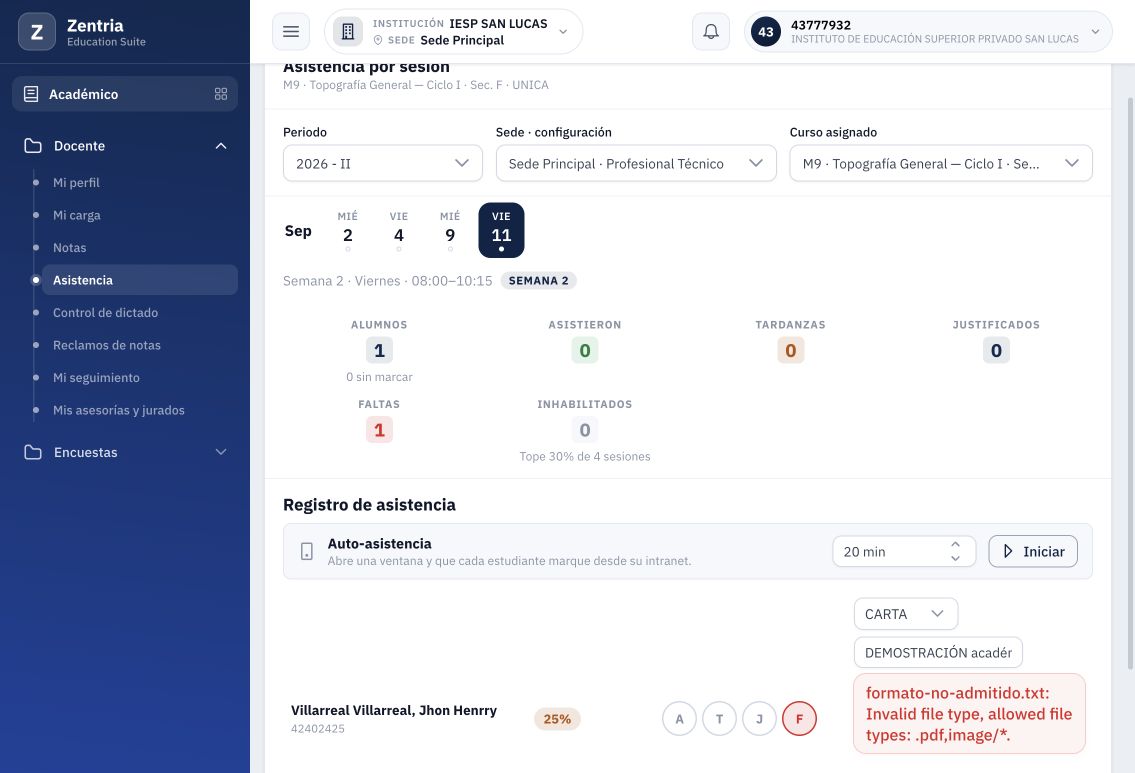
Figura 16. TXT rechazado por el selector del editor J antes de elegir el PDF válido.
Esta prueba confirma el filtro de ese editor, no un rechazo del servidor. El código del botón de adjuntar a una justificación ya guardada no declara el mismo filtro; tampoco debe asumirse que ambos flujos admiten exactamente lo mismo. No se ensayaron archivos vacíos, grandes ni con extensión falsa.
Comprobaciones realizadas
- Registro: Los demás asistieron guardó A para el único alumno sin marcar.
- Corrección: A cambió a T, luego F y finalmente J en la misma sesión.
- Tipo obligatorio: visto bueno deshabilitado sin selección.
- Sustento: PDF guardado, abierto y descargado; copia idéntica al original.
- Edición: observación corregida sin duplicar la marca ni perder el documento.
- Aceptación: 25 % a 0 %, vuelta a 25 % al desactivar y 0 % al aceptar de nuevo.
- Persistencia y fecha: marca final conservada tras recargar; otra sesión permaneció sin marcar.
Si encuentra una diferencia
| Situación | Qué revisar |
|---|---|
| No aparecen sesiones | Contexto y sílabo. La pantalla indica que las sesiones se generan al emitir el sílabo; no genere otro solo para probar el registro. |
| Alumnos o contadores en 0 mientras carga | Espere a que desaparezca Cargando antes de concluir que no hay alumnos. |
| No se habilita el visto bueno | Seleccione Tipo de justificación. Observación y documento son opcionales en el flujo probado. |
| Justificado todavía cuenta como falta acumulada | Revise si continúa Por aceptar. Justificados y Faltas del resumen son distintos del acumulado. |
| Falta Ver documento | Compruebe si terminó la carga después de guardar la marca. No confunda archivo elegido con archivo subido. |
| Cambiar de día muestra otro estado | Confirme fecha, semana y horario; las marcas pertenecen a cada sesión. |
| Error al registrar en un período cerrado | El código bloquea modificaciones de asistencia con el período cerrado. No se ensayó cambiar el estado del período para comprobarlo. |
Precaución al cambiar un Justificado a otro estado
Según el código, cambiar J a A, T o F elimina tipo, observación, aceptación y el archivo de la justificación existente. Por eso las pruebas A, T y F se hicieron antes de adjuntar el sustento. En el ensayo original no se ejecutó esa eliminación. El capítulo 11 la comprueba posteriormente sobre una J desechable de M18; revise la consecuencia antes de corregir un J con documento.
Cobertura adicional pendiente
El manual mantiene Parcial por variantes no ensayadas: vencimiento natural de la autoasistencia, clases sin tema, alumno no matriculado, período cerrado, igualdad exacta con el tope, otras escalas o componentes, fallos parciales de una tanda, otros perfiles y límites de archivos. Los capítulos 9 y 10 comprueban la entrega 8; los capítulos 11 a 13 agregan sustitución, retirada de sustento al cambiar estado, inhabilitación y reportes de la entrega 9. Las programaciones y calificaciones anteriores permanecen conservadas.
El PIT sigue en standby.
9. Registrar asistencia para varios alumnos
Contexto de esta ampliación
El ensayo del 20/10/2026 utiliza 2026 - II > Sede Principal · Profesional Técnico > M9 · Topografía General · Ciclo I · Sec. F · UNICA. Las clases seleccionadas pertenecen a septiembre; la fecha de la captura no cambia la fecha académica de la sesión. No se crearon ni movieron clases para el ensayo.
Se conservó al alumno ficticio 42402425 y se preparó un segundo registro, DEMO-E8-20261020 · Demostración Asistencia, Alumno de prueba E8, con matrícula confirmada únicamente en M9. El alta y la matrícula se prepararon mediante la API administrativa autenticada; son preparación de datos, no botones ni pasos del registro docente. No se utilizó una cuenta de acceso de ese segundo alumno.
La justificación del 11/09 del alumno original se conservó. Las pruebas nuevas usan 02/09, 04/09 y 09/09. Las notas y el acta cerrada de M9 no se reabrieron ni cambiaron para registrar asistencia.
Comprobar la lista antes de registrar
- Entre con su cuenta docente en Académico > Docente > Asistencia.
- Seleccione período, sede/configuración y la etiqueta completa de curso y sección.
- Pulse MIÉ 2 de septiembre. Confirme Semana 1 · Miércoles · 10:45–13:00.
- Espere que termine la carga. En el ensayo aparecen Alumnos 2, 2 sin marcar y cero en los cuatro estados.
- Revise código y nombre de ambas filas. Una matrícula pendiente de confirmación no debe confundirse con una fila ya disponible en esta relación.
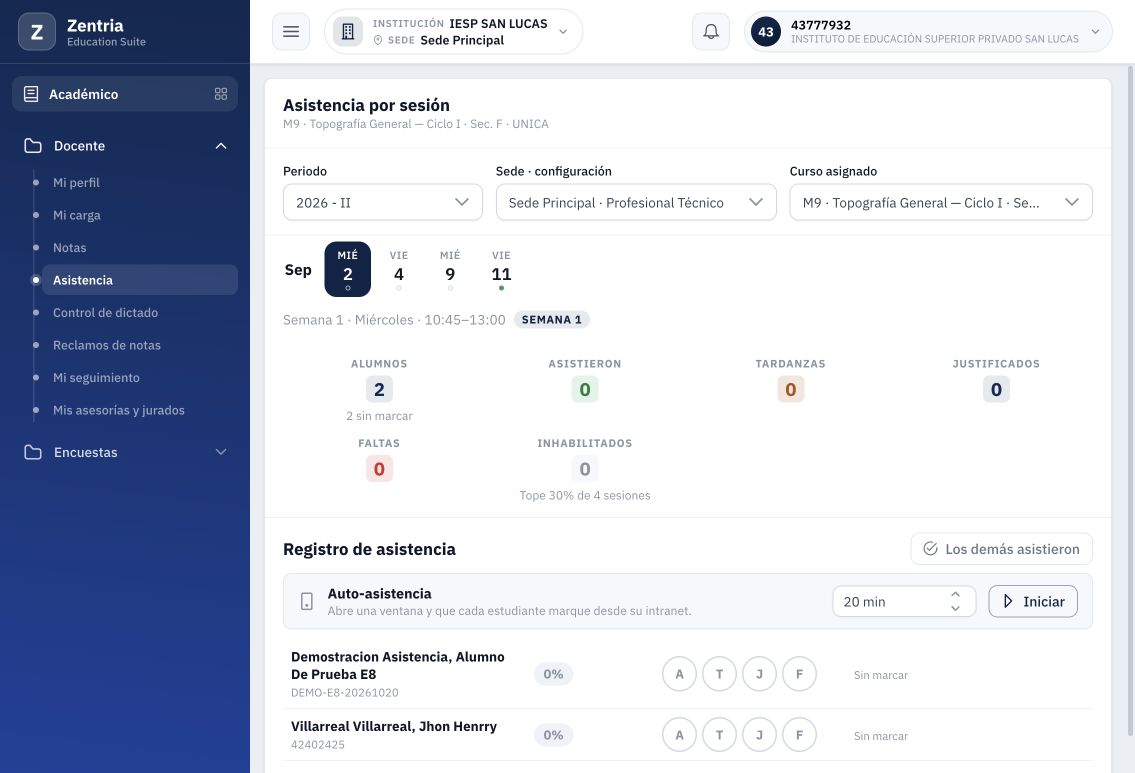
Figura 17. Sesión del 2 de septiembre: dos alumnos y dos filas sin marcar.
Completar pendientes sin sobrescribir una tardanza
- En la fila DEMO-E8-20261020, pulse T una sola vez. Cada clic guarda inmediatamente.
- Compruebe Tardanzas 1 y 1 sin marcar. La segunda fila aún no tiene estado.
- No marque A en la fila que ya tiene T si desea conservar la tardanza.
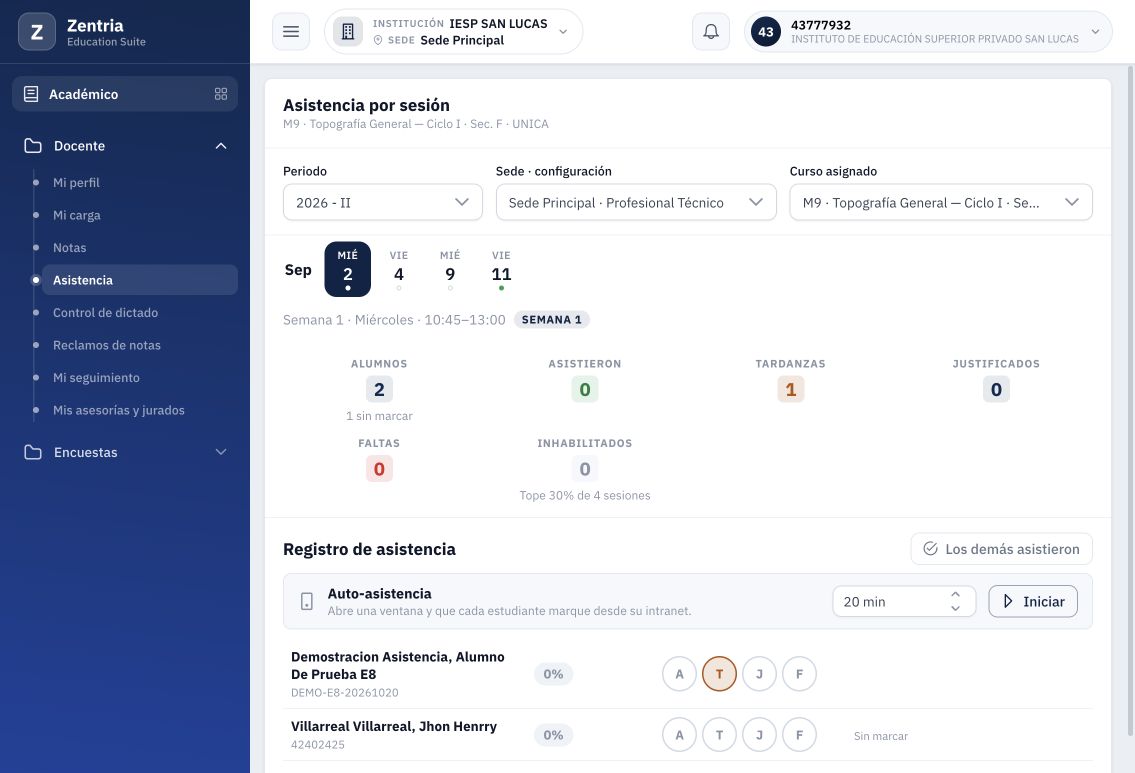
Figura 18. Primera fila con Tardanza; queda un alumno sin marcar antes de la acción masiva.
- Pulse Los demás asistieron y espere la respuesta.
- Compruebe el aviso Asistencia registrada para los alumnos sin marca.
- Revise Asistieron 1, Tardanzas 1 y 0 sin marcar. La marca T original se conserva; solo la fila pendiente recibió A.
- Compruebe que el botón masivo desaparece cuando no quedan filas pendientes. No significa que todos tengan A: en este caso hay A y T.
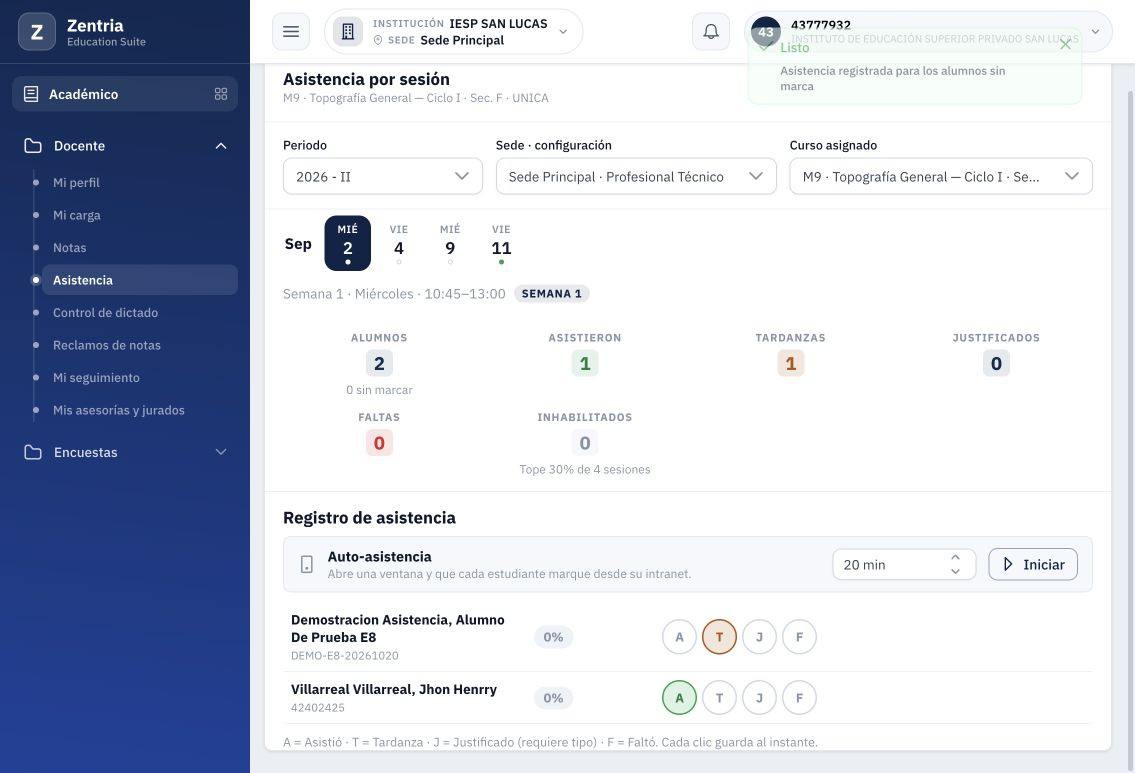
Figura 19. Acción masiva terminada: una A, una T, cero sin marcar y confirmación de registro.
Completar dos filas vacías
Se repitió el procedimiento en otra sesión, MIÉ 9, Semana 2 · Miércoles · 10:45–13:00. Inicialmente había dos alumnos sin marcar. Un clic en Los demás asistieron produjo Asistieron 2, 0 sin marcar, Tardanzas 0, Justificados 0 y Faltas 0. Las dos filas quedaron con A.
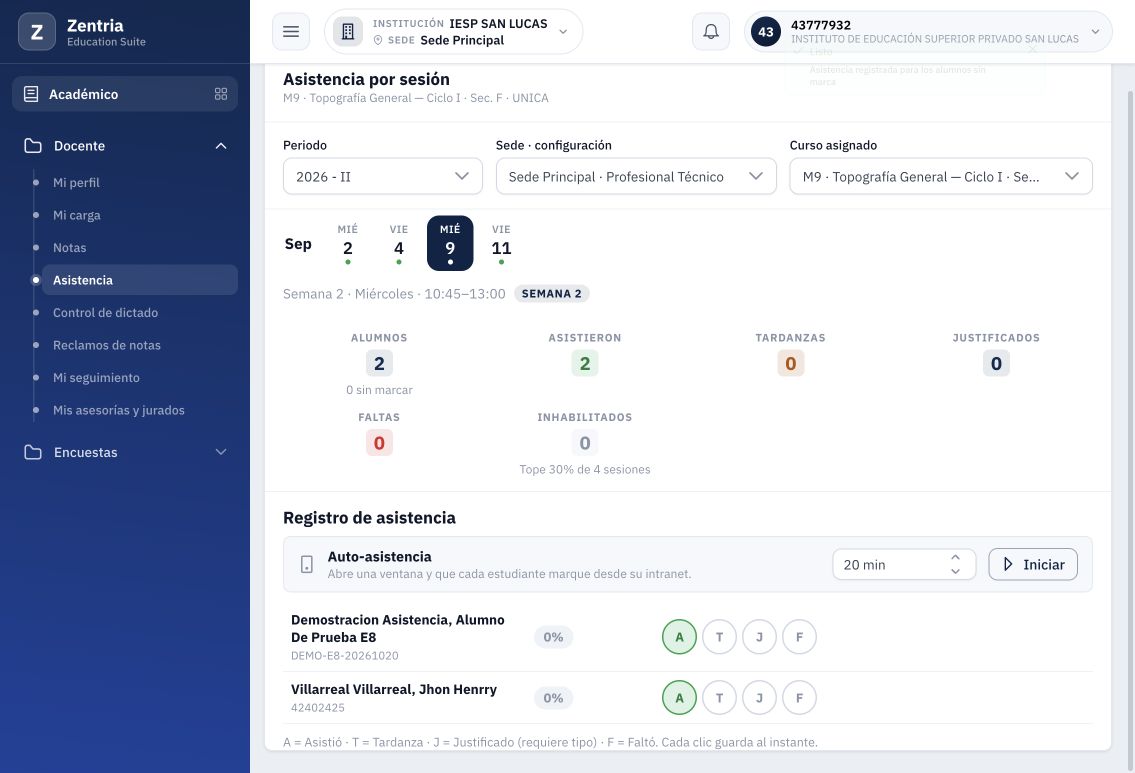
Figura 20. Sesión del 9 de septiembre: dos A y cero sin marcar después de completar ambas filas.
Esta prueba amplía la figura histórica del capítulo 7: el día 9 permanecía vacío en el ensayo anterior y ahora tiene dos asistencias. No se copió la justificación del día 11.
Alcance de la acción masiva
El código procesa secuencialmente solo las filas sin estado. No es un botón para convertir todas las marcas a A ni una operación de corrección de tardanzas, faltas o justificaciones. No se provocó un fallo intermedio de la tanda. Si ocurre un error, revise las filas que sí quedaron guardadas antes de reintentar; no suponga que toda la operación se deshizo.
Resultado comprobado: día 2 con T/A y día 9 con A/A, sin marcas pendientes en esas dos sesiones. Cambiar de fecha y volver a consultar conservó los resultados; la consulta final del servidor coincidió con la pantalla.
10. Abrir, usar y detener la autoasistencia
Requisitos y diferencia con la acción masiva
La autoasistencia permite que cada alumno matriculado marque su propia presencia durante una ventana que abre el docente. No completa la lista por sí sola. Los demás asistieron sigue siendo una acción docente distinta.
Necesita una sesión con tema/descripción, un período abierto y una asignación docente con permiso para operar. El código rechaza una clase sin tema antes de abrir la ventana; no se vació el tema para ensayar ese rechazo. Para la prueba se eligió VIE 4 · Semana 1 · Viernes · 08:00–10:15, inicialmente sin marcas y con descripción Semana 1 · Viernes.
La ventana se abrió el 20/10 para una sesión del 04/09. Esto comprueba el comportamiento del entorno de demostración; no representa una clase de hoy ni autoriza usar fechas pasadas fuera de las reglas de su institución.
Docente: abrir la ventana
- Abra Asistencia y seleccione el contexto completo de M9-F.
- Pulse VIE 4. Verifique fecha, semana y horario antes de abrir la autoasistencia.
- Espere la relación completa: Alumnos 2, 2 sin marcar.
- En Auto-asistencia, revise la duración. Se utilizó el valor inicial 20 min.
- Pulse Iniciar y espere la confirmación visual.
- Compruebe Auto-asistencia abierta, la cuenta regresiva y los botones Actualizar y Detener. Abrir la ventana no marca a ninguno de los alumnos.
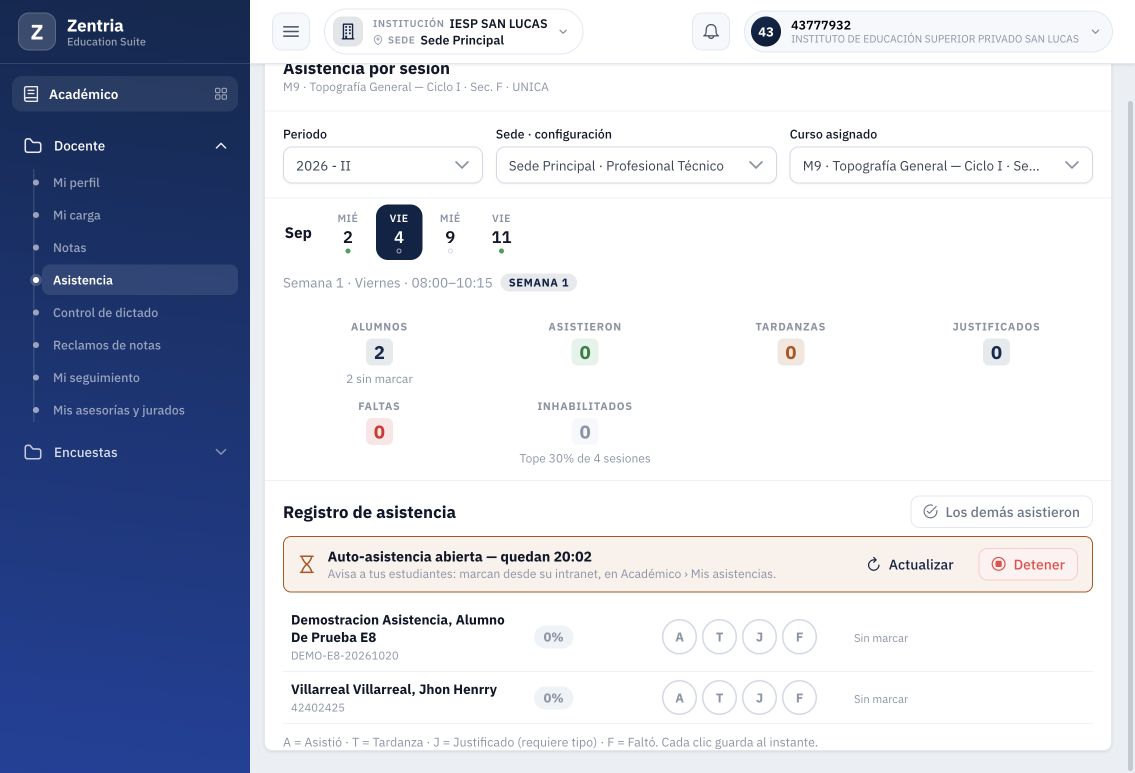
Figura 21. Docente: ventana de 20 minutos abierta para el viernes 4; aparecen Actualizar y Detener.
El servidor calcula el límite desde el momento de apertura, no desde la hora académica escrita en la sesión. La cuenta visible es orientativa y puede diferir unos segundos por los relojes del cliente y servidor. El control admite entre 1 y 240 minutos; no es una duración universal que deba copiarse de la captura.
Alumno: registrar su propia asistencia
Ruta comprobada: Académico > Mi avance > Mis cursos y notas > Topografía General > Asistencia. El mensaje del docente menciona “Mis asistencias”, pero ese nombre no aparece como opción independiente en el menú del alumno revisado. Use la ruta visible anterior.
- El alumno ingresa con su propia cuenta institucional. En el ensayo se usó 42402425; no se comparte la cuenta docente.
- Abra Mis cursos y notas y seleccione M9 · Topografía General · Sección F.
- Pulse Asistencia. Compruebe curso, componente, fecha y horario.
- Ubique la sesión viernes 4 de septiembre de 2026. Mientras la ventana está abierta y la fila no tiene marca, aparece Marcar.
- No confunda ese botón con las sesiones anteriores o posteriores. El día 2 ya mostraba ASISTIÓ; el día 9 seguía Sin marcar en este momento.
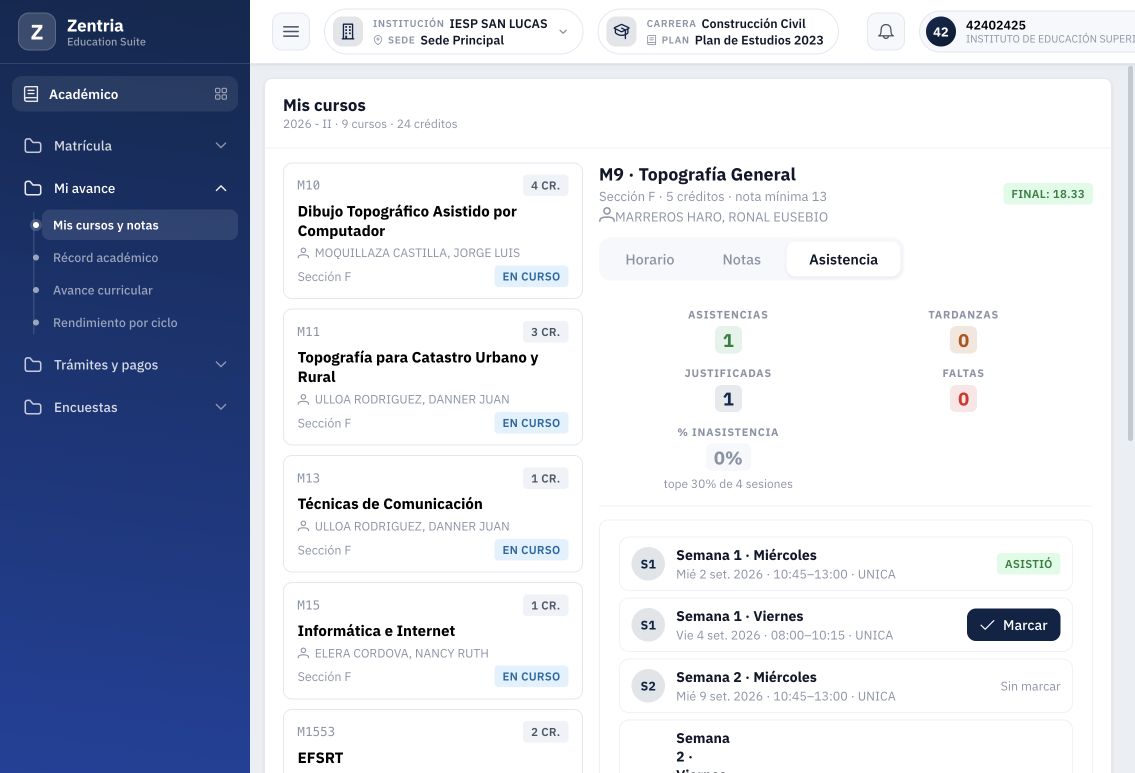
Figura 22. Alumno: Mis cursos y notas, Topografía General, Asistencia; Marcar aparece en el viernes 4.
- Pulse Marcar una sola vez y espere la respuesta.
- Compruebe ASISTIÓ en esa misma sesión. El botón deja de aparecer para ella.
- Revise el resumen: en este punto pasó de Asistencias 1 a Asistencias 2, con una justificación aceptada y 0 % de inasistencia. El día 9 se marcó masivamente después de esta captura; por eso el resumen histórico no refleja todavía esa operación posterior.
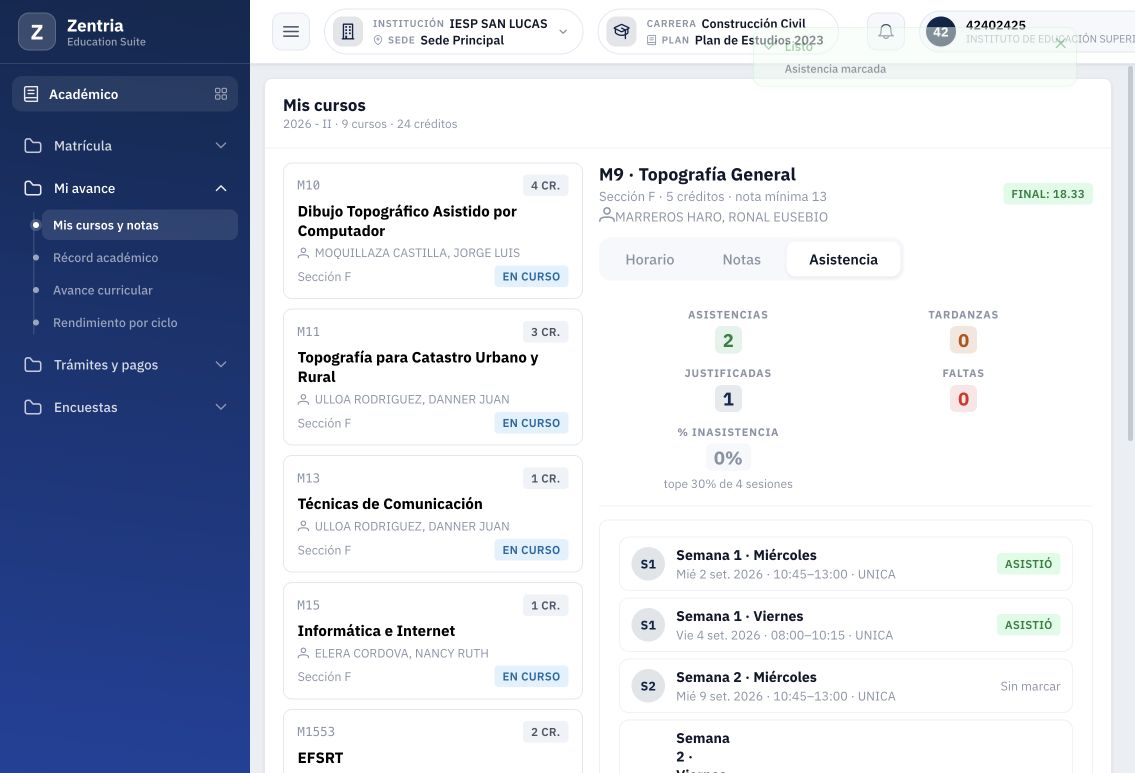
Figura 23. Alumno: viernes 4 cambia a ASISTIÓ y el total de asistencias pasa de una a dos.
El alumno registra Asistió; esta acción no le permite elegir T, F o J, cambiar a otro alumno ni corregir una marca existente. Una asistencia previa impide volver a marcar la misma clase. Para una corrección, consulte al docente y distinga el flujo de justificación descrito en los capítulos anteriores.
Docente: recuperar la marca y cerrar
- Mantenga o recupere su sesión docente y vuelva a M9-F y VIE 4. En el ensayo se cambió de cuenta en el mismo navegador y se restauraron los filtros.
- Pulse Actualizar mientras la ventana está abierta. No presuponga una actualización automática de cada fila en otra pantalla.
- Compruebe Asistieron 1 y 1 sin marcar: el alumno 42402425 tiene A y la fila DEMO-E8 sigue pendiente.
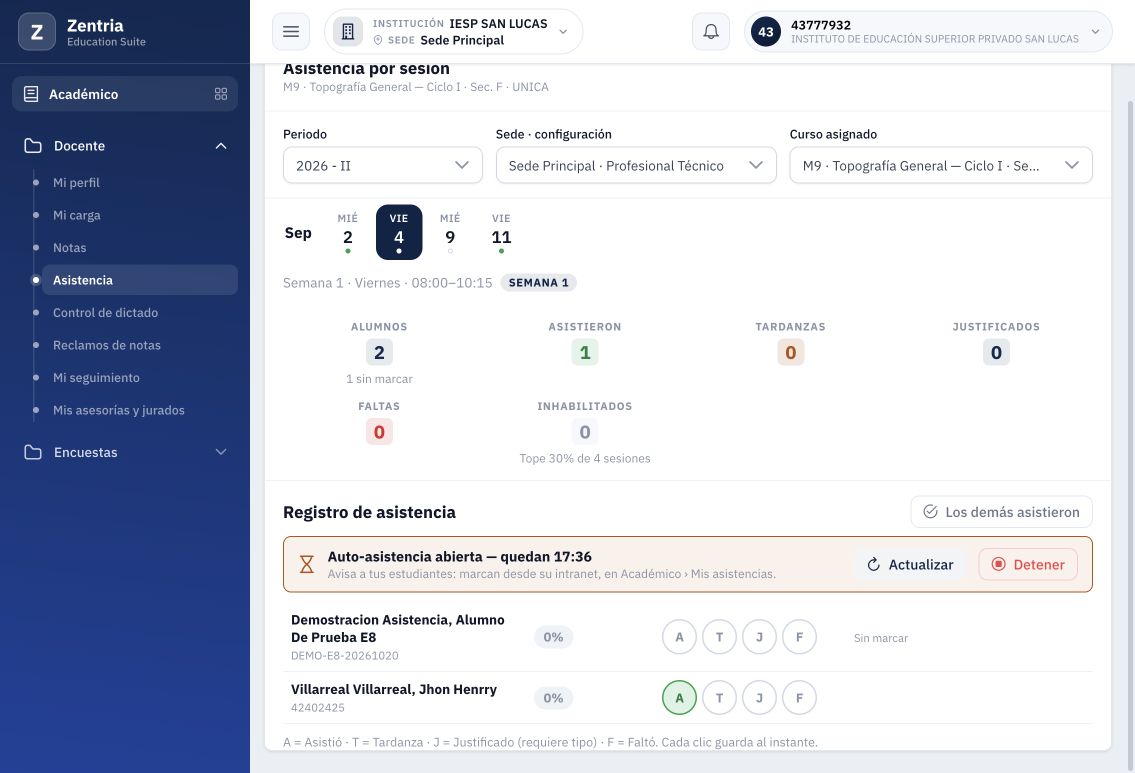
Figura 24. Docente: Actualizar muestra una asistencia y una fila pendiente en el viernes 4.
- Pulse Detener.
- Compruebe que desaparecen la cuenta regresiva, Actualizar y Detener; reaparecen la duración y Iniciar.
- Revise la tabla: Asistieron 1, 1 sin marcar. Cerrar la ventana no elimina la asistencia recibida ni marca automáticamente al alumno restante.
- Cambie a otra fecha y regrese a VIE 4 para comprobar la persistencia. No vuelva a pulsar Iniciar solo para refrescar los datos.
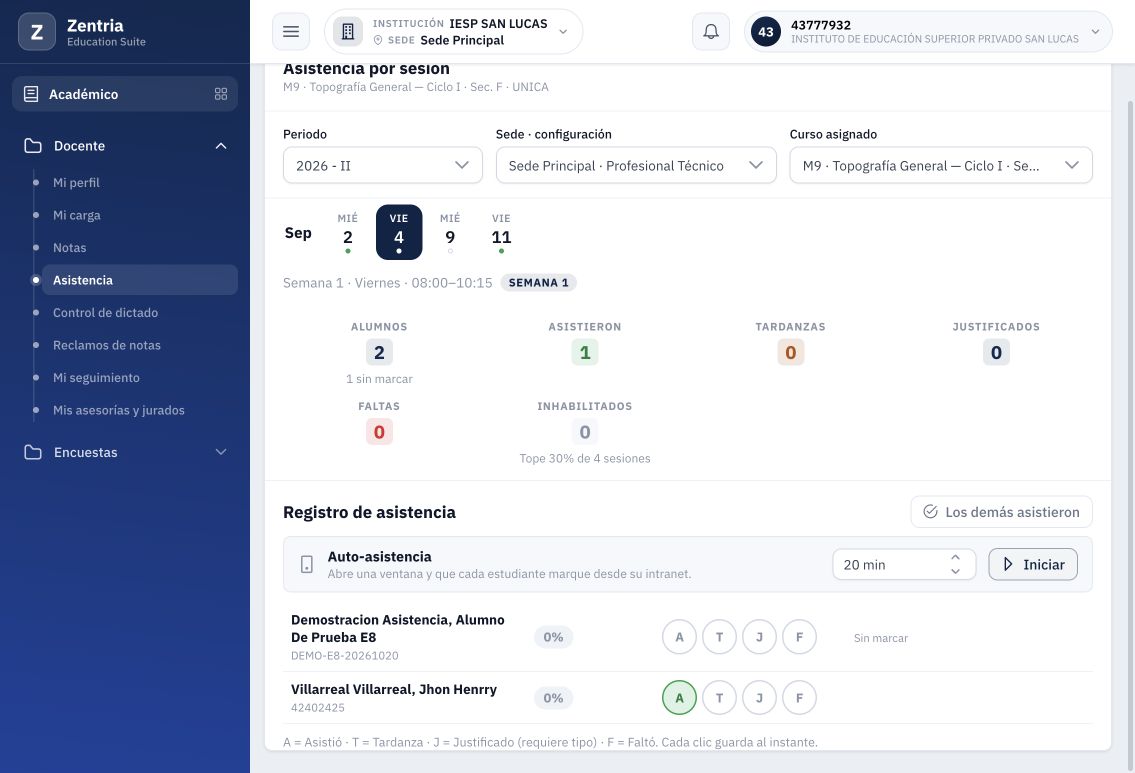
Figura 25. Docente: Detener cierra la ventana; reaparece Iniciar y la asistencia guardada permanece.
Validaciones adicionales comprobadas
Estas comprobaciones se enviaron a los servicios autenticados del entorno de prueba y se contrastaron con el código. Son verificaciones técnicas adicionales; no se presentan como avisos capturados de un botón visible ni como pasos que deba realizar un usuario.
| Caso | Respuesta comprobada | Efecto |
|---|---|---|
| Alumno intenta marcar de nuevo el día 4 con ventana abierta | Tu asistencia de esta clase ya está registrada. | Rechazo 422, sin duplicar ni alterar la marca. |
| Alumno intenta marcar el día 9 antes de su acción masiva, sin ventana abierta | La auto-asistencia de esta clase no está abierta. | Rechazo 422; seguía sin marca en ese momento. |
| Docente solicita duración 0 o 241 minutos | La ventana de auto-asistencia va de 1 a 240 minutos. | Ambos rechazos 422; la ventana permaneció cerrada. |
El vencimiento natural del contador, abrir sin tema, un alumno no matriculado, varios dispositivos, cortes de conexión y períodos cerrados siguen pendientes. No se simularon cambiando relojes ni desactivando controles del sistema.
Estado final y comprobación de conservación
| Fecha de sesión | Alumno DEMO-E8 | Alumno 42402425 | Autoasistencia al terminar |
|---|---|---|---|
| 02/09/2026 | Tardanza | Asistió por acción masiva | Cerrada |
| 04/09/2026 | Sin marcar | Asistió desde su propia cuenta | Cerrada mediante Detener |
| 09/09/2026 | Asistió por acción masiva | Asistió por acción masiva | Cerrada |
| 11/09/2026 | Sin marcar | J/CARTA/Aceptada y sustento anterior | Cerrada |
La consulta final confirmó estas cuatro sesiones, la justificación original completa y las notas originales del alumno 42402425 sin cambios, con final 18.33 y acta CERRADA. Registrar asistencia no reabrió el acta. La nueva matrícula de demostración permanece disponible como preparación de los ejemplos; no se registraron calificaciones para ese alumno en esta entrega.
El manual continúa Parcial por las variantes enumeradas. El PIT permanece en standby.
11. Sustituir un sustento y comprobar la descarga
Preparación y separación de los casos
La entrega 9 del 20/10/2026 utiliza 2026 - II > Sede Principal · Profesional Técnico > M18 · Topografía para Irrigaciones · Ciclo II · Sec. F · UNICA y al alumno ficticio DEMO-E8-20261020. No utiliza la justificación ni las calificaciones del alumno 42402425.
Se preparó una nueva apertura de M18 con cuatro jornadas de 18:00 a 18:45, los días 20, 21, 22 y 23 de octubre, semana 8. Se emitió su sílabo de demostración y se agregó ese curso a la matrícula confirmada del alumno DEMO-E8, mediante servicios administrativos autenticados. Es preparación previa, no una tarea disponible en la tabla de Asistencia. El acta de M18 quedó ABIERTA, sin actividades calificadas ni notas.
Se intentó preparar un período independiente, pero el sistema exigió cerrar primero 2026-II para la misma sede y grado. No se cerró el período vigente; se retiró el registro vacío y se usó la apertura nueva de M18 dentro de 2026-II. No se cambiaron la escala ni las sesiones de M9 o M17.
Fechas del ensayo: las operaciones se realizaron el 20/10 y se emplearon también sesiones programadas para los días siguientes. Son pruebas ficticias, no asistencia de clases realmente realizadas ni una recomendación de anticipar registros en uso institucional.
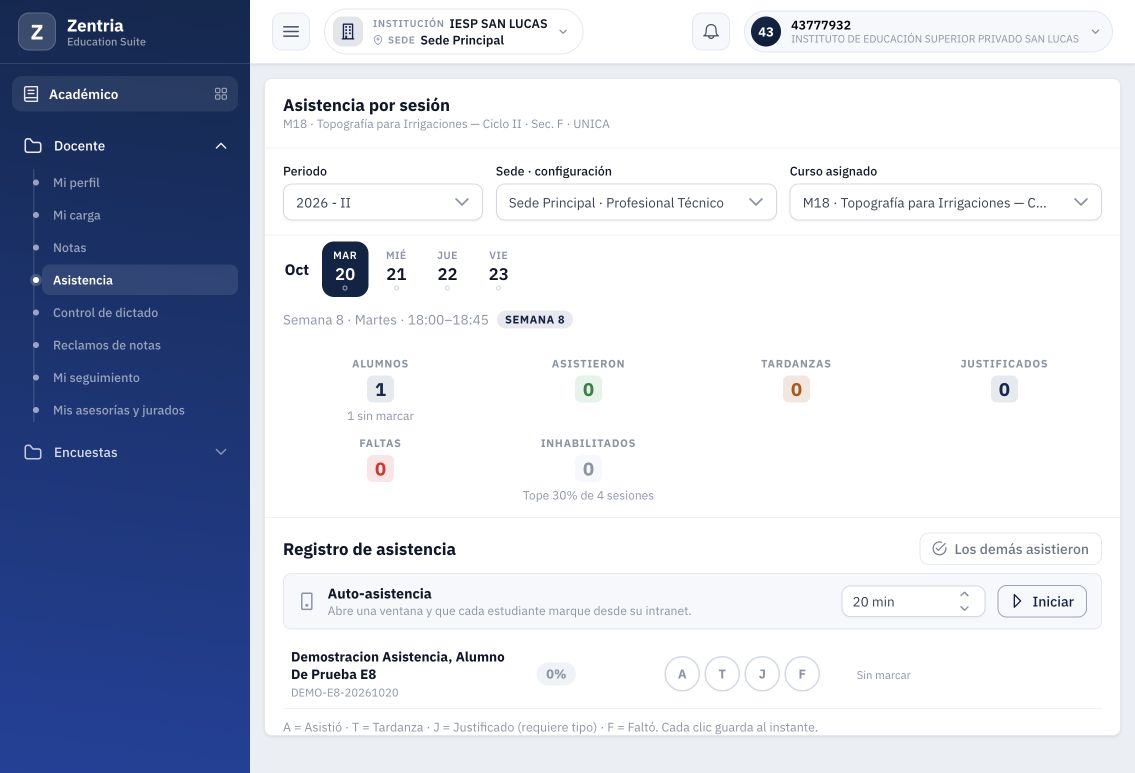
Figura 26. M18-F: cuatro sesiones de octubre y alumno DEMO-E8, inicialmente sin faltas ni inhabilitación.
Antes de reemplazar
Necesita una marca J ya guardada con un archivo disponible. En el caso del 21/10 se seleccionó CARTA, se escribió una observación de demostración y se adjuntó sustento-e9-v1.pdf desde el editor. Después de confirmar se comprobó Ver documento y Por aceptar. La misma marca se aceptó antes de sustituir el archivo; su efecto sobre el porcentaje se explica en el capítulo 12.
- Abra la fecha correcta y revise el código del alumno.
- Pulse Ver documento, el icono junto al sustento.
- Espere que el visor termine de cargar y habilite Descargar.
- Descargue el archivo y compruebe el contenido. El nombre almacenado puede ser diferente del nombre original.
- Cierre el visor antes de elegir otro archivo.
Figura 27. Visor del primer archivo guardado; su descarga se comparó con el PDF V1.
La descarga inicial coincidió byte por byte con V1. Esta comprobación acredita el archivo guardado; elegirlo en el selector sin completar el guardado no bastaría.
Reemplazar desde la J guardada
- En la fila del 21/10, confirme J/CARTA, observación, archivo y Aceptada.
- Pulse Elegir junto al documento existente. Es el control de la justificación guardada, no el selector del editor todavía sin confirmar.
- Seleccione sustento-e9-v2.pdf. Espere que termine la carga antes de abrir de nuevo el documento.
- Pulse Ver documento y luego Descargar.
- Compruebe que el texto indica V2 y que declara expresamente el reemplazo de V1. Un nombre distinto o el mismo tamaño aproximado no son pruebas suficientes del contenido.
Figura 28. Visor después de reemplazar: nuevo nombre almacenado; descarga comprobada contra V2.
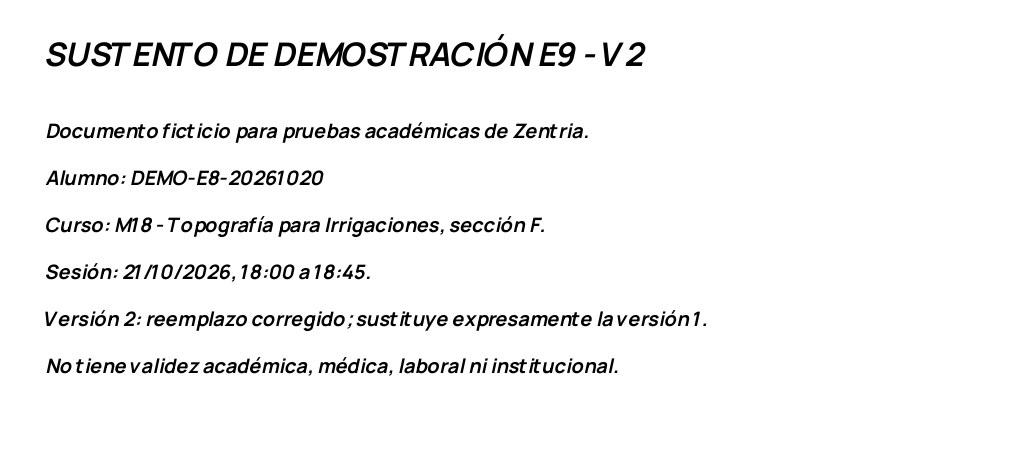
Figura 29. Render del PDF V2 descargado: texto de reemplazo explícito y datos ficticios del caso.
Resultado comprobado: la nueva descarga fue idéntica al archivo V2 y distinta de V1. El sistema cambió el nombre almacenado y mantuvo la marca J, CARTA, observación, Aceptada, 25 % y condición NORMAL. Reemplazar el PDF no reescribió la observación; por eso el texto de la fila continúa mencionando el sustento inicial.
El código elimina el archivo anterior al guardar el reemplazo. No se ofrece un historial de versiones en esta fila. Conserve una copia previa si su procedimiento lo requiere. No se provocó una carga fallida, archivo vacío, extensión falsa ni límite de tamaño; la prueba exitosa no garantiza una recuperación automática ante esos casos.
Cambiar una J con archivo a A
Esta comprobación se hizo sobre otra sesión, el 22/10, con una J desechable. Se reutilizó V1 exclusivamente como archivo de prueba y se indicó en la observación que estaba fechado el 21 y no era un sustento válido del 22. No se retiró la carta principal del día 21.
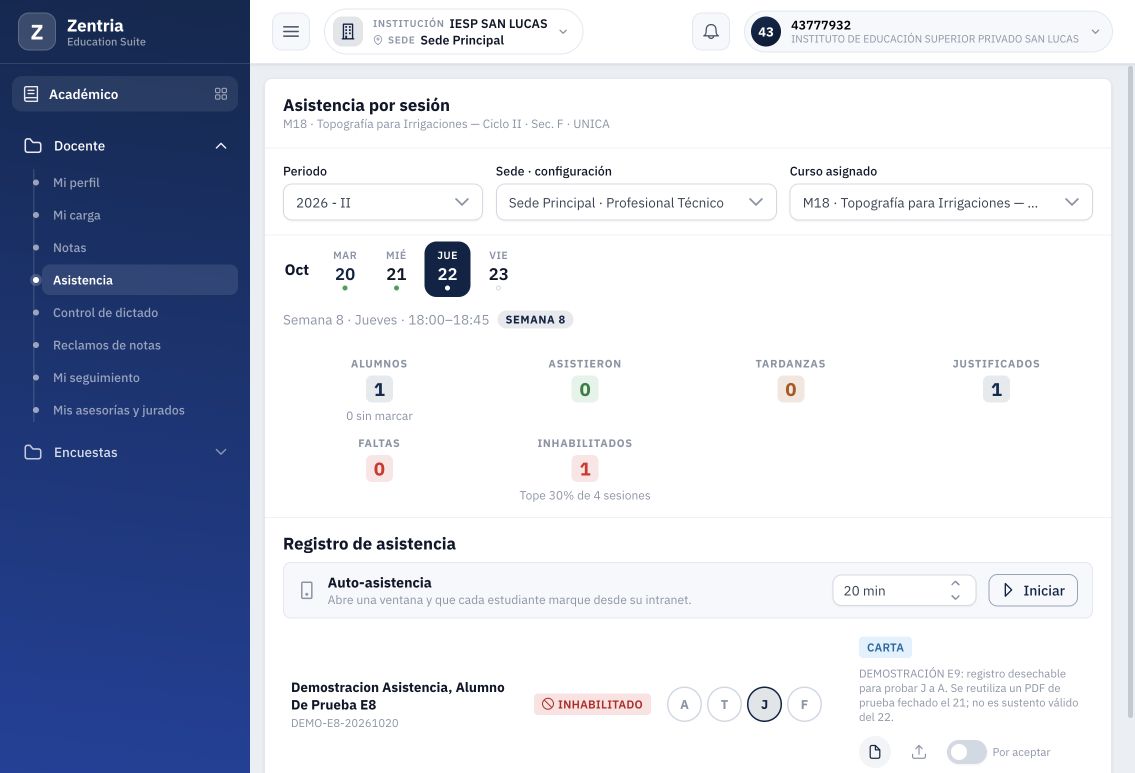
Figura 30. Caso desechable del día 22: J con documento antes de cambiar a A.
- Antes de corregir una J, revise si su tipo, observación, aceptación y archivo deben conservarse. La operación siguiente los retira.
- En la fila y fecha correctas, pulse A para cambiar a Asistió.
- Espere la respuesta: este clic guarda directamente, sin un Guardar general.
- Compruebe Asistieron 1, Justificados 0 y la desaparición de tipo, observación, Ver documento y aceptación.
- Consulte nuevamente la fecha para comprobar el resultado. No pulse J para intentar recuperar automáticamente el archivo anterior.
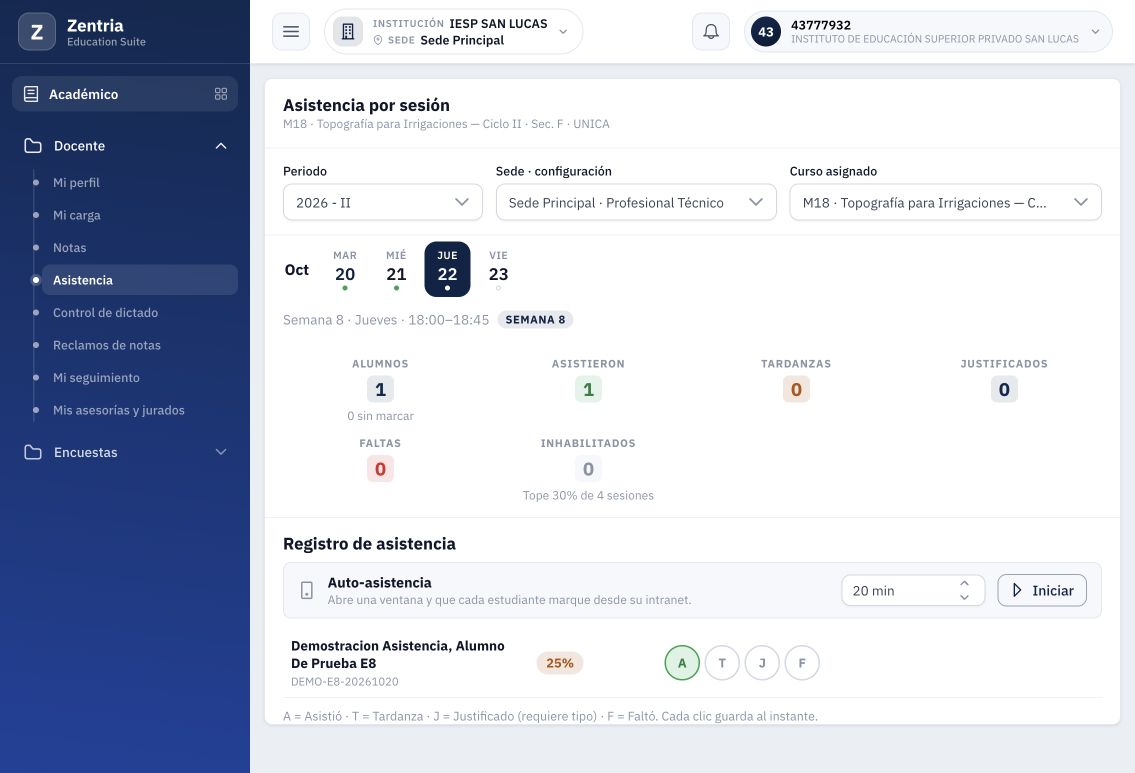
Figura 31. Tras J a A: desaparecen tipo, observación, archivo y aceptación; vuelve 25 %.
La consulta final confirmó A, sin tipo, observación, aceptación ni documento. La solicitud autenticada del archivo de esa marca devolvió 404: sin documento. Es una comprobación adicional del servicio, no un aviso mostrado en la captura. El código aplica esta limpieza también al cambiar J a T o F; en esta entrega solo se ensayó J a A.
Al volver al 21/10, la otra carta conservaba V2 y Aceptada. Las marcas y los sustentos pertenecen a cada sesión.
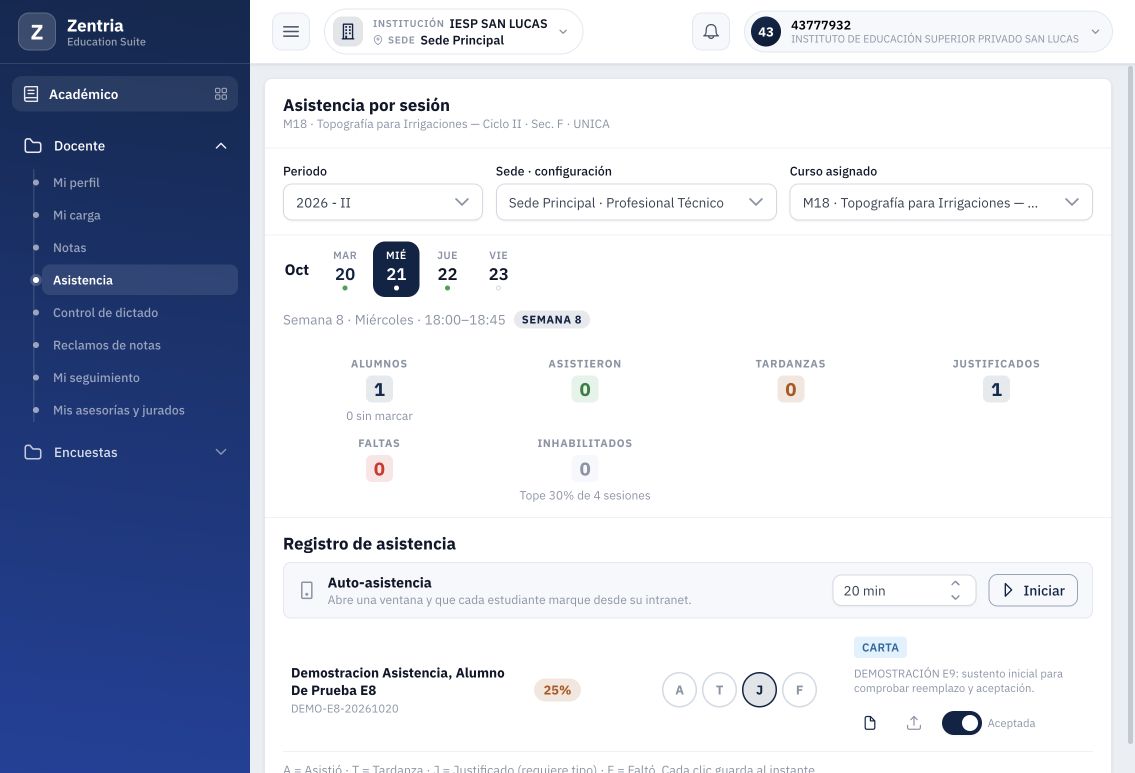
Figura 32. Día 21 consultado de nuevo: CARTA, documento y Aceptada permanecen con 25 %.
12. Comprobar el tope de faltas y la inhabilitación
Interpretar el porcentaje
El curso de prueba tiene 4 sesiones y su escala establece 30 % de máximo de inasistencia. Se conservó esa escala. El cálculo observado fue inasistencias acumuladas / total de sesiones del curso × 100; no se limita al día seleccionado ni a las clases con marca.
- Una F cuenta como inasistencia.
- Una J pendiente de aceptación también cuenta.
- Una J aceptada deja de contar como inasistencia.
- A, T y Sin marcar no incrementaron ese numerador en los ensayos documentados. Sin marcar no acredita que el alumno haya asistido.
Una falta: 25 %, sin inhabilitación
- En Asistencia, seleccione M18-F y MAR 20.
- Confirme que hay un alumno y cuatro sesiones.
- Pulse F en la fila DEMO-E8 y espere el guardado.
- Revise Faltas 1, 25 % e Inhabilitados 0.
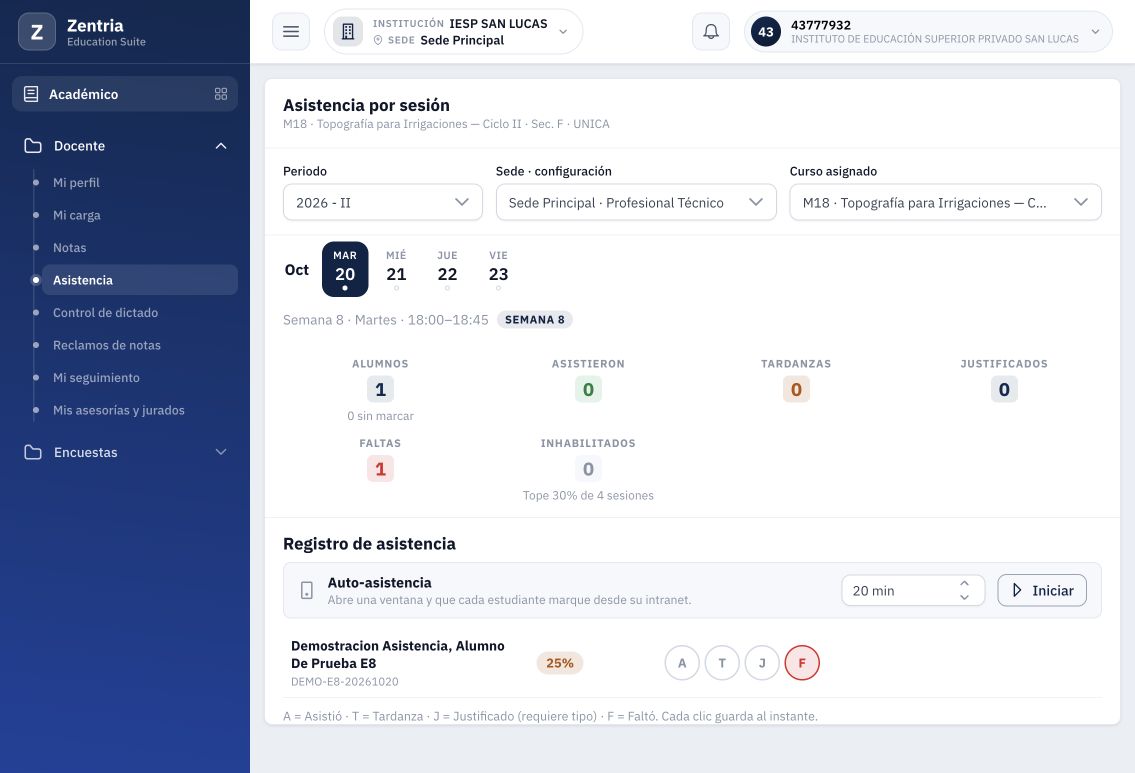
Figura 33. Día 20 con F: una falta de cuatro sesiones, 25 % e Inhabilitados 0.
Una falta equivale a 1/4 = 25 %, por debajo del tope. La condición devuelta por el servidor fue NORMAL. Faltas 1 es el contador del día; 25 % es el acumulado del curso.
Segunda falta: 50 % e INHABILITADO
- Cambie a MIÉ 21. El día 20 conserva su F.
- Pulse F para el mismo alumno y espere la respuesta.
- Compruebe Inhabilitados 1 y la etiqueta INHABILITADO en su fila.
- Distinga el contador del día, Faltas 1, de las dos inasistencias acumuladas del curso.
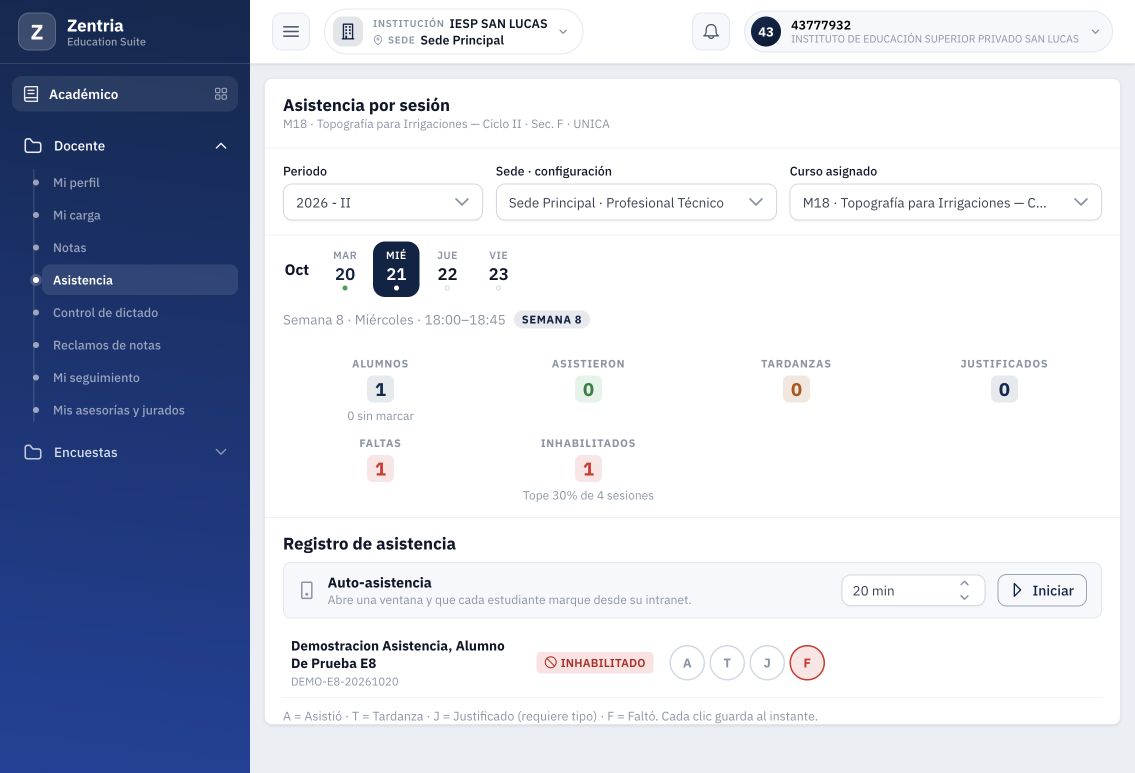
Figura 34. Día 21 con una segunda F: Inhabilitados 1 y etiqueta INHABILITADO; el servidor confirma 50 %.
La respuesta del servidor confirmó 2 inasistencias, 4 sesiones, 50 % y condición INHABILITADO. En esta situación, la interfaz reemplaza el porcentaje de la fila por la etiqueta de condición; la captura no muestra un número 50 %.
Según el código, se inhabilita cuando el porcentaje supera el tope, no cuando simplemente lo iguala. La igualdad exacta con 30 % no se ensayó: con cuatro sesiones las variaciones son de 25 puntos. No se modificó la escala para forzar ese límite.
Justificar no es todavía aceptar
La F del 21/10 se corrigió a J/CARTA con observación y archivo V1. Después de guardar, el resumen cambió a Justificados 1, Faltas 0, pero conservó Inhabilitados 1.
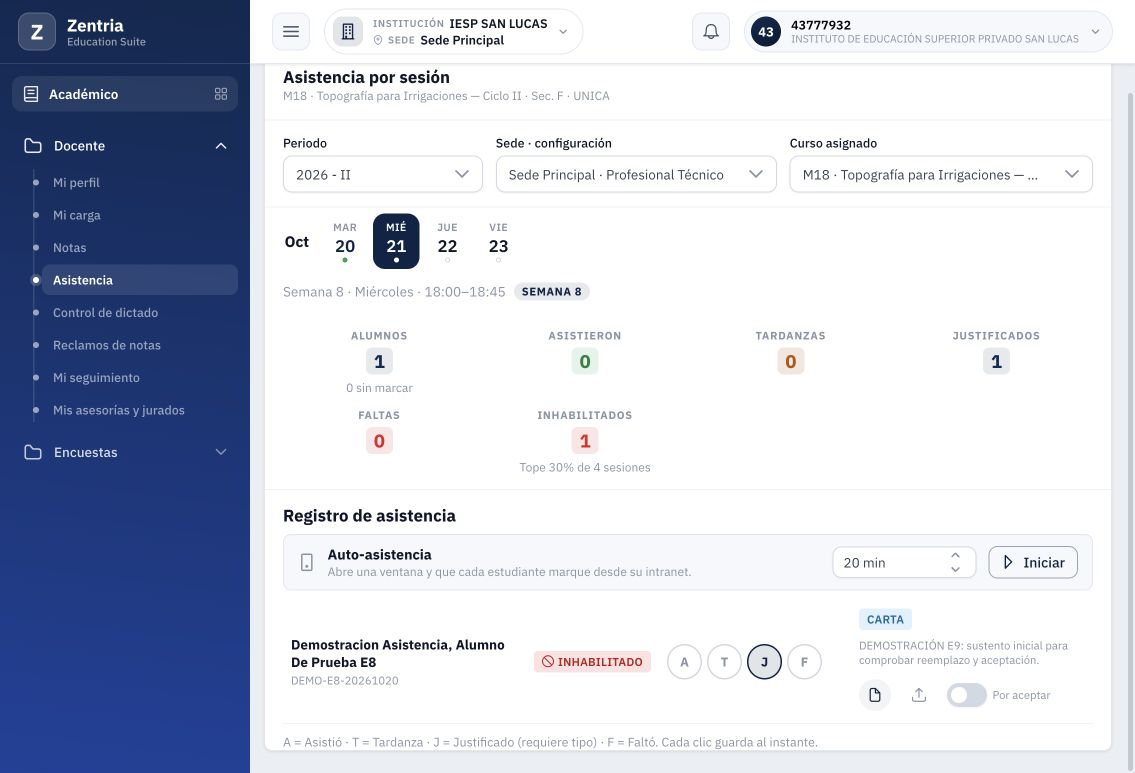
Figura 35. Día 21 corregido a J/CARTA con archivo: Por aceptar mantiene INHABILITADO.
El servidor mantuvo dos inasistencias y 50 %, porque la carta seguía Por aceptar. Adjuntar un archivo no acepta la justificación y el contador de Justificados no demuestra por sí solo que se descontó del acumulado.
Aceptar y recuperar la condición
- Revise la carta conforme al procedimiento institucional.
- Active el interruptor Por aceptar y espere que cambie a Aceptada.
- Compruebe que desaparece INHABILITADO, vuelve 25 % y el resumen muestra Inhabilitados 0.
- Distinga la asistencia del día del porcentaje acumulado: la marca continúa siendo J, no se convierte en A.
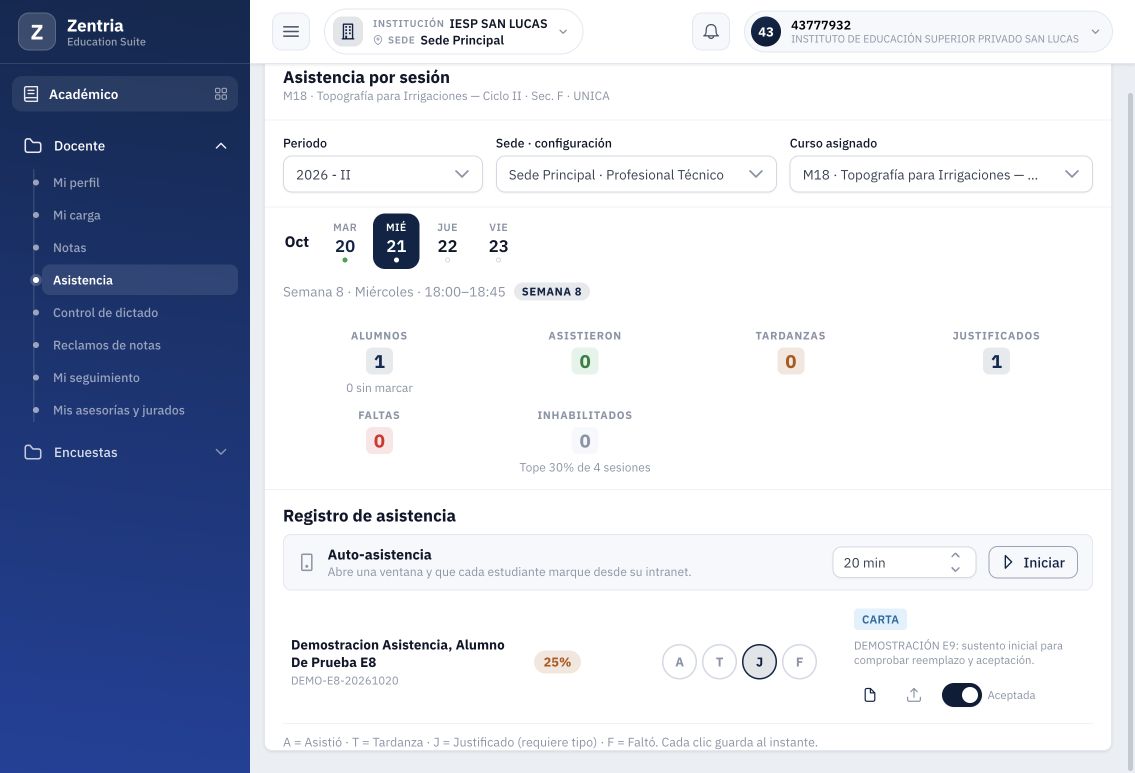
Figura 36. Al aceptar la J: desaparece INHABILITADO, vuelve 25 % e Inhabilitados 0.
La consulta final confirmó 1 inasistencia de 4, 25 % y condición NORMAL. El alumno permaneció sin calificaciones: recuperar la condición no creó una nota ni lo convirtió automáticamente en aprobado.
Diferencia con un acta cerrada
El código conserva la condición fijada cuando todas las actas de los componentes de la apertura están cerradas, aunque permita guardar asistencia. Por ello, este ensayo usa M18 con acta ABIERTA y no reabre las actas de M9/M17. No se promete el mismo cambio de condición en un curso cuya acta ya está cerrada. Tampoco se ensayaron varias secciones o componentes para comprobar su denominador conjunto.
13. Descargar e interpretar los reportes
Ruta comprobada
Los reportes se abren desde Académico > Docente > Notas > Imprimir, aunque su contenido sea de asistencia. En la pantalla Asistencia revisada no se utilizó un botón propio de exportación.
- Abra Notas sin escribir ni cambiar calificaciones.
- Seleccione 2026 - II, Sede Principal · Profesional Técnico y M18 · Topografía para Irrigaciones · Sec. F · UNICA.
- Espere la carga y confirme el curso antes de pulsar Imprimir.
- Distinga Registro de asistencia del Registro de notas y de las plantillas oficiales de acta.
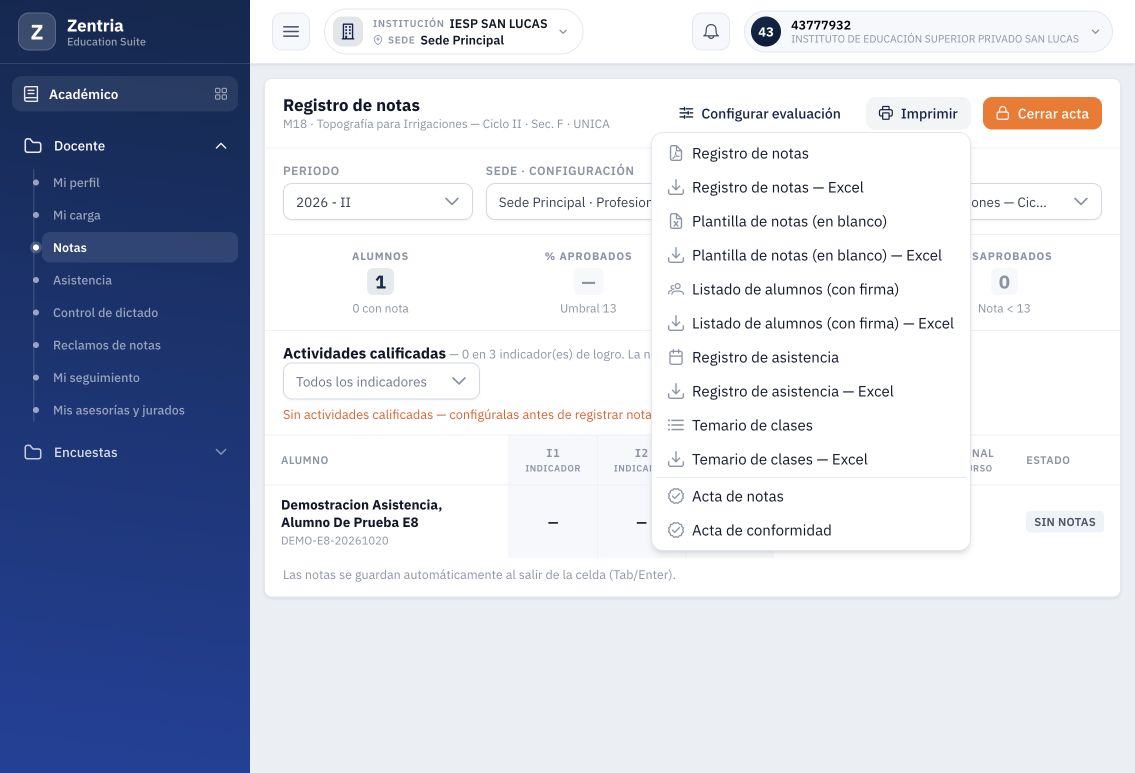
Figura 37. Notas > Imprimir ofrece Registro de asistencia y Registro de asistencia — Excel.
Descargar PDF
- En Imprimir, elija Registro de asistencia.
- Espere que el visor muestre el archivo y habilite Descargar.
- Descargue una copia. El visor lo presentó como documento.pdf; el nombre no identifica por sí solo el curso.
- Abra el PDF y revise institución, curso, componente, sección y período.
- Compruebe fechas y letras, además de los totales.
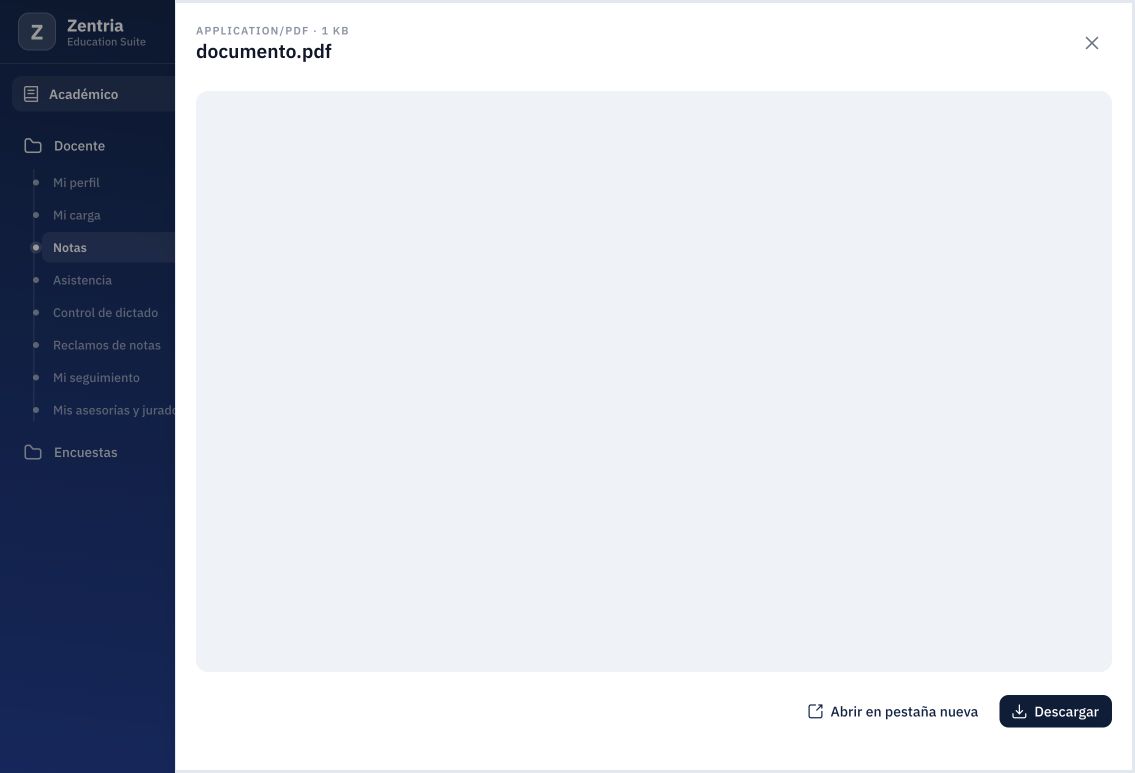
Figura 38. Visor del reporte PDF del sistema, disponible para Descargar.
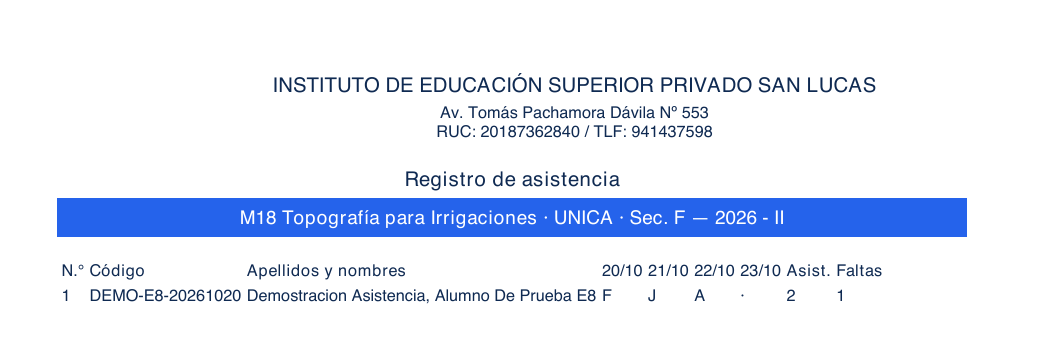
Figura 39. Detalle renderizado del reporte real descargado: F/J/A/·, Asist. 2 y Faltas 1.
El reporte real descargado mostró una fila de DEMO-E8, fechas 20/10, 21/10, 22/10 y 23/10, marcas F, J, A y ·, y totales Asist. 2 / Faltas 1. El punto · es Sin marcar; no se convirtió en F.
Descargar Excel
- Cierre el visor del PDF.
- Abra de nuevo Imprimir y elija Registro de asistencia — Excel.
- El sistema muestra asistencia.xlsx y avisa que no puede previsualizar ese tipo de archivo.
- Pulse Descargar. La ausencia de previsualización no significa que la exportación falló.
- Abra la hoja y compare cabecera, alumno, fechas, letras y totales con el PDF.
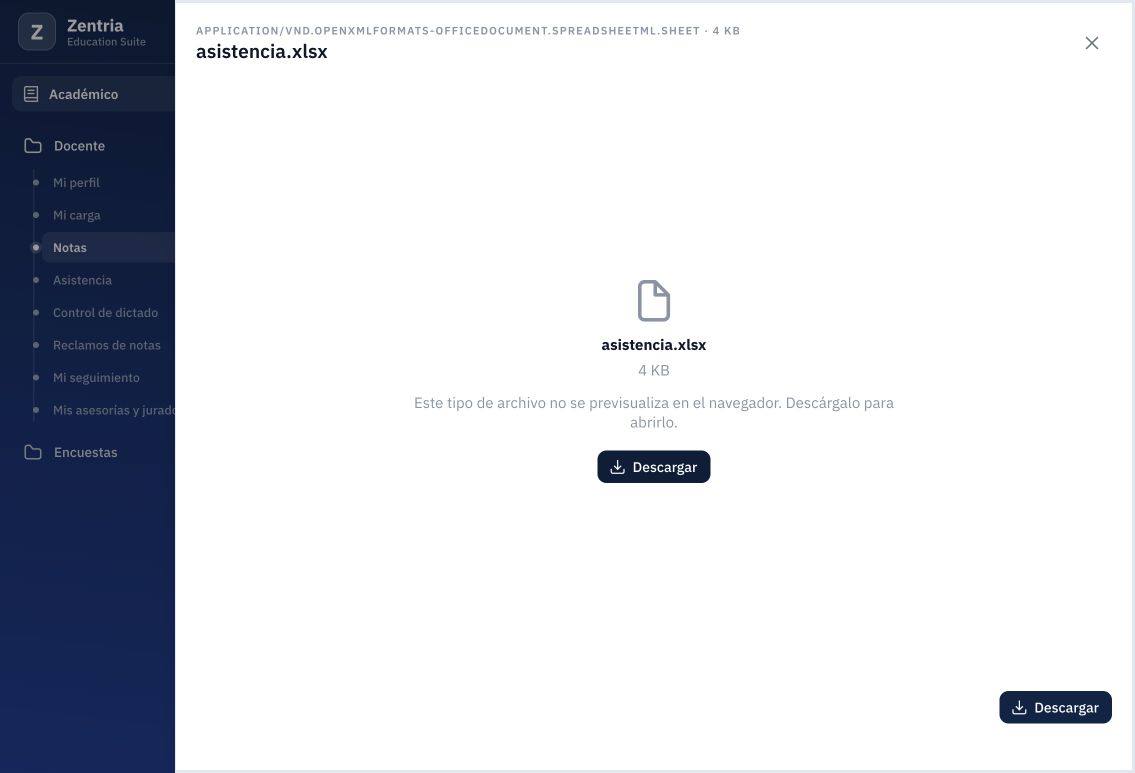
Figura 40. Visor de asistencia.xlsx: no previsualiza la hoja; ofrece Descargar.
La lectura del XLSX descargado confirmó la fila 8 de encabezados y la fila 9 del alumno: D9:G9 = F/J/A/·, H9 = 2 e I9 = 1. Coinciden con el PDF y con las marcas guardadas. Solo se comprobó descarga y contenido; no se editó ni importó la hoja de vuelta a Zentria.
Interpretar los totales sin confundirlos con el resumen diario
| Dato del reporte | Resultado del caso | Interpretación |
|---|---|---|
| 20/10 | F | Falta que cuenta en el acumulado. |
| 21/10 | J | Carta aceptada; la letra J permanece. |
| 22/10 | A | Asistencia después de retirar la J desechable. |
| 23/10 | · | Sesión sin marca. |
| Asist. | 2 | Incluye A y la J aceptada, según el cómputo del reporte. No equivale al contador de A de un solo día. |
| Faltas | 1 | Cuenta F y, según el código, J no aceptadas. Aquí solo queda una F. |
El código del reporte también incluye T dentro de Asist.; esa variante no se añadió a esta sección de exportación. El PDF y Excel no muestran por separado el archivo, la observación o el interruptor de aceptación. Para explicar una J y comprobar su sustento, consulte la sesión en el sistema.
Resultado final de la entrega 9
M18-F queda con F el 20/10, J/CARTA/Aceptada con V2 el 21/10, A sin datos de justificación el 22/10 y Sin marcar el 23/10. El acumulado es 25 %, condición NORMAL, acta ABIERTA y ninguna calificación registrada. Las consultas finales conservaron íntegros los datos de notas y actas de M9 y M17.
El manual continúa Parcial: falta comprobar igualdad exacta con el tope, otras escalas/componentes, período cerrado, vencimiento natural de autoasistencia, clase sin tema, alumno no matriculado, límites de archivos y fallos parciales, entre otras variantes. El PIT sigue en standby.