
Registro de notas y configuración de evaluación
Seleccione su sección, prepare las actividades de evaluación, registre y corrija notas, interprete resultados y sustitutorios, descargue el registro y compruebe el cierre del acta. Incluye la reapertura como tarea administrativa diferenciada.
Datos de demostración: los nombres, documentos, fotografías, calificaciones, cuotas y montos visibles en las imágenes son ficticios y se utilizan con fines académicos.
Alcance y versión
| Referencia | Estado de esta edición |
|---|---|
| Cobertura | Recorrido principal probado con datos ficticios; variantes adicionales pendientes. |
| Verificación | 20/10/2026: actividades y recálculo; réplica F a G sin duplicar; cinco reportes en PDF/Excel; ambas plantillas de acta; cierre y recuperación del PDF archivado comprobados. M9 conservado. |
| Edición | 1.6 · Revisión: 20/10/2026. |
| Límite | Otros modos, escalas, componentes, eliminaciones, permisos y variantes de réplica pendientes. Excel comprobado como descarga y contenido; sin ensayo de edición/importación. Verificación pública de actas no ensayada. PIT en standby. |
Las capturas de los capítulos 1 a 11 conservan el ensayo histórico de M9 del 19/10/2026. El capítulo 12 conserva el ensayo de M17 con acta abierta; los capítulos 13 a 15 agregan la entrega 7 y su cierre posterior. Son secciones y estados distintos. No copie sus notas o pesos en una sección real. El código de referencia no acredita por sí solo la versión exacta desplegada.
Cómo leer las capturas
Evidencia de pruebas anteriores: las capturas y los reportes ilustran los pasos del ensayo indicado, no una consulta en tiempo real. Las imágenes de formularios preparados o de validaciones rechazadas no demuestran un guardado. Compruebe las confirmaciones y el resultado posterior descritos en cada capítulo.
Este ensayo terminó con notas originales 15, 16 y 18, sustitutorio 18, resultado 17.33 y acta abierta. Son evidencias históricas anteriores a los reclamos posteriores: Atención de reclamos de notas documenta luego 17.67 y finalmente 18.33 con acta cerrada. No son estados simultáneos ni un error que deba corregirse copiando notas del ejemplo.
Revisión del 20/10/2026: se realizaron las pruebas de los capítulos 12 a 15 en M17, sin modificar la evaluación, notas ni acta cerrada de M9. El manual mantiene estado Parcial y el PIT continúa en standby.
Contenido del manual
- 1. Seleccionar período, curso y sección
- 2. Consultar la relación de alumnos en Notas
- 3. Configuración, notas y acta: operaciones diferentes
- 4. Crear y editar actividades
- 5. Revisar pesos y fórmula
- 6. Registrar y corregir notas
- 7. Interpretar promedios y resultados
- 8. Registrar y editar un sustitutorio
- 9. Descargar el registro de notas
- 10. Cerrar y reabrir el acta
- 11. Validaciones, comprobación y pendientes
- 12. Varias actividades, pesos y recálculo
- Comparar los resultados del ensayo
- Resolver los desfases observados
- 13. Copiar el plan a otra sección
- 14. Descargar reportes PDF, Excel y plantillas en blanco
- 15. Emitir y recuperar el acta archivada
1. Seleccionar período, curso y sección
Antes de comenzar
Necesita una sesión docente activa y una asignación académica registrada. Abra el módulo Académico y despliegue Docente. Este recorrido prepara una consulta: no requiere escribir notas, marcar asistencia ni cambiar asignaciones.
Reconocer los tres filtros
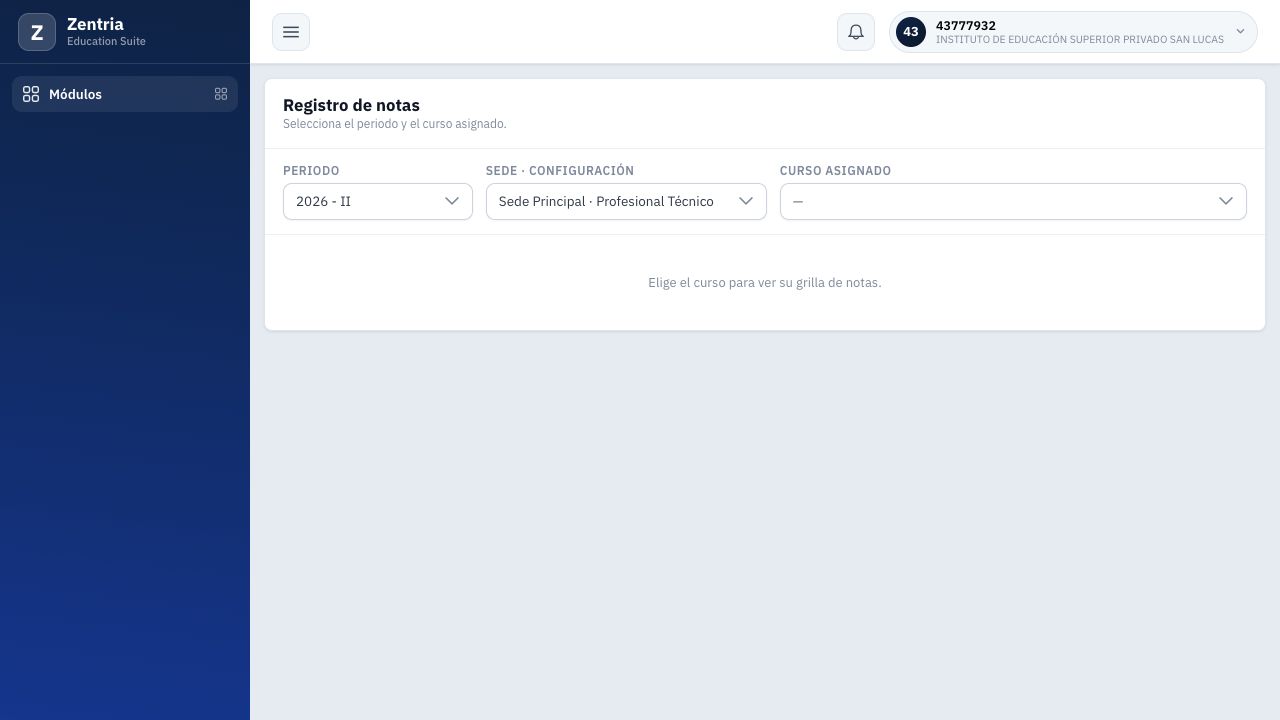
Figura 1. Cabecera real de Registro de notas y filtros iniciales. La imagen termina antes de la relación de alumnos.
| Qué revisar | Cómo interpretarlo |
|---|---|
| Período | Determina el período académico que se consulta. Compruebe su descripción antes de continuar. |
| Sede · configuración | Selecciona el contexto de sede y grado académico disponible para ese período. No es el selector general de institución de la cabecera. |
| Curso asignado | Identifica una asignación concreta. Su etiqueta incorpora el curso, ciclo, sección y componente. |
La sección no tiene un selector independiente en la pantalla revisada. Se elige al seleccionar la opción correcta de Curso asignado. Dos opciones con el mismo nombre de curso pueden pertenecer a secciones o componentes diferentes.
Seleccionar el contexto en orden
- Pulse Notas en el menú docente. Espere a que aparezca Registro de notas y sus filtros.
- Abra Período y seleccione el período que necesita. No dé por correcto el que aparece inicialmente.
- Espere la actualización de Sede · configuración y seleccione la opción correspondiente. Un cambio de período puede reiniciar el curso y la información mostrada.
- Abra Curso asignado. Lea la etiqueta completa de cada opción; seleccione la que coincida con su curso, ciclo, sección y componente.
- Espere a que termine la carga. Revise el subtítulo del curso y el valor del selector antes de consultar la tabla.
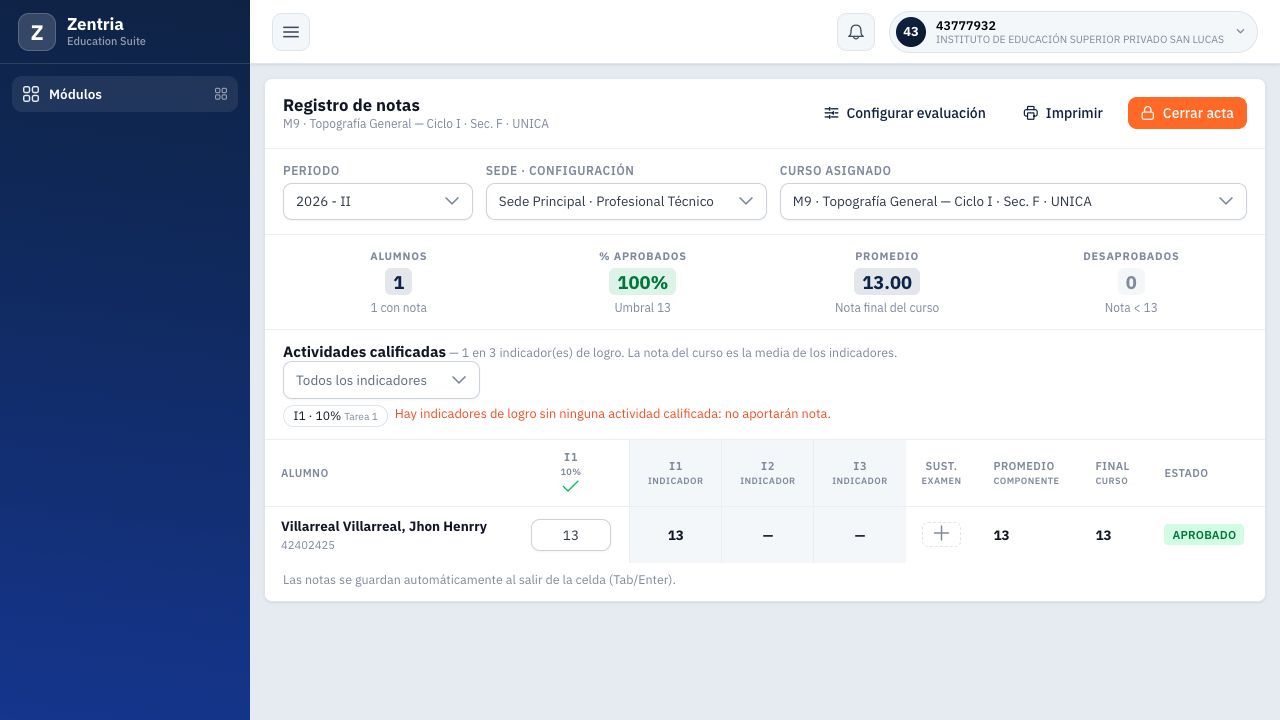
Figura 2. Contexto y grilla con curso, sección y componente completos. La identidad y los resultados ficticios permanecen visibles.
Leer la etiqueta del curso
En la captura, el código y nombre aparecen primero; a continuación se muestran Ciclo, Sec. y el componente. Sec. identifica la sección. El componente es otra parte de la asignación y no debe confundirse con la sección. Los valores de la imagen corresponden únicamente al caso revisado.
Si solo desea consultar, no introduzca valores en la grilla. Algunas notas se guardan al salir del campo, sin un botón Guardar general.
2. Consultar la relación de alumnos en Notas
Antes de comenzar
Necesita acceso docente a una asignación del período. En el menú revisado no hay una opción independiente llamada Lista de alumnos. La relación se consulta dentro de Notas o Asistencia para el curso asignado. Este capítulo se limita a leer la relación; el registro de notas comienza en el capítulo 6. No registra matrícula ni asistencia.
Preparar la sección
- En Académico, despliegue Docente y abra Notas.
- Seleccione Período, después Sede · configuración y finalmente Curso asignado, como se explica en Seleccionar período, curso y sección.
- Lea la etiqueta completa y confirme curso, ciclo, sección y componente.
- Espere la carga de la grilla antes de interpretar una tabla vacía o buscar a un alumno.
Figura 3. Grilla y acciones Configurar evaluación, Imprimir y Cerrar acta. Nombres, documentos y resultados ficticios permanecen visibles; no se registraron notas.
La captura muestra el contexto y la estructura real de la grilla. Los datos del alumno y sus calificaciones corresponden al entorno ficticio de demostración y se muestran sin ocultarlos.
Leer la relación en Notas
- Desplácese hasta la tabla de Registro de notas del curso elegido.
- Localice la columna que identifica al alumno. Lea su nombre y código en la propia pantalla institucional.
- Recorra las filas para localizar al alumno que necesita consultar. Mantenga la referencia de la fila mientras se desplaza.
- Si aparecen muchas columnas de evaluación, conserve a la vista la identificación del alumno para no confundir filas.
- Para esta consulta, deje los campos de evaluación sin tocar. No abra acciones de cierre de acta, configuración o emisión de reportes.
Qué información está consultando
| Qué revisar | Cómo interpretarlo |
|---|---|
| Alumno de la fila | Identifica a quién pertenecen los datos de esa fila. No copie la relación a espacios públicos. |
| Curso y sección | Los determina la asignación elegida en los filtros. La lista no representa a todo el instituto ni a todos los cursos del programa. |
| Columnas de evaluación | Pertenecen al registro de notas. No son necesarias para identificar a los integrantes de la sección. |
| Resultado o estado académico | No sustituye una comprobación de matrícula con el área académica. Su interpretación detallada corresponde a las guías de notas. |
Evitar un cambio accidental
Algunas notas se guardan al salir del campo. No haga clic dentro de una celda editable, no escriba valores de prueba y no busque un botón Guardar como garantía de que no habrá cambios. Para recorrer la lista use el desplazamiento de la página o tabla.
Si necesita comprobar una persona con nombre similar, contraste el código dentro del sistema. Para solicitar ayuda, comparta únicamente la información necesaria mediante el canal institucional autorizado.
Cantidad y lista nominal
La cantidad/capacidad mostrada en Mi carga no sustituye la lista nominal del registro. Para la consulta de la carga, utilice Mi carga y horario. No se verificó una exportación a partir de esa cifra.
Resolver una diferencia sin alterar registros
| Qué revisar | Cómo interpretarlo |
|---|---|
| No aparece ningún alumno | Espere la carga y confirme período, sede, curso, sección y componente. Si el contexto es correcto, consulte la matrícula/asignación con el área académica. |
| Falta un alumno esperado | Compruebe que no sea otra sección o componente. Solicite la revisión institucional; no agregue notas ni asistencia para intentar incorporarlo. |
| Notas y Asistencia parecen distintas | Compare primero el contexto completo y, en Asistencia, la sesión disponible. Informe la diferencia sin modificar celdas o estados. |
| La cantidad de Cursos no coincide | Distinga matriculados de capacidad y confirme la asignación. No interprete la capacidad como cantidad efectiva de alumnos. |
Comprobación final
Resultado esperado: identifica los alumnos de la asignación elegida dentro del sistema, reconoce qué contexto está leyendo y termina sin modificar notas ni asistencia. Las capturas muestran registros individuales ficticios para explicar la consulta; no reemplazan una certificación oficial de matrícula.
Caso de demostración: 2026 - II, Sede Principal · Profesional Técnico, M9 · Topografía General, ciclo I, sección F, componente UNICA; un alumno. El acta terminó abierta, con notas originales 15, 16 y 18, sustitutorio 18 aplicado y nota final 17.33.
3. Configuración, notas y acta: operaciones diferentes
El recorrido es contexto → actividades y pesos → notas → resultados → reporte → cierre. Cada operación tiene un efecto distinto. Confirme siempre el curso y la sección antes de escribir.
| Operación | Efecto y forma de guardado |
|---|---|
| Configurar evaluación | Abre el panel de actividades por indicador. Abrirlo no guarda cambios. |
| Agregar o editar Actividad | Crea o modifica una actividad al pulsar Guardar en su diálogo. |
| Peso de una actividad | Se guarda al salir de su campo. Afecta su aporte dentro del indicador. |
| Fórmula de la nota final | Combina indicadores del curso; no equivale al peso de una actividad. En esta sección estaba congelada. |
| Nota en la grilla | Se guarda automáticamente al abandonar la celda. No hay un Guardar general. |
| Sustitutorio | Guarda el examen y puede mejorar el cálculo; no reemplaza necesariamente el valor original visible en la celda. |
| Imprimir > Registro de notas | Genera el reporte de consulta. No cierra el acta. |
| Cerrar acta | Deja las notas firmes y la grilla sin edición. Según el código, registra el evento y archiva el acta. |
| Reabrir acta | Restituye la edición mediante permiso administrativo y motivo. No borra las notas. |
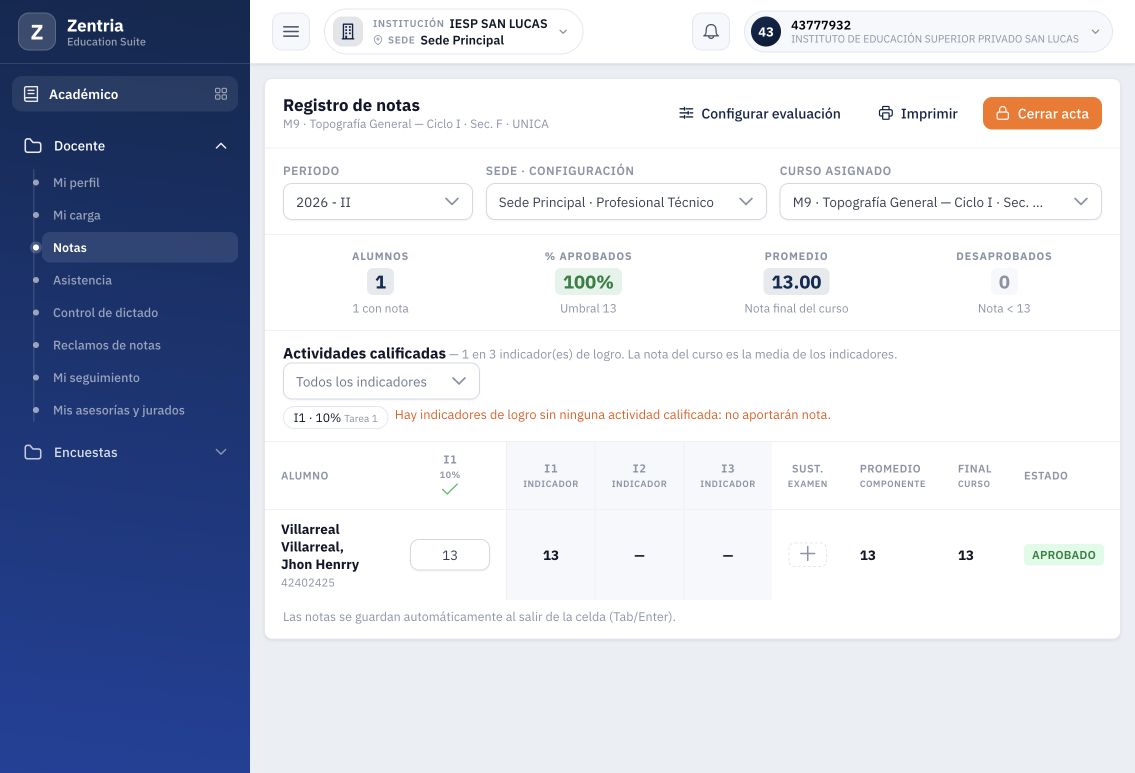
Figura 4. Situación inicial de la prueba: un alumno, una actividad de I1 y dos indicadores sin actividad.
La actividad existente Tarea 1 mostraba el icono de origen en Aula virtual. Esta revisión trabaja en Notas; no comprueba el flujo de sincronización ni las calificaciones de entregas del aula. No use Copiar a las demás secciones para probar un cambio local: afecta otros contextos.
4. Crear y editar actividades
Reconocer los indicadores y sus actividades
- Con el curso seleccionado, pulse Configurar evaluación.
- Espere la carga del panel Actividades calificadas. Confirme el curso, sección y componente de su encabezado.
- Identifique cada indicador por su número y descripción. Los indicadores proceden del sílabo; el botón Actividad agrega una actividad dentro del indicador elegido, no otro indicador.
- Revise las actividades existentes para evitar duplicados. La ausencia de actividades se anuncia como Sin actividades calificadas: este indicador todavía no aporta nota.
Crear una actividad dentro de un indicador
- Pulse + Actividad en el indicador correcto. Se abre Nueva actividad.
- Complete Descripción y Peso dentro del indicador. Antes de completarlos, Guardar aparece deshabilitado; se comprobó esa condición con el formulario vacío.
- Registre una Abreviatura corta para identificar la columna en reportes. Revise Tipo, Unidad y Fecha de entrega si corresponden.
- Pulse Guardar y espere la respuesta. El diálogo se cierra y la actividad aparece dentro del indicador.
- Compruebe descripción, tipo y suma de pesos. Al cerrar el panel, la grilla vuelve a cargar y muestra la nueva columna.
| Campo | Uso |
|---|---|
| Descripción | Nombre de la evaluación. Es obligatoria para habilitar Guardar. |
| Abreviatura | Etiqueta breve; en la prueba se utilizaron DEMO-I2 y DEMO-I3. |
| Peso dentro del indicador | Porcentaje de esa actividad dentro de su indicador. El control permite 1 a 100. No es el peso del indicador en la fórmula final. |
| Tipo | Examen, Práctica calificada, Trabajo, Exposición, Proyecto u Otro, según las opciones observadas. |
| Unidad | Texto para identificar la unidad; no crea una unidad académica. |
| Fecha de entrega | Fecha de la actividad. Se dejó vacía en los dos casos de prueba; no se ensayaron sus restricciones. |
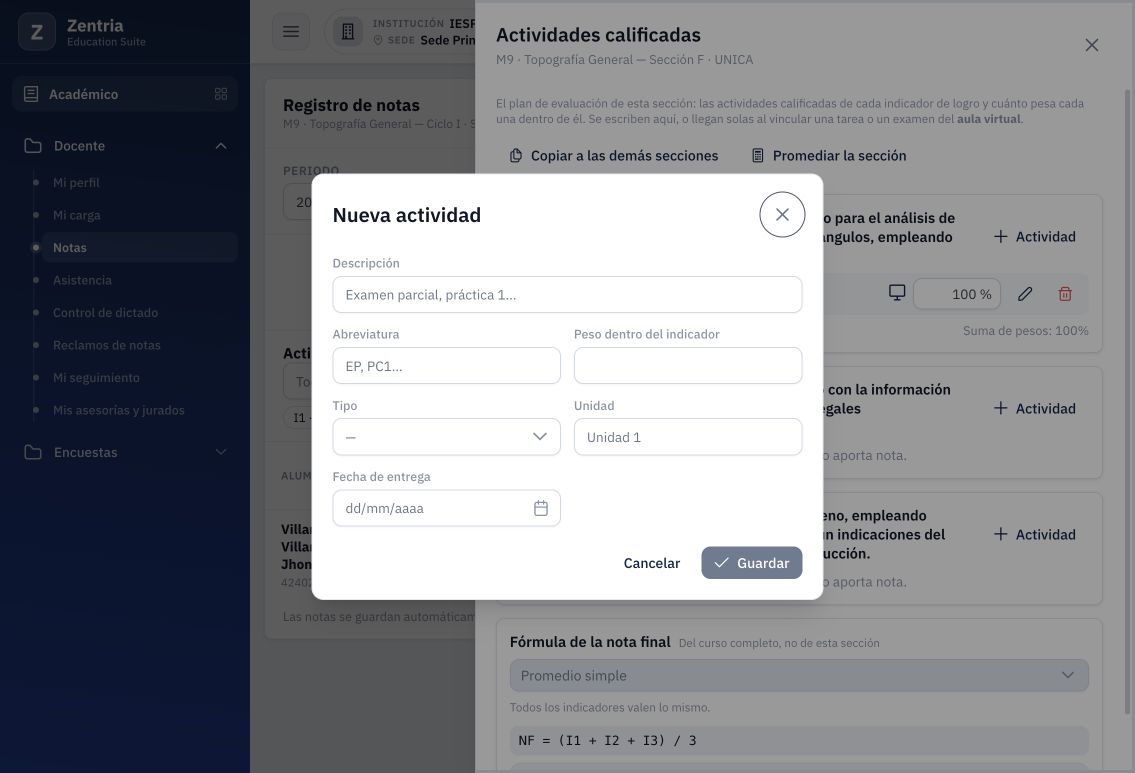
Figura 5. Nueva actividad vacía: Guardar deshabilitado antes de completar descripción y peso.
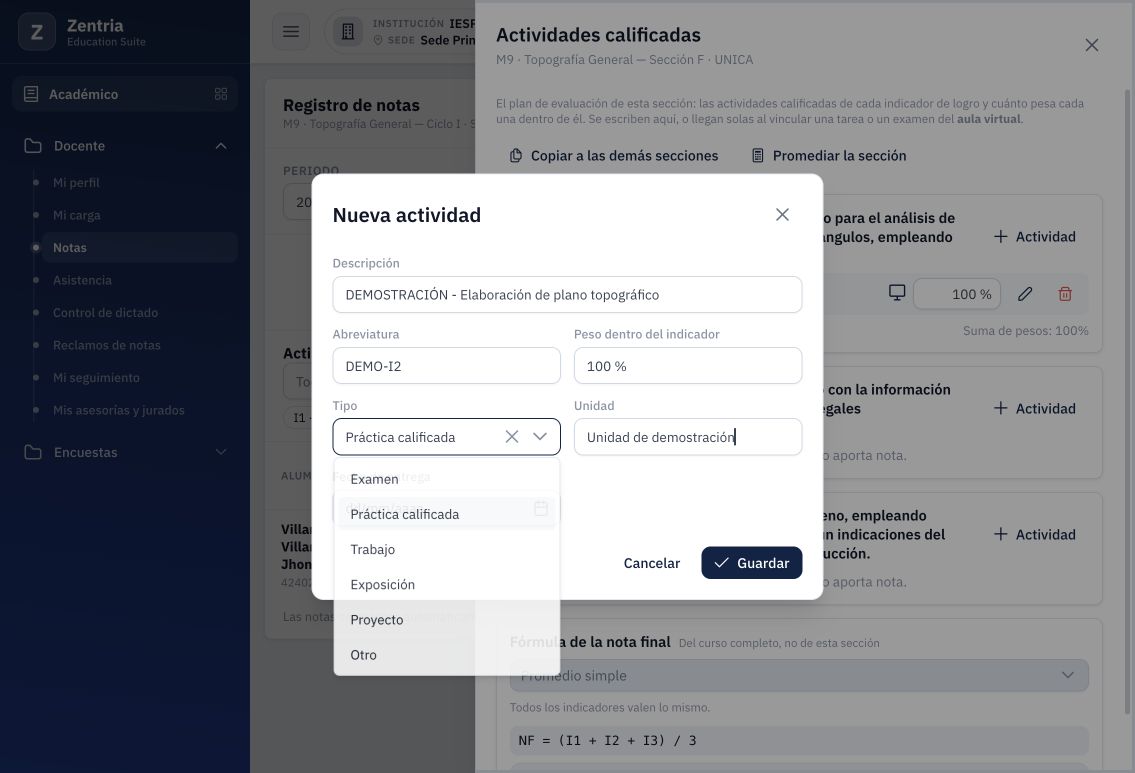
Figura 6. Actividad de demostración de I2 preparada: abreviatura DEMO-I2, peso 100 y tipo Práctica calificada.
Altas comprobadas: en I2, DEMOSTRACIÓN - Elaboración de plano topográfico, tipo Práctica calificada; en I3, DEMOSTRACIÓN - Procesamiento de datos del terreno, tipo Trabajo. Cada actividad se creó con peso 100 y Unidad de demostración, sin fecha de entrega. No se agregó una segunda actividad al mismo indicador.
Editar una actividad existente
- En el mismo panel, pulse el lápiz de la actividad que desea corregir.
- Compruebe Editar actividad y los datos recuperados. Revise el indicador donde está ubicada.
- Modifique el dato necesario y pulse Guardar.
- Compruebe que cambió la misma actividad y que no apareció otra columna.
Edición comprobada: la descripción de I2 se amplió a DEMOSTRACIÓN - Elaboración y revisión de plano topográfico. Se mantuvieron abreviatura, tipo, unidad y peso. El curso terminó con tres actividades en tres indicadores.
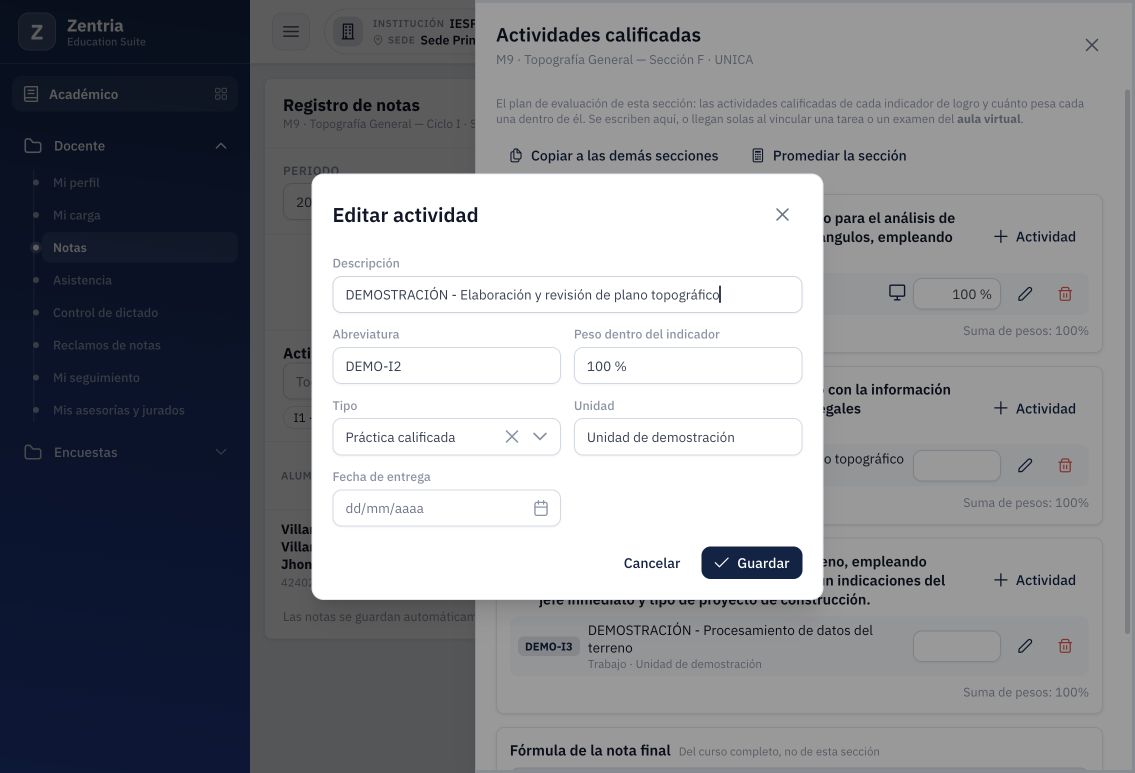
Figura 7. Editar actividad de I2: descripción corregida sin crear otra evaluación.
5. Revisar pesos y fórmula
Ajustar el peso de una actividad
- Abra Configurar evaluación y localice la actividad por indicador y descripción.
- Escriba su porcentaje en el campo que termina en %.
- Pulse Tab para salir del campo y espere la respuesta. Cambiar el número sin abandonar el campo todavía no acredita el guardado.
- Revise Suma de pesos debajo de las actividades. Vuelva a abrir el panel si necesita confirmar el dato guardado.
Prueba realizada: Tarea 1 pasó de 10 % a 100 % y apareció Peso actualizado. Las actividades de I2 e I3 quedaron en 100 % cada una. Son tres sumas independientes: cada indicador tiene una sola actividad y su suma propia es 100 %; no se suman esos porcentajes entre indicadores.
Cuando la suma no es 100, el panel muestra deberían sumar 100 %. El código revisado distribuye los pesos proporcionalmente: el aviso no debe presentarse como un rechazo automático de guardado. El capítulo 12 comprueba varias actividades con pesos diferentes en I1 y un caso de suma 80 %.
Distinguir la fórmula final
El panel muestra Fórmula de la nota final, con la ayuda Del curso completo, no de esta sección. En el caso probado apareció Promedio simple y NF = (I1 + I2 + I3) / 3, junto al aviso El sílabo ya fue generado: la fórmula quedó congelada. El selector estaba deshabilitado. No se anuló ni modificó el sílabo para forzar una prueba.
Según el código existen Promedio simple, Ponderado, Elimina la nota menor y Promedio de las N mejores. Esas variantes son referencia de funcionamiento, no pruebas realizadas en esta sección. Los cambios de fórmula tienen alcance de curso y requieren una revisión específica antes de utilizarlos.
Recalcular la sección
En el panel puede pulsar Promediar la sección. Se ejecutó esa acción y, al volver a la grilla, el resultado se mantuvo en 17.33 con el sustitutorio aplicado. Recalcular no registra notas faltantes ni elimina un sustitutorio.
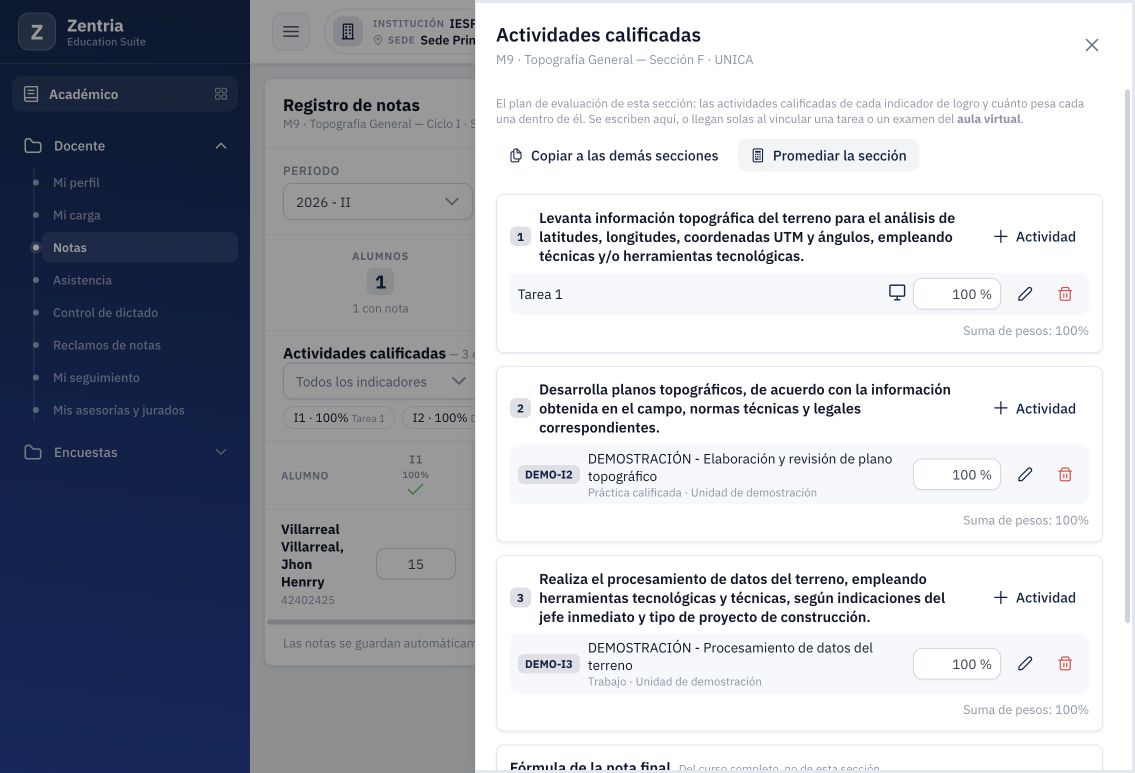
Figura 8. Panel revisado: pesos 100 por indicador y fórmula congelada por sílabo emitido; se ejecutó Promediar la sección.
6. Registrar y corregir notas
Registrar una nota con guardado automático
- Cierre el panel y espere la recarga de la grilla.
- Confirme alumno, código, indicador y actividad. El encabezado utiliza I1, I2 o I3; la descripción completa figura en las etiquetas de actividades.
- Escriba la nota en la celda editable correspondiente. En esta pantalla la escala numérica es 0 a 20, con hasta dos decimales según el control revisado.
- Pulse Tab para salir de la celda. Espere a que se actualicen el indicador, el promedio y el estado antes de continuar.
- Compruebe los valores mostrados. No busque un botón Guardar general ni utilice Cerrar acta para guardar una celda.
La ayuda de la web menciona Tab/Enter; la prueba se realizó con Tab, que abandona el campo y dispara el guardado. No suponga que Enter guardó si el foco continúa en la misma celda.
Secuencia comprobada: se registraron 14 en I1, 16 en I2 y 18 en I3. El promedio resultó 16.00 y el estado APROBADO, con umbral visible 13. Cada indicador tenía una actividad con peso 100 %.
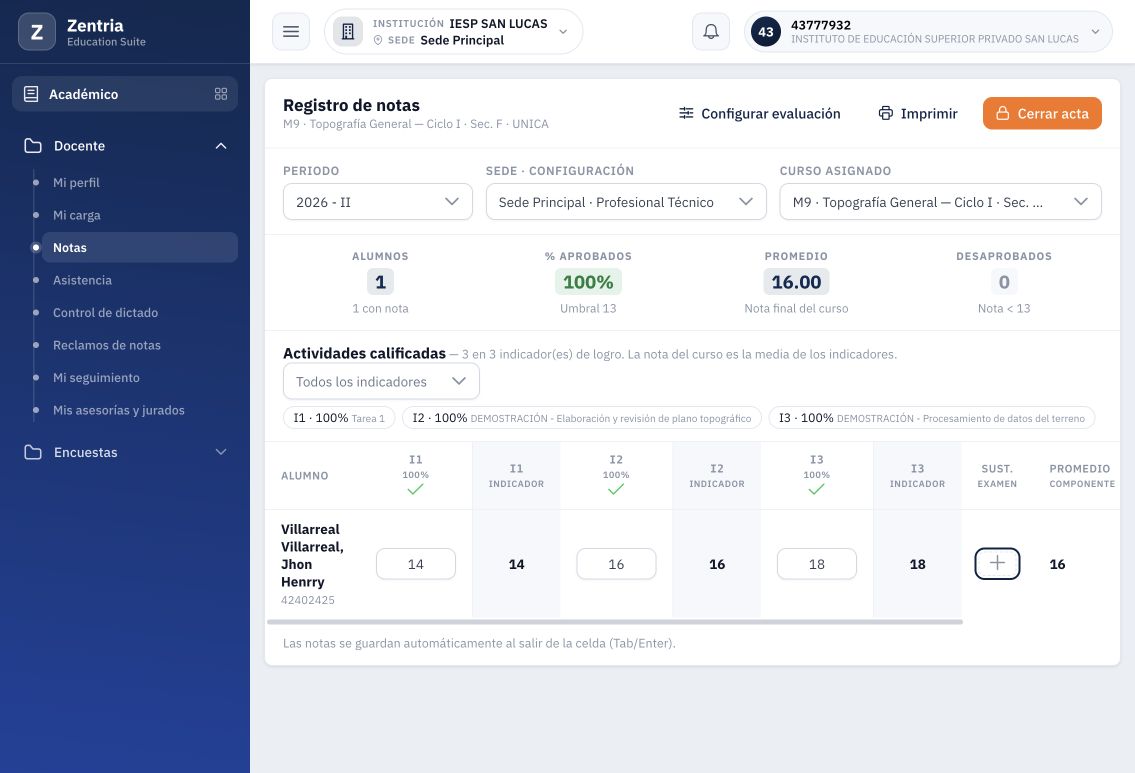
Figura 9. Notas 14, 16 y 18 guardadas: resultado 16.00 y estado Aprobado.
Corregir una nota ya guardada
- Confirme que el acta está abierta y la celda permite escribir.
- Sustituya el valor de la misma celda por la nota correcta.
- Salga con Tab y espere la actualización.
- Compruebe la nota original, el indicador y el resultado. Si existe sustitutorio, revise también su efecto antes de atribuir el resultado solo a la celda.
Corrección comprobada: I1 cambió de 14 a 15. Antes de registrar sustitutorios, el promedio pasó de 16.00 a 16.33, coherente con (15 + 16 + 18) / 3. No se creó otro alumno ni otra actividad al corregir la nota.
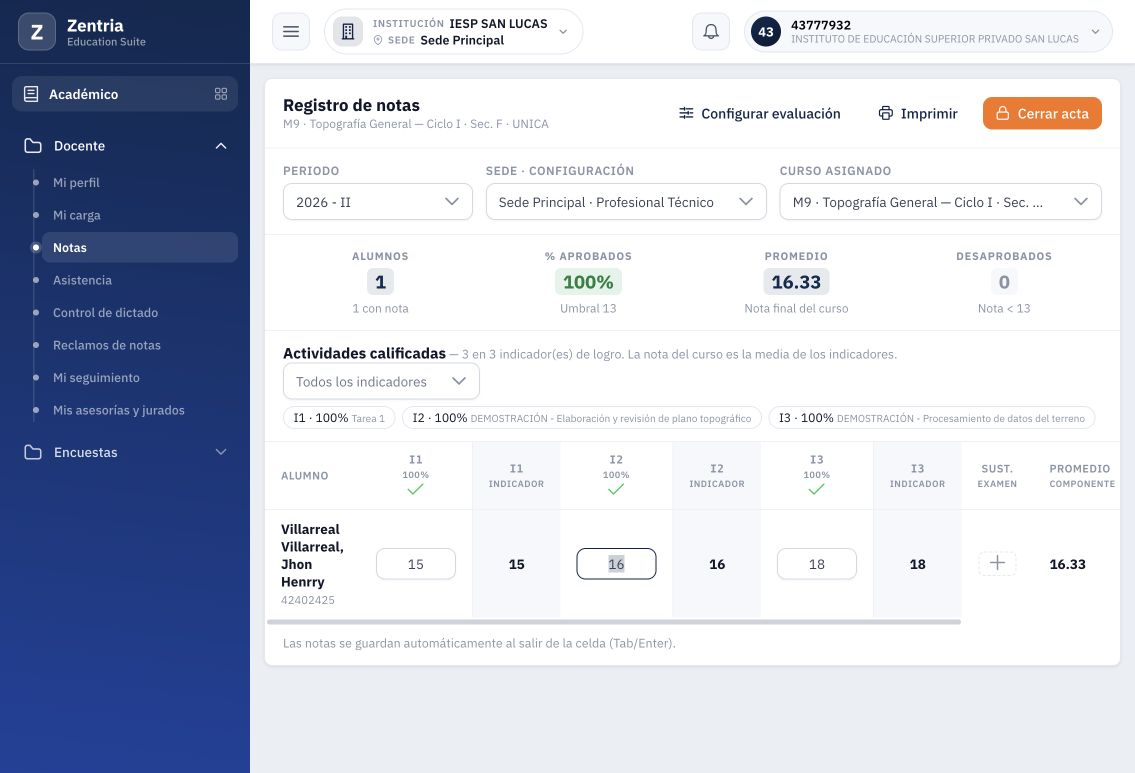
Figura 10. Corrección de I1 a 15: promedio 16.33 antes de aplicar un sustitutorio.
Qué ocurre con un valor superior al límite
Se escribió 21 en I1 y se salió con Tab. El control lo ajustó a 20 y ese valor quedó guardado; el indicador mostró 20. No apareció un rechazo del servidor. Después se sustituyó por los valores de la prueba y finalmente por 15.
Esto exige revisar el valor final: un ajuste del control puede guardar una nota distinta de la escrita. El backend de referencia también declara límites 0 y 20, pero esta prueba de la web no acredita su rechazo directo porque el control ajustó el número antes del envío.
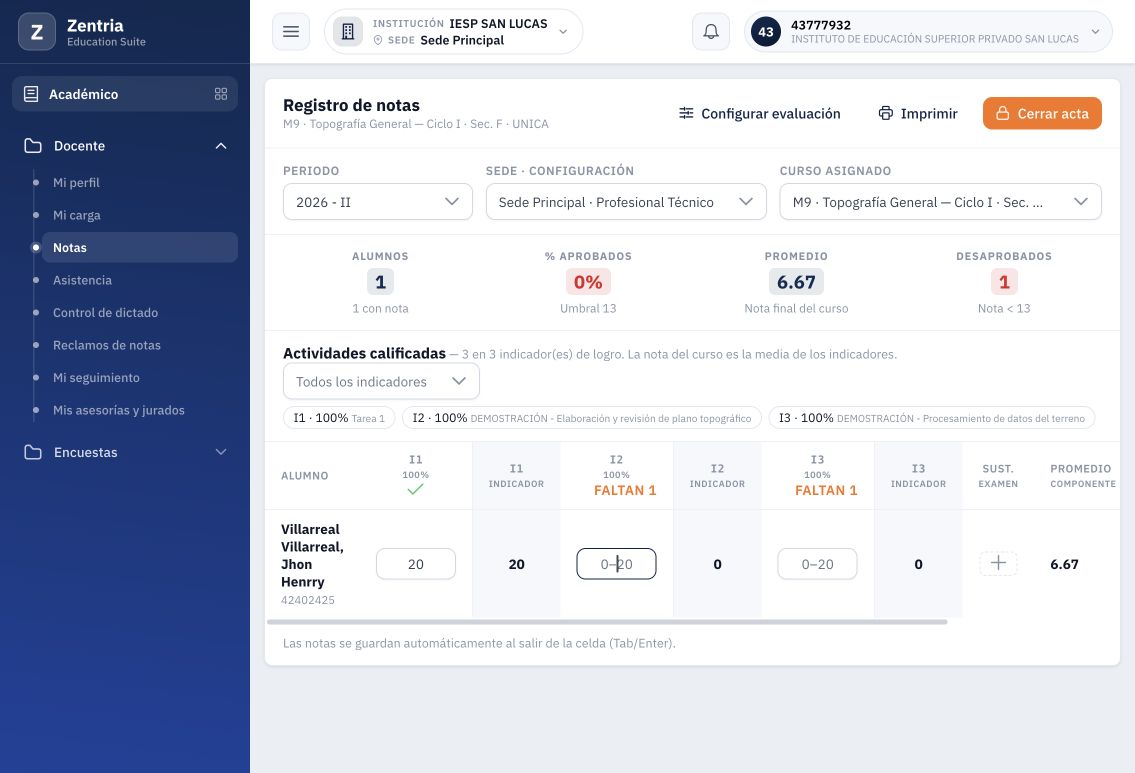
Figura 11. Prueba del límite: después de escribir 21 y salir del campo, la nota e indicador muestran 20.
Según el código, enviar una nota vacía elimina el registro de esa nota; no equivale a poner cero. No se ensayó ese borrado ni se documenta como un simple mecanismo para deshacer.
7. Interpretar promedios y resultados
| Elemento de la grilla | Interpretación |
|---|---|
| Celda editable de actividad | Nota original registrada en esa actividad. |
| Columna Indicador | Resultado calculado del indicador. Puede incluir el efecto del sustitutorio. |
| Sust. examen | Examen sustitutorio registrado; debe revisar si se aplicó o si no mejora. |
| Promedio componente | Resultado calculado del componente seleccionado. |
| Final curso | Resultado del curso. No debe suponerse igual al componente en cursos con otra estructura. |
| Estado | Resultado mostrado por el sistema según la nota y reglas del caso. En la prueba: Aprobado. |
| Faltan 1 en una actividad | Aún hay un alumno sin nota para esa actividad, aunque otro indicador ya tenga notas. |
Los indicadores superiores resumen la sección: Alumnos, porcentaje de aprobados, promedio y desaprobados. 1 con nota no significa que todas las actividades estén completas. Durante la prueba, con dos actividades todavía vacías, se mostraba un resultado parcial y el cierre detectó faltantes.
En este caso, al crear actividades en I2 e I3 sin calificarlas aún, el cálculo transitorio pasó de 13 a 4.33. No se interpretó ese estado intermedio como un resultado académico terminado. Complete las actividades y compruebe los faltantes antes de cerrar.
8. Registrar y editar un sustitutorio
Abrir y registrar el examen
- En la fila del alumno, pulse el + de Sust. examen. Si ya existe uno, pulse su nota para abrirlo.
- En Examen sustitutorio, confirme el alumno.
- Revise ¿Qué sustituye?. En esta prueba se utilizó La nota más baja.
- Complete Nota obtenida y, si corresponde, Observación. Guardar está deshabilitado mientras no haya nota.
- Pulse Guardar, espere la recarga y revise tanto el sustitutorio como el resultado final.
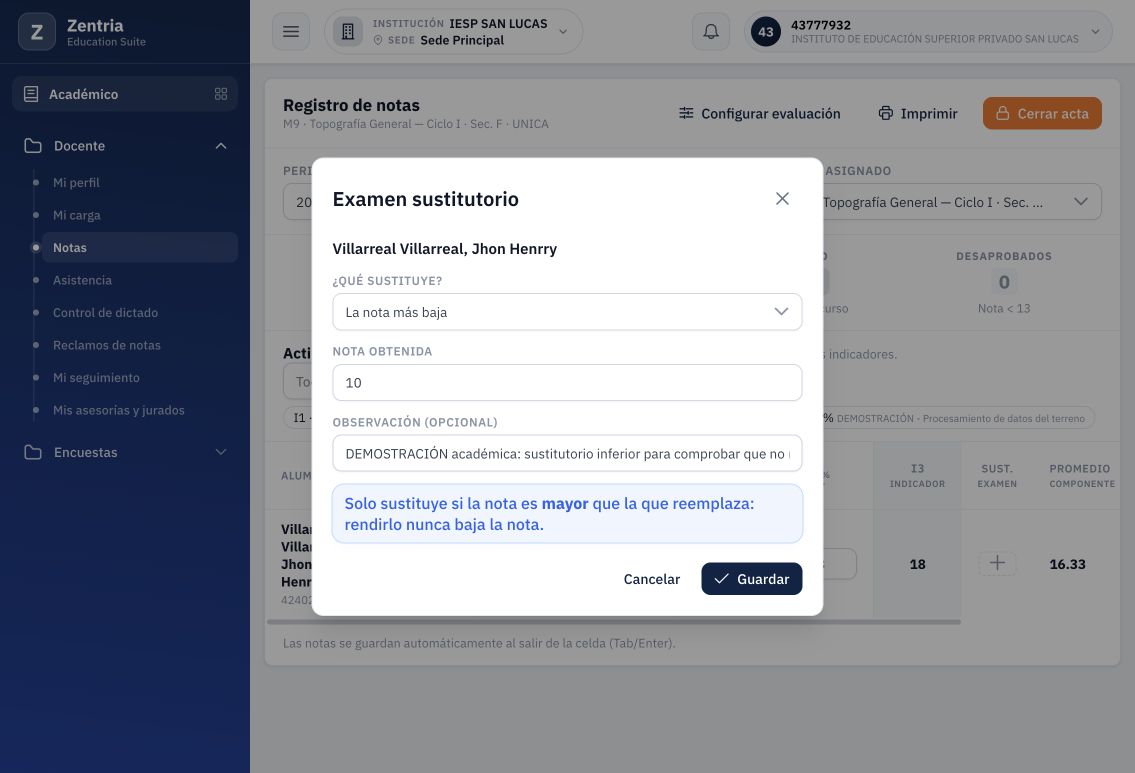
Figura 12. Sustitutorio de prueba preparado: modo La nota más baja, nota 10 y observación de demostración.
Caso que no mejora
Con notas originales 15, 16 y 18 se registró un sustitutorio 10. El botón mostró 10 con la ayuda no mejora la nota que ya tenía. El promedio continuó en 16.33. Registrar el examen no significa que se haya aplicado al cálculo.
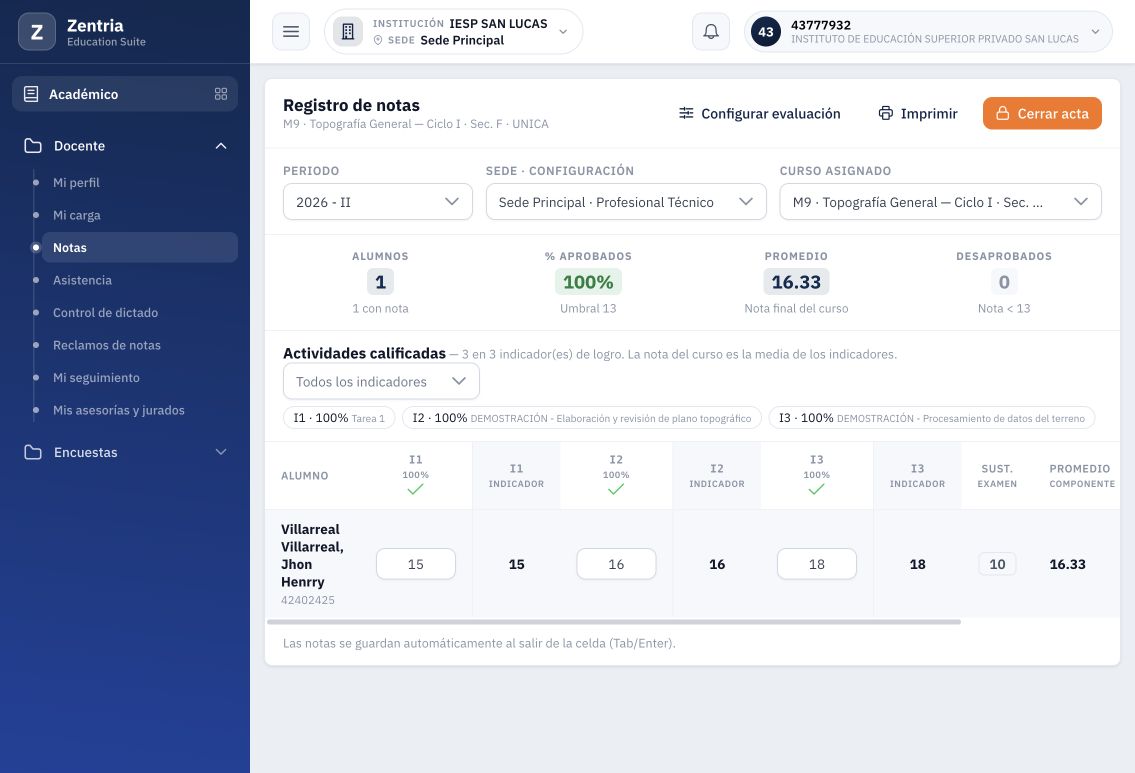
Figura 13. Sustitutorio 10 registrado: el promedio permanece en 16.33.
Caso que sí mejora
Se abrió el sustitutorio existente, se cambió su nota a 18 y se actualizó la observación. Al guardar, su ayuda indicó mejoró la nota y el resultado pasó a 17.33.
La celda original de I1 permaneció en 15, mientras su columna de indicador pasó a 18: el motor aplicó el sustitutorio sobre el cálculo. El resultado es (18 + 16 + 18) / 3 = 17.33. No cambie la nota original a 18 solo para igualarla con el indicador; son datos distintos.
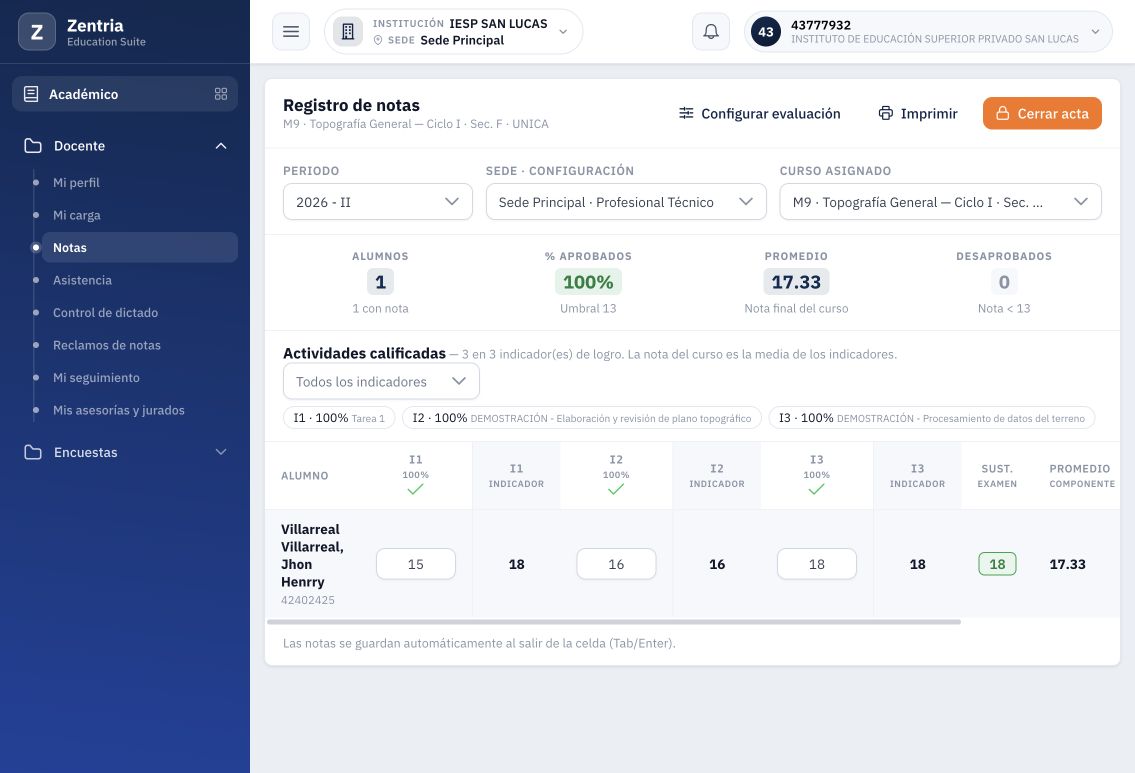
Figura 14. Sustitutorio 18 aplicado: nota original I1 en 15, indicador I1 en 18 y resultado final 17.33.
El diálogo también presenta Quitar cuando ya existe un sustitutorio. No se ejecutó esa eliminación. Tampoco se probaron los demás modos; no se deben presentar como equivalentes a La nota más baja.
9. Descargar el registro de notas
- Con la sección cargada, pulse Imprimir.
- Seleccione Registro de notas para el reporte PDF. La opción Registro de notas - Excel es una salida distinta.
- Espere el visor, pulse Descargar y abra el archivo descargado.
- Compruebe institución, período, curso, sección, alumno, actividades, sustitutorio, promedio y resultado.
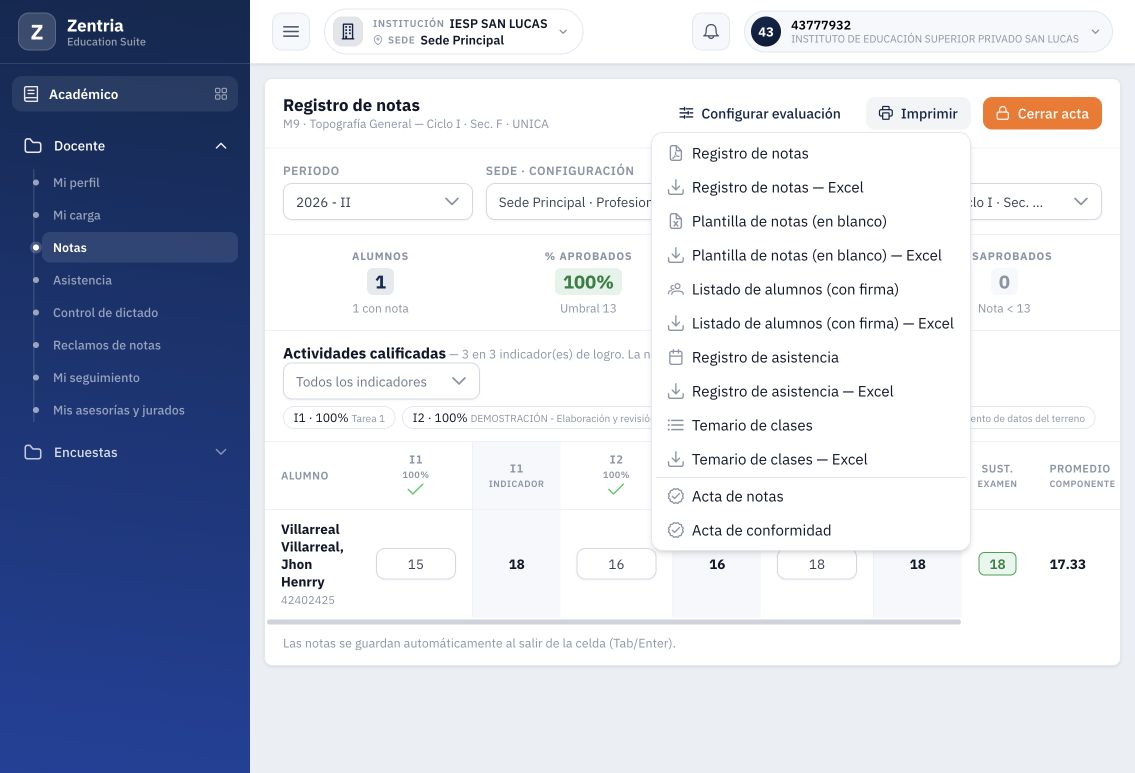
Figura 15. Menú Imprimir: reportes de consulta, versiones Excel y plantillas de acta diferenciadas.
Reporte comprobado: PDF de una página con M9 Topografía General, UNICA, sección F y período 2026 - II. Incluye notas originales 15, 16, 18, sustitutorio 18, promedio y nota final 17.33, y resultado Aprobado. Las abreviaturas DEMO-I2 y DEMO-I3 identifican las actividades creadas.
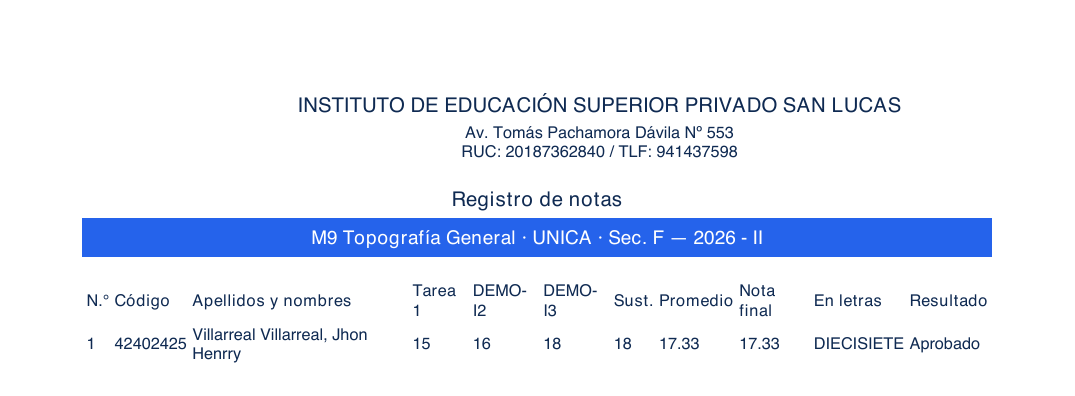
Figura 16. Recorte de la página real descargada: notas, sustitutorio y resultado 17.33 coinciden con la grilla.
El menú también ofreció Plantilla de notas en blanco, Listado de alumnos con firma, Registro de asistencia y Temario de clases, además de Acta de notas y Acta de conformidad. En ese ensayo inicial se verificó su presencia; las descargas de estas opciones se comprueban ahora en los capítulos 14 y 15. Las plantillas oficiales crean emisiones archivadas; no equivalen a una simple vista previa ni al PDF de este manual.
10. Cerrar y reabrir el acta
Comprobar pendientes antes de cerrar
- Revise curso, sección, actividades, alumnos, notas y sustitutorios.
- Pulse Cerrar acta únicamente cuando corresponda dejar firmes esas notas. No es un guardado general y, con todas las notas completas, puede ejecutar el cierre directamente.
- Si aparece Faltan notas por registrar, revise la lista y pulse Entendido para volver a calificar.
Validación comprobada: con I2 e I3 sin nota, el diálogo mostró el alumno y (2 de 3). El acta no se cerró. El resultado parcial de la grilla no sustituyó la comprobación de actividades pendientes.
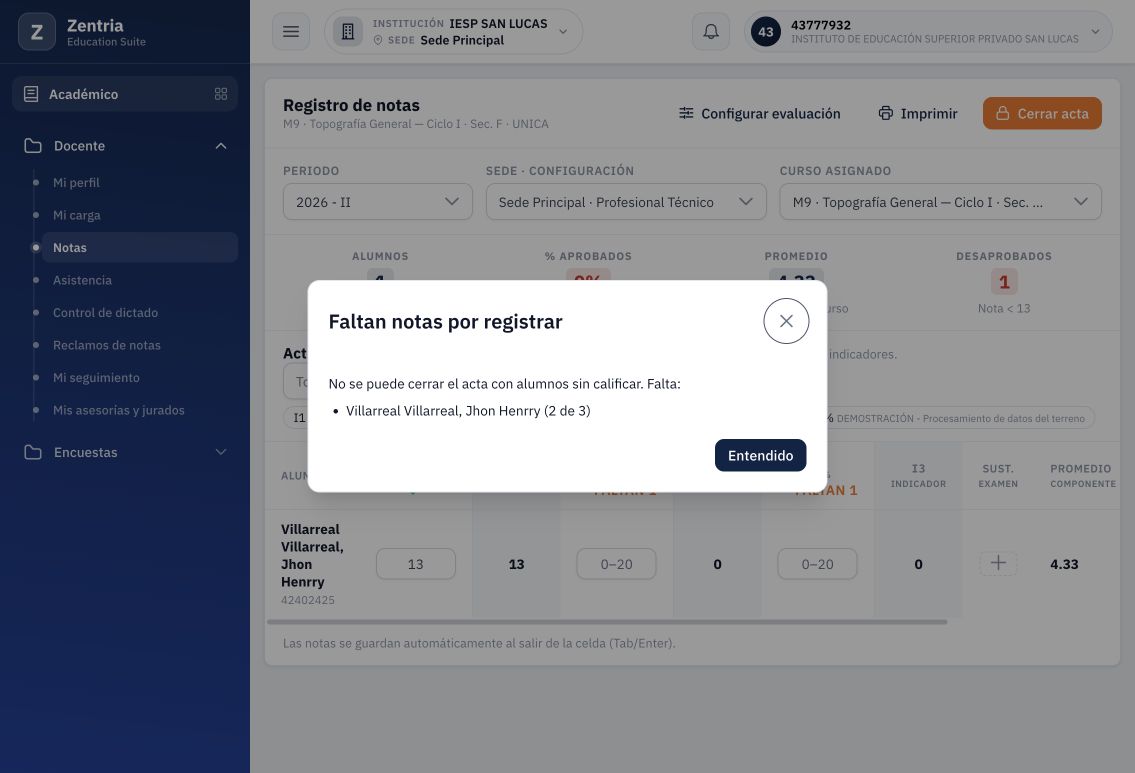
Figura 17. Cierre impedido: faltan dos de las tres notas del alumno de demostración.
Cerrar con las notas completas
Con las tres actividades calificadas y el sustitutorio comprobado, se pulsó Cerrar acta. Apareció Acta cerrada, con usuario y fecha. Las notas se presentaron como texto, desaparecieron los campos editables y Configurar evaluación dejó de estar disponible. Imprimir permaneció visible.
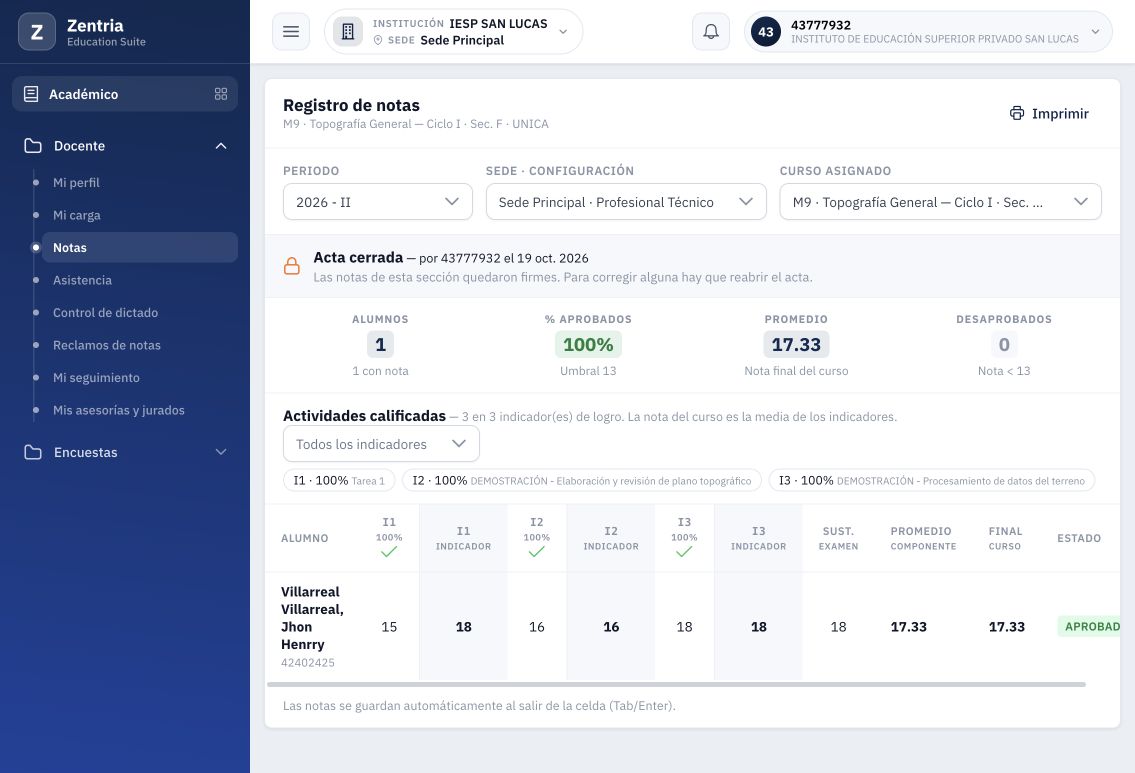
Figura 18. Acta cerrada desde la cuenta docente: valores de solo lectura y aviso de notas firmes.
La cuenta docente revisada no mostraba Reabrir acta. Cerrar no debe usarse para probar si una nota se guardó: recuperar la edición requiere el procedimiento administrativo.
Reabrir: tarea del área académica
- Ingrese con una cuenta autorizada del área académica. El docente debe solicitar la operación; no debe utilizar credenciales ajenas.
- Abra Notas, seleccione período, sede/configuración, Docente y su curso. El selector Docente corresponde a la vista administrativa, no al recorrido habitual de la cuenta docente probada.
- Confirme la sección y el aviso Acta cerrada. Pulse Reabrir acta.
- Lea la advertencia y escriba el motivo. Con el campo vacío, Reabrir está deshabilitado; se comprobó ese comportamiento.
- Pulse Reabrir y espere la confirmación. Revise que vuelvan los campos editables.
- El docente vuelve a su cuenta y consulta la misma sección para confirmar el resultado.
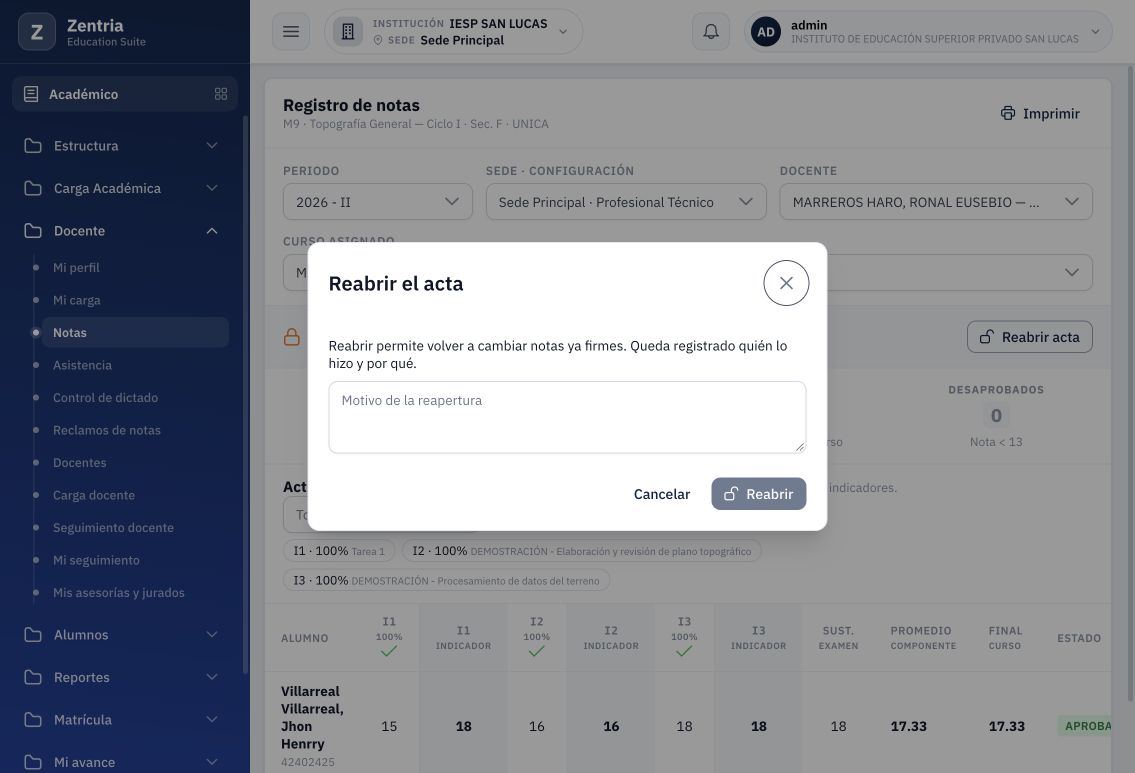
Figura 19. Reapertura administrativa: motivo vacío y Reabrir deshabilitado.
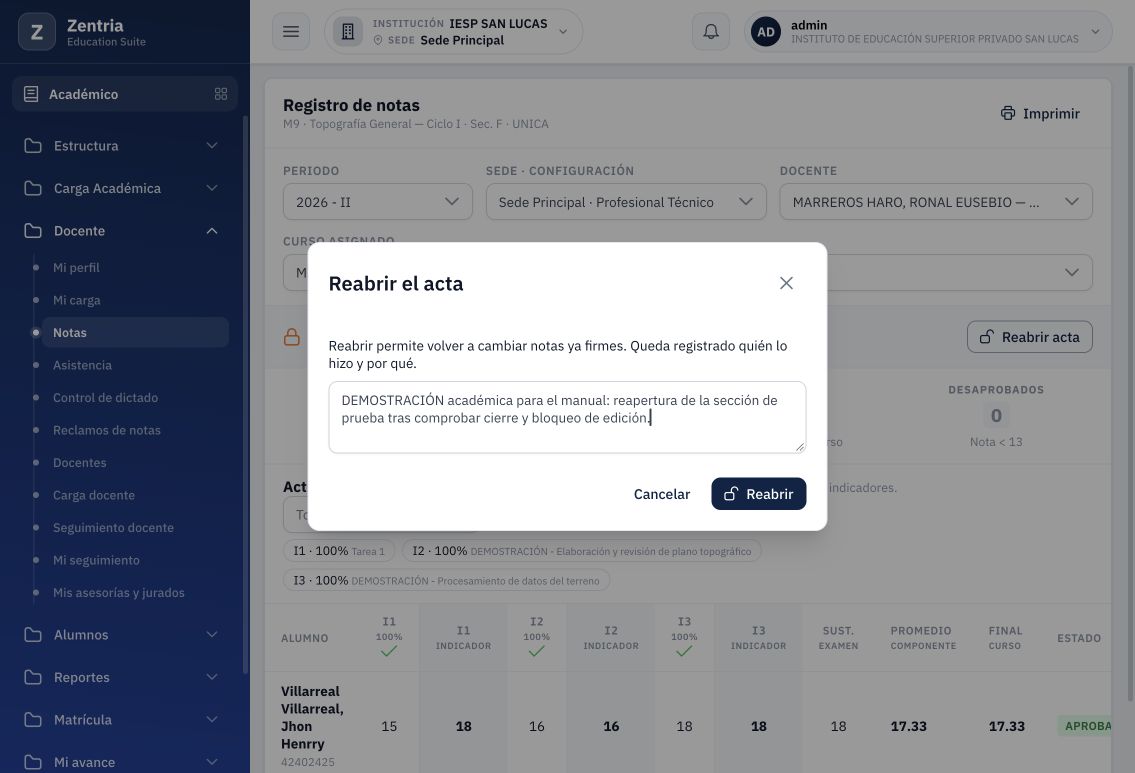
Figura 20. Motivo académico de prueba completado antes de reabrir el acta.
Resultado comprobado: la cuenta administrativa mostró Reabrir acta y aceptó el motivo de demostración. Después se volvió a ingresar como docente: las notas y el sustitutorio persistían, se podía editar y el resultado seguía en 17.33. El estado final de este ensayo de notas fue ABIERTA; la prueba posterior de reclamos terminó con el acta cerrada.
El código exige el permiso ACADEMICO.NOTAS.ANULAR para reabrir y registra usuario y motivo. Se comprobó la diferencia visible entre las dos cuentas, sin modificar roles ni permisos. El historial de eventos del acta no se auditó desde una pantalla propia en ese ensayo. El capítulo 15 comprueba la emisión archivada y su recuperación desde el historial de documentos.
11. Validaciones, comprobación y pendientes
| Prueba ejecutada | Resultado observado |
|---|---|
| Nueva actividad sin descripción y peso | Guardar deshabilitado. |
| Peso de Tarea 1 cambiado y salida con Tab | Guardado en 100 %, comprobado al volver al panel. |
| Escribir 21 y salir de la celda | Ajustado y guardado como 20; no rechazo del servidor. |
| Corregir I1 de 14 a 15 | Promedio 16.00 a 16.33 antes del sustitutorio. |
| Sustitutorio 10 y después 18 | Primero sin mejora; luego resultado 17.33, con original I1 en 15. |
| Cerrar con dos notas pendientes | Diálogo de faltantes; sin cierre. |
| Cerrar con todas las notas | Acta cerrada y grilla de solo lectura. |
| Reabrir sin motivo | Botón deshabilitado. |
| Reabrir con cuenta administrativa y motivo | Edición restituida; misma información al ingresar como docente. |
| Reporte PDF | Notas originales y final 17.33 coincidentes con la web. |
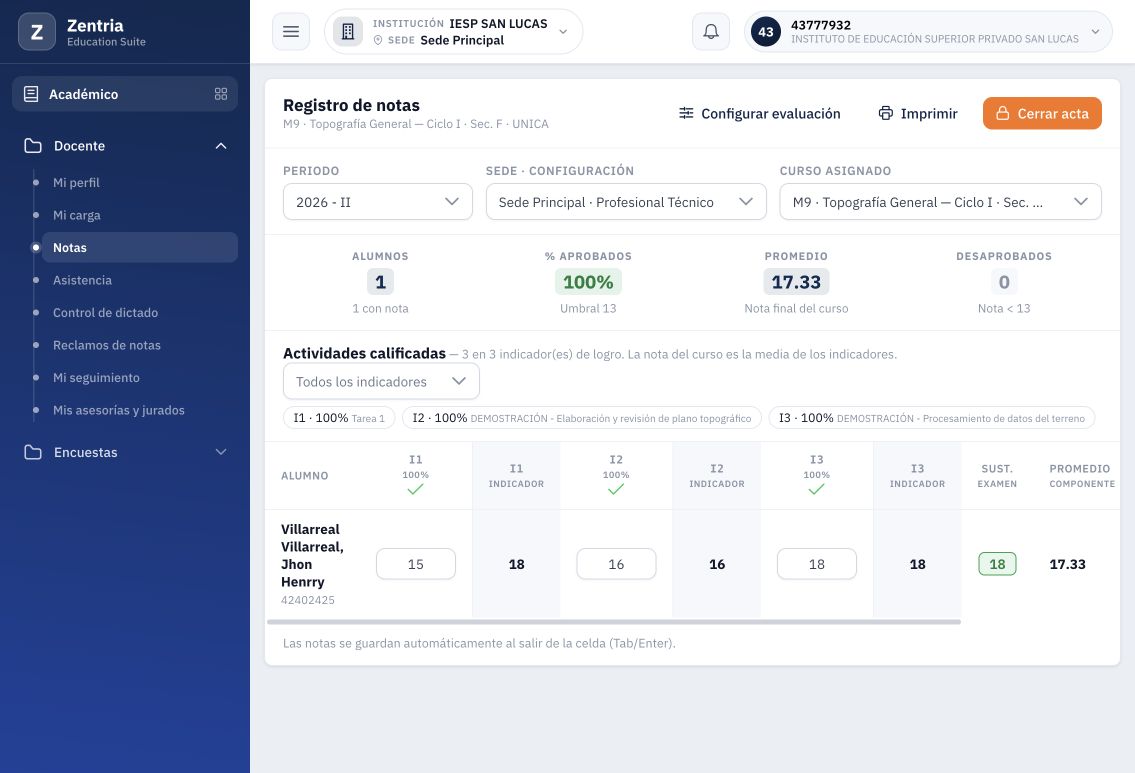
Figura 21. Evidencia histórica del ensayo: Estado final comprobado al volver a la cuenta docente: tres actividades, notas 15/16/18, sustitutorio 18, final 17.33 y acta abierta.
Qué hacer si algo no coincide
- Resultado sin actualizar: salga con Tab, espere y compruebe actividad y acta abierta.
- Nota e indicador diferentes: revise pesos y sustitutorio; el ejemplo comprobó esa diferencia.
- Promedio con faltantes: revise cada actividad y el aviso de cierre antes de darlo por terminado.
- Fórmula bloqueada: compruebe el sílabo emitido y consulte al área académica.
- Acta cerrada: solicite reapertura autorizada con motivo.
- Reporte diferente: compare contexto y fecha; un archivo descargado no cambia después.
Cobertura adicional pendiente
El estado Parcial corresponde a variantes sin ensayar: otros modos, escalas y componentes; eliminaciones, permisos, variantes de réplica y otros límites. Los pesos múltiples y recálculo se comprueban en el capítulo 12; réplica, exportaciones y archivo del acta, en los capítulos 13 a 15. El recorrido principal está comprobado.
El PIT continúa en standby y no se modificó en esta entrega.
12. Varias actividades, pesos y recálculo
Objetivo y preparación de la prueba
Este capítulo amplía el registro de notas con dos actividades dentro de I1, una en I2 y una en I3. Permite comprobar la diferencia entre nota de actividad, resultado del indicador y nota final del curso, así como el efecto de cambiar pesos y volver a promediar.
Contexto verificado el 20/10/2026: docente de demostración 43777932; período 2026 - II; Sede Principal · Profesional Técnico; curso M17 · Topografía para Caminos y Vías Urbanas · Ciclo II · F · UNICA. Se utilizó al alumno ficticio 42402425. El acta quedó ABIERTA, sin sustitutorio y sin cierre durante esta entrega.
Preparación administrativa, distinta de los pasos docentes: M17 tenía el sílabo emitido, tres indicadores, cero actividades y ningún alumno confirmado. Se agregó M17 a la ficha confirmada de demostración mediante la API administrativa autenticada, usando el grupo F ya existente. Esta preparación no se presenta como una opción del menú docente; después se comprobaron el alumno y las operaciones de evaluación desde la web. La evaluación, notas y acta cerrada de M9 se conservaron idénticas a las del inicio.
- Entre en Académico > Docente > Notas.
- Confirme período, sede/configuración y el curso asignado M17.
- Revise que el alumno de prueba aparezca y el acta permita editar. No use una sección cerrada para repetir este ensayo.
- Pulse Configurar evaluación y localice los tres indicadores.
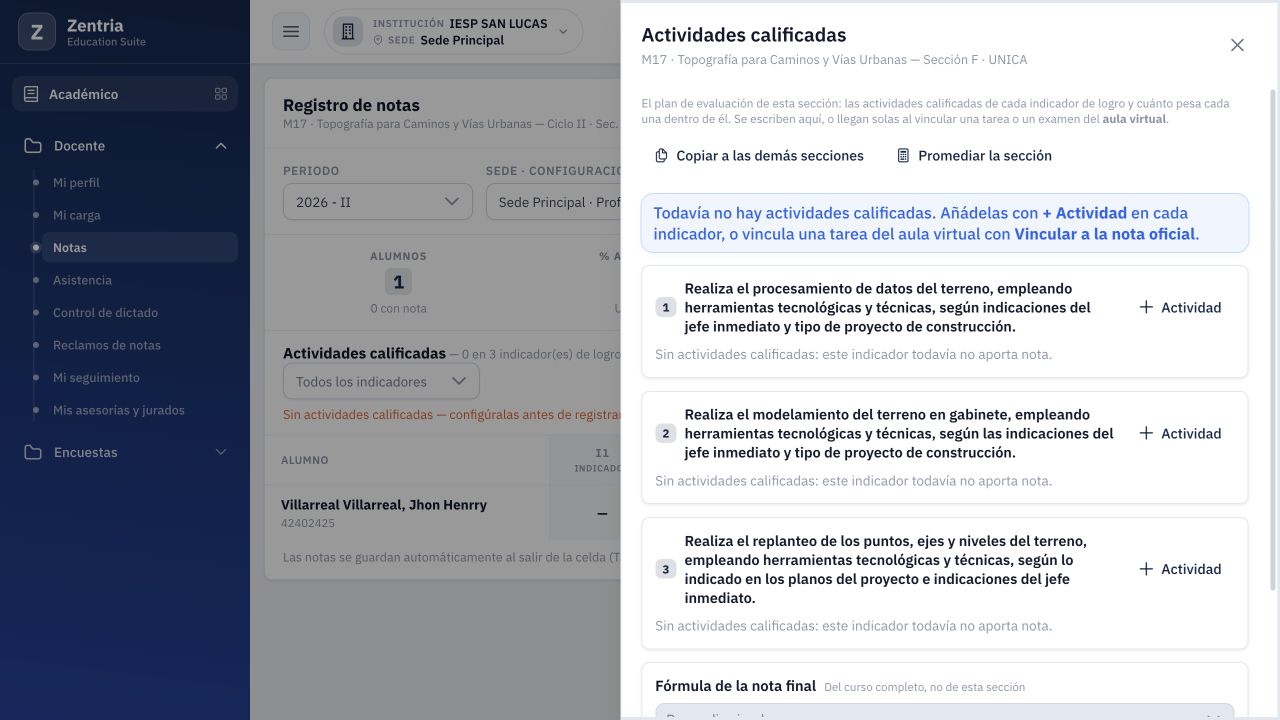
Figura 22. Plan inicial de M17: tres indicadores, sin actividades y un alumno confirmado en la grilla.
Crear cuatro actividades en los indicadores correctos
En el panel Actividades calificadas, cada botón + Actividad pertenece al indicador que lo contiene. Dos actividades en I1 no crean dos indicadores nuevos ni equivalen a dos cursos.
| Indicador | Descripción de la actividad | Abreviatura | Peso inicial |
|---|---|---|---|
| I1 | E6 - Práctica de procesamiento | E6-A | 40 % |
| I1 | E6 - Verificación de datos | E6-B | 60 % |
| I2 | E6 - Modelamiento en gabinete | E6-C | 100 % |
| I3 | E6 - Replanteo de puntos | E6-D | 100 % |
- En I1, pulse Actividad y complete descripción, abreviatura y peso 40 para E6-A.
- Como Unidad, escriba Demostración entrega 6. En este caso no se seleccionó tipo ni fecha de entrega; esos campos no fueron necesarios para el alta comprobada.
- Pulse Guardar una vez y espere Plan de evaluación actualizado.
- Vuelva a pulsar Actividad en I1 para crear E6-B con peso 60. Crear en I2 por error cambiaría el cálculo.
- Cree E6-C en I2 y E6-D en I3, cada una con peso 100.
- Compruebe las descripciones en cada indicador y que sus sumas sean 100 %. La suma se revisa por indicador, no sumando los cuatro pesos del curso.
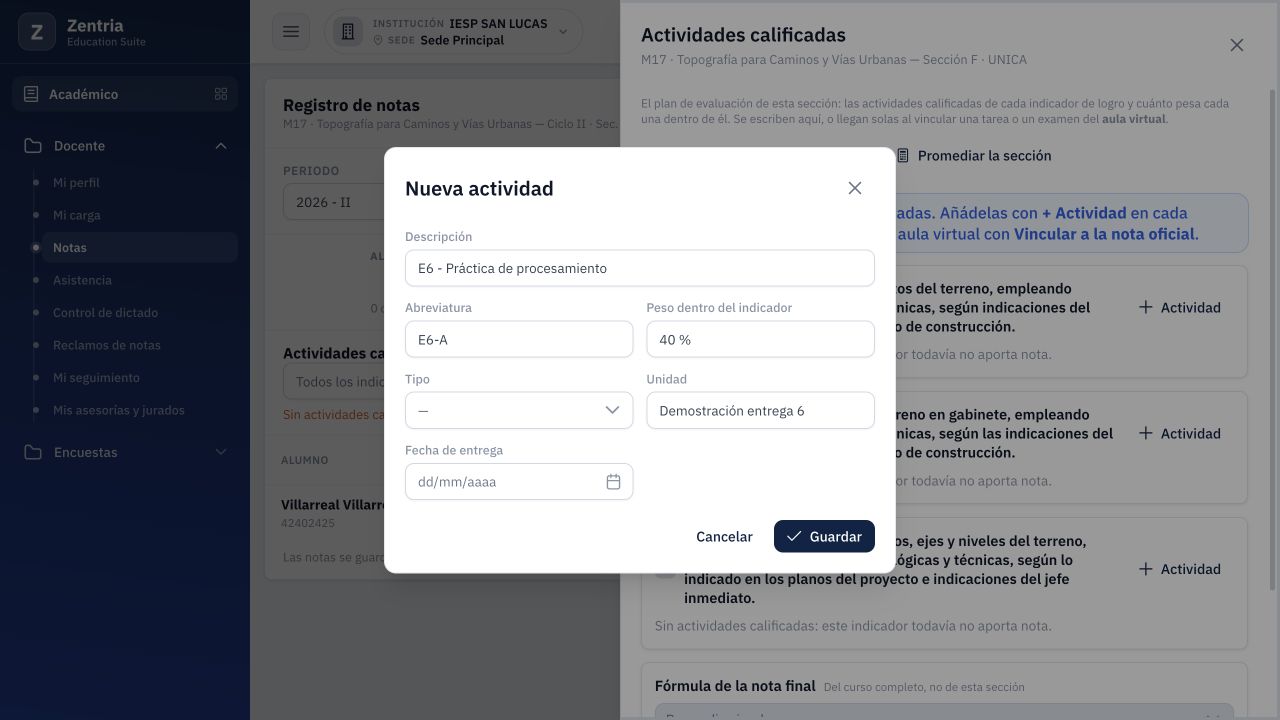
Figura 23. Nueva actividad E6-A preparada con peso 40; todavía no demuestra un guardado.
Incidencia de presentación comprobada: después de las altas, algunos campos de peso se mostraban vacíos aunque la suma del indicador ya decía 100 %. La consulta de accesibilidad los describía como cero. No se guardaron pesos cero. Cerrar y volver a abrir Configurar evaluación cargó los valores almacenados: 40, 60, 100 y 100. Si ocurre, compruebe la recarga antes de sobrescribir pesos o duplicar actividades.
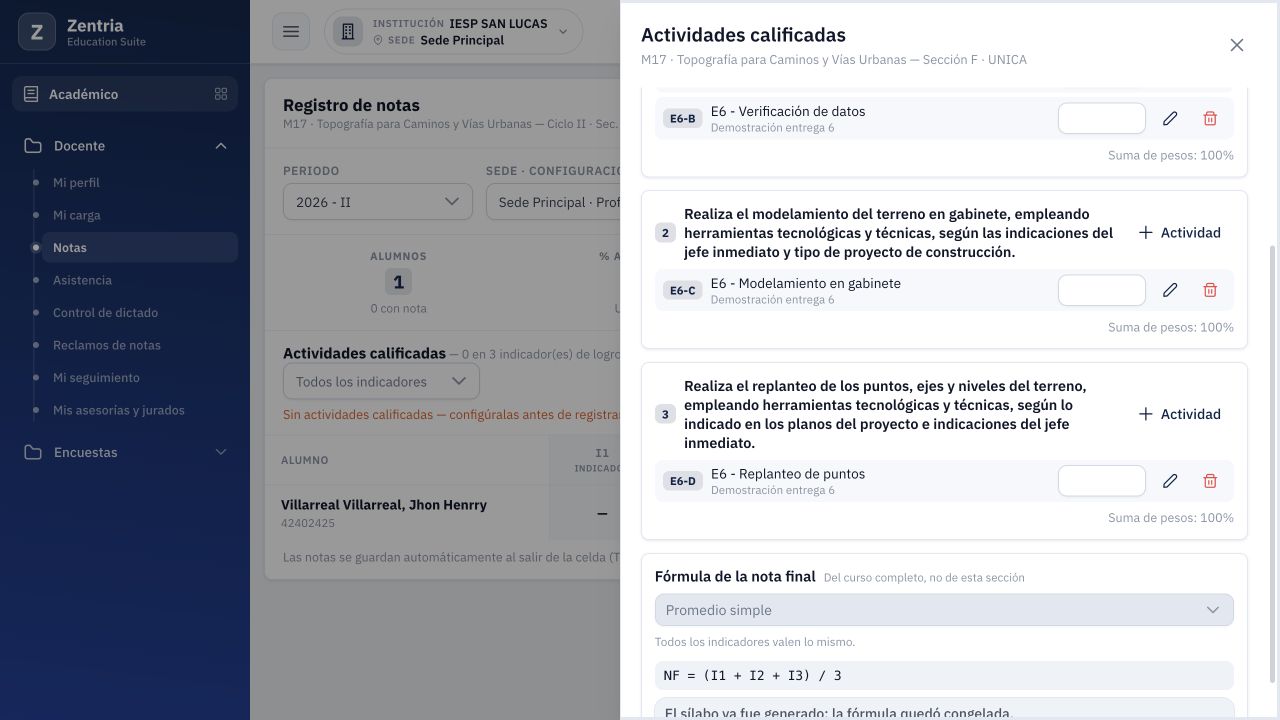
Figura 24. Desfase tras crear: campos de peso vacíos junto a sumas de 100 %. Se volvió a abrir el panel para comprobarlos.
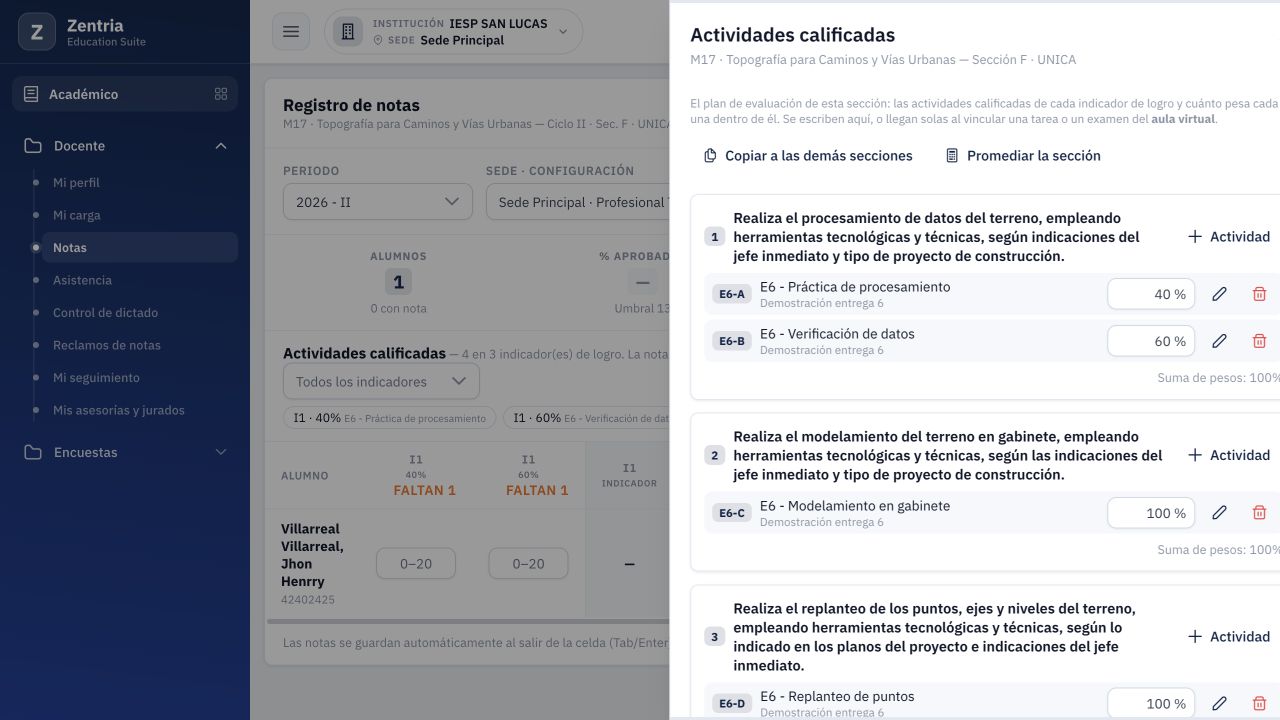
Figura 25. Panel reabierto: E6-A 40 %, E6-B 60 %, E6-C y E6-D 100 % en sus indicadores.
Distinguir los dos niveles de cálculo
Los pesos anteriores combinan actividades dentro de un indicador. La Fórmula de la nota final combina después I1, I2 e I3. En este curso se mantuvo Promedio simple y el aviso El sílabo ya fue generado: la fórmula quedó congelada. No se cambió el modo del curso.
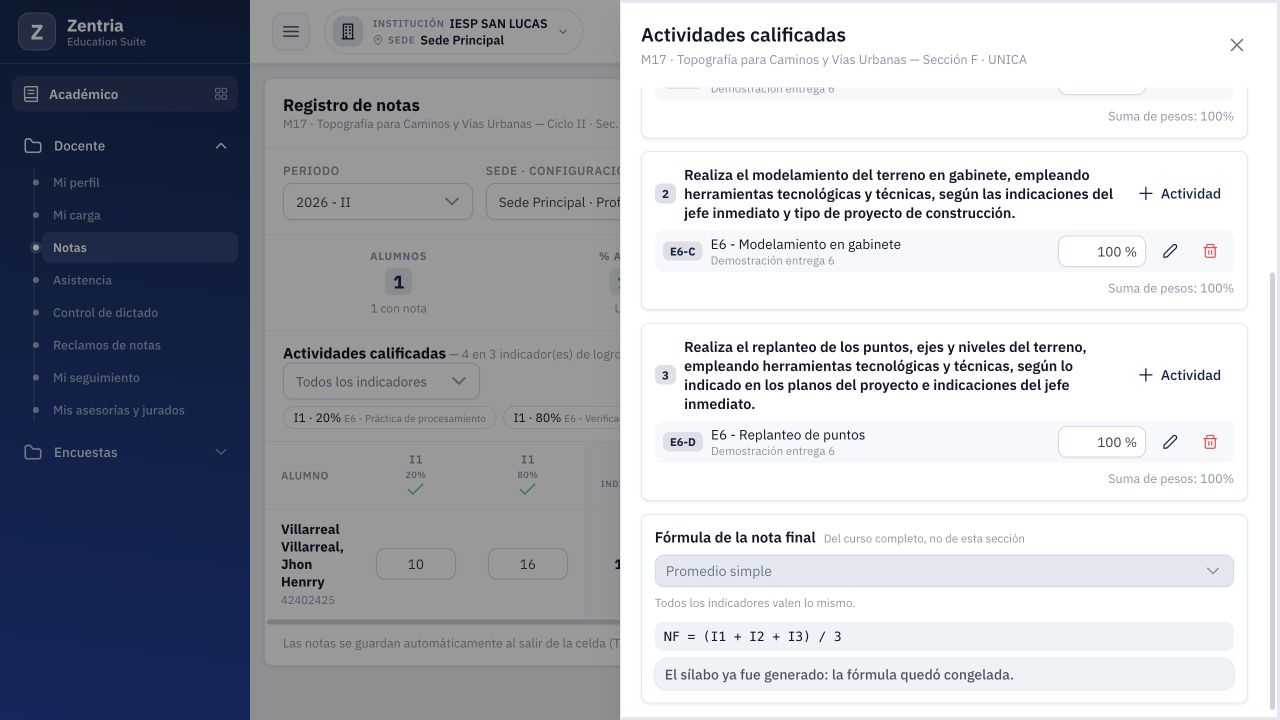
Figura 26. Fórmula final del curso: promedio simple, NF = (I1 + I2 + I3) / 3 y aviso de sílabo generado.
En el ensayo inicial, con pesos 40/60 y notas A = 10, B = 20:
- I1 = (10 × 40 + 20 × 60) / (40 + 60) = 16.
- E6-C es la única actividad de I2: su nota 14 produce I2 = 14.
- E6-D es la única actividad de I3: su nota 18 produce I3 = 18.
- NF = (16 + 14 + 18) / 3 = 16.
No calcule la nota final como media de las cuatro actividades: I1 se combina primero y cuenta como un indicador en la fórmula final. Con cuatro notas 10, 20, 14 y 18, la media directa sería 15,5 y no reproduce el resultado verificado de 16.
Registrar notas y comprobar una actividad pendiente
- Cierre el panel y vuelva a la grilla. Compruebe 4 actividades en 3 indicadores.
- Identifique E6-A y E6-B por el texto de la actividad y los pesos 40 % y 60 %; ambas columnas pertenecen a I1.
- En la fila del alumno, introduzca 10 en A, 14 en C y 18 en D; deje B sin nota.
- Salga de cada celda con Tab y espere la actualización antes de continuar. Escribir un número sin salir de la celda no demuestra que esté guardado.
- Verifique las notas, los avisos de faltantes y el promedio. Si hay una discrepancia, siga el procedimiento de recálculo que se describe a continuación.
Desfase observado durante el ensayo: al introducir las tres notas rápidamente, las notas e indicadores quedaron guardados como A = 10, C = 14, D = 18 e indicadores 4/14/18, pero el promedio y la nota final conservaron 1.33. Una consulta de solo lectura confirmó esa discrepancia; no se limitaba a una cifra antigua pintada en el navegador. No se aisló su causa técnica ni se presenta como un resultado válido.
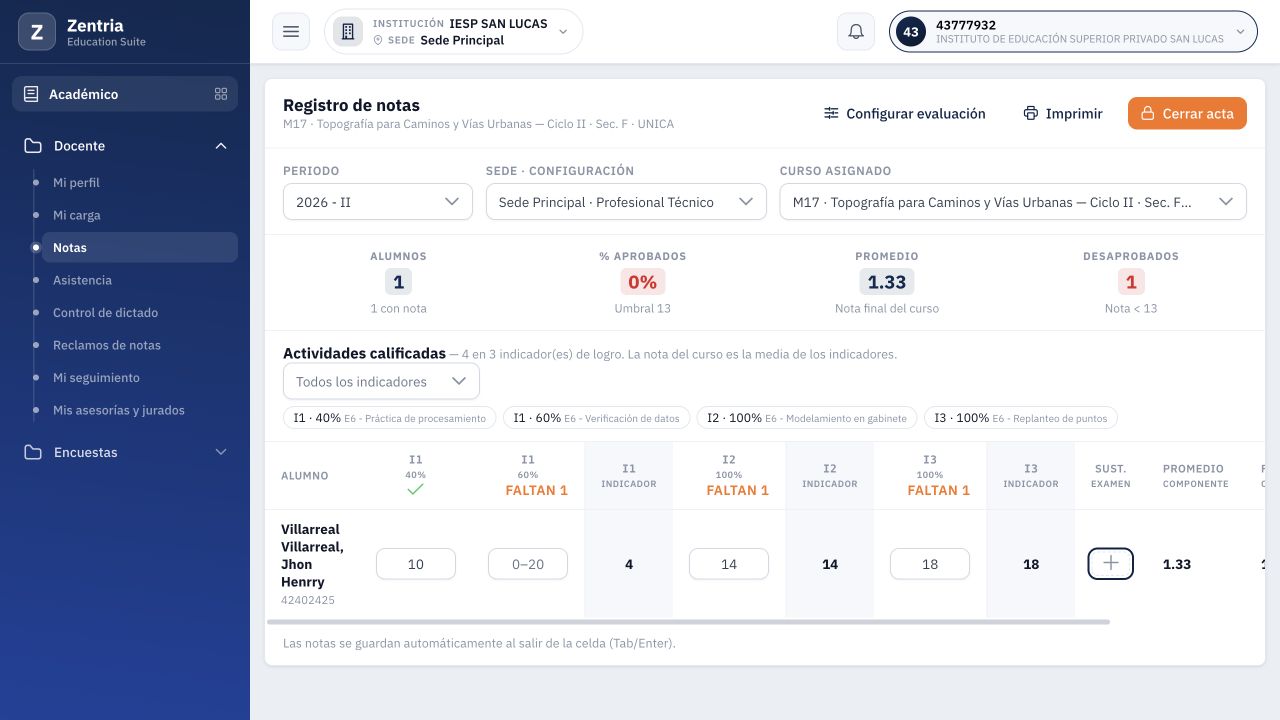
Figura 27. Tras guardar varias notas rápidamente, indicadores 4/14/18 y promedio 1.33: resultado incoherente confirmado en la consulta de datos.
Ejecutar Promediar la sección
- Compruebe que terminó de guardar las celdas y que sigue en el curso correcto.
- Abra Configurar evaluación.
- Pulse Promediar la sección y espere Notas recalculadas.
- Cierre el panel; espere la recarga de la grilla.
- Compare las notas de actividad, indicadores y nota final. La confirmación de recálculo, por sí sola, no reemplaza esta revisión.
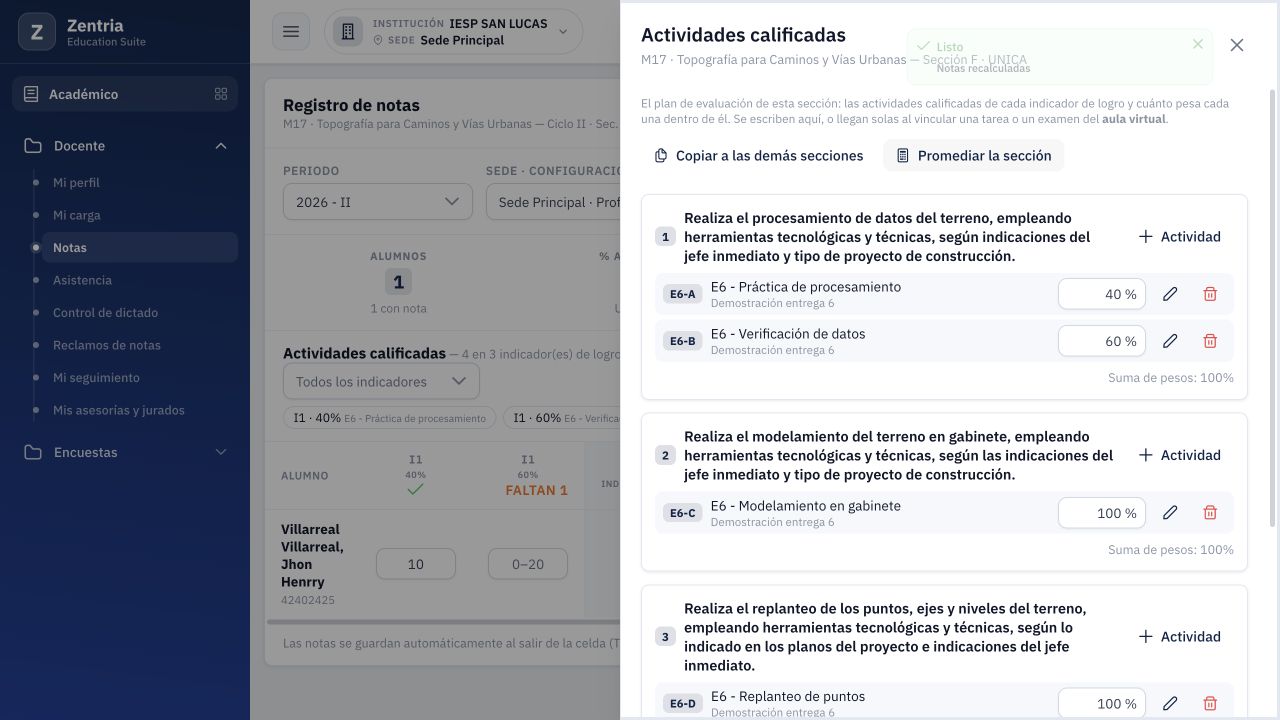
Figura 28. Promediar la sección devolvió Notas recalculadas; el resultado se comprobó después en la grilla.
Después del recálculo se comprobó I1 = 4, I2 = 14, I3 = 18 y nota final = 12.00. E6-B continuó vacía y con una nota pendiente: promediar no la completó.
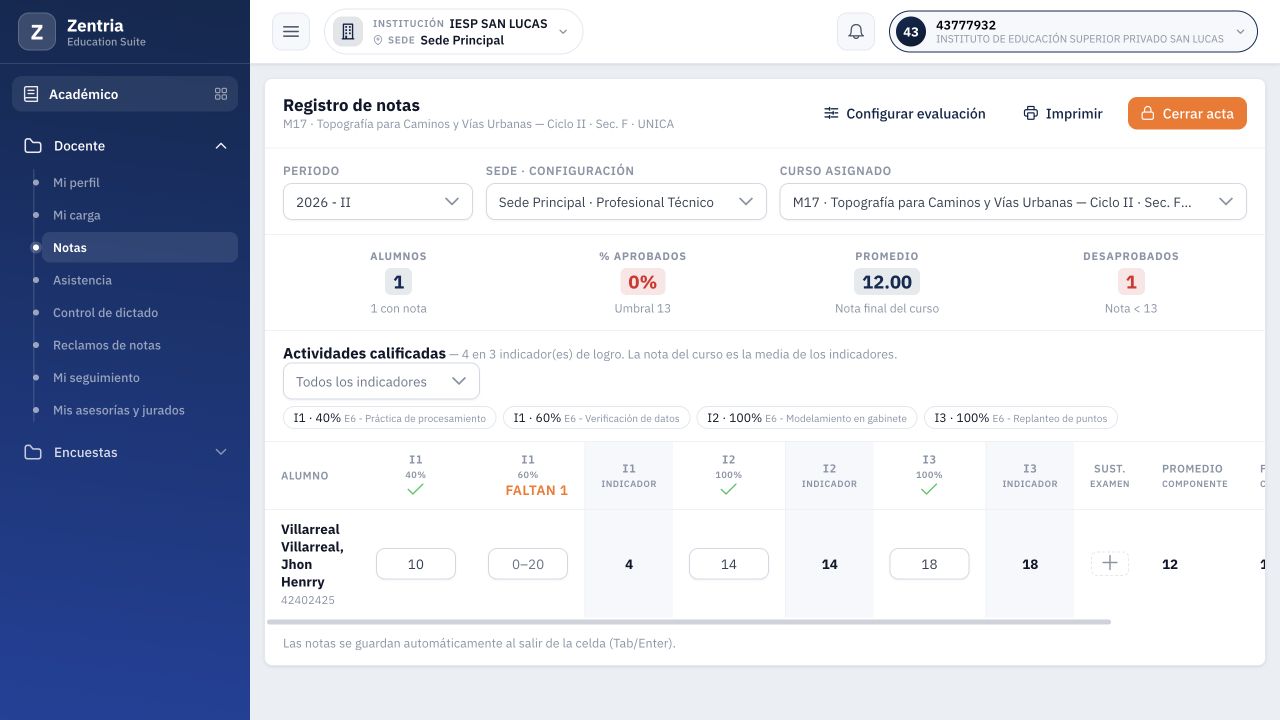
Figura 29. Después de recalcular: B sigue pendiente; I1 = 4, I2 = 14, I3 = 18 y nota final 12.00.
El motor contempla todas las actividades planificadas del indicador. Una vez iniciado el registro de notas del curso, la actividad pendiente aporta cero al cálculo, sin convertirse por eso en una nota cero ingresada por el docente:
I1 = (10 × 40 + 0 × 60) / 100 = 4; NF = (4 + 14 + 18) / 3 = 12.
Mientras no había ninguna nota, la grilla mostraba guiones y SIN NOTAS. Esos estados son distintos de un resultado parcial de 12 con una actividad por completar. No use la existencia de un promedio como señal de que terminó de calificar.
Completar la segunda actividad
- En E6-B escriba 20 y salga con Tab.
- Espere la actualización. Compruebe que desaparece su aviso de faltante.
- Revise I1 = 16, I2 = 14, I3 = 18 y nota final 16.00.
- La fila pasó a APROBADO, con umbral visible de 13. El porcentaje 100 % corresponde al único alumno de esta sección de prueba.
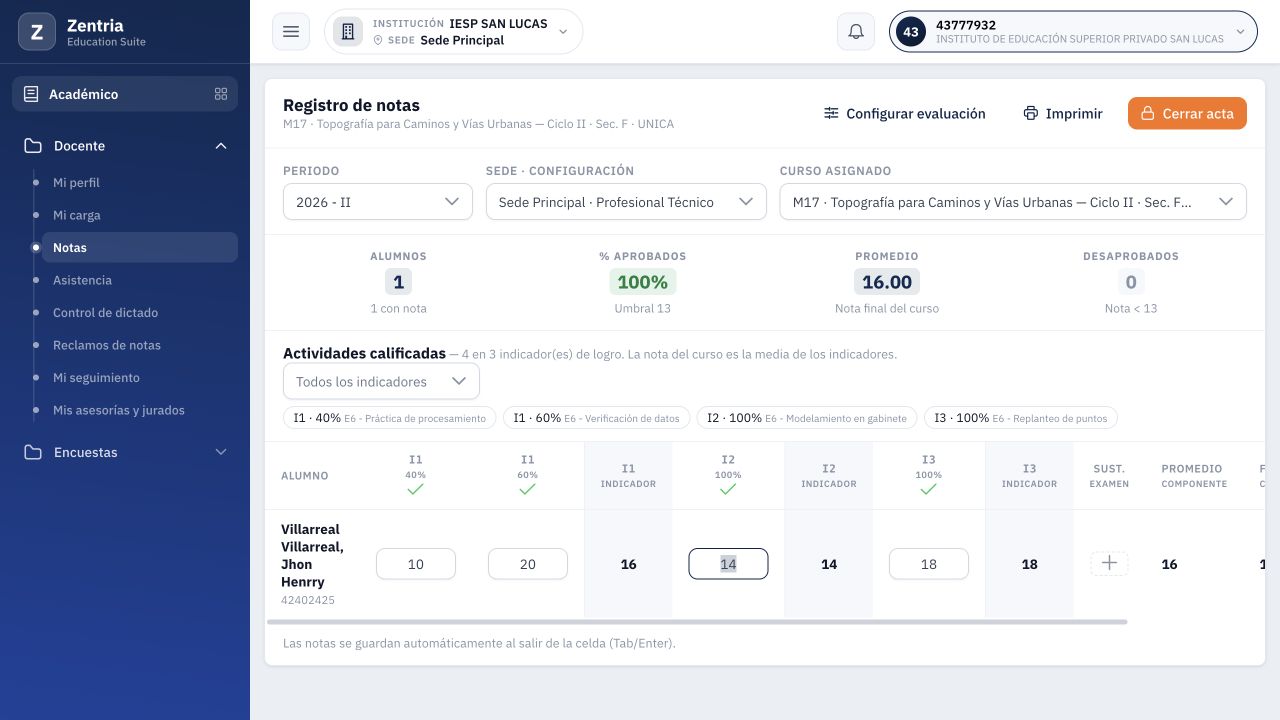
Figura 30. Con B = 20 y pesos 40/60, I1 = 16 y nota final 16.00.
Cambiar pesos y comprobar una suma distinta de 100
Los campos de peso se guardan al salir de ellos; no es necesario pulsar Guardar fórmula para este cambio.
- Abra Configurar evaluación e identifique E6-A dentro de I1.
- Cambie su peso de 40 a 20 y salga con Tab. Espere Peso actualizado o compruebe el valor al reabrir el panel.
- Deje E6-B en 60. El panel muestra Suma de pesos: 80 % · deberían sumar 100 %.
- Cierre el panel y revise la grilla. La operación se guardó; la advertencia no fue un rechazo.
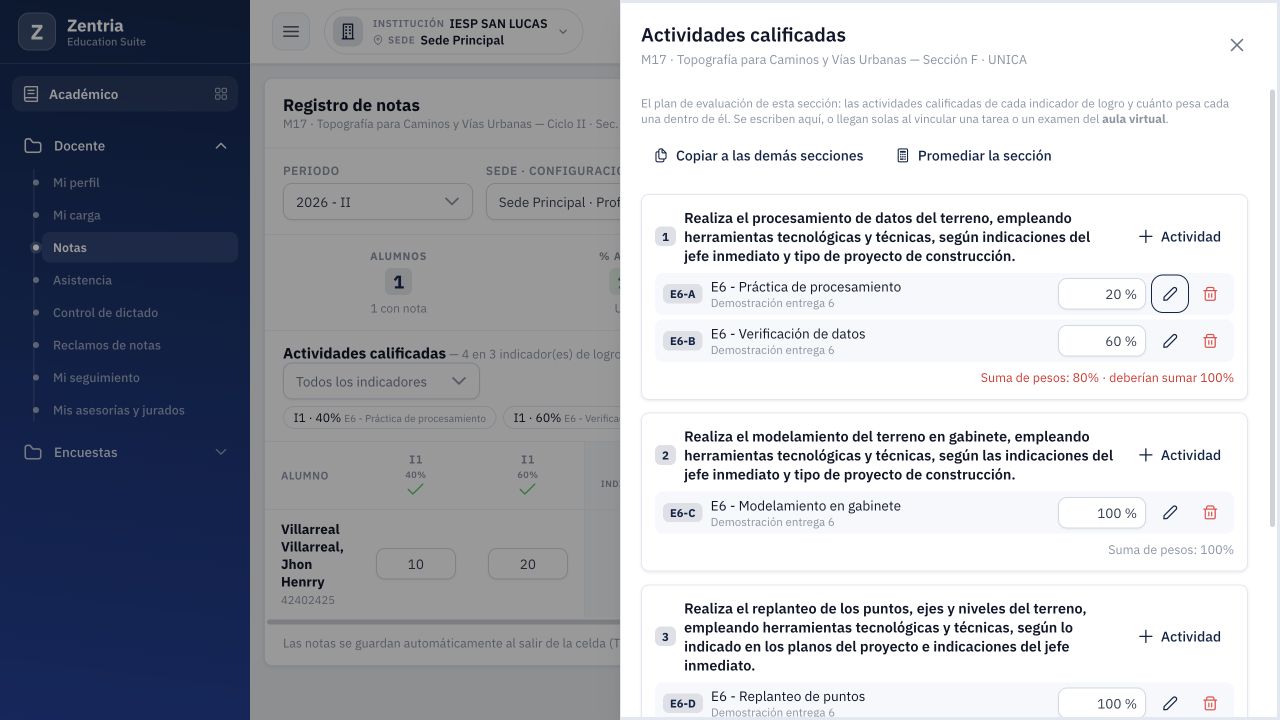
Figura 31. Peso A cambiado a 20 y B en 60: suma de 80 % y advertencia deberían sumar 100 %.
En este estado, el sistema normalizó los pesos por su suma: I1 = (10 × 20 + 20 × 60) / 80 = 17,5. Con I2 = 14 e I3 = 18, la nota final fue 16.50.
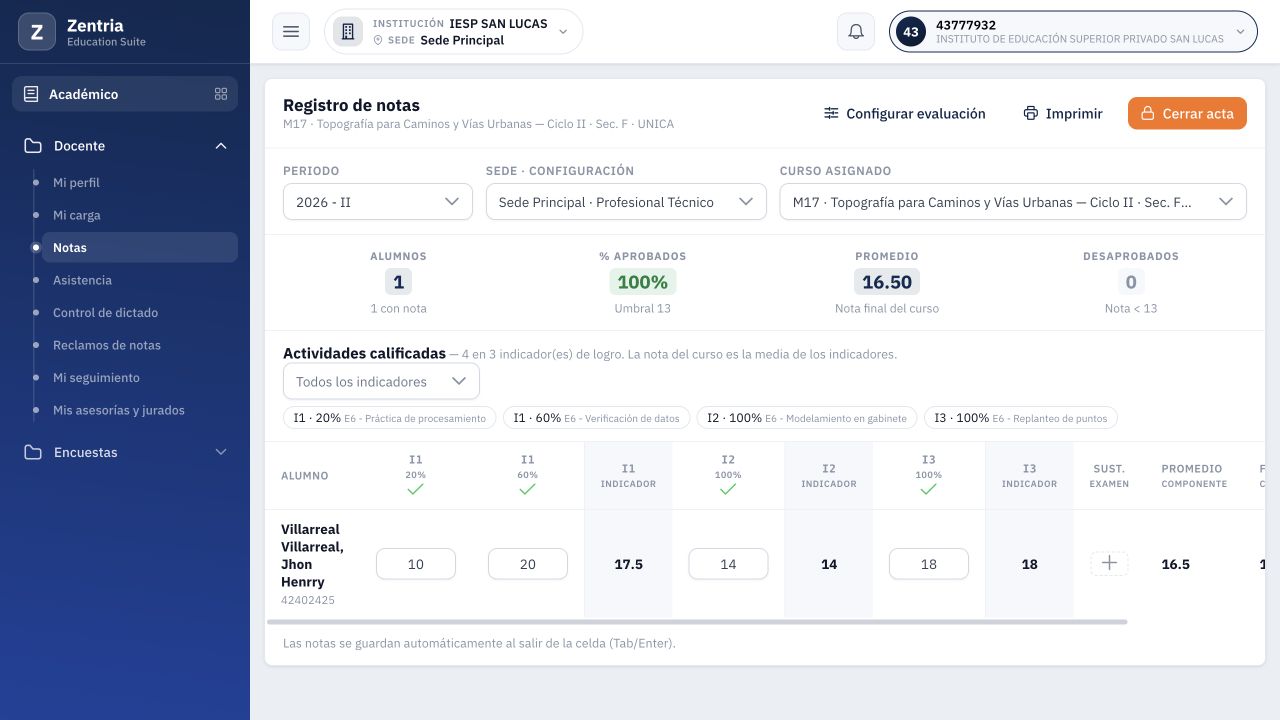
Figura 32. Con pesos 20/60, el cálculo proporcional da I1 = 17.5 y nota final 16.50.
No equivale a asignar un 20 % restante a una actividad inexistente. Los valores 20 y 60 representan proporciones 25 % y 75 % al dividirse entre 80. Aunque el motor calcule así, revise la distribución prevista y procure que los pesos del indicador sumen 100 para que su intención sea clara.
Completar la distribución 20/80
- Vuelva al panel y cambie E6-B de 60 a 80.
- Salga del campo y espere la respuesta.
- Compruebe las sumas de 100 % de I1, I2 e I3.
- Cierre el panel y compare el nuevo resultado sin cambiar ninguna nota de actividad.
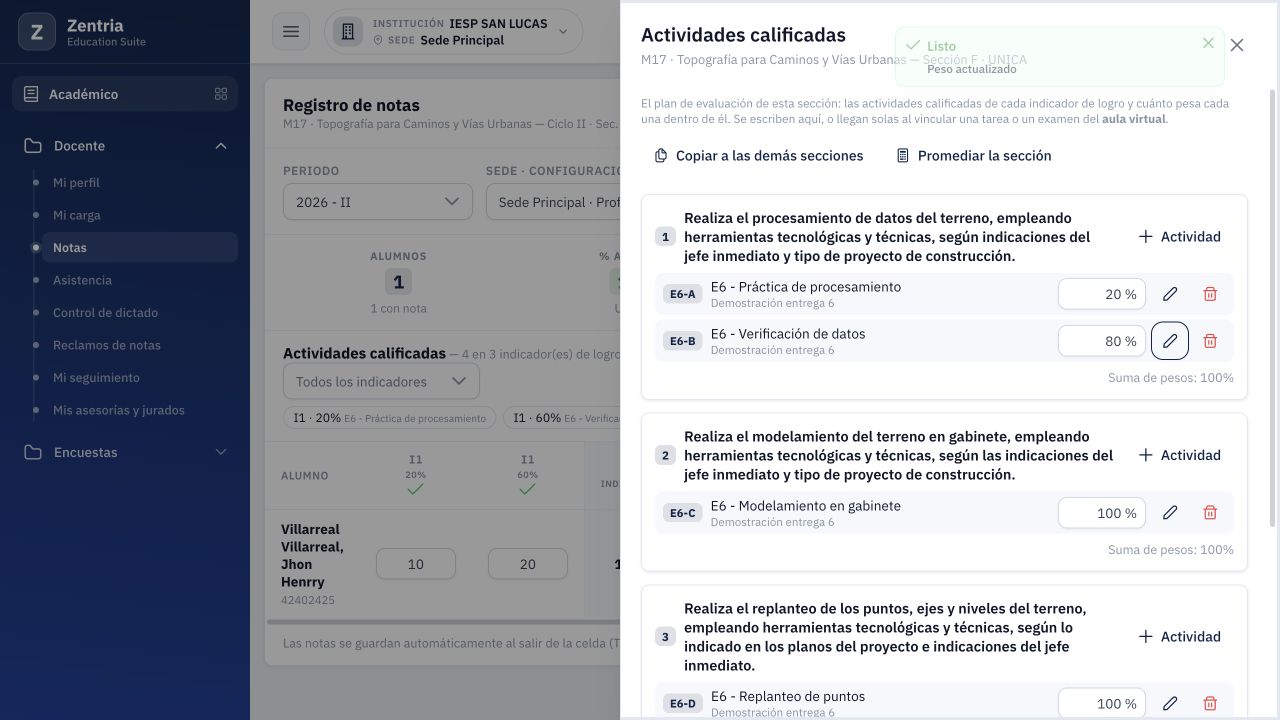
Figura 33. Peso B guardado en 80: I1 vuelve a sumar 100 % y se confirma Peso actualizado.
Con A = 10 y B = 20, la distribución 20/80 dio I1 = 18 y NF = (18 + 14 + 18) / 3 = 16,67. Las notas originales siguieron en 10, 20, 14 y 18; cambió su combinación.
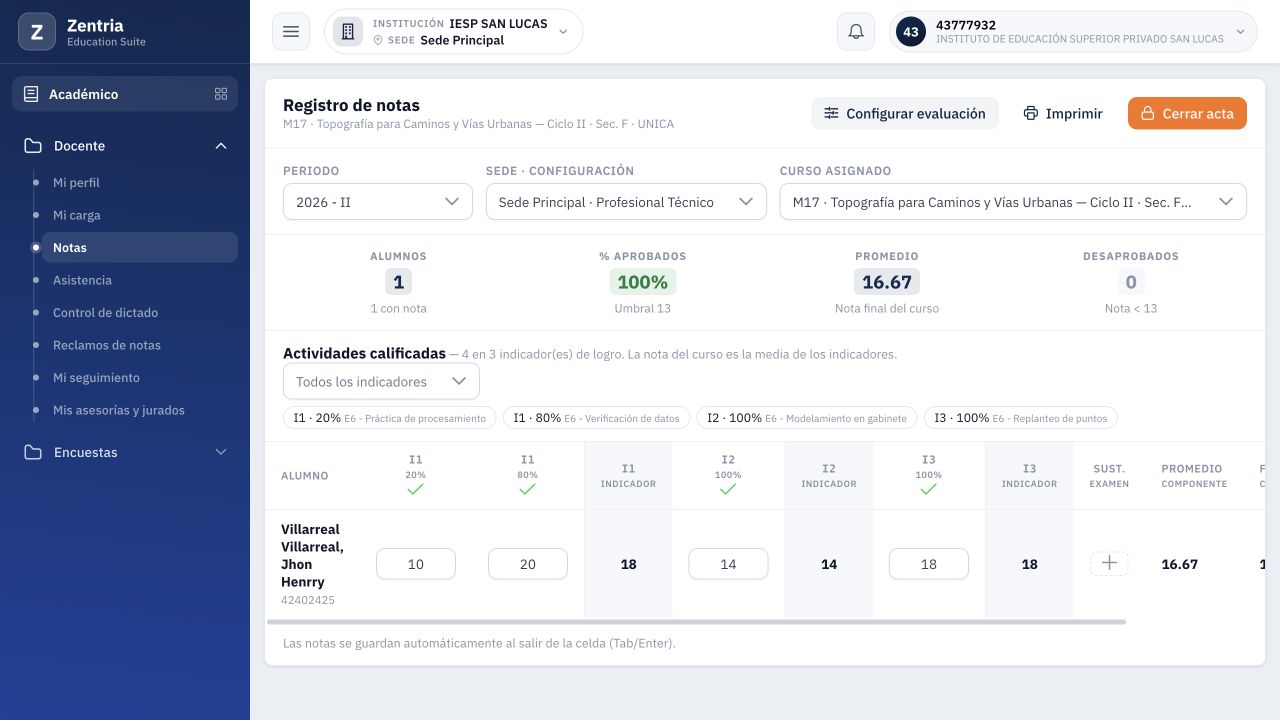
Figura 34. Con A = 10 y B = 20, pesos 20/80: I1 = 18 y nota final 16.67.
Corregir una nota y comprobar que el recálculo se mantiene
- Conserve los pesos 20/80 en I1.
- Cambie la nota de E6-B de 20 a 16 y salga con Tab.
- Espere y compruebe I1 = 14,8, pues (10 × 20 + 16 × 80) / 100 = 14,8.
- Compruebe NF = (14,8 + 14 + 18) / 3 = 15,60.
- Abra Configurar evaluación y pulse Promediar la sección. En la prueba se repitió el recálculo final y no cambió el resultado.
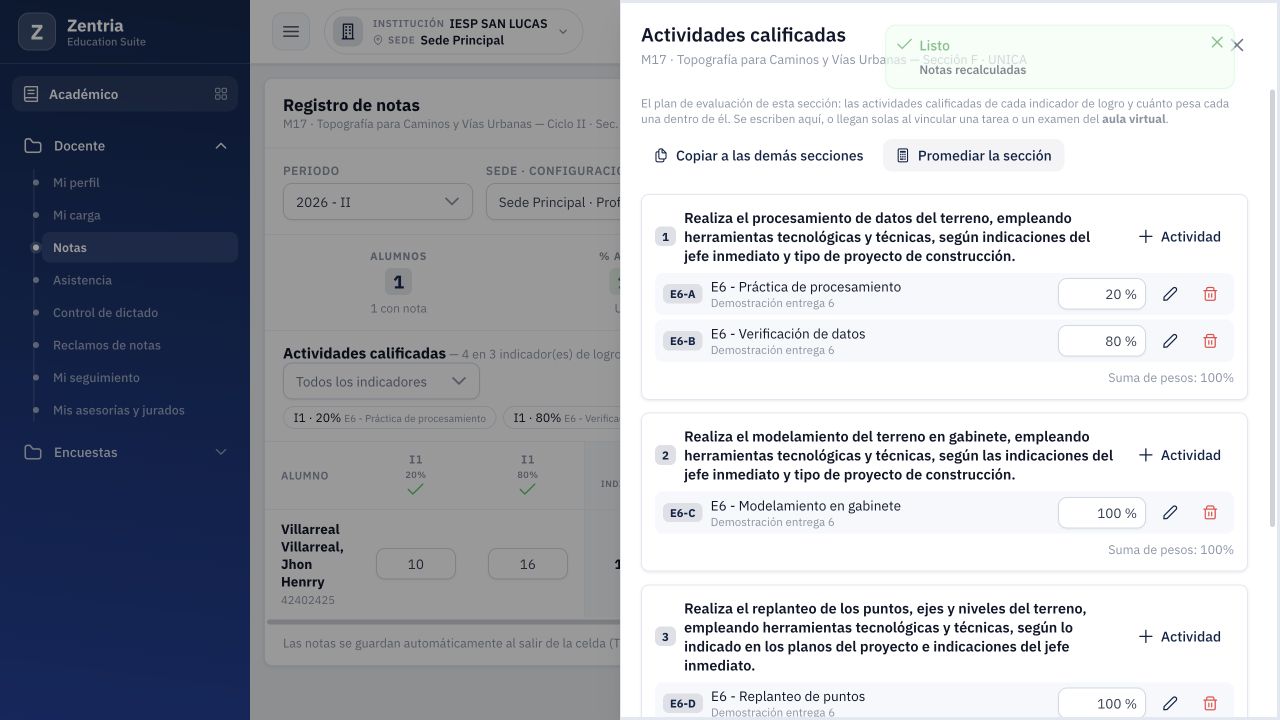
Figura 35. Recálculo final repetido: Notas recalculadas, sin cambiar las notas de las actividades.
- Cierre el panel y recargue la página. Si se borra la selección del curso, vuelva a elegir M17 en los mismos período y sede.
- Compruebe notas, pesos, indicadores y final. Para ver todas las columnas, use la barra horizontal de la tabla o contraiga el menú mediante el botón superior.
- El estado final verificado permaneció APROBADO, con nota final 15.6 en la fila y 15.60 en el indicador superior: es el mismo valor con distinto formato.
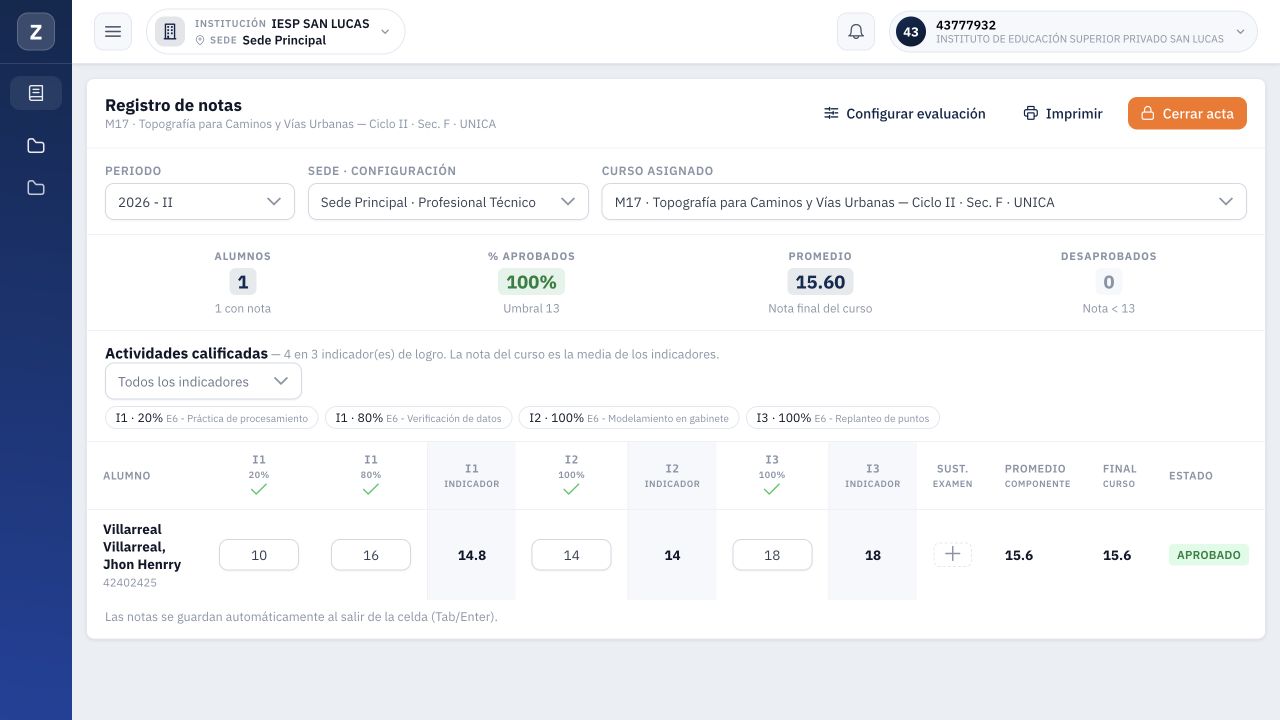
Figura 36. Estado final: notas 10/16/14/18, pesos 20/80 en I1, indicadores 14.8/14/18 y final 15.6 APROBADO.
Comparar los resultados del ensayo
| Paso comprobado | Pesos A/B | Nota A/B | I1 | I2 / I3 | Final del curso |
|---|---|---|---|---|---|
| B pendiente, después de promediar | 40/60 | 10 / sin nota | 4 | 14 / 18 | 12.00 |
| Cuatro actividades calificadas | 40/60 | 10 / 20 | 16 | 14 / 18 | 16.00 |
| Advertencia de suma 80 % | 20/60 | 10 / 20 | 17.5 | 14 / 18 | 16.50 |
| Distribución completa de 100 % | 20/80 | 10 / 20 | 18 | 14 / 18 | 16.67 |
| B corregida, recálculo y recarga | 20/80 | 10 / 16 | 14.8 | 14 / 18 | 15.60 |
El código del motor confirma la división por la suma de pesos y el redondeo a dos decimales. El ejemplo de 16.67 corresponde al redondeo de 50/3. Se comprobaron estas combinaciones; no todas las escalas, reglas de nota final o políticas de redondeo institucionales.
Resolver los desfases observados
| Incidencia | Evidencia y forma de continuar |
|---|---|
| Campos de peso vacíos tras crear, pese a suma 100 % | Cerrar y reabrir el panel recuperó los pesos guardados. Compruebe los valores antes de sobrescribirlos. |
| Notas e indicadores actualizados, final 1.33 incoherente tras edición rápida | Consulta de datos confirmó 4/14/18 y final 1.33. Promediar la sección y volver a la grilla dio el resultado correcto 12.00. No se determinó la causa técnica. |
Si el total sigue sin coincidir, confirme curso, sección, pesos, actividades pendientes y sustitutorio, y comuníquelo al área académica con las cifras observadas. No cierre el acta para intentar forzar la actualización. Las incidencias quedan documentadas; no se modificó el código de Zentria en esta entrega.
Estado final y siguientes entregas
Al terminar la entrega 6, M17 conservaba cuatro actividades E6, pesos finales 20/80, 100 y 100, notas 10, 16, 14 y 18, un alumno de demostración y el acta ABIERTA. El capítulo 15 documenta su cierre posterior en la entrega 7. La fórmula se mantuvo en promedio simple y el resultado persistió en 15.60. M9 conserva idénticas su evaluación, notas y acta cerrada del caso de reclamos. No se modificaron roles ni se retomó el PIT.
El manual continúa Parcial. Esta entrega cubre actividades múltiples, pesos, notas pendientes, corrección y recálculo con un alumno y un componente. La entrega 7, incorporada en los capítulos 13 a 15, comprueba réplica, Excel, plantillas y acta archivada. Otros modos de fórmula, escalas, componentes, eliminaciones y límites adicionales siguen pendientes de verificación.
13. Copiar el plan a otra sección
Contexto y requisitos del ensayo
La prueba del 20/10/2026 utiliza el mismo curso M17 · Topografía para Caminos y Vías Urbanas, período 2026 - II, Sede Principal · Profesional Técnico, docente ficticio 43777932 y componente UNICA. El origen es la sección F, con las cuatro actividades del capítulo 12. Se preparó una sección G vacía del mismo curso y docente mediante la API administrativa autenticada de apertura de grupos; no se cambiaron horarios, notas o actividades de F para prepararla.
La apertura de G es una tarea administrativa previa, no una opción del panel de evaluación docente. G quedó sin alumnos ni actividades antes de copiar. No hace falta matricular alumnos para comprobar que recibe su plan de evaluación.
Copiar desde el origen
- En Académico > Docente > Notas, confirme período, sede y M17 · Sec. F · UNICA.
- Con el acta todavía abierta, pulse Configurar evaluación.
- Revise las cuatro actividades E6 y los pesos 20/80 de I1, 100 de I2 y 100 de I3.
- Compruebe el curso y sección del título del panel. La acción se ejecuta desde la sección que contiene el plan que se desea copiar.
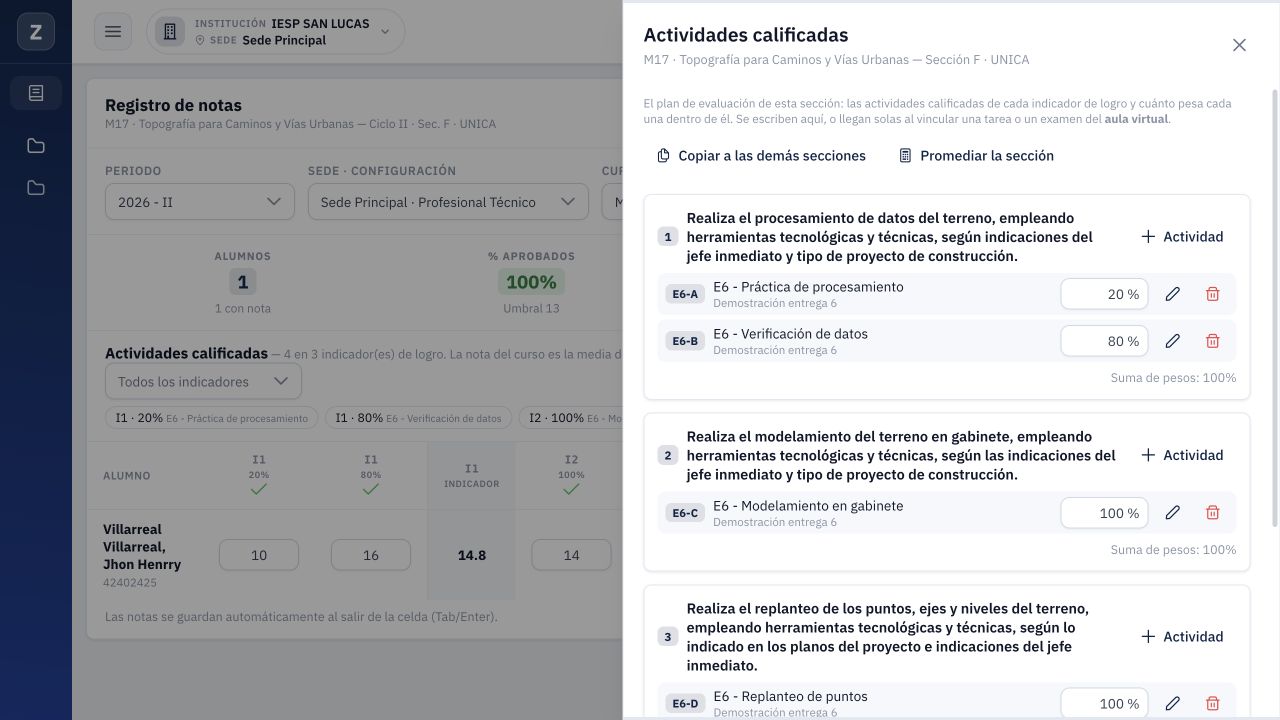
Figura 37. Origen F: plan de cuatro actividades con pesos 20/80 en I1 y 100 en I2 e I3.
- Pulse Copiar a las demás secciones una sola vez.
- Espere la respuesta. En el ensayo apareció Copiado a 1 sección(es).
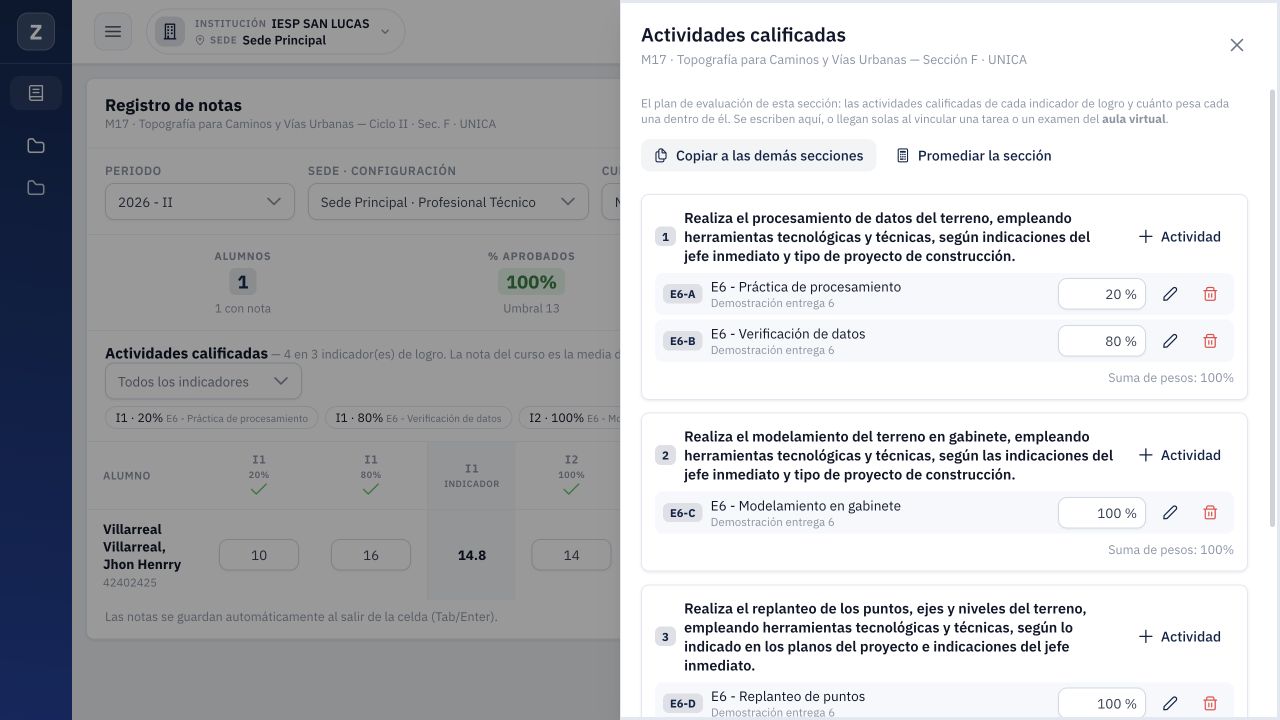
Figura 38. Confirmación de copia: Copiado a 1 sección(es).
En la vista utilizada la acción fue directa: no apareció un selector de destinos ni una segunda confirmación. Antes de pulsarla, coordine qué otras secciones vacías del mismo curso pueden recibir el plan. No la interprete como una copia entre cursos arbitrarios.
El código limita las candidatas a la misma apertura de curso y categoría de componente compatible. Valida el acceso al origen y a los destinos. Las secciones con actividades se omiten. Solo se probó un destino vacío del mismo docente; no se ensayaron combinaciones de otros docentes, categorías o actas cerradas.
Repetir sin duplicar
Se volvió a pulsar Copiar a las demás secciones antes de cerrar F. Esta vez apareció Las demás secciones ya tenían su plan de evaluación. La consulta posterior de G confirmó que seguían existiendo cuatro actividades con sus datos equivalentes al origen: no se duplicaron.
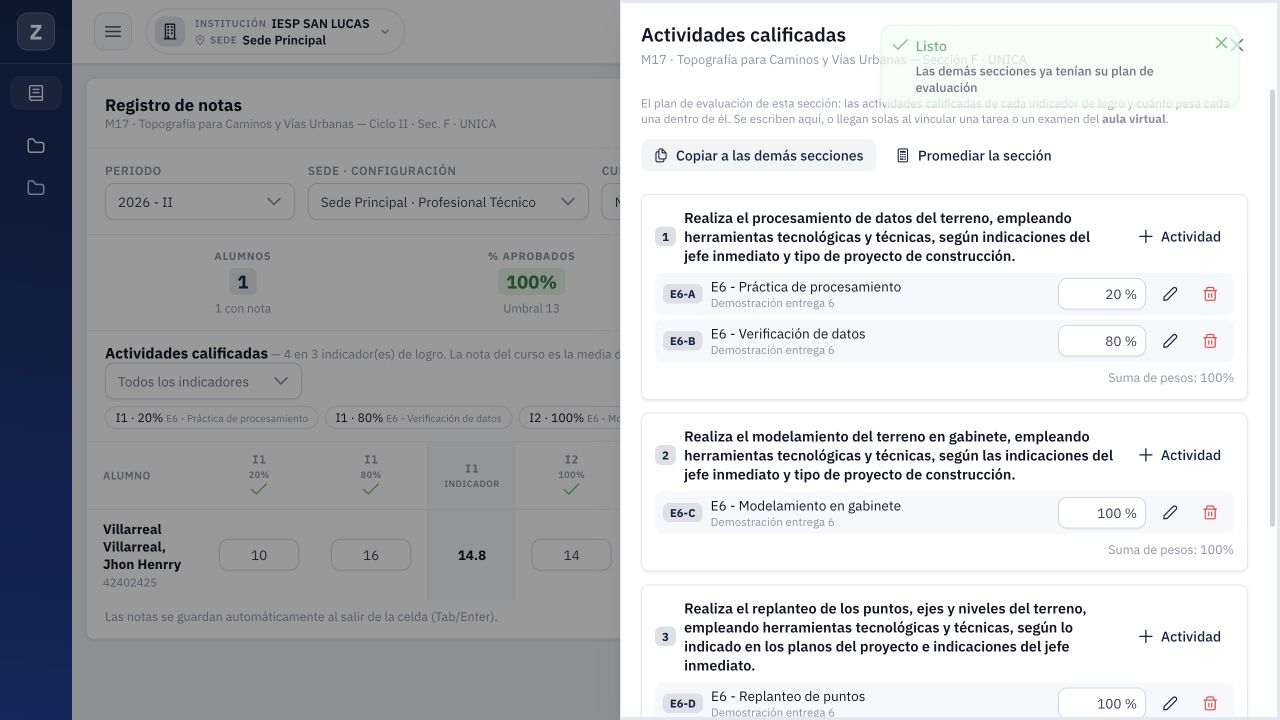
Figura 39. Al repetir: Las demás secciones ya tenían su plan de evaluación; sin duplicados.
Este mensaje no significa que se haya sincronizado el contenido con cambios posteriores del origen. El servicio omite los destinos que ya tienen actividades; no los actualiza como una segunda versión del plan. No se modificó después una actividad de F para ensayar una sincronización.
Verificar el destino
- Cierre el panel y cambie el Curso asignado a M17 · Sec. G · UNICA. Si G acaba de prepararse y no figura en la lista, recargue y vuelva a seleccionar período y sede.
- Confirme Sec. G en el subtítulo.
- Abra Configurar evaluación.
- Compruebe E6-A y E6-B en I1 con 20/80, E6-C en I2 y E6-D en I3 con 100.
- Revise que no aparezcan actividades adicionales al repetir la copia.
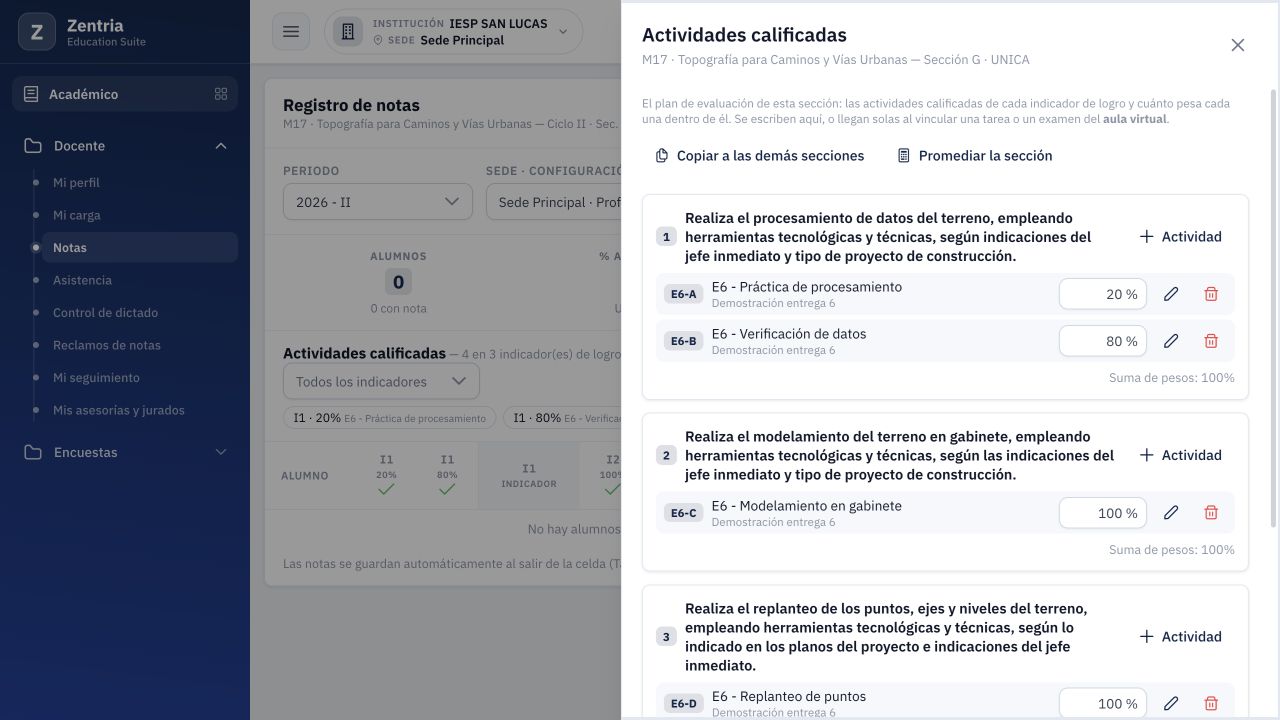
Figura 40. Destino G: cuatro actividades copiadas con sus pesos, sin alumnos confirmados.
El cotejo de datos confirmó descripciones, abreviaturas, unidad, indicadores y pesos equivalentes al origen, con identificadores nuevos para las cuatro copias. G siguió con cero alumnos y sin calificaciones. El código copia actividades; no copia matrículas ni registros de notas. En este destino sin alumnos no se probó el efecto sobre un promedio existente.
14. Descargar reportes PDF, Excel y plantillas en blanco
Elegir la salida adecuada
Todas las descargas de este capítulo se realizaron desde M17-F, con un alumno y final 15,60, antes del cierre del capítulo 15. Seleccione siempre F, no G, para comparar los mismos resultados del ejemplo.
- Confirme curso, sección, período y sede en la grilla.
- Pulse Imprimir.
- Seleccione el nombre del reporte para su salida PDF, o la opción que termina en — Excel para el archivo XLSX.
- Espere el visor y compruebe el archivo ofrecido antes de descargar.
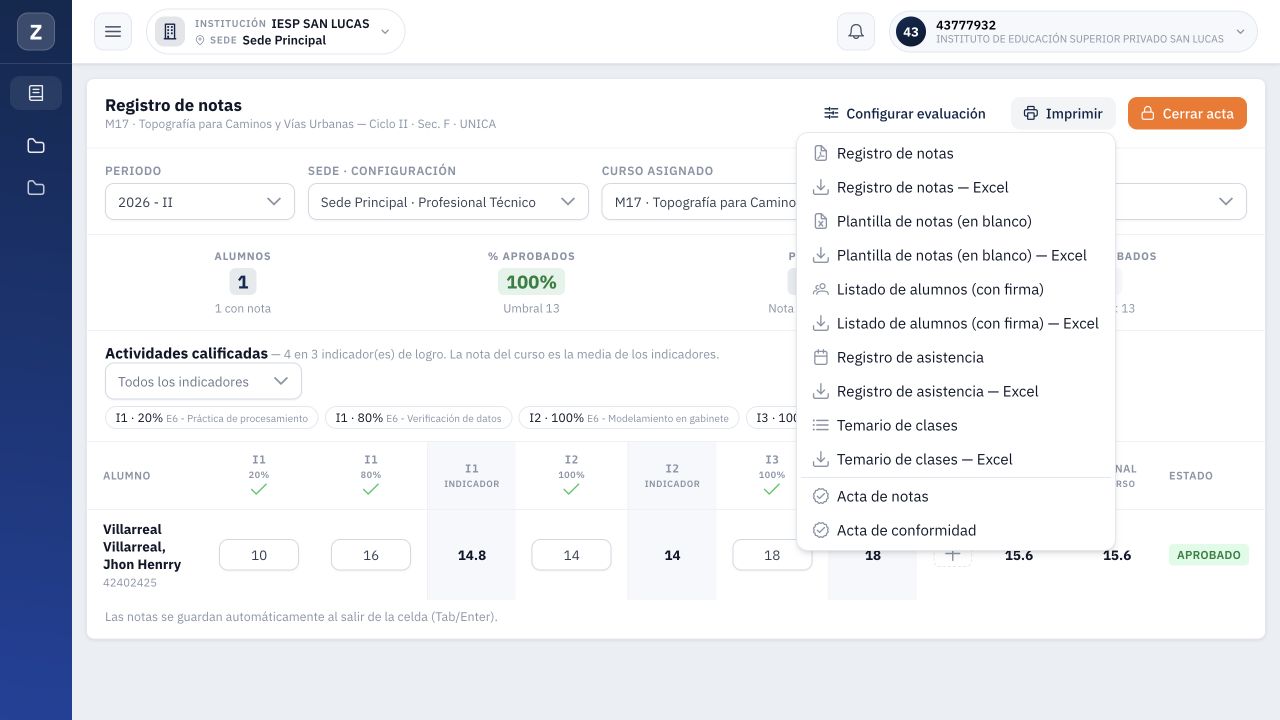
Figura 41. Menú Imprimir: cinco reportes con salida PDF y Excel, más las dos plantillas de acta.
| Opción comprobada | Qué contiene | Resultado del ensayo |
|---|---|---|
| Registro de notas | Alumno, notas de actividades, sustitutorio, promedios, letras y resultado | PDF y Excel con 10/16/14/18, final 15.6 y Aprobado. |
| Plantilla de notas (en blanco) | Alumno y columnas de evaluación para completar fuera del sistema | PDF y Excel sin calificaciones ni resultados en la fila. |
| Listado de alumnos (con firma) | Identificación, correo, teléfono y espacio para firma | PDF y Excel con una fila; contacto y firma vacíos en este caso. |
| Registro de asistencia | Alumnos, fechas de sesiones y totales de asistencia/faltas | PDF y Excel con 19/10, marca pendiente y totales 0/0. |
| Temario de clases | Semana, fecha, día y tema o indicador | PDF y Excel con semana 7 y 19/10/2026. |
Se descargaron y revisaron los diez archivos de estas cinco opciones. Todos los PDF tenían una página; los XLSX eran archivos válidos y sus celdas se comprobaron con el contenido del reporte correspondiente. No se ensayó su edición o impresión desde Microsoft Excel u otra aplicación de escritorio.
Descargar y comprobar Registro de notas en Excel
- En Imprimir, elija Registro de notas — Excel.
- El visor mostró registro_notas.xlsx y el aviso de que ese tipo de archivo no se previsualiza en el navegador. No es por sí solo un error de generación.
- Pulse Descargar y espere que termine la descarga.
- Abra la copia con una aplicación compatible si necesita trabajar con ella.
- Compruebe que está leyendo M17, UNICA, F y 2026 - II, no una descarga anterior de M9.
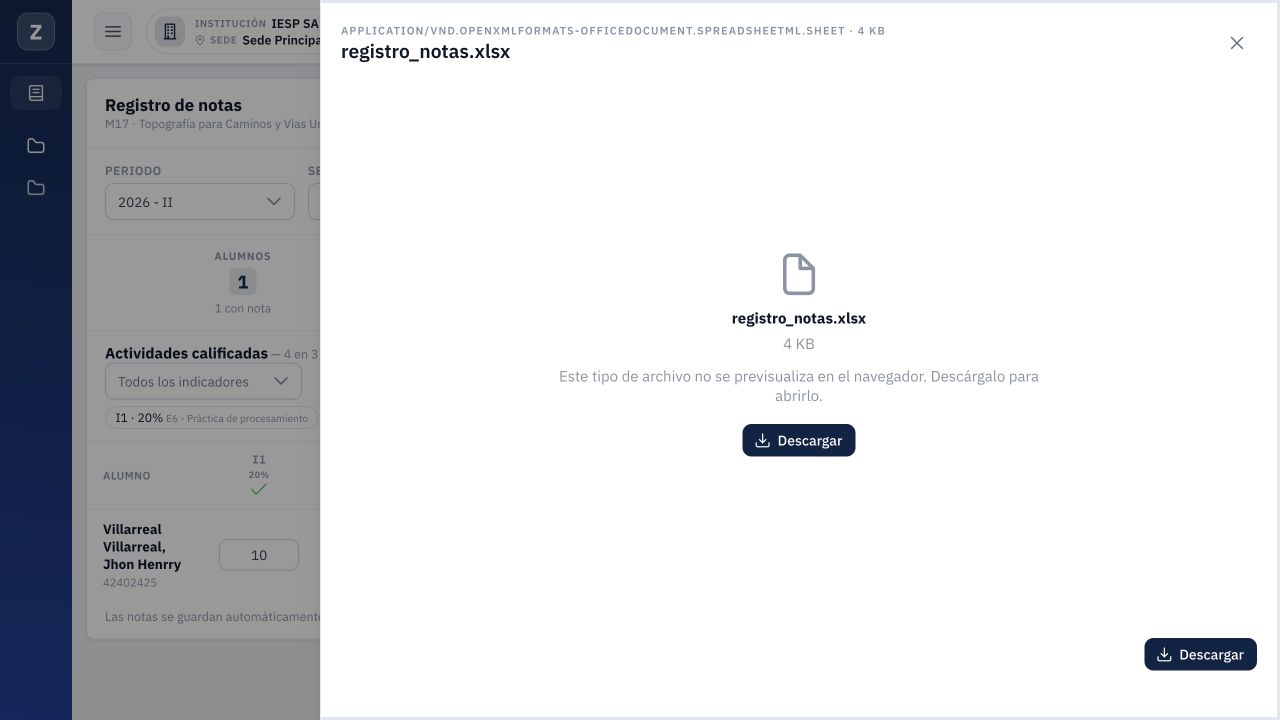
Figura 42. Excel generado: registro_notas.xlsx; el visor ofrece Descargar y no una previsualización de la hoja.
En la descarga revisada, la fila 9 del Excel contenía:
| Celdas | Valores comprobados |
|---|---|
| B9 / C9 | Código 42402425 y nombre del alumno de demostración. |
| D9 a G9 | Notas 10, 16, 14 y 18 de E6-A, E6-B, E6-C y E6-D. |
| H9 | Sustitutorio vacío. |
| I9 / J9 | Promedio del componente y nota final, ambos 15.6. |
| K9 / L9 | DIECISÉIS y Aprobado. |
El XLSX exportado contiene valores, no fórmulas de recálculo de estas notas. No se probó volver a importar una copia modificada. La descarga no debe confundirse con el guardado de las notas en la grilla.
Comparar con el reporte PDF
El PDF de Registro de notas mostró los mismos valores. Su columna En letras presentó DIECISÉIS mientras la nota numérica seguía siendo 15.6: no implica que la calificación almacenada hubiera cambiado a 16. Se conserva tal como salió del sistema.
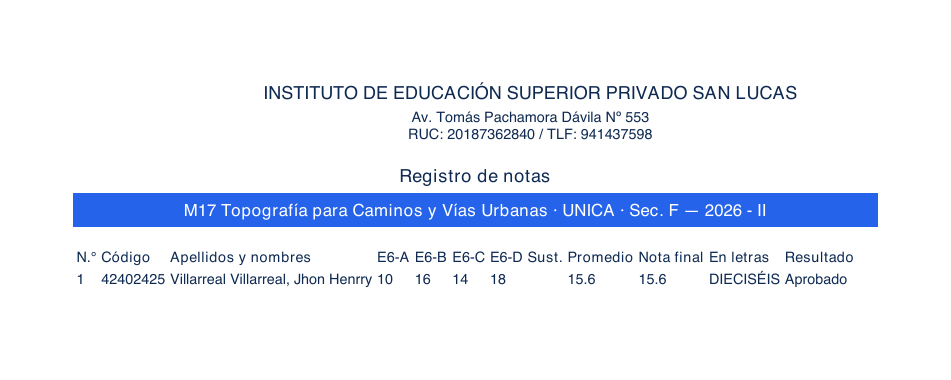
Figura 43. Recorte del PDF descargado: actividades E6-A/B/C/D, notas 10/16/14/18 y final 15.6, DIECISÉIS y Aprobado.
Las imágenes de documentos de este capítulo son recortes renderizados de los PDF descargados, conservando sus datos. Se omite únicamente espacio vacío inferior para facilitar la lectura; no se sustituyen cifras ni textos.
Usar Plantilla de notas en blanco
- Seleccione Plantilla de notas (en blanco) para el PDF, o su variante Excel.
- Compruebe que aparecen el alumno y los encabezados E6-A/B/C/D.
- Revise que las casillas de notas, sustitutorio, promedio, final, letras y resultado estén vacías.
- Distinga esa plantilla del registro con notas ya guardadas.
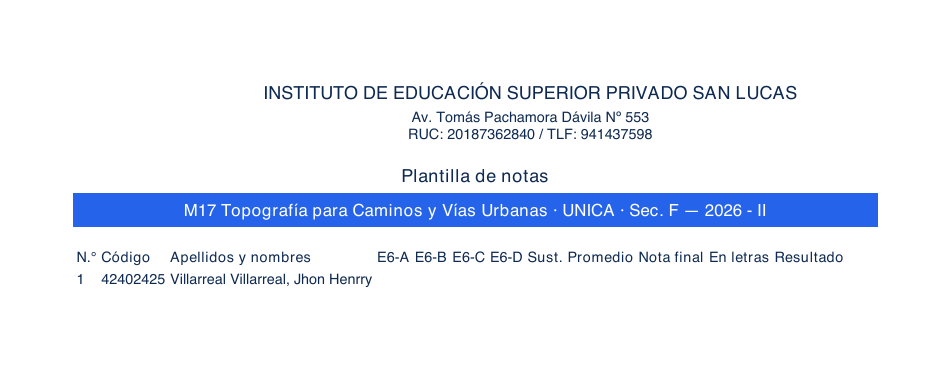
Figura 44. Recorte de Plantilla de notas: alumno y columnas presentes, calificaciones y resultados en blanco.
En el XLSX de plantilla, D9 a L9 quedaron vacías; B9 y C9 conservaron código y nombre. Descargar una plantilla en blanco no vació las notas de Zentria: la comparación final de datos conservó intactas las cuatro calificaciones y el final 15.6.
Listado, asistencia y temario
El Listado de alumnos (con firma) mostró una fila con identificación y un espacio para firma. Los datos de contacto y firma estaban vacíos. No se registró una firma mediante esta salida ni se enviaron archivos al sistema.
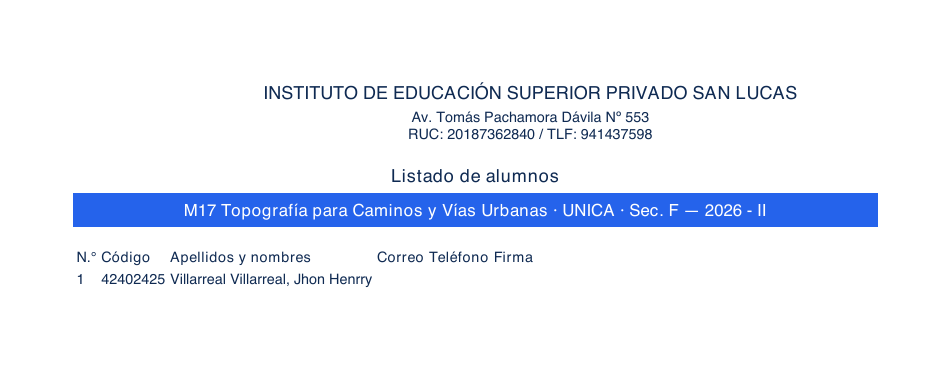
Figura 45. Recorte del listado: una fila del alumno y espacio para firma, sin calificaciones.
El Registro de asistencia incluyó la sesión 19/10, una marca · y totales Asist. 0 / Faltas 0 para el alumno de prueba. Una casilla sin marca no acredita asistencia ni una falta registrada. No se modificaron asistencias durante esta entrega.
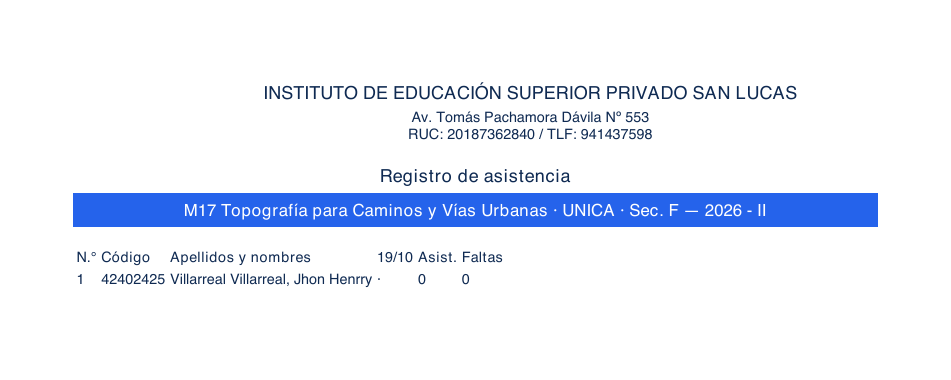
Figura 46. Recorte del registro de asistencia: sesión 19/10, marca pendiente y totales 0/0.
El Temario de clases mostró semana 7, fecha 19/10/2026, día LUNES y tema Semana 7 · Lunes. El contenido exportado corresponde a esa sesión programada; no se reescribió para reproducir otro tema del ensayo anterior de dictado.
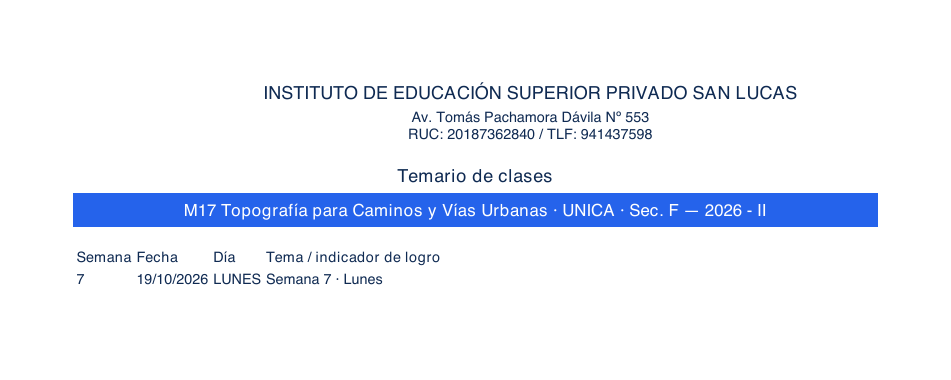
Figura 47. Recorte del temario: semana 7, fecha 19/10/2026 y tema Semana 7 · Lunes.
Cada PDF y Excel es una copia del momento de la consulta. Para contrastar una descarga posterior, compare contexto, notas y fechas; un archivo ya descargado no se actualiza por volver a abrir la grilla.
15. Emitir y recuperar el acta archivada
Distinguir reporte, plantilla emitida y cierre
| Operación | Efecto comprobado |
|---|---|
| Registro de notas / Excel | Reporte de consulta con las notas del momento. |
| Plantilla de notas en blanco | Copia con casillas vacías; conserva las notas del sistema. |
| Imprimir > Acta de notas o Acta de conformidad | Emite un documento de plantilla con código y archivo guardado; no cierra el acta por sí sola. |
| Cerrar acta | Cambia M17-F a CERRADA y solo lectura; en esta configuración generó además una emisión de la plantilla predeterminada. |
| Descargar desde el historial | Recupera una emisión ya guardada, sin crear otra ni modificar las anteriores. |
Emitir Acta de notas antes del cierre
- En M17-F con el acta todavía abierta, pulse Imprimir > Acta de notas.
- Espere el visor y pulse Descargar.
- Compruebe la unidad didáctica, componente, sección, docente, alumno y nota final.
- Lea el estado y código dentro del documento, no solo el nombre genérico documento.pdf del visor.
La emisión de prueba fue ACTA-00004, con final 15.6 y estado ABIERTA. Se guardó como emisión del docente, mientras la grilla seguía editable.
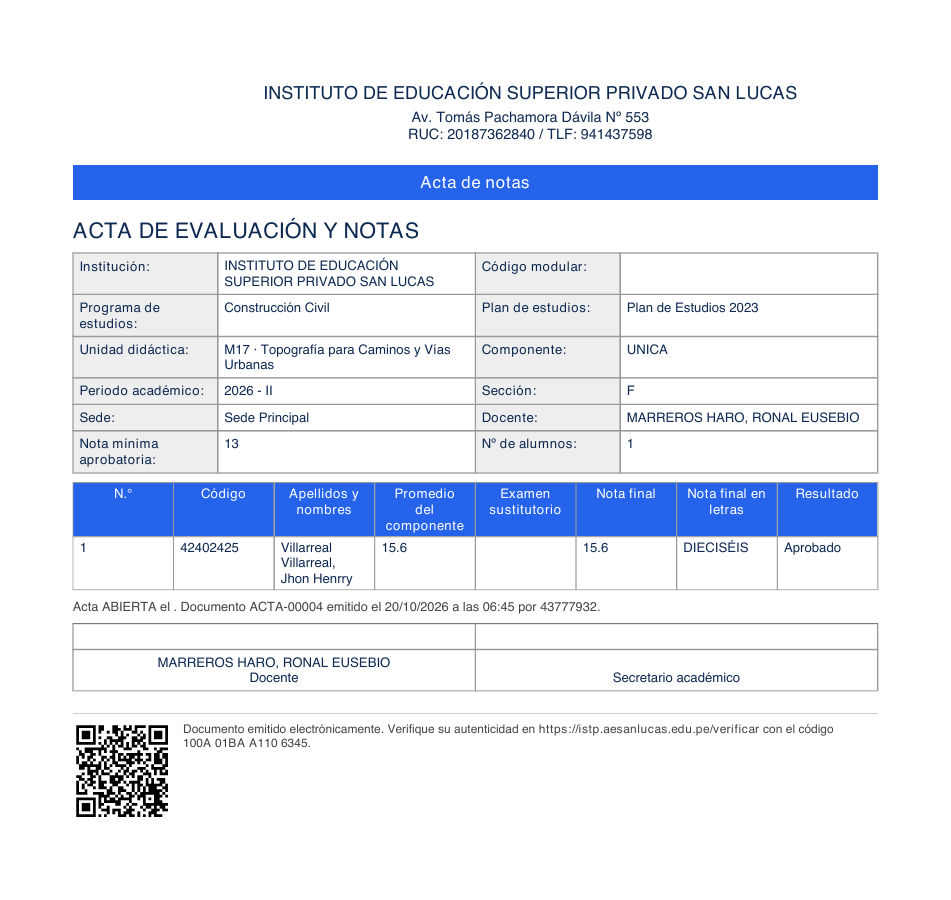
Figura 48. Acta de notas ACTA-00004 emitida antes del cierre: estado ABIERTA y final 15.6.
Emitir Acta de conformidad
Desde el mismo menú se emitió Acta de conformidad, con código ACTA_CONFORMIDAD-00001. Contiene docente, curso, alumno y nota final 15.6. Se emitió antes de cerrar, por lo que su texto presenta ABIERTA y la fecha de cierre vacía, con la frase incompleta con fecha .. Esta limitación de la plantilla queda visible en la evidencia; no se modificó el formato del sistema para ocultarla.
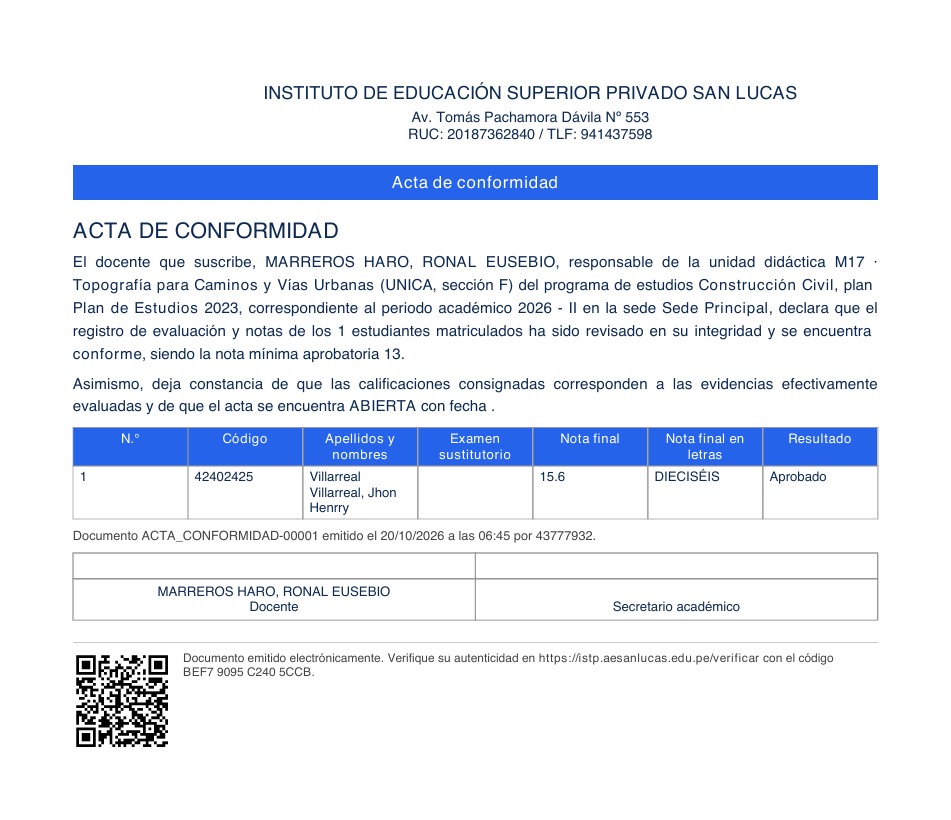
Figura 49. Acta de conformidad emitida con estado ABIERTA; la fecha de cierre está vacía.
La emisión no constituye una firma capturada en esta prueba ni demuestra que el acta ya esté cerrada. Para comprobar el cierre consulte la grilla y la emisión correspondiente al momento del cierre.
Cerrar M17-F y comprobar su archivo automático
- Cierre el visor y confirme que sigue en M17 · Sec. F · UNICA.
- Revise las cuatro notas 10/16/14/18, los indicadores 14.8/14/18 y el final 15.60.
- Pulse Cerrar acta y espere la respuesta. Esta entrega no repite la prueba de faltantes del capítulo 10: aquí estaban todas las actividades calificadas.
- Compruebe Acta cerrada, la cuenta que cerró y la fecha.
- Revise que desaparezcan los campos editables y Configurar evaluación. Imprimir permanece disponible.
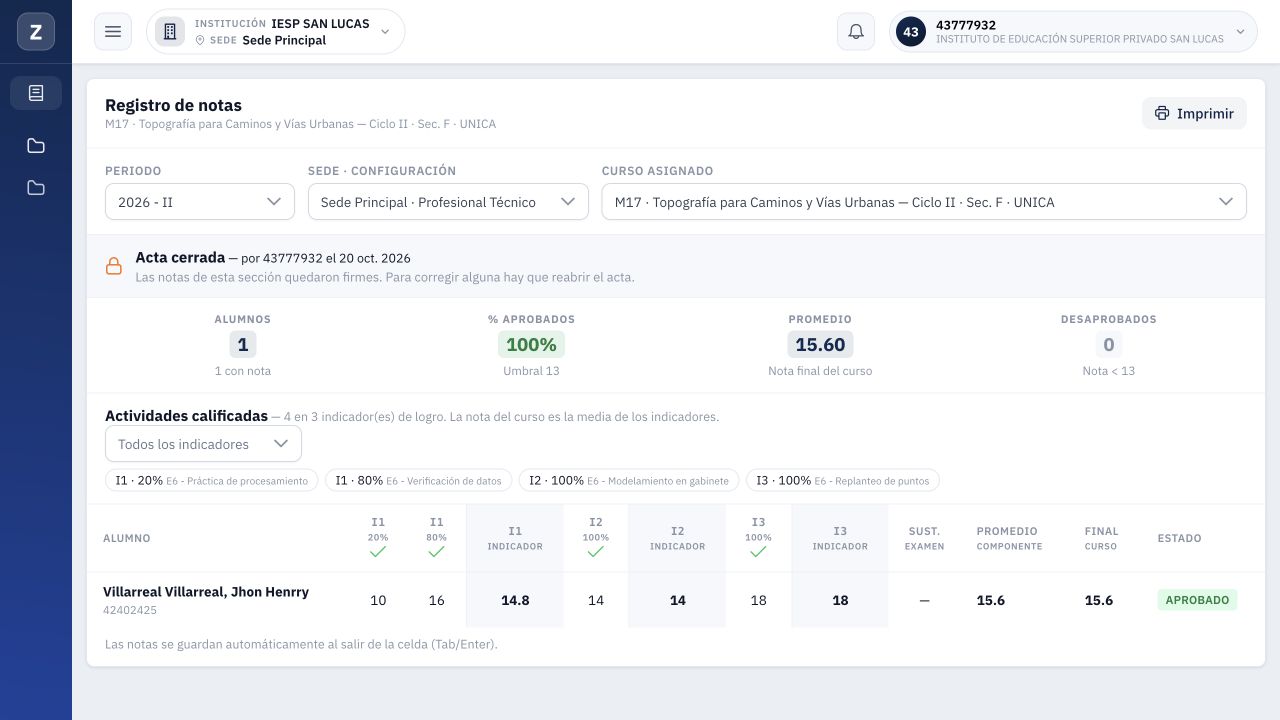
Figura 50. M17-F cerrada por la cuenta docente: notas en solo lectura y final 15.60.
El acta pasó a CERRADA el 20/10/2026 por la cuenta docente de demostración. Las notas no cambiaron. El cotejo del archivo de emisiones antes y después confirmó una nueva ACTA-00005 generada durante ese cierre, distinta de ACTA-00004.
El código emite automáticamente la plantilla ACTA predeterminada cuando existe. Si no se configura una, el servicio permite cerrar y emitir el PDF después. Esa variante sin plantilla no se ensayó; no se debe afirmar que cualquier cierre siempre tenga PDF automático.
Recuperar el acta: tarea administrativa
La recuperación se comprobó con la cuenta administrativa de prueba, diferenciada de la cuenta docente. No se concedieron permisos nuevos ni se editaron plantillas.
- Entre en Administración > Configuración > Plantillas de documento con una cuenta autorizada.
- Seleccione la categoría Académico.
- Localice la tarjeta Acta de notas, que en esta configuración figura como SISTEMA · PREDETERMINADA.
- Pulse su icono Historial de emisiones. Evite confundirlo con Diseñar el documento u Opciones del documento.
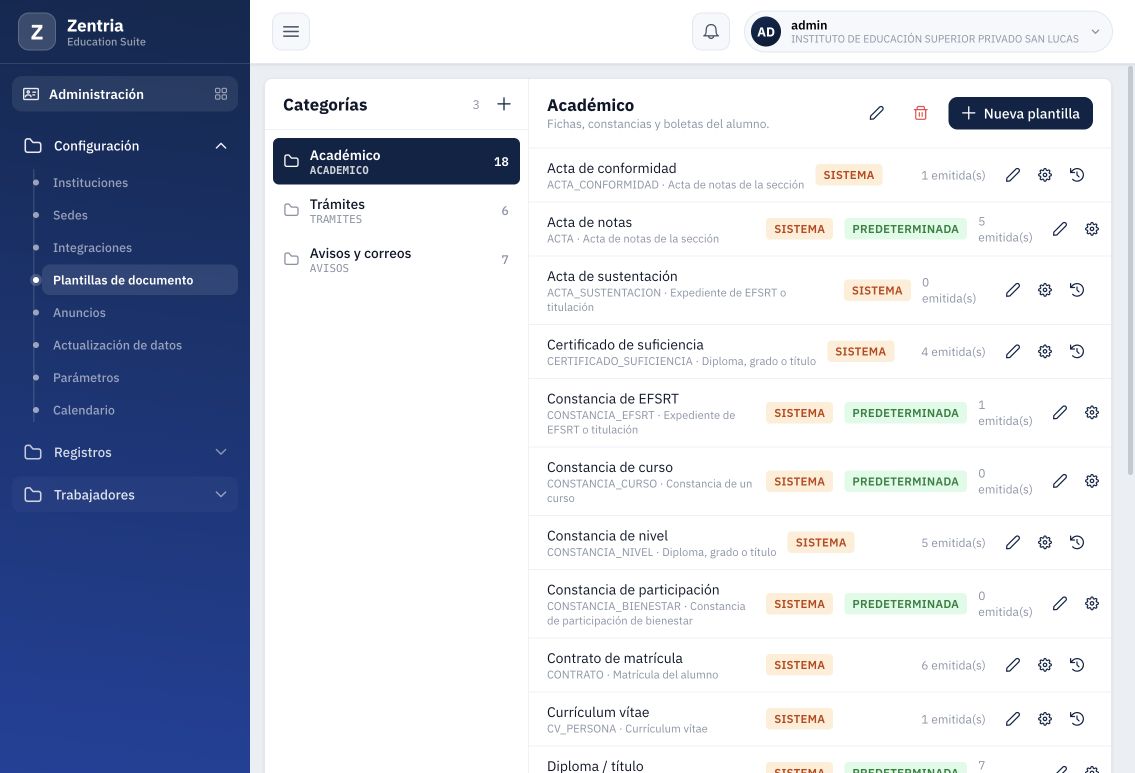
Figura 51. Administración > Plantillas de documento: categoría Académico y plantilla Acta de notas predeterminada.
- En Emisiones · Acta de notas, localice ACTA-00005 y compruebe el título Topografía para Caminos y Vías Urbanas · UNICA · Sec. F — 2026 - II, usuario y fecha.
- Observe que también permanece ACTA-00004 de la misma sección, y otras emisiones anteriores de Topografía General. El número es un correlativo de emisiones de la plantilla; no es una nota ni el número de alumnos.
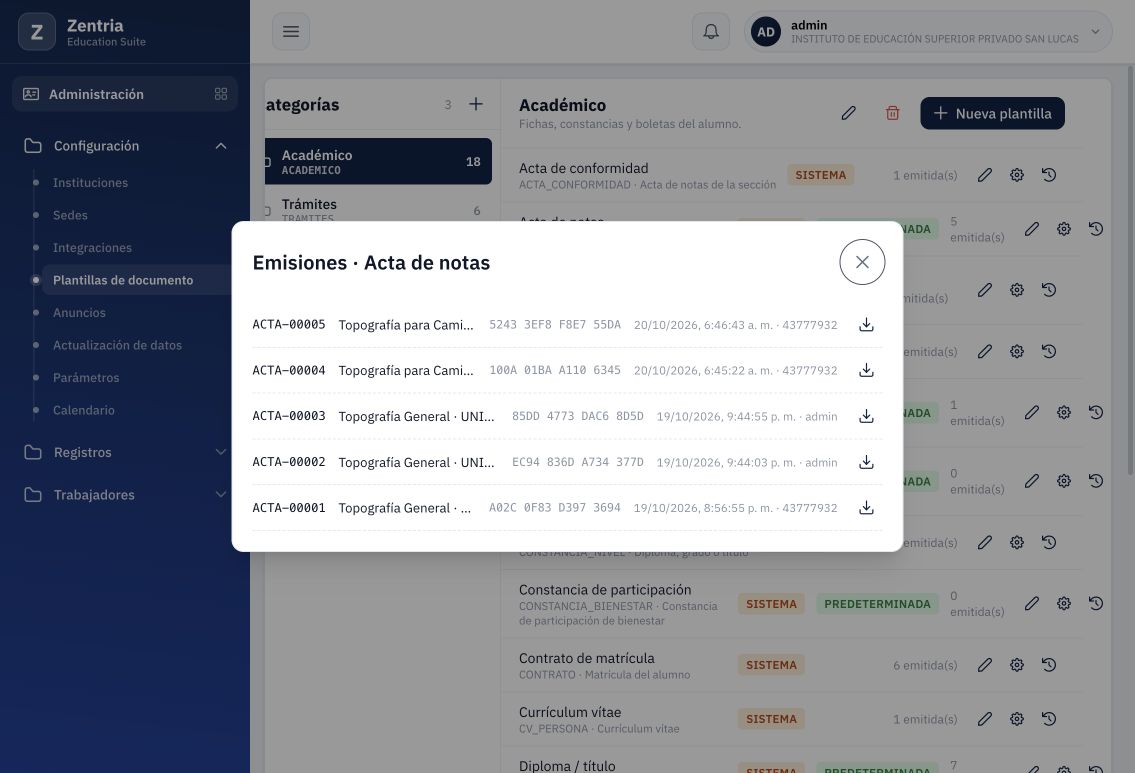
Figura 52. Historial: ACTA-00005 generada al cerrar y ACTA-00004 emitida antes, ambas de M17-F.
- Pulse Descargar el PDF emitido en la fila de ACTA-00005.
- En el visor ACTA-00005.pdf, pulse Descargar.
- Abra el archivo y confirme estado CERRADA, código ACTA-00005, sección F y final 15.6.
Figura 53. Recuperación del archivo ACTA-00005.pdf desde el historial administrativo.
La descarga realizada desde el historial coincidió byte por byte con el archivo guardado al cerrar. Recuperarlo no creó otra emisión: permanecieron las tres de M17-F en este ensayo —dos Acta de notas y una Acta de conformidad—. No se pulsó otra vez Imprimir > Acta de notas para simular una recuperación, porque eso sería una nueva emisión.
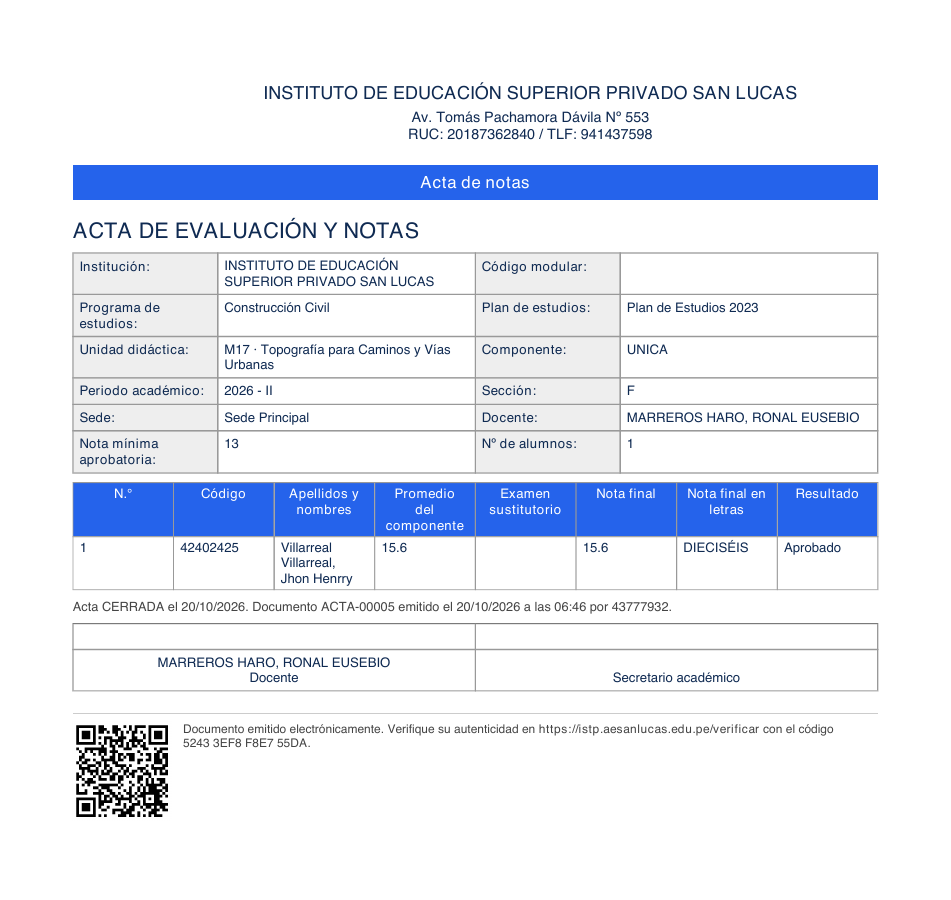
Figura 54. PDF archivado al cierre: Acta CERRADA, ACTA-00005, docente, alumno, nota 15.6 y código de verificación.
El documento conserva código de verificación y QR. Esta entrega comprueba su archivo y descarga; no ensaya su validación pública. El PIT continúa en standby y no se abrió su historial ni su verificación.
Resultado final y pendientes de la entrega 7
| Comprobación | Resultado |
|---|---|
| Réplica inicial F a G | Cuatro actividades copiadas con pesos y metadatos. |
| Repetir la réplica | Destino conservado sin duplicados ni sobrescritura. |
| Reportes | Cinco opciones, cada una descargada en PDF y Excel; contenido contrastado. |
| Plantilla en blanco | Calificaciones vacías en el archivo, notas originales intactas en Zentria. |
| Plantillas de acta | ACTA-00004 y ACTA_CONFORMIDAD-00001 emitidas antes del cierre. |
| Cierre y archivo | M17-F CERRADA y ACTA-00005 generada automáticamente. |
| Recuperación | PDF del historial idéntico al archivado; sin nueva emisión. |
| Conservación | M9 íntegra; notas y evaluación de M17-F sin cambios. G conserva cuatro actividades y cero alumnos. |
Estado final: M17-F queda CERRADA, con final 15.60; M17-G queda abierta y sin alumnos; M9 conserva el estado previo de reclamos. La sección F estaba abierta al terminar la entrega 6 y se cerró en esta entrega: las capturas representan momentos diferentes.
El manual sigue Parcial. Quedan por comprobar otros modos y escalas, varios componentes, eliminaciones, variantes de permisos y destinos de réplica, actas sin plantilla predeterminada, validación pública de estos documentos y otros límites. No se probó editar/importar los XLSX ni todas las configuraciones posibles de plantillas. No se modificó el código del sistema ni la organización de Hugo.