
Manual de anuncios
Guía para consultar anuncios, preparar su mensaje y definir destinatarios y vigencia.
Ruta del sistema: /app/administracion/anuncios.
Alcance y versión
| Referencia | Estado de esta edición |
|---|---|
| Cobertura | Parcial |
| Verificación | Pantallas consultadas y contraste con el código suministrado. Las pruebas de escritura no se ejecutaron. |
| Edición | 1.2 · Revisión: 18/10/2026. |
| Límite | Se inspeccionaron alta y acciones. No se publicó, editó ni eliminó ningún anuncio. |
Las capturas ilustran los controles; sus valores y contadores pueden corresponder a revisiones anteriores. No copie datos de una imagen para operar. El código suministrado no acredita por sí solo la versión exacta desplegada.
Contenido
1 Acceder y consultar anuncios
- Abra Administración → Configuración → Anuncios.
- Revise el listado y use Buscar… para localizar un anuncio.
- Compruebe las columnas Título, Dirigido a, Vigencia y Estado.
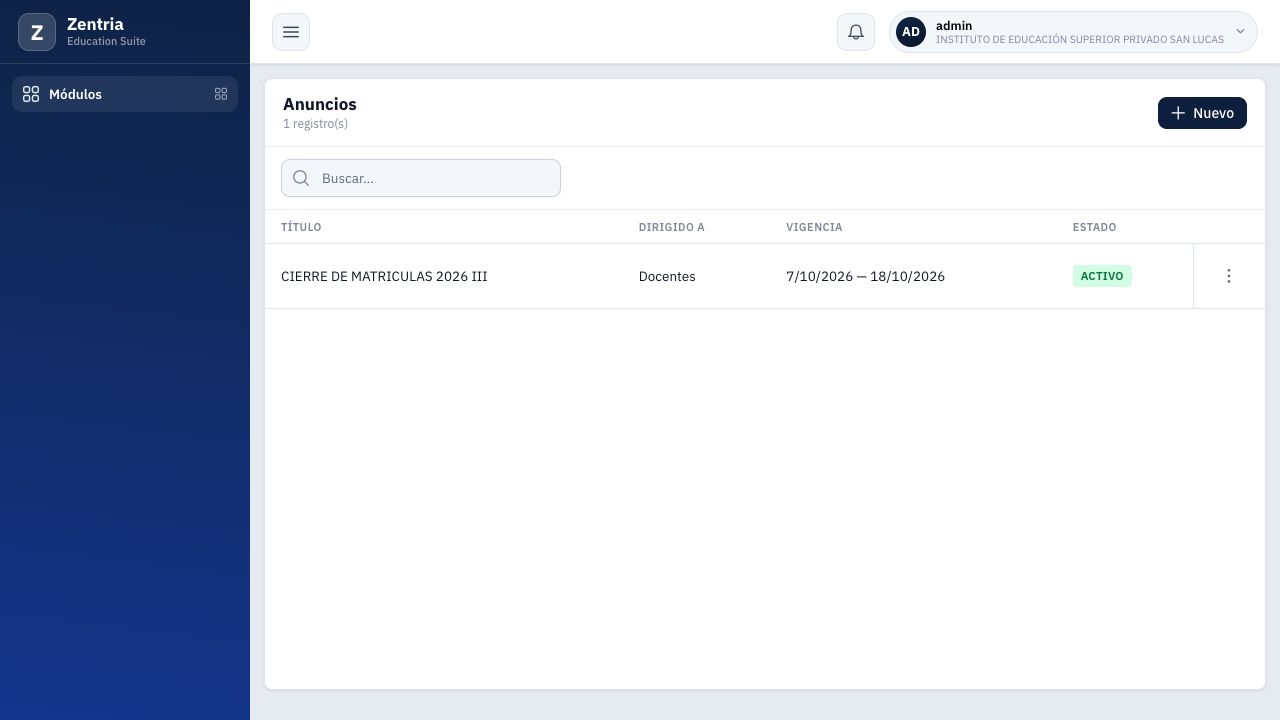
Figura 1. Listado actual con un anuncio existente. Su título y vigencia ilustran la consulta; no son datos que deba copiar.
El anuncio aparece en la portada de las personas a quienes está dirigido mientras esté vigente, según la ayuda del formulario.
Antes de registrar uno, tenga preparado el título, el mensaje, la fecha de inicio, la fecha final si corresponde y el grupo destinatario.
2 Crear un anuncio
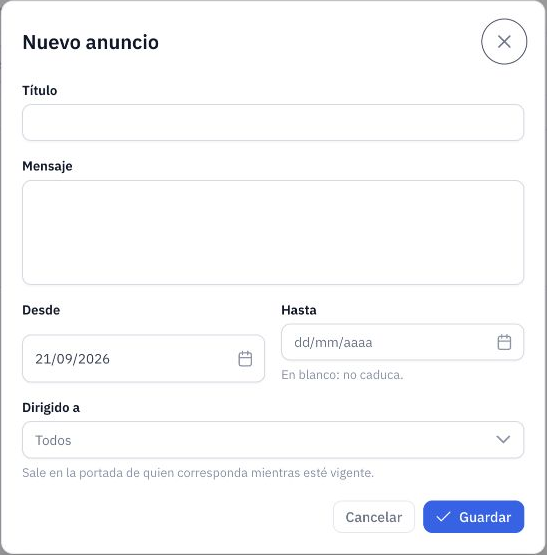
Figura 2. Formulario Nuevo anuncio, con mensaje, fechas y destinatarios.
- Pulse Nuevo. Escriba un Título claro y complete el Mensaje.
- Revise Desde: el formulario propone la fecha del día. Ajuste el inicio según corresponda.
- Complete Hasta si el anuncio debe caducar. En blanco significa que no caduca.
- Seleccione el grupo en Dirigido a y revise el contenido antes de pulsar Guardar.
- Busque el anuncio guardado y compruebe título, destinatarios, vigencia y estado.
Use Cancelar para cerrar el formulario sin registrar el anuncio.
3 Destinatarios, vigencia y cambios
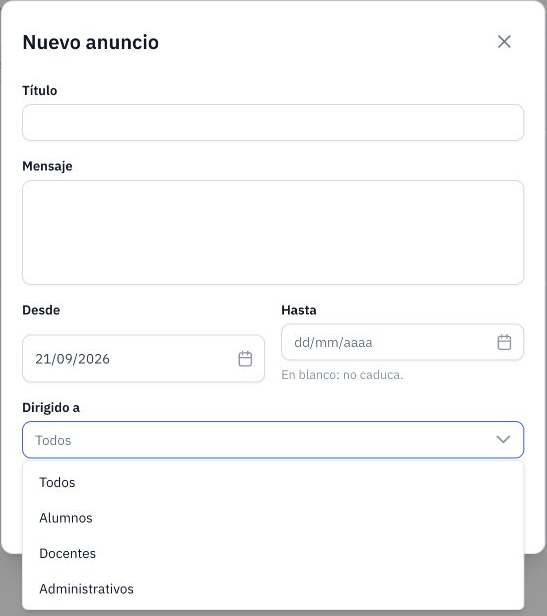
Figura 3. Opciones Todos, Alumnos, Docentes y Administrativos.
Todos es la selección inicial. Puede elegir Alumnos, Docentes o Administrativos para dirigir el mensaje a un grupo concreto.
Defina una fecha Hasta cuando el mensaje tenga una duración limitada. La ausencia de fecha final mantiene el anuncio sin caducidad, según el sistema.
Editar un anuncio existente
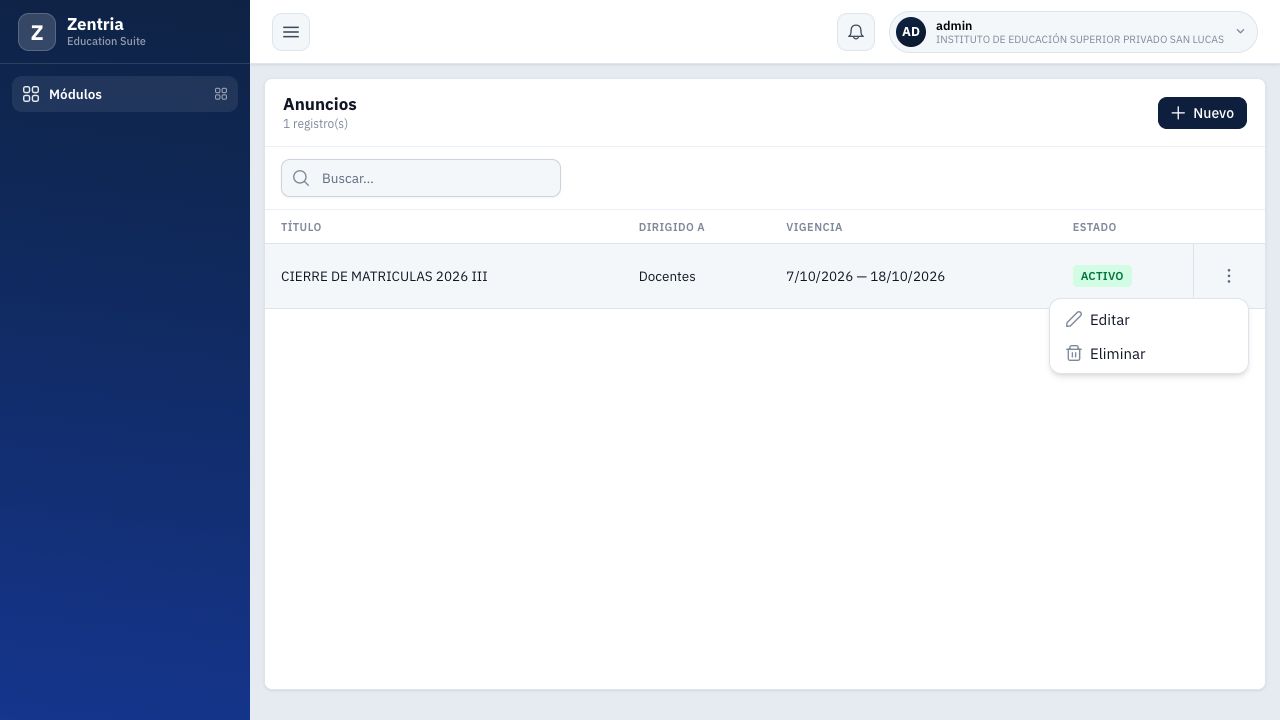
Figura 4. Acciones del anuncio existente: Editar y Eliminar. No se ejecutó la eliminación.
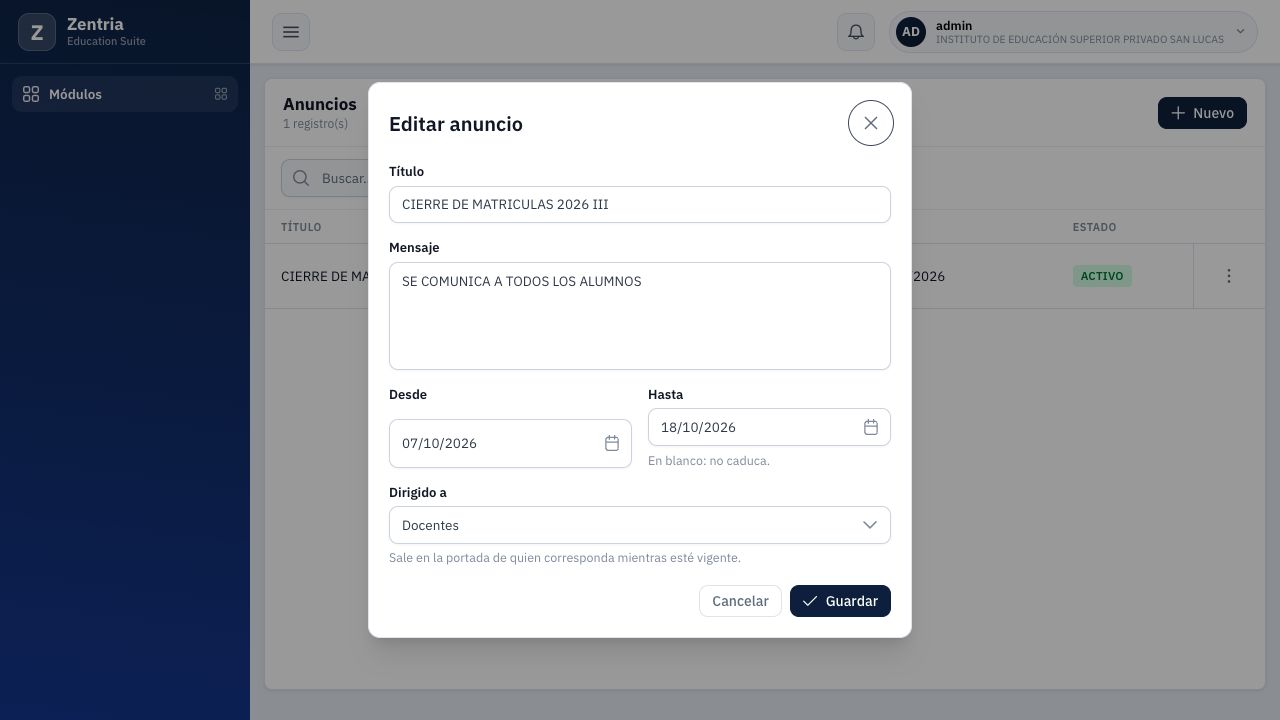
Figura 5. Formulario de edición consultado sin cambiar ni guardar el anuncio. Compruebe título, mensaje, fechas y destinatario antes de operar.
- Busque el anuncio y compruebe su título y destinatarios.
- Abra Acciones → Editar. Se observaron Editar y Eliminar en la fila existente.
- Revise título, mensaje, destinatario y fechas; el formulario de edición mantiene esos datos.
- Guarde solo los cambios que correspondan y vuelva a consultar el listado y la vigencia.
El estado depende de las fechas: un anuncio con inicio futuro todavía no está vigente; uno dentro del intervalo está vigente y uno cuyo final pasó está vencido. Hasta vacío significa sin caducidad. No se observó un interruptor independiente Desactivar. Eliminar es una acción distinta, cuyo resultado y recuperación no se ensayaron.
Antes de modificar o retirar un anuncio ya publicado, compruebe las acciones que ofrece su fila. No se publicaron anuncios durante la elaboración de esta guía.