
Manual de catálogos
Guía para consultar y mantener las listas de valores utilizadas en los registros de personas.
Ruta del sistema: /app/administracion/catalogos.
Alcance y versión
| Referencia | Estado de esta edición |
|---|---|
| Cobertura | Consulta y procedimientos descritos; resultados de escritura no ensayados |
| Verificación | Pantallas consultadas y contraste con el código suministrado. Las pruebas de escritura no se ejecutaron. |
| Edición | 1.2 · Revisión: 18/10/2026. |
| Límite | Se abrió el formulario de alta. No se crearon, editaron ni eliminaron valores. |
Las capturas ilustran los controles; sus valores y contadores pueden corresponder a revisiones anteriores. No copie datos de una imagen para operar. El código suministrado no acredita por sí solo la versión exacta desplegada.
Contenido
- 1 Elegir el catálogo
- 2 Crear una descripción
- 3 Modificar valores y revisar acciones
- Nombres, dependencias y regreso
1 Elegir el catálogo
- Abra Administración → Registros → Catálogos.
- Seleccione la categoría del panel izquierdo. El encabezado de la derecha identifica la lista activa.
- Use Buscar… para localizar una descripción antes de crear otra.
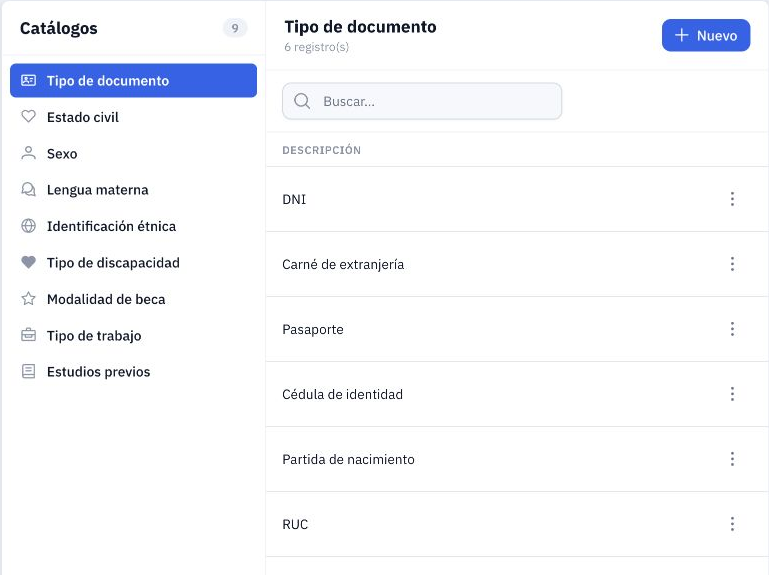
Figura 1. Categorías de Catálogos y valores de Tipo de documento.
Se muestran nueve categorías: Tipo de documento, Estado civil, Sexo, Lengua materna, Identificación étnica, Tipo de discapacidad, Modalidad de beca, Tipo de trabajo y Estudios previos.
Compruebe siempre la categoría seleccionada: Nuevo actúa sobre la lista que está abierta.
2 Crear una descripción
- Seleccione el catálogo correspondiente y pulse Nuevo.
- Confirme la categoría en el título del formulario.
- Complete Descripción con el nombre que debe mostrarse en las listas.
- Pulse Crear registro.
- Busque la nueva descripción en el catálogo seleccionado y compruebe su escritura.
Use Cancelar para salir sin crear el registro. Se revisaron los formularios de Tipo de documento y Estudios previos, ambos con el campo Descripción.
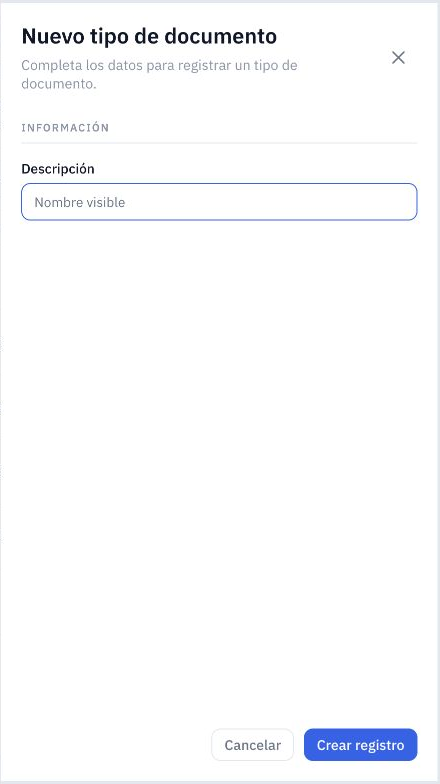
Figura 2. Panel Nuevo tipo de documento y botón Crear registro.
3 Modificar valores y revisar acciones
- En el catálogo correcto, localice el valor y abra Acciones → Editar.
- Modifique Descripción y pulse Guardar cambios.
- Compruebe el texto actualizado en la lista y en la ficha del valor.
Desactivación: en el formulario revisado no hay un campo de estado. El menú contiene Editar y Eliminar; no se identificó una opción Desactivar.
Eliminar no equivale a desactivar. Antes de usar esa acción, revise las dependencias del valor con el responsable del sistema. No se verificó el resultado de una eliminación.
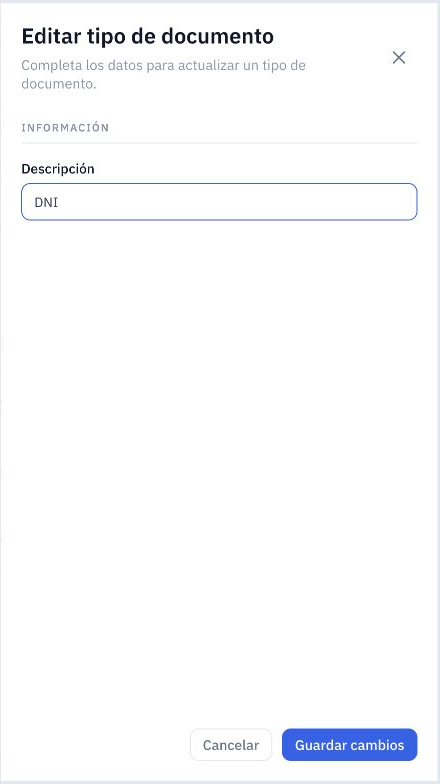
Figura 3. Edición de la descripción y botón Guardar cambios.
Nombres, dependencias y regreso
Antes de crear una descripción, busque variantes del mismo nombre. Por ejemplo, prefiera una denominación institucional única en lugar de dos abreviaturas para el mismo concepto. Si una baja es rechazada porque el valor está en uso, revise los registros vinculados con el responsable; no elimine esas relaciones para forzarla. La revisión no ensayó eliminaciones ni acredita un mensaje literal de rechazo.