
Manual de firmas (firmantes)
Guía para registrar las firmas utilizadas por las plantillas, definir su clave y vincularlas con un cargo.
Ruta del sistema: /app/administracion/firmantes.
Alcance y versión
| Referencia | Estado de esta edición |
|---|---|
| Cobertura | Parcial |
| Verificación | Pantallas consultadas y contraste con el código suministrado. Las pruebas de escritura no se ejecutaron. |
| Edición | 1.2 · Revisión: 18/10/2026. |
| Límite | No se creó una firma ni se subió una imagen; la pantalla posterior al alta se contrastó solo con el código. |
Las capturas ilustran los controles; sus valores y contadores pueden corresponder a revisiones anteriores. No copie datos de una imagen para operar. El código suministrado no acredita por sí solo la versión exacta desplegada.
Contenido
1 Acceder y consultar firmas
- Abra Administración → Trabajadores → Firmas. Este módulo corresponde a la ruta de firmantes.
- Use Buscar… para localizar una firma registrada.
- Revise las columnas Clave, Firmante, Cargo, Oficina y Escaneada.
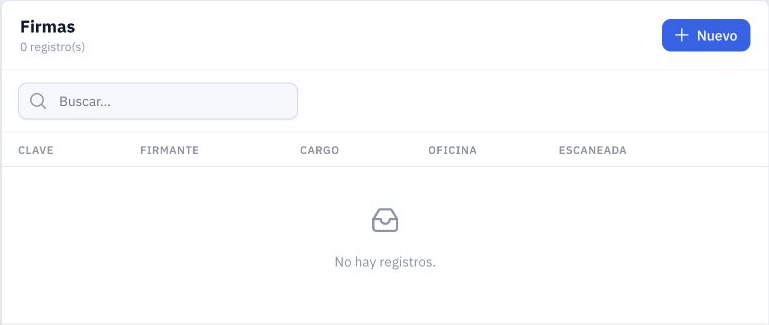
Figura 1. Pantalla Firmas, sin registros durante la revisión.
Antes de registrar, tenga el nombre del firmante, el cargo correspondiente y la clave que utilizará la plantilla. El cargo debe estar disponible en la lista de Cargos.
La firma escaneada se incorpora después de crear el registro, según la instrucción que muestra el formulario.
2 Registrar una firma
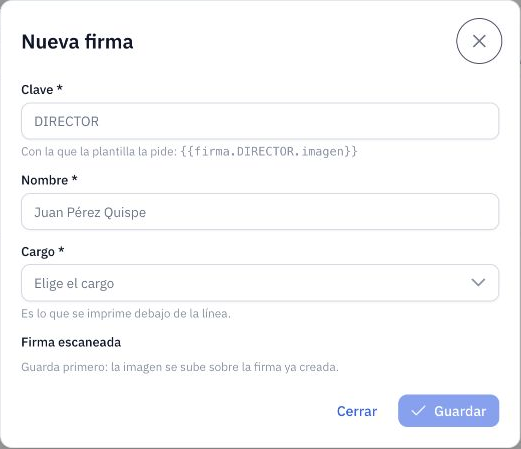
Figura 2. Nueva firma: clave, nombre, cargo e indicación sobre la imagen.
- Pulse Nuevo.
- Complete Clave con el identificador que utilizará la plantilla; por ejemplo, DIRECTOR, si esa es la clave prevista.
- Complete Nombre y seleccione el Cargo. Los tres campos están marcados como obligatorios.
- Pulse Guardar y compruebe en la tabla la clave, el nombre, el cargo y la oficina.
La ayuda muestra la referencia {{firma.DIRECTOR.imagen}} para solicitar la imagen desde una plantilla. Mantenga la clave de la firma alineada con la que utiliza esa plantilla.
El texto del cargo es el que se imprime debajo de la línea. Cerrar permite salir sin registrar.
3 Elegir cargo y preparar la imagen
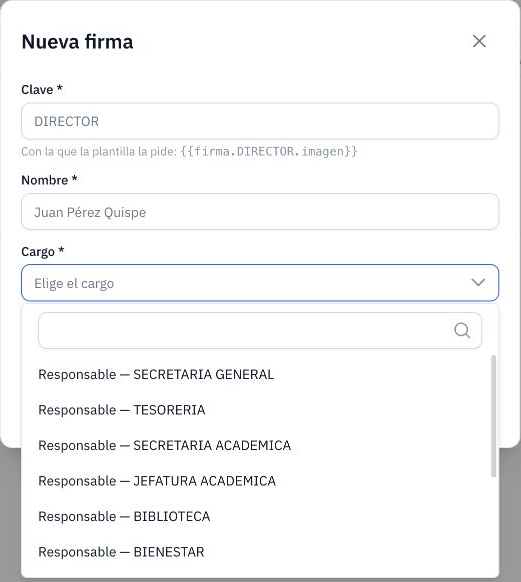
Figura 3. Selector de cargo con la oficina que permite distinguir cada opción.
En Cargo, busque y seleccione la combinación correcta. La lista muestra el cargo junto a su oficina, lo que permite distinguir nombres repetidos.
Firma escaneada: el formulario indica: guarda primero; la imagen se sube sobre la firma ya creada. La carga no está disponible en el alta inicial.
Alcance de la revisión: no había firmas registradas. Por eso no se verificaron la pantalla posterior al guardado, el control de carga, los formatos admitidos ni las acciones de edición o desactivación. No se creó una firma de prueba.
Cuando exista un registro de demostración autorizado, revise sus acciones antes de cargar la imagen. El flujo contrastado carga y asocia la imagen al seleccionarla; no espera un segundo Guardar general. Cerrar la ficha no revierte esa carga. Compruebe el resultado en una plantilla de prueba que use la misma clave. No se verificaron formatos ni salida documental porque no se creó una firma.