
Manual de instituciones
Esta guía explica cómo acceder a la ficha institucional, modificar sus datos y cambiar su estado a Inactiva en Zentria Education Suite. Su alcance se limita a la pantalla /app/administracion/instituciones.
Alcance y versión
| Referencia | Estado de esta edición |
|---|---|
| Cobertura | Consulta y procedimientos descritos; resultados de escritura no ensayados |
| Verificación | Pantallas consultadas y contraste con el código suministrado. Las pruebas de escritura no se ejecutaron. |
| Edición | 1.2 · Revisión: 18/10/2026. |
| Límite | No se cambió estado, configuración, datos ni archivos. La persistencia se contrastó con el código, no con una escritura en producción. |
Las capturas ilustran los controles; sus valores y contadores pueden corresponder a revisiones anteriores. No copie datos de una imagen para operar. El código suministrado no acredita por sí solo la versión exacta desplegada.
Contenido
- 1 Acceder a instituciones
- 2 Disponibilidad de la ficha institucional
- 3 Modificar los datos de la institución
- 4 Modificar ubicación e identidad visual
- 5 Modificar los datos complementarios
- 6 Guardar y comprobar la modificación
- 7 Desactivar una institución
1 Acceder a instituciones
- Inicie sesión en Zentria Education Suite con su cuenta autorizada.
- Abra la pantalla de instituciones.
- Compruebe que aparece el título Ficha institucional y revise la razón social de la institución.
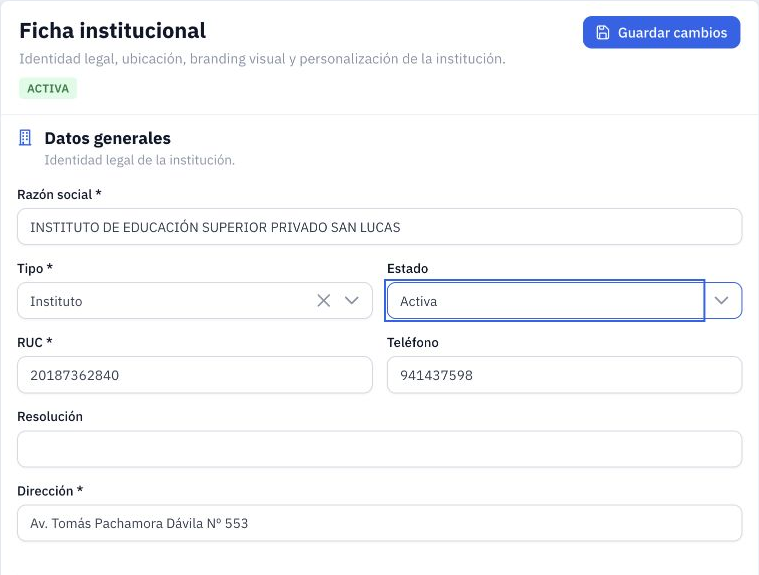
Figura 1. Datos generales de la institución y botón Guardar cambios.
2 Disponibilidad de la ficha institucional
La creación de otra institución no está disponible desde la pantalla revisada con la cuenta admin.
Esta ruta muestra la ficha de una institución existente y no presenta un botón Crear, Nueva institución ni un listado de instituciones. El botón Guardar cambios actualiza la ficha abierta.
3 Modificar los datos de la institución
Identificar la institución
Revise la Razón social antes de editar. La ficha de las capturas corresponde al INSTITUTO DE EDUCACIÓN SUPERIOR PRIVADO SAN LUCAS.
Actualizar Datos generales
- Haga clic en el campo que desea modificar.
- Reemplace su contenido y compruebe que el dato sea correcto.
- Para modificar Tipo, utilice la lista desplegable.
- Revise los campos obligatorios, identificados con un asterisco (*).
| Campo obligatorio | Qué debe revisar |
|---|---|
| Razón social * | Nombre legal completo de la institución. |
| Tipo * | Tipo de institución seleccionado en la lista. |
| RUC * | Número de RUC de 11 dígitos. |
| Dirección * | Dirección de la institución. |
| Ubigeo (INEI) * | Ubicación territorial elegida en la sección Ubicación. |
Los campos Teléfono y Resolución también se pueden editar.
Actualizar Identidad oficial MINEDU
Complete o corrija los datos que correspondan:
- Código modular.
- Tipo de gestión.
- Resolución de licenciamiento y/o autorización.
- Resolución de renovación y/o revalidación.
- DRE / GRE.
- UGEL, cuando corresponda a la institución.
- Director general.
- Secretario académico.
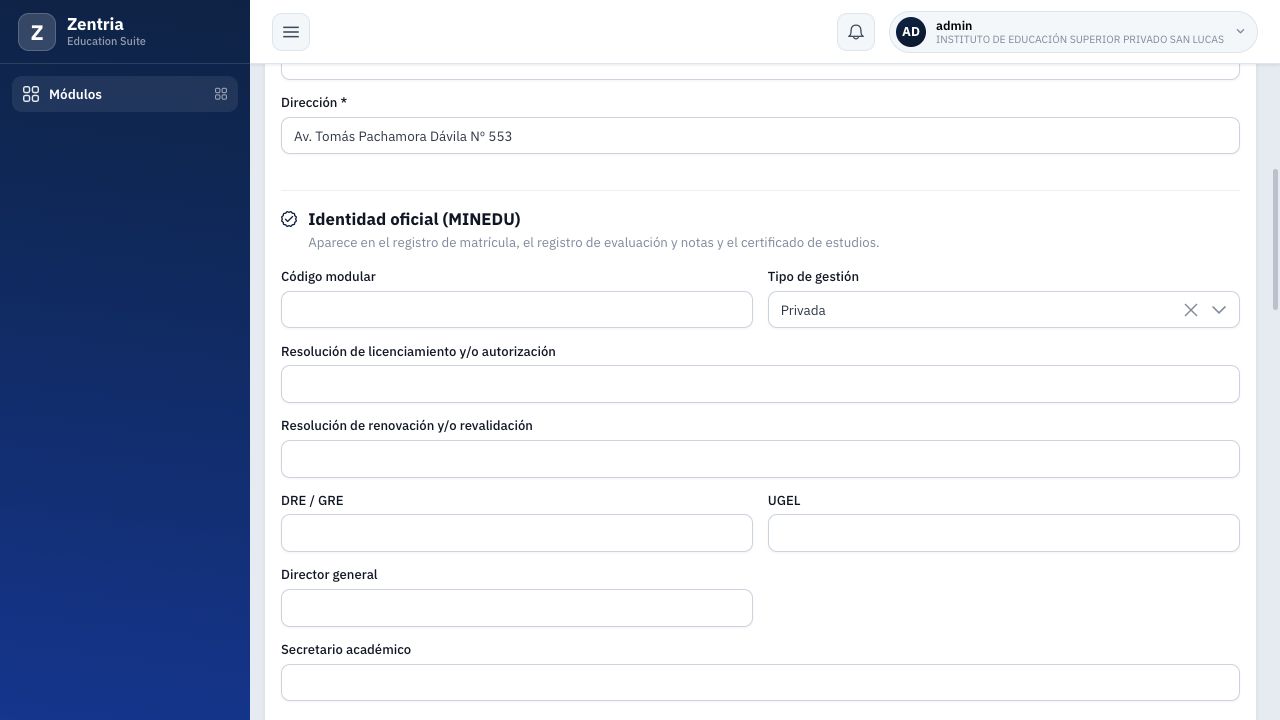
Figura 2. Identidad oficial actual: DRE/GRE, UGEL y autoridades; campos consultados sin modificar.
Continúe con los bloques que necesite actualizar y termine con Guardar y comprobar la modificación.
4 Modificar ubicación e identidad visual
Ubicación
- Abra la lista Ubigeo (INEI).
- Use el buscador para localizar la ubicación correspondiente.
- Seleccione la ubicación.
- Revise Departamento, Provincia, Distrito y Código INEI. Estos campos se muestran como datos de consulta asociados al ubigeo.
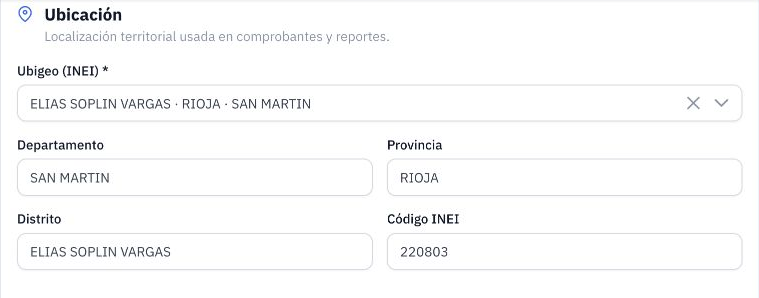
Figura 3. Ubigeo y datos territoriales de la institución.
Identidad visual
La ficha permite incorporar cuatro tipos de imágenes:
| Imagen | Uso indicado en la pantalla |
|---|---|
| Logo principal | Imagen a color sobre fondos claros, para encabezados, acceso al sistema y reportes. |
| Logo blanco | Versión monocromática para fondos oscuros. |
| Escudo institucional | Símbolo cuadrado para sellos y certificados. |
| Marca de agua | Imagen translúcida para fondos de PDF. |
En el bloque correspondiente, use Elegir archivo únicamente cuando tenga preparada la imagen definitiva. Seleccionar el archivo inicia su carga y asociación inmediatamente, según el flujo contrastado con el código. No espera a Guardar cambios. Cerrar la página no revierte una carga ya completada. Compruebe la vista previa y vuelva a consultar la ficha. Guardar cambios corresponde a los campos de texto, selectores y colores.
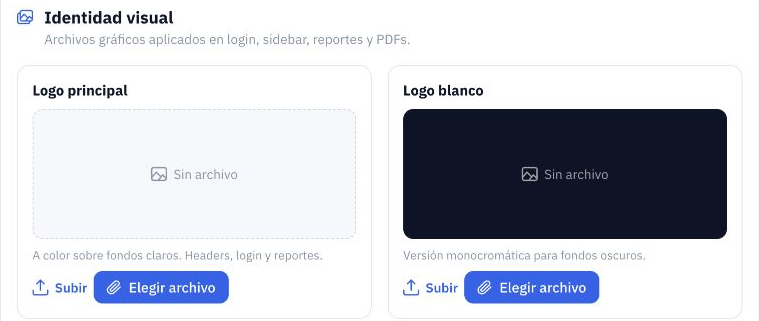
Figura 4. Controles para seleccionar las imágenes de identidad visual.
5 Modificar los datos complementarios
Repositorio institucional
Puede editar los siguientes campos:
- Nombre del repositorio.
- Prefijo handle.
- Correo del administrador.
- Licencia por defecto.
El sistema indica que el prefijo handle se utiliza para el identificador de cada documento y que sin él no se puede publicar.
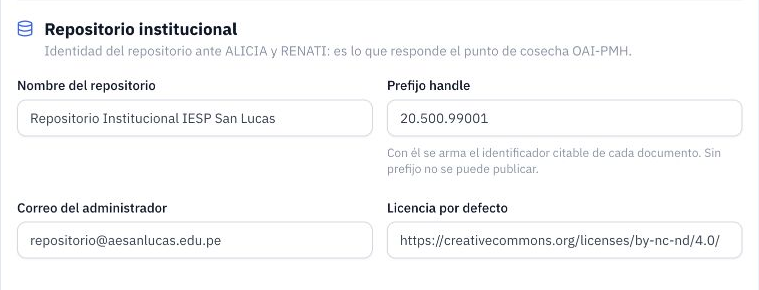
Figura 5. Datos del repositorio institucional.
Personalización institucional
Actualice Sigla / nombre corto, Nombre comercial y Lema institucional, según corresponda.
Para Color principal y Color secundario, utilice el selector de color o el campo con el código de color.
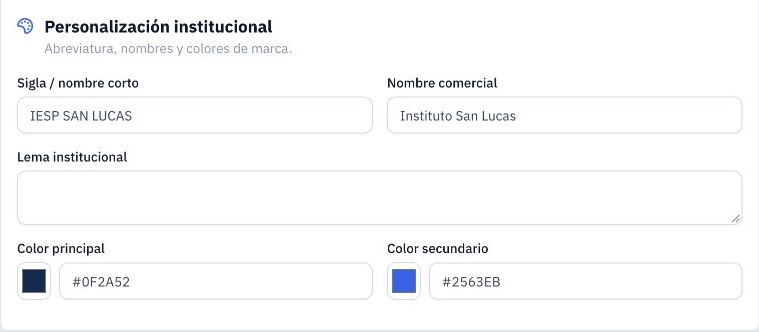
Figura 6. Nombres y colores de la institución.
Sedes asociadas
Este bloque muestra las sedes vinculadas a la institución. En la ficha revisada no se observan controles para crear o editar sedes.
6 Guardar y comprobar la modificación
- Revise los campos modificados. Las imágenes se cargan por separado; este botón no confirma ni revierte sus cargas.
- Vuelva a la parte superior de la ficha.
- Pulse Guardar cambios.
- Si se muestran errores, corrija los campos indicados y vuelva a guardar.
- Después de completar el guardado, vuelva a abrir la pantalla de instituciones.
- Compruebe que los valores permanezcan actualizados.
7 Desactivar una institución
Verificar la ficha y abrir Estado
- Confirme la Razón social de la institución que desea desactivar.
- En Datos generales, abra la lista Estado.
- Identifique las opciones disponibles: Borrador, Activa e Inactiva.
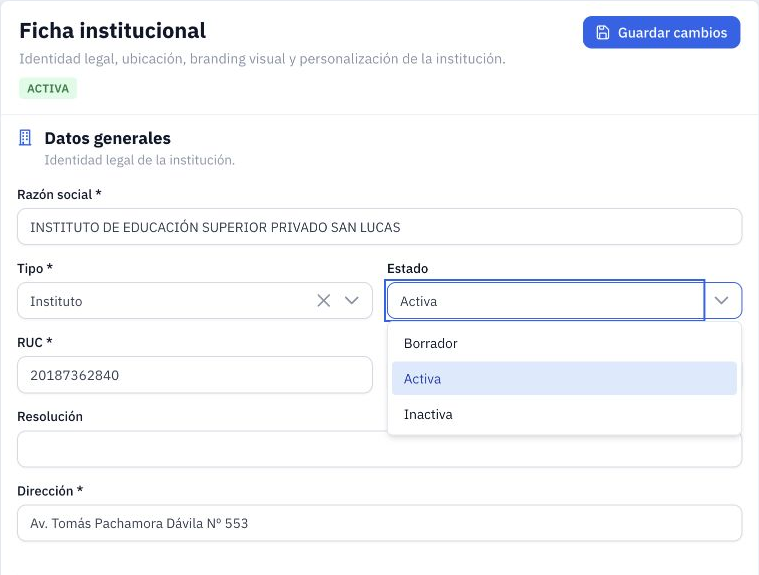
Figura 7. Seleccione Inactiva en Estado y luego utilice Guardar cambios.
Aplicar y comprobar la desactivación
- Seleccione Inactiva.
- Revise que no queden otras modificaciones pendientes que no desee aplicar.
- Pulse Guardar cambios en la parte superior de la ficha.
- Una vez completado el guardado, vuelva a abrir la misma ruta.
- Compruebe que el campo Estado conserve el valor Inactiva.
No seleccione Borrador para realizar este procedimiento.