
Manual de integraciones
Guía de las siete categorías de Integraciones: archivos, clases en vivo, inicio de sesión, correos institucionales, facturación electrónica, pagos en línea y originalidad. Explica sus formularios; la activación y las conexiones requieren validación con la configuración institucional.
Ruta del sistema: /app/administracion/integraciones.
Alcance y versión
| Referencia | Estado de esta edición |
|---|---|
| Cobertura | Consulta y procedimientos descritos; resultados de escritura no ensayados |
| Verificación | Pantallas consultadas y contraste con el código suministrado. Las pruebas de escritura no se ejecutaron. |
| Edición | 1.2 · Revisión: 18/10/2026. |
| Límite | No se introdujeron credenciales de proveedores, no se probó ninguna conexión y no se guardó ni activó configuración. |
Las capturas ilustran los controles; sus valores y contadores pueden corresponder a revisiones anteriores. No copie datos de una imagen para operar. El código suministrado no acredita por sí solo la versión exacta desplegada.
Contenido
- 1 Acceder y configurar un proveedor
- 2 Archivos con Amazon S3
- 3 Archivos en disco del servidor
- 4 Archivos con Google Drive
- 5 Archivos con OneDrive o SharePoint
- 6 Clases en vivo con BigBlueButton
- 7 Clases en vivo con Google Meet
- 8 Clases en vivo con Microsoft Teams
- 9 Inicio de sesión con Google
- 10 Inicio de sesión con Microsoft
- 11 Correos institucionales
- 12 Facturación electrónica
- 13 Pagos en línea
- 14 Originalidad
1 Acceder y configurar un proveedor
- Inicie sesión y abra Administración → Configuración → Integraciones, o visite https://istp.aesanlucas.edu.pe/app/administracion/integraciones.
- Seleccione una categoría: Archivos, Clases en vivo, Inicio de sesión, Correos institucionales, Facturación electrónica, Pagos en línea u Originalidad.
- Seleccione el proveedor en el panel izquierdo y complete los campos de su formulario. Los campos con asterisco (*) son obligatorios.
- Use Probar conexión y revise la respuesta antes de continuar. Si se muestra un error, corrija los datos indicados.
- Use Guardar para guardar la configuración, o Guardar y activar cuando deba quedar en uso.
- Vuelva a abrir la categoría y compruebe el proveedor, los datos no secretos y el estado que muestre el sistema.
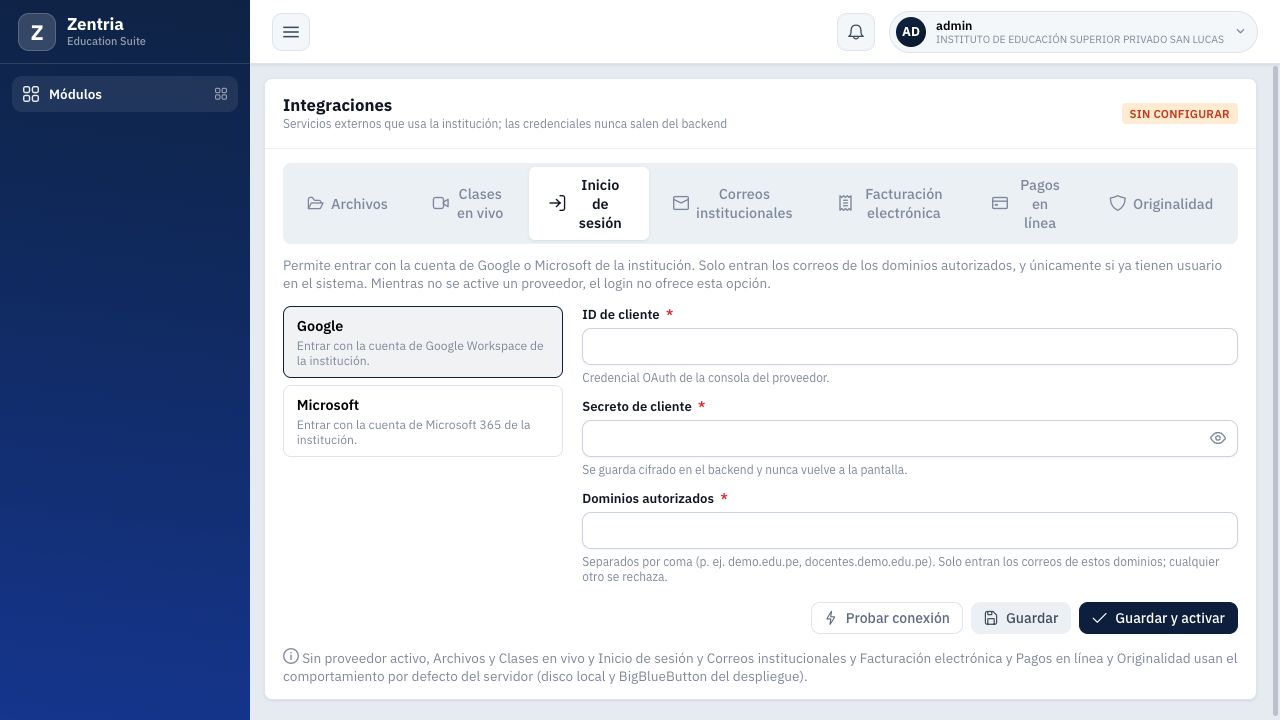
Figura 1. Navegación actual de siete categorías y formulario OAuth de Google; desplace hacia abajo para acceder a los botones de prueba y guardado.
| Categoría | Proveedores disponibles |
|---|---|
| Archivos | Amazon S3 o compatible; disco del servidor; Google Drive; OneDrive / SharePoint. |
| Clases en vivo | BigBlueButton; Google Meet; Microsoft Teams. |
| Inicio de sesión | Google; Microsoft. |
| Correos institucionales | Google Workspace; Microsoft 365. |
| Facturación electrónica | SUNAT (directo). |
| Pagos en línea | Culqi; Izipay. |
| Originalidad | Turnitin. |
El indicador SIN CONFIGURAR corresponde a la categoría seleccionada. Sin proveedor activo, archivos y clases pueden usar la configuración del despliegue; el acceso externo no se ofrece. En facturación no se realizan declaraciones al proveedor y en pagos en línea no se ofrece el botón Pagar del portal. No interprete el aviso general como una activación de todas las categorías.
Las claves y los secretos se introducen con los datos proporcionados por el administrador del servicio. Los textos de ayuda indican que los secretos se almacenan cifrados y no se vuelven a mostrar. No interprete un campo secreto vacío como prueba de que no existe una configuración guardada.
Para modificar una configuración, vuelva a la misma categoría y proveedor, actualice los datos necesarios, pruebe y guarde. En el estado revisado no aparece un botón independiente Desactivar; este manual no atribuye ese efecto al botón Guardar.
2 Archivos con Amazon S3
En Archivos, seleccione Amazon S3 (o compatible). Este formulario también contempla MinIO, Spaces y R2 mediante un endpoint propio.
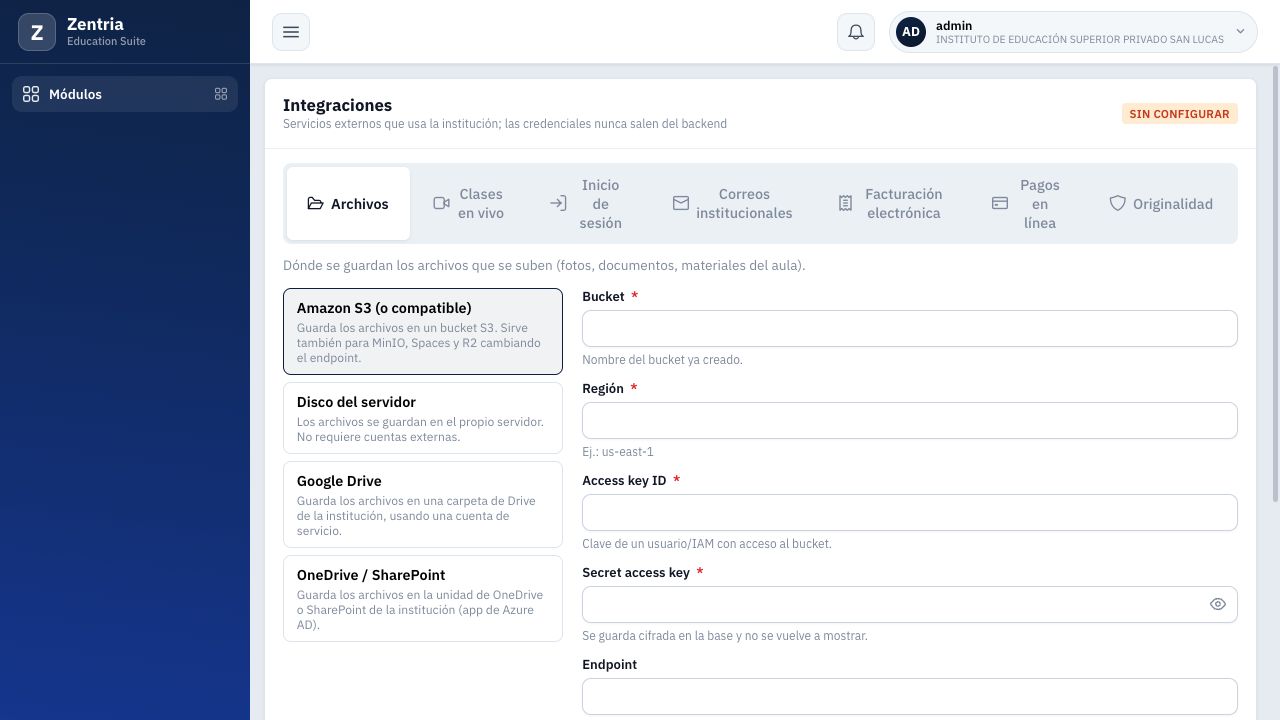
Figura 2. Proveedor Amazon S3 y campos principales de conexión.
| Campo | Dato solicitado |
|---|---|
| Bucket * | Nombre del bucket ya creado. |
| Región * | Región del servicio; la pantalla muestra us-east-1 como ejemplo. |
| Access key ID * | Identificador de la clave con acceso al bucket. |
| Secret access key * | Clave secreta correspondiente. |
| Endpoint | Dirección del servicio compatible. Vacío corresponde a Amazon S3. |
| Carpeta raíz | Prefijo dentro del bucket para las carpetas por módulo. |
| URLs path-style | Actívelo para compatibles que no utilicen el formato bucket.dominio, según el servicio. |
Desplácese hacia abajo para completar las opciones finales. Termine con Probar conexión y el guardado descrito en la sección 1.
3 Archivos en disco del servidor
En Archivos, seleccione Disco del servidor. Esta opción utiliza el almacenamiento del propio servidor y no requiere una cuenta externa.
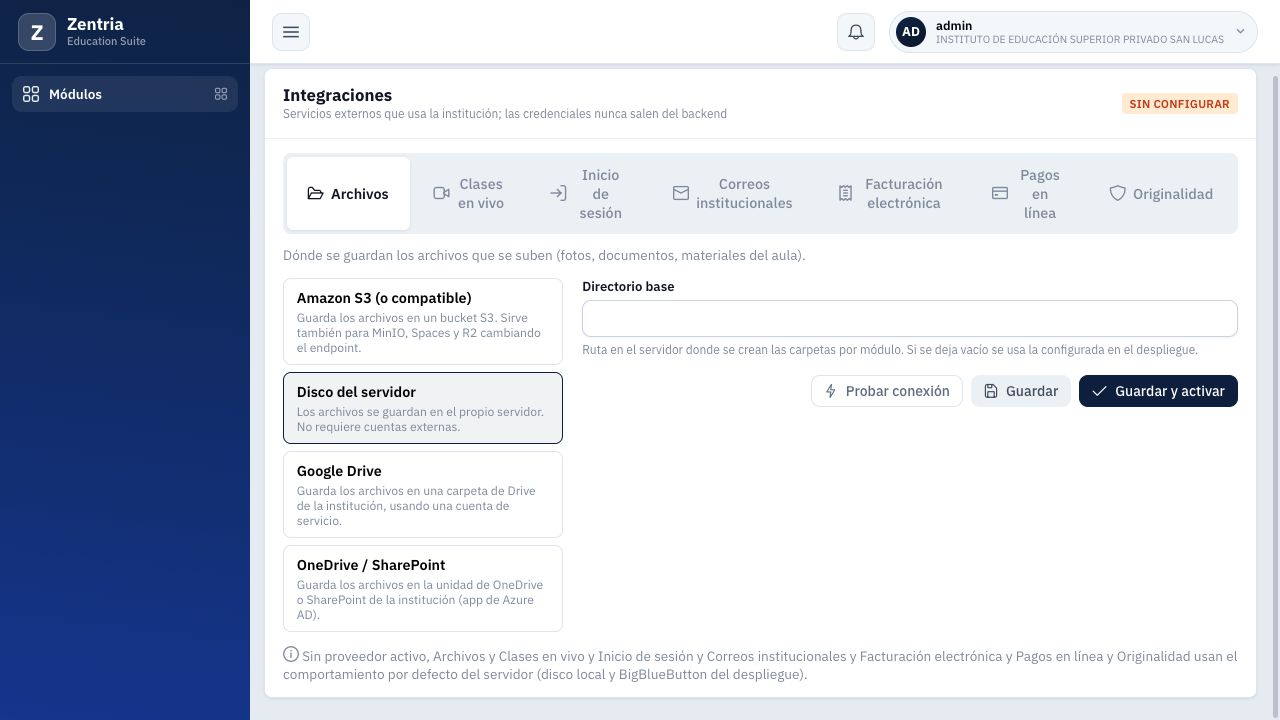
Figura 3. Almacenamiento local y campo Directorio base.
- En Directorio base, indique la ruta del servidor donde se crearán las carpetas por módulo.
- Si deja ese campo vacío, se utiliza la ruta configurada en el despliegue, según la ayuda de la pantalla.
- Pulse Probar conexión y revise el resultado.
- Use Guardar o Guardar y activar, según el objetivo de la configuración.
La ruta se refiere al servidor donde funciona Zentria; no es una carpeta del equipo desde el que se abre el navegador.
4 Archivos con Google Drive
En Archivos, seleccione Google Drive. Los archivos se guardan en una carpeta institucional mediante una cuenta de servicio.
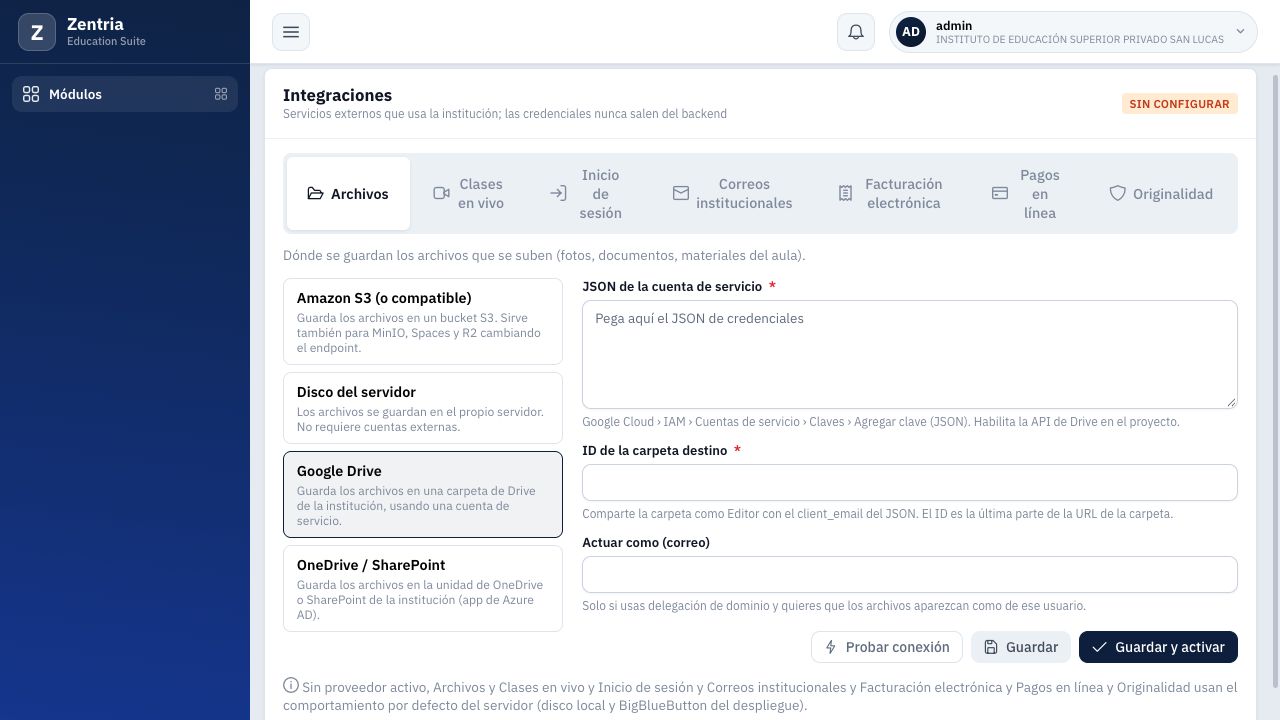
Figura 4. Formulario de Google Drive con cuenta de servicio y carpeta de destino.
| Campo | Dato solicitado |
|---|---|
| JSON de la cuenta de servicio * | Contenido JSON de la cuenta de servicio de Google Cloud. |
| ID de la carpeta destino * | Identificador de la carpeta institucional de destino. |
| Actuar como (correo) | Usuario a suplantar, solo si se utiliza delegación de dominio. |
La ayuda del formulario pide habilitar la API de Drive en el proyecto y compartir la carpeta como Editor con el client_email del JSON. El ID de carpeta corresponde a la parte final de su URL.
Solicite estos datos al administrador del servicio y termine con Probar conexión y Guardar o Guardar y activar.
5 Archivos con OneDrive o SharePoint
En Archivos, seleccione OneDrive / SharePoint. La configuración utiliza una aplicación registrada en Microsoft Entra ID.
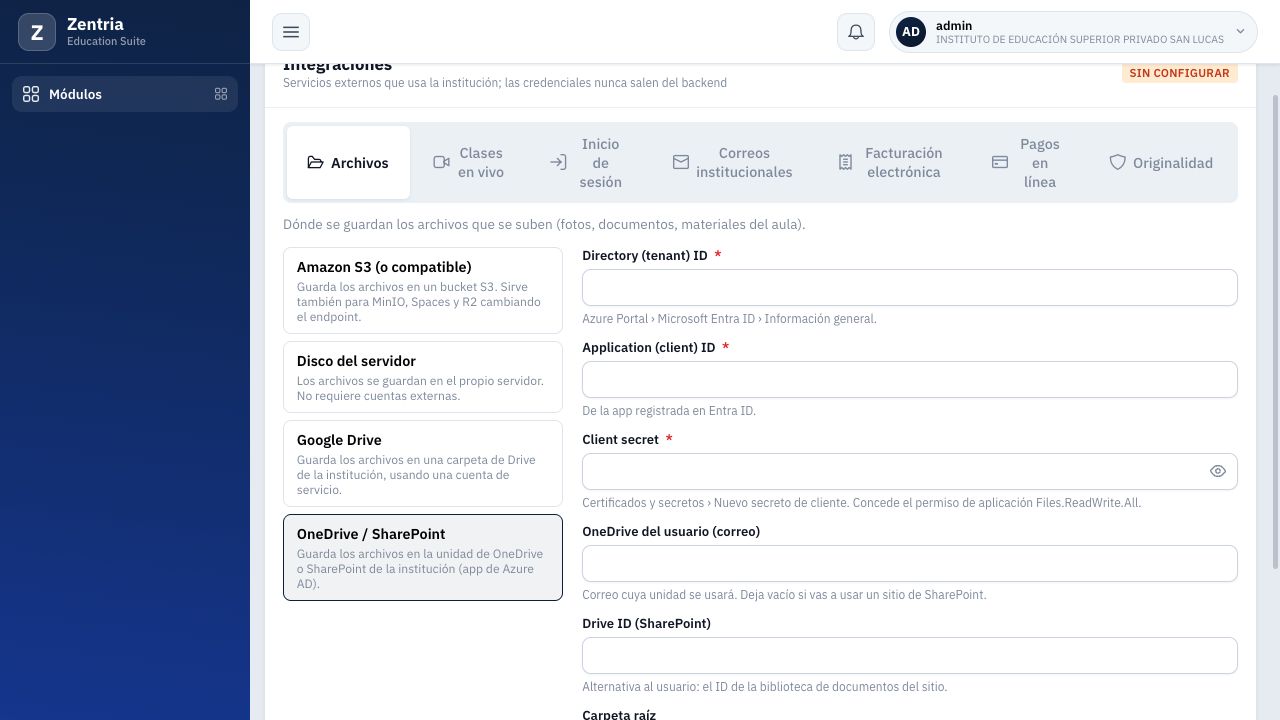
Figura 5. Campos de la aplicación Microsoft y selección de la unidad de almacenamiento.
| Campo | Dato solicitado |
|---|---|
| Directory (tenant) ID * | Identificador del directorio de la institución. |
| Application (client) ID * | Identificador de la aplicación registrada. |
| Client secret * | Secreto de cliente de esa aplicación. |
| OneDrive del usuario (correo) | Correo del usuario cuya unidad se utilizará. |
| Drive ID (SharePoint) | Alternativa al correo: ID de la biblioteca de documentos del sitio. |
| Carpeta raíz | Carpeta dentro de la unidad para las subcarpetas por módulo. |
Para SharePoint, la ayuda indica dejar vacío el correo de OneDrive y utilizar Drive ID. También indica el permiso de aplicación Files.ReadWrite.All. El administrador de Microsoft debe preparar la aplicación con los accesos correspondientes.
Complete los campos finales desplazándose hacia abajo y siga el procedimiento de prueba y guardado de la sección 1.
6 Clases en vivo con BigBlueButton
En Clases en vivo, seleccione BigBlueButton para utilizar un servidor propio de esa plataforma.
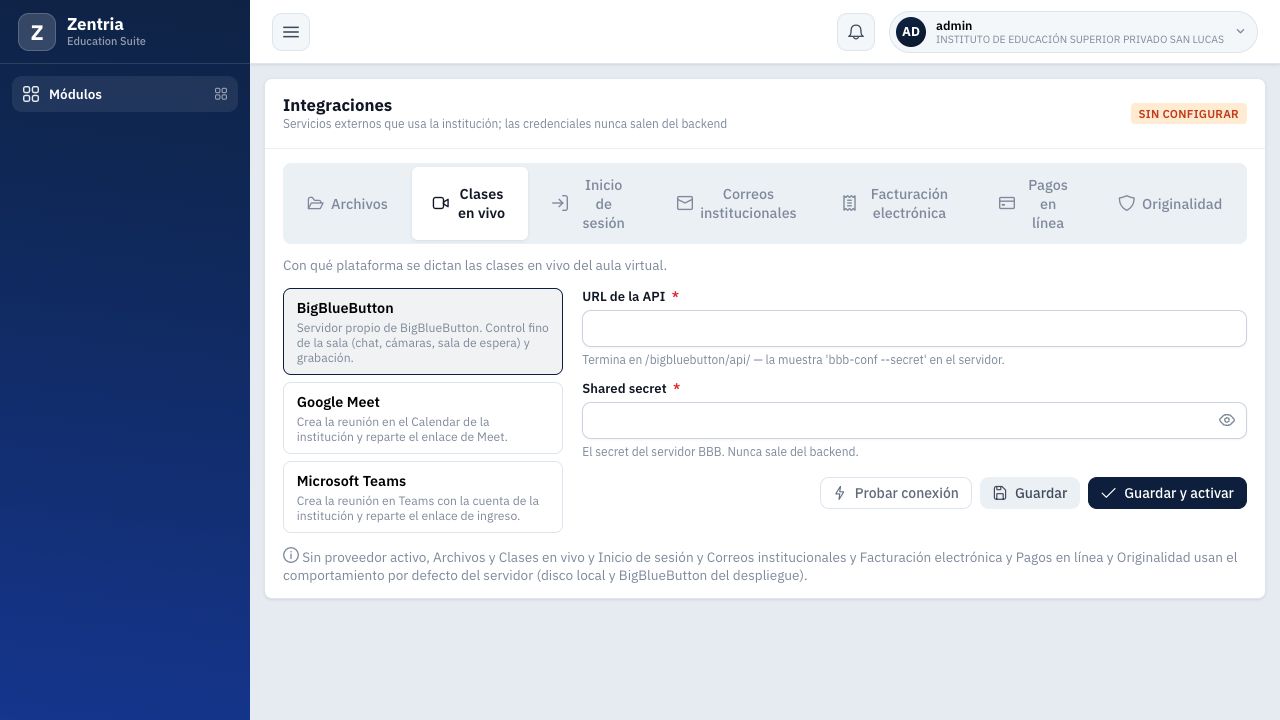
Figura 6. Configuración del servidor BigBlueButton.
| Campo | Dato solicitado |
|---|---|
| URL de la API * | Dirección que termina en /bigbluebutton/api/. |
| Shared secret * | Secreto compartido del servidor BigBlueButton. |
El administrador del servidor debe facilitar la URL y el secreto. El texto de ayuda indica que se obtienen con bbb-conf –secret en el servidor.
- Introduzca los datos del servidor correcto.
- Pulse Probar conexión y revise su respuesta.
- Guarde la configuración o pulse Guardar y activar para ponerla en uso.
El proveedor se presenta como una opción con control de sala, chat, cámaras, sala de espera y grabación. Esta pantalla configura la conexión; no crea una clase por sí sola.
7 Clases en vivo con Google Meet
En Clases en vivo, seleccione Google Meet. El proveedor crea la reunión en Calendar y distribuye el enlace de Meet.
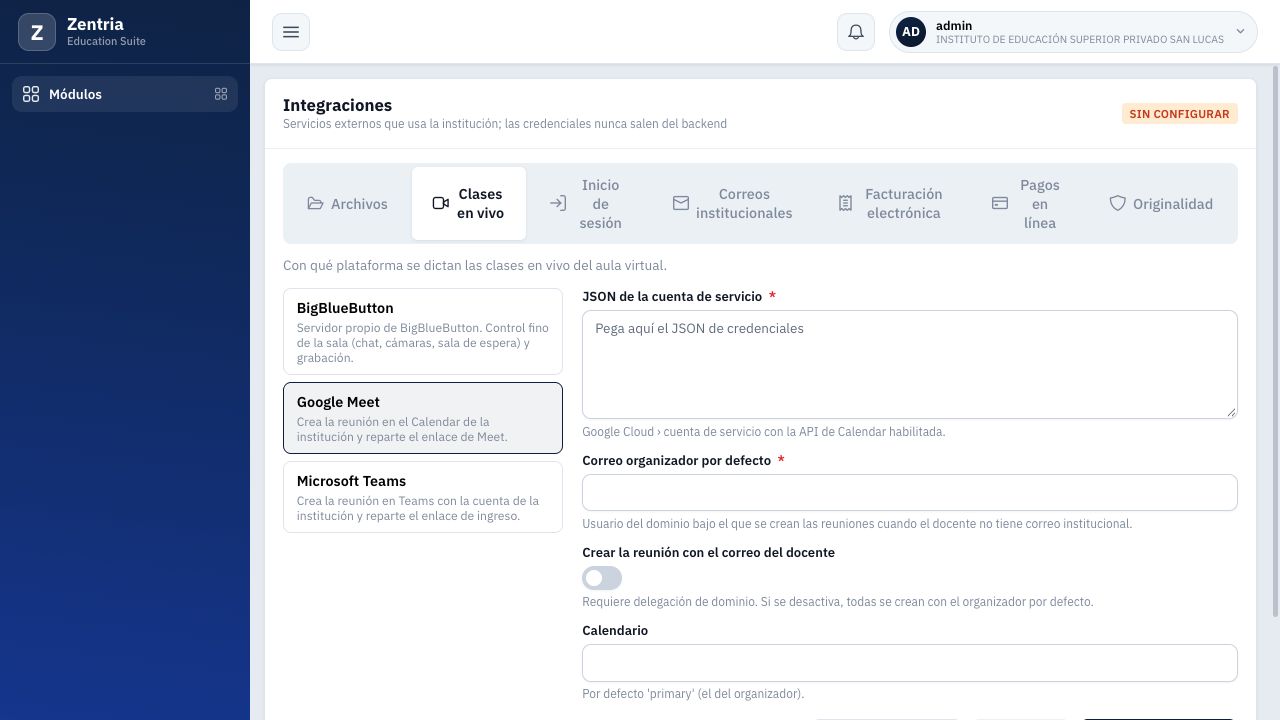
Figura 7. Cuenta de servicio, organizador y opciones de Google Meet.
| Campo | Dato solicitado |
|---|---|
| JSON de la cuenta de servicio * | Cuenta de servicio de Google Cloud con la API de Calendar habilitada. |
| Correo organizador por defecto * | Usuario del dominio utilizado cuando el docente no tiene correo institucional. |
| Crear la reunión con el correo del docente | Interruptor que requiere delegación de dominio. Si está apagado, se usa el organizador por defecto. |
| Calendario | La ayuda señala primary como valor por defecto, correspondiente al organizador. |
Revise la cuenta organizadora y la opción del docente con el administrador de Workspace. Después, use Probar conexión y el botón de guardado correspondiente.
8 Clases en vivo con Microsoft Teams
En Clases en vivo, seleccione Microsoft Teams. El servicio crea la reunión con la cuenta institucional y distribuye el enlace de ingreso.
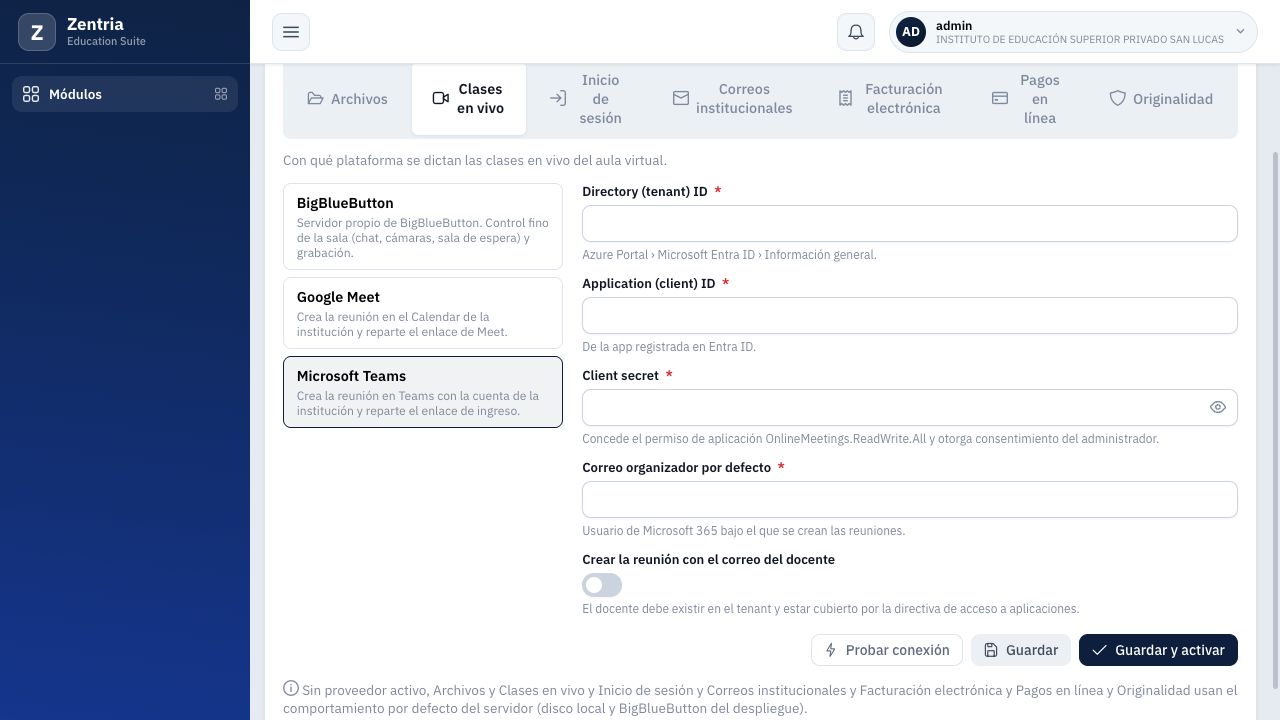
Figura 8. Aplicación Microsoft, organizador y opción para usar el correo del docente.
| Campo | Dato solicitado |
|---|---|
| Directory (tenant) ID * | Directorio de la institución. |
| Application (client) ID * | Aplicación registrada en Entra ID. |
| Client secret * | Secreto de cliente de la aplicación. |
| Correo organizador por defecto * | Usuario de Microsoft 365 bajo el que se crean las reuniones. |
| Crear la reunión con el correo del docente | El docente debe existir en el tenant y estar cubierto por la directiva de acceso a aplicaciones. |
La ayuda solicita el permiso de aplicación OnlineMeetings.ReadWrite.All y consentimiento del administrador. Revise estos requisitos con el administrador de Microsoft.
Termine con Probar conexión y Guardar o Guardar y activar.
9 Inicio de sesión con Google
En Inicio de sesión, seleccione Google. Esta opción permite el acceso con cuentas de Google Workspace de la institución.
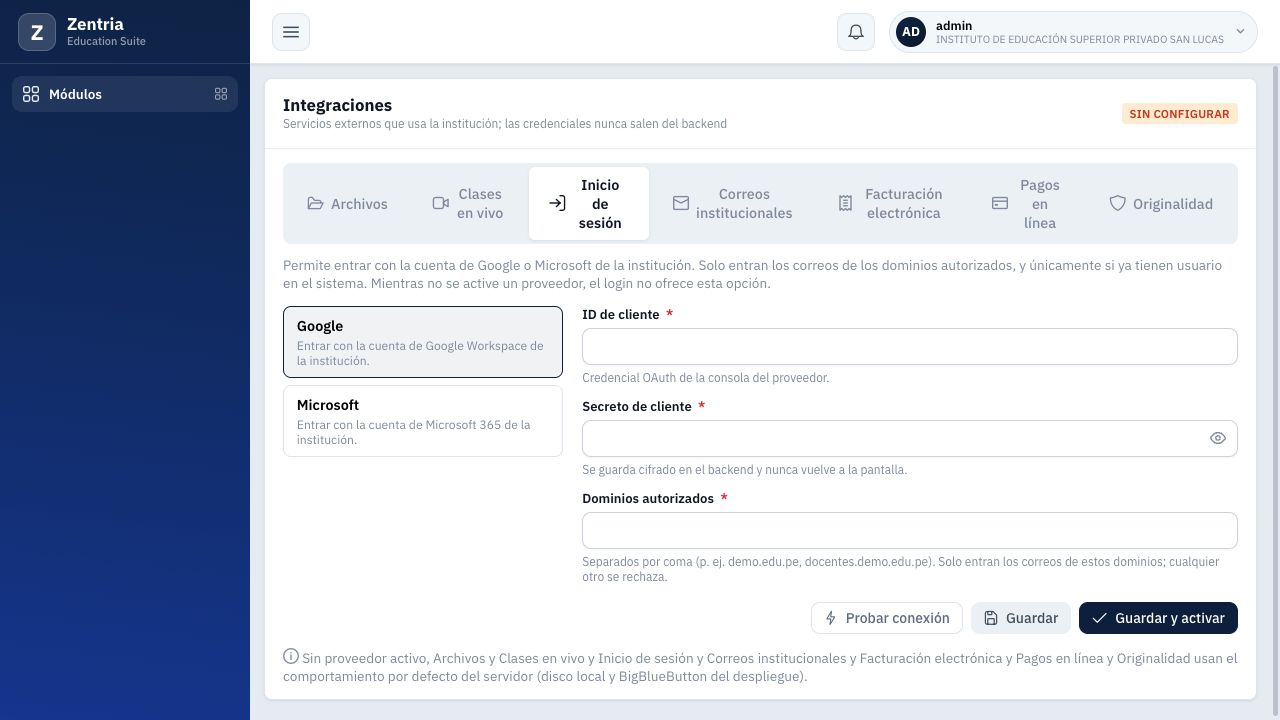
Figura 9. Credenciales OAuth y dominios autorizados. La creación de cuentas se configura en Correos institucionales.
| Campo | Dato solicitado |
|---|---|
| ID de cliente * | Identificador de la credencial OAuth del proveedor. |
| Secreto de cliente * | Secreto de la credencial OAuth. |
| Dominios autorizados * | Dominios institucionales separados por comas. |
La creación de cuentas se configura en Correos institucionales, no en este formulario OAuth. El acceso externo y el aprovisionamiento de correo son funciones independientes.
Solo pueden entrar correos de los dominios autorizados que ya tengan usuario en Zentria. Mientras no se active un proveedor, el acceso externo no aparece en el inicio de sesión. Pruebe y guarde según la sección 1.
10 Inicio de sesión con Microsoft
En Inicio de sesión, seleccione Microsoft para utilizar las cuentas institucionales de Microsoft 365.
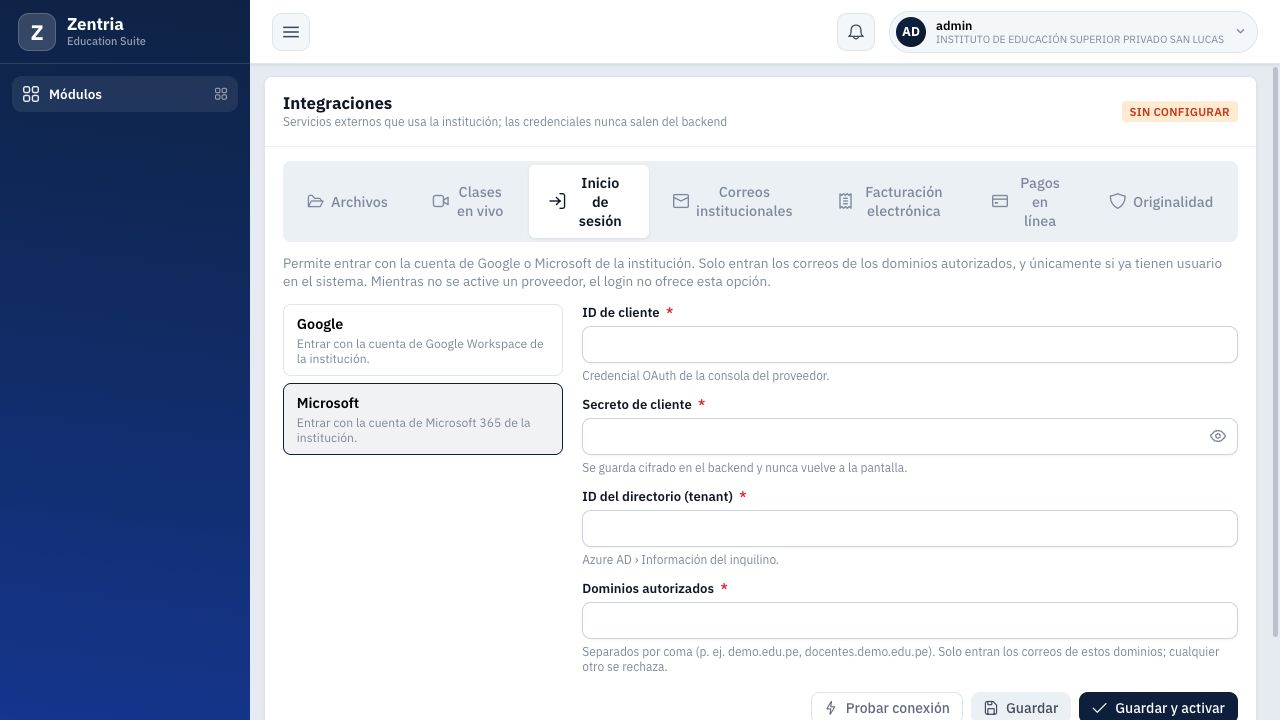
Figura 10. Formulario de inicio de sesión con Microsoft y dominios autorizados.
| Campo | Dato solicitado |
|---|---|
| ID de cliente * | Identificador de la credencial OAuth de la aplicación. |
| Secreto de cliente * | Secreto de cliente de la aplicación. |
| ID del directorio (tenant) * | Directorio de Microsoft Entra ID de la institución. |
| Dominios autorizados * | Dominios permitidos separados por comas. |
Los permisos para crear cuentas se revisan en Correos institucionales → Microsoft 365. No añada aquí requisitos de aprovisionamiento como si fueran campos del acceso OAuth.
Para acceder, el correo debe pertenecer a uno de los dominios autorizados y ya contar con usuario en Zentria. Complete la prueba y use Guardar y activar cuando corresponda ofrecer esta opción en el inicio de sesión.
Después del guardado, vuelva a Integraciones para revisar el estado y compruebe el acceso externo con una cuenta institucional autorizada.
11 Correos institucionales
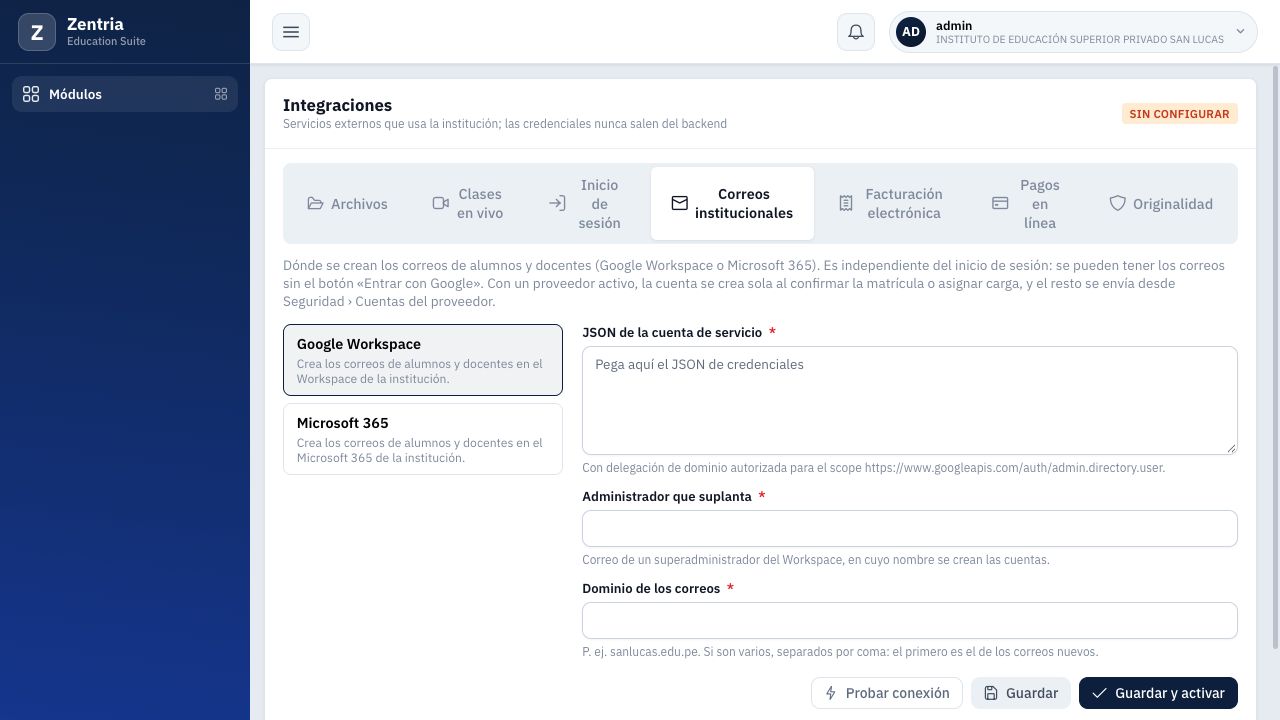
Figura 11. Formulario de Correos institucionales. Campos sin credenciales; desplace la pantalla para revisar las opciones inferiores.
Esta categoría crea cuentas de alumnos y docentes. Puede estar activa aunque no se ofrezca el inicio de sesión externo.
- Seleccione Correos institucionales y el proveedor institucional: Google Workspace o Microsoft 365.
- Para Google, prepare el JSON de la cuenta de servicio, el Administrador que suplanta y el Dominio de los correos. La delegación indicada por el formulario utiliza el alcance admin.directory.user. No confunda este JSON con el de Drive o Calendar.
- Para Microsoft, revise la aplicación, el directorio, su secreto y el dominio que solicite el formulario seleccionado. Utilice los datos entregados por el administrador de Microsoft 365.
- Revise los dominios: si se indican varios, la ayuda señala que el primero se utiliza en los correos nuevos.
- Pruebe y guarde con el responsable del proveedor. Guardar y activar lo deja en uso; no es una consulta.
La ayuda informa de creación automática al confirmar matrícula o asignar carga y de gestión adicional desde Seguridad → Cuentas del proveedor. Esta guía no ejecutó aprovisionamientos ni demuestra su resultado. Antes de activar, revise el efecto sobre esos procesos.
12 Facturación electrónica
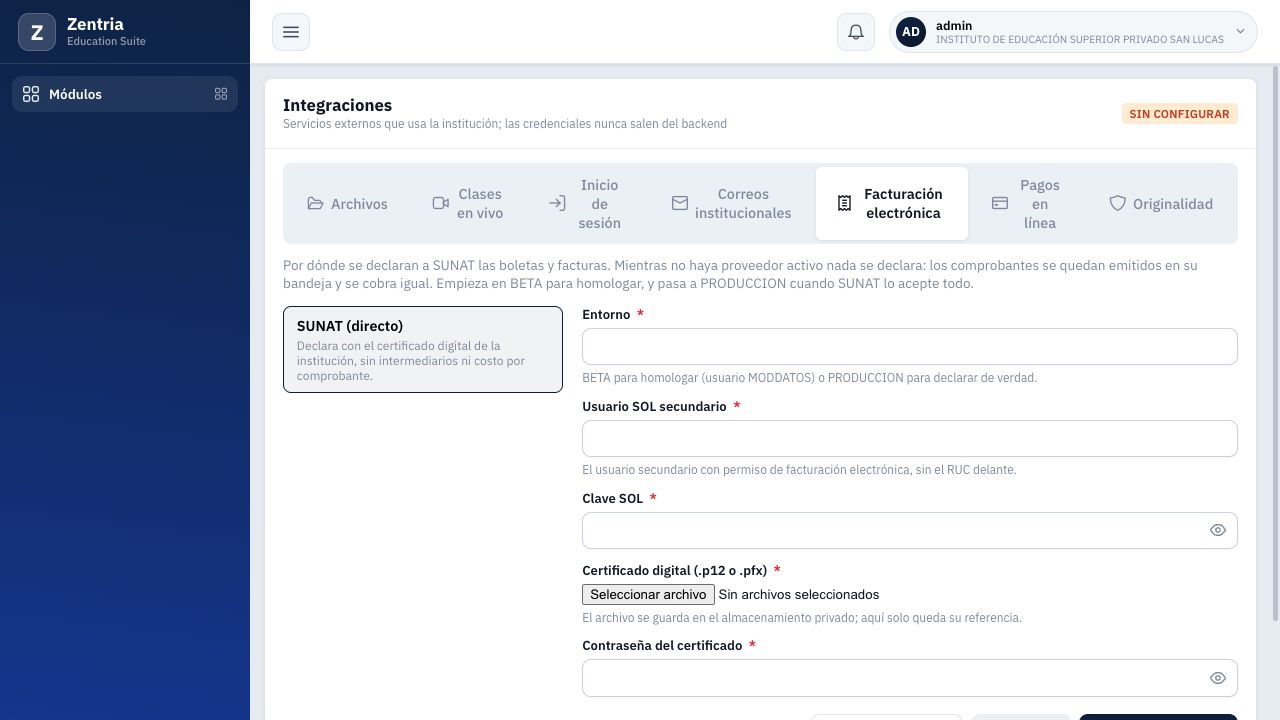
Figura 12. Formulario de Facturación electrónica. Campos sin credenciales; desplace la pantalla para revisar las opciones inferiores.
Esta categoría configura el envío de comprobantes al proveedor. No equivale a registrar un cobro.
| Campo de SUNAT (directo) | Qué preparar |
|---|---|
| Entorno | BETA para las pruebas del proveedor o PRODUCCION para el entorno institucional correspondiente. |
| Usuario SOL secundario | Usuario autorizado para facturación, sin anteponer el RUC, según la ayuda. |
| Clave SOL | Credencial del usuario secundario; no se reproduce en capturas. |
| Certificado digital | Archivo .p12 o .pfx institucional y su contraseña. |
- Elija Facturación electrónica → SUNAT (directo).
- Revise el entorno antes de completar cualquier credencial o cargar un certificado.
- Complete los datos del formulario con el responsable institucional y revise el resultado de la prueba.
- Guarde y active únicamente cuando corresponda al entorno preparado. Vuelva a consultar el indicador de proveedor activo.
La carga del certificado guarda una referencia de archivo; el código indica que debe guardarse la configuración para aplicarla. No se cargó certificado ni se envió un comprobante. Los estados de aceptación, rechazo y declaración requieren una prueba posterior.
13 Pagos en línea
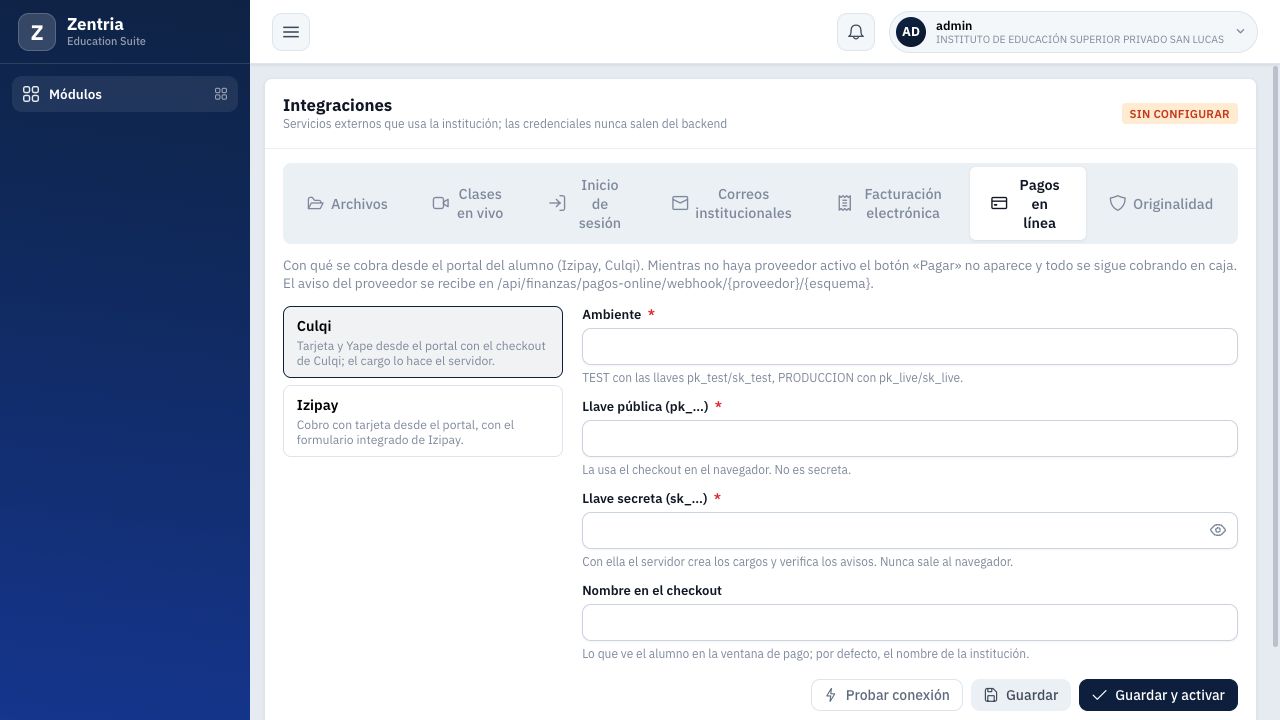
Figura 13. Formulario de Pagos en línea. Campos sin credenciales; desplace la pantalla para revisar las opciones inferiores.
Aquí se configuran Culqi e Izipay. Las antiguas instrucciones de Proveedores de pasarela/Pasarelas en Catálogos de Finanzas ya no describen la navegación actual.
- Seleccione Pagos en línea y el proveedor contratado.
- Revise Ambiente. Mantenga las credenciales de TEST separadas de las de PRODUCCION.
- En Culqi, el formulario muestra Llave pública, Llave secreta y Nombre en el checkout. En Izipay, complete los campos propios de ese proveedor; no copie una llave de Culqi.
- Revise el nombre que verá el alumno y la configuración del proveedor antes de probar o activar.
- Después de guardar, compruebe el indicador activo. La verificación completa exige un caso de pago de demostración y su respuesta; no basta con ver el botón habilitado.
Sin proveedor activo, la ayuda indica que no aparece Pagar en el portal y se mantiene el cobro en caja. Tener un medio YAPE/PLIN en el catálogo no demuestra que una pasarela esté activa ni que se haya procesado un pago. No se confirmó ninguna transacción en esta revisión.
14 Originalidad
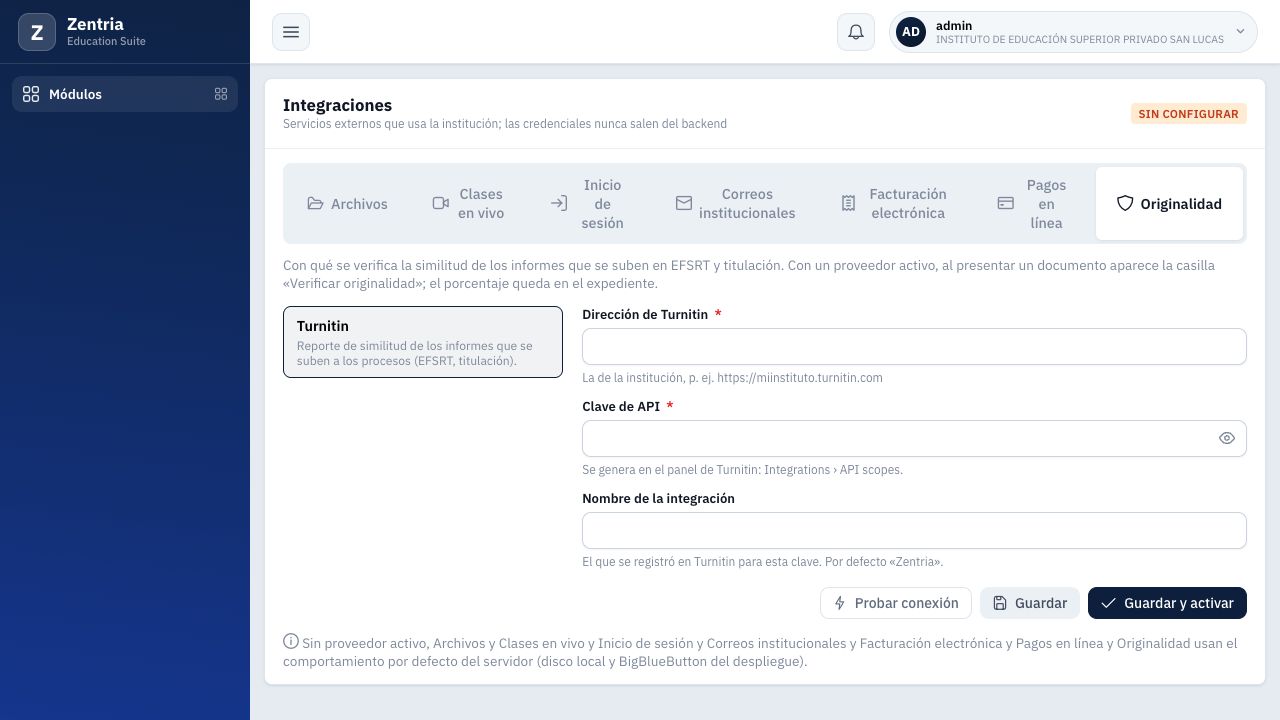
Figura 14. Formulario de Originalidad. Campos sin credenciales; desplace la pantalla para revisar las opciones inferiores.
Esta integración utiliza Turnitin para verificar similitud en informes de EFSRT y titulación.
- Abra Originalidad → Turnitin.
- Revise Dirección de Turnitin, Clave de API y Nombre de la integración. La dirección debe corresponder a la institución.
- El administrador del servicio obtiene la clave desde el panel de integraciones de Turnitin y entrega la configuración correspondiente.
- Pruebe y guarde con el responsable. Después de activar, compruebe la disponibilidad de Verificar originalidad en el proceso autorizado.
La ayuda indica que el porcentaje queda en el expediente. No se enviaron informes ni se verificó un resultado de similitud. La integración técnica no sustituye la revisión académica del informe.