
Manual de personas
Guía para consultar, registrar y modificar personas, completar sus datos extendidos y gestionar foto y documento.
Ruta del sistema: /app/administracion/personas.
Alcance y versión
| Referencia | Estado de esta edición |
|---|---|
| Cobertura | Consulta y procedimientos descritos; resultados de escritura no ensayados |
| Verificación | Pantallas consultadas y contraste con el código suministrado. Las pruebas de escritura no se ejecutaron. |
| Edición | 1.2 · Revisión: 18/10/2026. |
| Límite | No se creó, editó ni eliminó ninguna persona y no se seleccionaron archivos. Los efectos de las cargas se contrastaron con frontend y backend. |
Las capturas ilustran los controles; sus valores y contadores pueden corresponder a revisiones anteriores. No copie datos de una imagen para operar. El código suministrado no acredita por sí solo la versión exacta desplegada.
Contenido
- 1 Buscar y abrir una persona
- 2 Registrar datos personales
- 3 Revisar residencia y nacimiento
- 4 Completar datos extendidos
- 5 Trabajo, estudios y currículum
- 6 Foto y documento de identidad
- 7 Modificar y reconocer las acciones
- Consulta de identidad y posibles rechazos
1 Buscar y abrir una persona
- Abra Administración → Registros → Personas.
- Use Buscar… para localizar a la persona y compruebe su documento antes de abrirla.
- En Acciones, seleccione Ver / Editar para consultar su ficha.
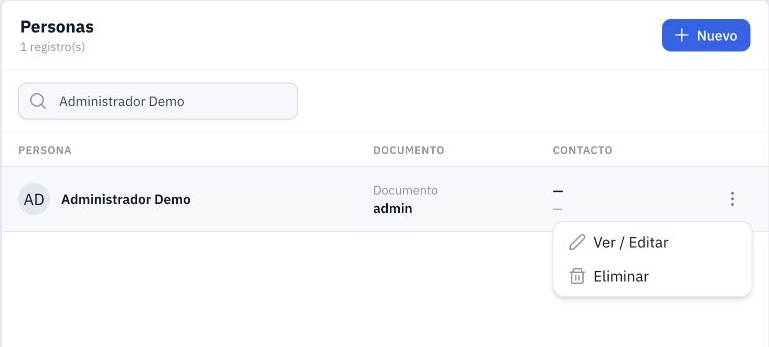
Figura 1. Búsqueda del registro de demostración y menú Ver / Editar.
La tabla presenta Persona, Documento y Contacto. Cuando hay varias páginas, utilice la paginación inferior.
La ficha tiene tres pestañas: Datos personales, Datos extendidos y Archivos. Las capturas de edición utilizan el registro de demostración.
2 Registrar datos personales
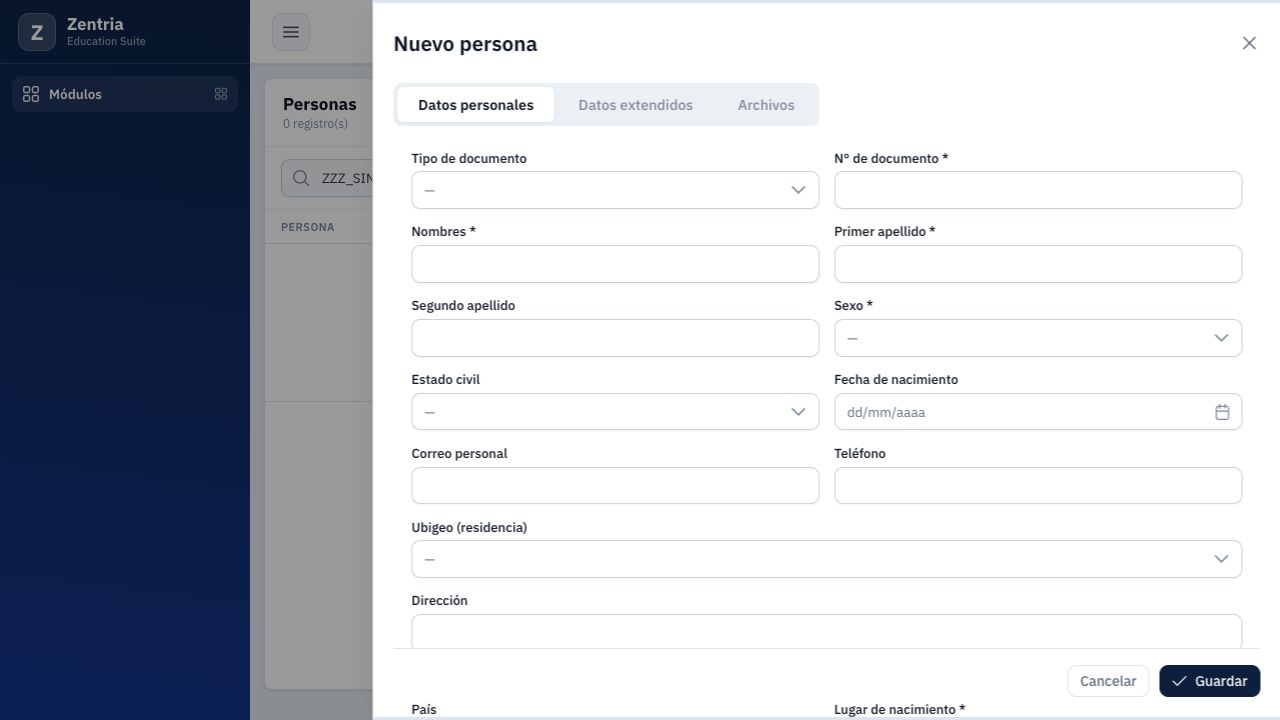
Figura 2. Formulario de nueva persona y datos personales.
- Desde el listado, pulse Nuevo.
- Seleccione el Tipo de documento y complete N° de documento, Nombres, Primer apellido y Sexo. Los campos con * son obligatorios.
- Complete Segundo apellido, Estado civil, Fecha de nacimiento, Correo personal y Teléfono según corresponda.
- Revise la residencia y el lugar de nacimiento como se explica en la sección siguiente.
- Complete los datos de texto necesarios y pulse Guardar para crear primero la persona. Busque luego su documento y vuelva a abrir la ficha. Archivos y sustentos requieren una persona ya guardada; no están disponibles durante el alta inicial.
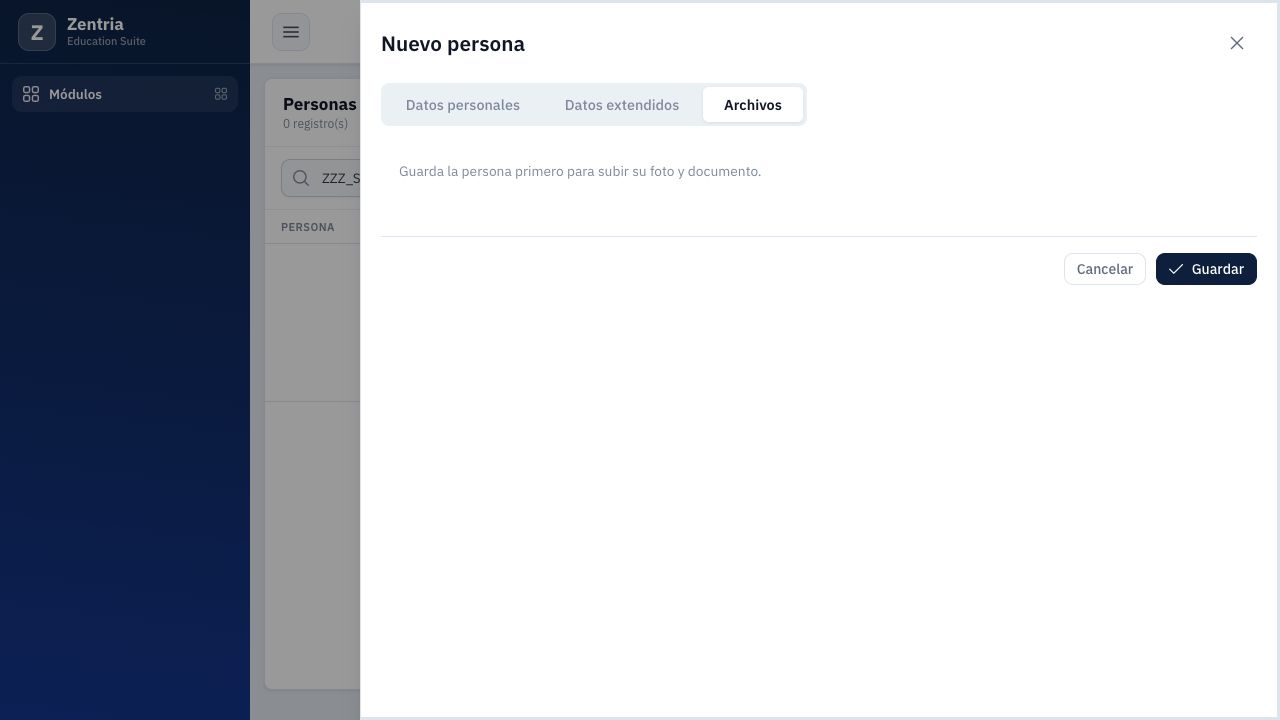
Figura 3. Archivos en un alta nueva: el aviso pide guardar primero la persona. No se creó ningún registro para obtener esta imagen.
Antes de crear, busque el documento para evitar un registro duplicado. Cancelar descarta campos de la ficha que no haya guardado; no revierte archivos cargados previamente sobre una persona existente.
3 Revisar residencia y nacimiento
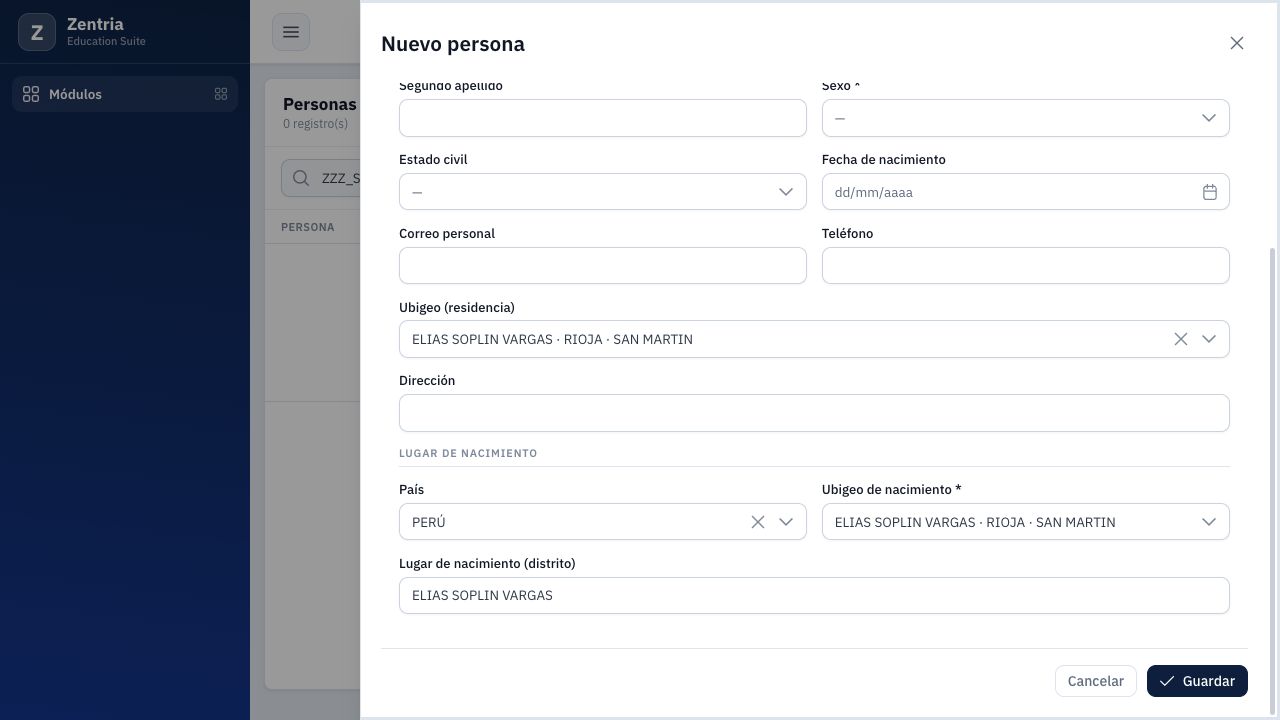
Figura 4. Ubigeo de residencia y lugar de nacimiento en una ficha nueva.
- En Datos personales, revise Ubigeo (residencia) y complete Dirección.
- En Lugar de nacimiento, revise el País. Para Perú, seleccione el Ubigeo de nacimiento obligatorio; el distrito se muestra en Lugar de nacimiento.
- Si cambia el país, revise el campo de lugar de nacimiento que presente el formulario.
- Confirme País y lugar de nacimiento antes de guardar. En el alta actual esos selectores pueden estar sin completar; no asuma Perú ni un ubigeo por haberlos visto propuestos en una captura anterior.
Desplácese dentro de la ficha para ver todos los campos. Un valor propuesto por el sistema debe comprobarse para cada persona.
4 Completar datos extendidos
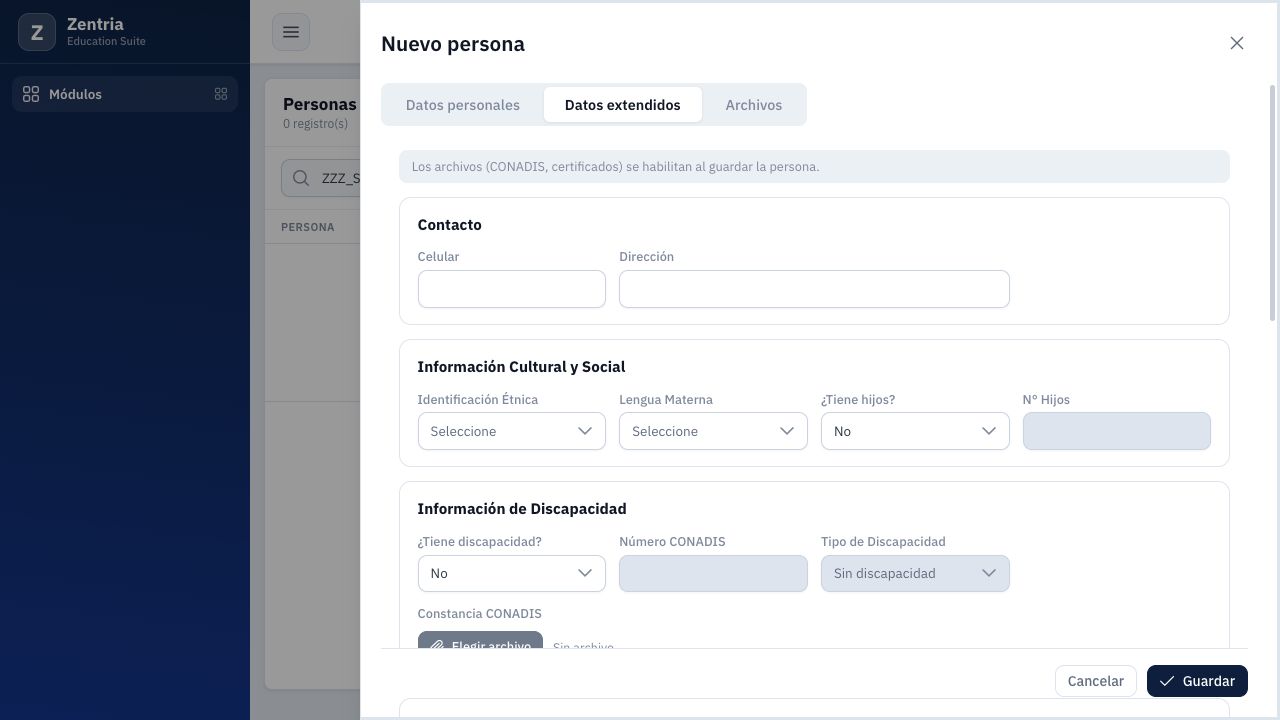
Figura 5. Pestaña Datos extendidos y sus primeras secciones.
Abra Datos extendidos. Complete solo información que corresponda a la persona y revise los campos que se habilitan según sus respuestas.
| Sección | Información visible |
|---|---|
| Contacto | Celular y dirección. |
| Cultural y social | Identificación étnica, lengua materna, hijos y número de hijos. |
| Discapacidad | Condición, número CONADIS, tipo y constancia. |
| Becas y beneficios | Beca, resolución, modalidad, REBRED, licencia y sus resoluciones. |
Los selectores iniciales No mantienen deshabilitados algunos datos o archivos asociados. Revise cada respuesta y sus campos antes de guardar.
5 Trabajo, estudios y currículum
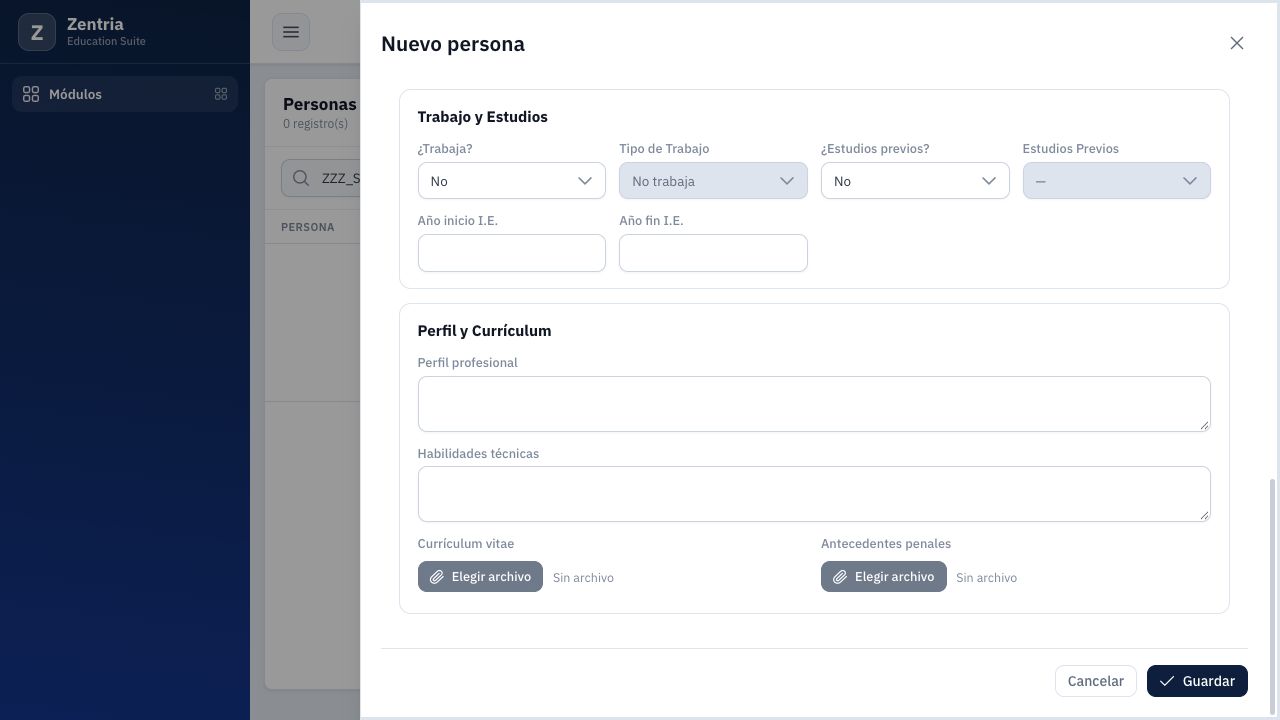
Figura 6. Parte inferior de Datos extendidos: trabajo, estudios y perfil.
Desplácese hacia abajo en Datos extendidos para completar las secciones restantes.
| Sección | Información visible |
|---|---|
| Deportiva y militar | Deportista calificado, certificado, condición de licenciado FF.AA. y certificado. |
| Trabajo y estudios | Si trabaja, tipo de trabajo, estudios previos y años de inicio y fin de I.E. |
| Antecedentes penales | Archivo de sustento en Perfil y Currículum. Se habilita después de guardar la persona; no se observó un selector de condición en este bloque. |
| Perfil y currículum | Perfil profesional, habilidades técnicas y archivo de currículum vitae. |
Use Elegir archivo únicamente sobre una persona ya guardada. La carga del sustento comienza al seleccionar el archivo y es independiente del guardado de los campos. Compruebe el archivo antes de elegirlo: cerrar o cancelar la ficha no revierte una carga finalizada.
6 Foto y documento de identidad
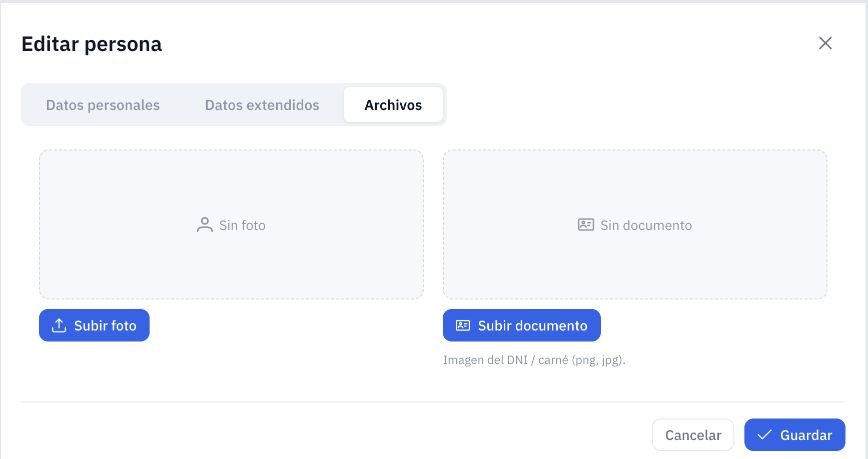
Figura 7. Pestaña Archivos, con Subir foto y Subir documento.
- Guarde primero el alta básica y vuelva a abrir a la persona correcta. Después abra la pestaña Archivos.
- Use Subir foto para seleccionar la fotografía correspondiente.
- Use Subir documento para seleccionar la imagen del DNI o carné. La pantalla indica formatos png, jpg para el documento.
- Espere la respuesta de la carga y revise el archivo o la vista previa. La carga es inmediata al seleccionar; no depende de un Guardar posterior. El botón Guardar corresponde a los datos de la ficha.
- Vuelva a abrir la ficha y compruebe los archivos.
No se cargaron documentos ni fotografías durante la revisión. Las capturas muestran los espacios Sin foto y Sin documento del registro de demostración.
7 Modificar y reconocer las acciones
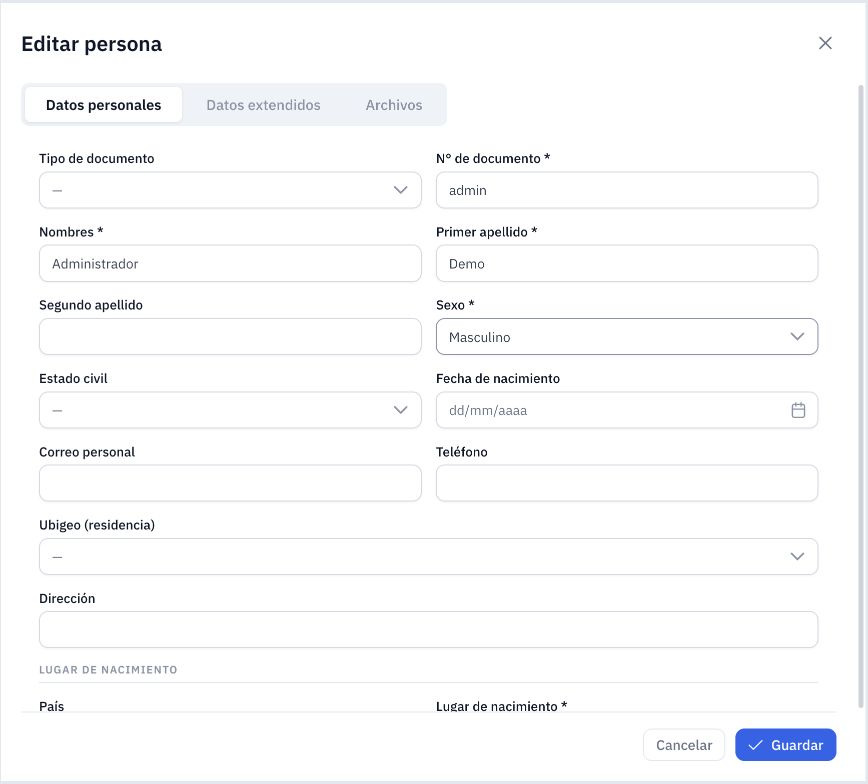
Figura 8. Ficha Editar persona del registro de demostración.
- Busque a la persona y abra Acciones → Ver / Editar.
- Confirme su identidad y actualice los datos en las pestañas necesarias.
- Pulse Guardar y vuelva a abrir la ficha para comprobar que los cambios se conservaron.
Desactivación: no se observó un interruptor de estado en la ficha ni una opción Desactivar en el menú. El menú ofrece Eliminar, que es una operación diferente.
Este manual no presenta Eliminar como una forma de desactivar personas. No se ejecutaron eliminaciones ni cambios en los registros.
Consulta de identidad y posibles rechazos
Si el tipo de documento habilita consulta de DNI/RUC, utilice ese control para recuperar datos y compruébelos antes de guardar. Consultar una identidad no crea por sí solo una persona. Si ya existe el documento, vuelva al buscador y edite la ficha correspondiente; no cambie el número para eludir un duplicado. Los mensajes de rechazo y la carga final de archivos quedan pendientes de un ensayo con datos de demostración.