
Manual de sedes
Guía para consultar, crear, modificar y desactivar sedes, y administrar sus pabellones y aulas en Zentria Education Suite.
Ruta del sistema: /app/administracion/sedes.
Alcance y versión
| Referencia | Estado de esta edición |
|---|---|
| Cobertura | Consulta y procedimientos descritos; resultados de escritura no ensayados |
| Verificación | Pantallas consultadas y contraste con el código suministrado. Las pruebas de escritura no se ejecutaron. |
| Edición | 1.2 · Revisión: 18/10/2026. |
| Límite | Se abrió Nueva sede y se consultó infraestructura. No se guardaron sedes ni se crearon pabellones o aulas. |
Las capturas ilustran los controles; sus valores y contadores pueden corresponder a revisiones anteriores. No copie datos de una imagen para operar. El código suministrado no acredita por sí solo la versión exacta desplegada.
Contenido
- 1 Acceder y consultar las sedes
- 2 Crear una sede
- 3 Modificar o desactivar una sede
- 4 Configurar pabellones
- 5 Crear y modificar aulas
- Espera de carga y selección de infraestructura
1 Acceder y consultar las sedes
- Inicie sesión con su cuenta autorizada. En el selector de módulos, abra Administración.
- En Configuración, seleccione Sedes. También puede abrir https://istp.aesanlucas.edu.pe/app/administracion/sedes.
- Revise el número de registros y la fila de la sede que necesita consultar.
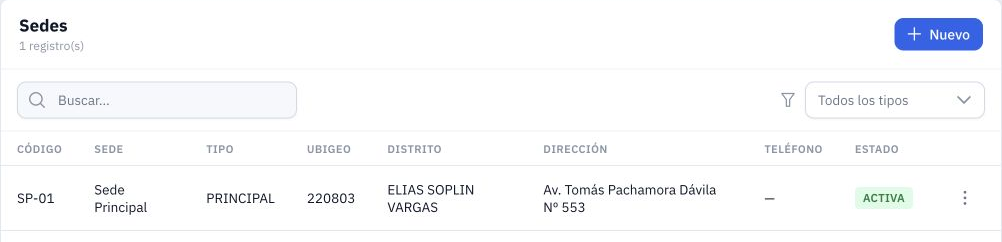
Figura 1. Listado de sedes con buscador, filtro por tipo, estado y botón Nuevo.
Use Buscar… para localizar una sede y Todos los tipos para filtrar. La tabla muestra Código, Sede, Tipo, Ubigeo, Distrito, Dirección, Teléfono y Estado.
En la fila correspondiente, abra el botón de tres puntos Acciones. El menú ofrece Configurar Pabellón/Aulas, Editar y Eliminar.
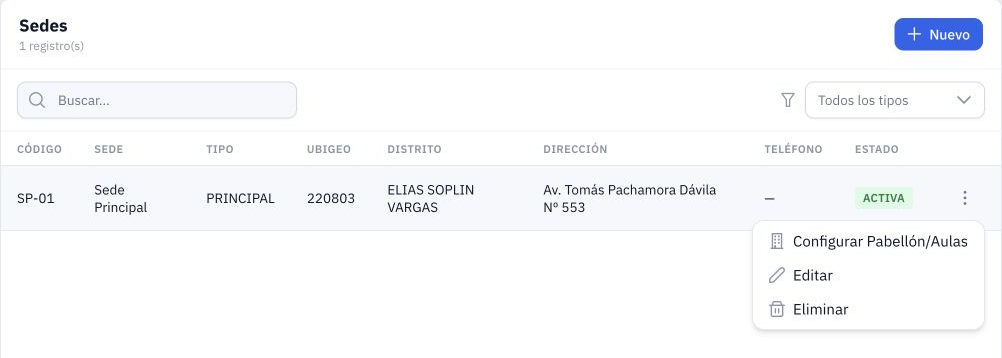
Figura 2. Menú Acciones de una sede existente.
Para desactivar una sede use Editar → Sede activa, según la sección 3. Eliminar es una operación distinta; no se utiliza en el procedimiento de desactivación.
2 Crear una sede
- Desde el listado, pulse Nuevo para abrir Nueva sede.
- Complete Código, Nombre de sede y Ubigeo (INEI), marcados con asterisco (*).
- Seleccione el Tipo de sede: Principal, Secundaria, Filial o Anexo.
- En Ubigeo (INEI), abra la lista y escriba el distrito, provincia o departamento en el buscador; seleccione la ubicación correcta.
- Complete Dirección fiscal, Teléfono y Correo de sede, según corresponda.
- Revise el interruptor Sede activa y pulse Crear sede.
- Después del guardado, vuelva al listado y compruebe que la sede aparece con el código, nombre y estado esperados.
El formulario presenta Principal como tipo inicial y Sede activa encendido. Revise ambos valores antes de crear la sede.
Para salir sin registrar la sede, pulse Cancelar. Si se indican errores, revise los campos señalados antes de volver a guardar.
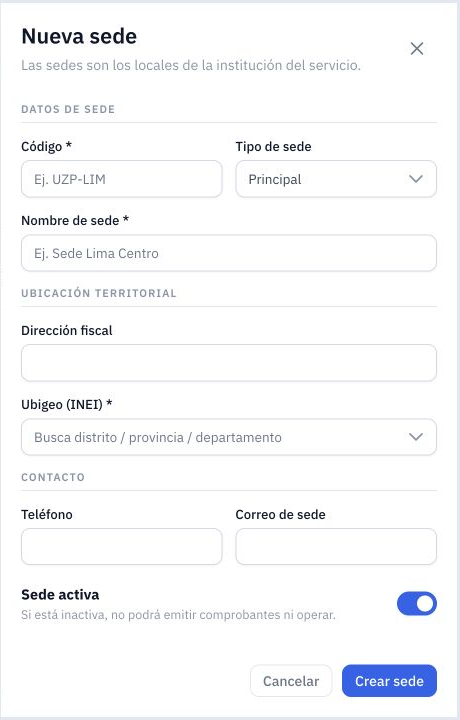
Figura 3. Formulario Nueva sede con campos obligatorios y botón Crear sede.
3 Modificar o desactivar una sede
Modificar los datos
- Localice la sede y abra Acciones → Editar.
- Confirme el código y nombre de la sede antes de modificar sus datos.
- Actualice los campos necesarios y pulse Guardar cambios.
- Vuelva a abrir Editar y compruebe que los datos se conservaron.
Desactivar la sede
- Abra Acciones → Editar en la sede que desea desactivar.
- Desplácese hasta Sede activa y apague el interruptor.
- Pulse Guardar cambios.
- Revise el estado en el listado y vuelva a abrir la sede para comprobar que el interruptor permanece apagado.
Efecto indicado por el sistema: una sede inactiva no podrá emitir comprobantes ni operar.
Para volver a activarla, encienda Sede activa, guarde y compruebe nuevamente el estado. La captura muestra el control encendido antes de efectuar un cambio.
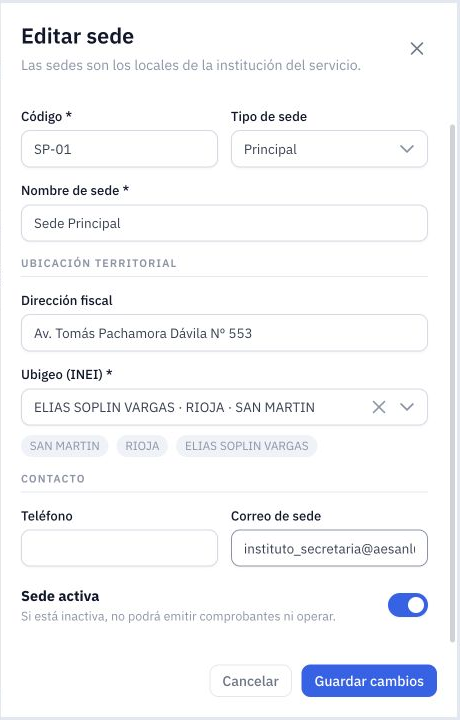
Figura 4. Control Sede activa, advertencia de inactividad y botón Guardar cambios.
4 Configurar pabellones
- En el listado de sedes, abra Acciones → Configurar Pabellón/Aulas.
- Compruebe el nombre y código de la sede en el encabezado Pabellones y aulas.
- Seleccione un pabellón en el panel izquierdo para consultar sus aulas en el panel derecho.
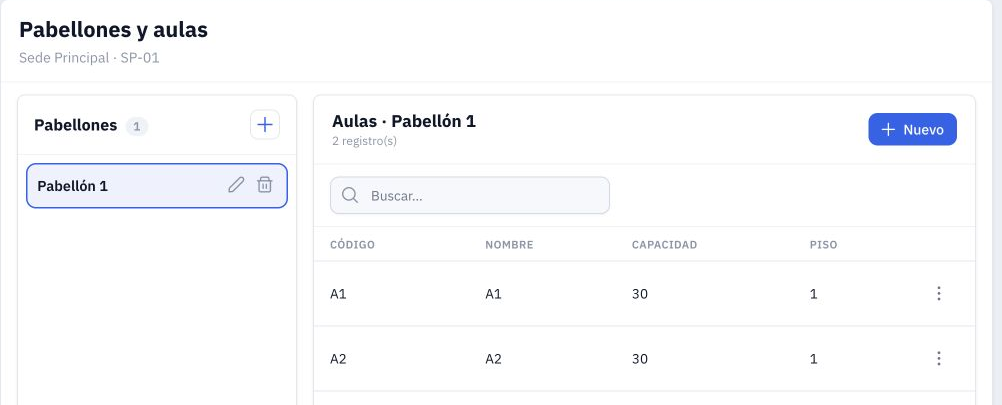
Figura 5. Pantalla Pabellones y aulas de la sede seleccionada.
Crear un pabellón
- Pulse el botón +, identificado como Nuevo pabellón, junto al título Pabellones.
- Complete el campo Descripción con el nombre del pabellón.
- Pulse Crear registro y compruebe que aparece en el panel izquierdo.
El icono de lápiz de cada pabellón corresponde a Editar. El icono de papelera corresponde a Anular. Verifique la sede y el pabellón antes de utilizar estas acciones.
Para regresar al listado general, seleccione Sedes en el menú lateral.
5 Crear y modificar aulas
- Abra Configurar Pabellón/Aulas de la sede y seleccione el pabellón al que pertenecerá el aula.
- En el panel Aulas, pulse Nuevo.
- Complete Código, que está marcado como obligatorio.
- Ingrese Piso, Nombre y Capacidad según los datos del ambiente.
- Pulse Crear aula.
- Compruebe el registro en la tabla de aulas del pabellón seleccionado.
Modificar un aula
- En la fila del aula, abra Acciones → Editar.
- Corrija Código, Piso, Nombre o Capacidad.
- Pulse Guardar cambios y revise los valores en la tabla.
El panel de aulas incluye un buscador. Su menú Acciones también muestra Anular, una operación distinta de editar los datos.
Use Cancelar para cerrar el formulario sin aplicar cambios.
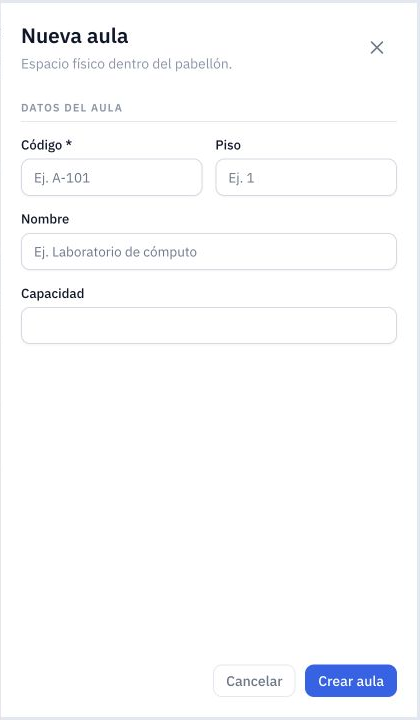
Figura 6. Formulario Nueva aula dentro del pabellón seleccionado.
Espera de carga y selección de infraestructura
Espere a que desaparezca el indicador de carga antes de interpretar una tabla vacía. En Pabellones/Aulas, seleccione primero la sede y el pabellón: la tabla de aulas depende de esa elección. Los contadores de las capturas son históricos; no deben reproducirse al registrar infraestructura.
| Formulario | Datos que debe revisar antes de guardar |
|---|---|
| Sede | Identificación, tipo, ubicación y estado que presenta el formulario. |
| Pabellón | Sede de pertenencia y código/nombre; compruebe que no está trabajando en otra sede. |
| Aula | Código, piso, nombre y capacidad; revise que el pabellón seleccionado sea el correcto. |
Si un registro no aparece después de guardar, vuelva a consultar la sede y el pabellón correctos antes de repetir el alta. La revisión no creó infraestructura ni ensayó rechazos del servidor.