
Manual de trabajadores
Guía para registrar trabajadores, asignar cargos con vigencia, elegir el principal y modificar sus datos.
Ruta del sistema: /app/administracion/trabajadores.
Alcance y versión
| Referencia | Estado de esta edición |
|---|---|
| Cobertura | Consulta y procedimientos descritos; resultados de escritura no ensayados |
| Verificación | Pantallas consultadas y contraste con el código suministrado. Las pruebas de escritura no se ejecutaron. |
| Edición | 1.2 · Revisión: 18/10/2026. |
| Límite | Se revisó el alta; no se asignaron cargos ni se modificaron datos o accesos. |
Las capturas ilustran los controles; sus valores y contadores pueden corresponder a revisiones anteriores. No copie datos de una imagen para operar. El código suministrado no acredita por sí solo la versión exacta desplegada.
Contenido
- 1 Consultar y preparar el registro
- 2 Registrar al trabajador
- 3 Asignar cargos y vigencias
- 4 Modificar y finalizar asignaciones
- Asignaciones simultáneas y límites
1 Consultar y preparar el registro
- Abra Administración → Trabajadores → Trabajadores.
- Use Buscar… para localizar al trabajador y revise su documento.
- Compruebe Cargos vigentes y Ingreso en el listado.
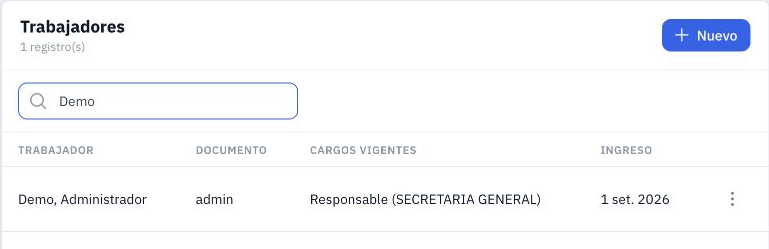
Figura 1. Trabajador de demostración y cargo vigente.
Antes de registrar al trabajador, la Persona debe estar disponible para seleccionarla. Prepare también las Oficinas y los Cargos que necesita asignar.
Orden sugerido: registrar la persona; crear la oficina y el cargo si faltan; después registrar el trabajador y asignarle sus cargos.
La pantalla advierte: un trabajador sin cargo no puede operar el trámite documentario.
2 Registrar al trabajador
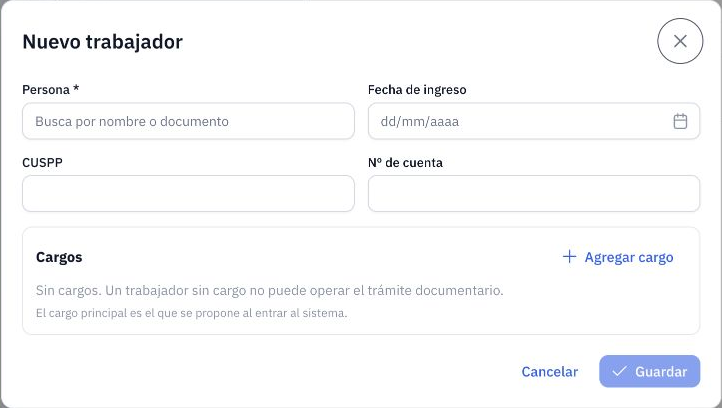
Figura 2. Nuevo trabajador, búsqueda de persona y datos de ingreso.
- Pulse Nuevo. En Persona, busque por nombre o documento y seleccione el resultado correcto.
- Complete Fecha de ingreso, CUSPP y Nº de cuenta según corresponda.
- Use Agregar cargo para registrar sus asignaciones, siguiendo la sección siguiente.
- Revise la persona seleccionada, los datos y cargos. Pulse Guardar.
- Busque al trabajador y confirme que aparecen el ingreso y los cargos esperados.
La persona está marcada como obligatoria. Use Cancelar para cerrar el alta sin guardarla.
3 Asignar cargos y vigencias
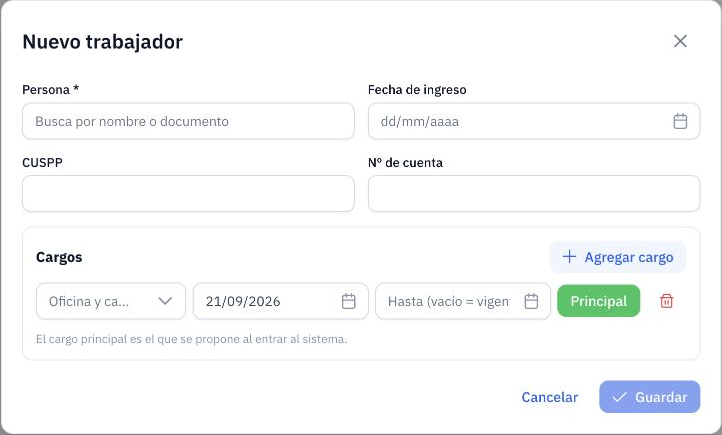
Figura 3. Fila de asignación con oficina/cargo, fechas y cargo principal.
- Dentro de Nuevo o Editar trabajador, pulse Agregar cargo.
- Seleccione Oficina y cargo en la nueva fila.
- Revise la fecha inicial y complete Hasta si la asignación tiene una fecha final. Hasta vacío significa sin fecha de fin; para que el cargo esté vigente también debe haberse alcanzado la fecha inicial. Una asignación futura no está vigente por dejar Hasta vacío.
- Marque el cargo Principal que deba proponerse al entrar al sistema.
- Agregue las demás asignaciones necesarias, revise sus fechas y pulse Guardar.
Cada fila incluye un icono de papelera para quitarla del formulario. Compruebe la asignación antes de retirarla; esa acción no debe confundirse con completar su fecha final.
Después de guardar, revise Cargos vigentes en la tabla y vuelva a abrir la ficha para comprobar las fechas y el principal.
4 Modificar y finalizar asignaciones
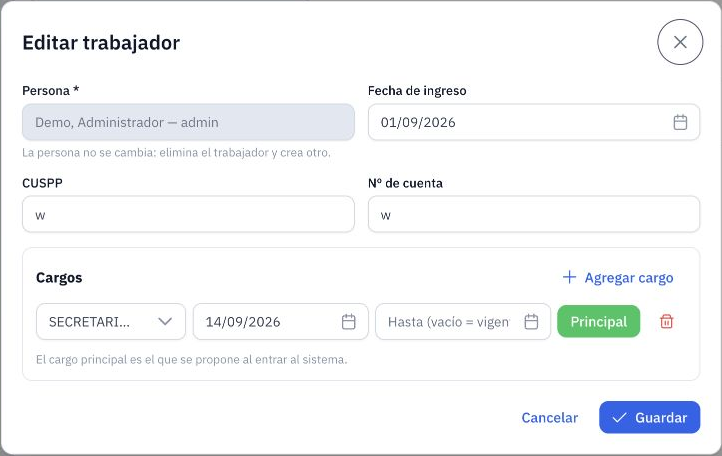
Figura 4. Editar trabajador: persona bloqueada y asignación existente.
- Localice al trabajador y abra Acciones → Editar.
- Actualice los datos necesarios. Para indicar el final de una asignación, revise la fecha Hasta de ese cargo.
- Revise cuál debe quedar como Principal y pulse Guardar.
- Vuelva a abrir la ficha y compruebe fechas, cargos y datos.
Persona está bloqueada en edición. La ayuda indica que cambiarla requiere eliminar el trabajador y crear otro; no intente usar esta ficha para sustituir su identidad.
Desactivación: no se observó un interruptor para desactivar al trabajador. La vigencia corresponde a sus asignaciones de cargo. Eliminar existe en el menú, pero no equivale a finalizar un cargo ni se verificó su efecto sobre accesos.
Asignaciones simultáneas y límites
Una persona puede tener más de una asignación. Por ejemplo, un cargo de coordinación y otro de secretaría requieren filas separadas con sus propias fechas. Revise cuál debe ser Principal y evite marcar más de uno. La fecha final no debe ser anterior a la inicial. Estos controles se contrastaron con el código; no se modificaron cargos para probarlos.
El registro laboral no equivale a crear un usuario ni a conceder permisos. La gestión de accesos corresponde a Seguridad. El efecto de cambiar cargos sobre una sesión o sus accesos no fue ensayado.