
Acceso a cursos y materiales
Ubique sus cursos matriculados, recorra semanas y temas y consulte documentos, textos, enlaces y vídeos publicados. Distinga el árbol de contenidos de la bandeja de Actividades y compruebe las descargas.
Ejemplo académico: nombres, documentos, cursos y actividad de las capturas son ficticios. Se utiliza la misma aula que en la guía docente para mostrar que cada perfil tiene opciones diferentes.
Alcance y versión
| Referencia | Estado de esta edición |
|---|---|
| Perfil | Alumno matriculado que consulta sus propias aulas. |
| Cobertura | Entregas 18 y 20: acceso, navegación, filtros, lectura de materiales, PDF, texto con vigencia, enlaces/vídeo y diferencia entre árbol y Actividades. |
| Verificación | Web alumno/docente y código; descarga final de un PDF idéntico al cargado, texto corregido y detalle de tarea abierto desde Actividades. |
| Edición | 1.3 · Revisión: 22/10/2026. |
| Estado | Parcial: consulta de materiales ampliada en entrega 20; destinos externos/reproducción, carpetas publicadas y otras variantes pendientes. |
Contenido del manual
- 1. Entrar y comprobar su carrera
- 2. Identificar los cursos del periodo
- 3. Buscar, filtrar y cambiar la presentación
- 4. Entrar al aula y reconocer las pestañas
- 5. Recorrer Vista general, semanas y temas
- 6. Recuperar y descargar un material
- 7. Consultar Actividades y abrir su detalle
- 8. Volver y resolver problemas de orientación
- 9. Verificación y continuación pendiente
- 10. Consultar los materiales publicados
- 11. Distinguir el árbol del curso y Actividades
- 12. Enlaces y vídeos
- 13. Interpretar disponibilidad y publicación
- 14. Ubicación del material y carpetas
1. Entrar y comprobar su carrera
- Ingrese con su cuenta alumno. Consulte la Guía general de acceso si necesita orientación para iniciar sesión.
- En Inicio, seleccione Aula virtual, en la tarjeta Entorno de aprendizaje.
- Espere a que termine de cargar Cursos actuales.
- Verifique su cuenta, institución y sede en la cabecera.
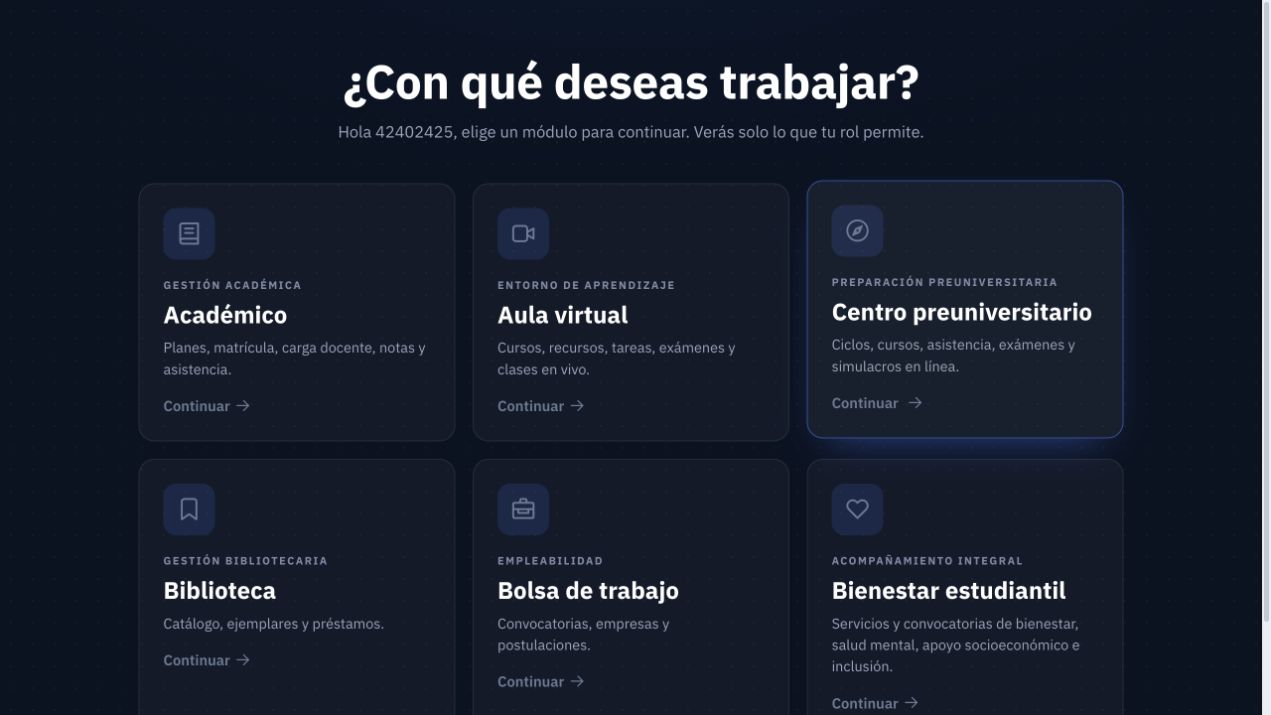
Figura 1. Inicio de la cuenta alumno: acceso a Aula virtual desde Entorno de aprendizaje.
En la cuenta de prueba, la cabecera muestra Construcción Civil · Plan de Estudios 2023 y el control está deshabilitado porque sólo existe una opción disponible. No se probó el cambio entre varias carreras. Si su cuenta ofrece más opciones, confirme con el área cuál corresponde a su matrícula antes de interpretar el listado.
2. Identificar los cursos del periodo
La prueba mostró 9 curso(s). Esta pantalla reúne las aulas asociadas a la matrícula de la cuenta; no permite matricularse ni asignarse un curso.
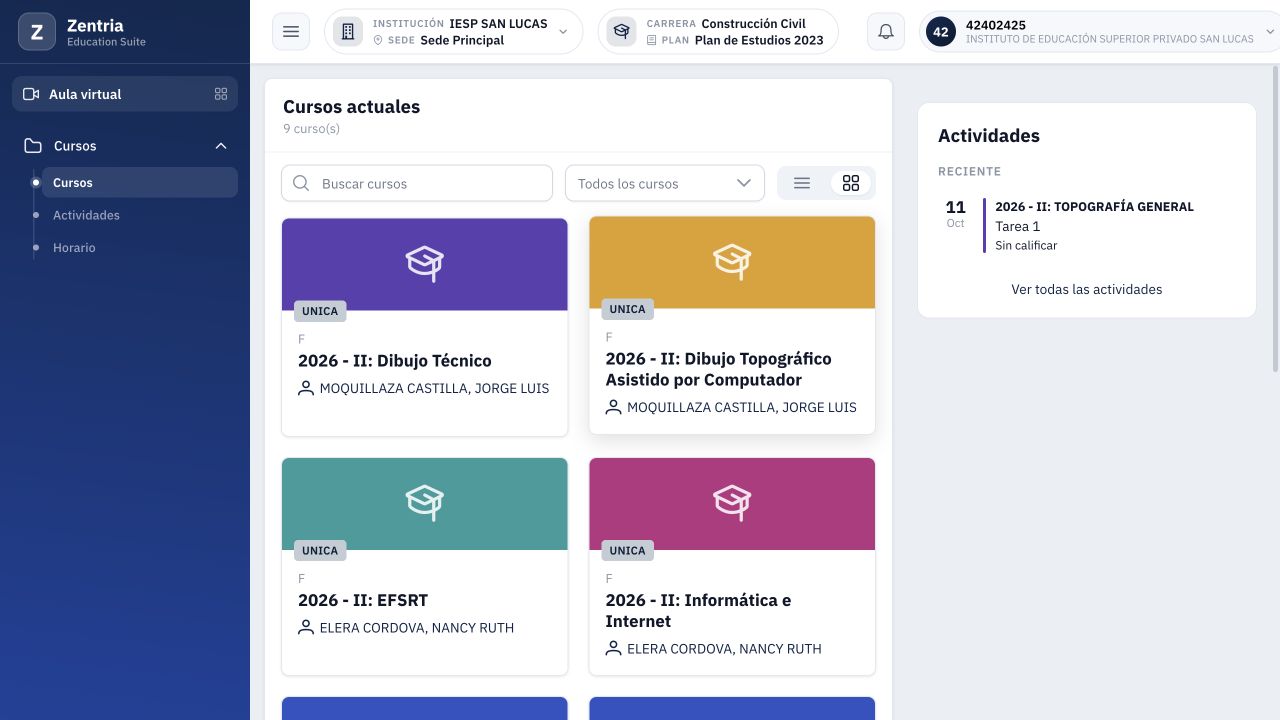
Figura 2. Cursos actuales del alumno y contexto de carrera/plan; la cuenta del ejemplo tiene nueve cursos.
Cómo leer una tarjeta
| Elemento | Qué significa para esta consulta |
|---|---|
| Nombre del curso | Asignatura que abrirá; verifique que sea la que necesita. |
| Periodo | En el ejemplo 2026 - II; no es una fecha límite de tarea. |
| F | Código visible de sección/componente del ejemplo. |
| UNICA | Categoría del curso; no equivale a la carrera. |
| Docente | Profesor asignado a esa aula. |
| Progreso, cuando aparece | Avance en actividades evaluables publicadas; no es nota ni porcentaje de asistencia. |
En Topografía General se observó Progreso 0 %. El código relaciona ese indicador con actividades publicadas realizadas, no con haber abierto la tarjeta. No todas las tarjetas tienen que mostrarlo: un curso sin actividades evaluables publicadas puede no tener indicador.
El total cambia al buscar o filtrar. Una búsqueda con dos resultados no demuestra que sólo tenga dos cursos matriculados.
3. Buscar, filtrar y cambiar la presentación
Buscar por curso o profesor
- Escriba una parte del nombre en Buscar cursos.
- También puede escribir un apellido del docente. En la prueba se utilizó MARREROS.
- Lea el contador y compare nombre, periodo y sección.
- Borre el texto para volver al conjunto completo.
Resultado observado: MARREROS devolvió 2 curso(s): Topografía General y Topografía para Caminos y Vías Urbanas. La búsqueda Topografía General devolvió uno y permitió entrar al aula compartida con la guía docente.
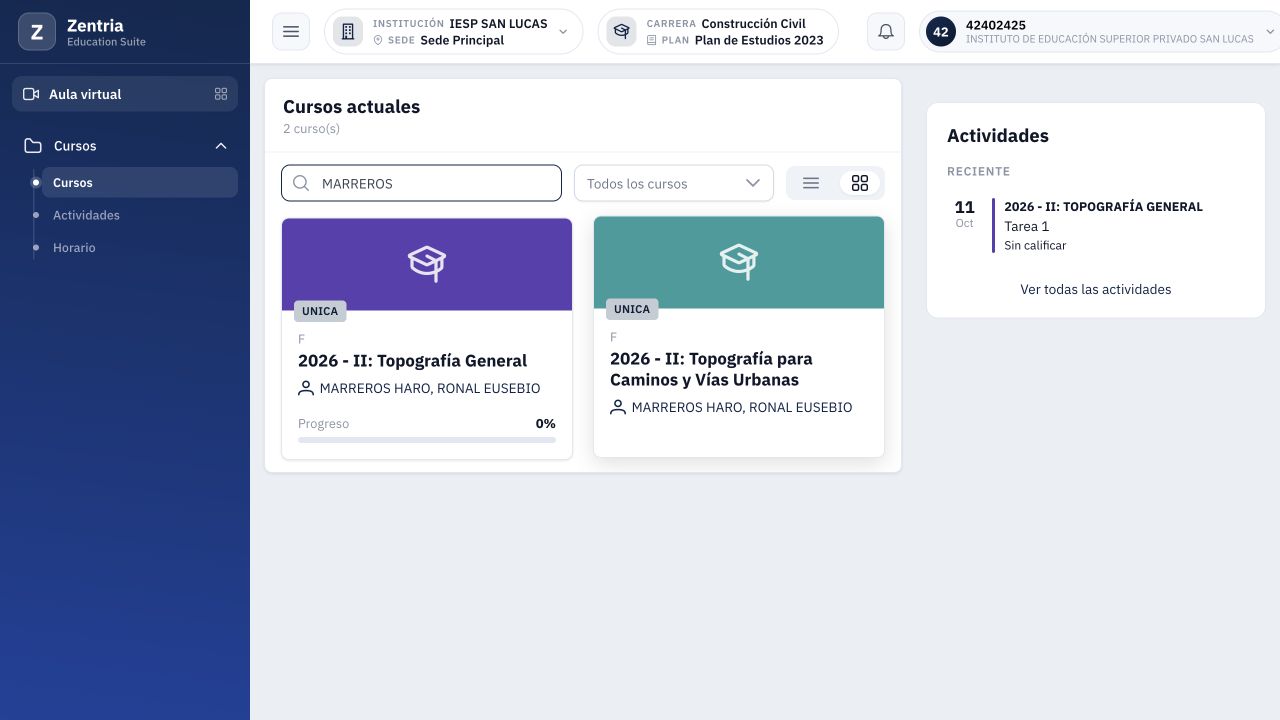
Figura 3. Búsqueda por apellido del docente: dos cursos coincidentes en la cuenta alumno.
Recuperar una búsqueda vacía
La prueba DEMO SIN COINCIDENCIAS E18 produjo 0 curso(s) y No hay cursos para mostrar. No se anuló ninguna matrícula. Borre el texto y revise la categoría antes de comunicar que falta un curso.
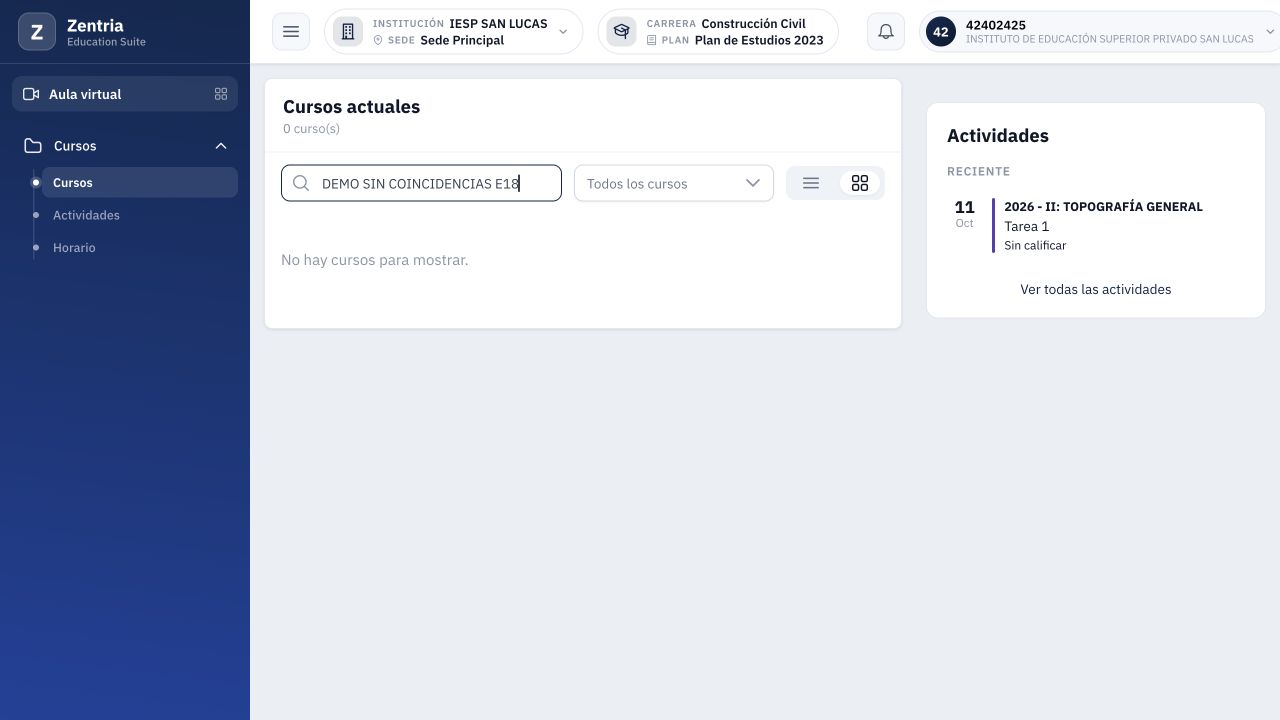
Figura 4. Sin coincidencias por el texto de prueba: el mensaje no acredita pérdida de matrícula.
Categoría
Abra Todos los cursos y elija la categoría que necesite. En el ejemplo sólo se ofreció UNICA; al seleccionarla permanecieron los nueve cursos. Este filtro no cambia su carrera, periodo ni sección. Búsqueda y categoría actúan juntas.
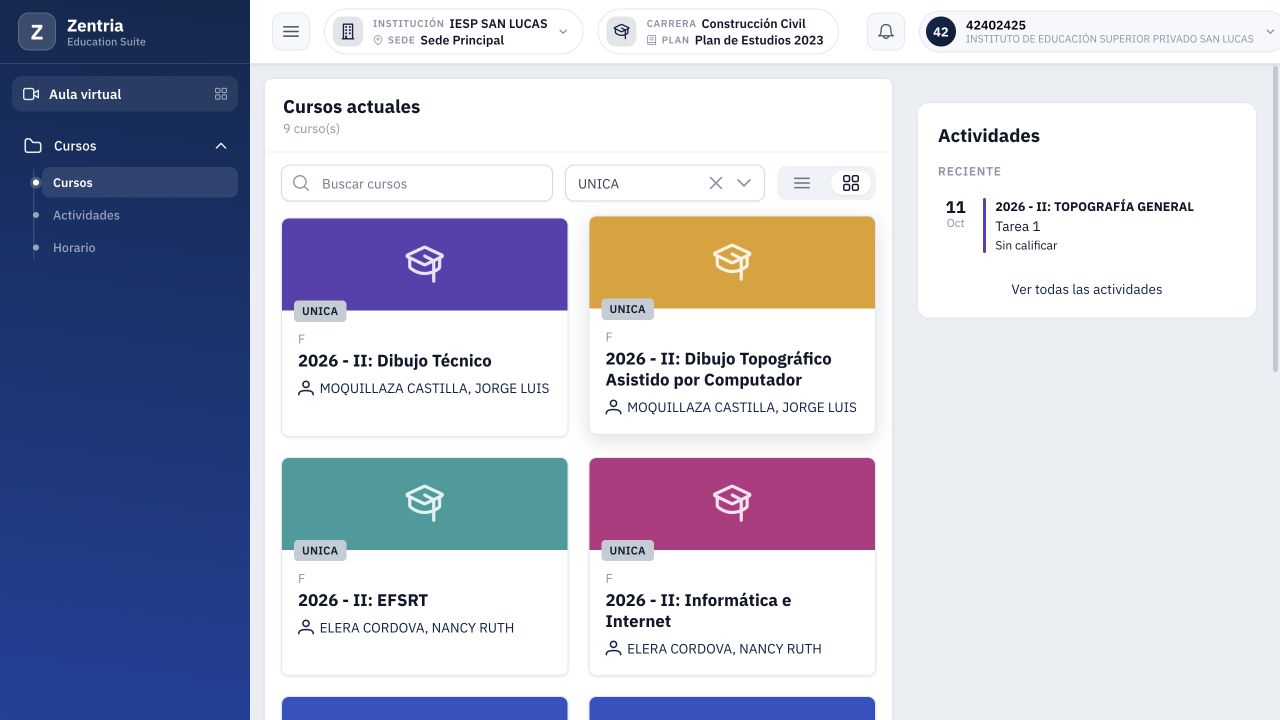
Figura 5. UNICA seleccionada: los nueve cursos pertenecen a la misma categoría.
Tarjetas o lista
Use el icono de líneas para ver filas compactas o el de cuadrícula para tarjetas. Presione la fila o tarjeta para abrir un curso. Se comprobó que ambos formatos mantienen las mismas nueve aulas.
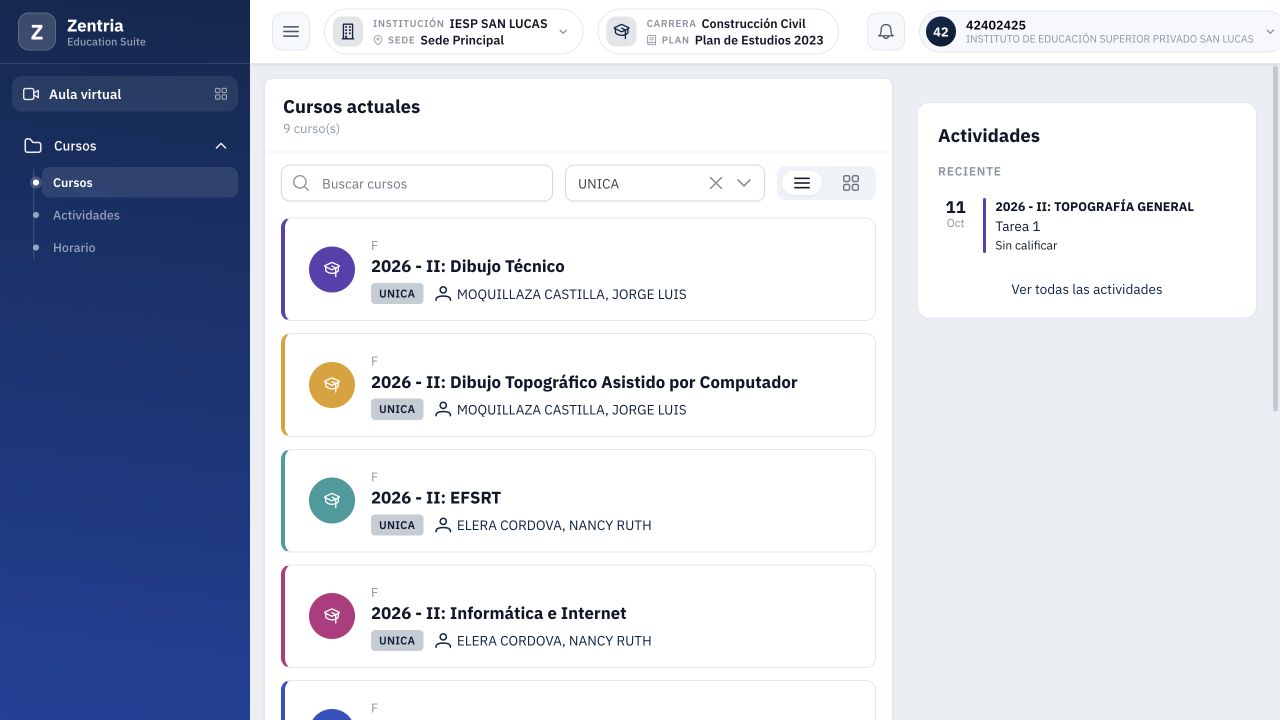
Figura 6. Los mismos nueve cursos en lista; nombre, sección y profesor permiten identificar el aula.
Al volver desde un curso a Cursos, el recorrido recuperó la presentación inicial y los filtros vacíos. No dependa de que una búsqueda o vista se conserve entre visitas. Espere la carga antes de decidir que el contador inicial cero es definitivo.
4. Entrar al aula y reconocer las pestañas
- Localice Topografía General y confirme 2026 - II, F.
- Abra su tarjeta o fila.
- Lea de nuevo el nombre del curso, periodo, sección y docente en la cabecera.
- Ubique las pestañas y el índice de semanas/temas.
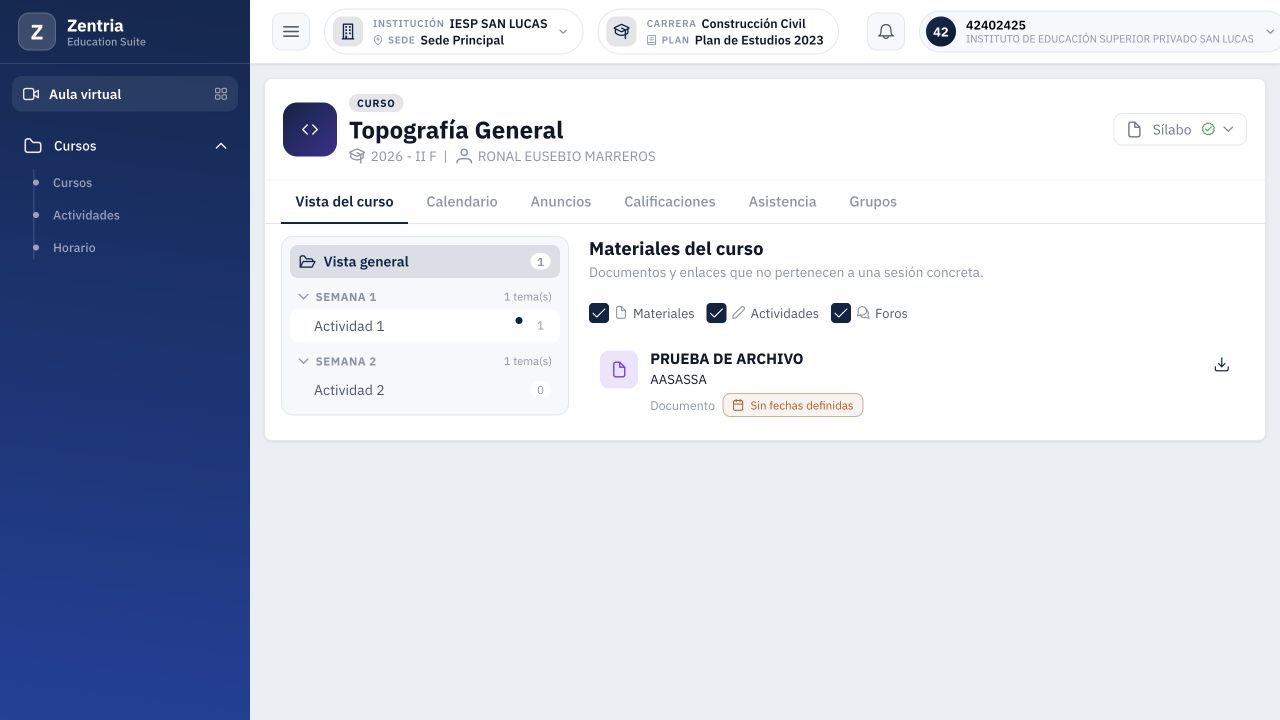
Figura 7. Aula del alumno: seis pestañas, sílabo, semanas/temas y un archivo en Vista general.
Qué consulta en cada pestaña
| Pestaña alumno | Para qué sirve |
|---|---|
| Vista del curso | Materiales generales y contenido de los temas. |
| Calendario | Fechas de actividades y horarios del curso. |
| Anuncios | Comunicados publicados por el docente. |
| Calificaciones | Resultados y retroalimentación propios cuando existan. |
| Asistencia | Consulta de su asistencia y opciones habilitadas para sus sesiones. |
| Grupos | Grupos de trabajo a los que pertenece en este curso. |
El alumno no ve Agregar recurso, Personas ni la administración de Rúbricas del docente. La pestaña Grupos consulta sus pertenencias; no sirve para organizar los grupos del curso. Los procedimientos de tareas, exámenes, asistencia y notas se desarrollan en sus guías específicas.
El menú lateral Cursos / Actividades / Horario es general. Las pestañas bajo la cabecera corresponden al aula abierta. Compruebe siempre el nombre del curso después de seguir un enlace.
5. Recorrer Vista general, semanas y temas
Material general y material de un tema
Seleccione Vista general para ver recursos generales del curso. Después despliegue una semana y presione un título, por ejemplo Actividad 1 de Semana 1, para consultar su contenido.
El encabezado del panel identifica tema, semana e indicador cuando están disponibles. El número del índice cuenta elementos asociados, no una nota ni un número de asistencias. Puede ser diferente del que ve el docente porque el alumno consulta contenido publicado.
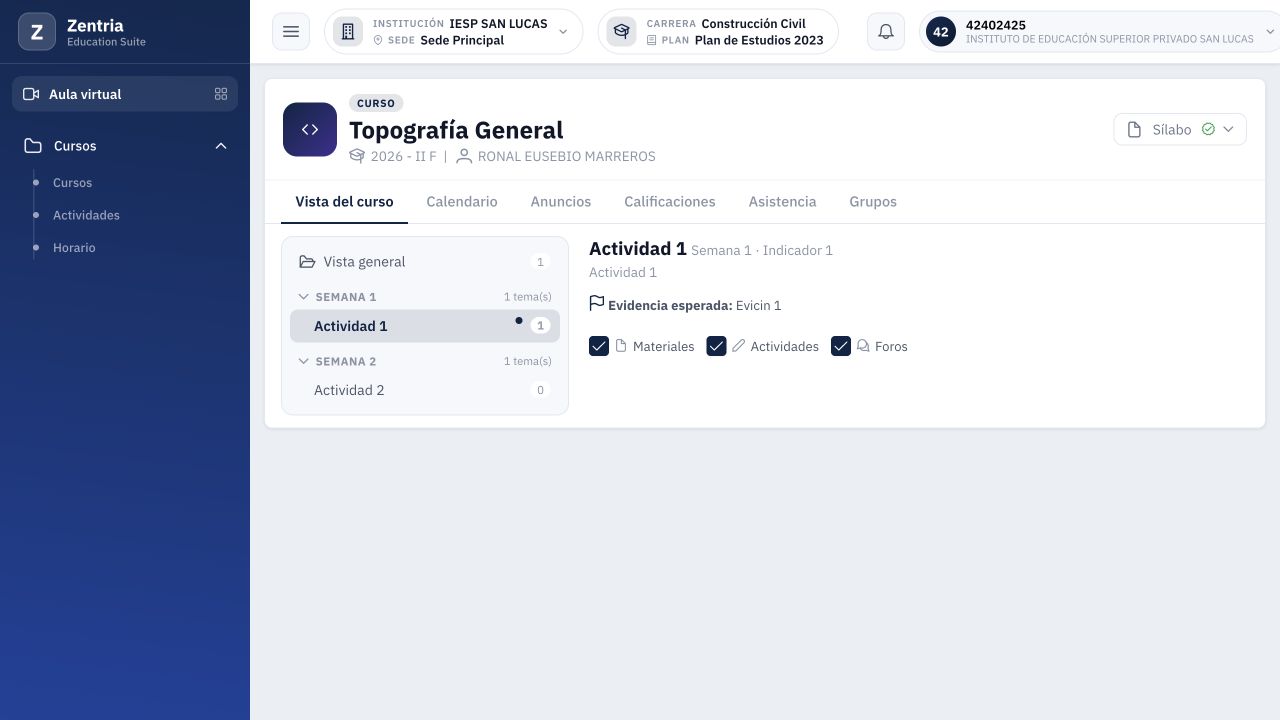
Figura 8. Tema Actividad 1 del alumno: el conteo y el árbol muestran información diferente por la carpeta oculta.
Al seleccionar el tema cambia el enlace de la página. Se recargó el navegador y se conservó Actividad 1. Conservar ese enlace facilita volver; quien lo abra necesita sesión y matrícula autorizada.
Diferencia entre vistas: el índice mostraba un recurso y el árbol del tema aparecía vacío porque Tarea 1 está publicada dentro de Teoria, una carpeta oculta. El responsable confirmó este comportamiento como correcto. La tarea puede encontrarse en Actividades aunque su carpeta no aparezca en el árbol. La entrega 20 volvió a comprobar su apertura desde Actividades; no se realizó una entrega. Consulte la comparación detallada.
Curso sin temario
Se abrió Dibujo Técnico, F desde el mismo listado del alumno. La pantalla mostró:
- El sílabo de este curso todavía no se ha generado, así que no hay temario.
- No hay materiales de nivel curso.
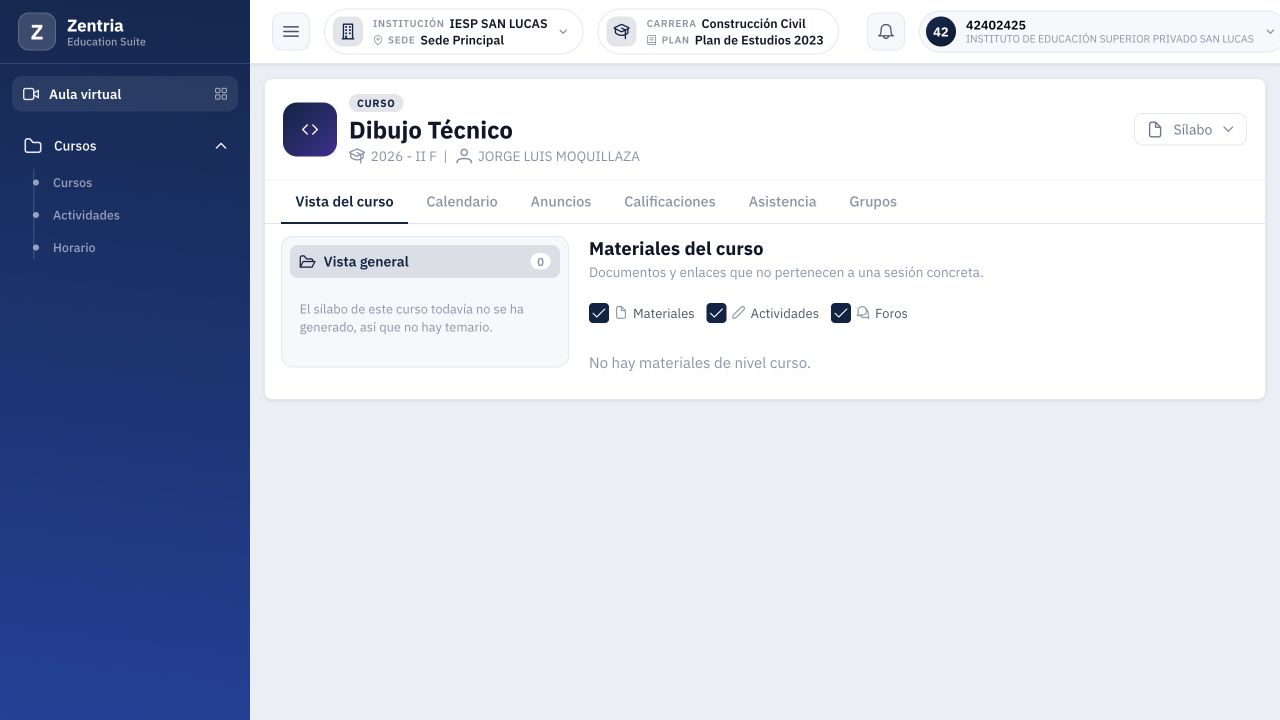
Figura 9. Dibujo Técnico accesible, todavía sin temario ni materiales; es distinto de no tener acceso al curso.
El aula sí abrió y la cabecera corresponde al curso. La falta de temario no equivale a un problema de contraseña ni demuestra que se haya anulado su matrícula. Consulte al docente sobre la disponibilidad del contenido; el alumno no puede generar ese sílabo desde esta vista.
6. Recuperar y descargar un material
Filtros del panel de contenido
En Vista general de Topografía General se muestra un documento publicado. Los controles Materiales, Actividades y Foros filtran lo que se ve en el panel actual.
- Si no encuentra el archivo, compruebe que Materiales esté marcado.
- Si aparece Sin recursos que coincidan con los filtros, presione Limpiar.
- Revise que siga en Vista general o en el tema esperado.
En la prueba se desmarcó Materiales y el archivo desapareció del listado. Limpiar restauró las categorías y el documento reapareció: no hubo borrado ni nueva publicación.
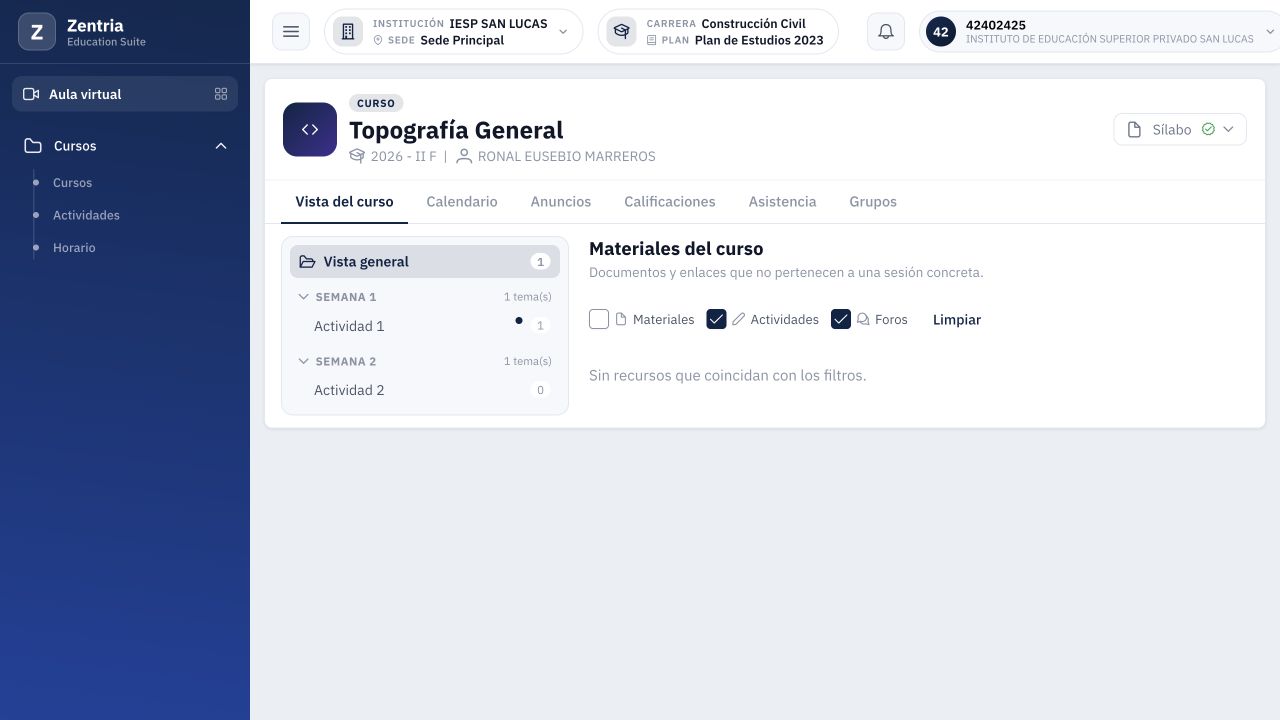
Figura 10. Materiales desmarcado: el filtro oculta el documento y ofrece Limpiar para recuperarlo.
Abrir y descargar el archivo del ejemplo
- Con el archivo visible, presione su icono Descargar archivo.
- Espere el visor: mientras diga Cargando…, la descarga puede estar deshabilitada.
- Identifique nombre de archivo, tipo y tamaño. El ejemplo mostró APPLICATION/PDF · 3.5 MB; el nombre almacenado puede ser distinto del título del recurso.
- Presione Descargar en el visor.
- Compruebe que el navegador recibió el archivo y puede abrirlo como PDF.
- Cierre el visor con la X para volver al aula.
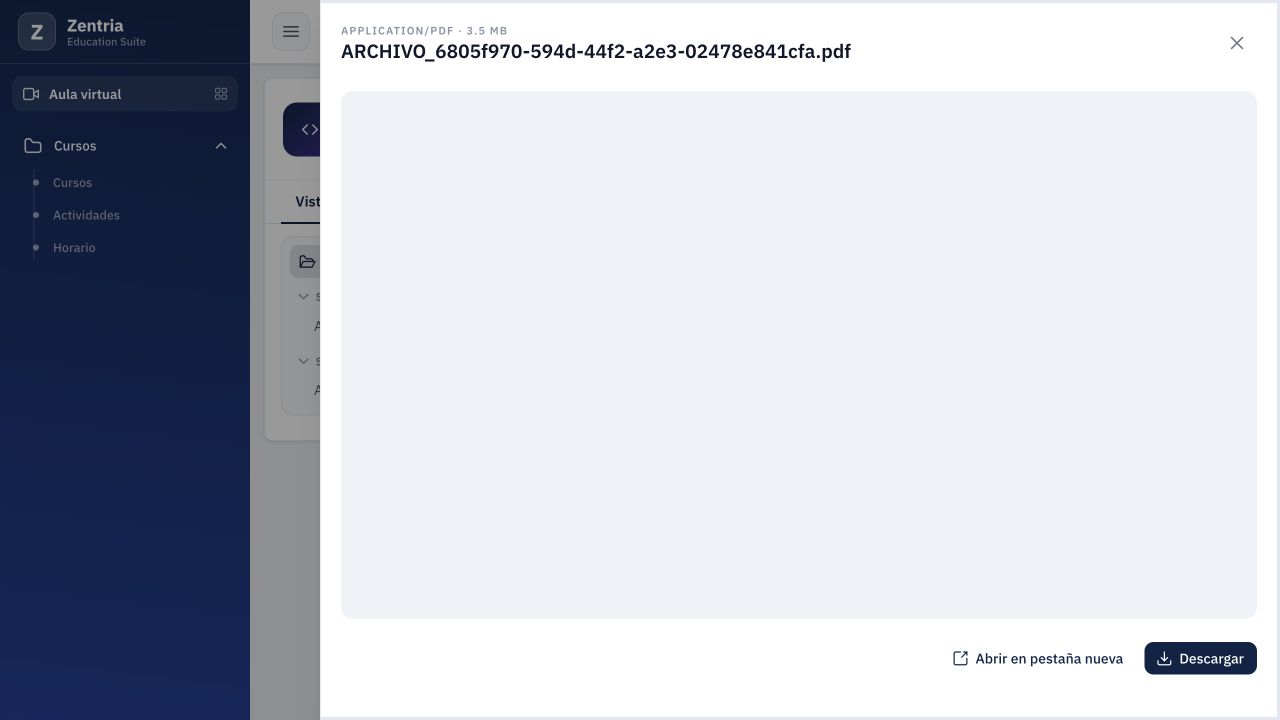
Figura 11. Visor del archivo publicado con tipo PDF, tamaño y acción Descargar; el archivo se recibió y se verificó por separado.
Resultado comprobado: se descargó un PDF válido de una página y 3 696 442 bytes. La captura del visor acredita sus controles y metadatos; la comprobación del archivo recibido acredita la descarga. El documento del curso no se incorporó como parte del PDF de este manual.
Este caso inicial cubre un archivo. Los capítulos de materiales de la entrega 20 amplían el texto, enlace, vídeo, PDF y vigencia. La consulta del sílabo tiene su propio submanual; su botón no sustituye el material general.
7. Consultar Actividades y abrir su detalle
Separar Próximas y Vencidas
- Abra Actividades en el menú lateral, o el enlace Ver todas las actividades de Cursos.
- Espere a que carguen los contadores.
- Revise Próximas y luego Vencidas.
- Para localizar una actividad concreta puede utilizar el buscador y selector de curso de esa pantalla. No son los filtros del listado Cursos actuales.
La consulta mostró Próximas (0) y No hay actividades próximas.
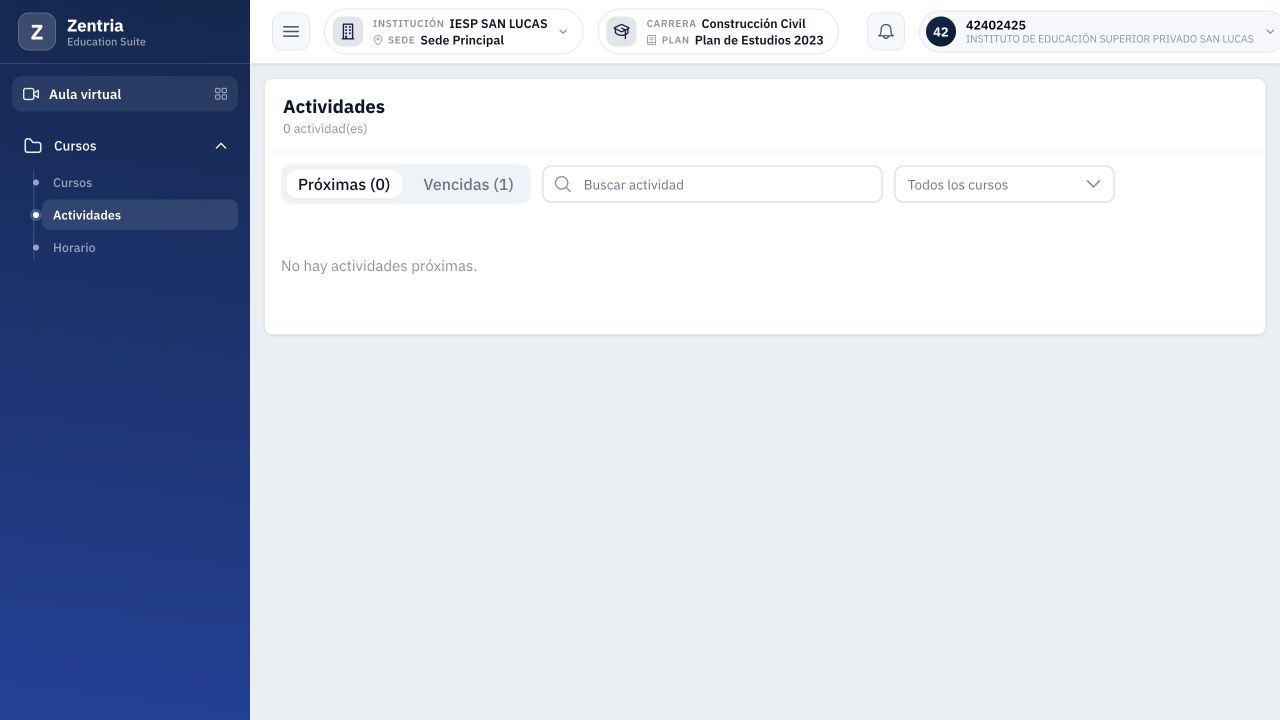
Figura 12. Bandeja general del alumno sin actividades próximas; no significa que el aula no tenga materiales.
Al seleccionar Vencidas (1) se mostró Tarea 1, Topografía General, fecha 11 de octubre de 2026, 11:56 a. m., estado SIN CALIFICAR.
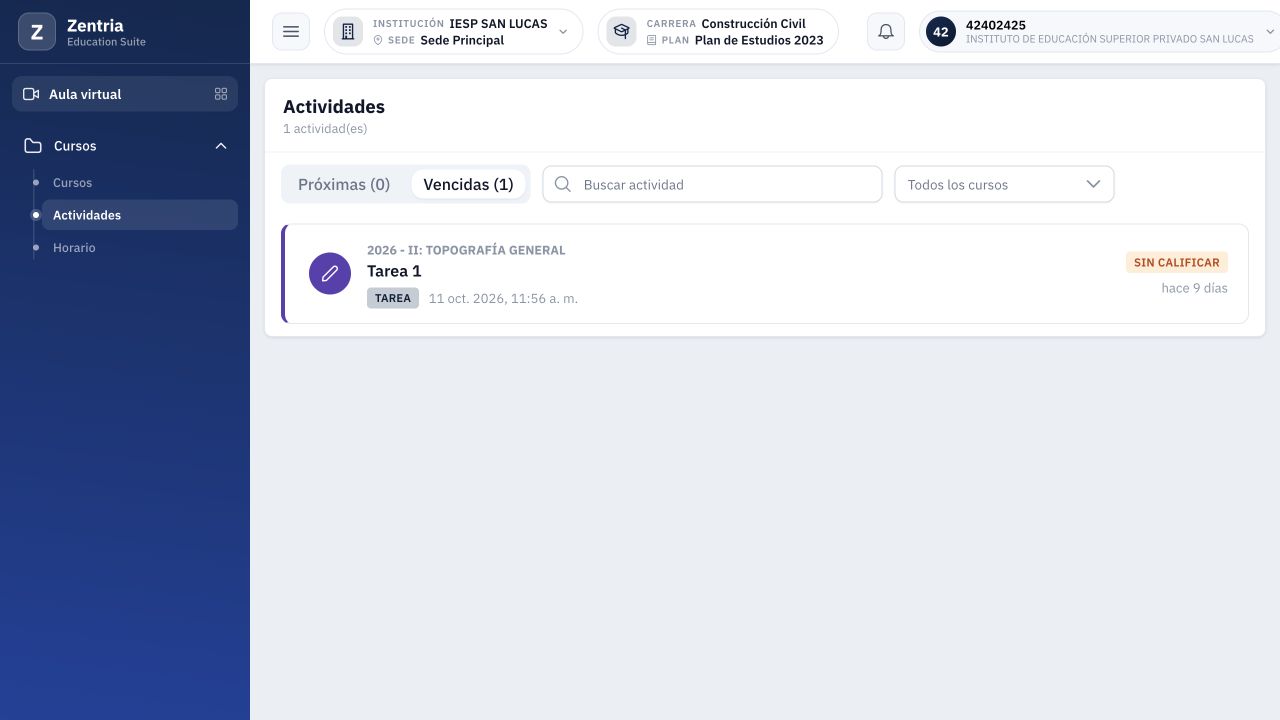
Figura 13. Una tarea vencida aparece en la bandeja general; la fecha y el estado son datos diferentes.
Abrir el detalle sin entregar
Presione la actividad. En la prueba se abrió el aula con su tema seleccionado y el diálogo de Tarea 1. Se observaron SIN ENTREGAR, SIN CALIFICAR, 0 de 1 intentos y La tarea está fuera de la fecha de entrega.
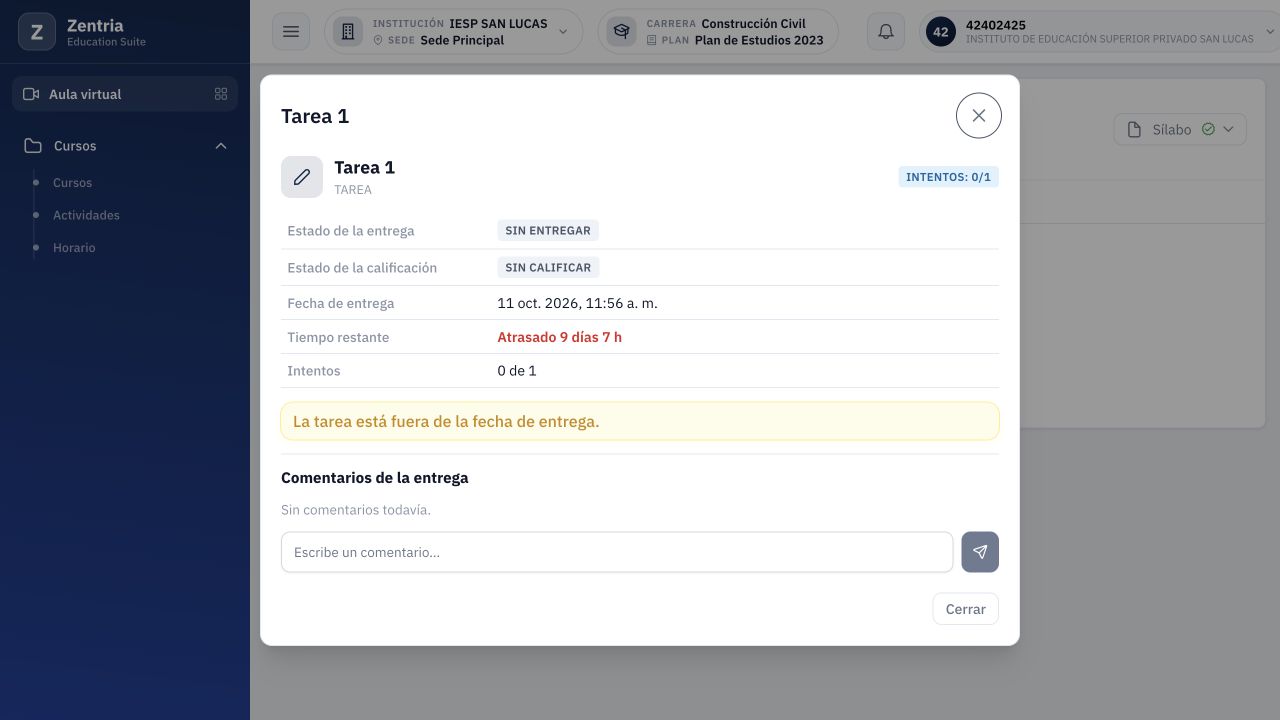
Figura 14. Detalle abierto desde Actividades: tarea vencida consultable, sin entrega y sin consumo de intento.
Abrir el detalle no equivale a enviar una tarea. Que aparezca Vencida no implica necesariamente que haya nota o entrega previa; son estados distintos. En esta prueba sólo se consultó y se cerró la ventana, sin adjuntar, comentar, confirmar ni consumir intentos.
La guía de Actividades y entrega de tareas desarrollará las entregas vigentes y sus resultados. Esta orientación sólo comprueba cómo llegar y reconocer el estado.
8. Volver y resolver problemas de orientación
Volver sin perder el contexto
- Cierre el diálogo o visor abierto.
- Presione Vista del curso para retornar al contenido del aula.
- Elija Vista general para el material general o una semana/tema para contenido específico.
- Para otra asignatura, abra la opción interna Cursos del menú lateral y seleccione su aula.
- Para otro módulo, presione Aula virtual en la parte superior izquierda y elija desde Inicio.
| Situación | Qué hacer |
|---|---|
| Cero cursos mientras carga | Espere a que desaparezca Cargando; el contador inicial no es el resultado definitivo. |
| Cero cursos con texto de búsqueda | Borre el texto y revise la categoría; no vuelva a matricularse para recuperar la pantalla. |
| Falta un curso con filtros vacíos | Confirme carrera/plan y periodo; solicite al área revisar la matrícula confirmada. |
| Un tema tiene conteo pero no muestra contenido | Compruebe filtros, tema y carpetas visibles. Una tarea publicada dentro de una carpeta oculta puede aparecer en Actividades aunque no esté en el árbol. |
| Archivo oculto por filtro | Marque Materiales o utilice Limpiar. |
| Aula abierta, sin temario | Consulte al docente la publicación/preparación del sílabo y contenidos. |
| No veo los controles del profesor | Es normal en la cuenta alumno; no necesita acceso docente para consultar sus materiales. |
| Enlace no disponible o sin acceso | Entre con su cuenta y abra el curso desde Cursos; un enlace compartido no reemplaza la matrícula. No se ensayó acceso ajeno. |
9. Verificación y continuación pendiente
| Comprobación del 20/10/2026 | Resultado |
|---|---|
| Listado alumno | Nueve cursos; carrera/plan único visible y selector deshabilitado. |
| Buscar por docente y por curso | MARREROS devuelve dos; Topografía General devuelve uno. |
| Búsqueda sin coincidencias y recuperación | Cero con el texto ficticio; al borrar regresan los nueve cursos. |
| Categoría y lista | UNICA mantiene nueve; misma relación de cursos en tarjetas/lista. |
| Aula sin temario | Dibujo Técnico abre con avisos de sílabo pendiente y sin material general. |
| Tema y recarga | Actividad 1 permanece seleccionada; la diferencia del árbol por carpeta oculta se documenta como comportamiento aceptado. |
| Filtro Materiales y Limpiar | El archivo se oculta y vuelve sin cambiar publicación. |
| Descargar material | Archivo recibido, PDF válido, una página. |
| Enlace de actividad vencida | Abre detalle correcto; no se realizó entrega ni se consumió intento. |
Se contrastaron rutas y pantallas con el frontend y backend de cursos y contenido. El código exige matrícula y diferencia acciones por perfil. Esta revisión no certifica la seguridad ni la versión desplegada.
Alcance de esta revisión: la entrega 20 amplía materiales en los capítulos siguientes y retira la etiqueta anterior de incidencia por carpeta oculta. Siguen pendientes destinos externos/reproducción, carpetas publicadas, otras ventanas de fechas, varias carreras, cuenta sin matrícula, periodo cerrado y errores de conexión. La edición permanece Parcial. El PIT sigue en standby.
10. Consultar los materiales publicados
Identificar qué está leyendo
- Abra el curso correcto y confirme periodo y sección.
- Seleccione Vista general para material de todo el curso o el tema de una semana para su contenido específico.
- Mantenga marcado Materiales. El profesor dispone de controles de publicación y edición que no aparecen en su cuenta alumno.
- Lea descripción, tipo y disponibilidad antes de abrir o descargar.
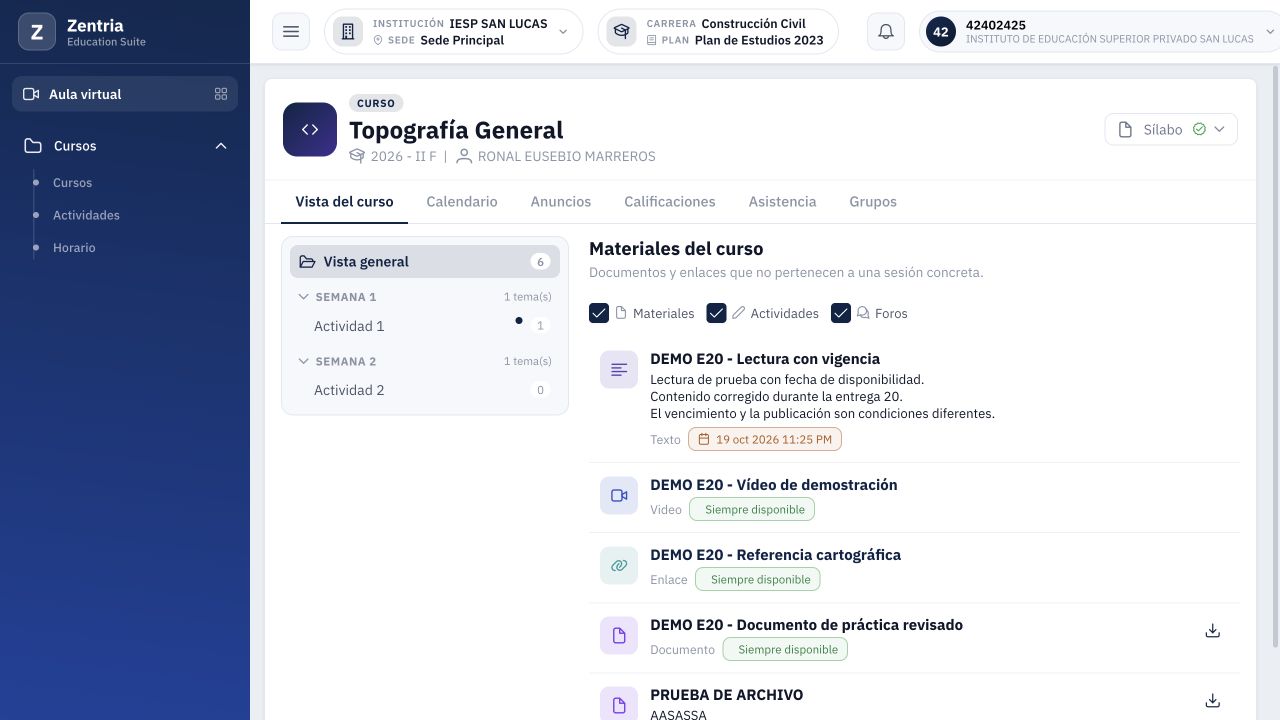
Figura 15. Alumno en Topografía General: texto con vigencia, vídeo, enlace y documento revisado publicados en Vista general.
| Tipo en la lista | Cómo consultarlo |
|---|---|
| Texto | Lea su contenido directamente debajo de la descripción. No requiere un visor de archivo. |
| Documento | Presione el botón de descarga de su fila para abrir el visor y descargar el archivo. |
| Enlace | Pulse el título; el código prevé abrir una dirección externa. El destino final no quedó confirmado en este navegador. |
| Video | Pulse el título; es un enlace de vídeo, no el ingreso a una clase en vivo. Reproducción pendiente de verificar. |
Descargar el documento de práctica
- Ubique DEMO E20 - Documento de práctica revisado.
- Presione su botón Descargar archivo.
- Compruebe en el visor tipo, tamaño y nombre almacenado. El nombre ARCHIVO puede diferir de la descripción del aula.
- Presione Descargar dentro del visor.
- Abra el archivo recibido y vuelva al aula cerrando el visor.
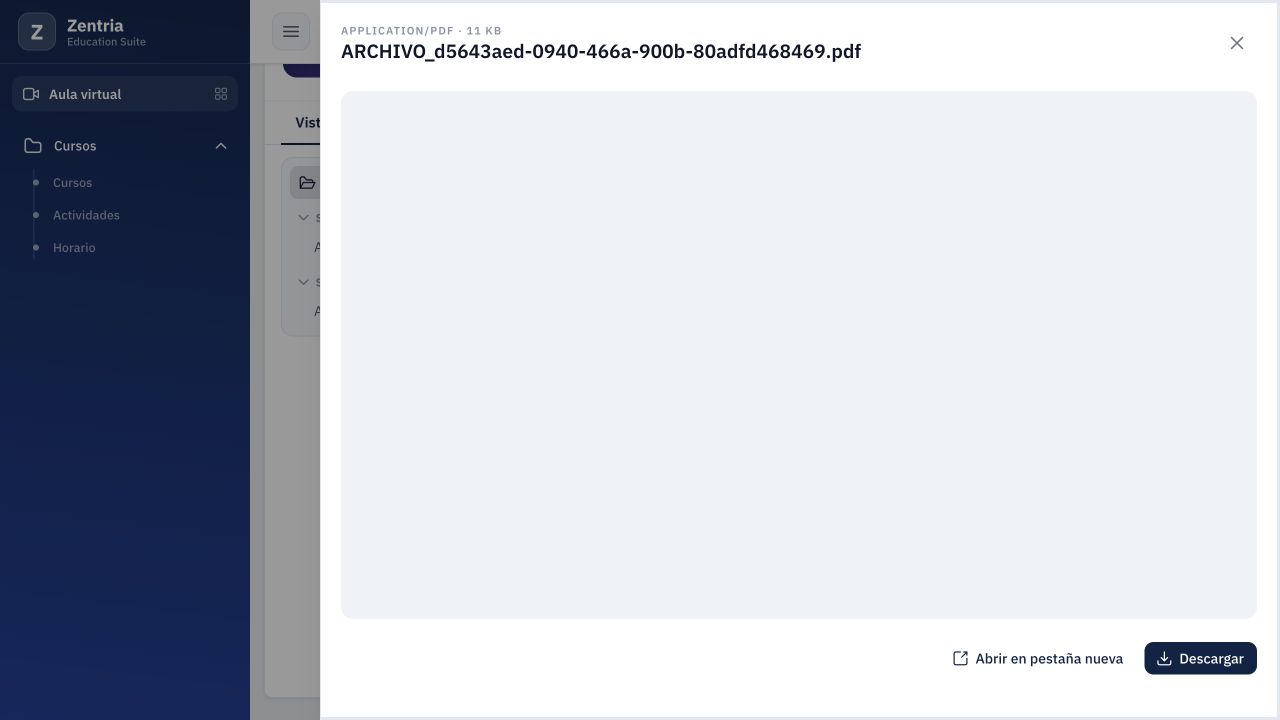
Figura 16. Visor del documento E20: PDF de aproximadamente 11 KB y botón Descargar. La previsualización se observó vacía; el archivo descargado sí se comprobó.
El PDF recibido tenía una página y 10 777 bytes, idénticos al archivo que cargó el docente. La corrección de su descripción no alteró su contenido. No se verificó Abrir en pestaña nueva ni una descarga fallida.
Leer texto y recuperar contenido filtrado
El texto DEMO E20 - Lectura con vigencia mostraba tres líneas, incluida Contenido corregido durante la entrega 20. Leerlo no constituye una entrega ni genera una calificación.
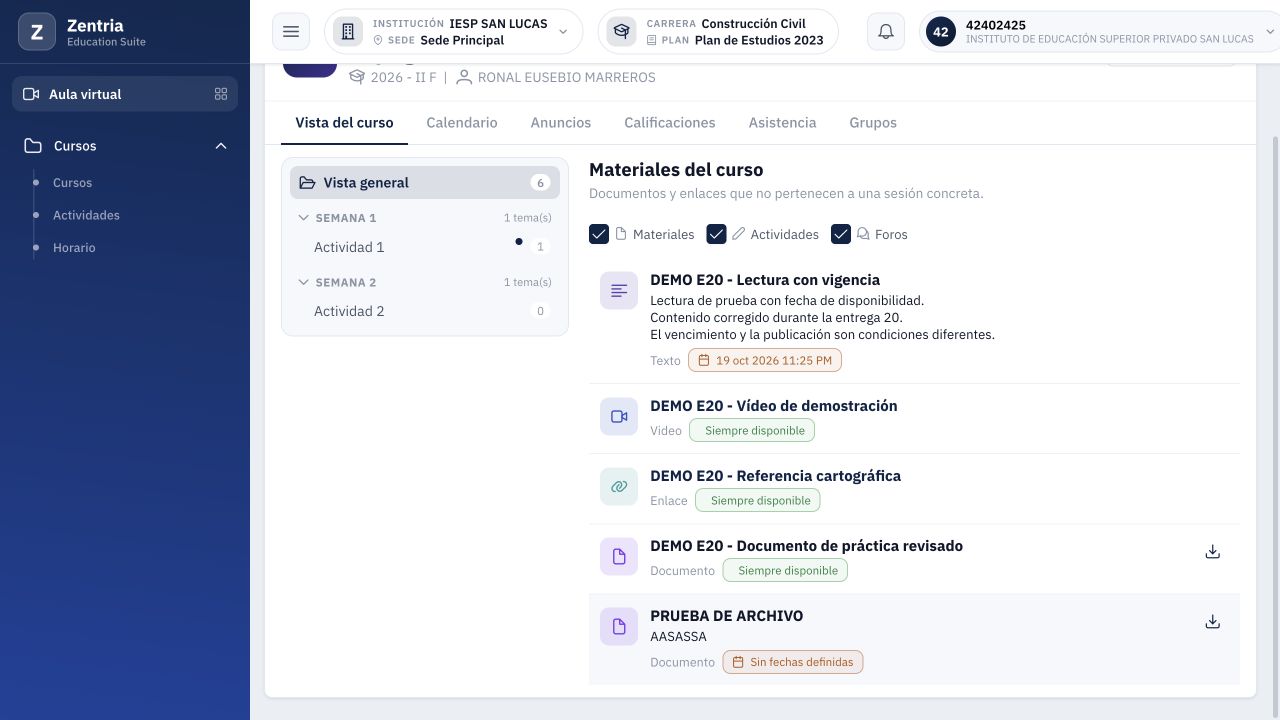
Figura 17. Lectura de los materiales del ejemplo: contenido corregido y fecha del texto, vídeo, enlace y documento revisado.
Al desmarcar Materiales se ocultaron esos elementos y apareció el aviso de que no había recursos coincidentes con los filtros. Se volvió a marcar para recuperarlos. Cambiar un filtro no elimina archivos ni cambia lo publicado por el profesor.
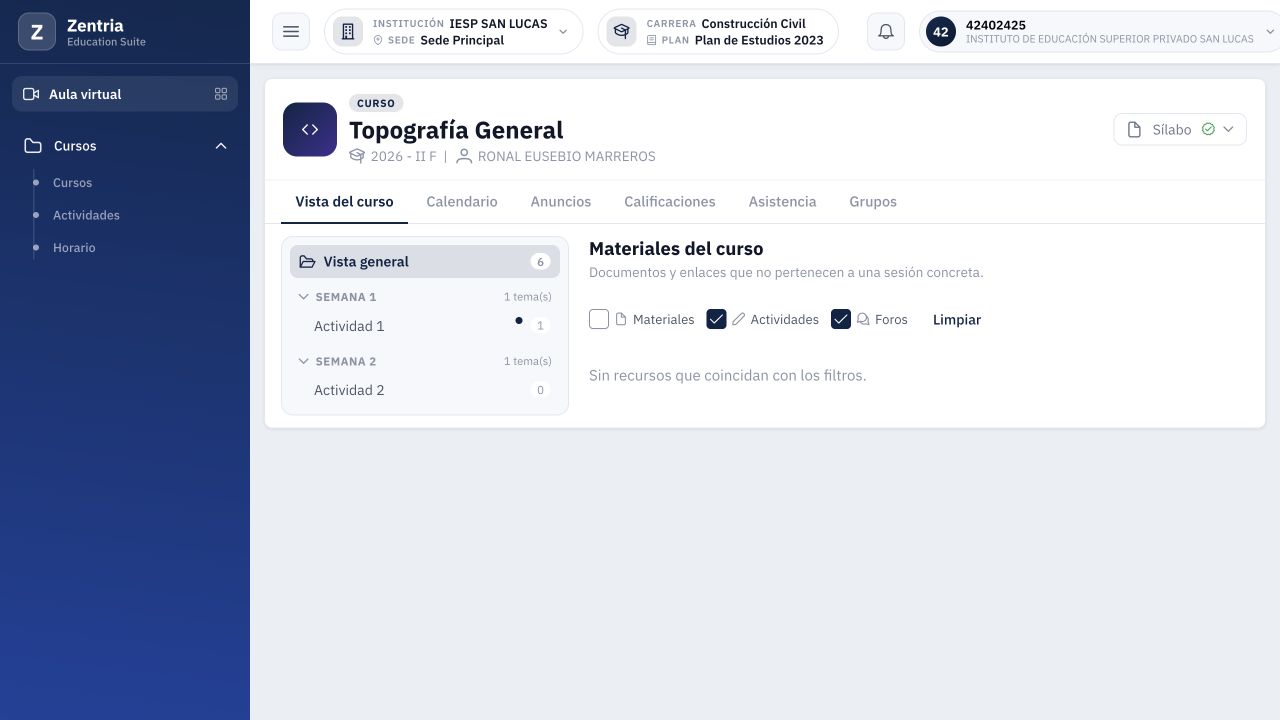
Figura 18. Materiales desmarcado: no hay recursos que coincidan con los filtros; vuelva a marcarlo o utilice Limpiar.
11. Distinguir el árbol del curso y Actividades
El profesor organiza el contenido en carpetas; el árbol alumno muestra las que están visibles para su cuenta. Las actividades mantienen su propia publicación. El responsable confirmó que esta diferencia es correcta y se retira su clasificación anterior como incidencia.
Caso Tarea 1
- En Topografía General, entre a Semana 1 > Actividad 1.
- Observe que el índice cuenta un recurso, pero el árbol no muestra la carpeta Teoria del docente.
- Abra Actividades desde el menú del módulo.
- Seleccione Vencidas para el caso del ejemplo.
- Localice Tarea 1, compruebe el curso y pulse su tarjeta.
- Revise el detalle y su fecha. Encontrarla no implica que la entrega siga habilitada.
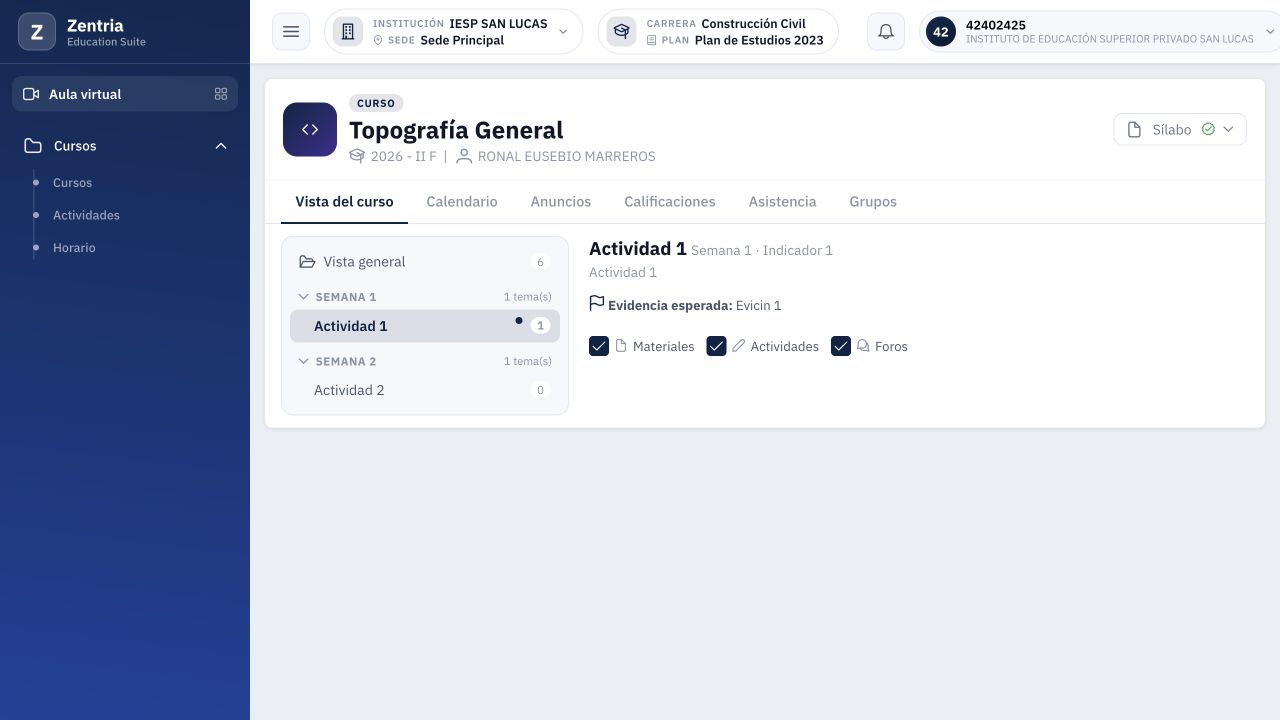
Figura 19. El tema del alumno no dibuja la carpeta Teoria oculta, aunque el índice cuenta la tarea publicada.
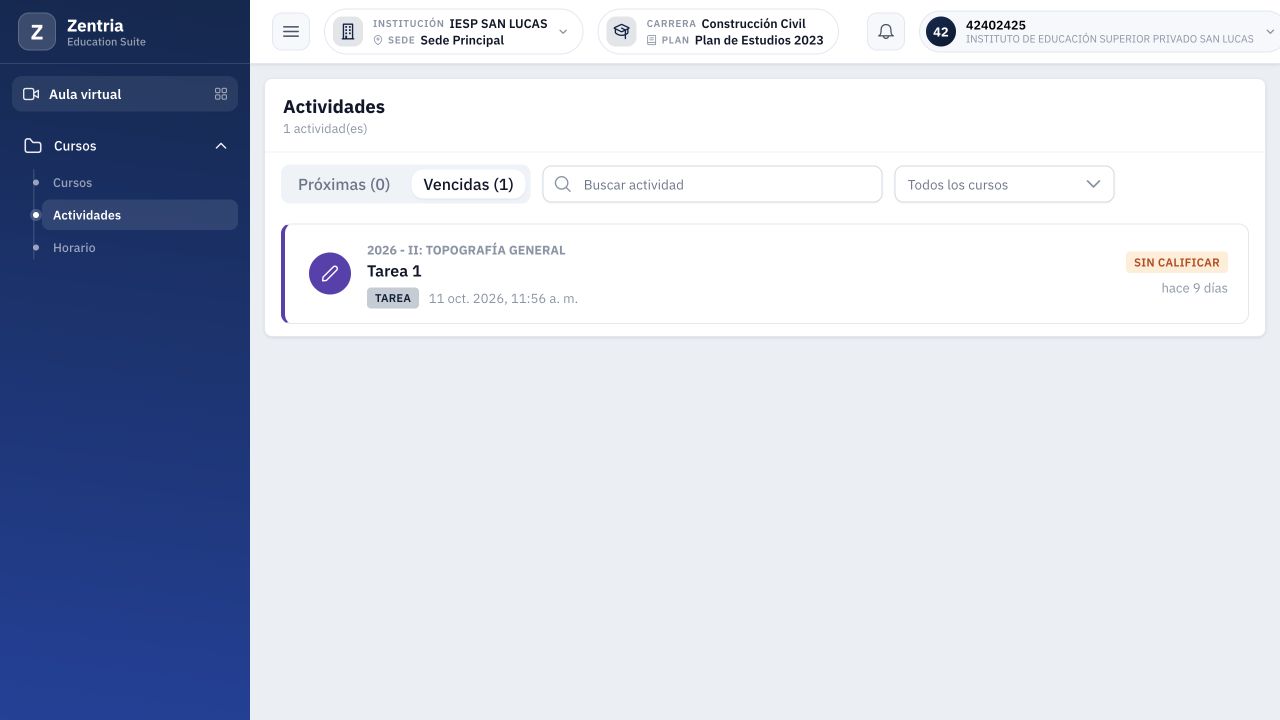
Figura 20. La misma Tarea 1 aparece en Actividades > Vencidas con el curso y estado Sin calificar.
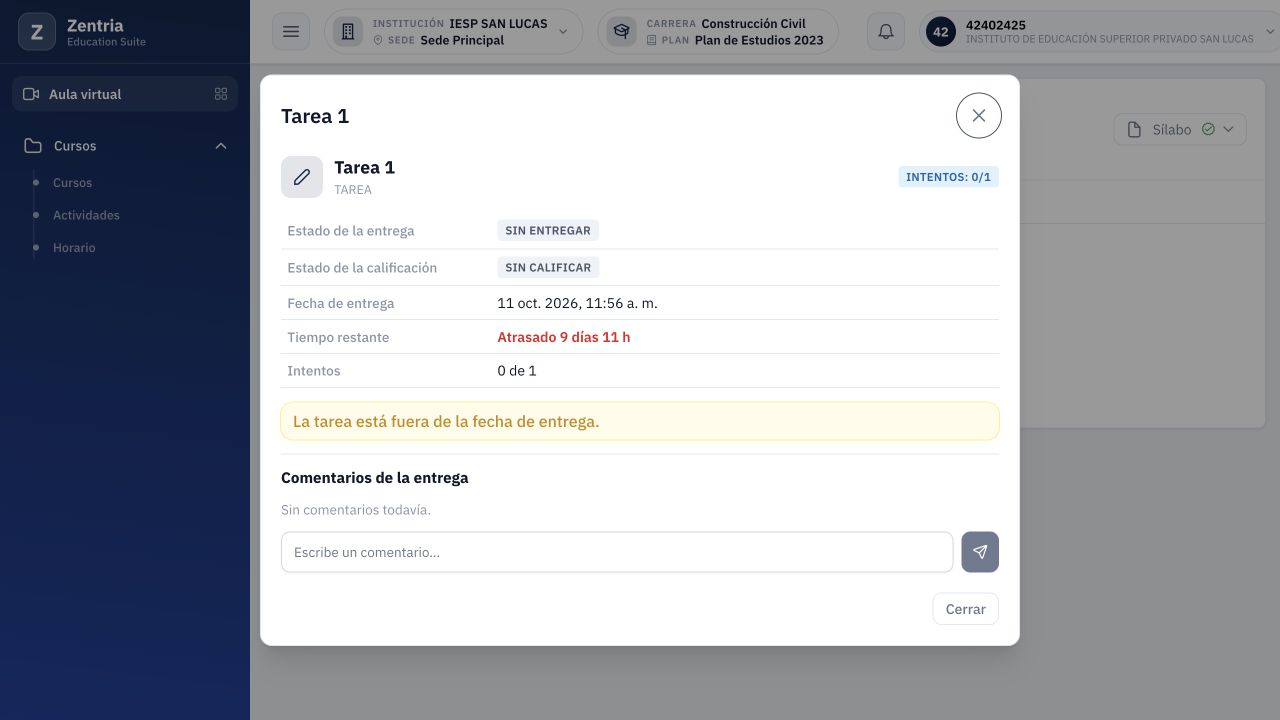
Figura 21. Detalle abierto desde Actividades: Sin entregar, Sin calificar y fuera de fecha; no se realizó entrega.
La prueba abrió el detalle sin consumir un intento ni registrar una respuesta. El texto de prueba dentro de DEMO E20 - Materiales de lectura tampoco apareció en el árbol alumno porque su carpeta permanecía oculta. Esta guía no presenta una carpeta publicada como caso comprobado.
No necesita cambiar de perfil para buscar sus propias actividades. Si no encuentra un material, indique al docente curso, tema, título y la vista donde lo buscó; no confunda el árbol del curso con la bandeja general.
12. Enlaces y vídeos: alcance de la consulta
El alumno vio DEMO E20 - Referencia cartográfica como Enlace y DEMO E20 - Vídeo de demostración como Video. Se pulsaron sus títulos, pero no quedó confirmada una pestaña externa visible ni reproducción en el navegador integrado.
Según el código revisado, el título abre externamente una dirección HTTP/HTTPS. Por ello, esta edición documenta la creación y visibilidad de ambos recursos, pero mantiene pendiente comprobar el sitio de destino y la reproducción. Si su navegador bloquea una apertura, revise su aviso o comuníquelo al docente; no se necesita subir una tarea para abrir estos materiales.
Un vídeo enlazado y una videoconferencia no son lo mismo. Las clases en vivo conservan su propio submanual. Tampoco se verificaron enlaces inválidos, vídeos privados o permisos del servicio externo.
13. Interpretar disponibilidad y publicación
| Situación | Qué significa en el caso comprobado |
|---|---|
| El profesor guarda un recurso | Todavía puede estar No publicado; no tiene por qué aparecer en su cuenta alumno. |
| El profesor despublica un documento | La consulta API alumno dejó de devolverlo durante el ensayo. |
| El profesor vuelve a publicar | El PDF E20 apareció y se descargó desde la web. |
| Siempre disponible | Describe la configuración de vigencia; no sustituye su publicación. |
| Texto con fecha final pasada | Seguía legible para el alumno, con la fecha visible; el docente lo veía Vencido. |
| Carpeta oculta con una tarea publicada | La tarea puede encontrarse desde Actividades aunque no se dibuje en el árbol. |
El texto E20 tenía fecha final 19/10/2026 23:25. No asuma que una fecha final oculta todos los materiales: en este TEXTO no ocurrió. Tampoco generalice ese resultado a la habilitación de una tarea o examen, que tiene reglas propias.
La lectura, las correcciones y las descargas se comprobaron en los casos descritos. Consulte Verificación y pendientes para conocer los límites de esta edición Parcial. El PIT permanece en standby.
14. Ubicación del material y carpetas: entrega 59
Caso E59, 22/10/2026: Topografía General, 2026-II F. Se contrastó desde alumno el TEXTO DEMO E59 - Cómo leer una escala, creado por el docente. No se presentó ninguna tarea ni se cambió una calificación.
14.1. Consultar el lugar correcto
- Ingrese como alumno y seleccione Aula virtual > Cursos.
- Abra Topografía General y confirme periodo y sección.
- Pulse Vista general. Ahí están los materiales generales; los temas de Semana 1 o Semana 2 corresponden a otra ubicación.
- Compruebe que Materiales esté activado.
- Busque el título exacto indicado por el docente.
En la primera consulta, el docente había creado Materiales de orientación > Lecturas > Cómo leer una escala y publicado únicamente el TEXTO. Las carpetas E59 y la lectura no aparecieron en el árbol del alumno. Los otros materiales del curso seguían visibles.
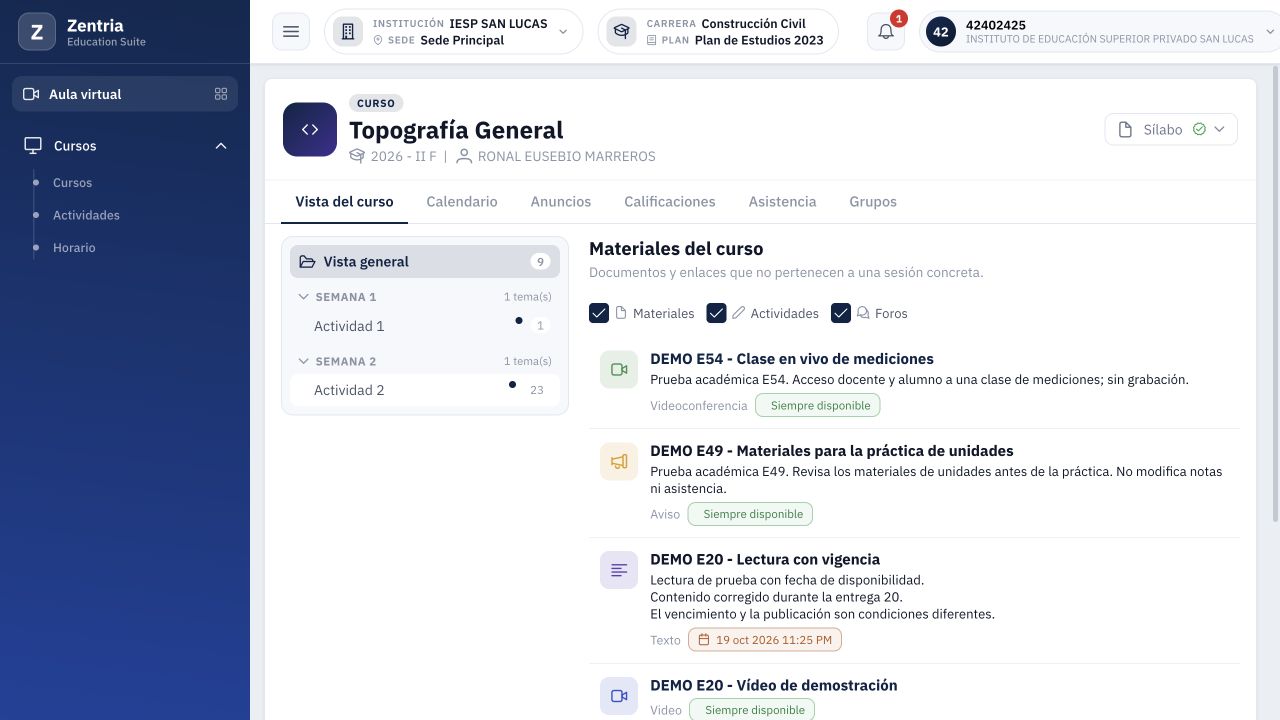
Figura 22. Primera consulta alumno: los materiales generales aparecen, pero no las carpetas E59 ni el texto anidado.
No dé por eliminado un material solo porque no lo ve en el árbol. Informe al docente el curso, periodo, ubicación y título; puede revisar la carpeta contenedora y la publicación desde su propia cuenta. El alumno no dispone de los controles docentes para mover o publicar.
La actividad de la entrega 19 dentro de carpeta oculta conserva su explicación anterior: su publicación independiente puede permitir consultarla desde Actividades. E59 revisó una lectura de TEXTO en Materiales del curso; no demuestra que todas las actividades se oculten por estar en una carpeta.
14.2. Leer después de la corrección de ubicación
- El docente edita la misma lectura y deja Carpeta contenedora > Raíz.
- Cuando confirme el cambio, vuelva a entrar al mismo curso.
- En Vista general, ubique DEMO E59 - Cómo leer una escala fuera de carpetas.
- Lea su contenido: escala 1:1000 y revisión de unidades antes de medir.
- Compruebe el tipo Texto y la etiqueta Siempre disponible.
- Recargue. En el ensayo el mismo título y contenido permanecieron visibles.
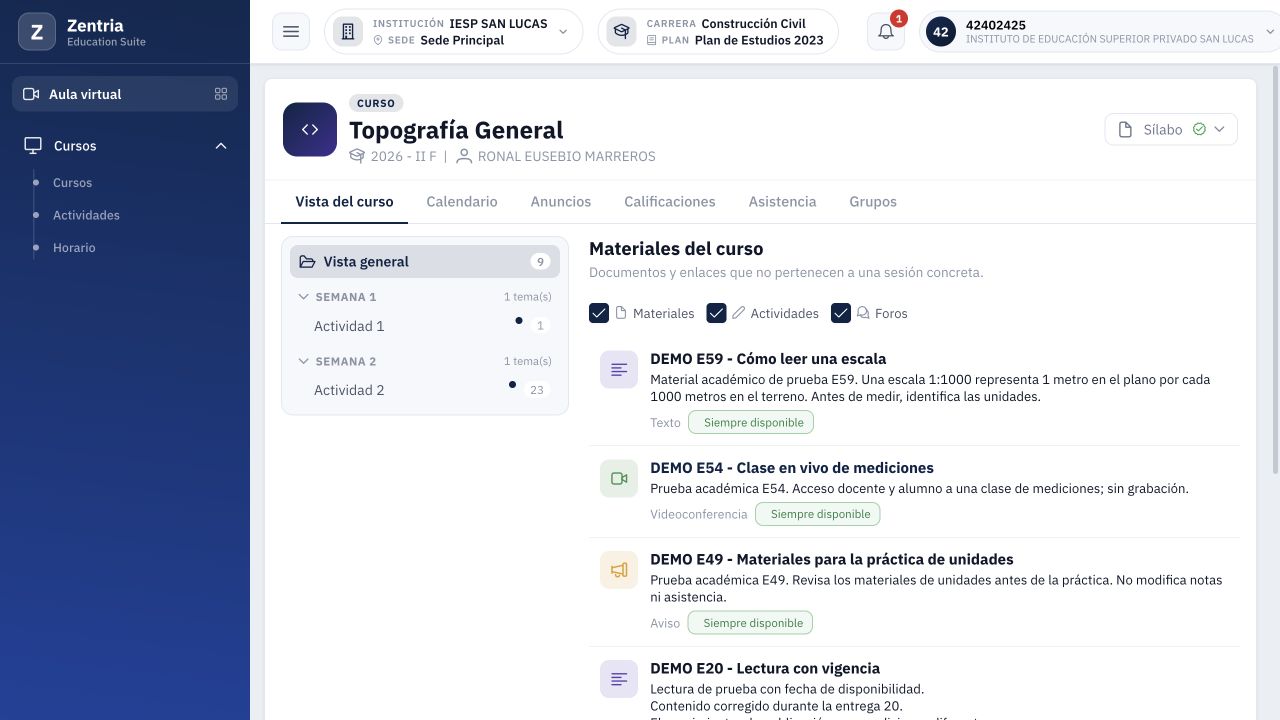
Figura 23. Consulta alumno después del traslado docente a raíz y la recarga: título, contenido y Siempre disponible visibles.
El TEXTO se lee directamente en la lista. Esta lectura no ofrece un archivo para descargar ni un botón para entregar; no debe confundirse con el Documento de práctica ni con una tarea.
14.3. Interpretar las dos vistas
| Lo observado | Qué se comprobó |
|---|---|
| El docente ve carpetas desplegables | Puede organizar su árbol; no prueba que el alumno reciba esas carpetas. |
| TEXTO Publicado dentro de Lecturas | El alumno no lo encontró en el árbol de este caso. |
| Mismo TEXTO editado a Raíz | Pasó a mostrarse y pudo leerse desde alumno. |
| Las carpetas no aparecen después | No se publicó una carpeta desde una opción visible en E59; no se certificó su navegación alumno. |
Resultado: contraste real antes/después y lectura persistente tras recarga. El docente solo trabajó con registros nuevos E59; no se enviaron tareas ni solicitudes de justificación. No se comprobaron todos los datos académicos anteriores por una auditoría adicional.
Código contrastado: el árbol agrupa recursos por padre; el servidor filtra los recursos visibles al alumno y el formulario docente permite retirar la carpeta contenedora. La revisión de código no sustituye la prueba pendiente de una carpeta publicada.
Pendientes: carpeta publicada y subcarpetas navegables desde alumno, otras ubicaciones, fechas/permisos, archivos reemplazados, destinos externos/reproducción y móvil. Se conserva el estado Parcial, las capturas y los capítulos anteriores.
E57 y E58 conservan sus pendientes específicos. PIT, recalificación con rúbrica y presentación de omitidas E31 continúan en standby.