
Consulta de asistencia y autoasistencia (alumno)
Consulte sus asistencias por jornada y registre su propia marca cuando el docente habilite una ventana de autoasistencia.
Caso E53, datos ficticios: Topografía para Caminos y Vías Urbanas, 2026-II F, Semana 7, lunes 19/10/2026, 21:00–21:45. Se probó el 22/10/2026 con una sesión anterior, que el sistema permitió habilitar. No se debe asumir que todas las ventanas corresponden a hoy: revise la fecha antes de marcar.
Alcance y versión
| Referencia | Cobertura |
|---|---|
| Perfil | Alumno matriculado en el curso. |
| Verificado | Botón Marcar con ventana abierta y sin estado, marca ASISTIÓ, recarga y resultado tras corrección docente; consulta de justificación previa en otro curso. |
| Edición | 1.0 · Revisión: 22/10/2026. |
| Estado | Parcial. Flujo básico comprobado; fallos, expiración y nuevas justificaciones pendientes. |
Contenido del manual
- 1. Consultar su asistencia
- 2. Identificar cuándo puede marcar
- 3. Registrar autoasistencia
- 4. Comprobar recarga y correcciones
- 5. Leer una justificación existente
- 6. Dudas y pendientes
1. Consultar su asistencia
- Ingrese con su cuenta alumno a Aula virtual > Cursos.
- Abra el curso correspondiente y confirme nombre, periodo y sección.
- Pulse Asistencia. Esta pestaña muestra sus propios datos, no la lista de toda la clase.
- Lea los contadores Asistencias, Tardanzas, Justificadas, Faltas y % Inasistencia.
- En cada fila compruebe semana, descripción, fecha, intervalo horario, componente y estado.
En el curso de prueba había una sesión y, antes de marcar, todos los contadores de estados eran cero. El tope mostrado era 30 % de 1 sesión. El porcentaje cero con una sesión sin marcar no significa que ya se haya registrado Asistió.
2. Identificar cuándo puede marcar
El docente habilita la ventana; el alumno no dispone de Iniciar o Detener. En E53 se abrió por 20 minutos.
- Abra la pestaña Asistencia después de la habilitación docente.
- Confirme que aparece Marcar junto a la jornada correcta.
- En la prueba el curso y la fecha eran Caminos, lunes 19 de octubre; no Topografía General ni una jornada del día 22.
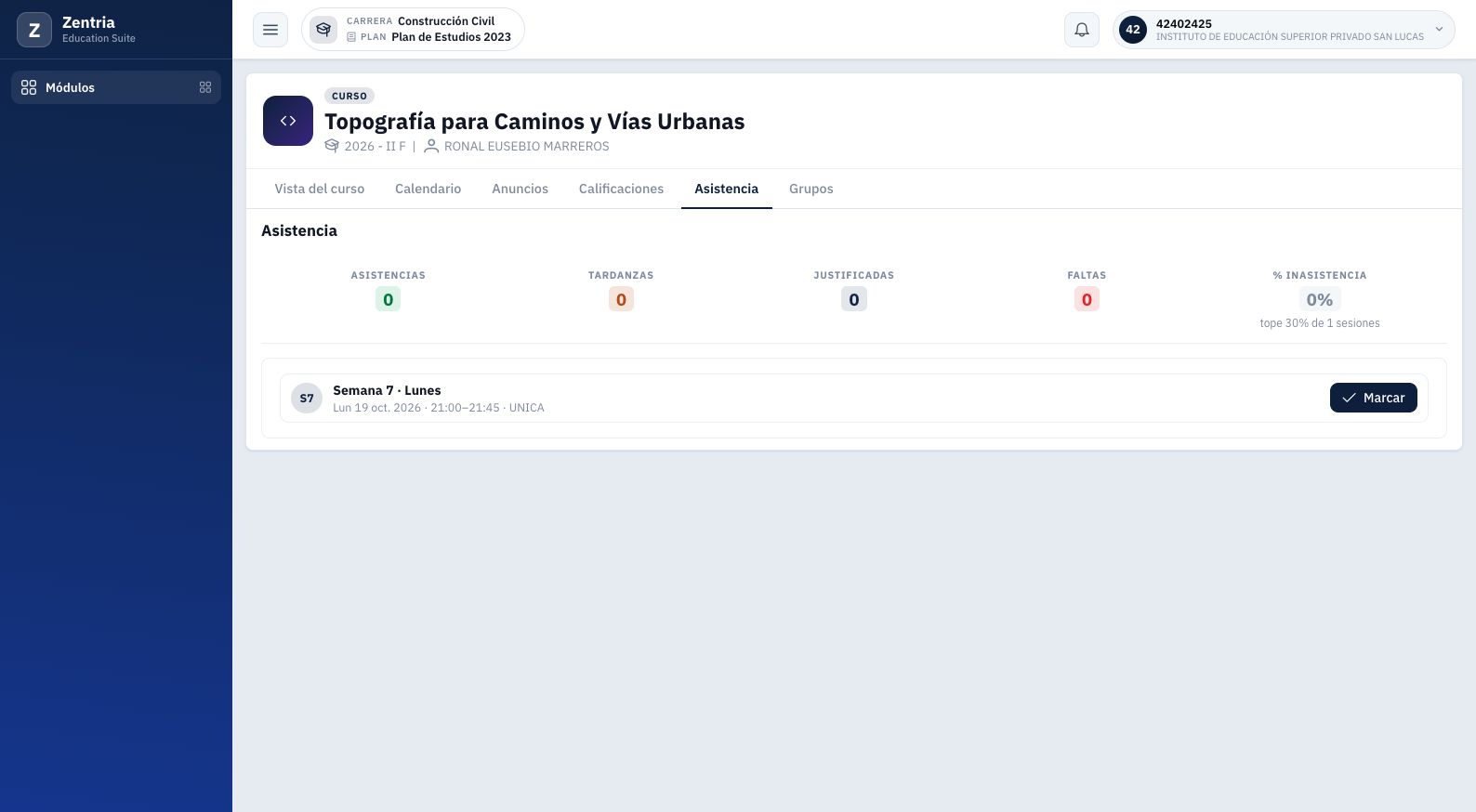
Figura 1. Alumno con botón Marcar disponible para la jornada habilitada por el docente.
Marcar aparece cuando la consulta indica una ventana abierta y no hay estado previo. Si ya tiene Asistió, Tardanza, Justificado o Faltó, esta acción no sirve para sustituirlo. Si el docente acaba de abrir la ventana y no aparece el botón, vuelva a consultar la pestaña o recargue; no se comprobó actualización automática de la pantalla.
3. Registrar autoasistencia
- Revise la fila antes de actuar.
- Pulse Marcar una vez.
- Espere el mensaje Asistencia marcada.
- Compruebe que la fila cambió a ASISTIÓ y el contador Asistencias pasó de 0 a 1.
- El botón Marcar desaparece. No hay que enviar una segunda confirmación ni un formulario de nota.
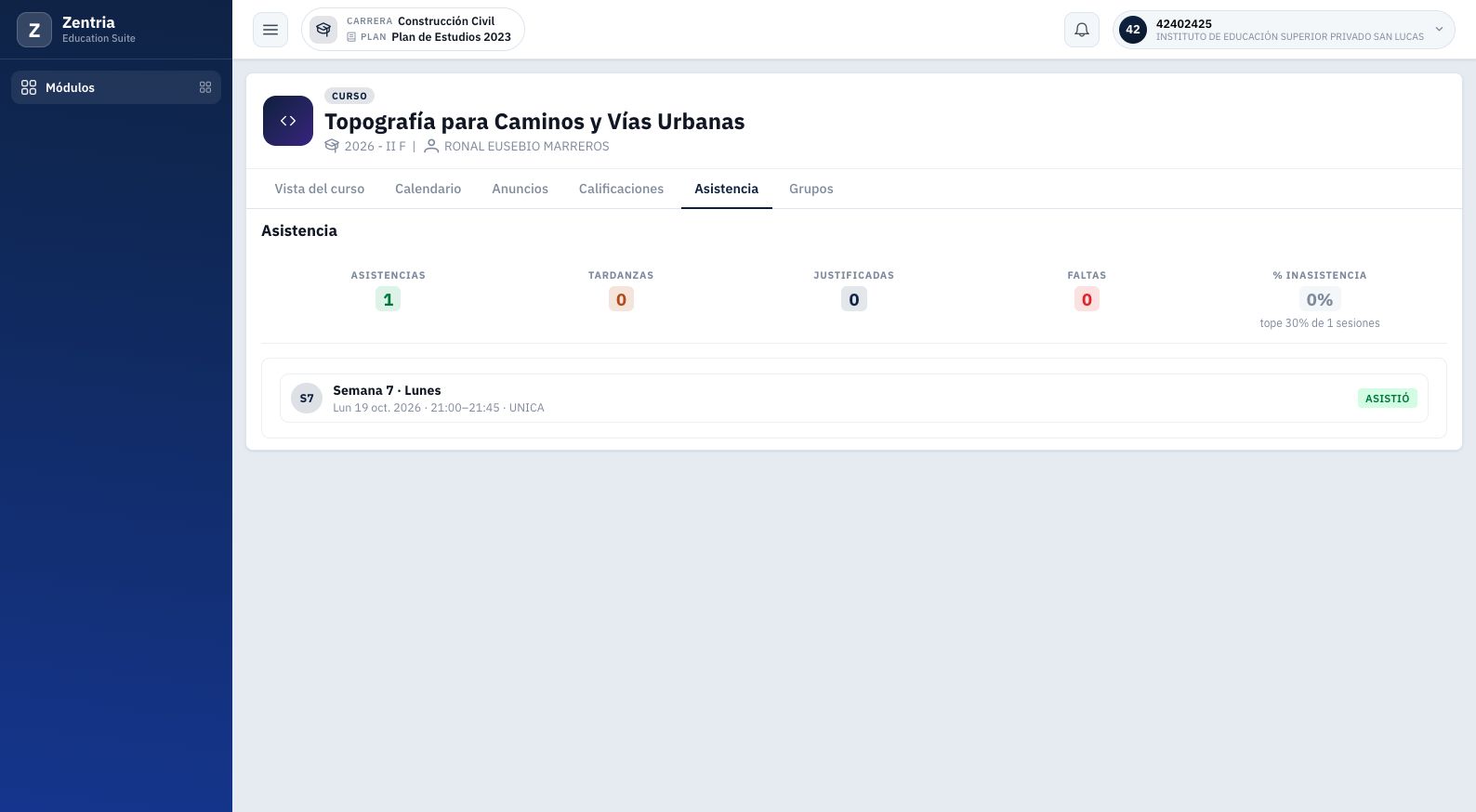
Figura 2. Confirmación de autoasistencia: Asistencias 1 y estado ASISTIÓ; el botón deja de estar disponible.
La autoasistencia registra únicamente Asistió. No permite seleccionar una tardanza ni justificar una falta desde ese botón. Las correcciones se revisan con el docente.
4. Comprobar recarga y correcciones
- Recargue la página del curso y vuelva a Asistencia si fuera necesario.
- En E53 persistieron Asistencias 1, el estado ASISTIÓ y la ausencia de Marcar.
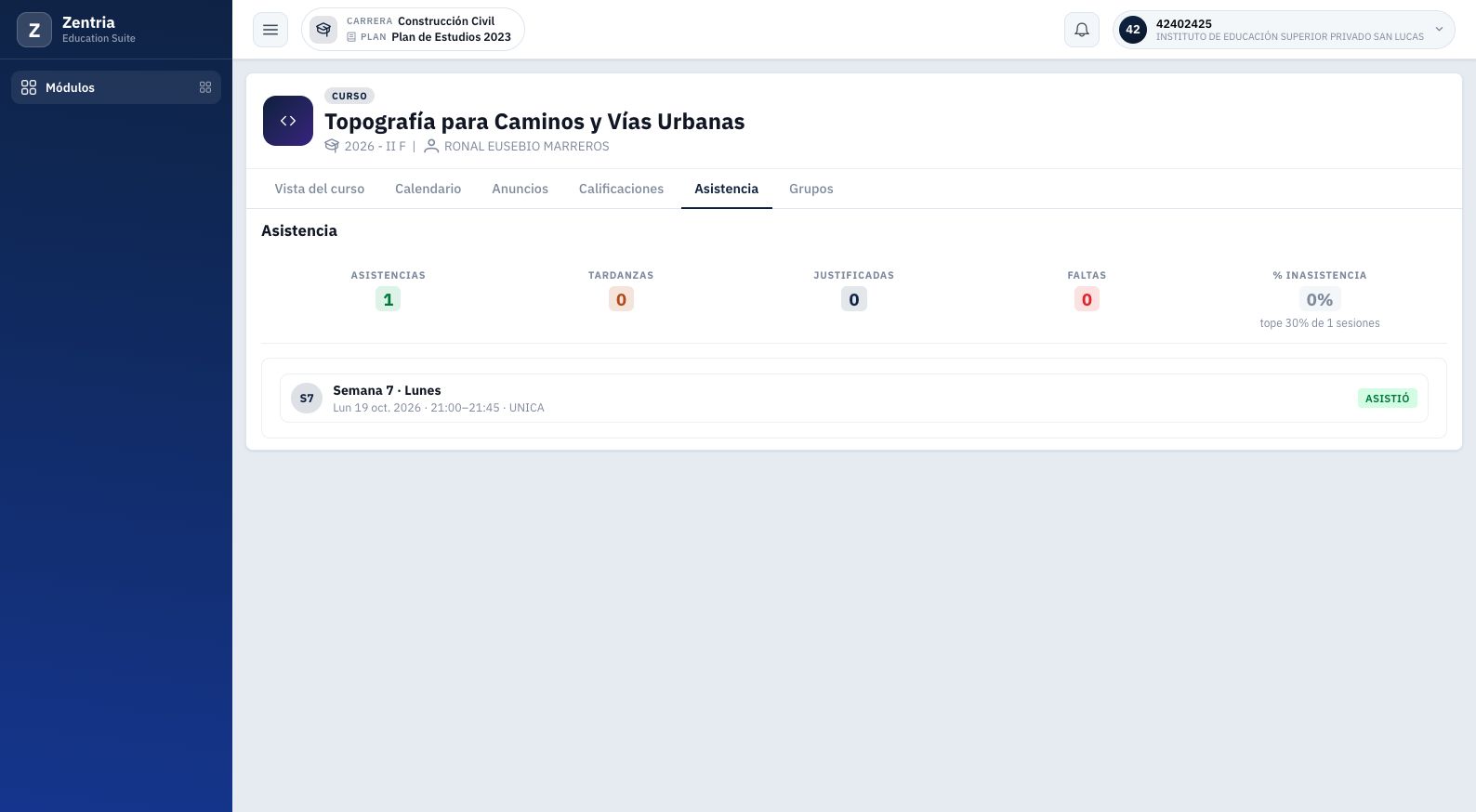
Figura 3. La marca se conserva después de recargar mientras todavía estaba abierta la ventana de prueba.
- El docente confirmó la marca y detuvo la ventana. Detener no eliminó la asistencia.
- Para probar una corrección, el docente cambió A a T; la consulta de lectura del alumno devolvió TARDANZA. Después volvió a A.
- Se abrió otra vez la cuenta alumno y se comprobó el resultado final ASISTIÓ, Asistencias 1, Tardanzas 0 y sin botón Marcar. La lectura docente confirmó ventana cerrada.
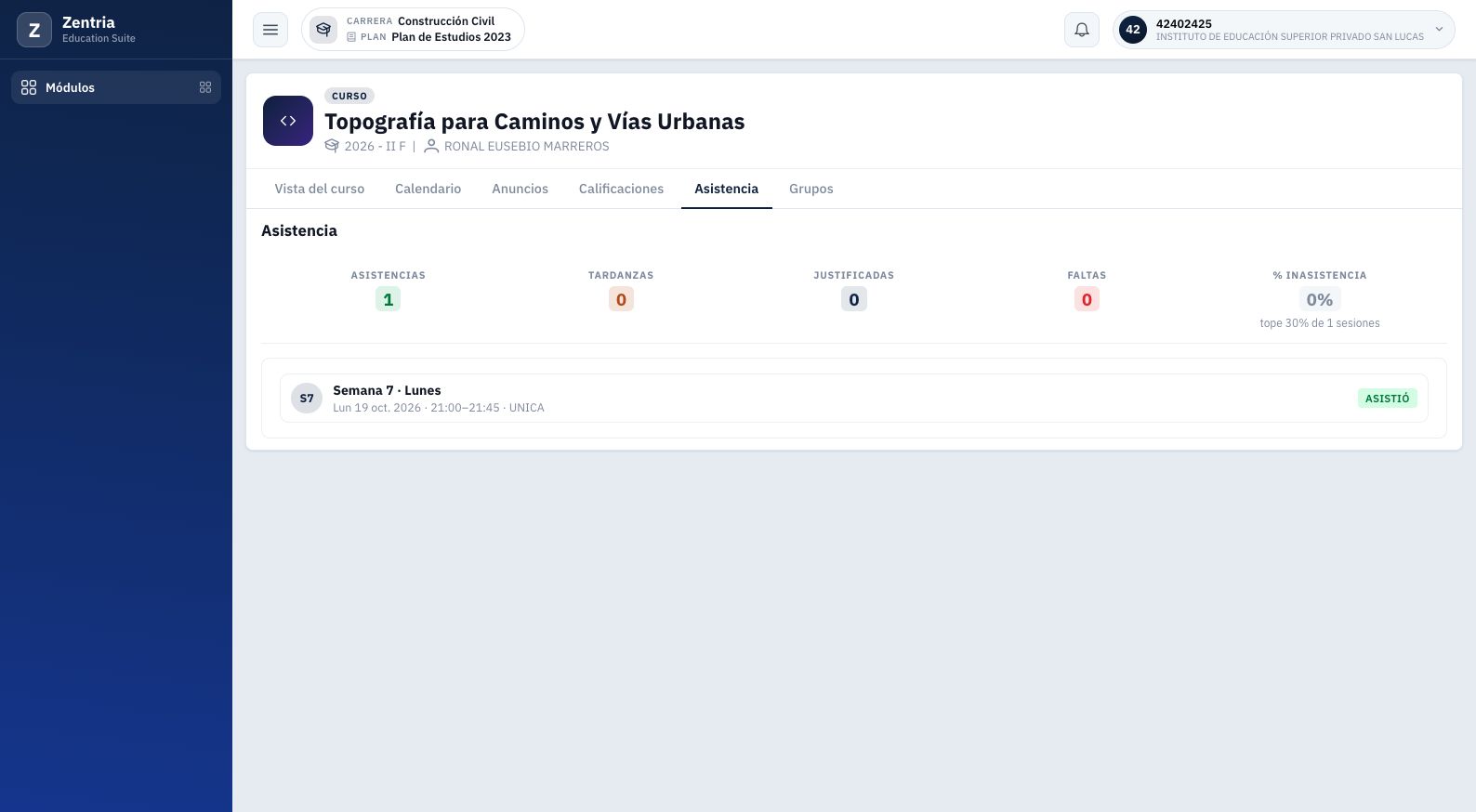
Figura 4. Consulta final desde alumno después del cierre y corrección docente: ASISTIÓ conservado.
La vista alumno no ofrece A/T/J/F para cambiar libremente el registro docente. Que desaparezca Marcar puede deberse a una marca previa o a una ventana no habilitada; no debe interpretarse por sí solo como una falta.
El rechazo de una segunda marca se revisó en el código. No se forzó un envío duplicado ni una solicitud fuera de plazo en la prueba. Tampoco se esperó el vencimiento natural de los 20 minutos: el docente cerró la ventana con Detener.
5. Leer una justificación existente
Se consultó otro curso, Topografía General, 2026-II F, conservando sus registros anteriores:
- Abra ese curso y Asistencia.
- Compruebe 3 asistencias, 1 justificada, cero tardanzas y faltas.
- Localice la fila de Semana 2, viernes 11/09/2026, 08:00–10:15.
- Lea tipo CARTA, observación académica, Aceptada por el docente y Justificado.
- Existe un botón Ver sustento. E53 comprobó su presencia, sin volver a descargar ni reemplazar el archivo.
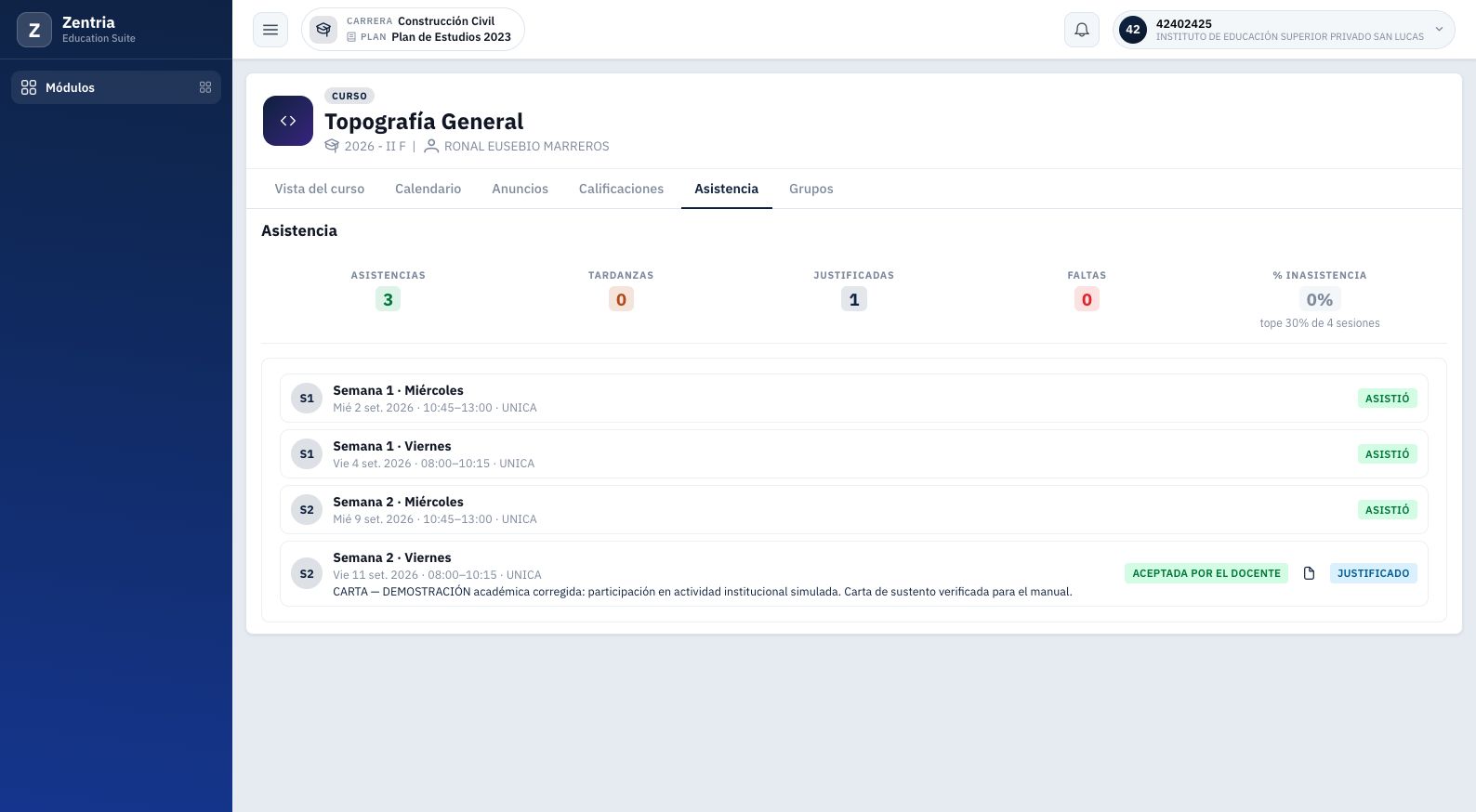
Figura 5. Topografía General: justificación CARTA aceptada existente, consultada sin modificarla.
La cuenta alumno no aprueba su propia justificación. El código muestra Justificar para una falta y permite adjuntar sustento bajo las condiciones del registro; esta entrega no creó una nueva falta ni envió otra solicitud. La aprobación previa visible no es una aprobación nueva de E53.
6. Dudas y pendientes
| Situación | Cómo interpretarla |
|---|---|
| Sin marcar | No hay estado registrado. No equivale automáticamente a Faltó. |
| Marcar disponible | Ventana habilitada y sin estado previo según la consulta. Revise jornada y curso. |
| ASISTIÓ después de marcar | El registro se guardó; confirme también tras recargar. |
| No hay Marcar con un estado visible | La asistencia ya existe; solicite revisión al docente si fuera necesario. |
| Justificado, Aceptada por el docente | La justificación fue aceptada; no es una autoasistencia. |
| Porcentaje de inasistencia | Se calcula a partir del registro y total de sesiones. E53 no probó umbrales ni inhabilitación. |
Resultado comprobado: autoasistencia por web del alumno con marca persistente y docente receptor, ventana detenida sin pérdida de marca y corrección docente A/T/A con resultado final consultado. La fecha de la sesión era anterior a la apertura de prueba.
Conservación: no se alteraron las cuatro asistencias, la justificación ni las notas previas de Topografía General. La única marca nueva fue en la sesión de Caminos; quedó Asistió con la ventana cerrada.
Código contrastado: MiAsistenciaAula solicita la asistencia del alumno; MiAsistenciaPanel muestra el botón y guarda la marca. AsistenciaService exige matrícula, periodo abierto, ventana activa y ausencia de estado previo. Solo registra ASISTIO. Estas comprobaciones de código no sustituyen pruebas negativas de permisos o límites, que siguen pendientes.
Pendientes: expiración natural, reapertura, rechazo directo de duplicado/fuera de ventana, varias sesiones o alumnos marcando, otra matrícula/periodo cerrado, nueva justificación y archivos, faltas/porcentajes límite, móvil y notificaciones. No se probaron geolocalización, códigos de acceso ni QR; no se afirma que el flujo los exija.
Vea Asistencia y autoasistencia docente. PIT, rúbrica y omitidas E31 siguen en standby; Foros E50 y la presentación HTML E52 conservan sus observaciones abiertas.