
Consulta del sílabo
Abra el sílabo del curso, descargue su PDF, relacione las actividades de aprendizaje con las semanas del aula y reconozca cuándo hay un documento complementario publicado por el docente.
Ejemplo académico: nombres, curso, campos del sílabo y adjunto DEMO E19 son ficticios. El PDF oficial de esta guía es el descargado del sistema de prueba; el complementario se preparó sólo para el ensayo.
Alcance y versión
| Referencia | Estado de esta edición |
|---|---|
| Perfil | Alumno matriculado que consulta los documentos de sus cursos. |
| Cobertura | Oficial, descarga, lectura de sus dos páginas, correspondencia con temas, adjunto publicado y curso sin sílabo. |
| Verificación | Recorrido web alumno, descargas comparadas con docente y archivo de prueba; código y API como contraste. |
| Edición | 1.0 · Revisión: 20/10/2026. |
| Estado | Consulta: lectura y descargas comprobadas en los casos descritos. Autenticidad pública, otros permisos y fallos no ensayados. |
Contenido del manual
- 1. Encontrar el sílabo de su curso
- 2. Abrir y descargar el oficial
- 3. Revisar la información del documento
- 4. Relacionar sus actividades con el aula
- 5. Consultar un documento adjunto
- 6. Reconocer un sílabo todavía no disponible
- 7. Resolver dudas y volver al curso
- 8. Comprobaciones y límites
1. Encontrar el sílabo de su curso
- Ingrese con su cuenta alumno y abra Aula virtual > Cursos.
- Seleccione su curso y sección. El ejemplo utiliza Topografía General, F, 2026-II.
- Compruebe la cabecera: curso, periodo y docente.
- Presione Sílabo, situado en la cabecera del aula.
Si necesita ayuda para encontrar la asignatura, consulte Acceso a cursos y materiales. No utilice un enlace de otro curso sólo porque el nombre del archivo parezca similar.
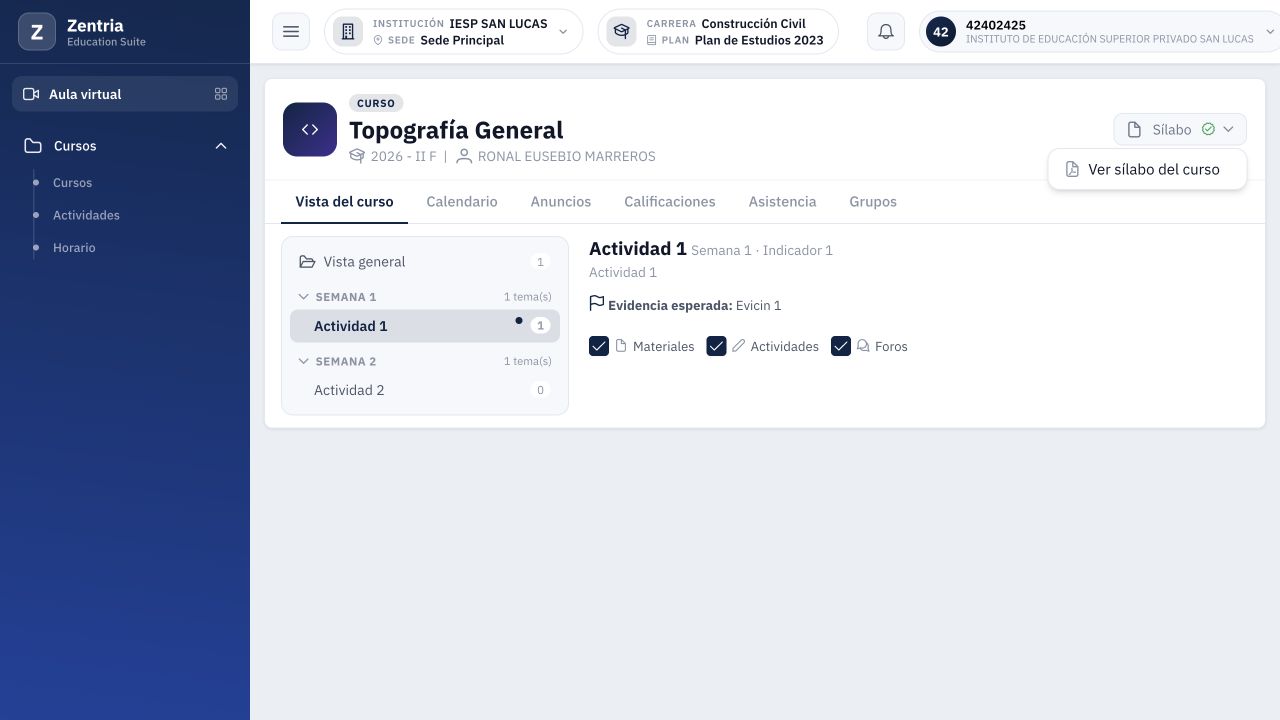
Figura 1. Menú del alumno antes de publicar el complementario: Ver sílabo del curso disponible.
El alumno consulta documentos publicados; no administra el sílabo ni carga el adjunto del profesor. El número de elementos que aparece en una semana no determina si ya puede descargar el oficial.
2. Abrir y descargar el oficial
- En el menú Sílabo, seleccione Ver sílabo del curso.
- Espere a que desaparezca Cargando y se habilite la descarga.
- Compruebe el nombre, formato y tamaño del visor.
- Presione Descargar y revise el archivo recibido en su navegador.
- Abra el PDF y compruebe el curso y periodo en Información general.
- Cierre el visor con su X para volver al aula.
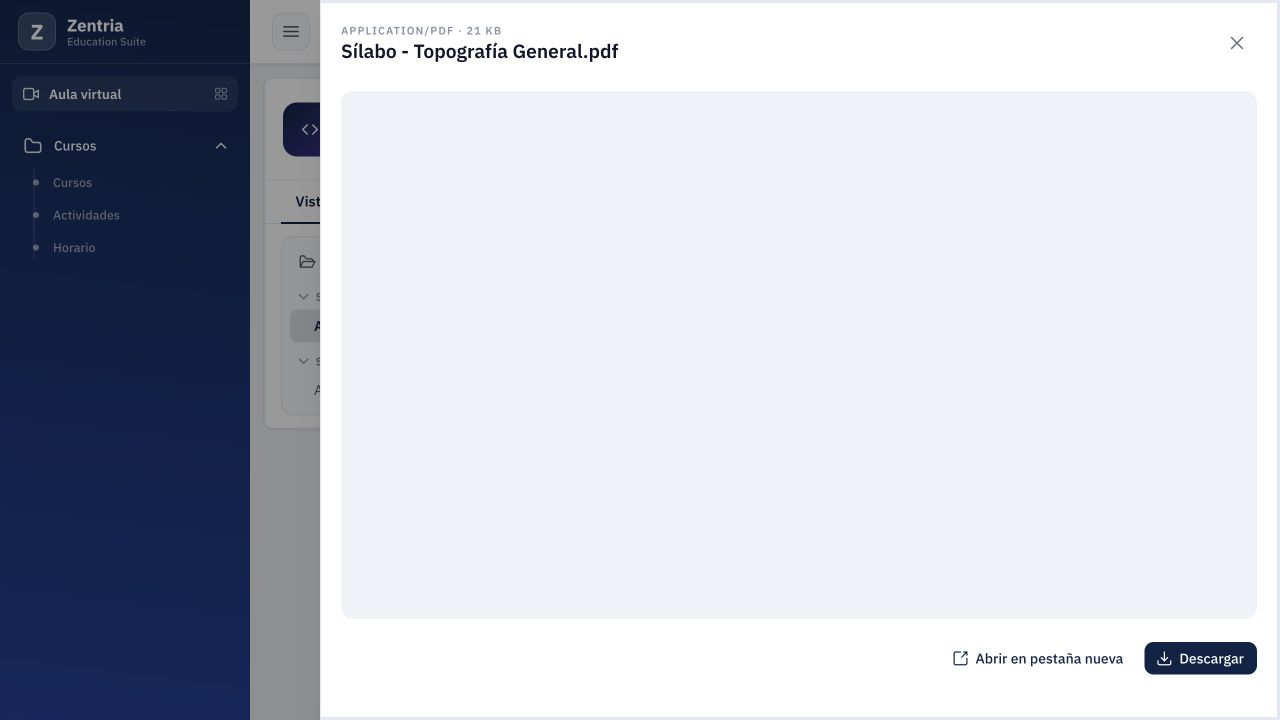
Figura 2. Visor del oficial de Topografía General: PDF aproximado de 21 KB y botón Descargar.
En la prueba se recibió un PDF de dos páginas y 21 580 bytes. Coincidía exactamente con la descarga de la cuenta docente. El nombre visible es Sílabo - Topografía General.pdf; el navegador puede añadir un sufijo si ya existe una descarga con ese nombre.
Si el visor no muestra las páginas pero ya ofrece Descargar, descargue el archivo y compruebe que su lector de PDF puede abrirlo. En esta verificación se comprobó el PDF recibido por separado; la captura del visor acredita sus controles y metadatos, no una representación completa de las páginas dentro del navegador.
3. Revisar la información del documento
Primera página: identificar y planificar
Compruebe primero los datos del curso. En la muestra: Construcción Civil, Plan de Estudios 2023, Topografía General M9, sección F y periodo lectivo 2026-II.
| Sección del PDF | Qué consultar |
|---|---|
| Información general | Programa, plan, unidad didáctica, códigos, periodo, sección y docente. |
| Sumilla | Presentación o descripción del curso. |
| Unidad de competencia e indicadores | Referencias de lo que el curso busca desarrollar. |
| Actividades de aprendizaje | Semanas, contenidos, evidencias previstas y horas del ejemplo. |
Periodo académico y periodo lectivo no son la misma etiqueta: el ejemplo distingue Ciclo I de 2026-II. Una semana del temario tampoco es una fecha límite de entrega por sí sola.
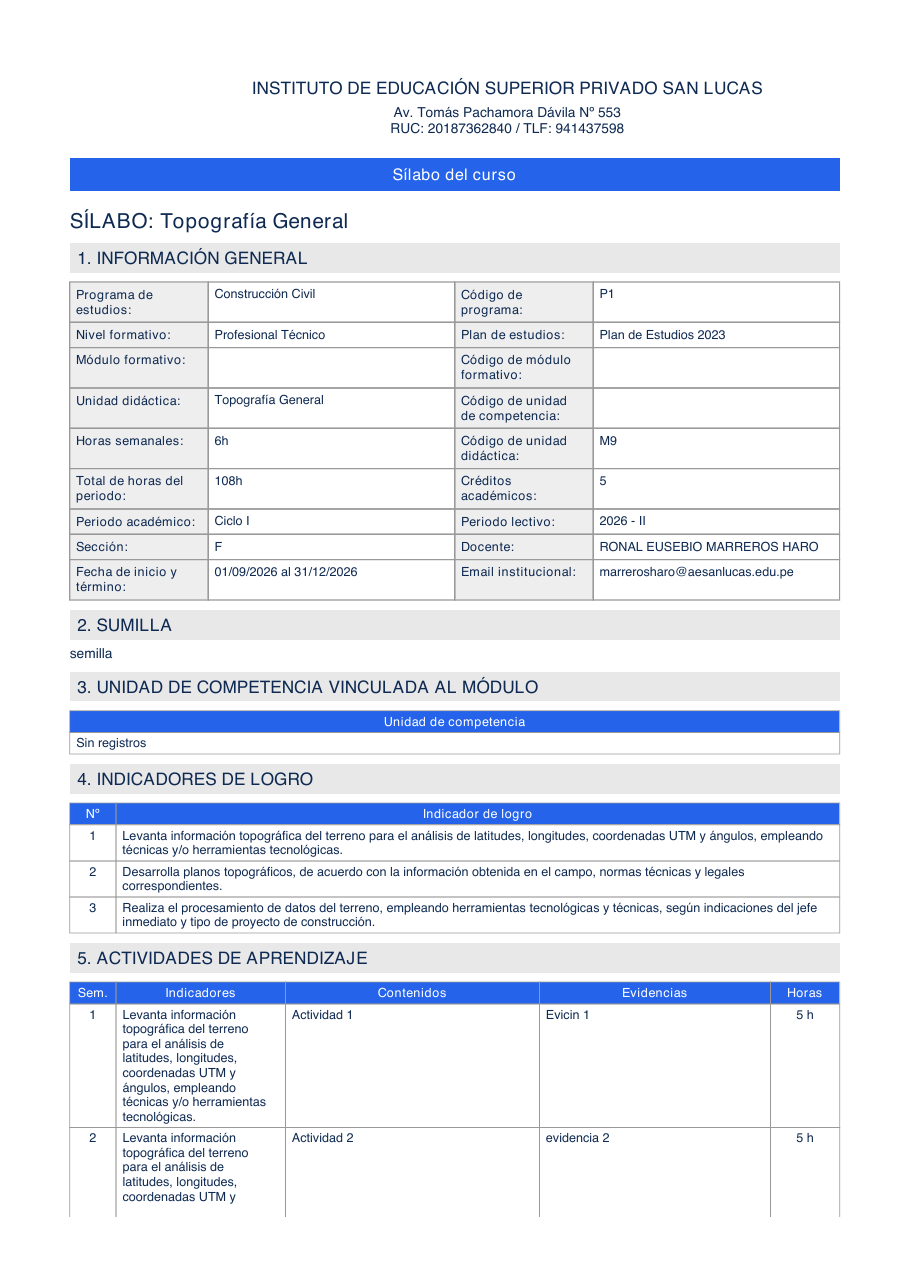
Figura 3. Página 1 del PDF descargado: Información general, indicadores y actividades de aprendizaje del ejemplo.
Segunda página: completar la lectura
Revise la continuación de la tabla y los apartados restantes: recursos, metodología, evaluación y referencias. La muestra incluye datos de emisión y una indicación de autenticidad al final.
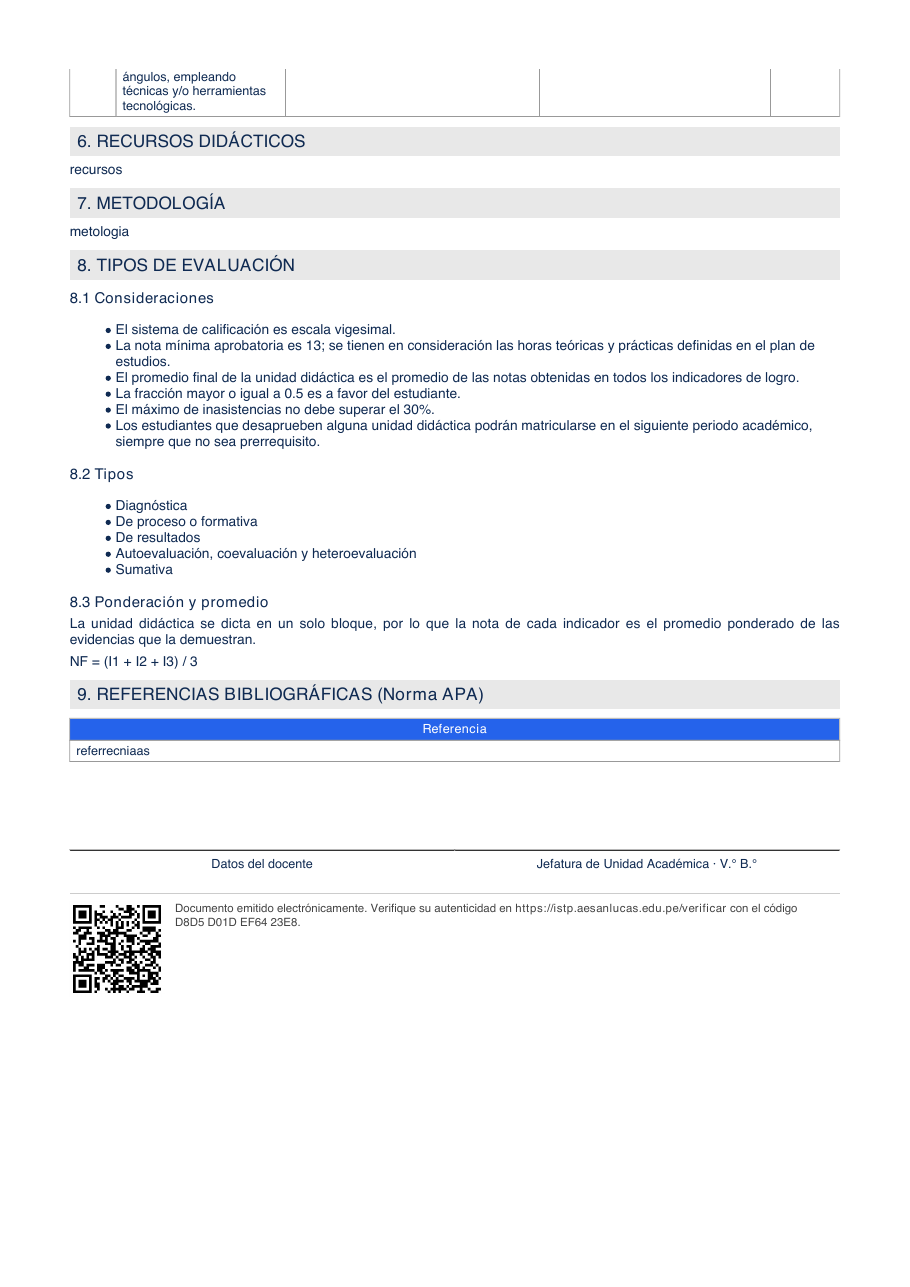
Figura 4. Página 2 del PDF descargado: continuación, metodología, evaluación, referencias y datos de emisión.
Este documento utiliza datos académicos ficticios, campos de ejemplo y textos incompletos. Sus cifras y condiciones no se presentan aquí como reglas aplicables a todos los cursos. Si detecta una diferencia con las indicaciones del docente, consulte cuál es el documento vigente.
La existencia de un código o enlace de autenticidad no demuestra por sí sola que se haya comprobado públicamente. Esa verificación no fue ejecutada en esta entrega.
4. Relacionar sus actividades con el aula
- Vuelva a Vista del curso.
- Despliegue la semana correspondiente del índice.
- Seleccione el título de un tema.
- Compare tema, semana, indicador y evidencia esperada con la tabla Actividades de aprendizaje del PDF.
En el ejemplo, Actividad 1 pertenece a Semana 1 y Actividad 2 a Semana 2. Al abrir la segunda, el panel muestra Indicador 1 y Evidencia esperada: evidencia 2. Es la misma denominación de la tabla del documento.
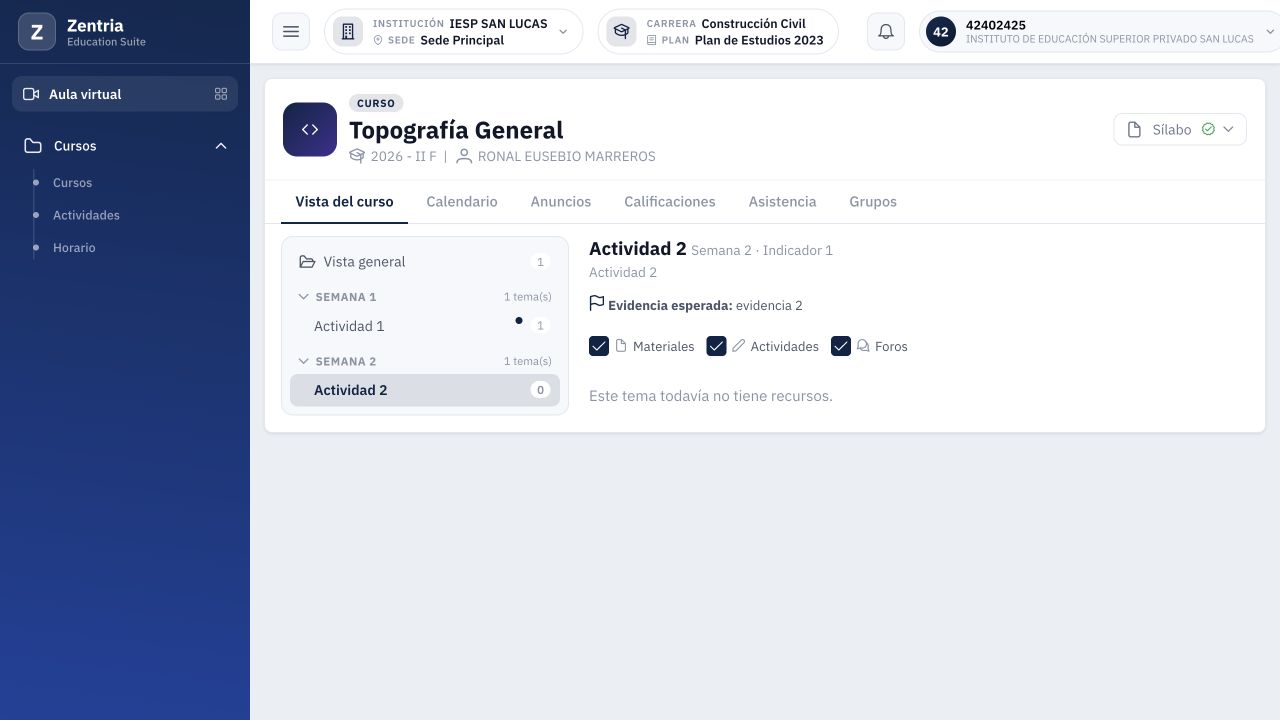
Figura 5. Actividad 2 de Semana 2: coincidencia de tema y evidencia esperada, aunque todavía no tiene recursos.
La evidencia esperada es parte de la planificación. No significa que ya haya entregado una tarea o recibido una nota. El mensaje Este tema todavía no tiene recursos indica que el tema existe pero no contiene recursos de aula en ese momento.
El oficial, el índice de temas y los archivos de una carpeta son elementos diferentes. Descargar un PDF no consume un intento de tarea ni completa una actividad. Para entregar trabajos, siga el procedimiento específico de tareas.
5. Consultar un documento adjunto
Reconocer sus dos opciones
El profesor puede cargar y publicar un archivo complementario. Cuando está disponible, el menú Sílabo ofrece dos consultas:
- Ver sílabo del curso: abre el oficial emitido, cuando existe.
- Ver documento adjunto: abre el complementario publicado por el docente en esa aula.
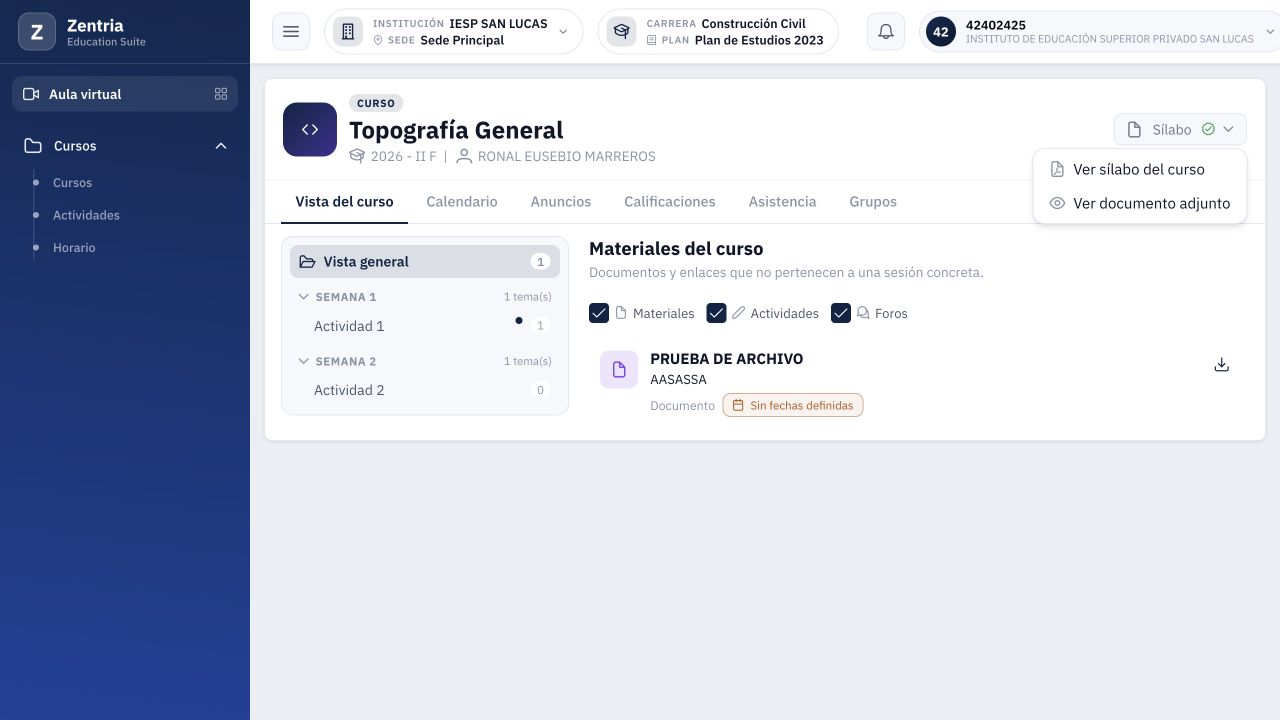
Figura 6. Alumno después de la publicación E19: oficial y documento adjunto disponibles como consultas separadas.
En el ensayo se creó DEMO E19 - Documento complementario del sílabo. Guardarlo no lo publicó automáticamente. La publicación y la ocultación se probaron con la cuenta docente; consultas API del alumno confirmaron que el adjunto sólo se devolvía cuando estaba publicado. Después se ingresó como alumno en la web para comprobar su lectura final.
Abrir y descargar el adjunto
- Presione Sílabo > Ver documento adjunto.
- Espere los metadatos y compruebe el nombre de archivo.
- Presione Descargar.
- Abra el documento recibido y confirme que corresponde al material complementario esperado.
- Cierre el visor para regresar al aula.
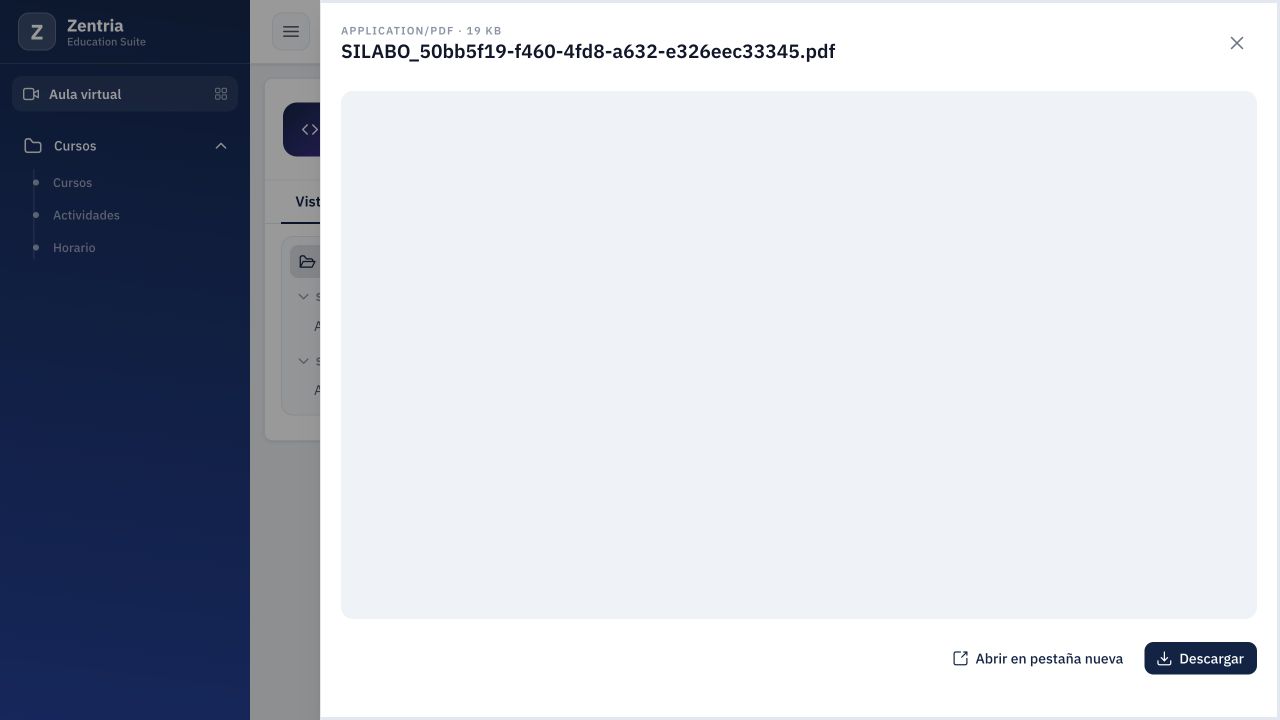
Figura 7. Visor del adjunto publicado: archivo almacenado con prefijo SILABO y tamaño aproximado de 19 KB.
El archivo complementario recibido tenía una página y 19 932 bytes, e incluía el rótulo DEMOSTRACIÓN ACADÉMICA E19. Era idéntico al cargado por el docente. Su nombre almacenado era distinto del nombre original; no debe confundirse con el oficial de dos páginas.
El adjunto no sustituyó al oficial ni cambió semanas y temas. Si antes veía el oficial y no veía el complementario, consulte al docente si ya lo publicó. La cuenta alumno no ofrece un botón para publicarlo por su cuenta.
6. Reconocer un sílabo todavía no disponible
Se abrió Dibujo Técnico, sección F, desde los cursos matriculados del mismo alumno. El aula era accesible, pero mostraba El sílabo de este curso todavía no se ha generado, así que no hay temario y no tenía materiales generales.
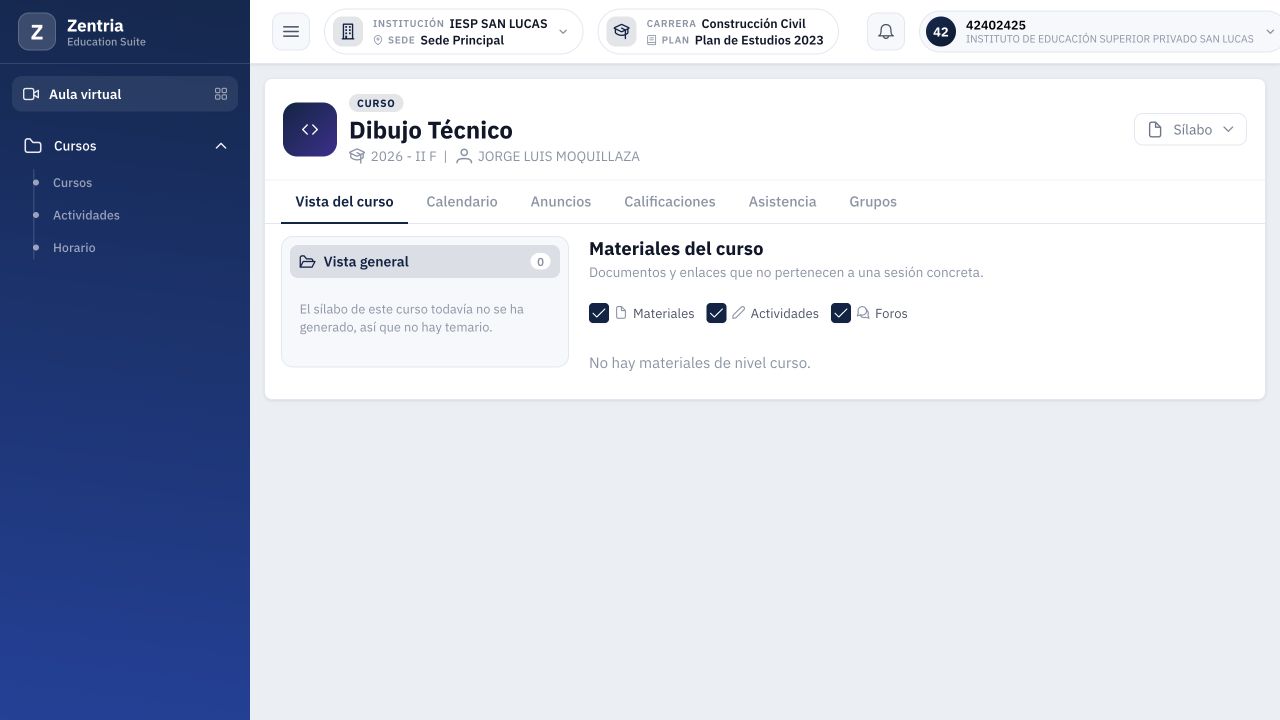
Figura 8. Dibujo Técnico accesible, con aviso de sílabo pendiente y sin temario ni materiales generales.
Al abrir Sílabo, apareció Aún no se ha publicado deshabilitado. No había un archivo que descargar desde ese menú.
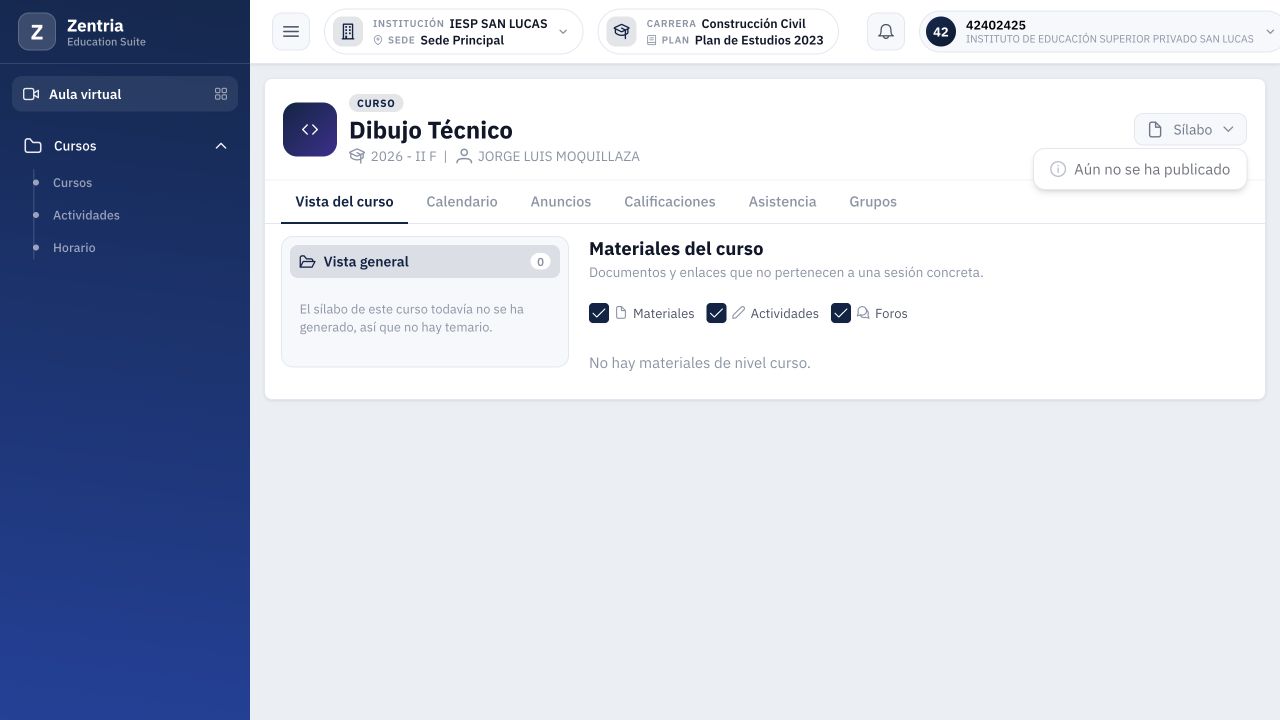
Figura 9. Menú Sílabo sin documento disponible: Aún no se ha publicado no es una acción de descarga.
Este caso es distinto de una contraseña incorrecta o de un curso que no pertenece a su matrícula. Consulte al docente o área académica sobre la preparación y disponibilidad del documento; no necesita volver a matricularse para corregir un sílabo pendiente.
7. Resolver dudas y volver al curso
| Situación | Qué revisar |
|---|---|
| El PDF corresponde a otro curso | Compare nombre, periodo y sección con la cabecera; cierre y abra el curso correcto desde Cursos. |
| Sólo aparece el oficial | Puede no existir adjunto publicado; consulte al docente si se esperaba uno. |
| Aparece el adjunto pero no el oficial | El adjunto no demuestra emisión del oficial; confirme con el área responsable. Esta combinación no se ensayó en la web. |
| El visor está cargando | Espere a que se habilite Descargar; no presione repetidamente el menú. |
| La semana no tiene archivos | El temario y sus evidencias previstas pueden existir antes de cargar recursos. |
| Necesita volver al contenido | Cierre el visor, seleccione Vista del curso y elija Vista general o una semana/tema. |
Las guías de tareas, calificaciones y asistencia explicarán sus propios procesos; la consulta de este documento no ejecuta esas acciones.
8. Comprobaciones y límites
| Prueba del 20/10/2026 | Resultado |
|---|---|
| Consulta oficial | Menú y visor accesibles en Topografía General F. |
| Descarga oficial | Dos páginas, idéntica a la descarga docente. |
| Lectura y correspondencia | Datos del curso y actividades de semanas 1 y 2 contrastados con el aula. |
| Documento adjunto publicado | Menú, visor y descarga desde web alumno; archivo idéntico al de prueba cargado. |
| Curso sin sílabo | Dibujo Técnico accesible, sin temario y con opción Aún no se ha publicado deshabilitada. |
| Conservación | Oficial y temario intactos después del ensayo del adjunto. |
El código revisado distingue el oficial emitido y el recurso adjunto publicado. El temario procede de las actividades del sílabo; su presencia aislada no certifica la emisión del PDF. Esta edición es de Consulta, con el alcance comprobado en los casos descritos.
No ensayado: autenticidad pública, otras carreras/roles, acceso ajeno, periodo cerrado, oficial en borrador con temas, sólo adjunto sin oficial, fechas de disponibilidad, fallos de red o descarga y opciones móviles del sistema. El PIT sigue en standby.