
Grupos
Consulte los grupos de trabajo a los que pertenece en un curso, identifique a sus compañeros y reconozca al representante que asignó el docente.
Ejemplo académico: curso, nombres y códigos son ficticios. El docente creó una configuración DEMO E21 y un grupo con dos alumnos; esta guía muestra la consulta del alumno designado representante. El PIT permanece en standby.
Alcance y versión
| Referencia | Estado de esta edición |
|---|---|
| Perfil | Alumno matriculado que consulta sus propios grupos. |
| Cobertura | Acceso, identificación del equipo, compañeros, YO, representante, recarga y curso sin pertenencia a grupos. |
| Verificación | Web de un alumno, comparación con docente, código y consultas API de lectura. |
| Edición | 1.0 · Revisión: 21/10/2026. |
| Estado | Consulta: casos descritos comprobados; otras cuentas, múltiples grupos y entrega grupal no ensayados. |
Contenido del manual
- 1. Entrar a Grupos desde el curso
- 2. Leer Mis grupos
- 3. Identificar al representante
- 4. Comprobar la consulta al recargar
- 5. Reconocer un curso sin grupo asignado
- 6. Resolver dudas y conocer los límites
1. Entrar a Grupos desde el curso
- Ingrese con su propia cuenta alumno.
- Abra Aula virtual > Cursos y seleccione el curso que necesita.
- Confirme curso, periodo y sección en la cabecera. El ejemplo utiliza Topografía General, 2026 - II, F.
- Presione Grupos en las pestañas de la cabecera.
- Espere la carga de Mis grupos antes de interpretar un resultado vacío.
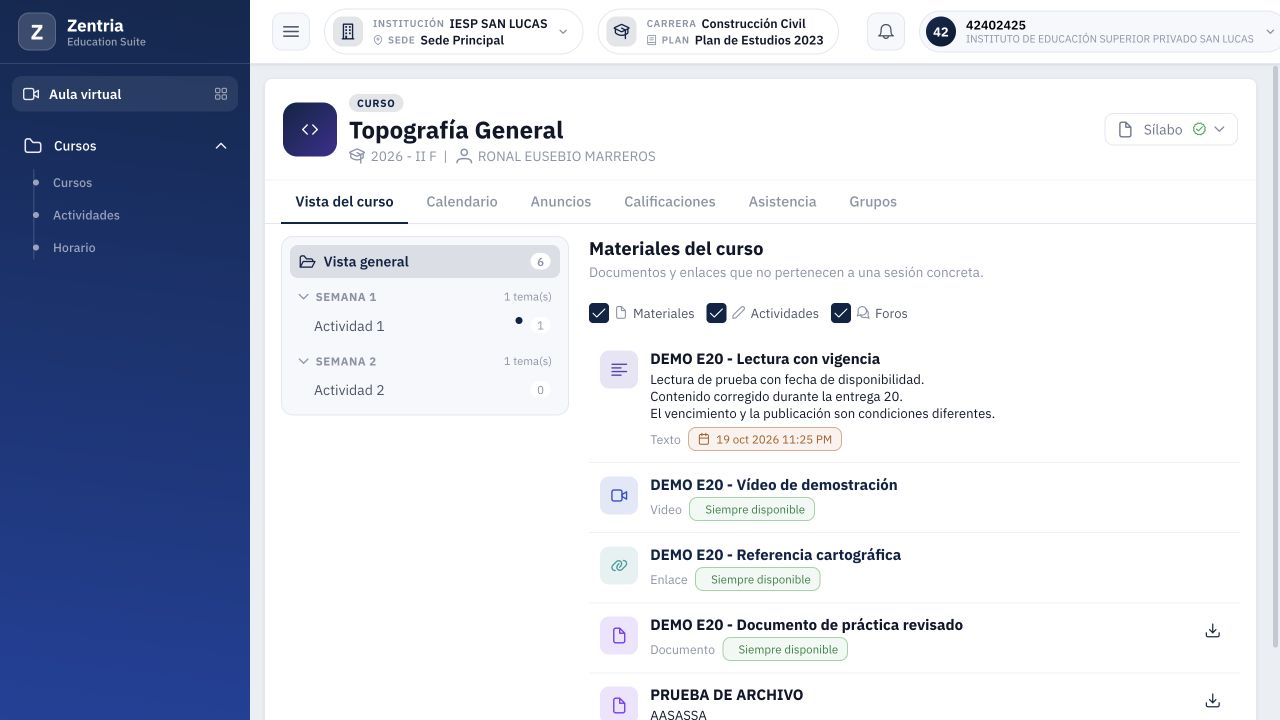
Figura 1. Aula de Topografía General con la pestaña Grupos en la cabecera del curso.
La consulta pertenece al curso abierto. No confunda el grupo de trabajo con su sección académica F ni con el grupo que pueda tener en otro curso. Para volver al contenido, utilice Vista del curso.
2. Leer Mis grupos
El ejemplo muestra una tarjeta con Grupo 1, la configuración DEMO E21 - Trabajo de topografía y 2 integrante(s). Dentro aparecen los nombres del alumno de prueba E8 y de Jhon Henrry Villarreal Villarreal.
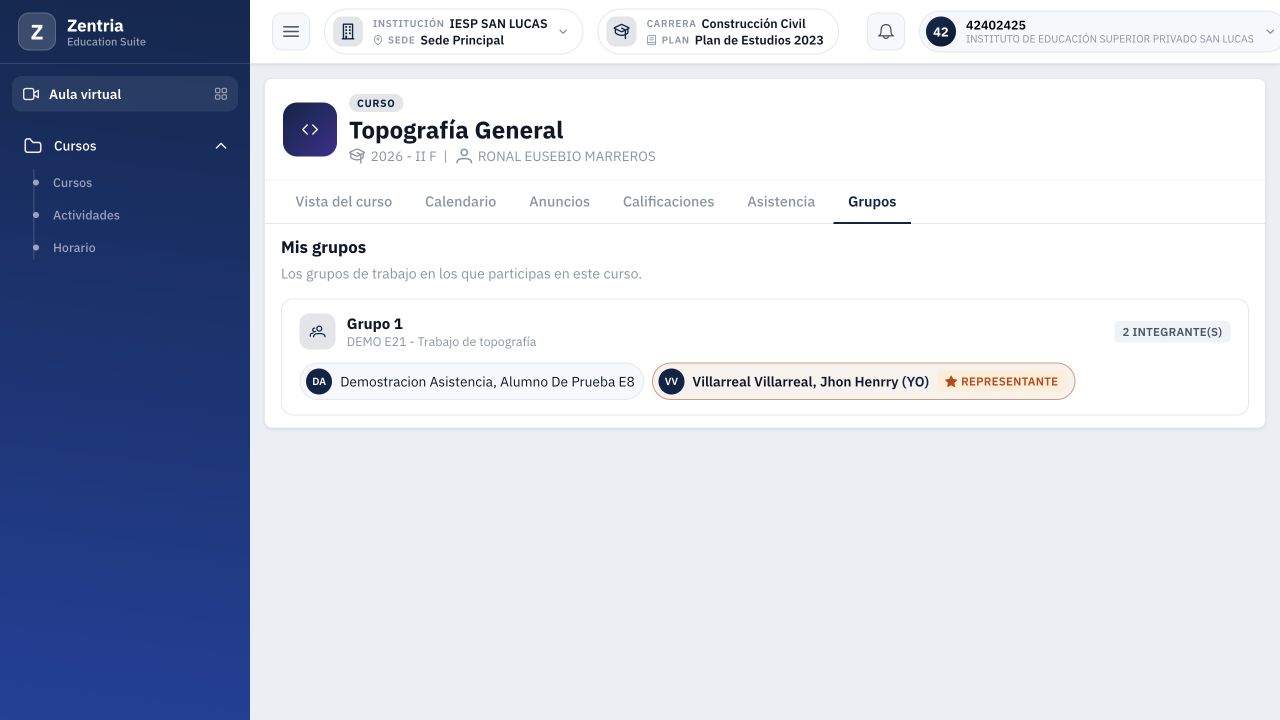
Figura 2. Mis grupos: equipo, configuración, dos integrantes y etiquetas de identidad y representación.
| Elemento | Cómo interpretarlo |
|---|---|
| Grupo 1 | Nombre del equipo dentro de la configuración. No es una nota ni un número de intento. |
| DEMO E21 - Trabajo de topografía | Organización de grupos que creó el docente para el curso. |
| 2 integrante(s) | Personas incluidas en ese equipo; no es el total de alumnos de toda la carrera. |
| Fichas con nombres | Compañeros de ese grupo, incluido usted. |
| YO | Identifica la ficha correspondiente a la cuenta que inició sesión. |
| Representante | Identifica al integrante designado para esa función. |
En esta prueba se ingresó como Jhon Henrry, por lo que su ficha muestra YO. El otro integrante figura sin esa etiqueta. No se inició una sesión con el alumno de prueba E8 para comprobar su vista personal.
3. Identificar al representante
- Localice la etiqueta Representante junto al nombre de una persona.
- Compare ese nombre con la ficha marcada YO para saber si usted tiene esa función.
- Si necesita un cambio, comuníquelo al docente indicando curso, configuración y grupo.
En el caso comprobado, Jhon Henrry Villarreal Villarreal aparece como YO y Representante. El docente asignó esa función desde su vista; el alumno la consulta en Mis grupos.
No hay en esta pantalla controles para crear configuraciones, añadir compañeros ni asignarse la representación. La etiqueta no equivale a permisos administrativos del sistema. Tampoco demuestra que una tarea grupal ya esté creada o entregada: ese proceso se desarrollará en su manual correspondiente.
4. Comprobar la consulta al recargar
Se recargó la pantalla con la cuenta alumno. Persistieron Grupo 1, la configuración DEMO E21, los dos integrantes y la representación de Jhon Henrry. La vista coincidió con la comprobación final del docente.
Si acaba de recibir una asignación y no la encuentra, confirme primero el curso y espere la carga. Puede recargar la consulta para comprobar el estado actual. No necesita volver a matricularse ni cambiar a la cuenta del profesor.
5. Reconocer un curso sin grupo asignado
Se abrió Dibujo Técnico, sección F, con el mismo alumno. En su pestaña Grupos apareció Todavía no formas parte de ningún grupo en este curso. La consulta de lectura devolvió una lista vacía para esa cuenta y ese curso.
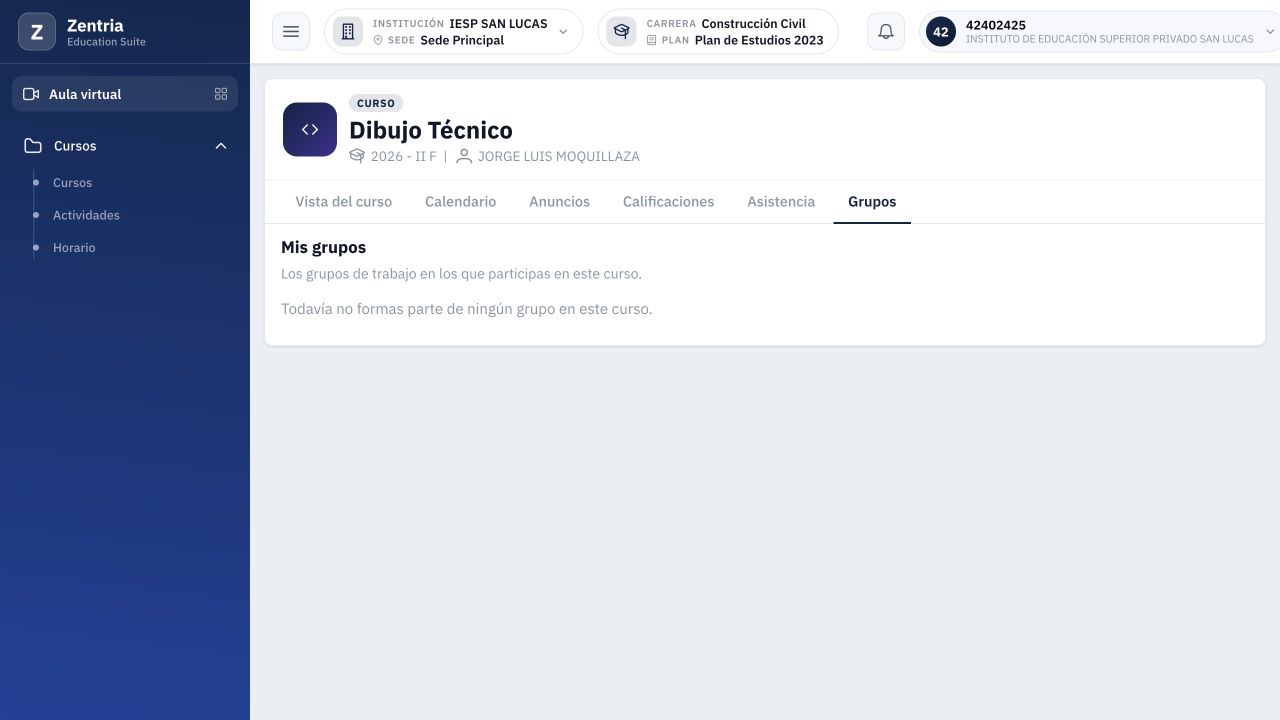
Figura 3. Dibujo Técnico: el alumno no pertenece a un grupo en ese curso; no se modificó ningún equipo.
Este mensaje describe su pertenencia a grupos en ese curso. No demuestra que su matrícula haya desaparecido ni que no exista ninguna configuración para otros alumnos. Tampoco borra el Grupo 1 de Topografía General: son contextos distintos.
Si esperaba formar parte de un equipo, indique al docente curso, periodo, sección y el mensaje observado. La asignación se realiza desde la gestión docente; no hay en esta vista una inscripción automática al grupo.
6. Resolver dudas y conocer los límites
| Situación | Qué revisar |
|---|---|
| No aparece mi equipo | Confirme curso, espere la carga y recargue. Si persiste, comuníquelo al docente. |
| Mi nombre no tiene YO | Compruebe la cuenta de la cabecera; no asuma que está viendo su propia identidad. |
| El representante es otra persona | Consulte la etiqueta del nombre y coordine cualquier cambio con el docente. |
| Veo a mi compañero, pero no hay tarea | El grupo y la tarea son registros diferentes. Consulte la actividad publicada en su manual. |
| No veo Agregar grupo | La cuenta alumno muestra consulta; los controles de gestión corresponden al docente. |
| Cambio de curso y aparece vacío | La pertenencia se consulta por curso; revise su cabecera antes de comparar equipos. |
Resultado: grupo de dos integrantes y representante comprobados desde docente y alumno; recarga persistente y caso sin pertenencia contrastados. No se ejecutaron entregas, mensajes, calificaciones ni cambios de matrícula.
Límites: una sesión alumno representante, una configuración y un grupo. Pendientes otras cuentas, varios grupos/configuraciones, cambios de integrantes, periodo cerrado, errores de red y tareas grupales. El estado Consulta se refiere al alcance de lectura aquí descrito. El PIT sigue en standby.