
Participación en foros (alumno)
Consulte la consigna de un foro, publique comentarios en su espacio y responda dentro de una conversación existente.
Caso E50: Topografía General, 2026-II F, Semana 2, Actividad 2. Datos académicos ficticios.
Antes de comenzar: existe una incidencia en el primer comentario de un foro vacío. Si ve Participantes (0) y no hay editor, comuníquelo al docente. En la prueba, un primer aporte fue registrado mediante la API de la cuenta alumno para desbloquear el escenario; el segundo aporte y las respuestas sí se enviaron desde la web. No se reparó el sistema ni se comprobó un inicio normal desde cero.
Alcance y versión
| Referencia | Cobertura |
|---|---|
| Perfil | Alumno matriculado en el curso. |
| Verificado | Consulta, bloqueo inicial, editor con participación previa, nuevo aporte, respuesta al hilo y recarga. |
| Edición | 1.0 · Revisión: 22/10/2026. |
| Estado | Parcial. Inicio vacío bloqueado; calificación y variantes pendientes. |
Contenido del manual
- 1. Entrar al foro
- 2. Identificar el bloqueo inicial
- 3. Publicar un comentario
- 4. Leer y contestar respuestas
- 5. Buscar participantes y recargar
- 6. Resultado y pendientes
1. Entrar al foro
- Entre con su cuenta alumno a Aula virtual > Cursos.
- Abra Topografía General y confirme 2026-II F.
- En el árbol del curso, abra Semana 2 > Actividad 2.
- Identifique DEMO E50 - Debate sobre unidades de medición, tipo Foro, Siempre disponible. Compruebe que el filtro Foros esté marcado.
- Pulse el título. El alumno no dispone de controles para crear o publicar este recurso.
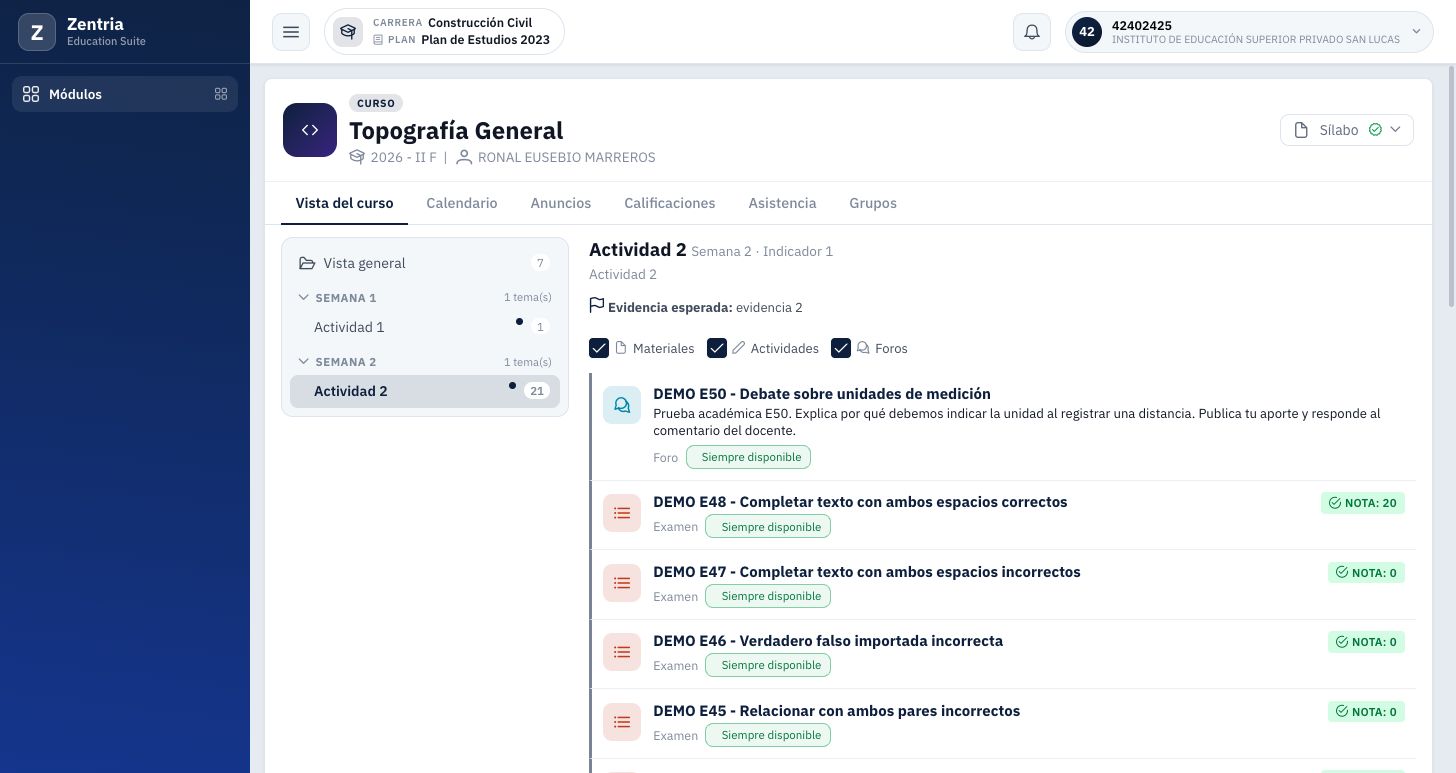
Figura 1. El alumno encuentra el foro publicado en Actividad 2, sin botones de gestión docente.
Lea la consigna completa en la cabecera del diálogo. El objetivo de E50 es explicar por qué una distancia necesita unidad. Un foro se utiliza para conversar; no se responde como un examen ni se entrega como una tarea.
2. Identificar el bloqueo inicial
En el foro nuevo se observaron Participantes (0), Aún nadie ha comentado y Selecciona un participante para ver sus comentarios. No apareció campo para escribir ni botón Enviar.
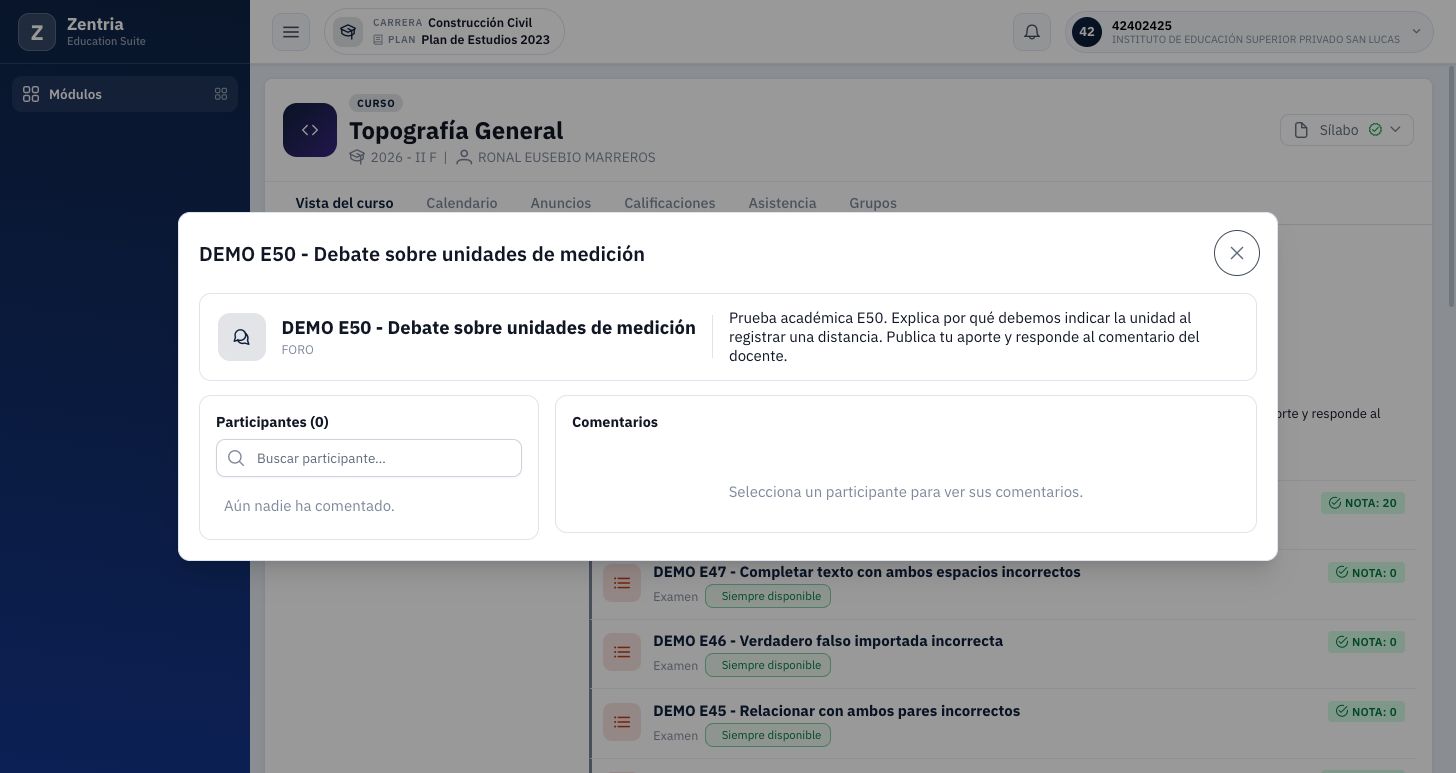
Figura 2. Incidencia E50: el alumno abre el foro vacío, pero no dispone del editor para publicar el primer comentario.
Qué hacer: cierre el diálogo y comunique al docente el curso y el título del foro. No interprete esta pantalla como confirmación de una participación enviada. Tampoco se comprobó que sea una restricción de fechas: el recurso de prueba estaba publicado y siempre disponible.
Cómo se continuó la prueba: se registró un primer comentario con la API autenticada del alumno. No es una acción disponible en esta pantalla ni un paso que deba realizar el usuario. La incidencia sigue pendiente. Al reabrir el foro, el propio participante apareció con (YO) y se habilitó el editor.
3. Publicar un comentario
Estos pasos se verificaron con un comentario previo existente:
- Abra de nuevo el foro. Identifique su tarjeta con (YO).
- Compruebe que el área Comentarios pertenece a su espacio y muestra un editor enriquecido en la parte inferior.
- En E50, antes del nuevo aporte, el botón Enviar estaba deshabilitado con el editor vacío.
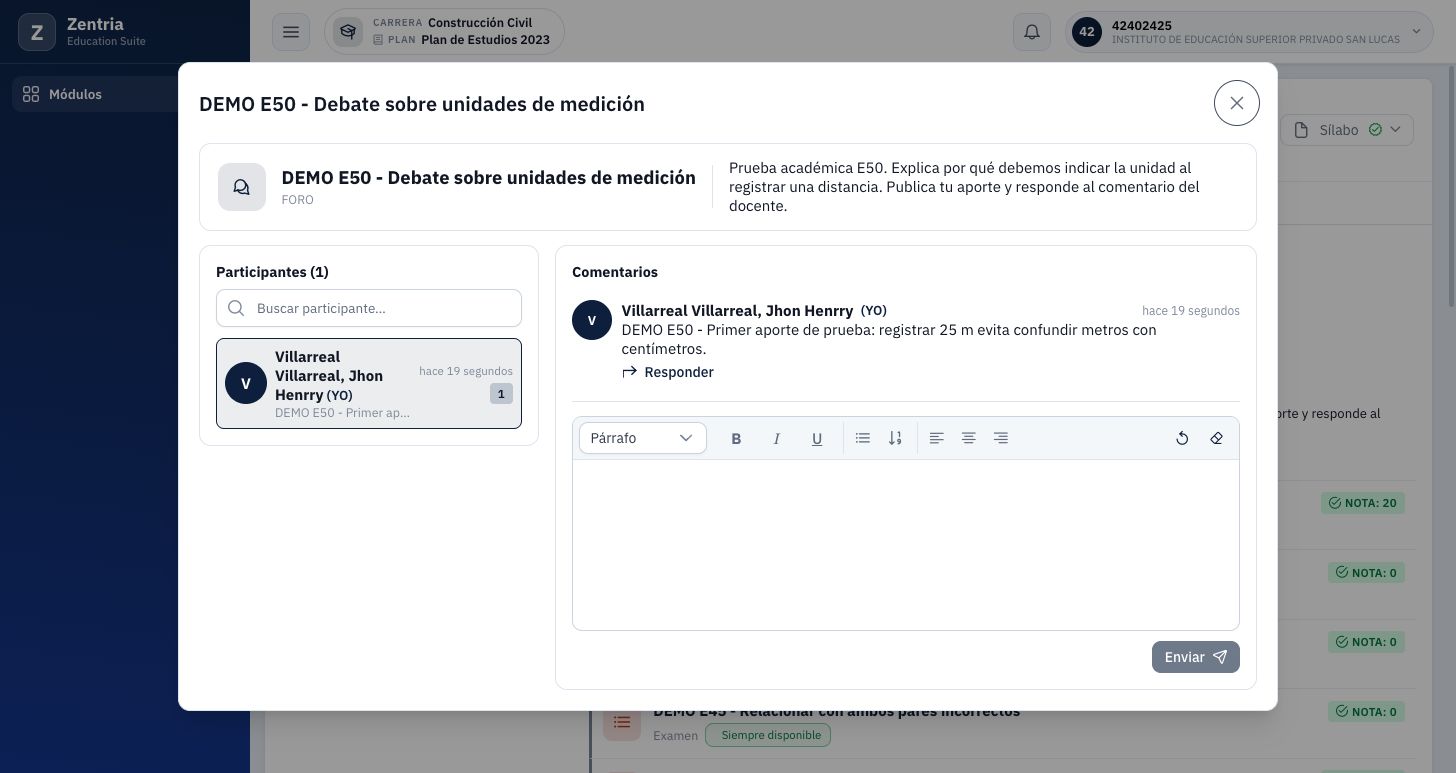
Figura 3. Después del primer aporte técnico, aparece el espacio propio (YO), su comentario y el editor con Enviar deshabilitado.
- Escriba un aporte relacionado con la consigna. Texto de la prueba:
DEMO E50 - Aporte desde la web: la unidad permite interpretar y comparar la distancia medida.
- Revise el texto antes de enviar. El ejemplo usa texto simple; no se probaron las opciones de negrita, listas u otros formatos.
- Confirme que Enviar se habilitó. Pulse una vez y espere a que el editor se vacíe y el comentario aparezca en el hilo.
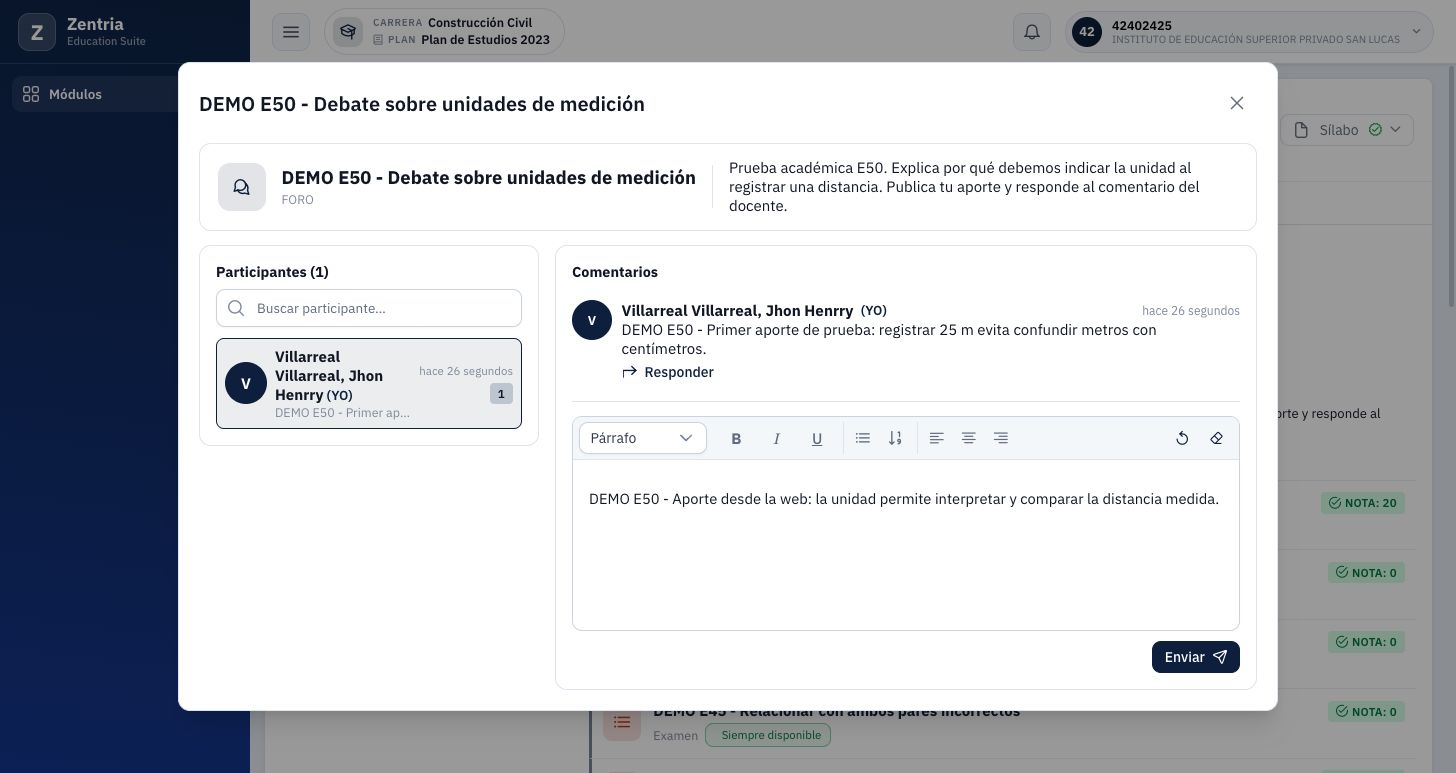
Figura 4. Aporte escrito en el editor web y listo para Enviar.
- El nuevo comentario se muestra con autor, fecha relativa y botón Responder. En E50 quedaron dos comentarios raíz del mismo alumno y el contador pasó a 2.
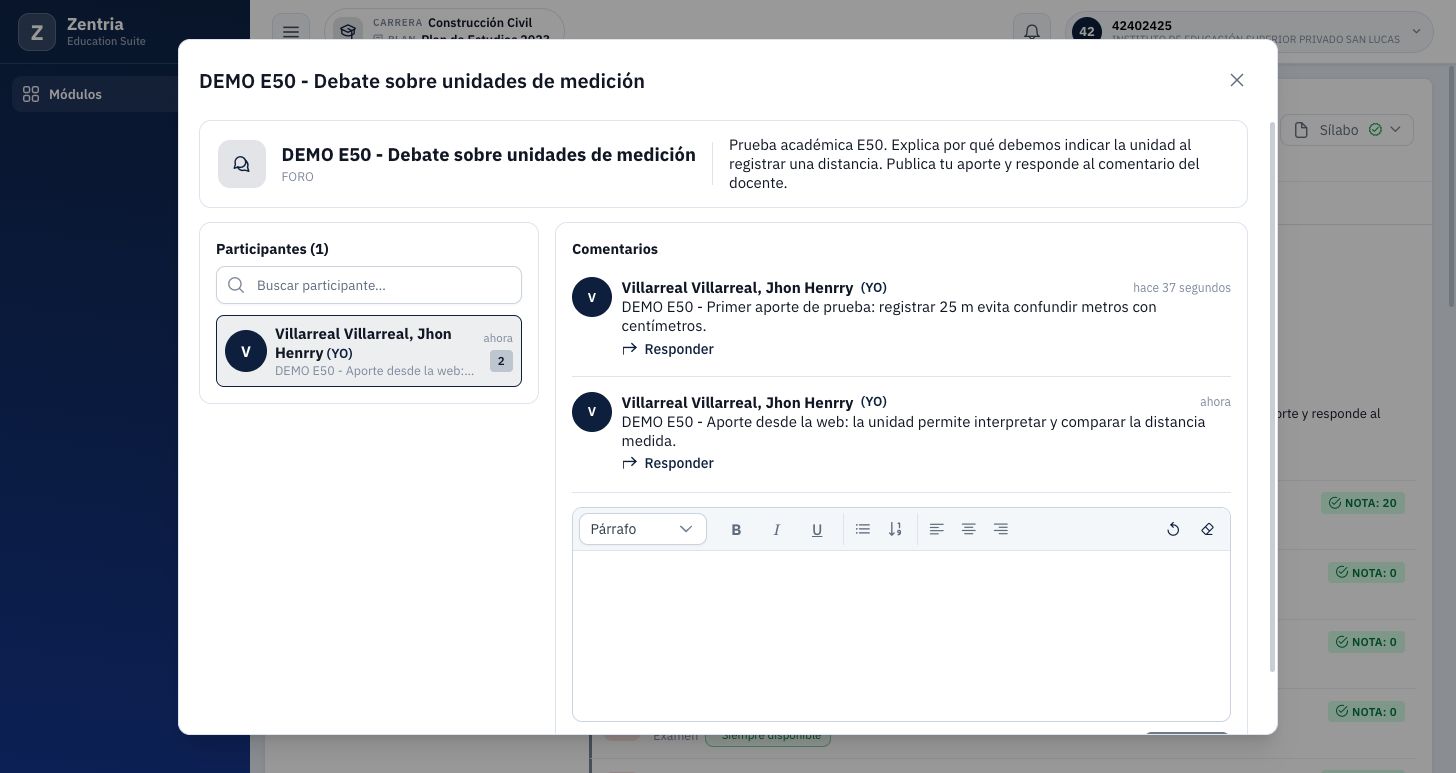
Figura 5. Dos comentarios raíz del alumno después de publicar el segundo desde la web.
Comentario nuevo y respuesta: el editor inferior inicia un comentario raíz adicional. Responder bajo un comentario añade un mensaje al hilo de ese comentario. Escriba en el control que corresponde a su intención.
4. Leer y contestar respuestas
- Vuelva a consultar el foro después de la intervención docente.
- Localice la respuesta bajo el segundo comentario. El docente se identifica con nombre y etiqueta DOCENTE; no es una nota numérica.
- En la prueba, el docente solicitó comparar 25 m con 2500 cm. El contador llegó a 3 porque incluye respuestas.
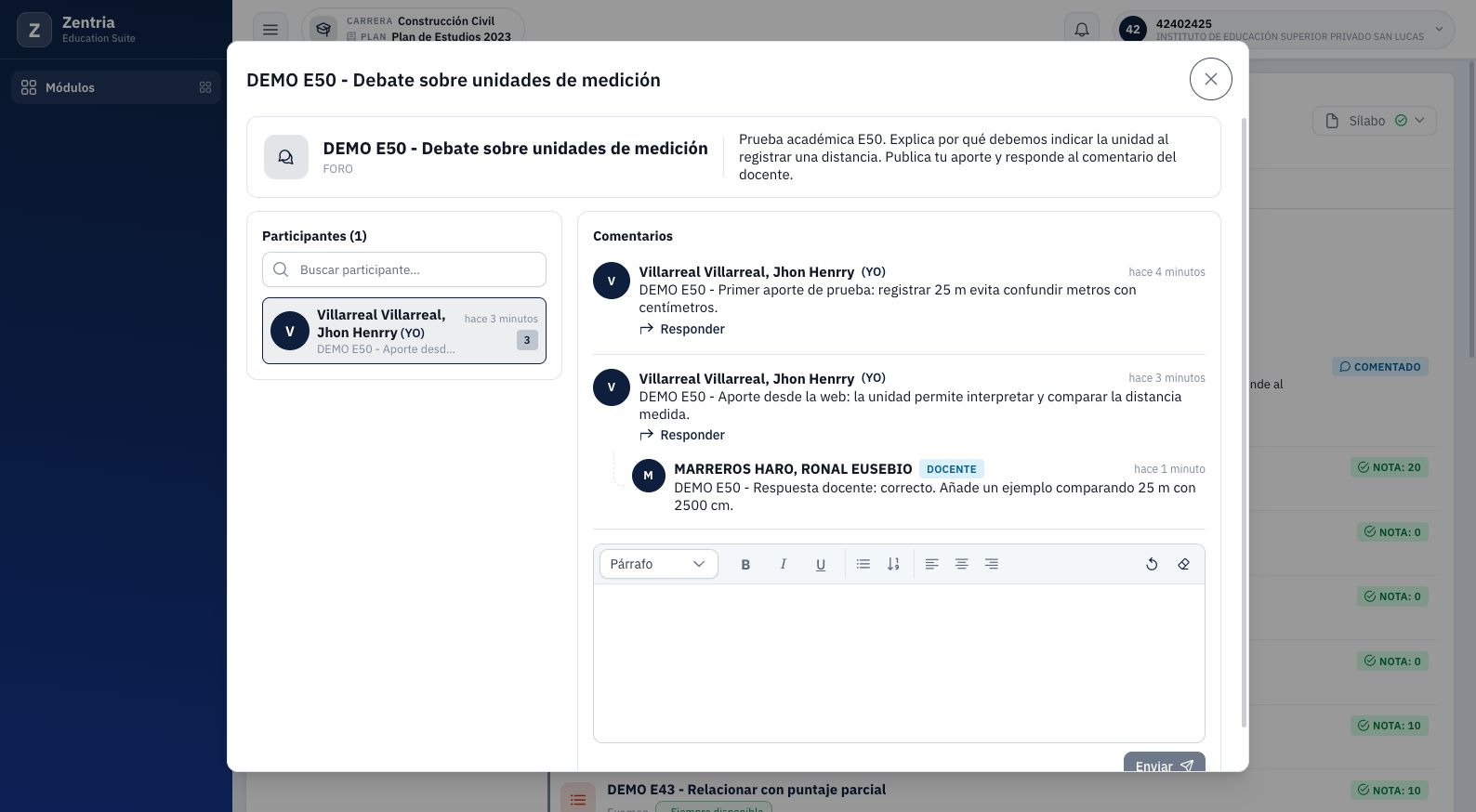
Figura 6. El alumno consulta la respuesta identificada como DOCENTE dentro de su segundo comentario.
- Para contestar dentro de ese hilo, pulse Responder bajo el comentario raíz. No se mostró un botón independiente en la respuesta docente.
- Escriba en el campo que se abre. Texto de prueba:
DEMO E50 - Respuesta alumno: 25 m equivalen a 2500 cm porque cada metro contiene 100 centímetros.
- El botón de envío Responder estaba deshabilitado mientras el campo estaba vacío. Después de escribir, pulse el botón Responder del formulario. No pulse el editor inferior Enviar, que crearía otro comentario raíz.
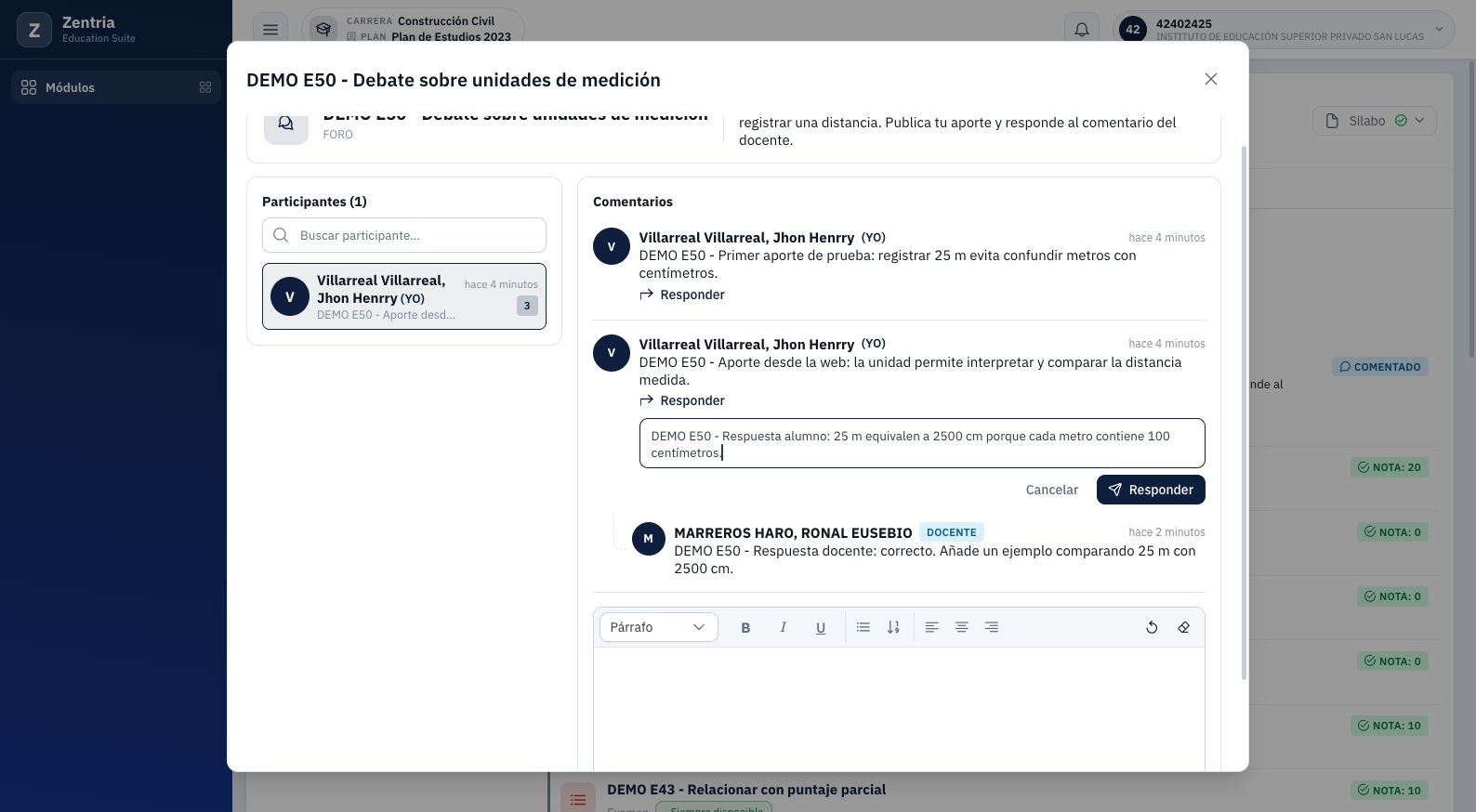
Figura 7. Contestación del alumno preparada con Responder bajo el segundo comentario raíz.
- Espere a que cierre el campo de respuesta y aparezca el texto guardado junto con la intervención docente. El contador quedó en 4: dos comentarios raíz más dos respuestas. Participantes (1) siguió indicando un solo espacio de autor con comentarios raíz; no equivale al número de alumnos matriculados ni al total de autores de respuestas.
5. Buscar participantes y recargar
Buscar participante filtra la lista de nombres; no es un buscador de mensajes del debate.
- En E50 se escribió DEMO SIN PARTICIPANTE E50 en ese campo.
- La lista mostró Sin coincidencias, pero el hilo que ya estaba seleccionado permaneció visible. Esto no borra comentarios.
- Borre la búsqueda para volver a mostrar la lista. No se probó la selección de un segundo participante.
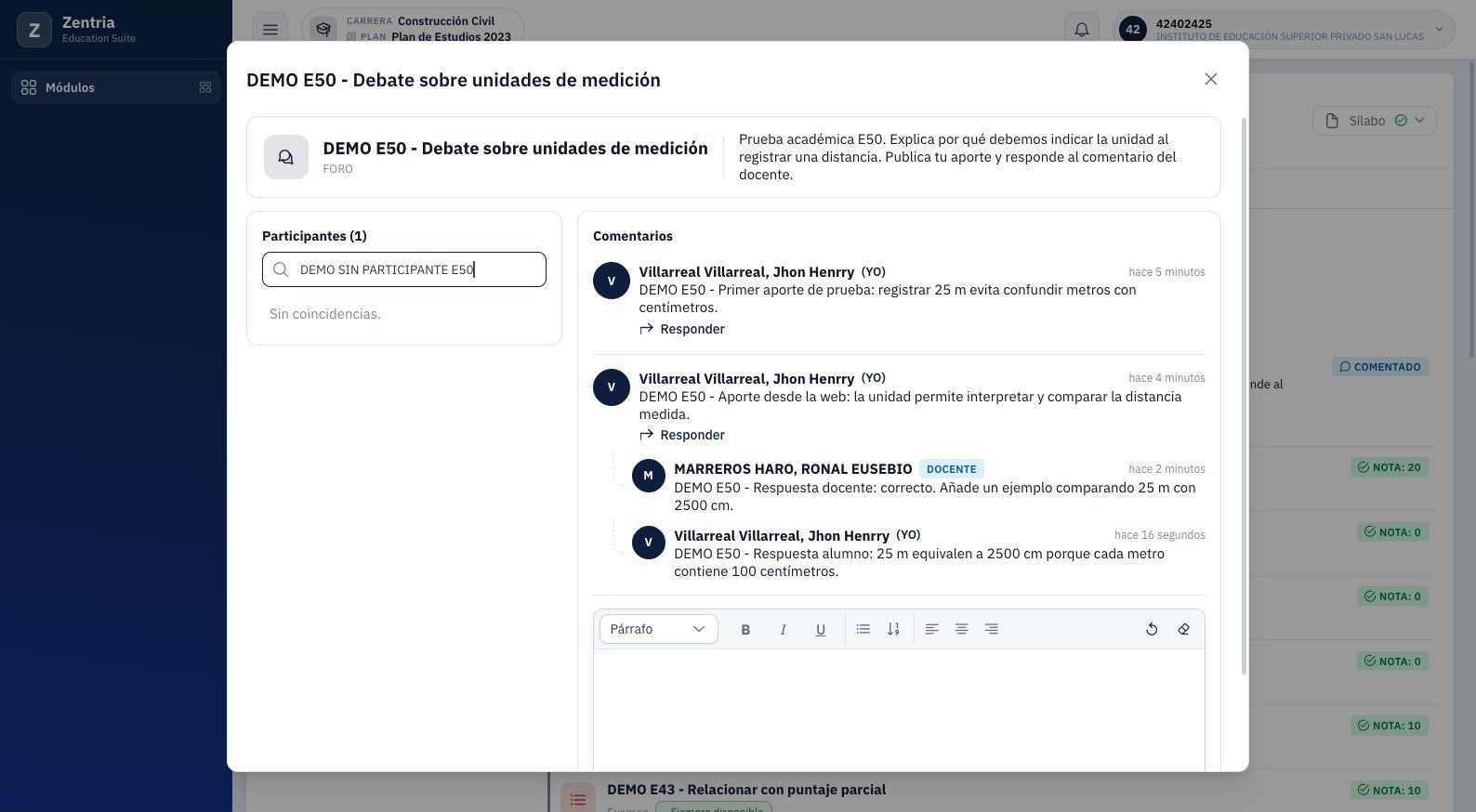
Figura 8. La búsqueda sin coincidencias vacía la lista de participantes, mientras conserva el hilo ya seleccionado.
- Recargue la página del curso y abra de nuevo el foro por su título.
- Compruebe título, consigna, dos comentarios y dos respuestas. En esta recarga el buscador volvió a estar vacío y el contador conservó 4.
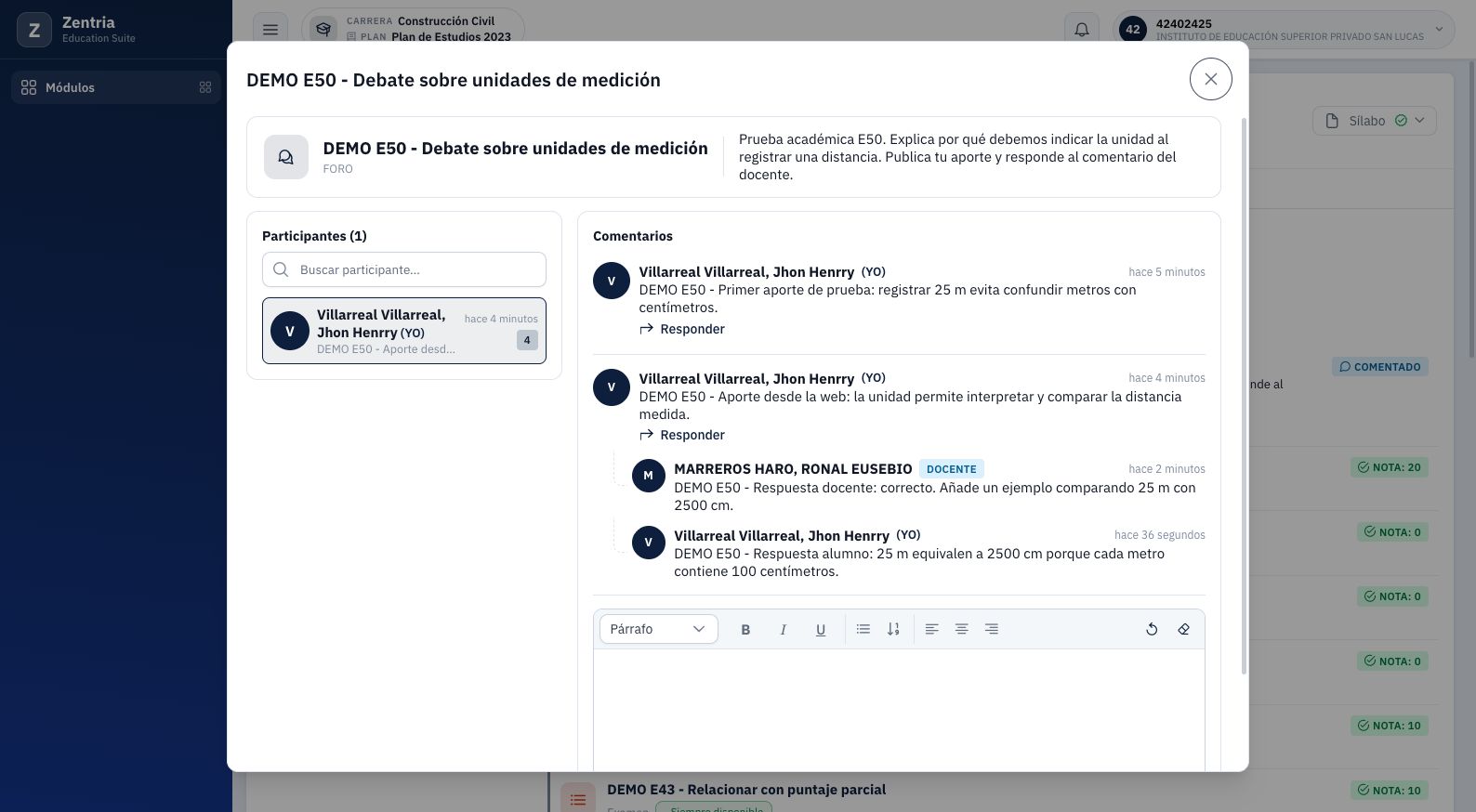
Figura 9. Al reabrir después de recargar, se conservan los cuatro mensajes y el distintivo DOCENTE.
6. Resultado y pendientes
Resultado comprobado: una vez creado el primer aporte por vía técnica, el alumno pudo enviar un segundo comentario por web, leer al docente y responder al mismo hilo. El docente confirmó la contestación desde su cuenta. No se ha comprobado como correcto el primer aporte web de un foro vacío.
El informe de calificaciones añadió el foro como COMENTADO, sin nota; conservó las 21 filas anteriores y promedio 12/B. El total pasó a 22 elementos y los calificados siguieron siendo 19. Enviar un mensaje no asigna automáticamente una nota.
Pendiente: inicio de un foro vacío, participación con otro alumno, lectura y selección de otros participantes, archivos, calificación, retroalimentación, vigencias, grupos, periodo cerrado, límites, formato enriquecido, móvil y notificaciones. No se probaron edición ni eliminación de mensajes; no se promete un control para esas acciones.
Contraste de código: ForoDialog.vue solo muestra el editor nuevo en el espacio propio; AulaEntregaService.java forma la lista a partir de comentarios raíz. Las respuestas se anclan al hilo del comentario y el docente no necesita un espacio propio para responder. Estos detalles explican la incidencia inicial observada; no constituyen una reparación.
Vea Foros (docente). PIT, recalificación con rúbrica y presentación de omitidas E31 siguen en standby. La incidencia inicial E50 queda registrada aparte como pendiente.