
Calificaciones (docente): estados y resultados
Identifique qué actividades tienen participación, consulte los resultados por alumno y distinga una respuesta, una entrega y una nota registrada.
Caso académico E52: Topografía General, 2026-II F, consulta del 22/10/2026. Se revisaron resultados existentes de una tarea, un foro y tres exámenes. No se asignaron notas nuevas, no se concedieron intentos ni se enviaron respuestas. Los datos son ficticios.
Alcance y versión
| Referencia | Cobertura |
|---|---|
| Perfil | Docente del curso. Contraste de resultados con el informe de lectura del alumno. |
| Verificado | Listado de actividades, contadores, bandeja por alumno, búsqueda y estados; exámenes 20/10/0, tarea 17 y foro comentado sin nota. |
| Edición | 1.0 · Revisión: 22/10/2026. |
| Estado | Parcial. Consulta comprobada; nuevas calificaciones, grupos e integración oficial pendientes. |
Contenido del manual
- 1. Entrar a Calificaciones
- 2. Leer el listado y sus contadores
- 3. Abrir la bandeja por alumno
- 4. Relacionar nota y resultado de examen
- 5. Interpretar la participación del foro
- 6. Buscar alumnos
- 7. Consultar tarea y rúbrica existentes
- 8. Contrastar con el alumno
- 9. Precauciones y pendientes
1. Entrar a Calificaciones
- Entre a Aula virtual > Cursos como docente.
- Abra Topografía General y confirme 2026-II F y el docente de la cabecera.
- Seleccione la pestaña Calificaciones.
- Identifique cada actividad por su título y tipo antes de pulsar Calificar.
La vista inicial docente es un listado de actividades con contadores, no la tabla de notas del alumno ni una matriz general de alumnos por columnas. Al pulsar Calificar se abre la bandeja de esa actividad, con lista de alumnos y detalle individual. La tabla de rúbrica aparece dentro de una tarea que usa esa modalidad.
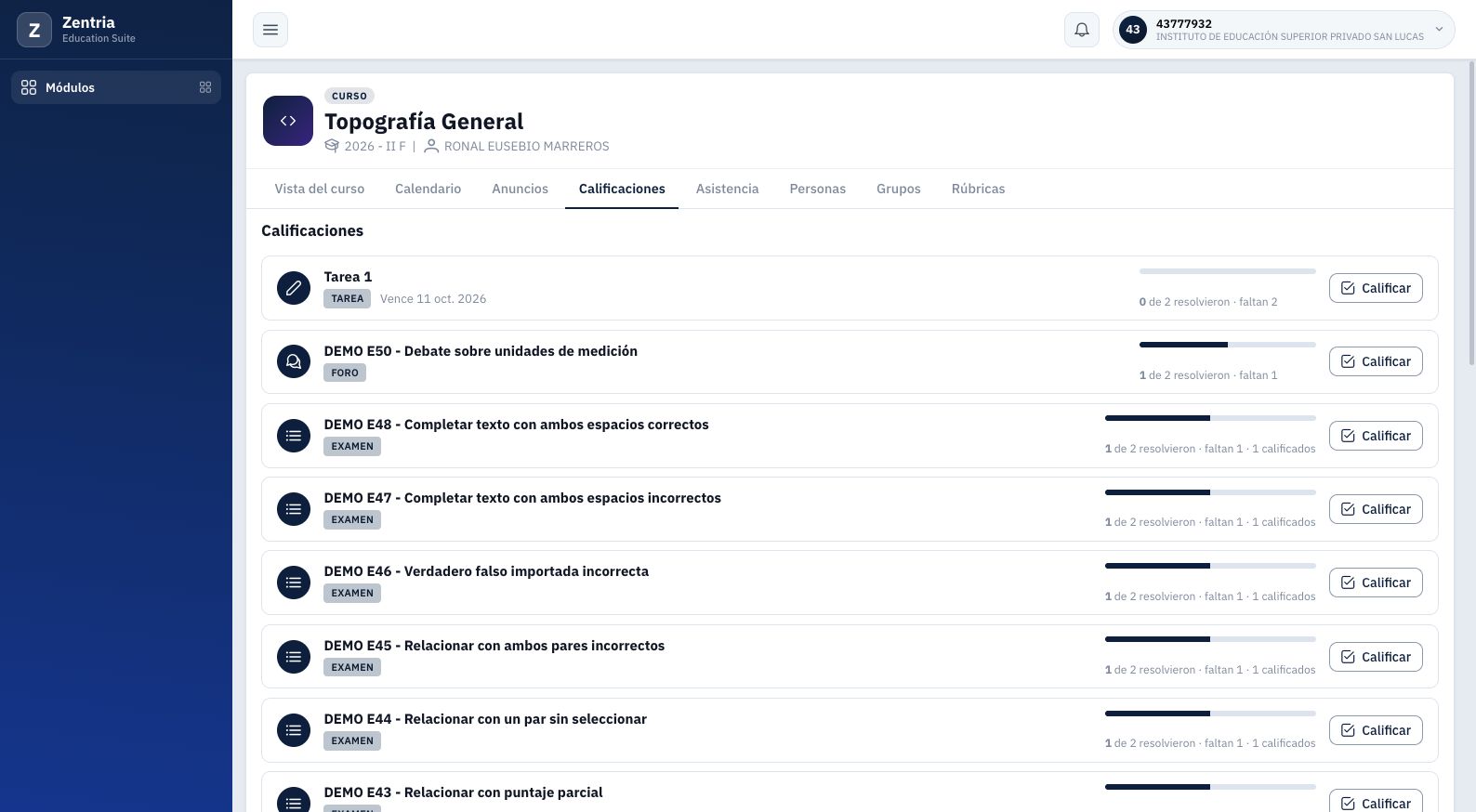
Figura 1. Calificaciones docente: actividades, tipos, avance por recurso y botón Calificar en cada fila.
2. Leer el listado y sus contadores
| Elemento | Interpretación |
|---|---|
| Título | Identifica la actividad. Varias pruebas pueden tener nombres parecidos; compruebe el número E correspondiente. |
| Tipo | TAREA, FORO, EXAMEN u otro evaluable. Determina qué evidencias abre la bandeja. |
| Vence | Fecha límite cuando existe; en el listado se muestra fecha, sin la hora completa. |
| Resolvieron | Conteo de participación reconocido por el sistema para ese recurso. No equivale a aprobados. |
| Total | Matrículas confirmadas del componente según la consulta; en este curso fueron 2. |
| Faltan | Diferencia entre total y resueltos, con mínimo cero. No indica cuántas preguntas faltan. |
| Calificados | Alumnos que tienen nota numérica registrada, incluido 0. Si es cero, el listado omite ese texto. |
| No publicado | El código prevé la etiqueta si el recurso no está publicado; esta entrega no creó ni despublicó actividades para probarla. |
| Calificar | Abre la revisión de una actividad; pulsarlo no guarda una nota por sí solo. |
Ejemplos comprobados
- Tarea 1: 0 de 2 resolvieron, faltan 2.
- Foro E50: 1 de 2 resolvieron, falta 1; todavía sin calificados.
- E48, E44 y E47: cada uno muestra 1 de 2 resolvieron, falta 1 y 1 calificados, aunque sus notas sean 20, 10 y 0.
- Tarea E22: 1 de 2 resolvieron y 1 calificado; las dos entregas del mismo alumno no cuentan como dos alumnos.
La barra de avance representa resueltos/total: 1 de 2 es 50 % de participación, no un promedio 10/20 ni un porcentaje de aprobación.
Límite del contador: según el código, para foros se cuentan autores distintos de comentarios raíz; para tareas/prácticas se exige entrega confirmada. En otros tipos, el resumen se basa en la existencia del registro del alumno. Por ello no debe usarse como prueba universal de examen finalizado. Las transiciones con exámenes en proceso no se ensayaron aquí.
Los anuncios y otros materiales no evaluables no se convierten en filas de calificación. El foro E50 conserva un solo participante aunque tenga cuatro mensajes.
3. Abrir la bandeja por alumno
- En DEMO E48 - Completar texto con ambos espacios correctos, pulse Calificar.
- Identifique el título del diálogo y Alumnos (2). La selección inicial fue Demostracion Asistencia, Alumno De Prueba E8, por el orden de la lista.
- Lea el nombre de la cabecera del detalle antes de interpretar su estado. No deduzca el alumno seleccionado solo por una búsqueda escrita.
- Para el alumno sin participación se mostró Sin participación en la lista y SIN ENTREGAR en la cabecera, junto con El alumno no respondió el examen, 0 recibidas e Intentos 0 de 1.
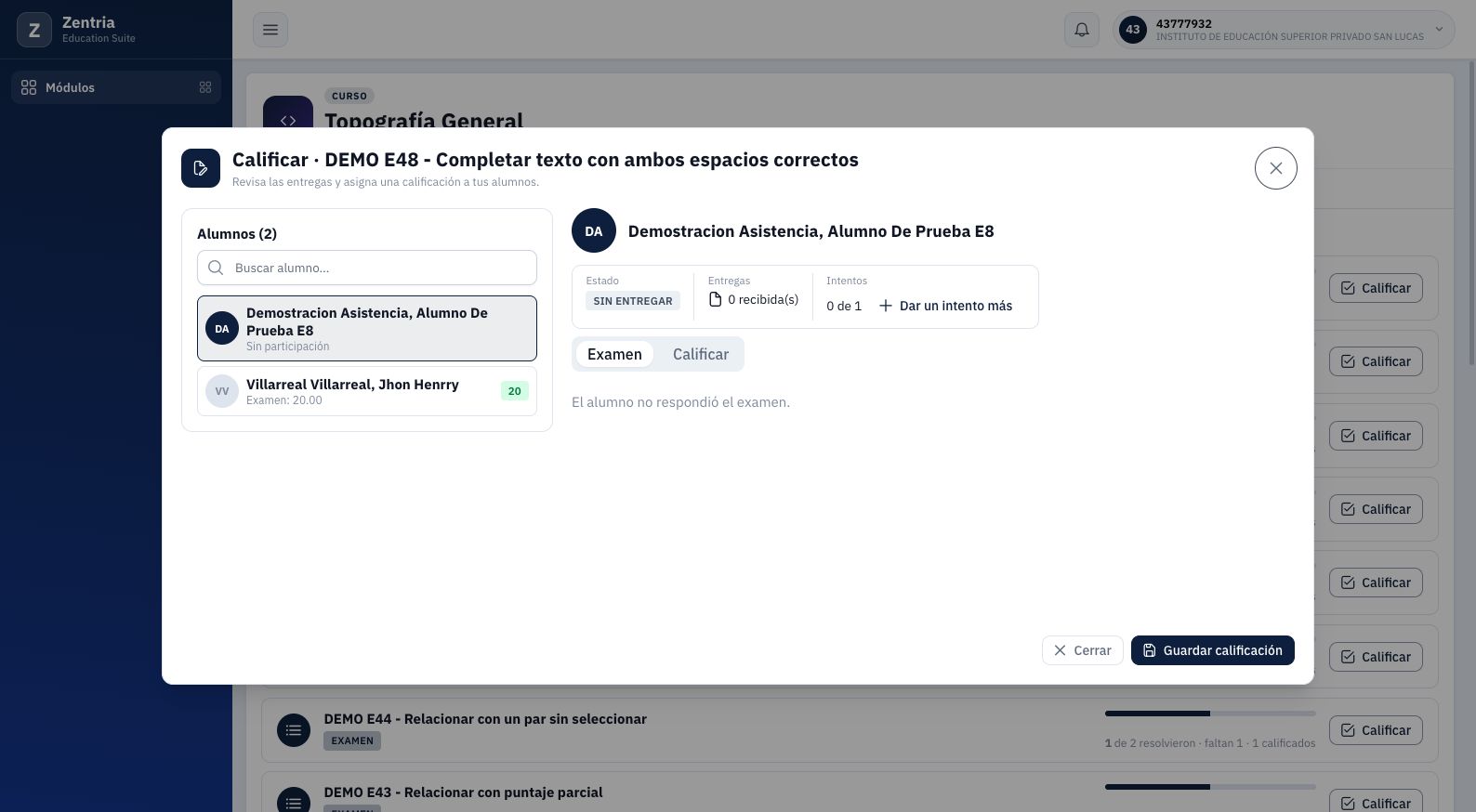
Figura 2. Bandeja de E48 con alumno sin participación: el mensaje específico confirma que no respondió el examen.
SIN ENTREGAR es una etiqueta genérica de la bandeja. En un examen, confirme el mensaje y los intentos; en una tarea, confirme las entregas. Un estado sin participación no es una nota 0.
No utilice Dar un intento más para consultar. Ese botón concede una oportunidad adicional al alumno seleccionado; E52 no lo pulsó. Tampoco se pulsaron Guardar calificación ni Guardar puntajes del examen.
4. Relacionar nota y resultado de examen
E48: respuesta correcta y nota 20
- En la lista del diálogo, seleccione Villarreal Villarreal, Jhon Henrry.
- Espere a que el detalle corresponda a ese nombre y a E48.
- Compruebe CALIFICADO · 20, Intentos 1 de 1 y Examen 1, Nota: 20.
- En la pregunta de Completar texto, lea CORRECTA 20/20, Hueco 1 Metro y Hueco 2 Segundo.
- La cabecera puede mostrar Entregas 0 recibidas porque no hay archivos de tarea. El intento del examen sí existe; no interprete ese cero de entregas como ausencia de examen.
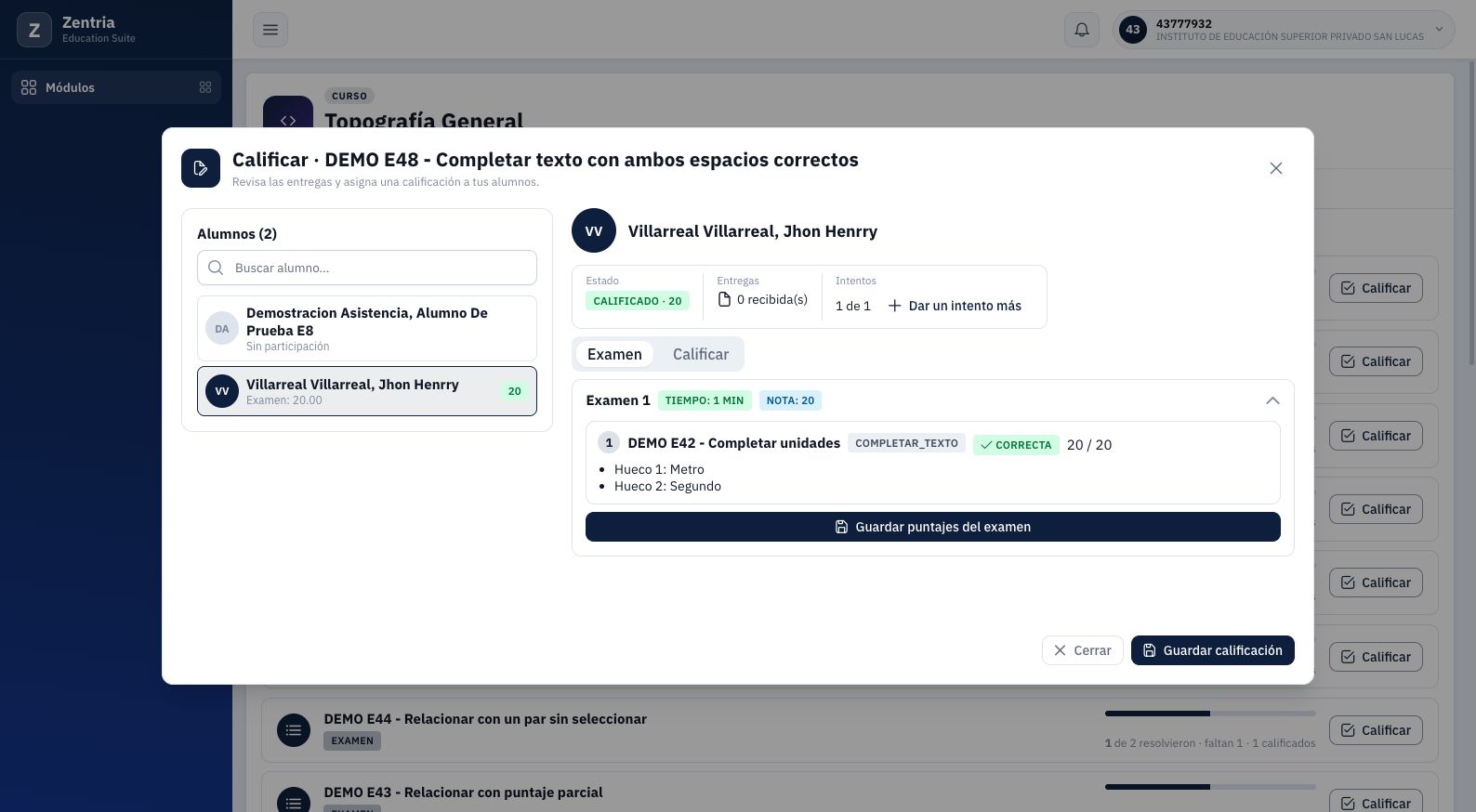
Figura 3. E48: alumno calificado con 20, un intento y pregunta correcta con sus dos textos.
E44: respuesta parcial y nota 10
- Cierre con Cerrar y abra Calificar en DEMO E44 - Relacionar con un par sin seleccionar.
- Seleccione el mismo alumno y confirme el título del recurso.
- Compruebe CALIFICADO · 10, Examen 1 Nota 10 y PARCIAL 10/20.
- La evidencia muestra Longitud → Metro y Tiempo → —. El resultado parcial de una pregunta puede coexistir con un examen ya calificado.
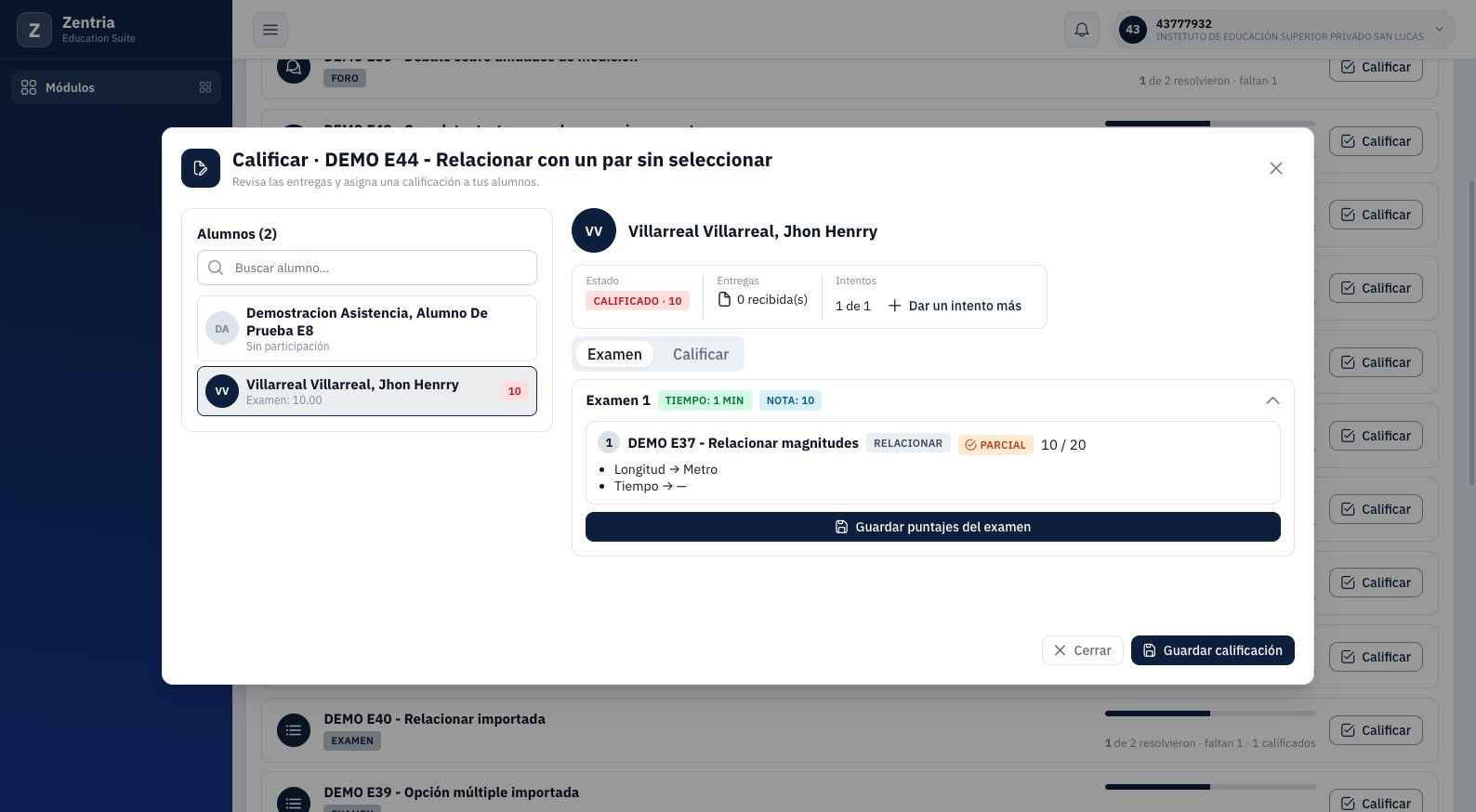
Figura 4. E44: nota registrada 10 y resultado PARCIAL por un par sin seleccionar.
E47: respuesta incorrecta y nota 0
- Cierre y abra Calificar en DEMO E47 - Completar texto con ambos espacios incorrectos.
- Seleccione Villarreal y confirme CALIFICADO · 0 e Intentos 1 de 1.
- La pregunta se muestra INCORRECTA 0/20, con Hueco 1 Segundo y Hueco 2 Metro.
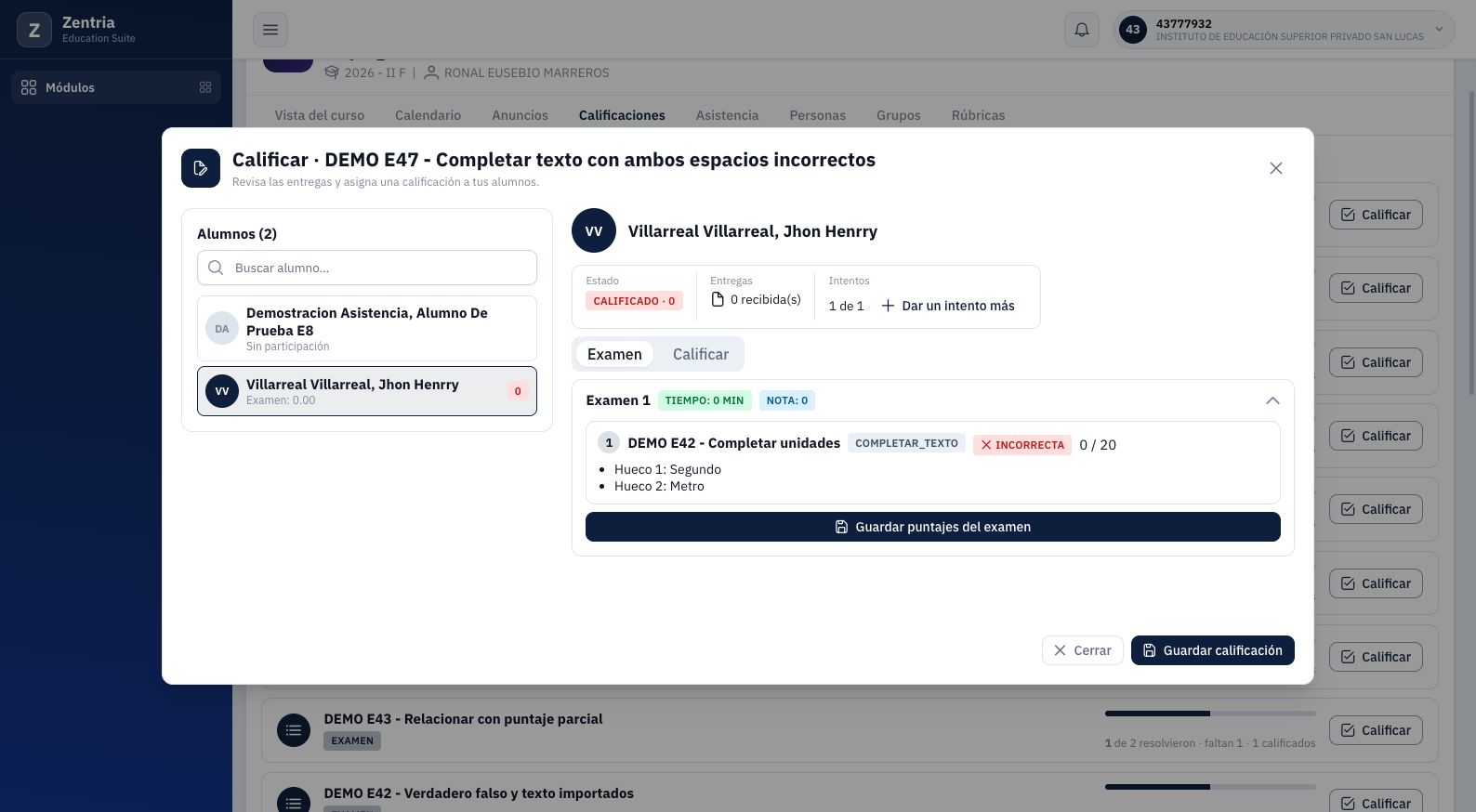
Figura 5. E47: nota cero registrada y pregunta incorrecta; el alumno sí participó.
Dos niveles distintos: CALIFICADO describe la existencia de una nota del alumno en el recurso. CORRECTA, PARCIAL o INCORRECTA describen la evaluación de una pregunta. Un examen calificado no implica que todas sus respuestas sean correctas ni que el alumno haya aprobado.
La escala recibida por la bandeja tiene máxima 20 y mínima 13. Los colores de nota usan esa mínima; no se debe asumir una aprobatoria fija de 11 para todos los planes. E44 con 10 y E47 con 0 permanecen calificados aunque no alcancen 13.
Estos casos comparan escalas de 20 puntos. La observación histórica de E39, puntaje bruto 12,5 mostrado sobre 20 sin normalización, continúa documentada en Exámenes; E52 no certifica que todos los exámenes normalicen su puntaje.
5. Interpretar la participación del foro
- Cierre el examen y pulse Calificar en DEMO E50 - Debate sobre unidades de medición.
- Para el alumno de prueba sin aporte se muestra SIN COMENTAR y Este alumno no ha publicado ningún comentario.
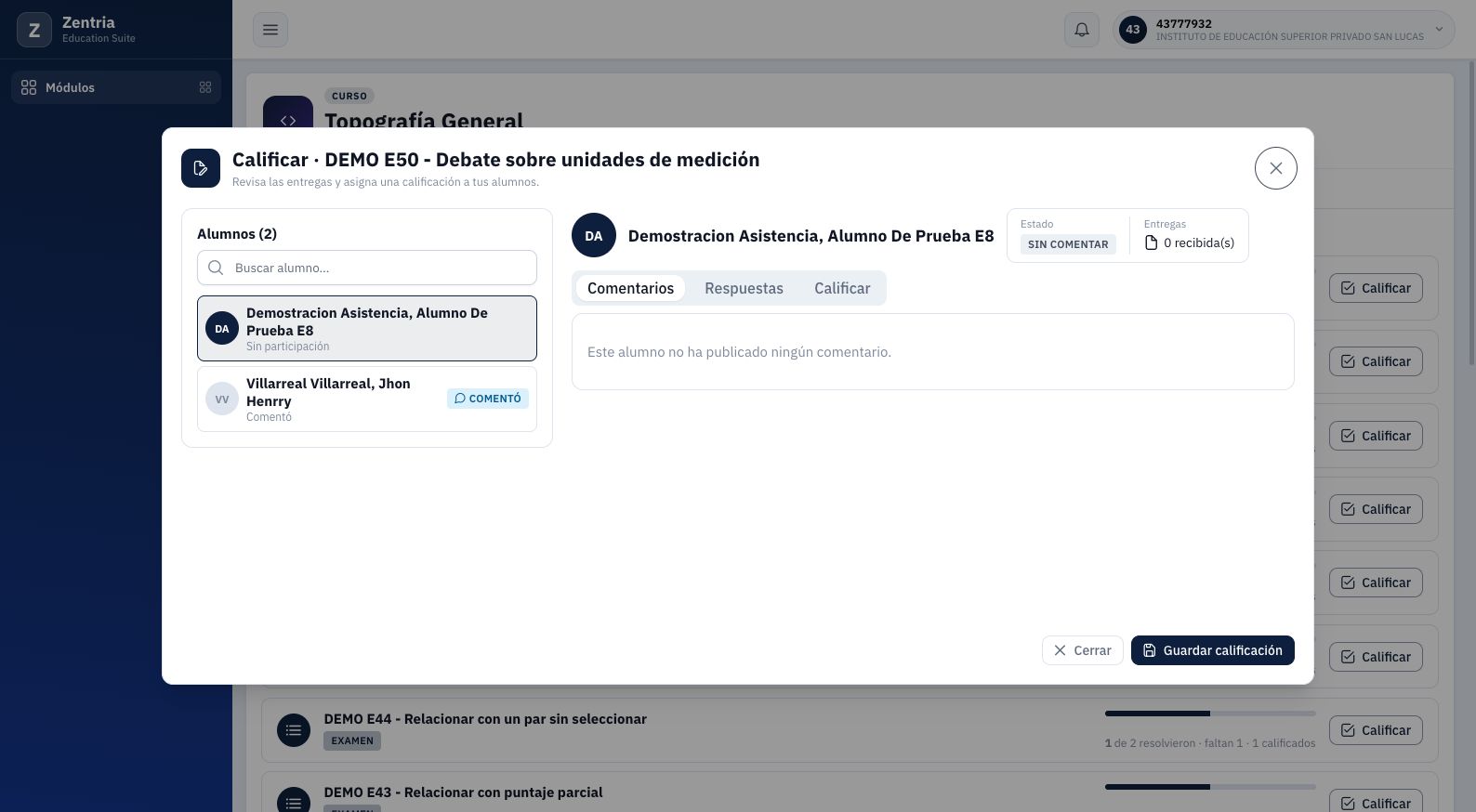
Figura 6. Foro E50: alumno sin comentarios; no existe una nota por el solo hecho de estar matriculado.
- Seleccione Villarreal. La lista y la cabecera muestran COMENTÓ, sin nota numérica.
- En Comentarios, consulte los dos comentarios raíz y las respuestas recibidas. Se conservan la intervención docente y la contestación del alumno de E50.
- El encabezado Entregas 0 recibidas no elimina esa participación: se trata de mensajes, no de archivos entregados.
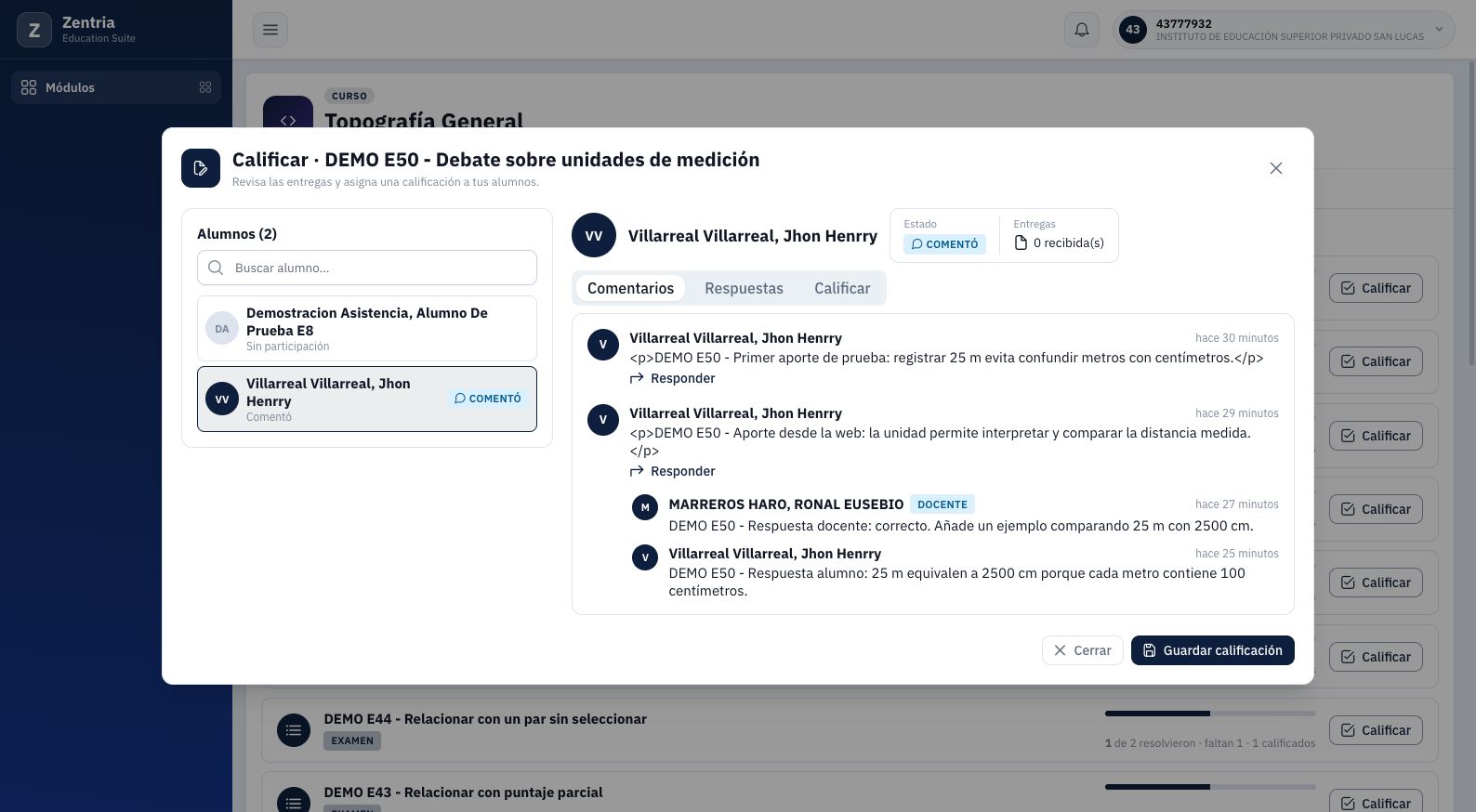
Figura 7. Foro E50 con estado COMENTÓ y mensajes existentes; algunos comentarios muestran etiquetas HTML literales.
Observación de presentación E52: en esta bandeja, los comentarios raíz muestran literalmente las etiquetas <p> del texto enriquecido. El código de CalificarDialog.vue los inserta como texto. No se corrigió esta vista ni se cambiaron los mensajes; no lo confunda con contenido nuevo enviado por el alumno.
- Seleccione Respuestas. Se comprobó la respuesta que el alumno añadió al hilo de su propio comentario. La pantalla indica que respondió a Villarreal; no debe afirmarse que se respondió directamente a la respuesta docente ni que otro alumno participó.
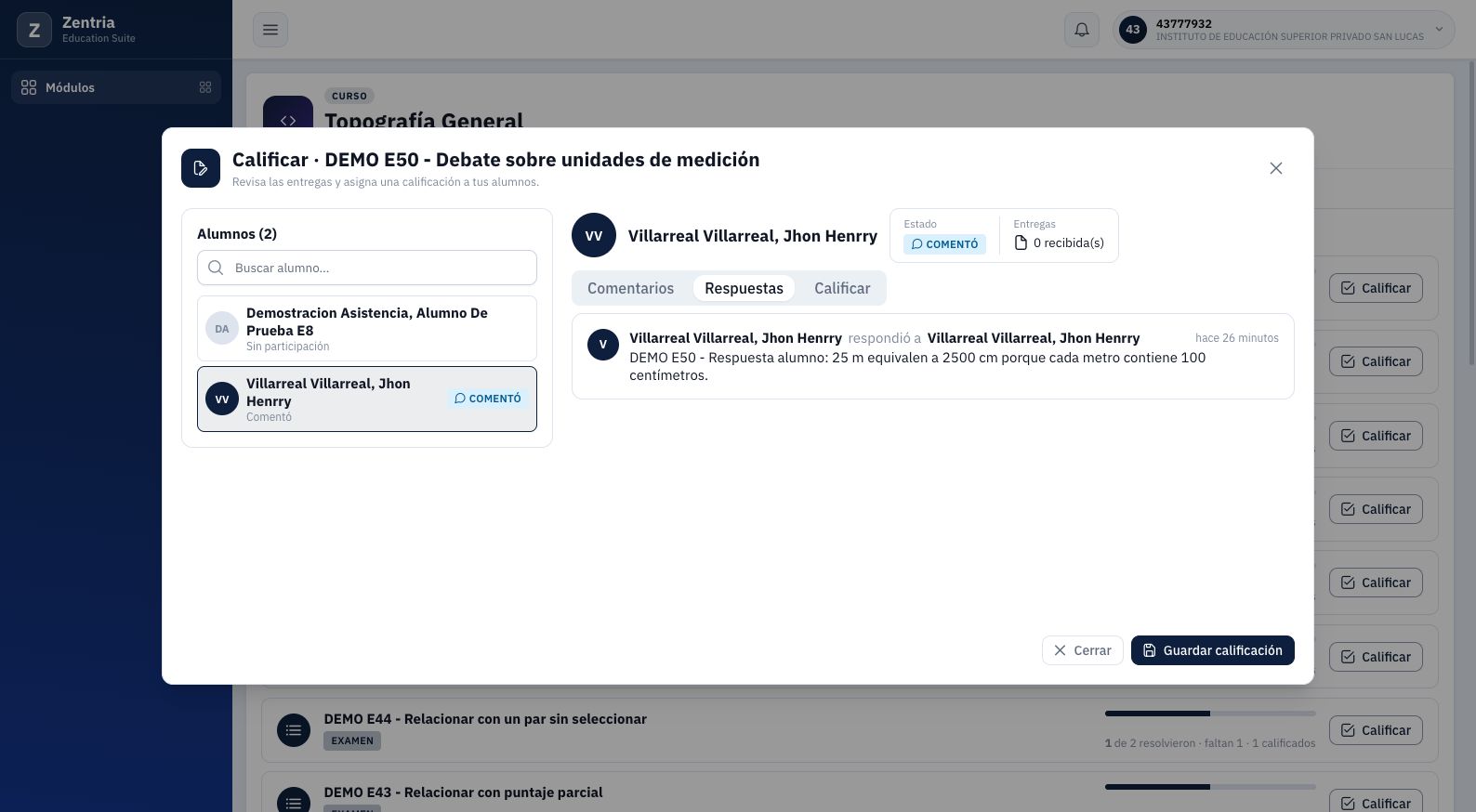
Figura 8. Pestaña Respuestas: contestación del alumno vinculada al autor del comentario raíz.
La pestaña Calificar ofrece la evaluación del foro, separada de la lectura de mensajes. No se asignó nota en E52. Comentó no equivale a Calificado. La incidencia inicial del foro vacío E50 sigue abierta: consultar sus mensajes posteriores no prueba que el primer comentario web funcione desde cero.
6. Buscar alumnos
- Dentro de la bandeja, use Buscar alumno…. Filtra la lista de personas; no busca actividades del curso ni el texto de las respuestas.
- En E52 se escribió DEMO SIN ALUMNO E52. La lista mostró Sin coincidencias, pero el detalle del alumno ya seleccionado continuó visible.
- No confunda el panel conservado con una coincidencia de la búsqueda. Verifique siempre el nombre de la cabecera.
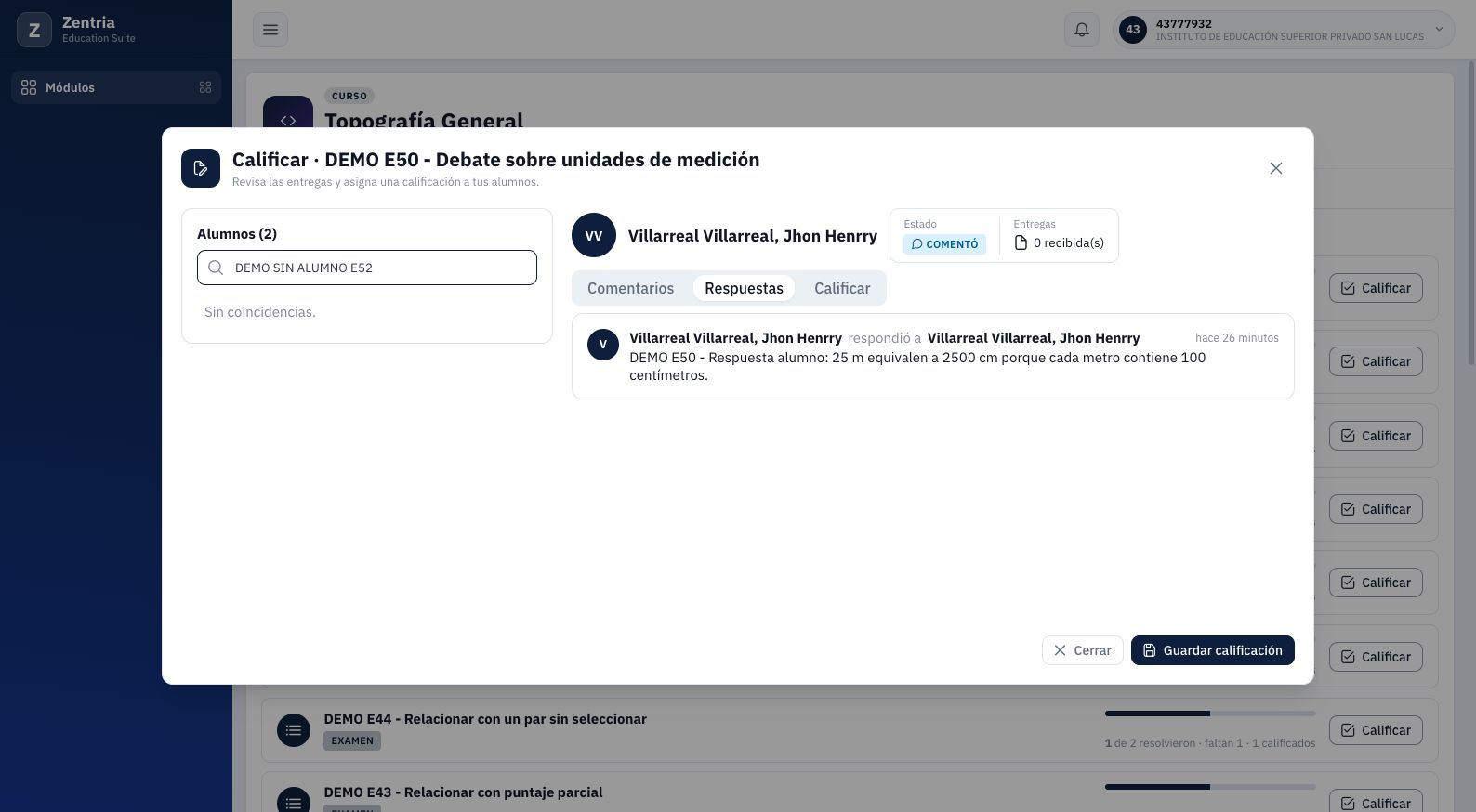
Figura 9. Búsqueda sin coincidencias con el detalle previamente seleccionado todavía visible.
- Sustituya la búsqueda por Villarreal para localizar a ese alumno. Esta búsqueda se comprobó en la tarea E22.
- Seleccione explícitamente su tarjeta y espere a que el detalle coincida. La búsqueda puede mantenerse al cambiar de actividad dentro del componente; límpiela si la lista parece incompleta.
7. Consultar tarea y rúbrica existentes
- En el listado principal, pulse Calificar en DEMO E22 - Verificación de plantilla.
- Busque y seleccione Villarreal.
- Confirme CALIFICADO · 17, 2 recibida(s) e Intentos 2 de 2, con un intento adicional concedido previamente.
- Las tarjetas muestran Entrega #1 y Entrega #2, ambas ARCHIVO, con botones Ver archivo. En E52 se comprobó su existencia; no se volvió a descargar ni reemplazar archivos.
- Lea la tabla Rúbrica · Total: 17: Precisión de mediciones, Logrado 10; Presentación del informe, En proceso 7.
- El comentario conservado describe el total 17/20 y la organización de las conclusiones.
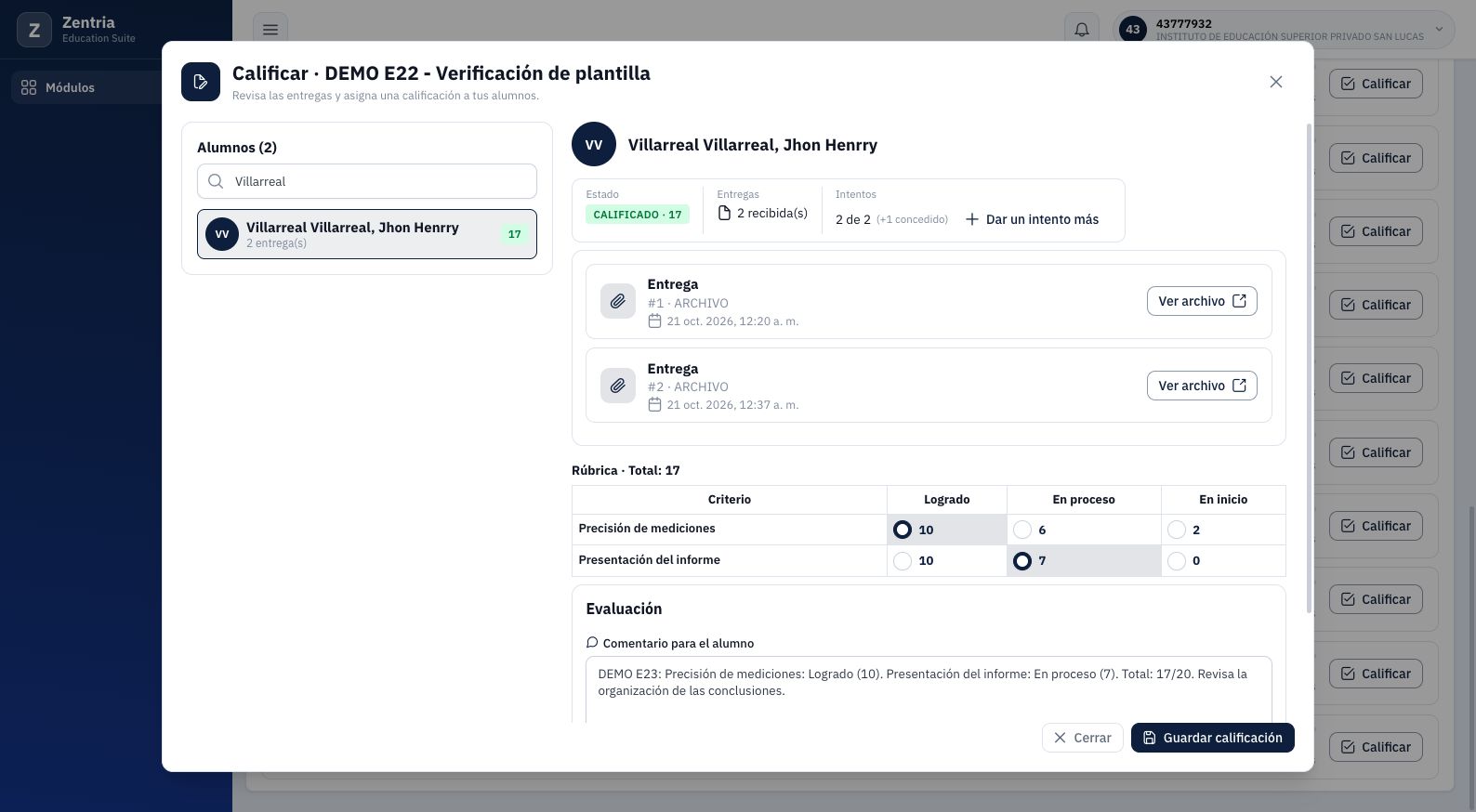
Figura 10. Tarea E22 con dos entregas, nota 17, rúbrica y comentario existentes; consulta sin guardado.
Las selecciones visibles pertenecen a la calificación anterior. No se cambiaron criterios ni se pulsó Guardar calificación. La recalificación con rúbrica que devolvió HTTP 409 permanece en standby; E52 solo verifica que sigue vigente la nota 17.
Vea el procedimiento ya elaborado en Tareas y calificación de entregas. No se debe concluir que la última entrega fue recalificada por el solo hecho de ver dos archivos y una nota existente.
8. Contrastar con el alumno
Se contrastaron por consultas de lectura las mismas actividades con el informe de calificaciones del alumno; E52 no volvió a iniciar su examen ni realizó cambios desde su cuenta.
| Caso | Bandeja docente | Informe alumno |
|---|---|---|
| Tarea E22 | Calificado 17, dos entregas. | CALIFICADO, nota 17. |
| Examen E48 | Calificado 20, pregunta correcta. | CALIFICADO, nota 20. |
| Examen E44 | Calificado 10, pregunta parcial. | CALIFICADO, nota 10. |
| Examen E47 | Calificado 0, pregunta incorrecta. | CALIFICADO, nota 0. |
| Foro E50 | Comentó, sin nota. | COMENTADO, sin nota. |
El informe alumno conserva promedio 12/B, 19 de 22 elementos calificados. El foro comentado sigue entre los elementos sin nota. Una fila calificada con cero sí forma parte de los calificados; una fila sin nota no debe convertirse mentalmente en cero.
La calificación general del aula no se debe confundir con la nota oficial del curso. Los recursos de prueba revisados no están vinculados a la nota oficial; la integración con indicadores/evidencias no se realizó en esta entrega. No se generó un acta ni se trasladaron notas a Académico.
Consulte la vista alumno ya documentada en Consulta de calificaciones y retroalimentación.
9. Precauciones y pendientes
Consulta comprobada: listado por actividad, dos alumnos en cada bandeja revisada, búsqueda con/sin coincidencias, diferencia entre falta de participación y nota cero, resultados de preguntas, foro sin nota y tarea con rúbrica existente. Tras recargar se conservaron los contadores.
Código contrastado: AulaCalificacionesView.vue filtra recursos evaluables, calcula faltantes y abre CalificarDialog.vue. AulaContenidoService.java proporciona resueltos/calificados y el informe alumno; CalificacionService.java construye la bandeja y el detalle con entregas, respuestas e intentos. Los GET consultados son de lectura. Se compararon los datos antes y después y permanecieron idénticos.
Pendiente: nueva calificación simple de foro, cambio de nota con comprobación alumno, rúbrica en standby, calificación por grupos, preguntas manuales en otros escenarios, transiciones en proceso/finalizado, actividades no publicadas, permisos negativos, fallos de carga, límites, móvil e integración oficial. No se probaron Guardar calificación, Guardar puntajes, Dar un intento más ni Responder desde esta bandeja.
Incidencias conservadas: PIT, recalificación con rúbrica y presentación de omitidas E31 siguen en standby. La incidencia de inicio vacío de Foros E50 y las otras observaciones históricas continúan abiertas. El HTML literal del foro en esta bandeja queda como observación de presentación E52, sin reparación.