
Clases en vivo (docente): preparación y acceso
Prepare una videoconferencia en el curso, publíquela y compruebe qué ve el alumno antes de entrar a la sala.
Caso académico E54, 22/10/2026: Topografía General, 2026-II F, docente Ronal Eusebio Marreros y alumno matriculado de prueba. Se creó DEMO E54 - Clase en vivo de mediciones. La creación y publicación funcionaron; el inicio de sala quedó bloqueado por la configuración del servidor BigBlueButton. Este manual distingue los pasos comprobados de los que necesitan una sala operativa.
Alcance y versión
| Referencia | Cobertura |
|---|---|
| Perfil | Docente con edición del curso; contraste con alumno matriculado. |
| Verificado | Formulario, guardado No publicado, Publicar, ficha Programada, intento Iniciar clase y consulta alumno tras recarga. |
| Edición | 1.0 · Revisión: 22/10/2026. |
| Estado | Parcial. Sala bloqueada: no se certifican conexión, participación, grabación ni finalización. |
Contenido del manual
- 1. Reconocer una clase en vivo
- 2. Preparar la videoconferencia
- 3. Guardar y publicar
- 4. Iniciar la clase y reconocer el bloqueo
- 5. Contrastar el acceso alumno
- 6. Estados y controles
- 7. Resultado y pendientes
1. Reconocer una clase en vivo
- Ingrese como docente a Aula virtual > Cursos.
- Abra Topografía General y confirme 2026-II F en la cabecera.
- Seleccione Vista general para trabajar con los materiales del curso. El ensayo se guardó en la raíz, fuera de los temas.
- Pulse Agregar recurso y elija VIDEO CONFERENCIA.
La opción VIDEO corresponde a un vídeo enlazado, como el recurso de demostración E20. VIDEO CONFERENCIA crea la ficha de una clase en vivo y ofrece los ajustes de sala. El horario semanal tampoco crea automáticamente una sala ni registra asistencia.
2. Preparar la videoconferencia
En Agregar VIDEO CONFERENCIA:
- Escriba el título DEMO E54 - Clase en vivo de mediciones.
- En instrucciones se utilizó: «Prueba académica E54. Acceso docente y alumno a una clase de mediciones; sin grabación».
- Mantenga Carpeta: Raíz para reproducir este caso. No se probó en una carpeta oculta.
- Seleccione 22/10/2026, 08:47, hora de Lima. El registro guardado corresponde a 13:47 UTC del mismo día.
- Establezca duración: 30 minutos e ingreso: 15 minutos.
- Mantenga Grabar automáticamente desactivado. Se dejaron vacíos máximo de participantes y código de acceso.
- Conserve Disponible siempre activado y los demás interruptores sin cambios.
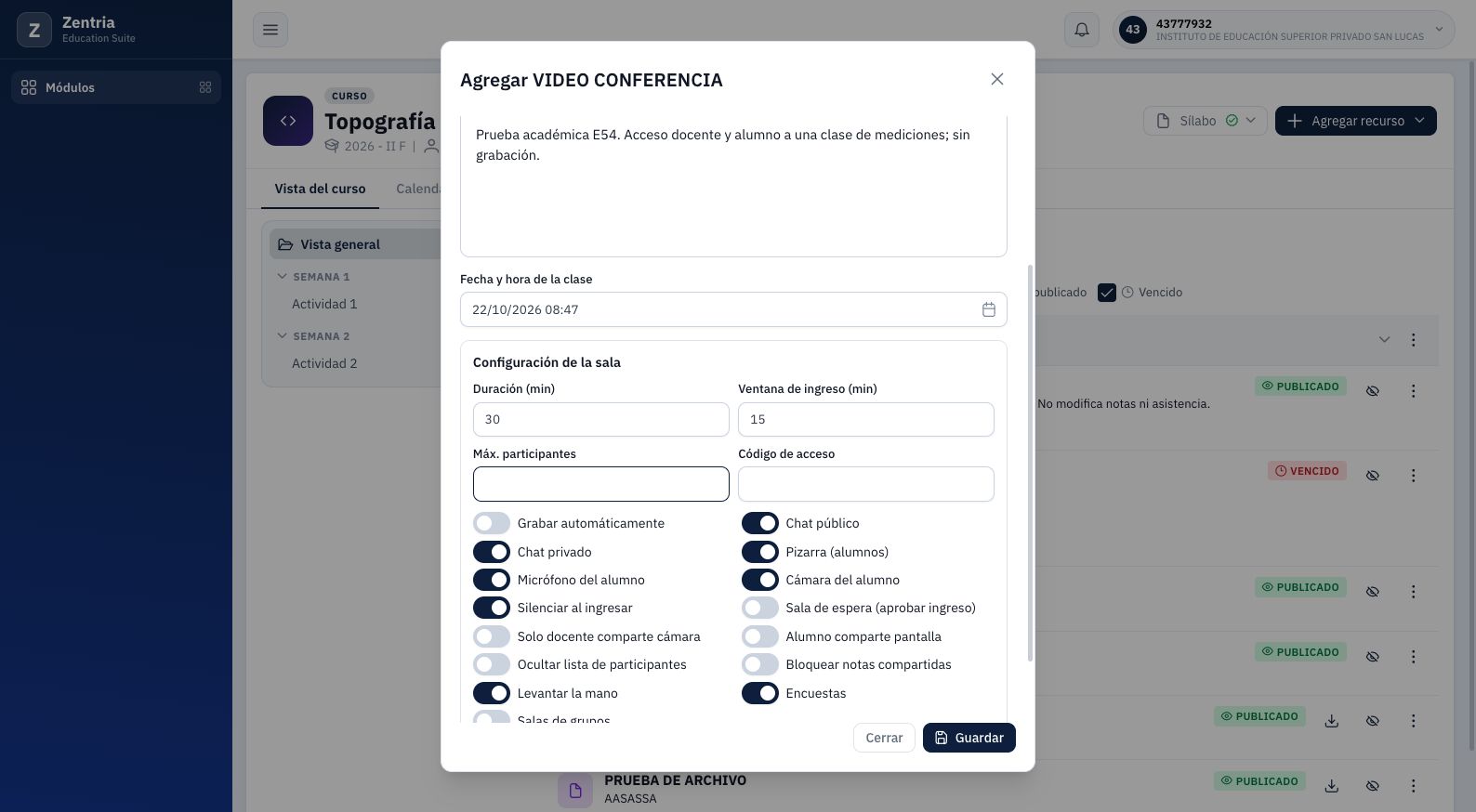
Figura 1. Formulario de videoconferencia con título, instrucciones, fecha y ajustes de prueba.
| Ajuste | Interpretación y alcance del ensayo |
|---|---|
| Fecha y hora | Programación mostrada en la ficha. No inició la sala por sí sola. |
| Duración 30 min | Duración configurada; no se comprobó cierre automático al terminarla. |
| Ingreso 15 min | Ventana de acceso alumno. El código la calcula desde el inicio efectivo, no desde la fecha programada; no se probó su vencimiento. |
| Disponible siempre | Visibilidad del recurso sin una ventana de publicación por fechas. No significa que la sala ya esté iniciada. |
| Grabar automáticamente | Se mantuvo apagado; no se generó ni descargó una grabación. |
| Chat, pizarra, micrófono y cámara | Ajustes guardados y etiquetas de la ficha; su funcionamiento dentro de sala no fue comprobado. |
Los ajustes disponibles dependen del proveedor. Aunque la ficha devolvió BigBlueButton y sus opciones, la consulta del proveedor activo no devolvió un proveedor habilitado. Las etiquetas visibles no demuestran una conexión operativa.
3. Guardar y publicar
- Revise curso, título, fecha y opciones.
- Pulse Guardar.
- Compruebe que el nuevo recurso aparece como NO PUBLICADO. Guardar no lo publica automáticamente.
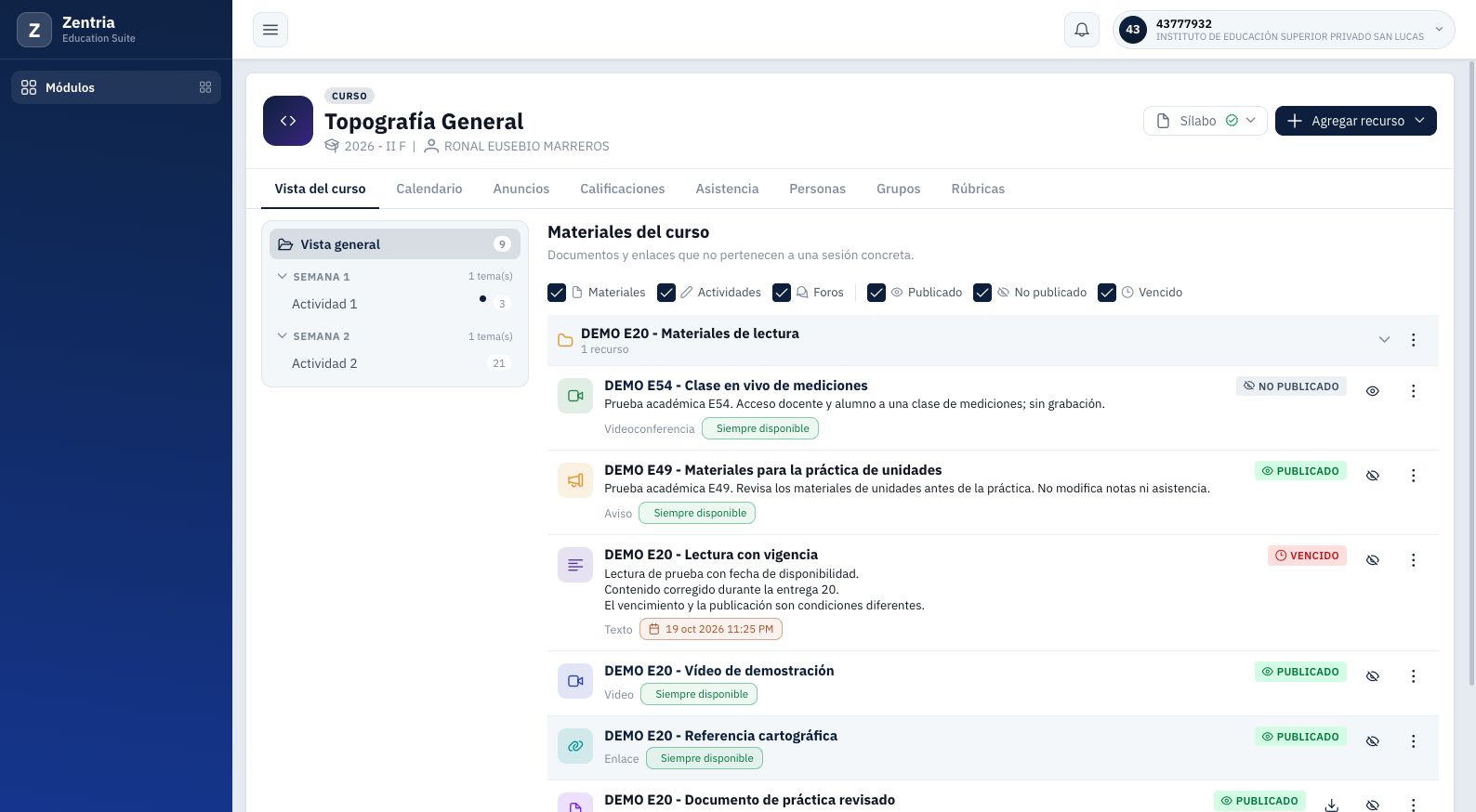
Figura 2. Clase guardada inicialmente con estado NO PUBLICADO en la vista docente.
- En ese recurso, pulse Publicar una vez.
- Confirme que la etiqueta cambió a PUBLICADO.
- La publicación permite que el alumno encuentre la ficha, pero es independiente del inicio de la sala.
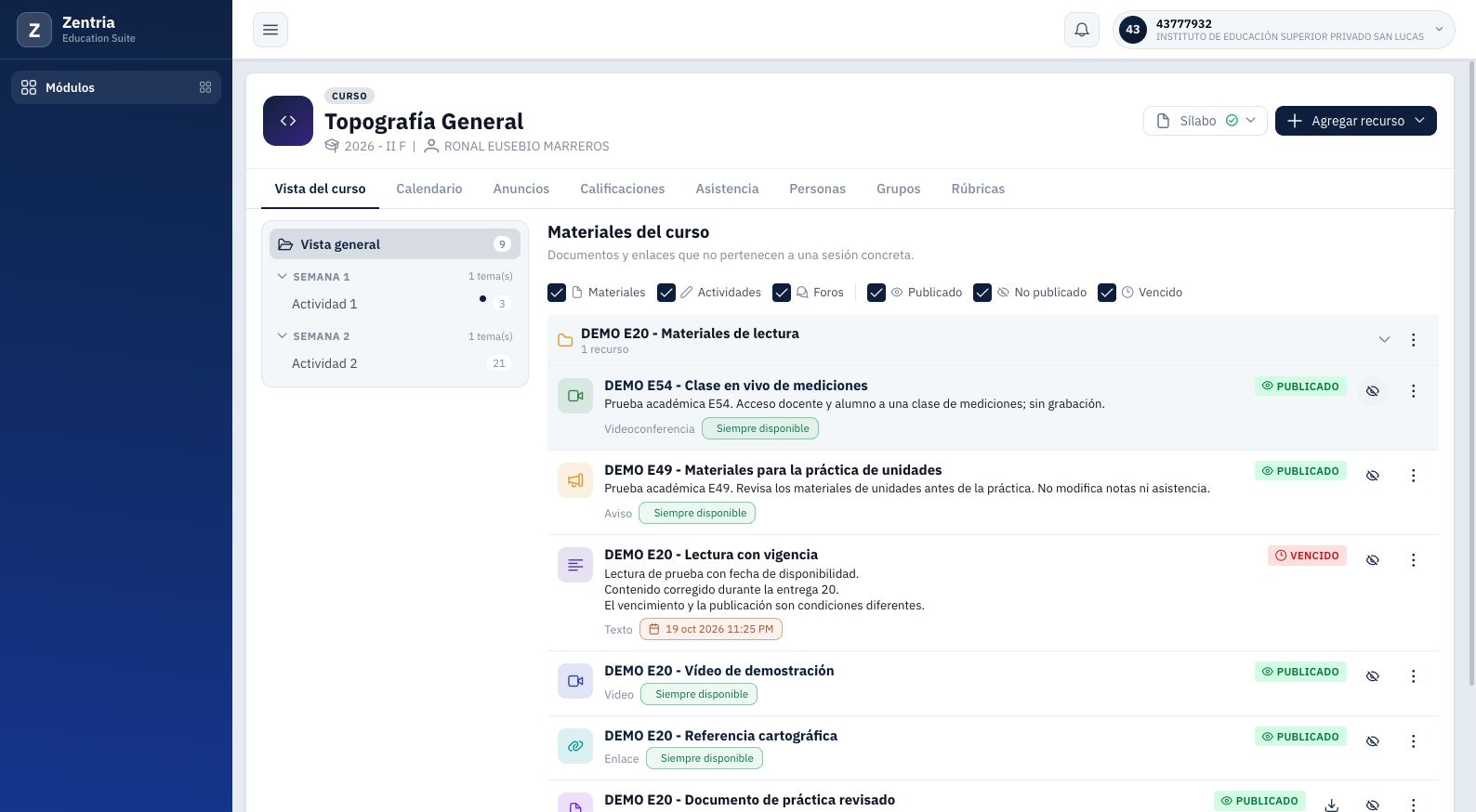
Figura 3. Recurso E54 PUBLICADO, disponible para consultar desde el alumno.
No se despublicaron recursos anteriores. La clase no se vinculó a una nota y no añadió una actividad evaluable.
4. Iniciar la clase y reconocer el bloqueo
- Pulse el título de la videoconferencia publicada.
- Compruebe CLASE EN VIVO, fecha 22 oct. 2026, 8:47 a. m., 30 min y estado PROGRAMADA.
- Identifique las etiquetas de ajustes y el botón Iniciar clase.
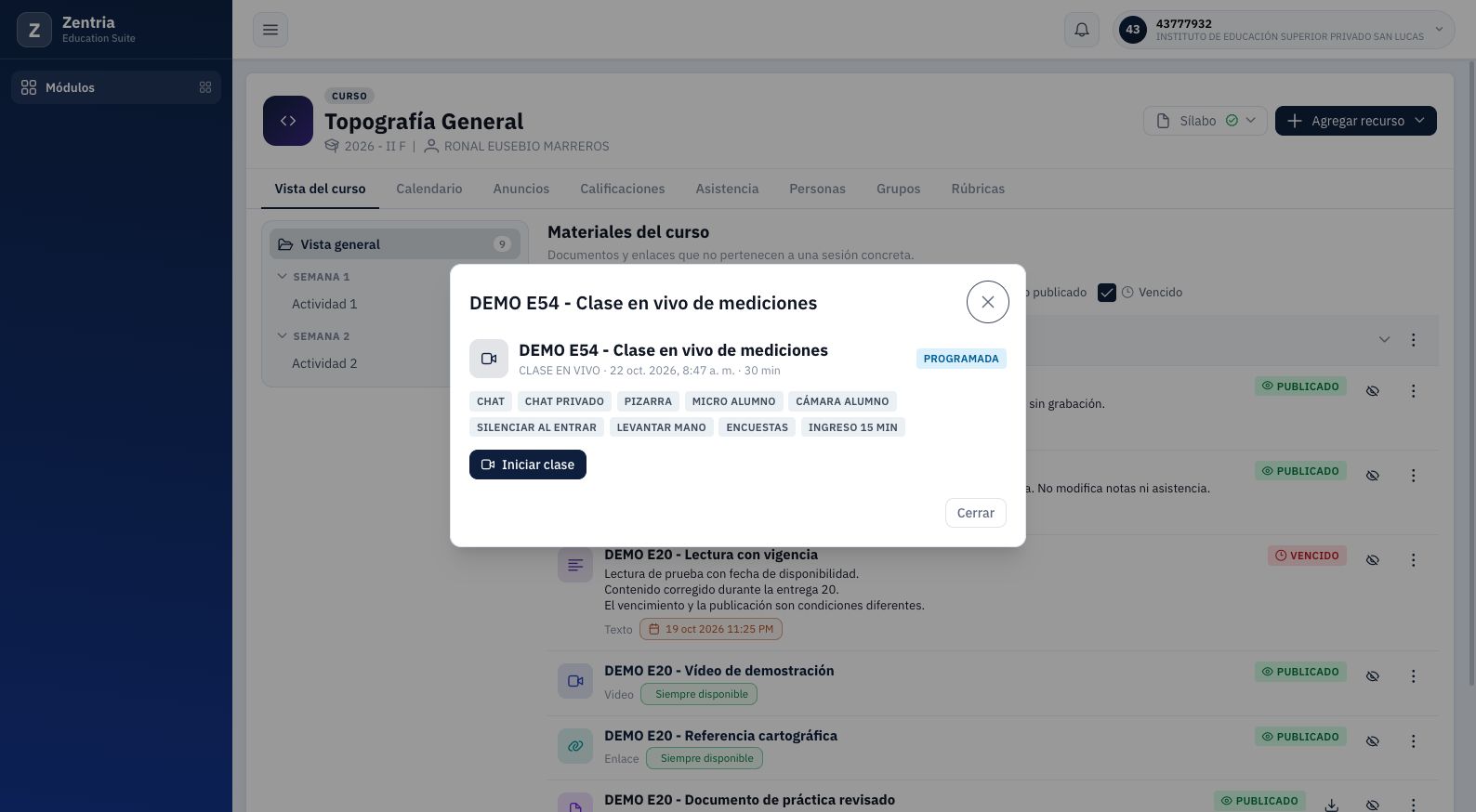
Figura 4. Ficha docente PROGRAMADA con Iniciar clase y los ajustes almacenados.
- Pulse Iniciar clase. En E54 se intentó una vez.
- La pantalla mostró «No se pudo completar la operación», seguido de «La URL del servidor BigBlueButton debe usar https.»
- No se abrió una sala ni cambió el estado a En curso. La ficha permaneció PROGRAMADA.
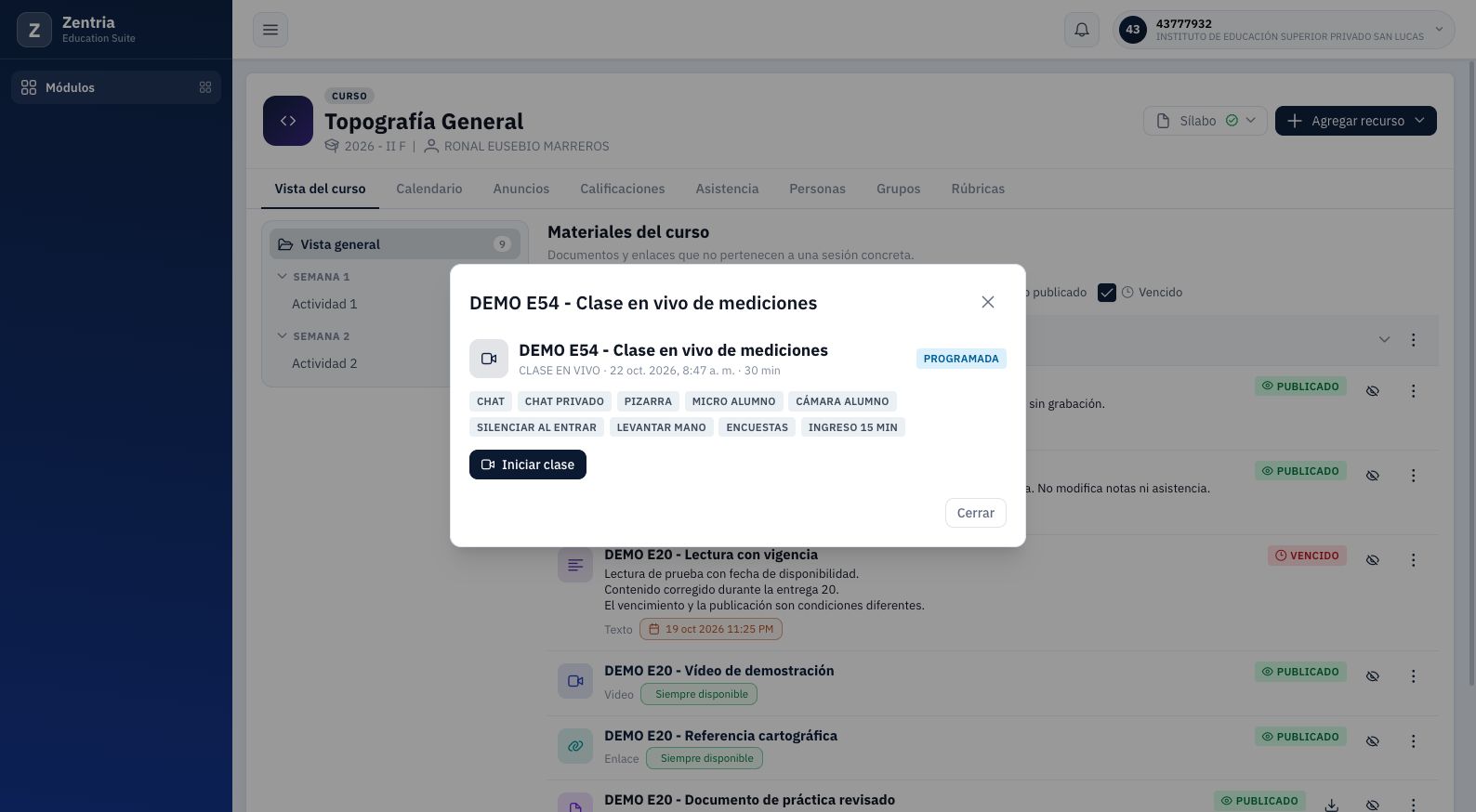
Figura 5. Ficha docente tras el intento de inicio: la clase permanece PROGRAMADA.
Qué hacer ante este mensaje: conserve el recurso y comunique el texto al administrador responsable de la integración de videoconferencias. La corrección requiere revisar la configuración del proveedor. No se cambió dicha configuración, no se desactivaron controles de seguridad y no se sustituyó la sala por un enlace externo.
El código del cliente BigBlueButton exige HTTPS para su URL de servidor. El mensaje acredita que ese requisito impidió el inicio; no se diagnosticó la conectividad ni se validó una URL alternativa. Volver a publicar o cambiar la fecha no demuestra que ese problema esté resuelto.
5. Contrastar el acceso alumno
Se cerró la sesión docente y se ingresó con el alumno matriculado:
- Abra el mismo curso y Vista general.
- El alumno encuentra el título E54, las instrucciones, el tipo Videoconferencia y Siempre disponible.
- Al abrirlo, ve fecha, duración y PROGRAMADA.
- Aparece «La clase aún no ha iniciado.». No aparece el botón para unirse.
- Después de recargar y volver a abrir, se conserva el mismo resultado.
Consulte las capturas y pasos en Horario y clases en vivo (alumno). Publicado describe la disponibilidad del recurso; Programada describe el estado de la clase. Ambos estados pueden coexistir.
6. Estados y controles
| Estado o control | Cómo interpretarlo |
|---|---|
| No publicado | Estado inicial docente comprobado. Aún falta publicar el recurso. No se ensayó una consulta alumno en esta fase. |
| Publicado + Programada | Caso final E54: el alumno ve la ficha; la sala no ha iniciado. |
| Iniciar clase | Solicita crear o iniciar la sala. En E54 devolvió el error HTTPS. |
| En curso / Entrar a sala | Previsto por el código después de un inicio correcto. No se alcanzó en la prueba. |
| Unirse del alumno | El código lo ofrece cuando el acceso está permitido. No estuvo disponible en E54. |
| Finalizar | Previsto para docente con clase en curso. No se probó porque no se inició. |
| Grabación | No habilitada ni generada en el ensayo. No se certifican reproducción o descarga. |
Cerrar el cuadro con Cerrar solo cierra la ficha; no equivale a finalizar una sala. En E54 no existió una sala iniciada que finalizar.
7. Resultado y pendientes
Comprobado en web: formulario docente, guardado No publicado, publicación, ficha Programada, intento de inicio bloqueado, ficha visible al alumno sin Unirse y persistencia tras recarga. La lectura del registro coincide con las dos pantallas.
Conservación: quedó un único recurso nuevo E54 publicado y Programado, sin grabación ni vínculo con nota. Los 33 recursos anteriores y las calificaciones del alumno se compararon sin cambios. No se alteraron horarios, asistencia, integración ni código del sistema.
Código contrastado: RecursoCrearDialog.vue prepara la videoconferencia; ClaseDialog.vue consulta la ficha y solicita iniciar/unirse/finalizar. ClaseService.java comprueba el rol, llama al proveedor antes de pasar a En curso y restringe Unirse a una clase iniciada y su ventana. BbbClient.java rechaza la URL del servidor si no usa HTTPS. El proveedor del cuadro no certifica que exista una integración activa.
Pendientes: habilitar una integración operativa por el responsable del sistema y repetir inicio, ingreso de docente/alumno, permisos de navegador, audio/vídeo, chat, pizarra, ventana de ingreso, finalización, grabación, otros participantes, límites y móvil. Estos pasos no se describen como ejecutados. No se ha comprobado asistencia por conexión a sala.
PIT, recalificación con rúbrica y presentación de omitidas E31 siguen en standby. Las observaciones anteriores, incluidas Foros E50 y presentación HTML E52, se conservan.