
Cursos y navegación del aula
Encuentre los cursos que dicta, elija la sección correcta y recorra el aula sin confundir el menú general, las pestañas del curso y el índice de semanas y temas.
Ejemplo académico: las imágenes corresponden a cuentas, nombres y cursos ficticios del entorno de pruebas de Zentria. Los números ilustran ese recorrido; la cantidad de cursos de su cuenta puede ser distinta.
Alcance y versión
| Referencia | Estado de esta edición |
|---|---|
| Perfil | Docente que accede a sus cursos asignados. |
| Cobertura | Entrada a Aula virtual, búsqueda, categoría, tarjetas/lista, acceso a un curso, semanas/temas, pestañas y consulta de Actividades. |
| Verificación | Recorrido web docente y contraste con frontend/backend; consulta sin crear, publicar ni calificar recursos. |
| Edición | 1.0 · Revisión: 20/10/2026. |
| Estado | Consulta: orientación documentada para los cursos vigentes del ejemplo. Periodo cerrado, cuenta sin carga y fallos de red no ensayados. |
Contenido del manual
- 1. Entrar a Aula virtual
- 2. Reconocer sus cursos y secciones
- 3. Buscar y recuperar el listado
- 4. Usar categoría, tarjetas y lista
- 5. Reconocer el aula de un curso
- 6. Recorrer semanas y temas
- 7. Elegir una pestaña del curso
- 8. Consultar Actividades generales
- 9. Volver, resolver dudas y continuar
- 10. Comprobaciones y límites
1. Entrar a Aula virtual
- Acceda al sistema con su cuenta docente. Si necesita el procedimiento de ingreso, consulte la Guía general de acceso.
- En Inicio, busque la tarjeta Aula virtual, identificada como Entorno de aprendizaje.
- Presione la tarjeta y espere la carga de Cursos actuales.
- Si ya está en Académico u otro módulo, presione el nombre del módulo en la parte superior izquierda para volver a Inicio y elija Aula virtual.
Resultado esperado: el menú lateral muestra Cursos, Actividades, Rúbricas y Horario para el perfil docente observado. La pantalla central muestra los cursos asignados; no es la vista de registro de notas de Académico.
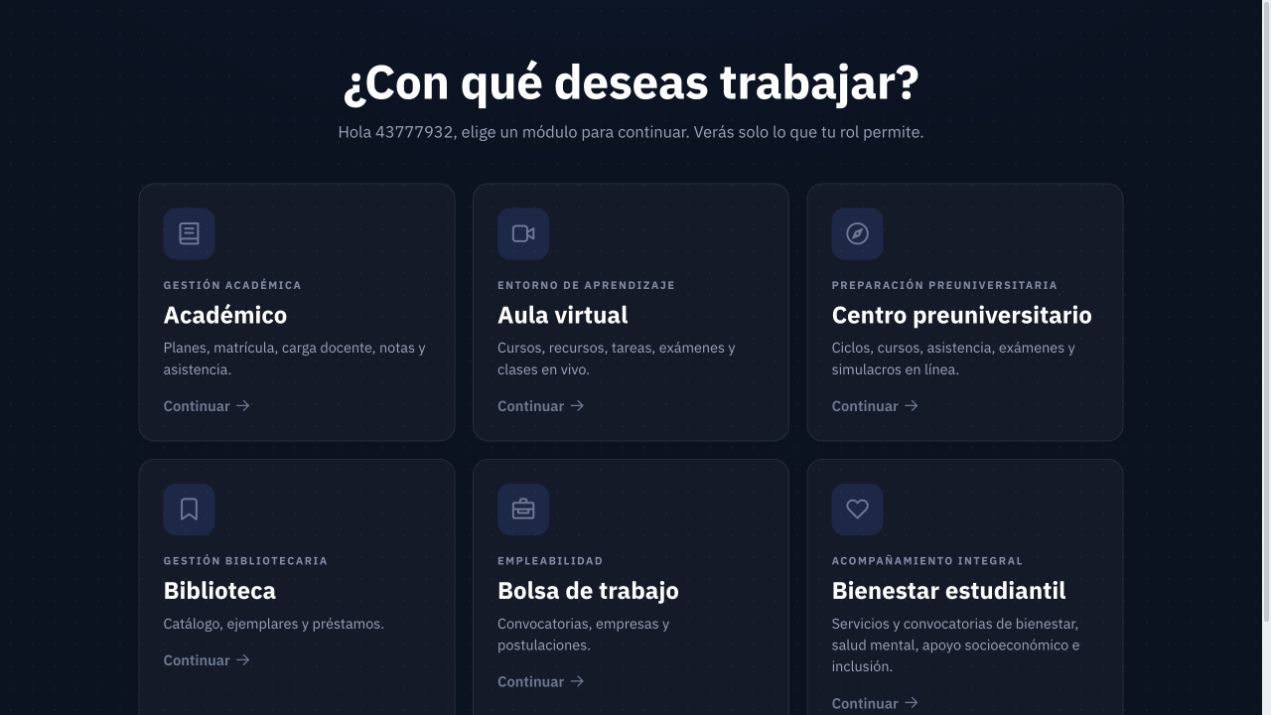
Figura 1. Inicio del docente: seleccione Aula virtual en Entorno de aprendizaje.
Cambiar de módulo no cierra la sesión. Confirme la cuenta, institución y sede de la cabecera antes de continuar. No cambie la configuración institucional para intentar hacer aparecer un curso.
2. Reconocer sus cursos y secciones
En el menú Cursos, seleccione la opción interna Cursos. Si el grupo está plegado, despliegue primero su flecha. Espere a que desaparezca Cargando… antes de interpretar el contador.
En el ejemplo se mostraron 5 curso(s). Cada tarjeta corresponde a una sección/componente del curso. Topografía para Caminos y Vías Urbanas aparece dos veces: una en F y otra en G. Son aulas distintas; no son necesariamente registros duplicados.
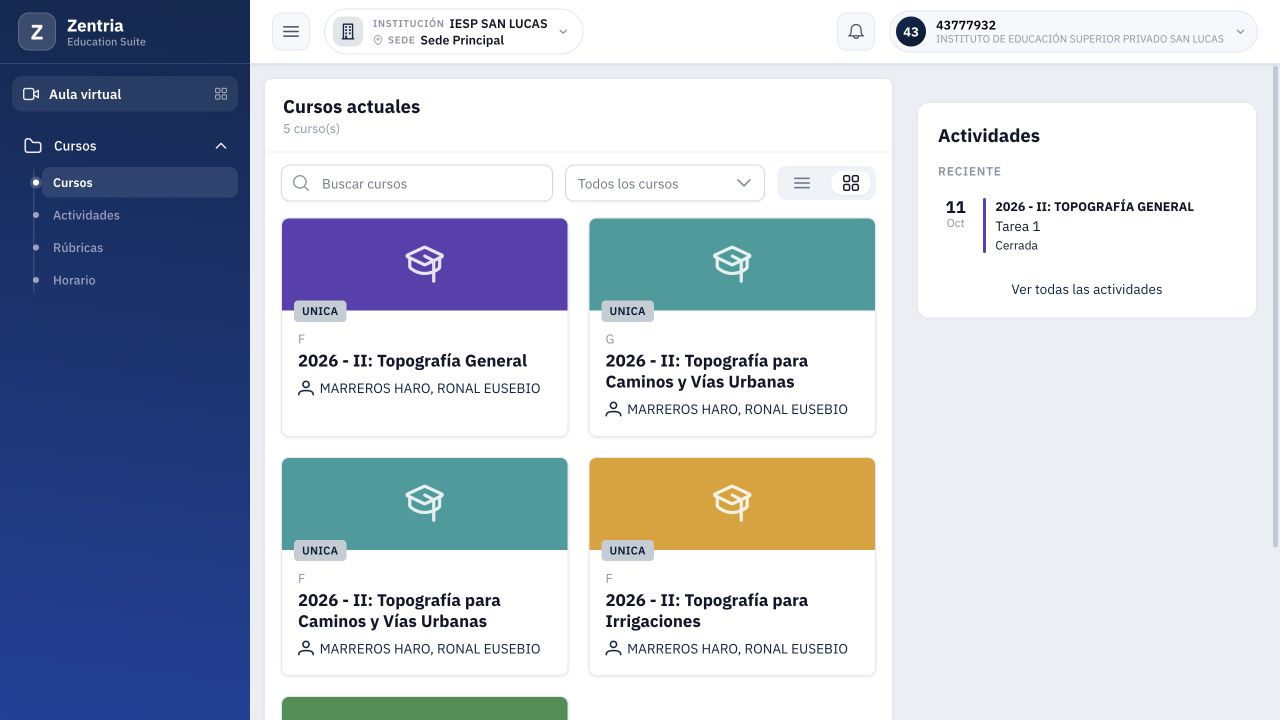
Figura 2. Cursos actuales del docente: cinco aulas; el mismo curso puede tener secciones diferentes.
Qué comprobar antes de abrir
| Dato visible | Cómo usarlo |
|---|---|
| Periodo, por ejemplo 2026 - II | Confirme que está consultando el periodo que corresponde al trabajo. |
| Nombre del curso | Identifica la asignatura; puede repetirse en varias secciones. |
| F o G | Código visible de la sección/componente del ejemplo; sirve para distinguir aulas del mismo curso. |
| UNICA | Categoría que muestra esta carga; no es el nombre de una carrera. |
| Docente | Compruebe que corresponde a la asignación esperada. |
| Contador de cursos | Refleja las coincidencias de búsqueda y categoría, no sólo la carga total. |
El servicio consultado relaciona los cursos con la carga del docente y los periodos vigentes. Esta pantalla no ofrece un formulario para crear su carga. Si falta una sección, quite los filtros y contraste con Mi carga y horario.
3. Buscar y recuperar el listado
Buscar un curso
- Ubique Buscar cursos, encima de las tarjetas.
- Escriba una parte del nombre. En la prueba se utilizó Topografía General.
- Espere la actualización del listado: no es necesario presionar Guardar.
- Compruebe el contador y la sección antes de entrar.
Resultado comprobado: la búsqueda devolvió 1 curso(s), Topografía General, sección F. La búsqueda también contempla el código visible y el nombre del profesor según el código revisado; no supone búsqueda de documentos o tareas.
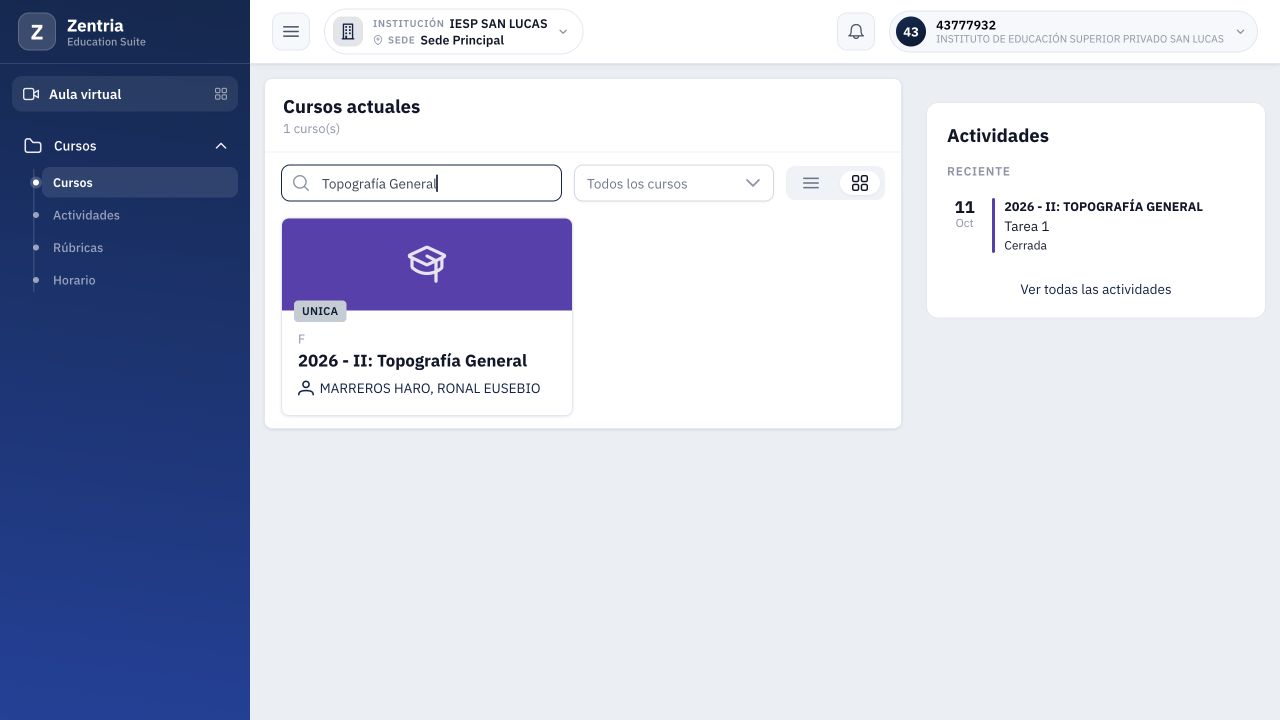
Figura 3. Búsqueda Topografía General: una coincidencia dentro de los cinco cursos del docente.
Cuando no hay coincidencias
Se ingresó DEMO SIN COINCIDENCIAS E18 y apareció 0 curso(s) con No hay cursos para mostrar. Es una prueba de filtro; no se eliminó ni retiró ningún curso.
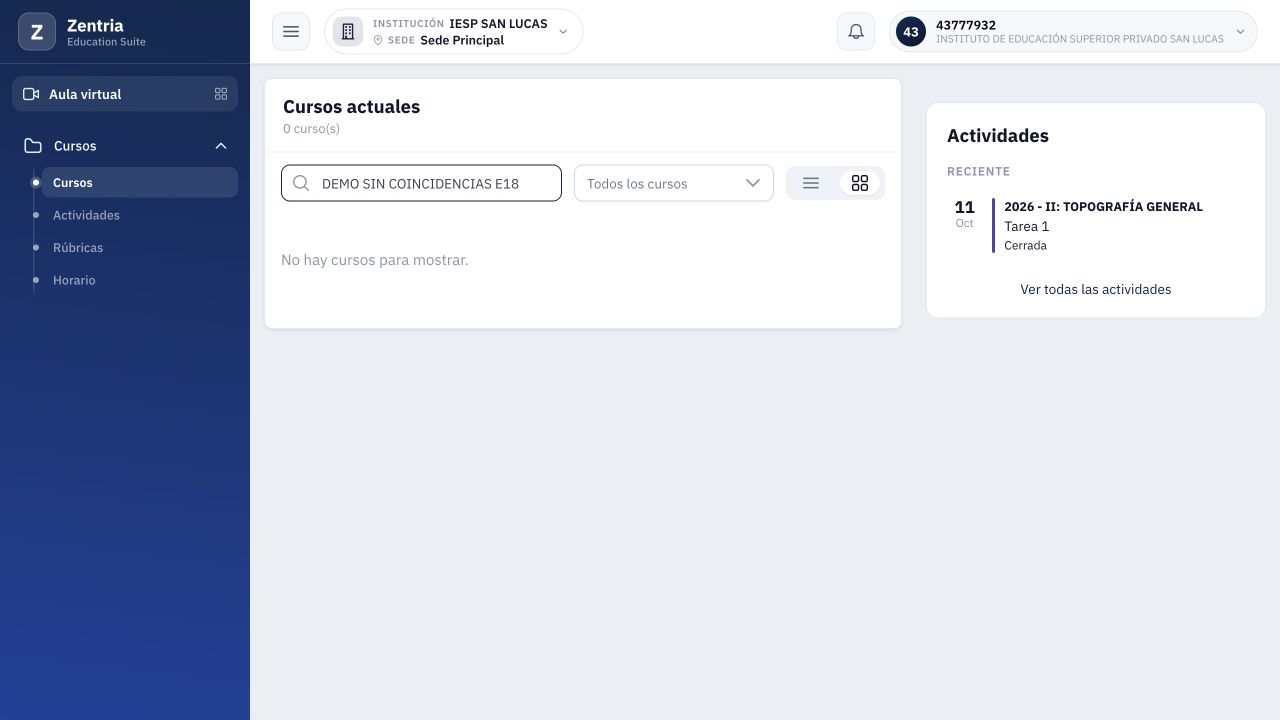
Figura 4. Mensaje sin coincidencias provocado por una búsqueda ficticia, con la carga intacta.
Para recuperar el listado, seleccione el contenido del buscador y bórrelo. En la prueba regresaron los cinco cursos. Si sigue vacío, revise también la categoría. No interprete un resultado vacío mientras permanezca Cargando….
4. Usar categoría, tarjetas y lista
Categoría
- Abra el selector que inicialmente dice Todos los cursos.
- Elija una categoría disponible. En esta cuenta sólo se ofreció UNICA.
- Revise la etiqueta seleccionada y el contador.
Al seleccionar UNICA siguieron visibles los cinco cursos, porque todos pertenecían a esa categoría. El selector no cambia el periodo, la sede ni la sección de un curso. Búsqueda y categoría se combinan.
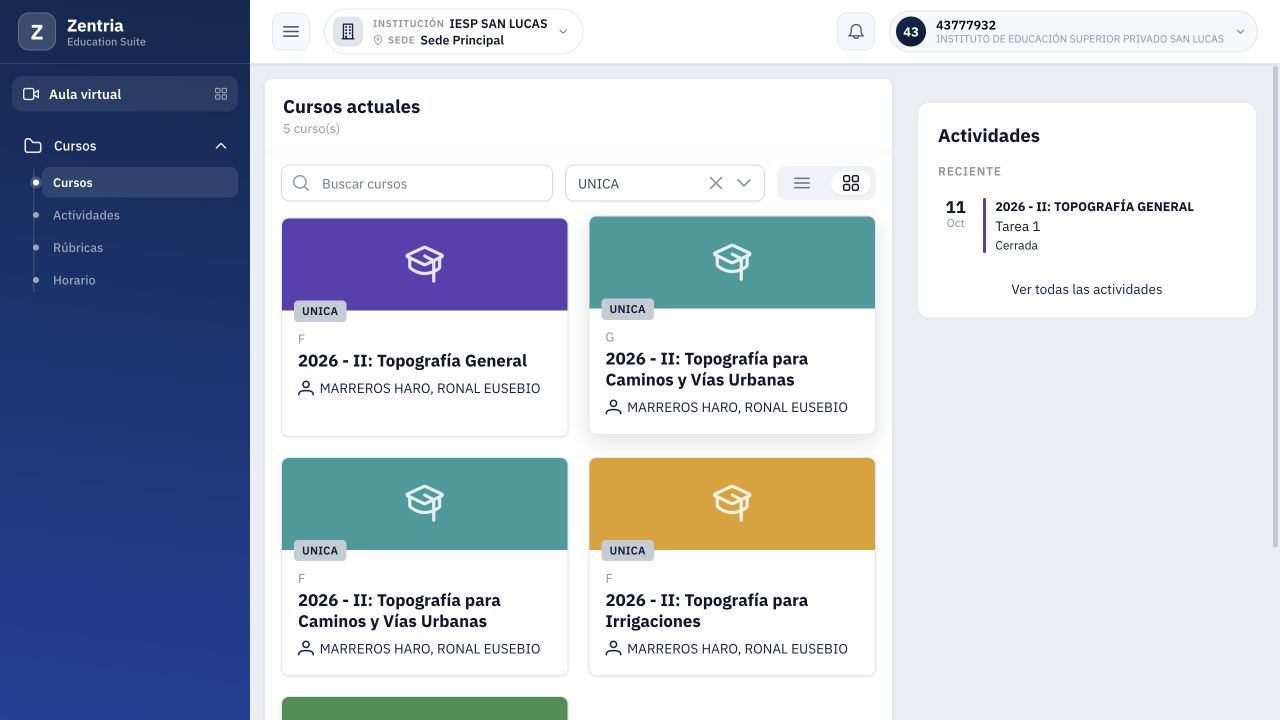
Figura 5. Categoría UNICA aplicada: se mantienen cinco cursos en la cuenta de prueba.
Presentación
A la derecha del filtro hay dos controles: líneas horizontales para lista y cuadrícula para tarjetas. Presione el que facilite su lectura. Cambia la presentación, no las asignaciones ni el contenido de las aulas.
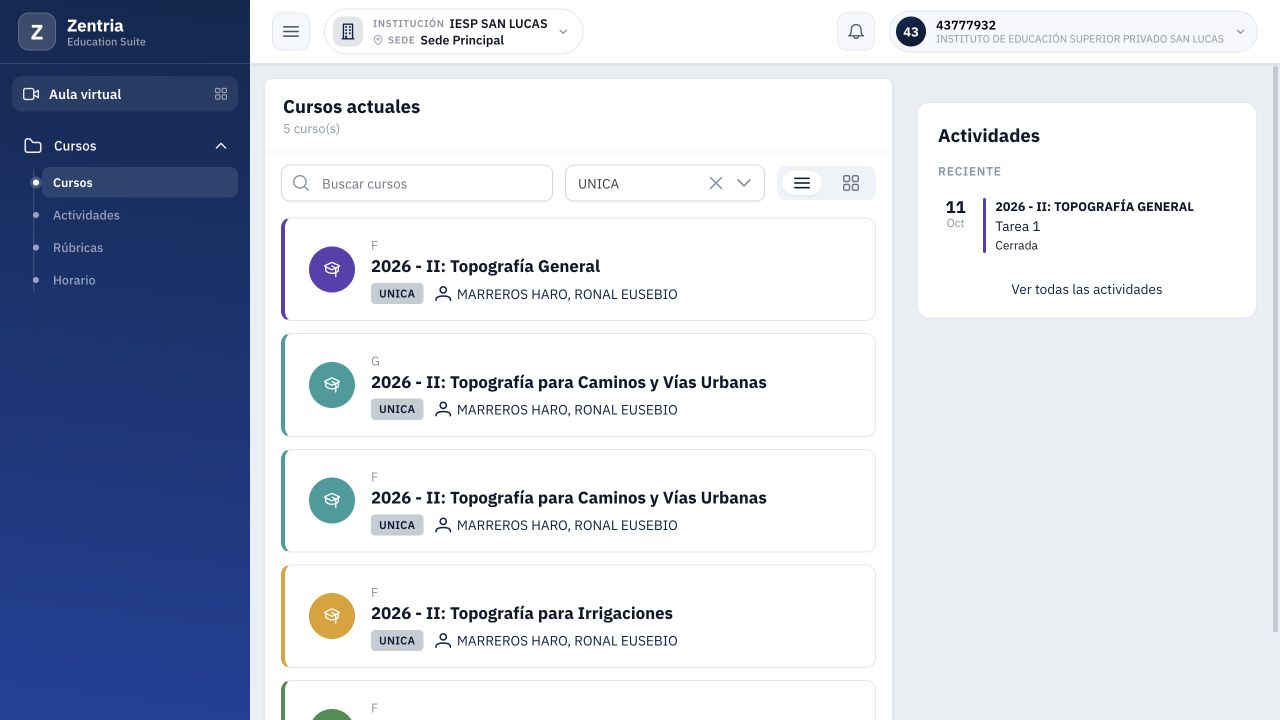
Figura 6. Vista de lista: el mismo conjunto de cinco aulas con sección, categoría y docente.
En la vista de lista, presione la fila del curso. En tarjetas, presione la tarjeta. Se abrió Topografía General, F desde la lista. Al salir y volver a Cursos, la prueba recuperó la presentación inicial con filtros vacíos; no dependa de que una búsqueda quede guardada para su próxima visita.
5. Reconocer el aula de un curso
- Abra la fila o tarjeta del curso correcto.
- Lea la cabecera: Topografía General, 2026 - II, F y el docente de la asignación.
- Ubique las pestañas horizontales del curso.
- Ubique el índice de Vista general, semanas y temas.
- Lea el panel de contenido a la derecha del índice.
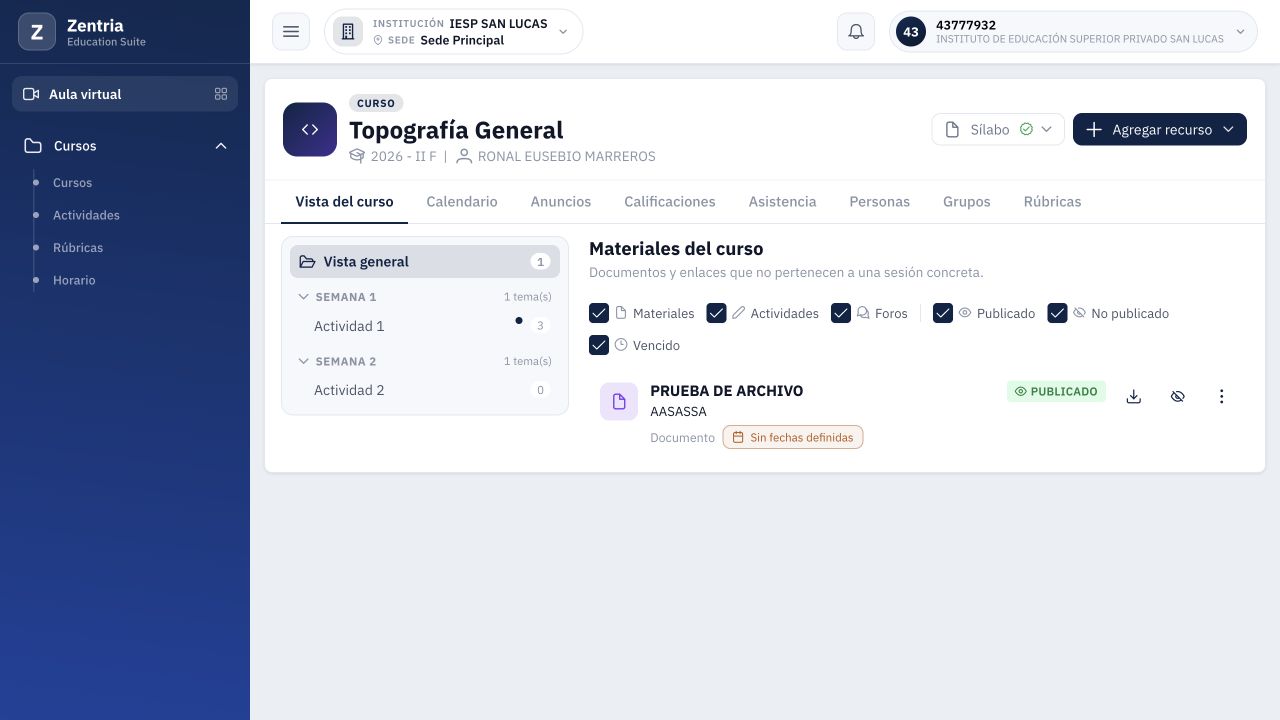
Figura 7. Aula docente: cabecera, acciones, pestañas, índice y materiales de Vista general.
Tres zonas de navegación
| Zona | A dónde lo lleva |
|---|---|
| Menú lateral del módulo | Cursos, Actividades, Rúbricas y Horario generales; puede reunir varias aulas. |
| Pestañas bajo el nombre del curso | Calendario, anuncios, notas u otras consultas de ese mismo curso. |
| Vista general y semanas/temas | Materiales generales o contenido del tema elegido. |
El botón Sílabo permite acceder a las opciones disponibles para ese curso. Agregar recurso pertenece a la administración del contenido. Sus procedimientos se desarrollan en los submanuales de sílabo y materiales; no es necesario agregar nada para recorrer el aula.
6. Recorrer semanas y temas
Vista general
Seleccione Vista general para ver el material que no está asociado a un tema concreto. En el ejemplo aparece un documento publicado. La interfaz puede decir “no pertenecen a una sesión concreta”; la organización actual del contenido es por semanas y temas del sílabo.
Abrir un tema
- Despliegue Semana 1 con su flecha si está cerrada.
- Presione el título del tema, en el ejemplo Actividad 1.
- Compruebe el encabezado Actividad 1 · Semana 1 · Indicador 1 y la evidencia esperada.
- Revise sus carpetas y recursos. Abra la carpeta para ver lo que contiene; no confunda la flecha de apertura con el menú de tres puntos de administración.
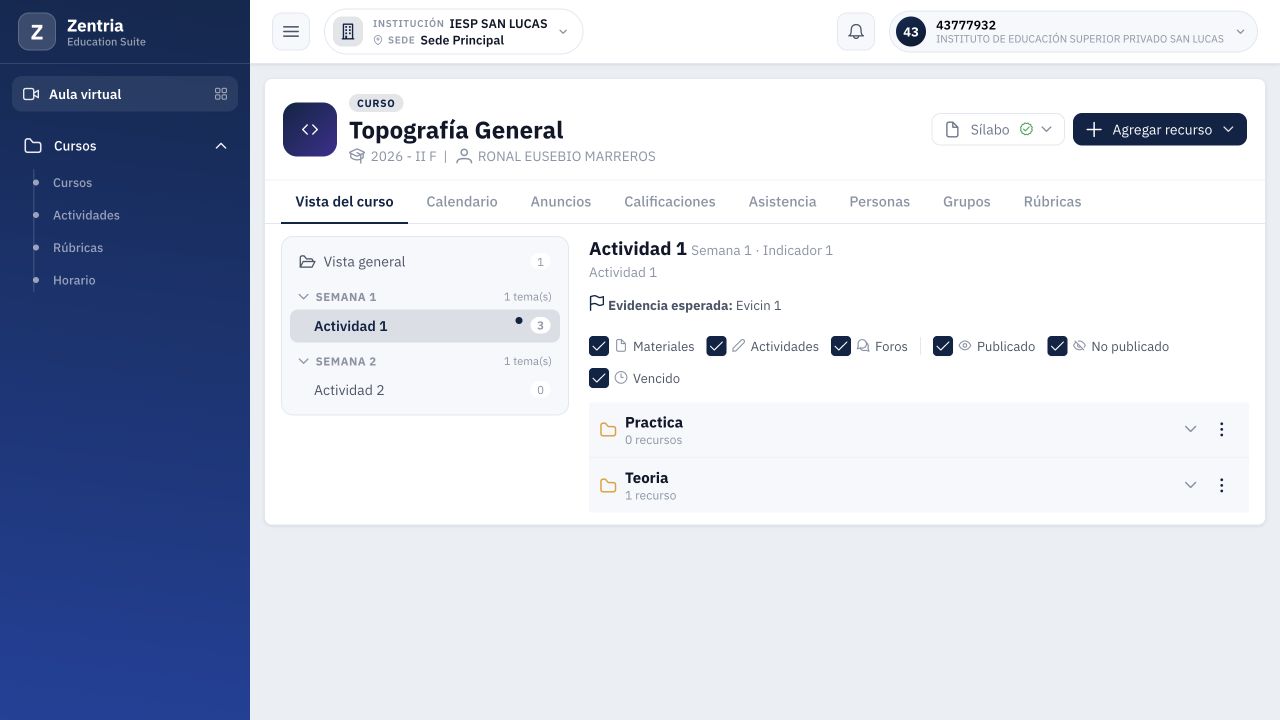
Figura 8. Tema seleccionado en Semana 1: evidencia esperada y carpetas de ejemplo.
El número junto al tema cuenta elementos asociados y puede incluir carpetas. No representa una nota, sesiones asistidas ni un número de entregas realizadas. El docente puede ver elementos sin publicar que el alumno no ve.
Plegar y conservar la selección
Presionar otra vez la cabecera de Semana 1 oculta los títulos de sus temas. En la prueba el contenido de Actividad 1 permaneció abierto: plegar el índice no borra el tema ni lo elimina.
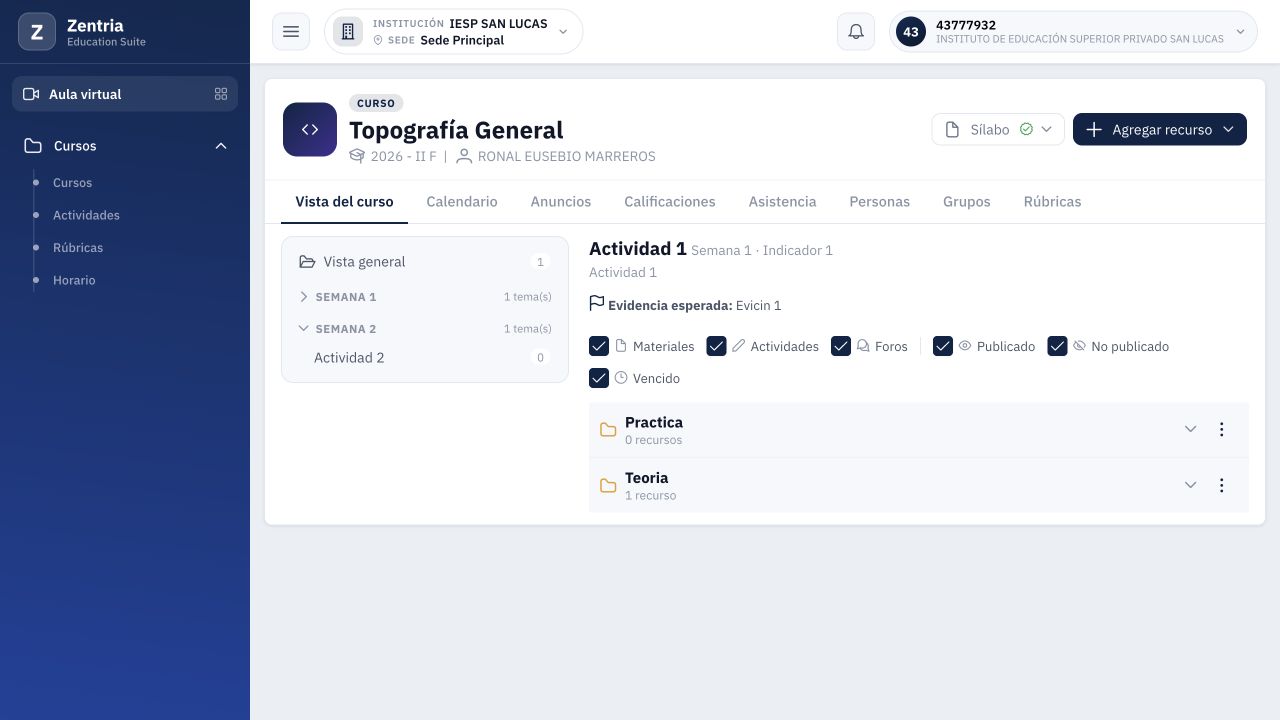
Figura 9. Semana 1 plegada mientras el panel conserva el tema abierto.
Se comprobó que recargar conserva el tema elegido. Puede guardar su enlace; no concede acceso a otras cuentas. Para cambiar de contenido, pulse otro tema o Vista general.
7. Elegir una pestaña del curso
Las pestañas conservan la cabecera del curso; se volvió a comprobar Calendario en esta entrega.
| Pestaña docente | Finalidad |
|---|---|
| Vista del curso | Volver a materiales generales y semanas/temas. |
| Calendario | Ubicar horarios y actividades fechadas de ese curso. |
| Anuncios | Consultar y gestionar comunicados del curso. |
| Calificaciones | Revisar actividades y acceder a su bandeja de evaluación. |
| Asistencia | Acceder a las jornadas de asistencia del curso. |
| Personas | Consultar participantes y sus roles. |
| Grupos | Administrar los grupos de trabajo del aula. |
| Rúbricas | Consultar o preparar rúbricas del curso. |
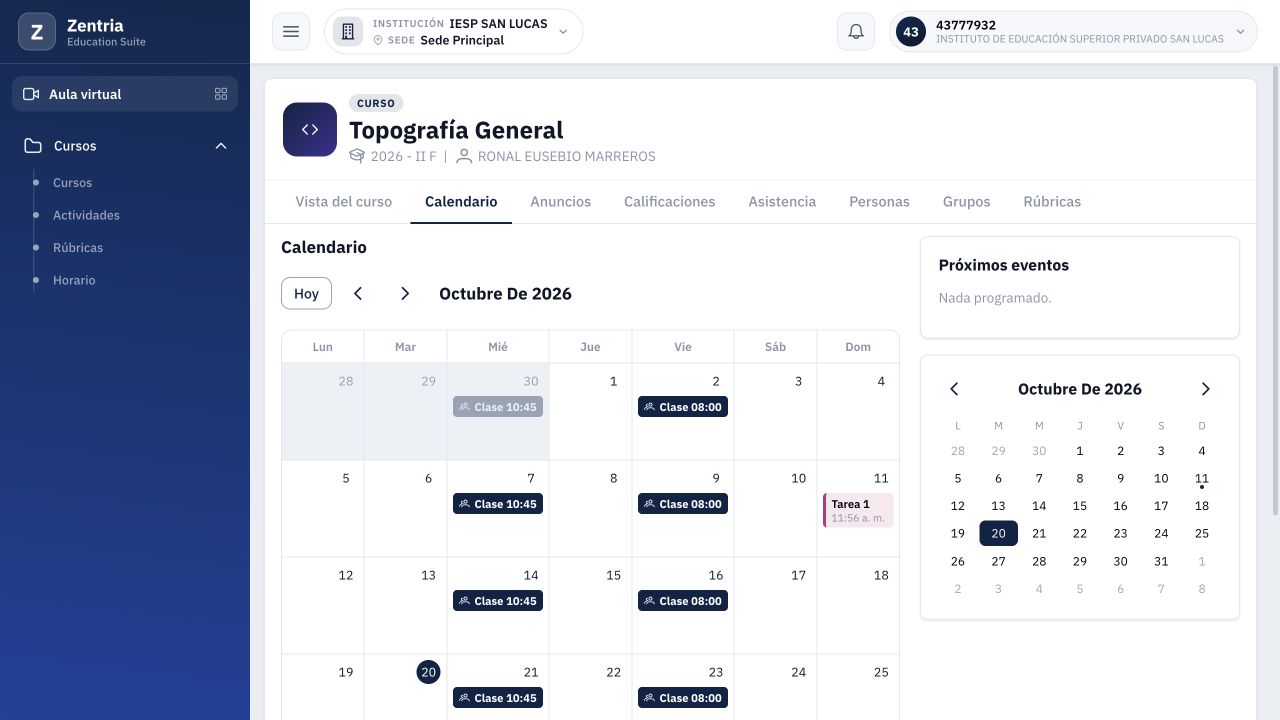
Figura 10. Calendario del mismo curso: la cabecera conserva el nombre y la sección F.
Para volver al contenido, presione Vista del curso. Calendario no equivale a Horario del menú general: el primero corresponde a un aula; el segundo reúne su horario. Los procedimientos de asistencia y calificación tienen acciones que guardan información; su ejecución corresponde a sus submanuales.
8. Consultar Actividades generales
- Abra Actividades en el menú lateral, o Ver todas las actividades desde Cursos.
- Espere la carga de los contadores.
- Alterne Próximas y Vencidas.
- Si lo necesita, utilice Buscar actividad y el selector de curso de esta pantalla. Estos filtros son distintos de Buscar cursos.
La prueba mostró Próximas (0) y No hay actividades próximas. Significa que no había actividades próximas para esa consulta; no implica que no tenga cursos ni material publicado.
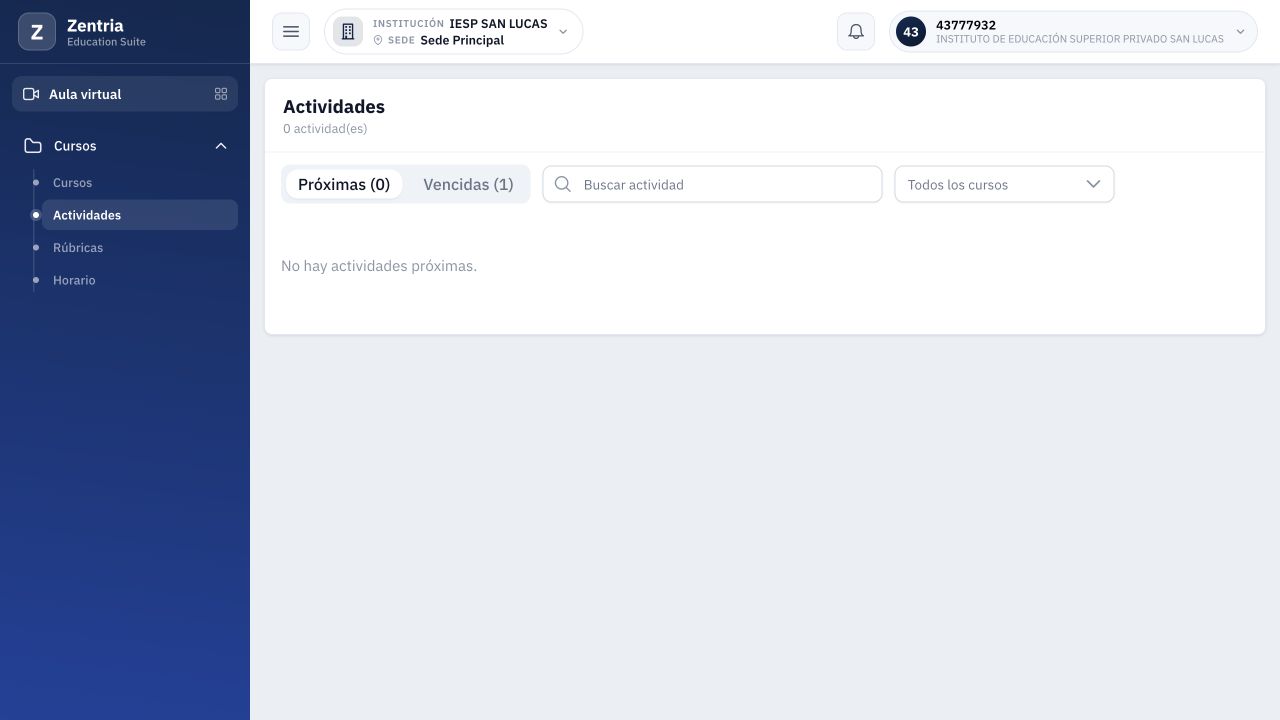
Figura 11. Bandeja general de Actividades del docente sin actividades próximas.
Al abrir Vencidas (1) apareció Tarea 1 de Topografía General, con fecha final 11 de octubre de 2026, 11:56 a. m. El plazo relativo cambia con el día de consulta. Una actividad vencida puede seguir siendo consultable; eso no habilita una entrega fuera de fecha.
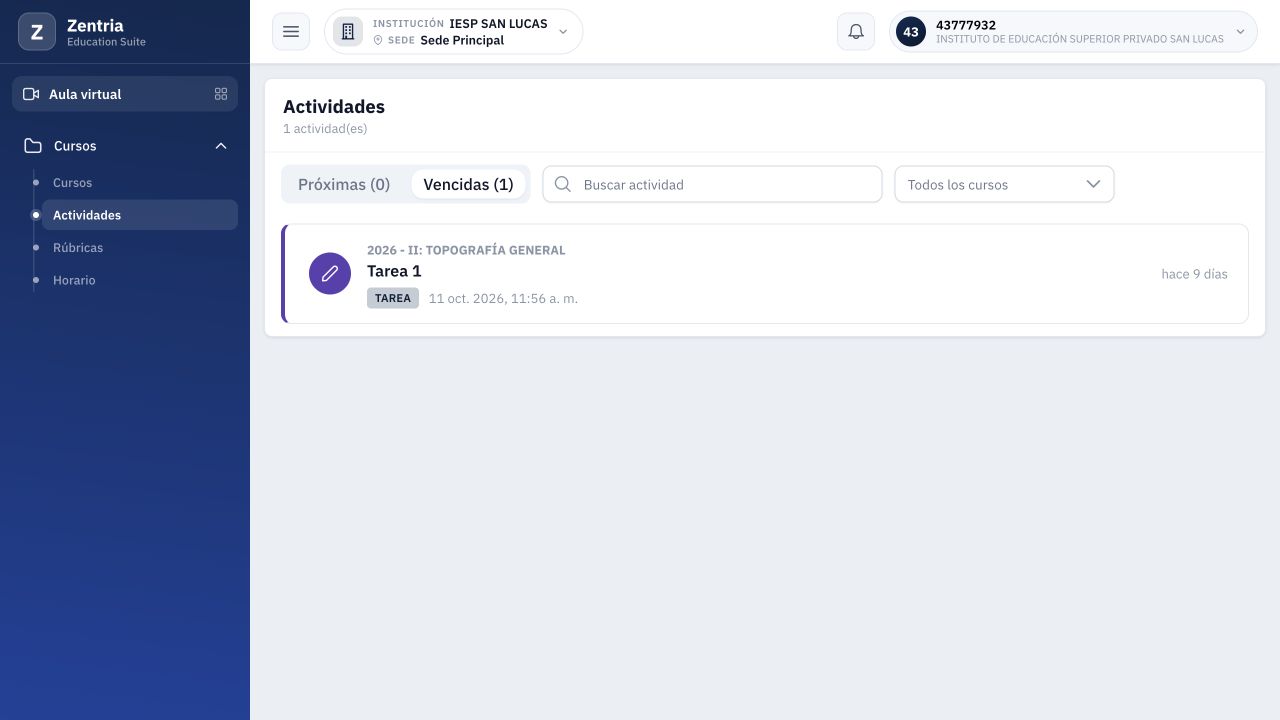
Figura 12. Vencidas del docente: una tarea asociada a Topografía General.
Abrir una actividad puede conducir a su aula y a una ventana propia de configuración o calificación según el rol y el tipo. En esta entrega no se envió ninguna calificación ni se modificaron fechas. Para cambiar de curso de forma segura, vuelva a Cursos y elija la sección.
9. Volver, resolver dudas y continuar
Recorrido de retorno
- Si hay un visor o diálogo abierto, ciérrelo con Cerrar o su X.
- Para material general de la misma aula, pulse Vista del curso y luego Vista general si corresponde.
- Para otra asignatura o sección, abra la opción interna Cursos del menú lateral.
- Para otro módulo, presione Aula virtual en la parte superior izquierda y selecciónelo en Inicio.
| Situación | Qué revisar |
|---|---|
| No encuentro un curso | Espere la carga, borre búsqueda, revise categoría y compare la asignación en Mi carga. Informe al área el periodo, curso y sección esperados. |
| El mismo nombre aparece dos veces | Compare F/G, periodo y componente antes de abrir. |
| Hay semanas sin recursos | Tener temario no significa que ya existan materiales para todos los temas. |
| El alumno ve menos elementos | Revise publicación y carpeta contenedora en el submanual de materiales; no dé por probado que el contenido sea visible para todos. |
| Cambió la pantalla al abrir una pestaña | Verifique que el nombre y sección de la cabecera sigan siendo los correctos. |
| Sólo veo iconos en el menú | Use el botón de expansión del menú; no cierre sesión para recuperar los nombres. |
Incidencia conocida del ejemplo: la tarea publicada dentro de la carpeta “Teoria” no publicada no aparece en el árbol del alumno, aunque sí se consulta desde Actividades/Calendario. No se reparó ni cambió publicación en esta entrega. Su tratamiento queda vinculado a Materiales y recursos.
10. Comprobaciones y límites
| Prueba del 20/10/2026 | Resultado observado |
|---|---|
| Acceso docente | Cinco cursos vigentes en la cuenta del ejemplo. |
| Buscar Topografía General | Una coincidencia; búsqueda sin coincidencias devuelve cero; al borrar regresan cinco. |
| Categoría UNICA | Cinco coincidencias; no existía otra categoría para contrastar. |
| Tarjetas y lista | Mismos cursos; apertura de Topografía General F desde lista. |
| Tema y recarga | Se mantiene Actividad 1; plegar la semana conserva el contenido seleccionado. |
| Pestaña Calendario y Actividades | Cabecera del mismo curso; Próximas cero y Vencidas una. |
| Datos académicos | No se crearon, editaron, publicaron ni calificaron recursos. |
El código revisado vincula el listado a la carga del docente, aplica búsqueda/categoría en la pantalla y conserva el tema en el enlace. Se revisaron CursosView, AulaHomeView, AulaTabs, ActividadesView, rutas y los servicios de cursos/contenido del aula. La copia local es referencia; no acredita por sí sola identidad de versión con el servidor.
Fuera del alcance de esta orientación: publicar materiales, administrar rúbricas/grupos, registrar asistencia, calificar, gestionar clases en vivo y modificar sílabos. No se ensayaron cuenta sin carga, periodo cerrado, pérdida de conexión ni otros permisos. Esta guía no los presenta como comprobados. El PIT permanece en standby.
Manuales relacionados
- Sílabo, semanas y temas: consulta del oficial, temario y adjunto del aula.
- Materiales y recursos: índice y estado del procedimiento de publicación.
- Orientación del alumno: comparación con la lectura del mismo curso.
- Mi carga y horario.