
Encuestas del aula (docente)
Prepare una consulta del curso, guarde sus alternativas y publíquela. Compruebe los resultados después de que un alumno responda y cambie su elección.
Caso académico E62: Topografía General, 2026-II F. Todos los nombres y respuestas mostrados pertenecen al entorno ficticio de pruebas. Revisión: 22/10/2026, edición 1.0.
Este recurso pertenece a Aula virtual > Vista general del curso. No corresponde a las encuestas institucionales de Académico > Mis encuestas ni a la evaluación docente.
Consulte también: Encuestas del aula (alumno): responder, cambiar y comprobar la elección.
1. Acceso y preparación
- Ingrese con el perfil docente y seleccione Aula virtual.
- Entre en Cursos y abra la sección que tiene asignada. Compruebe curso, período y sección antes de crear el recurso.
- Seleccione Vista general. En el caso probado, la encuesta se agregó como recurso general del curso, en la raíz.
- Pulse Agregar recurso y seleccione Encuesta. El formulario del recurso y la ventana de alternativas son pasos diferentes.
Para reproducir el recorrido se necesita acceso docente al curso y un alumno matriculado que compruebe la otra vista. Utilice datos de demostración identificables.
2. Configurar la encuesta
- Escriba un título claro: DEMO E62 - Recurso para repasar mediciones.
- Indique qué debe hacer el alumno. En la prueba: elegir el recurso preferido para repasar mediciones; las respuestas son visibles y no asignan calificación.
- Seleccione Visible (se ve quién respondió qué). El nombre aparece asociado a la alternativa elegida; no prometa anonimato con esta configuración.
- Deje desactivado Puede marcar más de una alternativa para obtener respuesta única.
- Active Disponible siempre. Este ajuste no publica automáticamente la encuesta.
- Guarde el recurso. Espere la confirmación Recurso agregado antes de continuar.
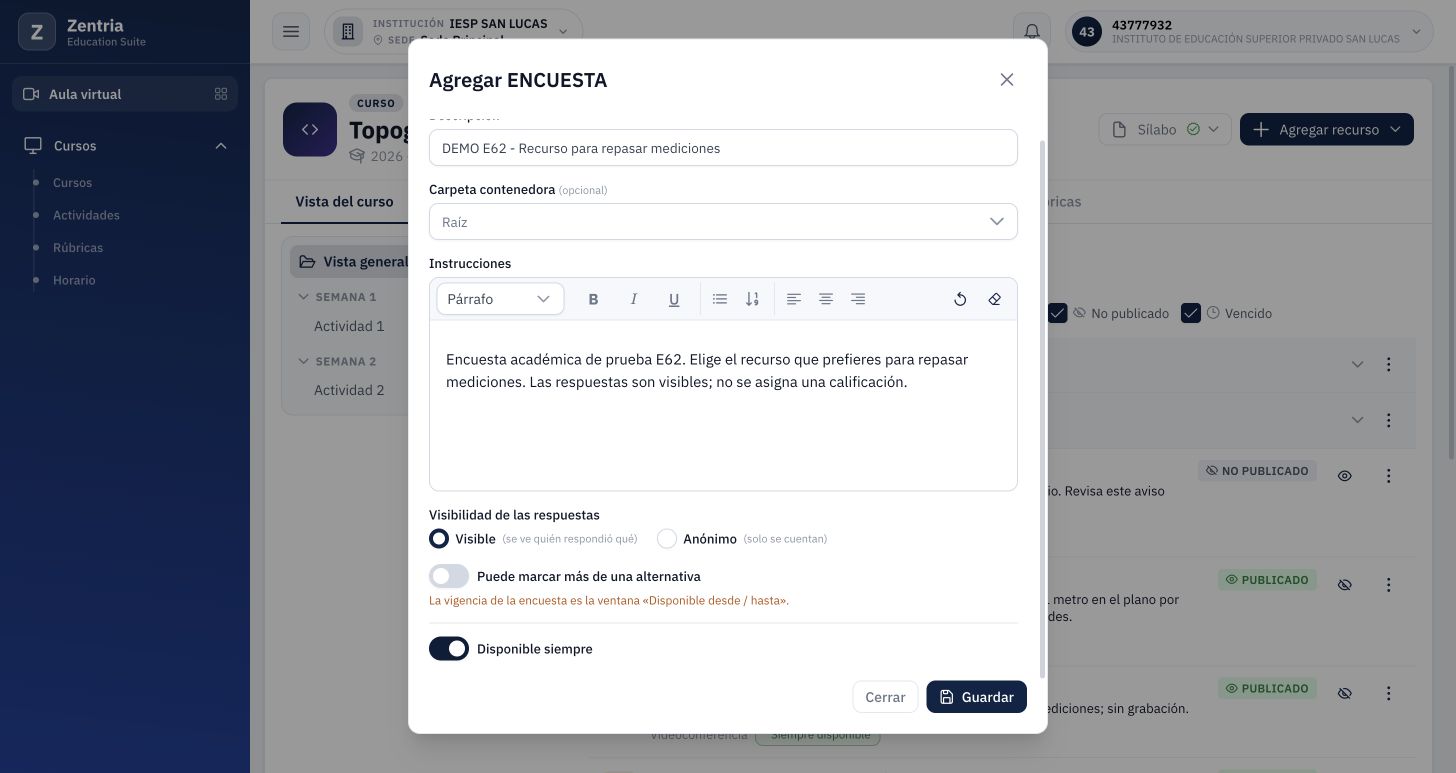
Figura 1. Formulario preparado: encuesta visible, respuesta única y disponibilidad permanente.
3. Añadir y guardar alternativas
- Abra el título de la encuesta recién creada.
- Compruebe SIN PUBLICAR, 0 respondieron y Sin alternativas todavía. En ese estado no puede votar el alumno.
- Pulse Agregar alternativa para cada opción y escriba su texto completo.
- En E62 se prepararon Guía de ejercicios resueltos y Video de demostración.
- Pulse Guardar alternativas. La confirmación observada fue Alternativas guardadas.
El formulario exige al menos una alternativa y texto no vacío para habilitar el guardado. El mínimo de una alternativa y los casos vacíos se identificaron en el código; no se ejecutó una batería de validaciones de límites en esta entrega. Tener texto escrito en pantalla no sustituye el guardado.
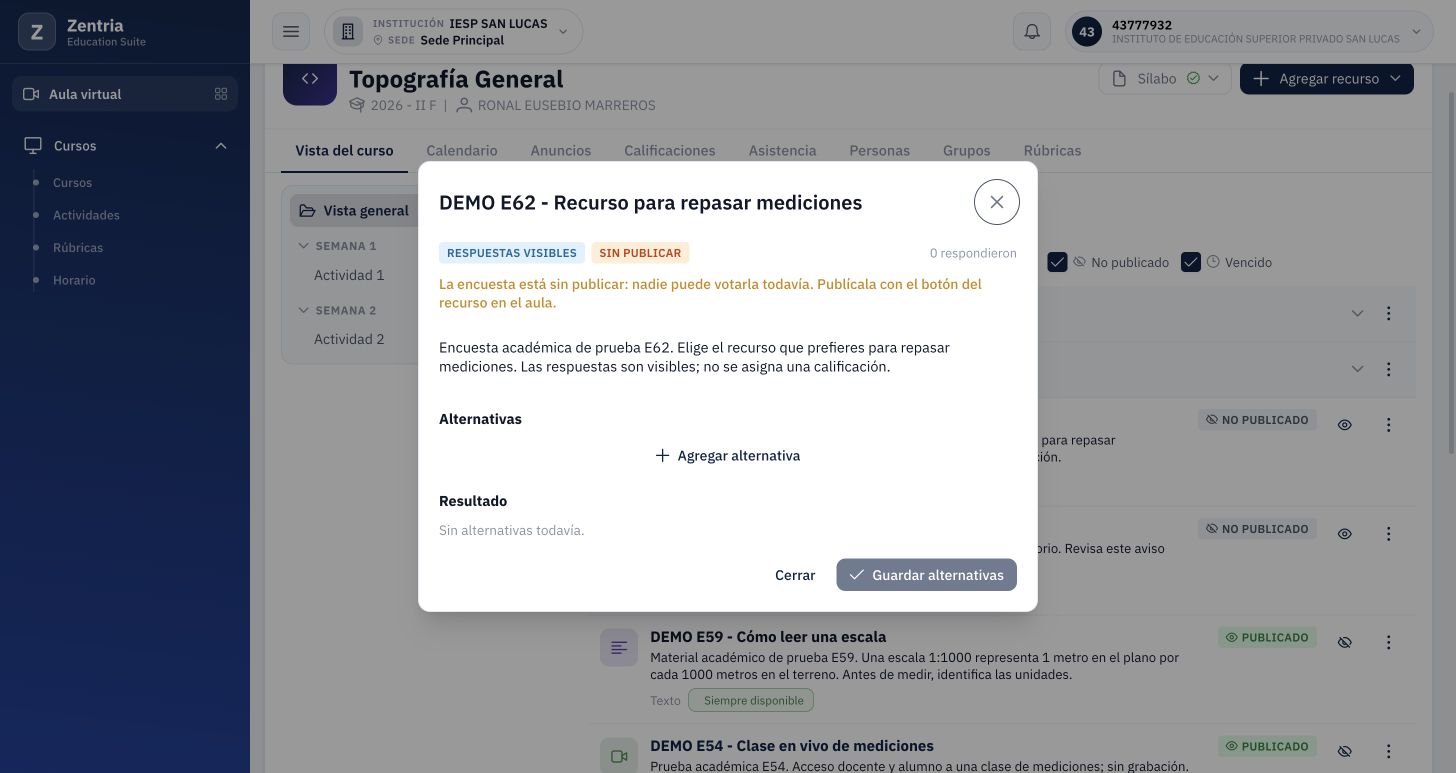
Figura 2. Encuesta recién creada sin publicar y sin alternativas guardadas.
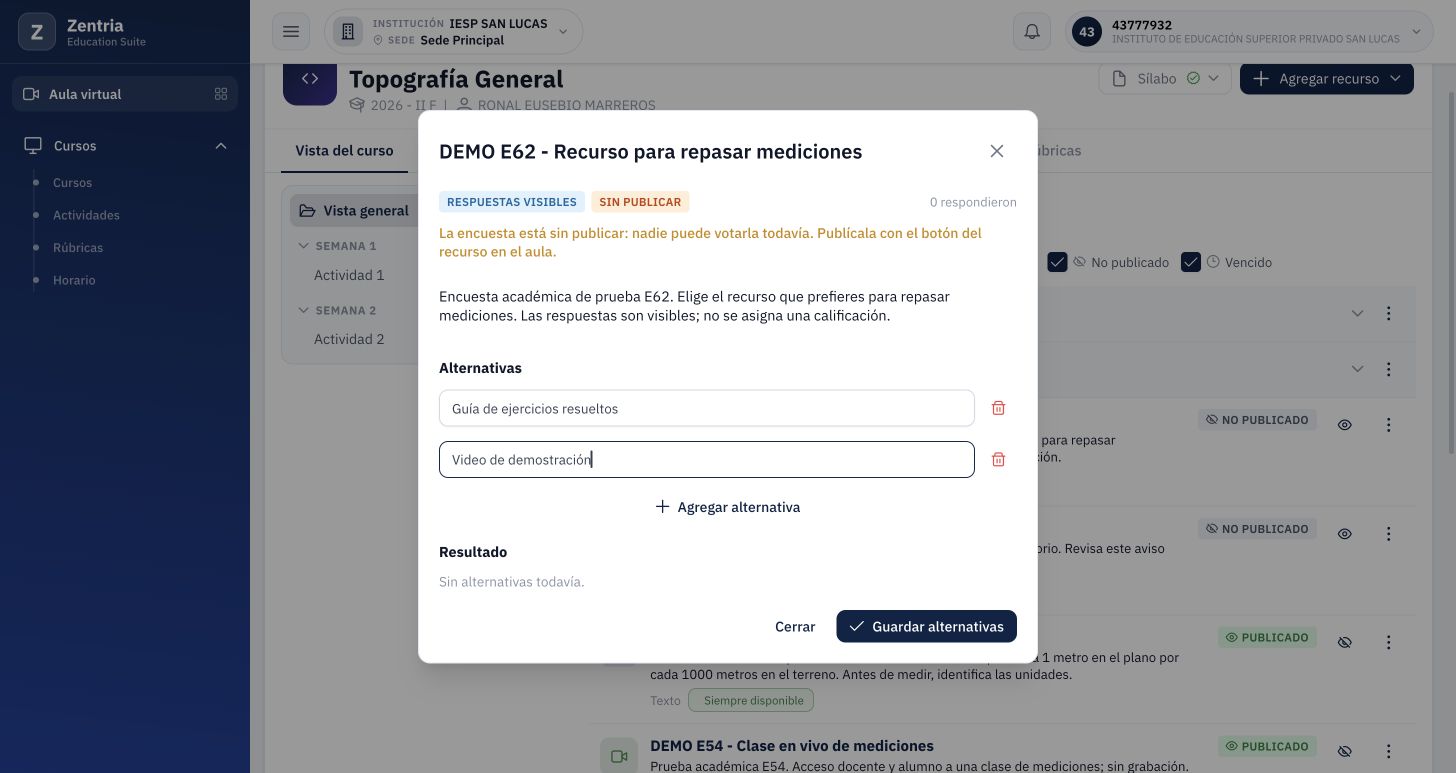
Figura 3. Dos alternativas preparadas antes de guardar: guía y video.
4. Publicar y comprobar apertura
- Cierre la ventana de alternativas y localice la fila exacta del recurso E62 en Vista general.
- Pulse Publicar en esa fila. Evite actuar sobre otro recurso del curso.
- Vuelva a abrir el título.
- Compruebe ABIERTA, RESPUESTAS VISIBLES y las dos alternativas con cero votos.
Guardar el recurso, guardar las alternativas y publicar son acciones diferentes. En el caso disponible siempre, la encuesta quedó abierta después de publicarla. Las ventanas con fechas no se probaron aquí.
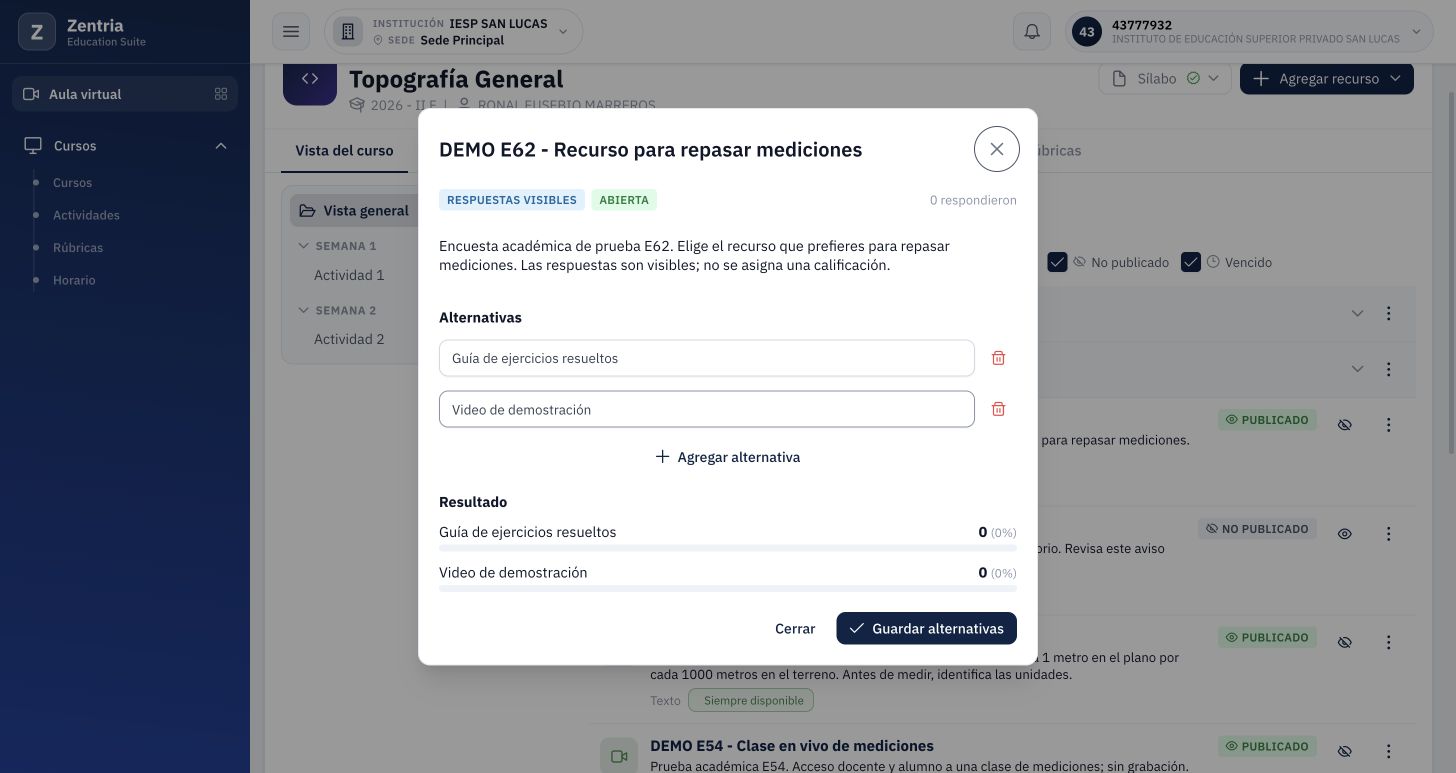
Figura 4. Encuesta publicada y abierta con ambas alternativas guardadas y sin respuestas.
5. Contrastar la respuesta del alumno
El alumno abrió el mismo título desde su cuenta, eligió Guía de ejercicios resueltos y pulsó Guardar mi respuesta. Se mostró Tu respuesta quedó registrada, un participante y un voto en la guía.
Después eligió Video de demostración y volvió a guardar. La respuesta reemplazó la anterior: guía 0 (0%), video 1 (100%) y 1 respondieron. No se creó un segundo participante. El alumno recargó la página y volvió a abrir la encuesta: el video continuó seleccionado.
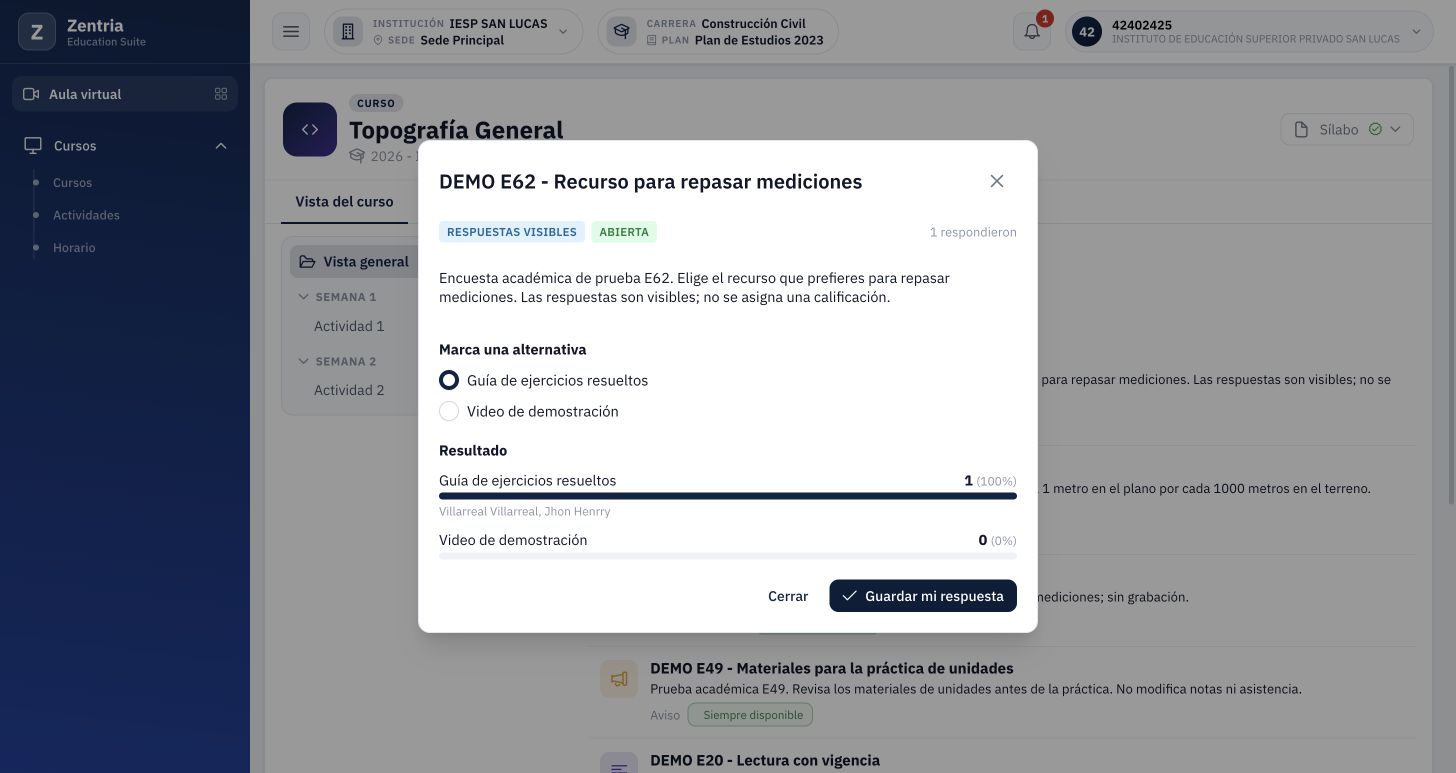
Figura 5. Primera respuesta del alumno: un voto en guía y nombre visible.
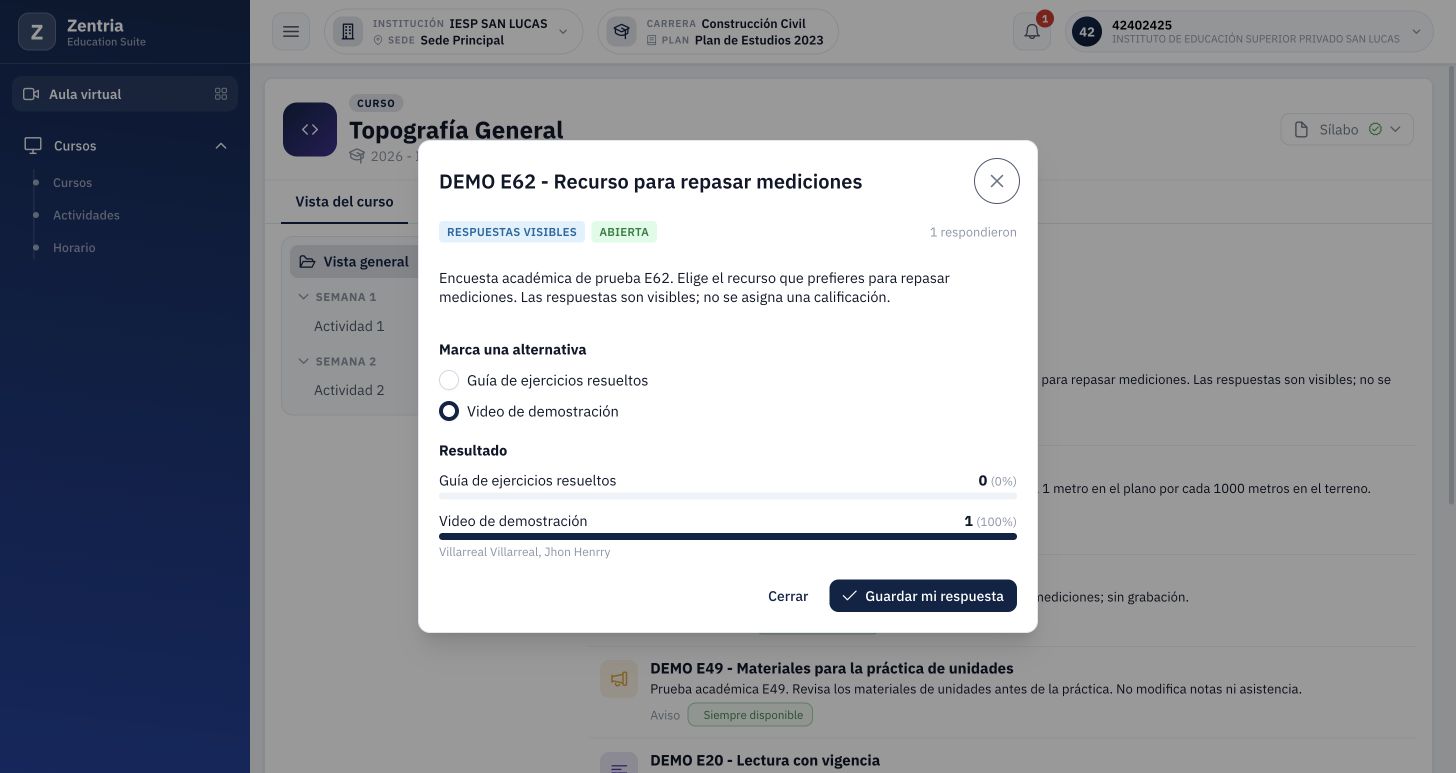
Figura 6. Después del cambio y la recarga: video seleccionado, un participante y un voto.
6. Leer los resultados como docente
- Regrese con su cuenta docente al mismo curso y abra la encuesta.
- Compruebe el número de participantes y los votos de cada alternativa.
- En E62 el docente confirmó guía 0 (0%), video 1 (100%) y el nombre Villarreal Villarreal, Jhon Henrry bajo el video.
- En esta vista se presentan campos para gestionar alternativas y Guardar alternativas; no aparece Guardar mi respuesta ni los controles de votación del alumno.
El porcentaje de este caso representa la distribución de votos: uno de uno corresponde al video. El código calcula porcentajes sobre la suma de votos por alternativa y cuenta participantes por separado. No extrapole este resultado de respuesta única al comportamiento de una encuesta múltiple sin probarlo.
No borre ni quite alternativas para actualizar el resultado. La revisión del código muestra que retirar alternativas puede afectar votos asociados; esa operación no forma parte de E62.
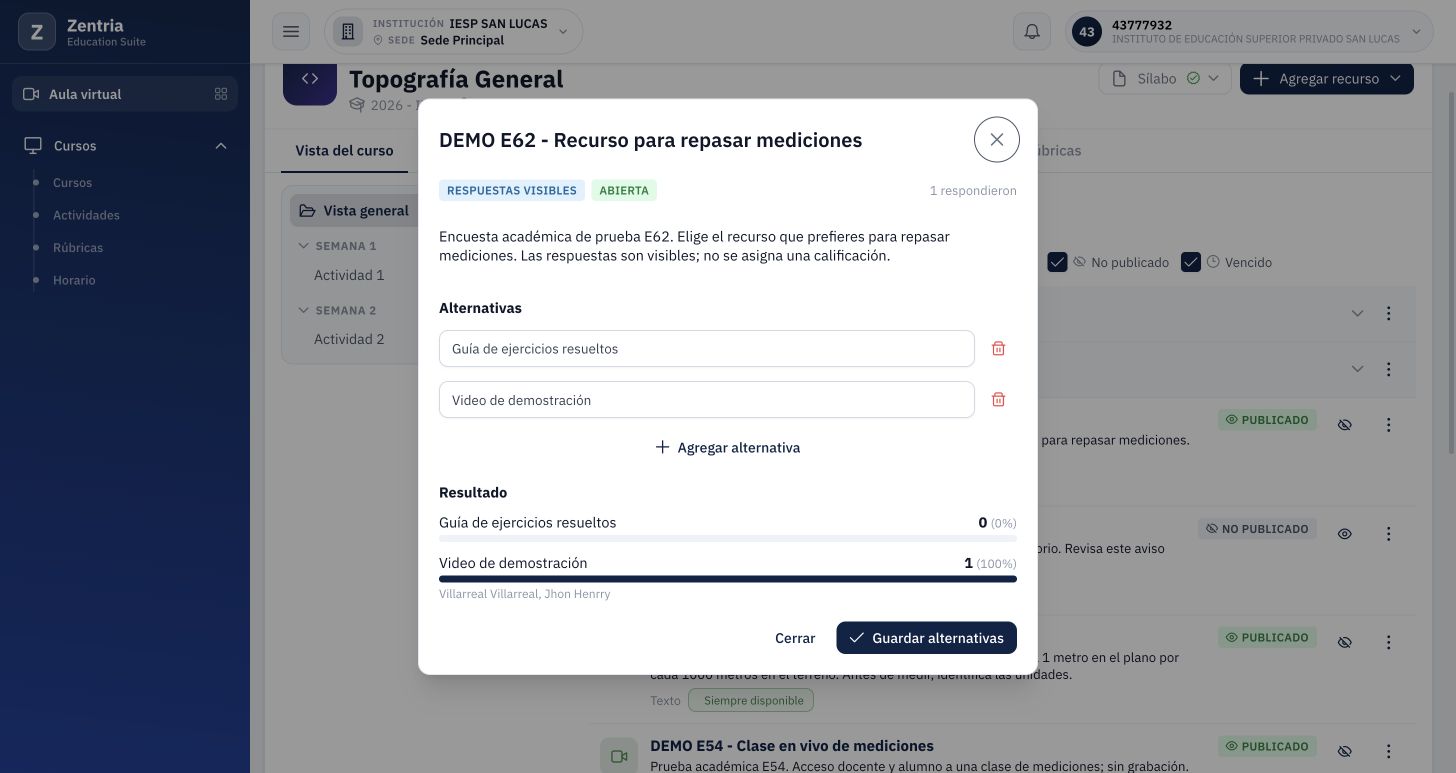
Figura 7. Resultado final docente: un participante, video con el 100% y nombre asociado.
| Edición | 1.0 · Revisión: 22/10/2026. |
|---|
Alcance y pendientes
Estado: Parcial. Se comprobó una encuesta publicada, visible, de respuesta única y disponible siempre; primera respuesta, cambio de elección, persistencia tras recarga y contraste entre docente y alumno.
Quedan por probar: modalidad anónima, selección múltiple, apertura y vencimiento por fechas, retirada de publicación, modificación de alternativas con votos, eliminación, otras cuentas/permisos y pantalla móvil. La existencia de un control en el código no demuestra que esas variantes hayan sido ejecutadas.
La prueba no modificó calificaciones, asistencia ni el acta. El acta permaneció cerrada; la encuesta de este caso no asigna nota. El PIT, la recalificación con rúbrica y la presentación de omitidas E31 continúan en standby.