
Foros (docente): creación y respuestas
Prepare un tema de debate, publíquelo en el curso y responda a las participaciones del alumno.
Caso académico E50: Topografía General, 2026-II F, Semana 2, Actividad 2. Todos los textos son de prueba. Se creó un foro nuevo y se conservaron los 32 recursos anteriores.
Limitación verificada: en un foro vacío el alumno no dispone del editor inicial. Para continuar la prueba se registró un primer aporte mediante la API autenticada del alumno; después se comprobaron un segundo comentario y dos respuestas desde la web. Ese paso técnico no es un procedimiento normal del usuario ni una reparación. No se presenta el recorrido como completamente operativo desde cero.
Alcance y versión
| Referencia | Cobertura |
|---|---|
| Perfil | Docente responsable del curso. Contraste con alumno matriculado. |
| Verificado | Creación, publicación, lectura de aportes, respuesta docente y consulta del hilo final. |
| Edición | 1.0 · Revisión: 22/10/2026. |
| Estado | Parcial: primera participación web bloqueada; variantes y calificación pendientes. |
Contenido del manual
- 1. Elegir el tema del curso
- 2. Crear el foro
- 3. Publicar y abrir
- 4. Reconocer el bloqueo inicial
- 5. Consultar y responder
- 6. Verificar la contestación
- 7. Alcance y pendientes
1. Elegir el tema del curso
- Entre a Aula virtual > Cursos como docente y abra Topografía General.
- Confirme 2026-II F y el docente de la cabecera antes de crear contenido.
- En el árbol del curso, seleccione Semana 2 > Actividad 2.
- Abra Agregar recurso > FORO. En la prueba, FORO apareció al seleccionar el tema; el menú de Vista general ofrecía materiales y no esta opción.
Los foros son recursos del tema. No se crean desde Anuncios ni son un mensaje de esa pestaña.
2. Crear el foro
El diálogo se titula Agregar FORO. Complete lo siguiente:
| Campo | Uso y valor de la prueba |
|---|---|
| Tema * | Título visible: DEMO E50 - Debate sobre unidades de medición. |
| Tema a debatir | Consigna en editor enriquecido; indique qué debe comentar y responder el alumno. |
| Archivo | Adjunto docente opcional; en E50 no se adjuntó un archivo. |
| Tipo de evaluación | Se conservó SIMPLE. No se configuró rúbrica ni se calificó. |
| Asignar a | Alumnos, Todos los matriculados. No se probaron grupos ni selección individual. |
| Disponible siempre | Activado. Ocultó los campos Desde/Hasta; no se ensayaron ventanas de fechas. |
Consigna utilizada:
Prueba académica E50. Explica por qué debemos indicar la unidad al registrar una distancia. Publica tu aporte y responde al comentario del docente.
- Escriba el título en Tema y la consigna en Tema a debatir.
- Mantenga las opciones anteriores y active Disponible siempre.
- Revise la ubicación y el texto. Pulse Guardar una vez.
- Espere a que cierre el formulario y aparezca la fila del nuevo foro. El formulario inicial tenía Guardar deshabilitado; no se forzaron envíos vacíos ni se probaron límites de longitud.
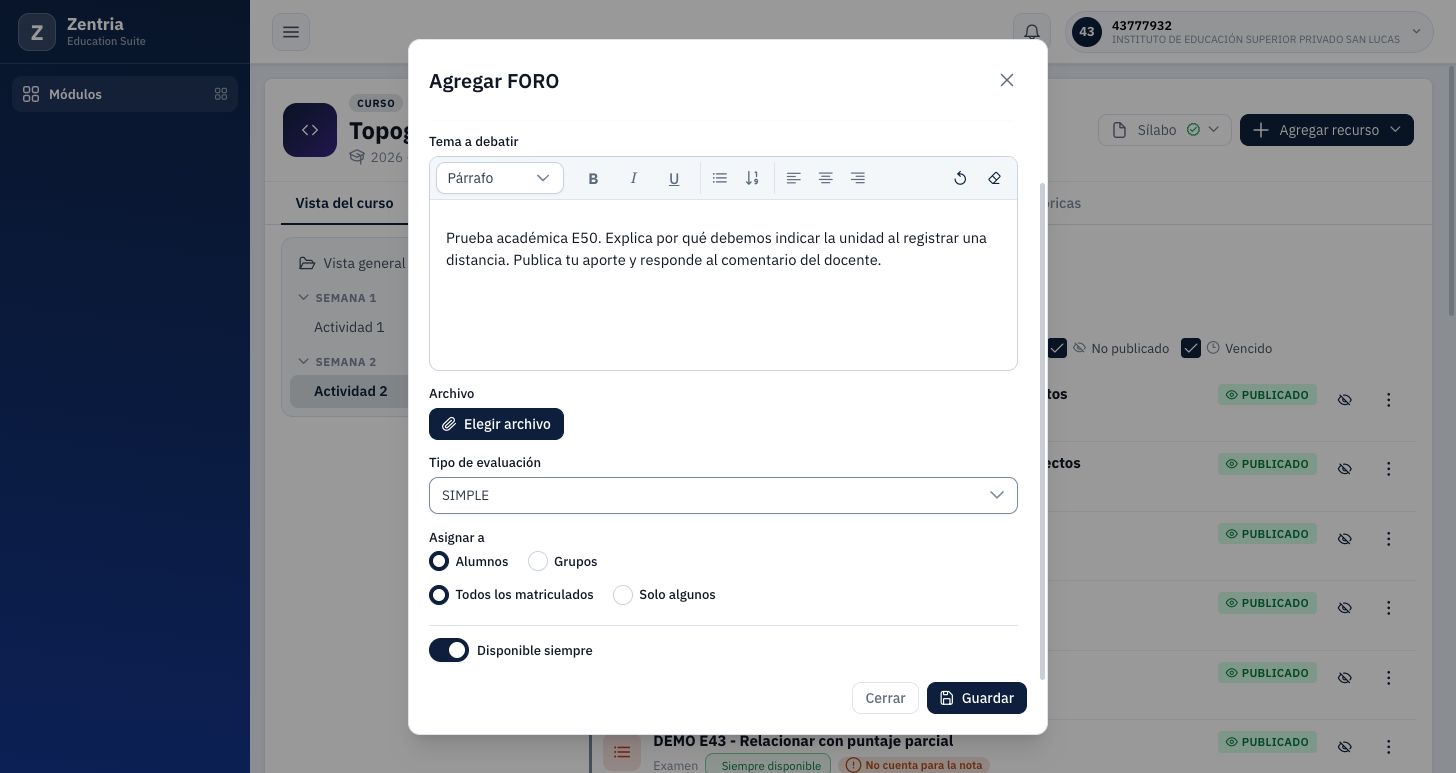
Figura 1. Agregar FORO con tema, consigna, evaluación SIMPLE, todos los matriculados y disponibilidad permanente.
3. Publicar y abrir
Guardar y publicar son pasos separados:
- Localice el título exacto de E50 en Actividad 2.
- Confirme el tipo Foro, Siempre disponible y NO PUBLICADO.
- La etiqueta No cuenta para la nota indica que no está vinculado a la nota oficial. La prueba no creó ese vínculo.
- Pulse el botón Publicar de esa fila; no utilice el control de otro recurso.
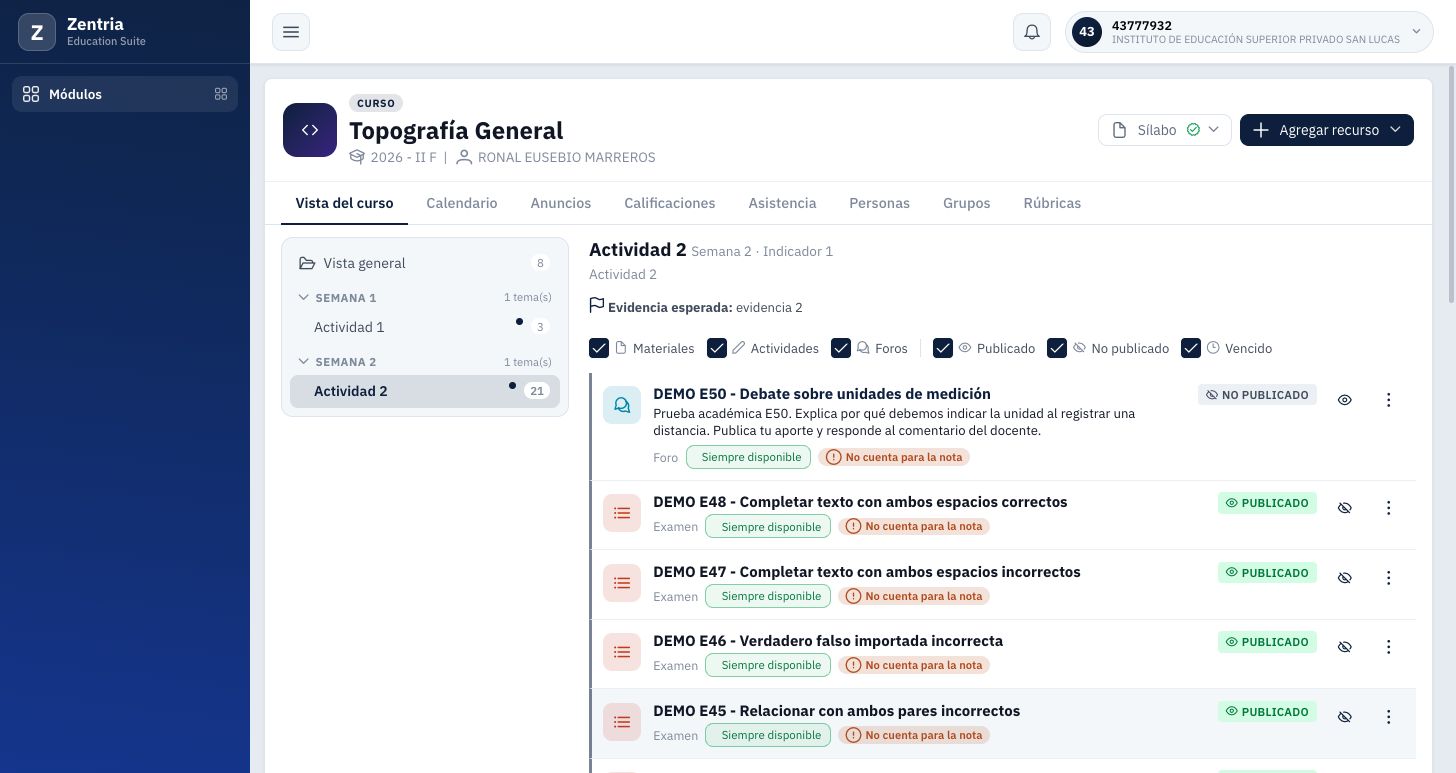
Figura 2. Foro recién guardado: NO PUBLICADO, Siempre disponible y sin vínculo con la nota oficial.
- Espere a ver PUBLICADO. El botón pasa a Despublicar; no se utilizó en esta entrega.
- Pulse el título del foro para abrir la conversación.
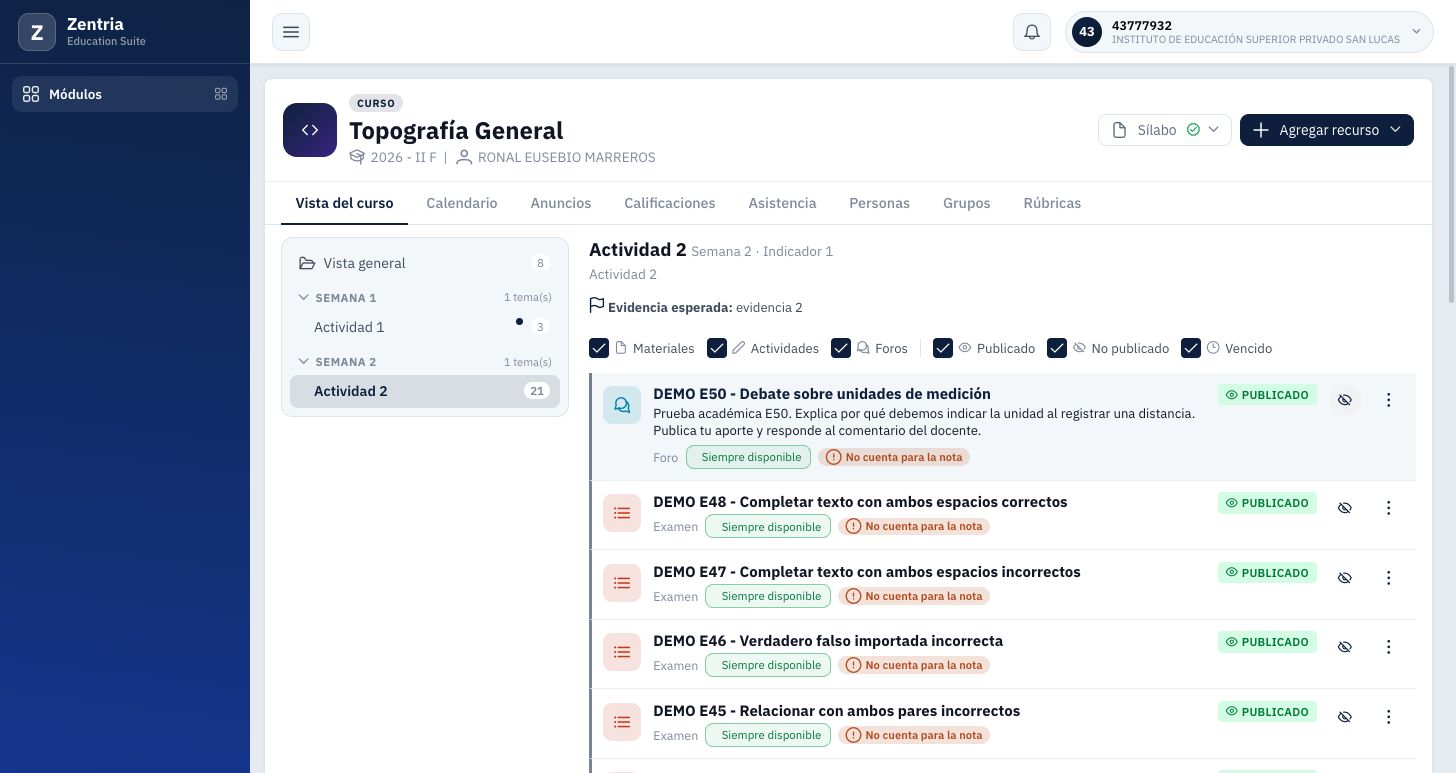
Figura 3. Foro E50 publicado dentro de Actividad 2; el recurso ya puede consultarse desde alumno.
4. Reconocer el bloqueo inicial
En el primer acceso docente se mostraron Participantes (0), Aún nadie ha comentado y Selecciona un participante para ver sus comentarios. El docente no tenía un editor para iniciar un comentario raíz.
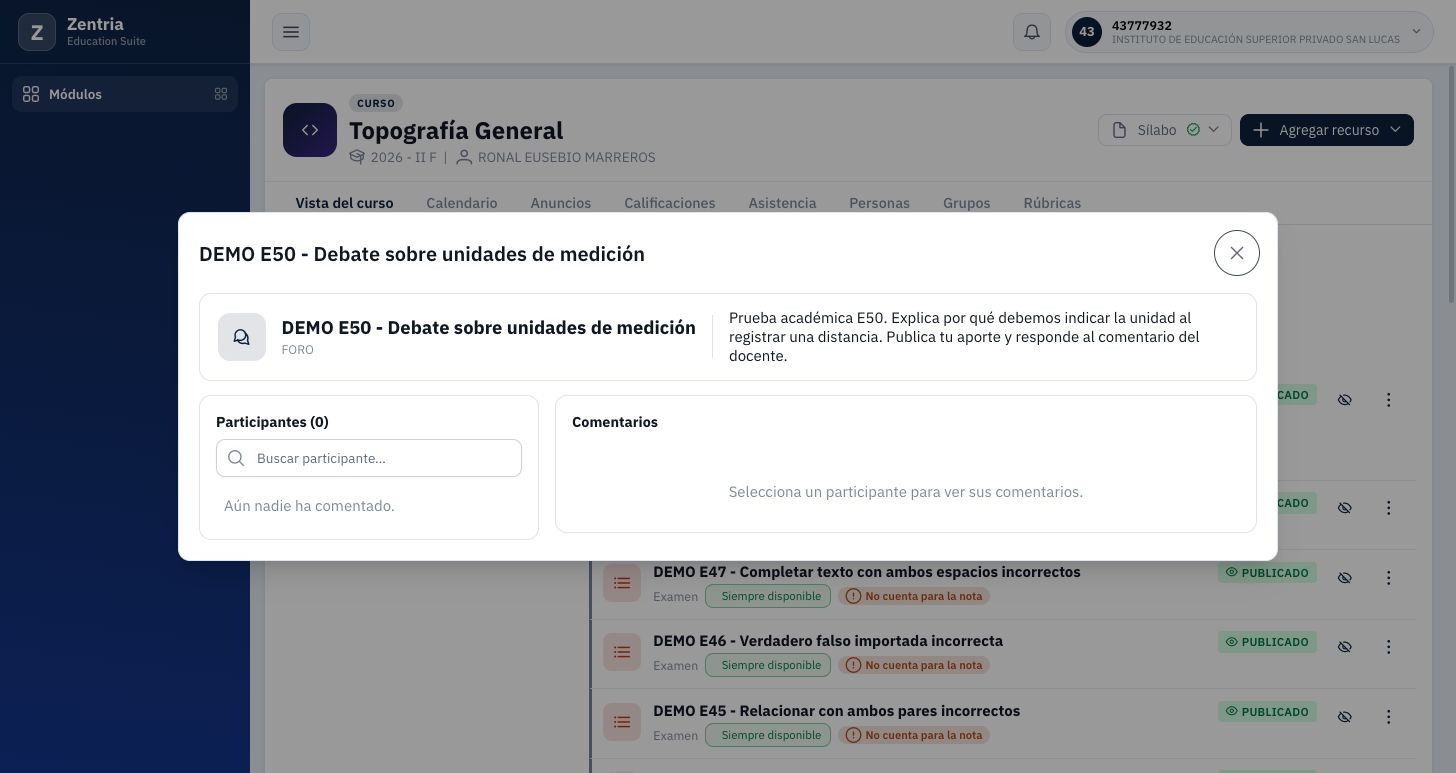
Figura 4. Vista docente del foro vacío: lista sin participantes y área de comentarios sin mensajes.
La cuenta alumno mostró el mismo estado vacío y tampoco ofreció editor ni Enviar. Recibir la publicación no basta para iniciar la conversación desde esa pantalla.
Incidencia E50, pendiente de corrección: el servidor construye la lista con autores que ya tienen comentarios raíz; el editor aparece solo si el participante seleccionado es la propia persona. Si todavía no hay comentarios, no hay participante propio seleccionable y el editor no aparece. Se comprobó en pantalla y coincide con la copia de código revisada.
Para aislar la incidencia se registró un primer comentario de prueba mediante la API con la cuenta alumno. Al reabrir apareció su espacio propio y pudo enviar un segundo aporte desde el editor web. No se modificó el código del sistema. No indique al alumno que debe resolver el bloqueo mediante una API: debe comunicarlo al responsable del sistema.
5. Consultar y responder
Con aportes ya existentes:
- Abra el foro por su título.
- Identifique Participantes (1) y la tarjeta Villarreal Villarreal, Jhon Henrry.
- El área Comentarios muestra los comentarios raíz de ese alumno y sus respuestas. El número de la tarjeta cuenta mensajes del hilo, no alumnos matriculados.
- En E50 aparecieron dos comentarios: uno técnico inicial y otro enviado desde la web.
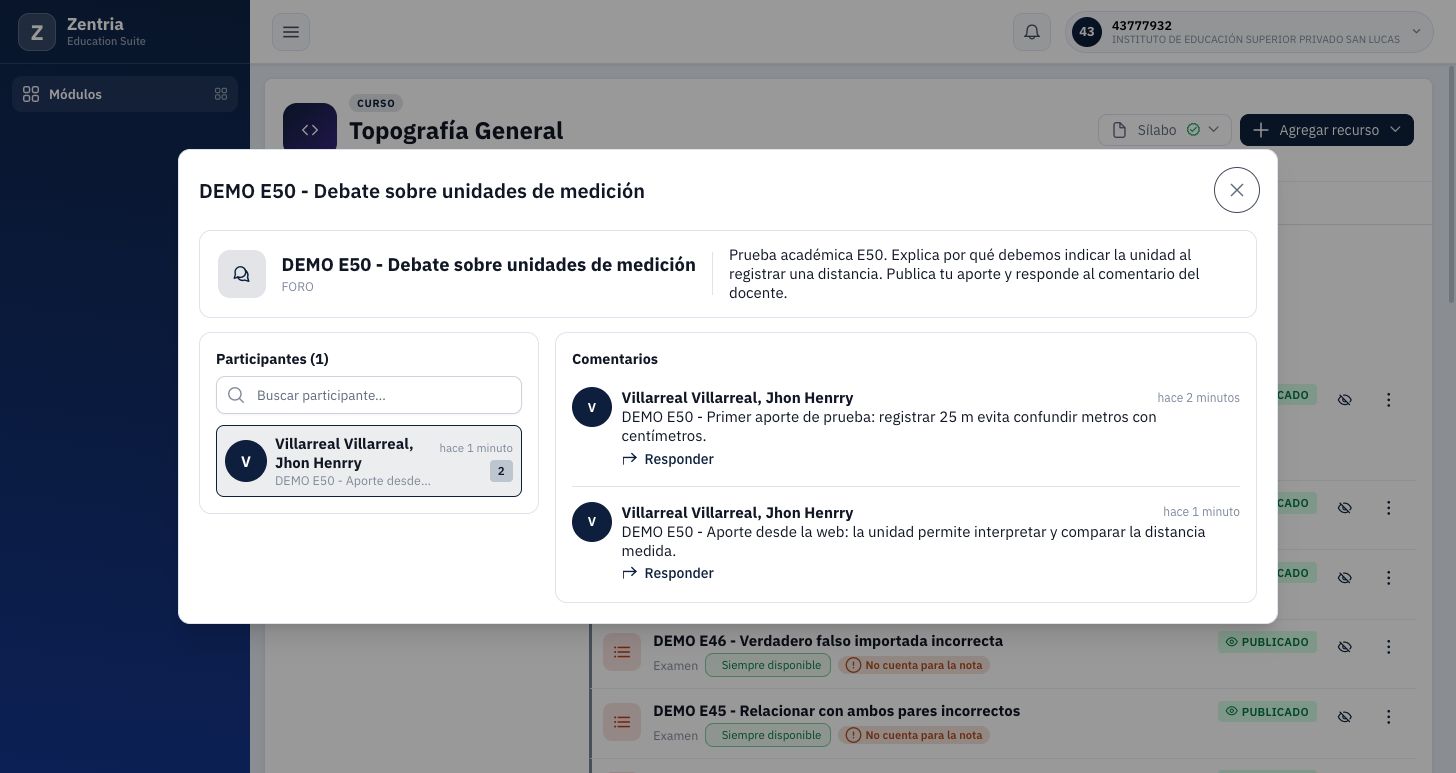
Figura 5. El docente consulta dos comentarios del mismo alumno; no aparece editor para crear un comentario propio.
- Pulse Responder bajo el comentario que desea contestar. Se eligió el segundo, identificado como Aporte desde la web.
- En el campo de respuesta escriba:
DEMO E50 - Respuesta docente: correcto. Añade un ejemplo comparando 25 m con 2500 cm.
- El botón de envío Responder estaba deshabilitado con el campo vacío y se habilitó al escribir. Cancelar pertenece al formulario de respuesta; no elimina comentarios ya guardados.
- Pulse el botón Responder del formulario una sola vez y espere a que se oculte el campo.
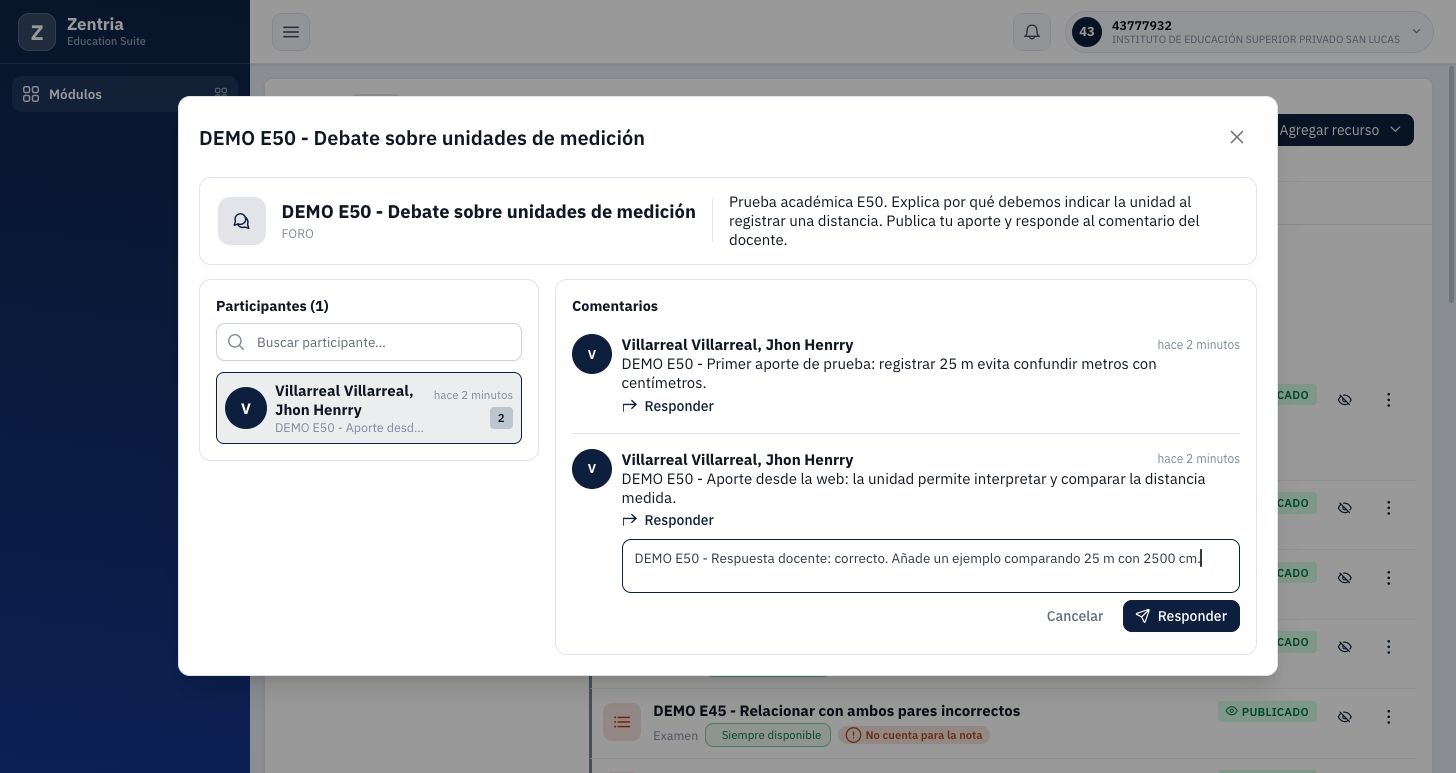
Figura 6. Respuesta docente preparada bajo el segundo comentario, antes de enviarla.
- Compruebe el texto bajo el comentario y la etiqueta DOCENTE. La tarjeta pasó de 2 a 3 mensajes. El docente no pasó a ser un segundo participante de la lista: su respuesta se conserva dentro del hilo del alumno.
6. Verificar la contestación
El alumno volvió a entrar y consultó la respuesta del docente. Para contestar usó Responder bajo el comentario raíz del mismo hilo; las respuestas mostradas no tenían un botón propio para responderles directamente. Escribió:
DEMO E50 - Respuesta alumno: 25 m equivalen a 2500 cm porque cada metro contiene 100 centímetros.
Al volver a entrar como docente se conservaron dos comentarios raíz y dos respuestas, con un único participante y contador 4. Ambas respuestas quedaron bajo el segundo comentario, ordenadas por fecha; no se creó una conversación independiente.
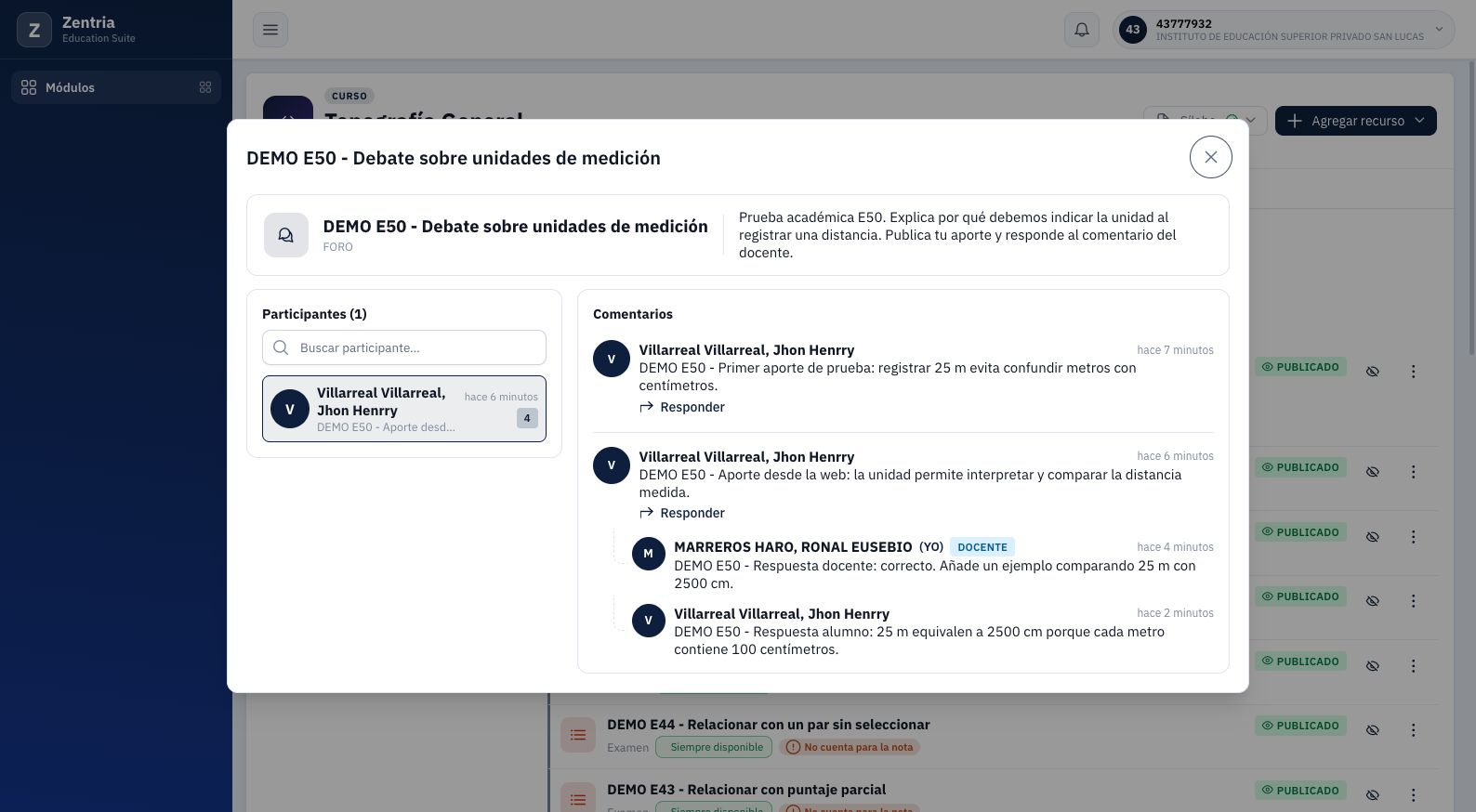
Figura 7. Hilo final desde docente: dos comentarios del alumno, respuesta DOCENTE y contestación del alumno; contador 4.
La consulta alumno después de recargar conservó los cuatro mensajes. No se calificó el foro: el informe mostró el nuevo elemento como COMENTADO, sin nota; los 21 elementos anteriores y el promedio 12/B se conservaron. El total de elementos pasó de 21 a 22. Participar no equivale a recibir una calificación.
7. Alcance y pendientes
Comprobado: alta y publicación web; bloqueo inicial en ambas vistas; primer aporte técnico mediante API; segundo aporte alumno desde web; respuesta docente; contestación alumno; consulta final docente y persistencia alumno tras recarga.
Código contrastado: RecursoCrearDialog.vue define los campos FORO; ForoDialog.vue organiza comentarios, editor propio y respuestas; AulaEntregaService.java agrupa por autor de comentario raíz y permite respuestas del docente del curso o alumno matriculado. La calificación del foro es una función separada y no se probó en E50.
Pendiente: corregir y repetir el inicio de un foro vacío, participación de otro alumno, selección de otros participantes, archivos docentes, calificación y retroalimentación, grupos, vigencias, cierre del periodo, permisos negativos, límites, formato enriquecido, móvil y notificaciones. No se editaron ni eliminaron mensajes o recursos. El flujo completo desde cero sigue sin certificarse.
Consulte Participación en foros (alumno). PIT, recalificación con rúbrica y presentación de omitidas E31 siguen en standby. La incidencia inicial E50 se registra aparte, pendiente de corrección.