
Materiales y recursos
Organice materiales del aula, agregue documentos, enlaces, textos y vídeos, revise su publicación y contraste lo que consulta el alumno. Esta guía diferencia guardar, publicar, filtrar y ubicar un recurso en una carpeta.
Ejemplo académico: los nombres, documentos y contenidos son ficticios. Los registros creados para esta entrega llevan el prefijo DEMO E20. Se conservaron los materiales anteriores, el sílabo y sus temas. El PIT sigue en standby.
Alcance y versión
| Referencia | Estado de esta edición |
|---|---|
| Perfil | Docente responsable del aula; contraste con un alumno matriculado. |
| Cobertura | Carpeta, texto, archivo, enlace, vídeo, edición, publicación/ocultación y fecha vencida. |
| Verificación | Operaciones web y recarga docente; lectura, descarga y Actividades del alumno; código y consultas API como contraste. |
| Edición | 1.2 · Revisión: 22/10/2026. |
| Estado | Parcial: flujo principal de materiales comprobado. Destinos externos, reproducción, límites, eliminación y otras ventanas de fechas no verificados. |
Contenido del manual
- 1. Elegir el lugar y el tipo de material
- 2. Crear una carpeta y un texto
- 3. Adjuntar un documento
- 4. Agregar un enlace o un vídeo
- 5. Publicar y despublicar
- 6. Configurar vigencia y filtrar estados
- 7. Corregir un material
- 8. Comparar las vistas docente y alumno
- 9. Verificación y pendientes
- 10. Carpetas, subcarpetas y traslado a la raíz
1. Elegir el lugar y el tipo de material
- Entre a Aula virtual > Cursos y abra el curso correcto.
- Confirme curso, periodo y sección. El ensayo utiliza Topografía General, 2026 - II, F.
- Seleccione Vista general para material de todo el curso o un tema de la semana para contenido de ese tema.
- Presione Agregar recurso y elija el tipo que corresponda.
En Vista general, la pantalla presenta Materiales del curso y aclara que reúne documentos y enlaces que no pertenecen a una sesión concreta. El menú de tipos cambia al seleccionar un tema; no confunda un archivo con una tarea evaluable.
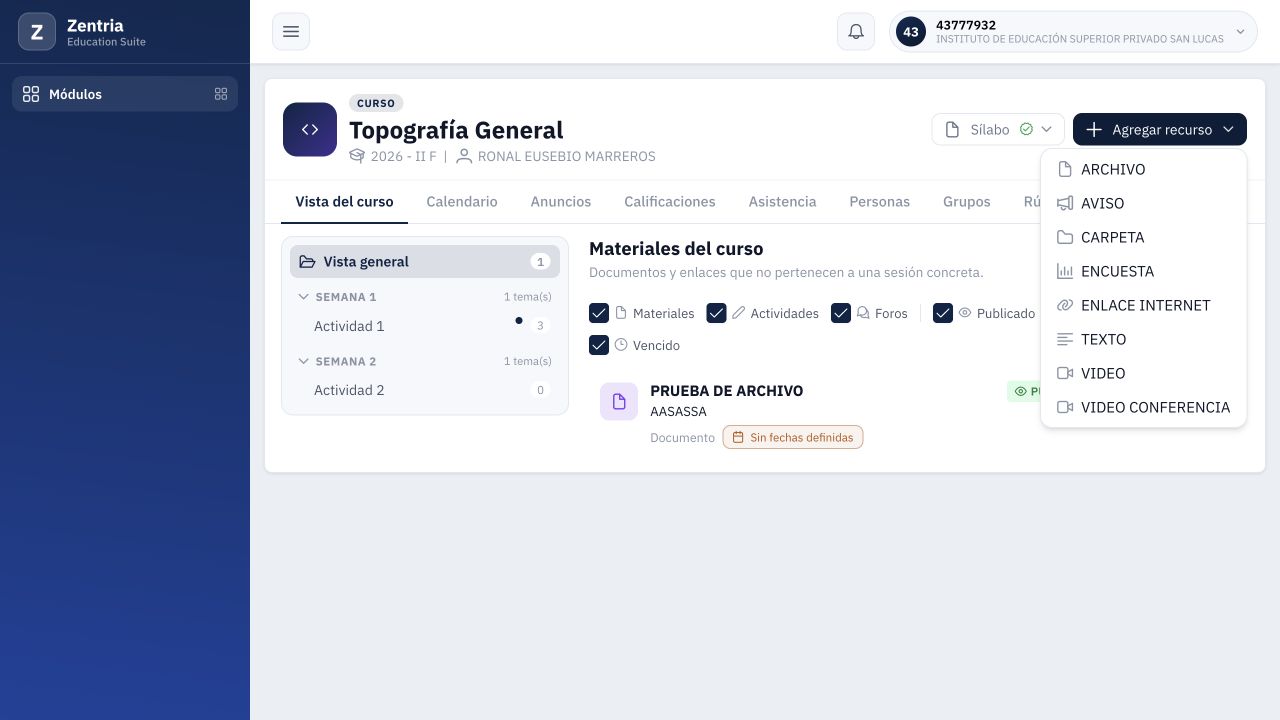
Figura 1. Agregar recurso en Vista general: archivo, aviso, carpeta, encuesta, enlace, texto, vídeo y videoconferencia.
| Tipo | Uso y campo principal |
|---|---|
| CARPETA | Organiza recursos mediante una carpeta contenedora. No crea una semana del sílabo. |
| ARCHIVO | Permite elegir un archivo y dar una descripción; se muestra como Documento. |
| ENLACE INTERNET | Guarda una dirección en Link del enlace y una descripción. |
| TEXTO | Publica contenido escrito en Texto a publicar; se lee en la propia lista. |
| VIDEO | Guarda un Enlace youtube. Es distinto de VIDEO CONFERENCIA. |
Los procedimientos de tareas, exámenes, foros, encuestas y clases en vivo tienen sus propias entregas. Esta prueba no cambia notas, asistencia ni sesiones académicas.
2. Crear una carpeta y un texto
Crear la carpeta
- En el panel elegido, abra Agregar recurso > CARPETA.
- Complete Nombre de la carpeta. Se utilizó DEMO E20 - Materiales de lectura.
- Presione Guardar y espere el retorno al aula.
- Compruebe el nombre y el contador de recursos. Pulse la cabecera para desplegar o plegar su contenido.
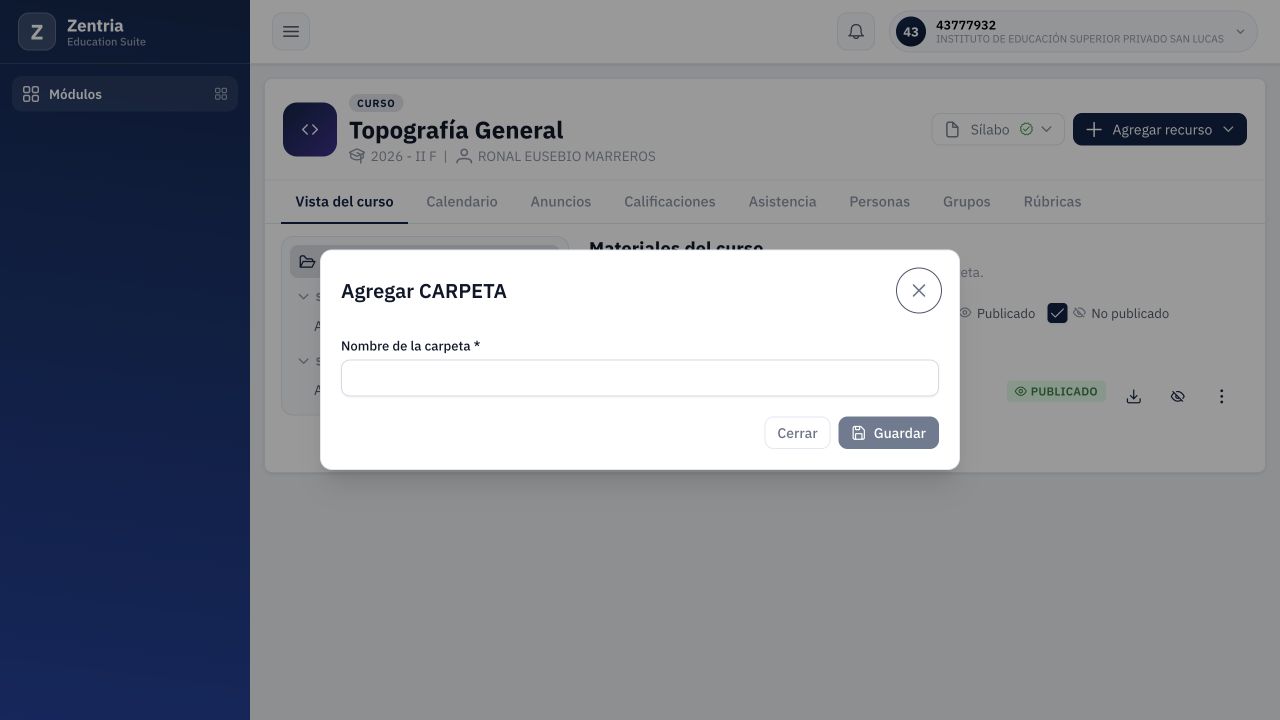
Figura 2. Formulario de carpeta vacío: Guardar está deshabilitado mientras falta el nombre.
La carpeta del ensayo quedó guardada. En la vista docente ofrece Más acciones, con edición y eliminación. El control de publicar/despublicar observado en los materiales individuales no aparece en su cabecera. Por ello, esta guía no promete una secuencia de publicación de carpetas que no esté disponible en la web revisada.
Crear un texto dentro de la carpeta
- Abra Agregar recurso > TEXTO.
- Complete Descripción, que identifica el material en la lista.
- Abra Carpeta contenedora y seleccione la carpeta. Deje Raíz para ubicarlo fuera de las carpetas del panel.
- Escriba el contenido en Texto a publicar. En el ensayo se usaron tres orientaciones breves separadas por líneas.
- Active Disponible siempre para este caso sin ventana de fechas.
- Presione Guardar y vuelva a desplegar la carpeta.
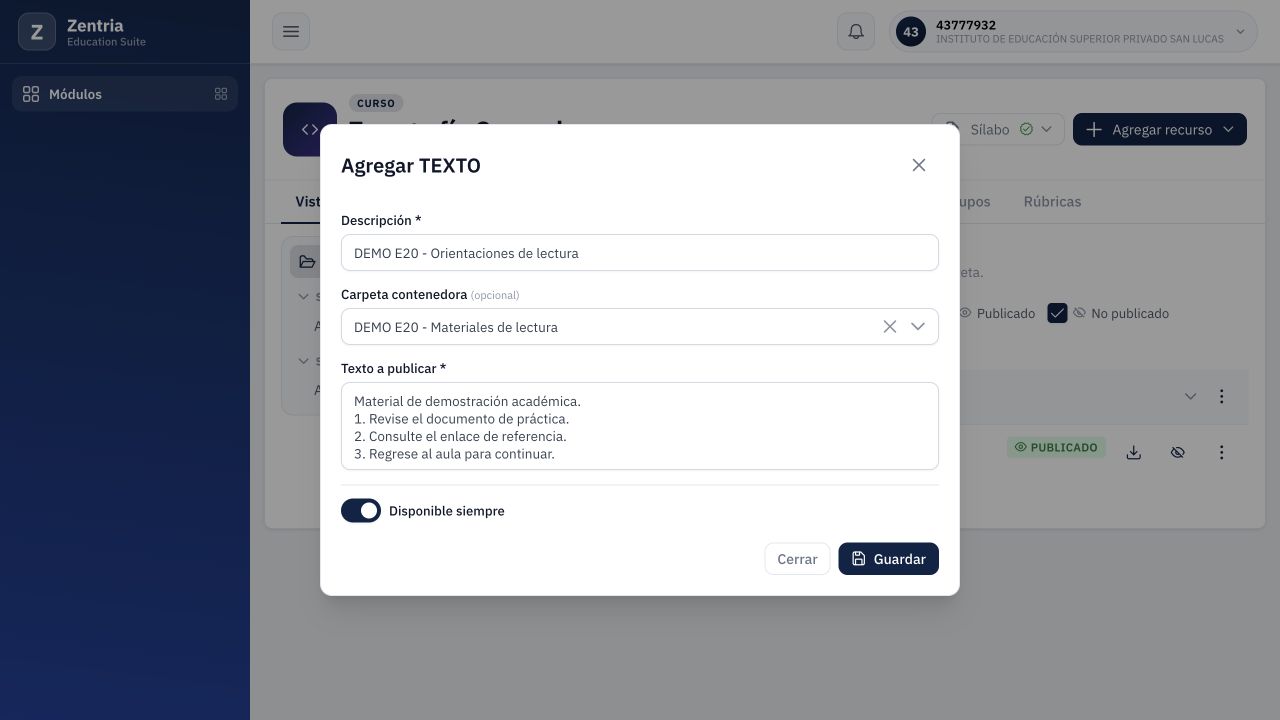
Figura 3. Texto preparado dentro de DEMO E20 - Materiales de lectura y con Disponible siempre; todavía no acredita guardado.
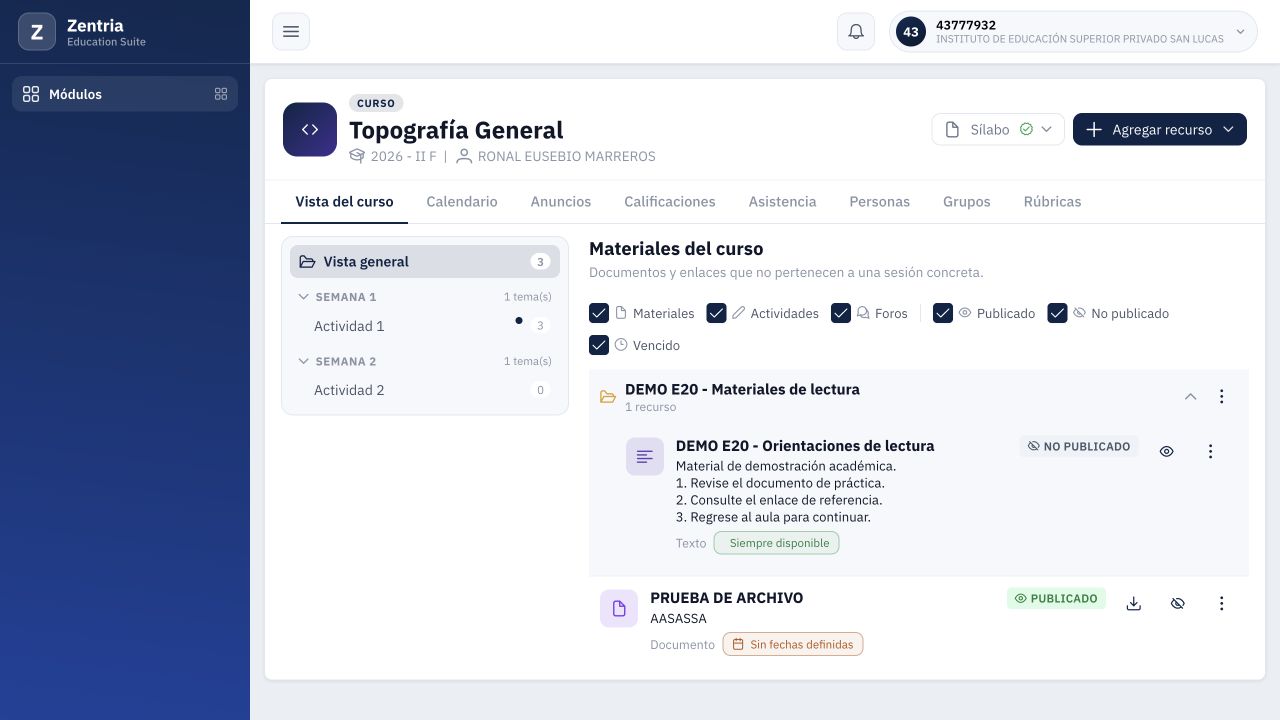
Figura 4. Texto guardado dentro de la carpeta: el docente ve el contenido y el estado No publicado.
El cuerpo de TEXTO se lee directamente en la lista; no necesita un visor PDF. Guardarlo no lo publica automáticamente. La carpeta y el recurso hijo conservan estados independientes; la comprobación del alumno se explica en el capítulo 8.
Validación observada: el formulario de carpeta vacío no permitía guardar. No se probaron nombres duplicados, longitudes máximas ni texto vacío con descripción completa. No interprete los campos marcados con asterisco como una validación de servidor ya ensayada para todas las combinaciones.
3. Adjuntar un documento
- Seleccione Vista general y abra Agregar recurso > ARCHIVO.
- Complete Descripción. En la prueba: DEMO E20 - Documento de práctica.
- Deje Carpeta contenedora: Raíz para este ejemplo.
- Puede completar Instrucciones con el editor que ofrece el formulario. Este campo se dejó vacío en el ensayo.
- Presione Elegir archivo y seleccione el archivo de práctica.
- Verifique su nombre y tamaño antes de guardar.
- Active Disponible siempre y presione Guardar.
- Compruebe que el documento aparece en la lista y revise su estado antes de asumir que el alumno lo ve.
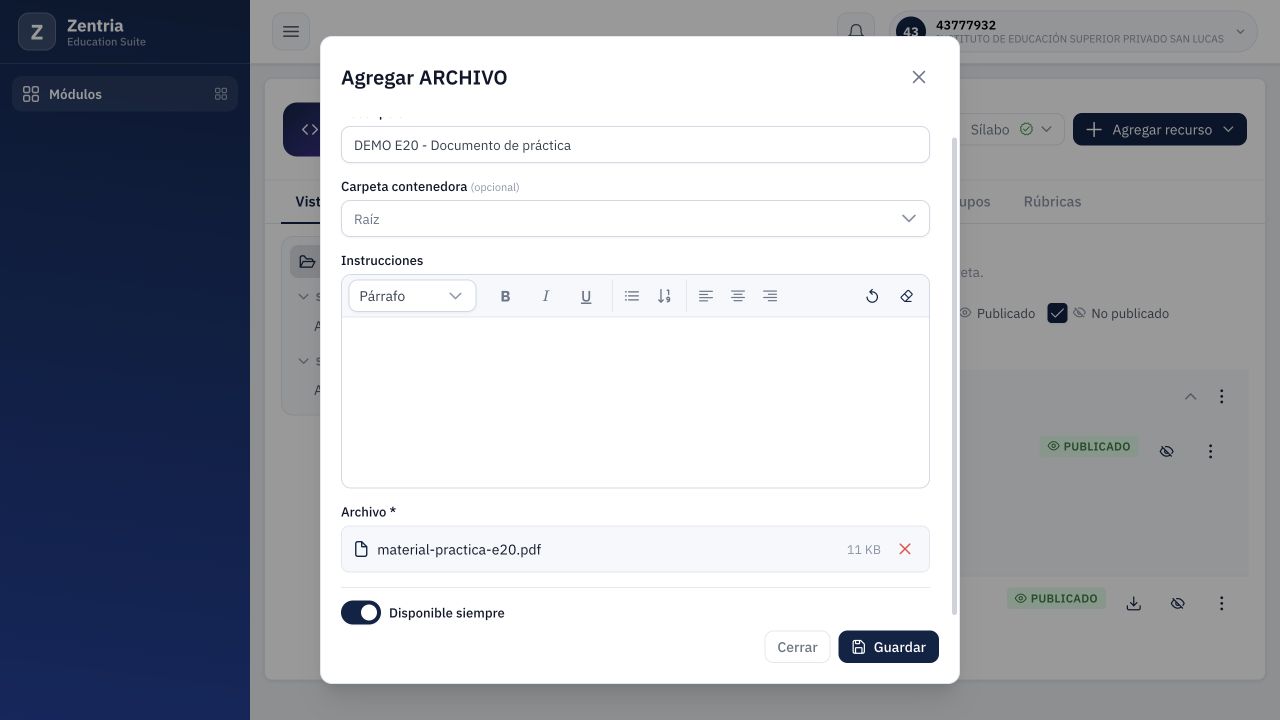
Figura 5. Archivo PDF de práctica elegido y Disponible siempre activado; el formulario aún está preparado para guardar.
El archivo de prueba tenía una página y 10 777 bytes. Después se publicó, se ocultó, se volvió a publicar y se corrigió su descripción sin elegir otro archivo. La descarga final del alumno resultó idéntica al PDF original cargado.
El botón de descarga abre primero el visor de archivos. Allí aparecen el nombre almacenado, tipo, tamaño, Abrir en pestaña nueva y Descargar. El nombre almacenado puede comenzar con ARCHIVO y ser distinto de la descripción que eligió. Una zona de previsualización vacía no demuestra por sí sola que la descarga esté dañada: compruebe el archivo recibido.
4. Agregar un enlace o un vídeo
Enlace de Internet
- Abra Agregar recurso > ENLACE INTERNET.
- Complete Descripción; se usó DEMO E20 - Referencia cartográfica.
- Seleccione la carpeta o deje Raíz. En el ensayo quedó en la raíz de Vista general.
- Pegue la dirección completa en Link del enlace. Se guardó https://www.gob.pe/ign como referencia de prueba.
- Revise la disponibilidad, guarde y compruebe el registro en la lista.
- Publique el recurso con su botón Publicar si corresponde compartirlo con el alumno.
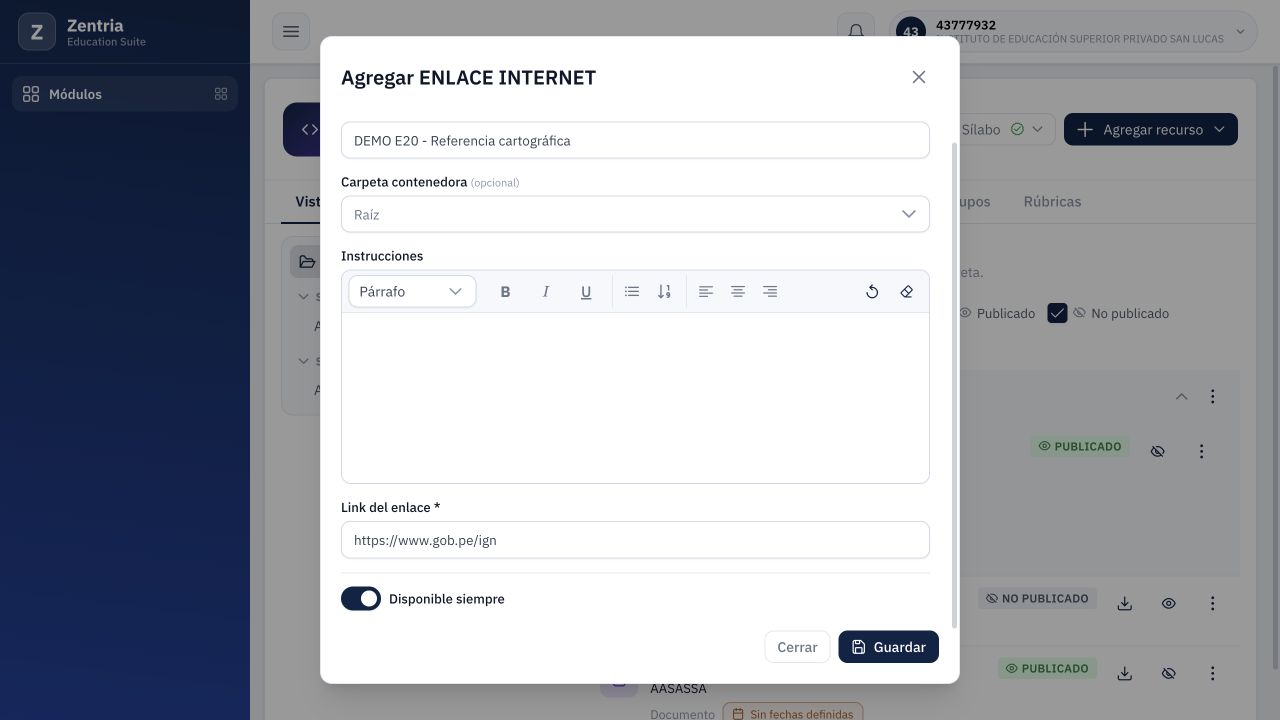
Figura 6. Enlace de referencia preparado con dirección HTTPS y Disponible siempre; su publicación se realiza después del guardado.
Vídeo
- Abra Agregar recurso > VIDEO.
- Complete Descripción; se usó DEMO E20 - Vídeo de demostración.
- Pegue una dirección de vídeo en Enlace youtube.
- Revise carpeta y disponibilidad, guarde y publique el recurso.
- Compruebe la persistencia después de recargar y revise la lista desde el alumno.
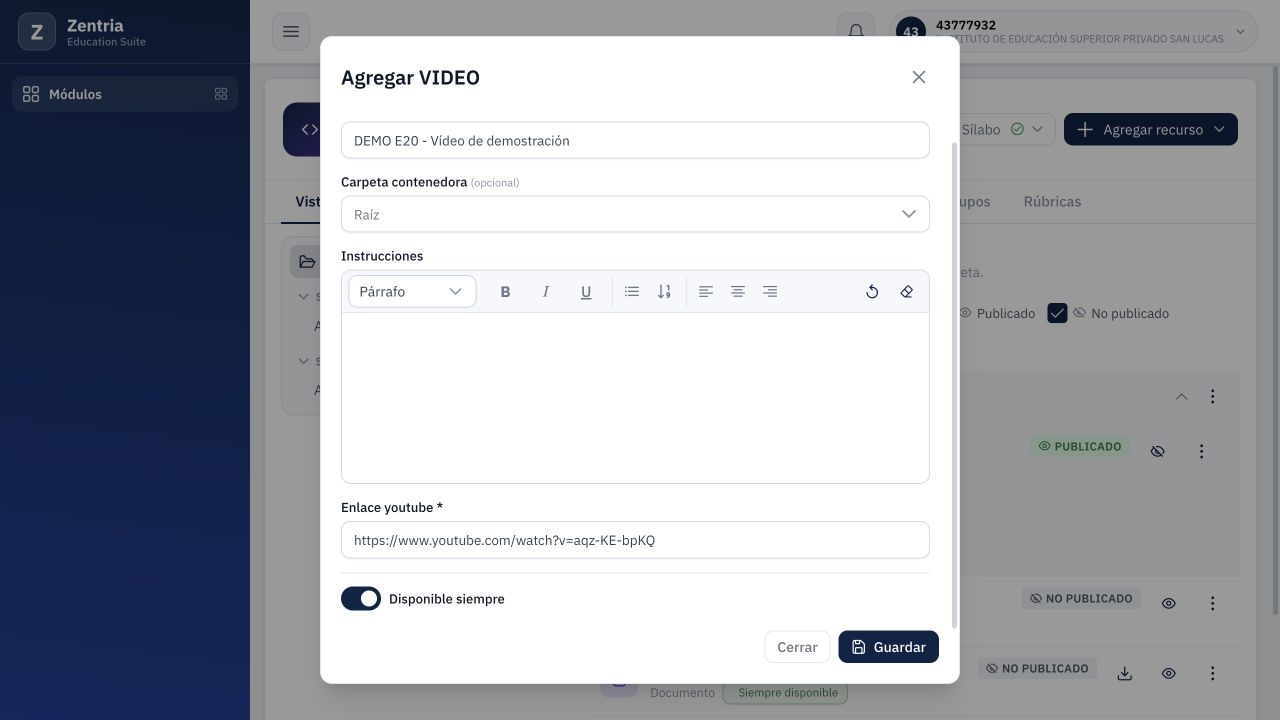
Figura 7. Formulario VIDEO con Enlace youtube; no corresponde a la creación de una sala de videoconferencia.
En ambos casos se comprobó creación, persistencia, publicación y aparición en la lista del alumno. Se pulsaron los títulos desde su cuenta, pero el navegador integrado no confirmó una pestaña externa visible. El código revisado utiliza apertura externa para direcciones HTTP/HTTPS. La navegación final y la reproducción del vídeo quedan pendientes de verificación; no se certificó la disponibilidad del sitio o del servicio externo.
No se subió un archivo de vídeo al servidor ni se inició una clase. VIDEO y VIDEO CONFERENCIA son tipos distintos.
5. Publicar y despublicar
De guardado a publicado
- Ubique el recurso individual en su panel y carpeta.
- Lea su estado. Un recurso guardado puede estar No publicado.
- Presione el botón con ayuda Publicar.
- Espere la actualización y compruebe Publicado, o Vencido si tiene una fecha final pasada.
- Recargue y revise que conserva el estado. Después contraste el mismo curso con la cuenta alumno.
Guardar, publicar y marcar Disponible siempre son acciones distintas. Disponible siempre configura la vigencia; no sustituye el botón Publicar.
Ocultar un material ya publicado
- Presione Despublicar en el material que quiere retirar de la consulta del alumno.
- Compruebe No publicado y la reaparición del botón Publicar.
- Si necesita compartirlo otra vez, pulse Publicar sobre el mismo registro.
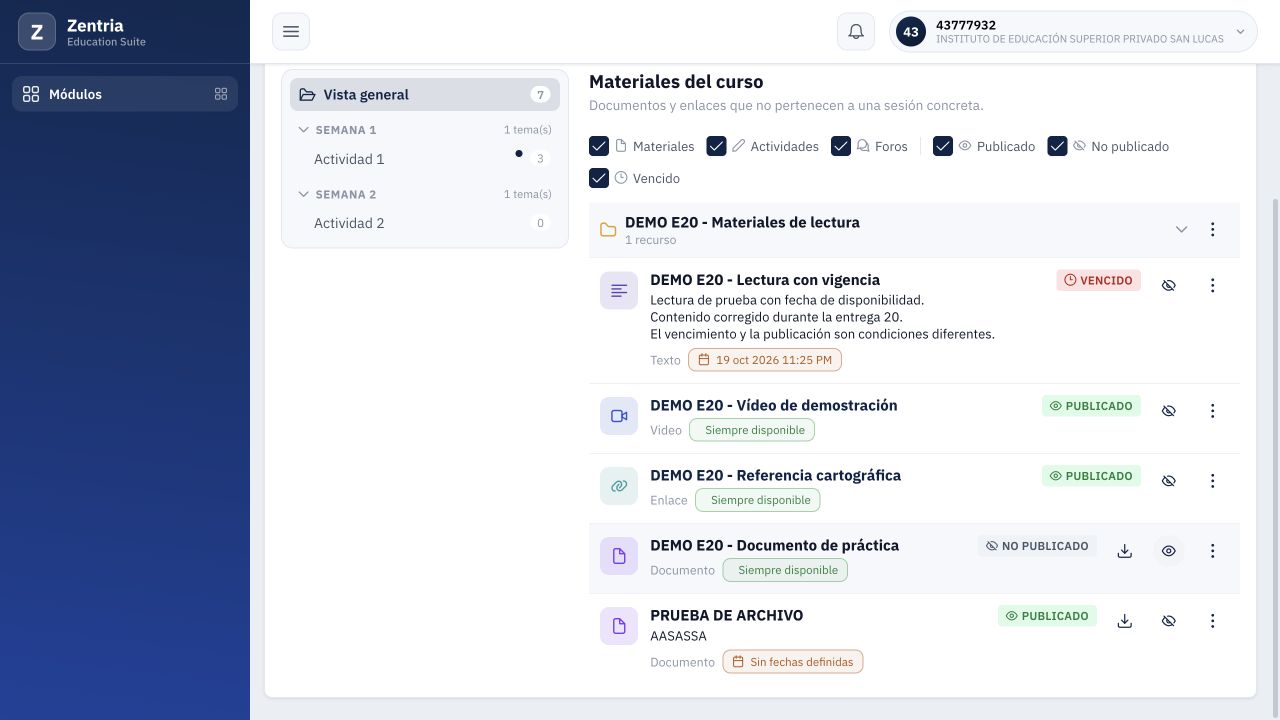
Figura 8. PDF de práctica despublicado: conserva su registro y cambia a No publicado; los otros materiales mantienen sus estados.
En el ensayo se ocultó temporalmente sólo el PDF DEMO E20. Una consulta API con el alumno confirmó que dejaba de recibirlo. Se publicó de nuevo y la cuenta alumno lo vio y descargó desde la web. El contraste durante la ocultación fue por API; no se presenta como un ingreso web adicional del alumno en ese momento.
Despublicar no equivale a eliminar ni consume un intento del alumno. La carpeta del recurso puede afectar su ubicación en el árbol aunque el propio material esté publicado.
6. Configurar vigencia y filtrar estados
Fecha final pasada
- Cree un texto o edite un material de prueba.
- Deje desactivado Disponible siempre para mostrar Disponible desde y Disponible hasta.
- Elija la fecha y hora con el selector. Compruebe el valor visible antes de guardar.
- Guarde y publique el recurso.
- Revise su estado y su fecha en la lista.
Se creó DEMO E20 - Lectura con vigencia, con fecha final 19/10/2026 23:25, anterior a la revisión del 20/10/2026. Disponible desde quedó vacío. Tras publicarlo, el docente vio Vencido. La edición posterior volvió a mostrar la fecha guardada.
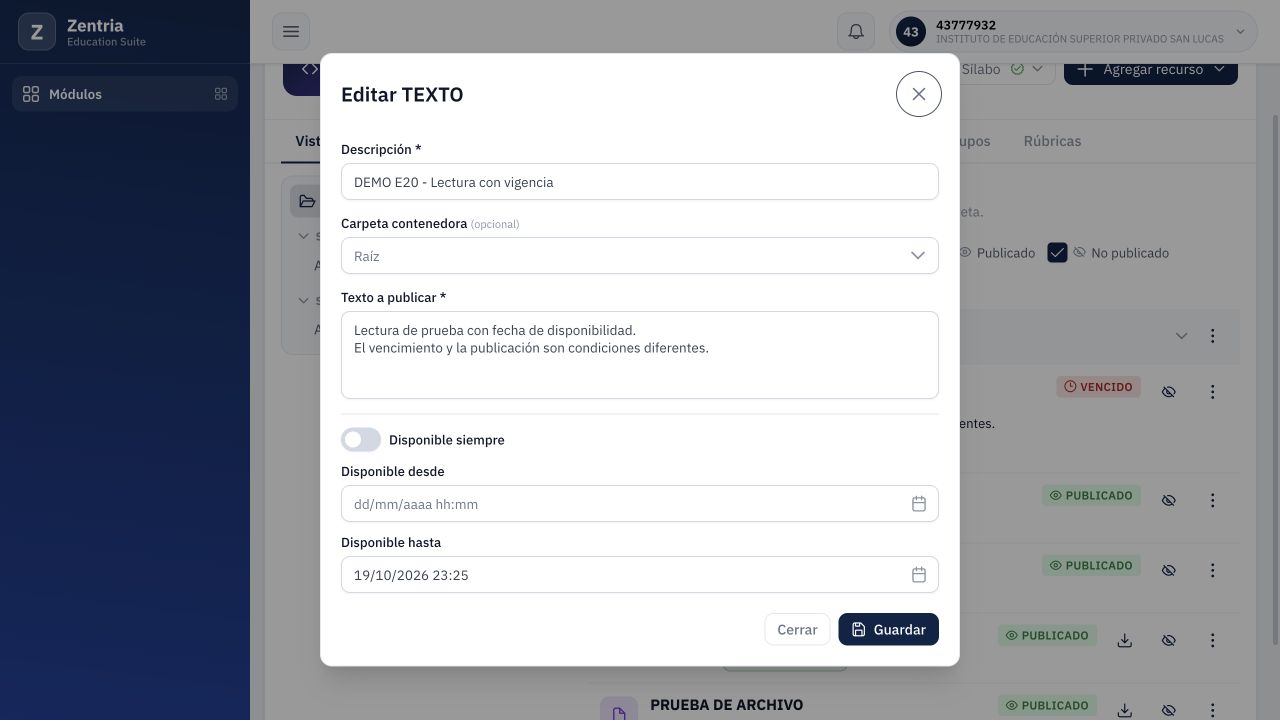
Figura 9. Edición del texto ya guardado: Disponible siempre desactivado y fecha final pasada persistente.
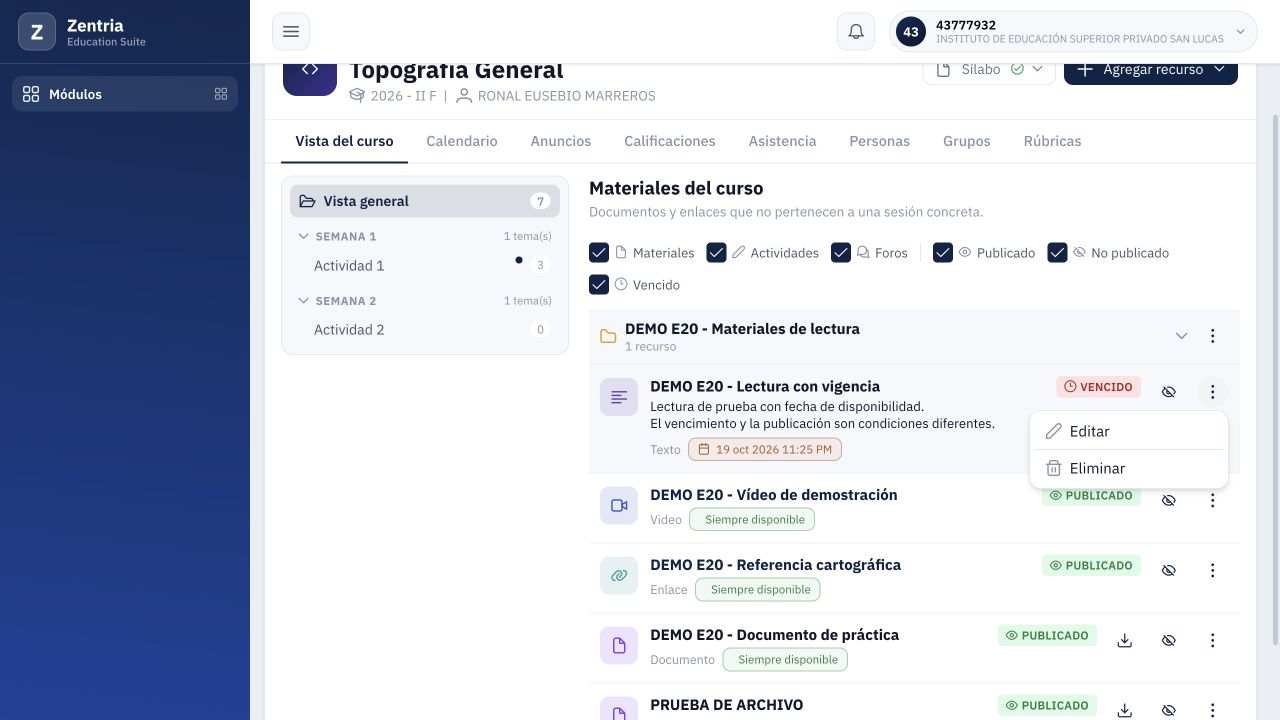
Figura 10. Texto publicado con fecha final pasada: estado Vencido y menú de edición/eliminación.
En la cuenta alumno el texto seguía en la lista, con su fecha y contenido. Esta observación no permite prometer que la fecha final oculte todos los materiales. Tampoco debe trasladarse el resultado de un TEXTO a las reglas de entrega de una tarea o examen.
Filtros del docente
- Materiales, Actividades y Foros cambian los tipos mostrados en el panel.
- Publicado, No publicado y Vencido cambian los estados que aparecen en la lista docente.
- Desmarcar un filtro no publica ni elimina recursos.
- Si falta un contenido, revise filtros, tema y carpeta antes de editar sus datos.
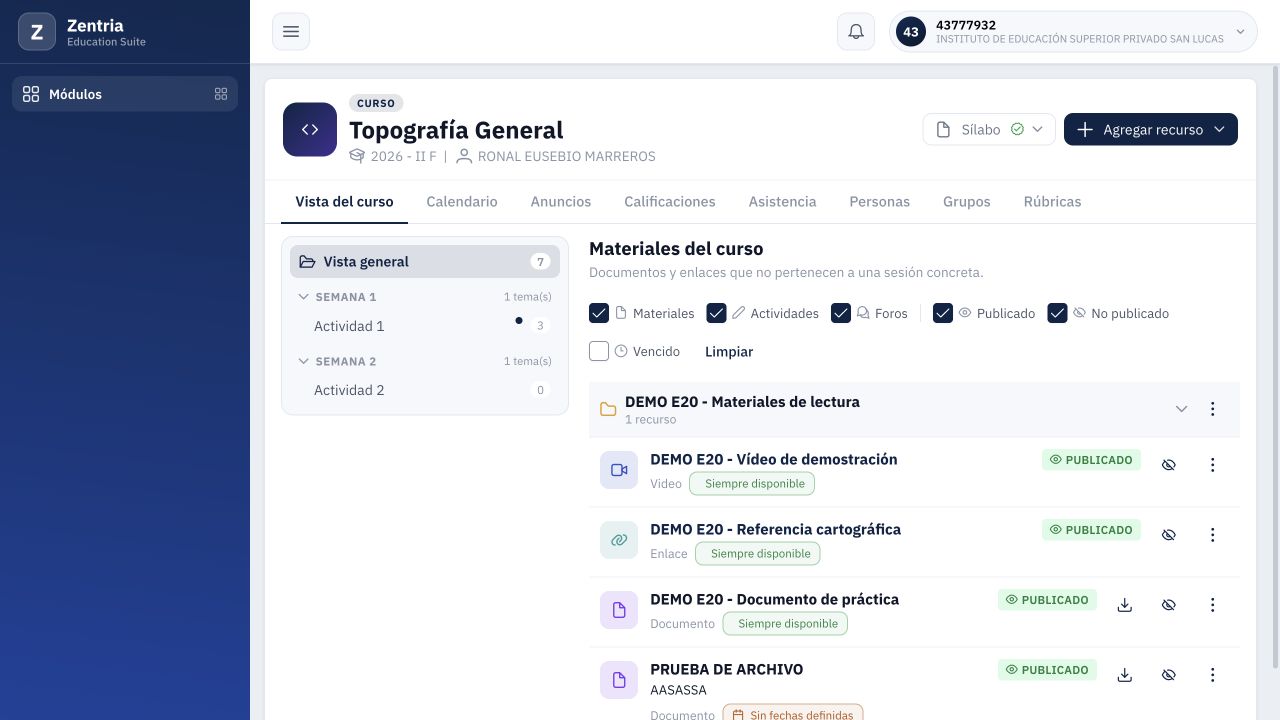
Figura 11. Vencido desmarcado: el texto con fecha pasada se oculta del listado; el filtro no modifica su estado.
En el ensayo se desmarcó Vencido, se comprobó la desaparición del texto y se volvió a marcar para recuperarlo. No se probaron una apertura futura, una ventana Desde/Hasta completa ni el cambio automático al llegar la hora límite.
7. Corregir un material
- Abra Más acciones en la fila del recurso.
- Seleccione Editar y compruebe que está editando el material correcto.
- Corrija los campos necesarios y revise carpeta y disponibilidad antes de guardar.
- Presione Guardar, espere el retorno y recargue.
- Confirme la corrección con el alumno si el material está publicado.
El texto con vigencia se corrigió añadiendo Contenido corregido durante la entrega 20. El alumno vio ese texto. En el documento se cambió la descripción a DEMO E20 - Documento de práctica revisado, sin seleccionar un archivo nuevo.
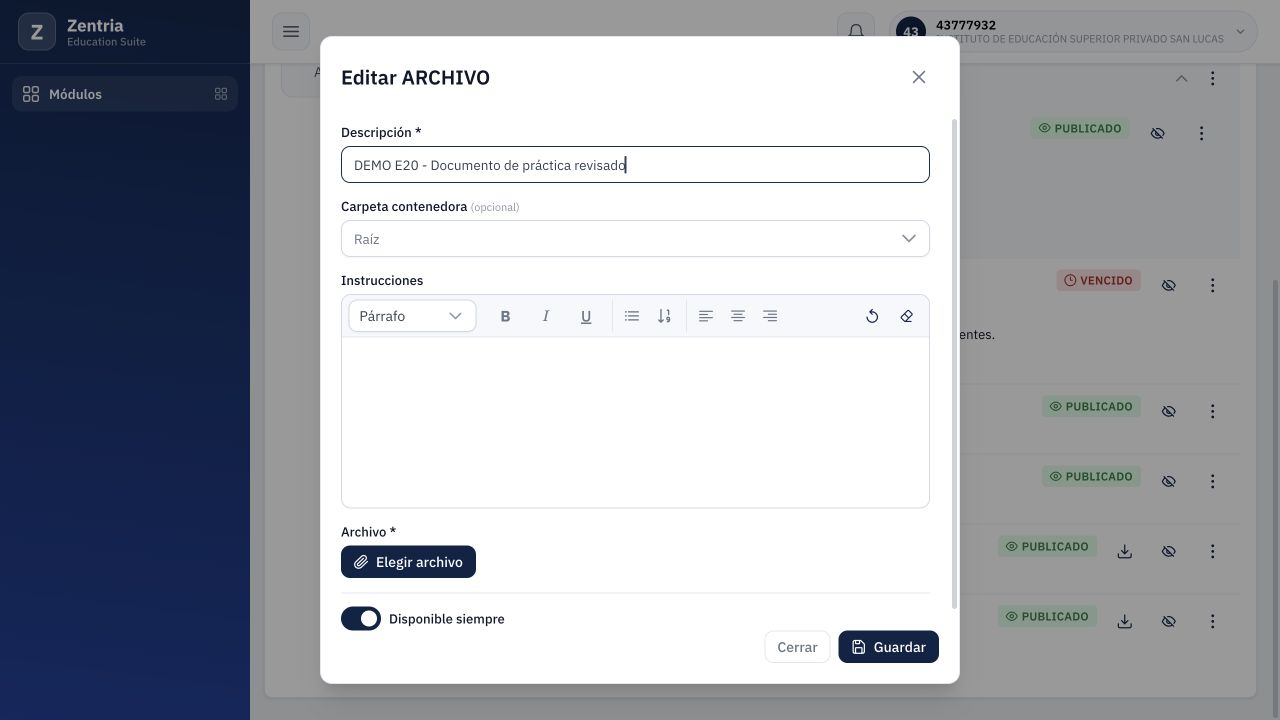
Figura 12. Edición del documento: nueva descripción y ningún archivo sustituto seleccionado.
La descarga del alumno conservó el archivo original, comprobado por comparación exacta. Esta prueba no cubre el reemplazo con otro archivo. La opción Eliminar estaba visible, pero no se ejecutó: no se afirma una eliminación ni recuperación verificada. Sólo se modificaron los registros DEMO E20 creados para esta entrega.
8. Comparar las vistas docente y alumno
Carpeta y contenido publicado
El docente desplegó la carpeta DEMO E20 y vio su texto hijo publicado. La consulta API identificó la carpeta como No publicado y al texto como Publicado. El alumno no recibió la carpeta y el texto no se dibujó en su árbol, aunque el recurso hijo figuraba entre los materiales publicados devueltos por el servicio.
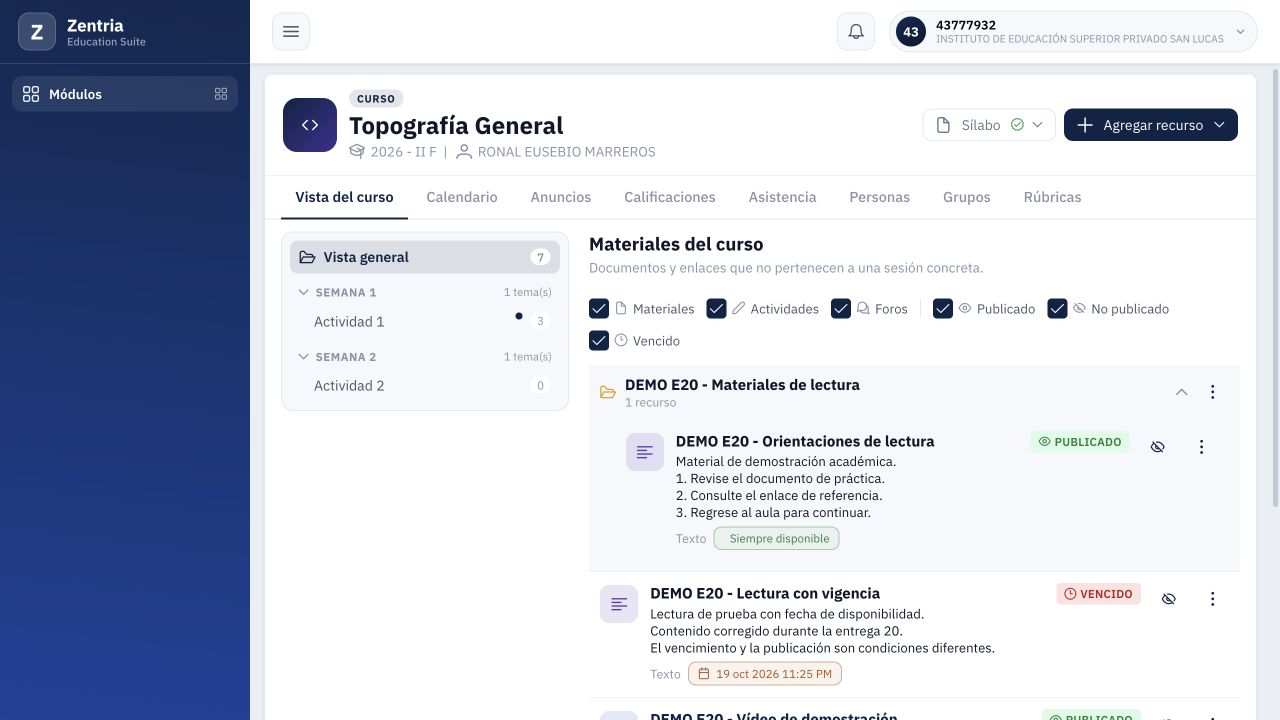
Figura 13. Vista docente: carpeta desplegada y texto hijo Publicado; se distinguen organización y estados de cada recurso.
No se obtuvo una acción web para publicar la carpeta en la versión revisada. No se cambió su estado por otro medio para fabricar una captura de carpeta publicada. Quedan por comprobar esa variante, subcarpetas y traslado de materiales entre carpetas.
Tarea publicada dentro de una carpeta oculta
El responsable del sistema confirmó que la diferencia de vistas es correcta: la tarea conserva su publicación independiente y puede consultarse desde Actividades, mientras el árbol del alumno depende de las carpetas visibles. Se retira su clasificación anterior como incidencia; no se modificó el código ni la tarea existente.
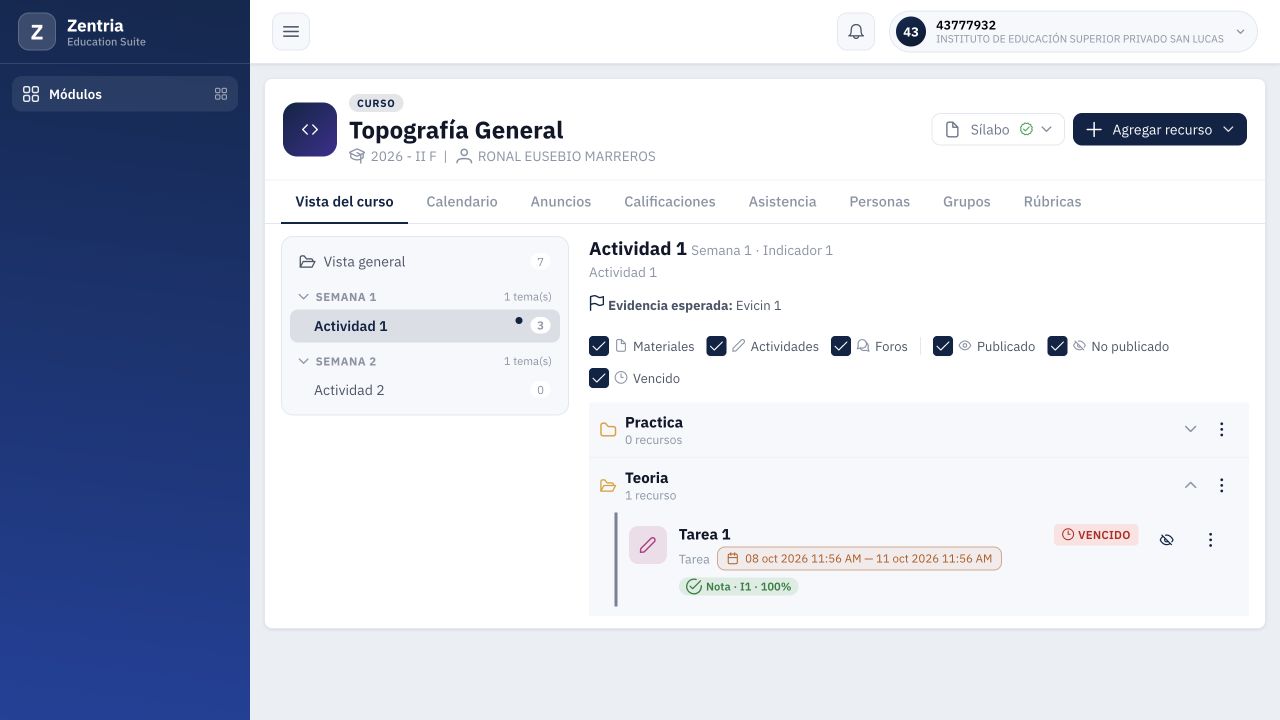
Figura 14. Docente: Tarea 1 dentro de Teoria, con su propio estado Vencido y vínculo a la nota oficial.
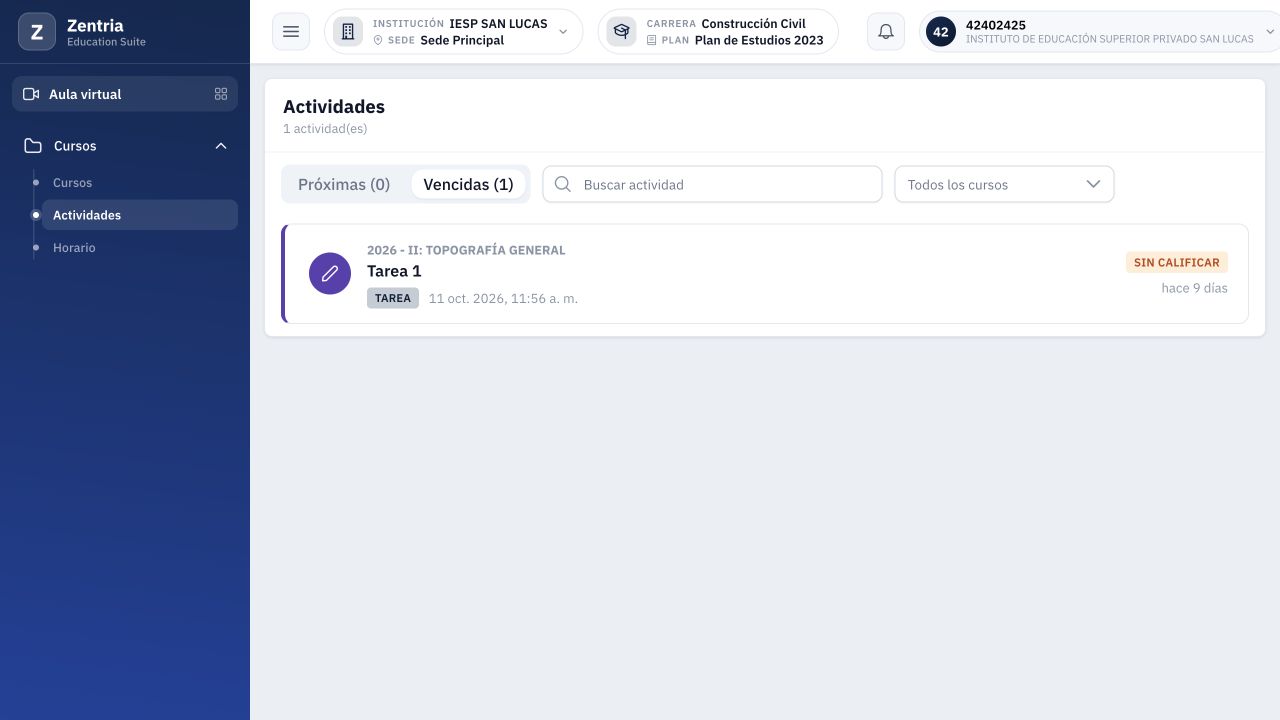
Figura 15. Alumno: Tarea 1 se ofrece en Actividades > Vencidas, independientemente de su carpeta del árbol.
Se abrió el detalle de Tarea 1 desde Actividades y se comprobó que estaba fuera de fecha. No se adjuntó una entrega, no se calificó y no se consumió un intento. La posibilidad de encontrar una tarea no equivale a tener habilitada su entrega.
9. Verificación y pendientes
Pendientes: publicación de carpeta desde una opción visible, traslado entre otras carpetas, reemplazo/eliminación y recuperación, límites de archivos/campos, direcciones inválidas, reproducción/destinos externos, apertura futura y ventanas completas, periodo cerrado, otros permisos y errores de red. El manual permanece Parcial. El PIT continúa en standby.
| Prueba | Resultado y límite |
|---|---|
| Crear carpeta y texto hijo | Guardados desde web; texto publicado, carpeta sin control visible de publicación. |
| Crear PDF, enlace y vídeo | Guardados, publicados y persistentes tras recarga. |
| Ocultar y republicar PDF | Desaparece de la respuesta API alumno durante ocultación; descarga web después de republicar. |
| Editar texto y descripción del PDF | Cambios persistentes y visibles al alumno; archivo original conservado. |
| Texto con fecha pasada | Vencido para el docente; sigue legible en la lista alumno. |
| Filtro Vencido | Oculta y recupera el texto sin cambiar publicación. |
| Vistas del árbol y Actividades | Diferencia aceptada; detalle de tarea abierto desde el alumno, sin entrega. |
| Conservación | Seis registros DEMO E20 nuevos; sílabo, temas y materiales anteriores sin cambios. |
10. Carpetas, subcarpetas y traslado a la raíz
Caso E59, 22/10/2026: Topografía General, 2026-II F, Vista general > Materiales del curso. Se crearon dos carpetas y un TEXTO nuevos con nombres DEMO E59. No se editaron recursos de las entregas anteriores. El contraste se hizo ingresando realmente como docente y como alumno; no se sustituyó la vista del alumno por una previsualización docente.
10.1. Crear una carpeta en la raíz
- Abra Aula virtual > Cursos > Topografía General y confirme periodo y sección.
- Elija Vista general, para trabajar en materiales generales del curso.
- Pulse Agregar recurso > CARPETA.
- En Nombre de la carpeta, escriba DEMO E59 - Materiales de orientación.
- Deje Carpeta contenedora en Raíz. Raíz significa que no depende de otra carpeta.
- Pulse Guardar y espere que aparezca la carpeta. Al principio indica 0 recursos.
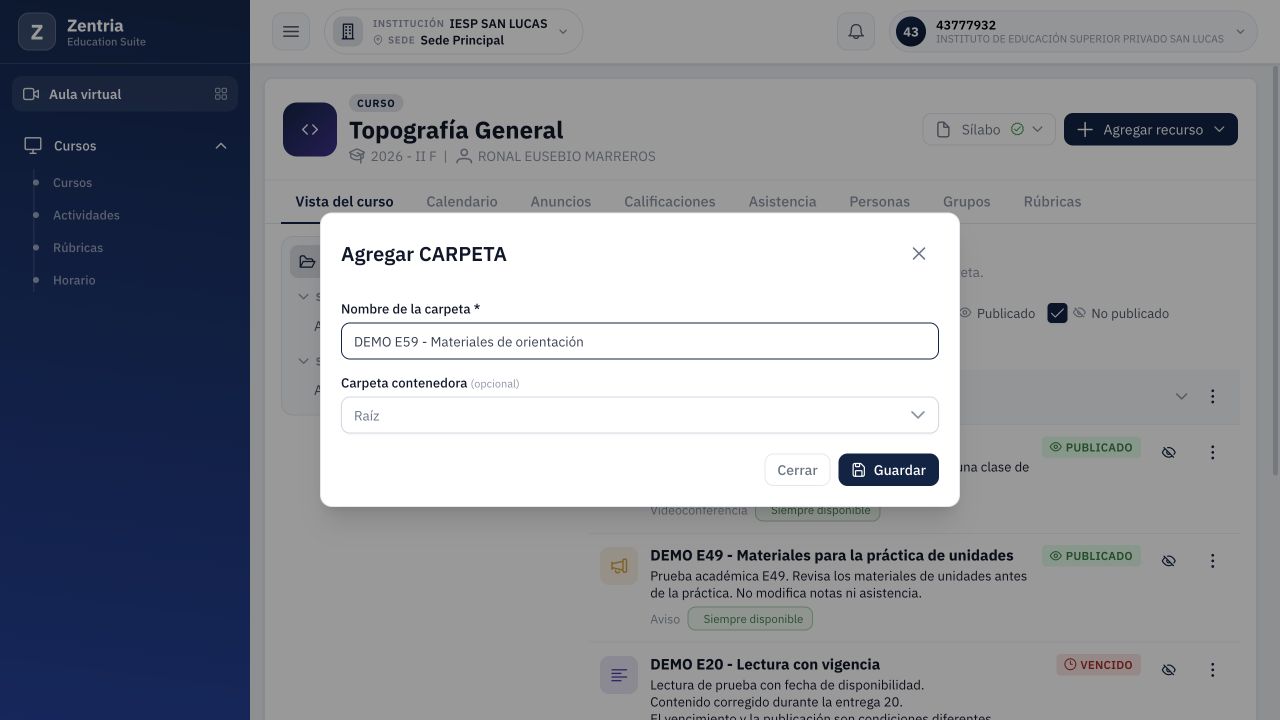
Figura 16. Nueva carpeta de prueba: nombre y ubicación Raíz antes de guardar.
Pulse el nombre de la carpeta para desplegarla o contraerla. Esa acción solo cambia la presentación del árbol; no equivale a publicar ni a eliminar.
10.2. Revisar las acciones de una carpeta
- Ubique la carpeta E59 y pulse sus tres puntos Más acciones.
- En el caso probado aparecen Editar y Eliminar.
- No aparece una acción Publicar en ese menú ni el botón de publicación que sí tienen las hojas de material.
La prueba no publicó las carpetas por otra vía ni ensayó Eliminar. No se presenta una carpeta creada como una carpeta ya visible para el alumno.
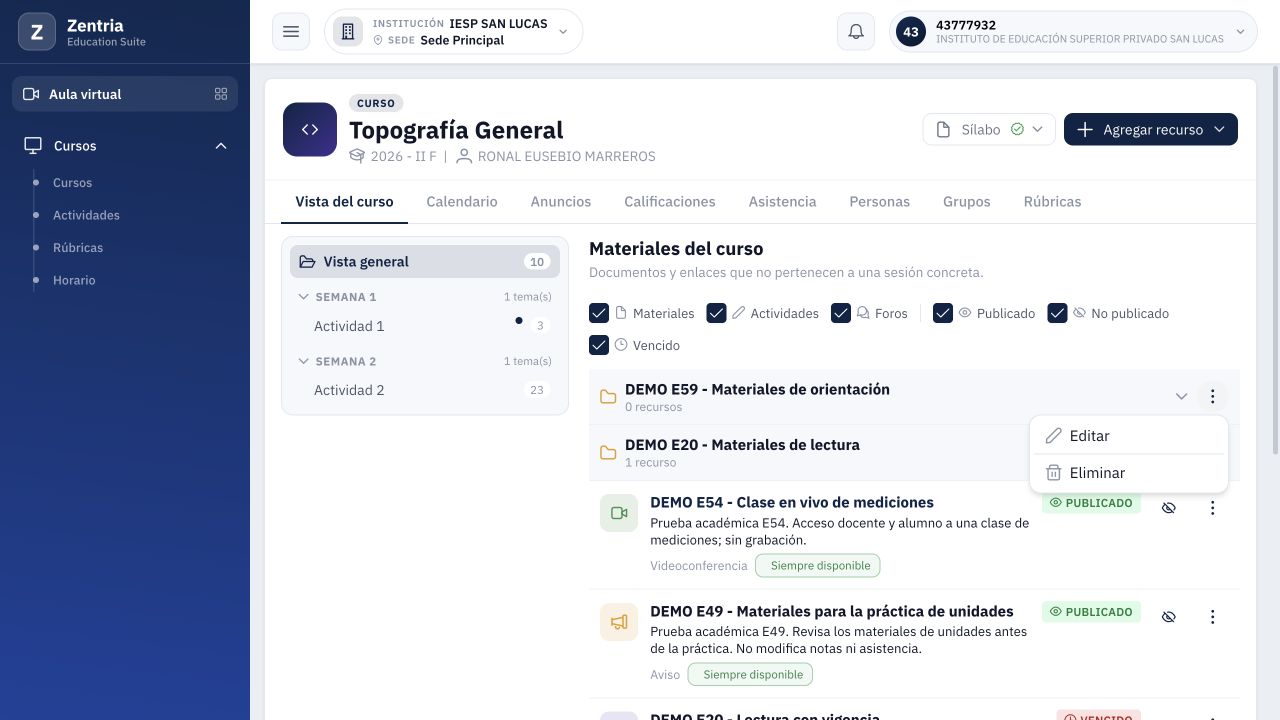
Figura 17. Menú de la carpeta: Editar y Eliminar; no ofrece Publicar en esta vista.
10.3. Crear una subcarpeta
- Vuelva a Agregar recurso > CARPETA.
- Escriba DEMO E59 - Lecturas.
- Despliegue Carpeta contenedora y elija DEMO E59 - Materiales de orientación.
- Guarde y despliegue la carpeta principal.
- Compruebe que Lecturas aparece dentro de ella. El resumen de la principal cambia a 1 carpeta · 0 recursos.
No se arrastró una carpeta sobre otra. La relación se seleccionó explícitamente en el formulario.
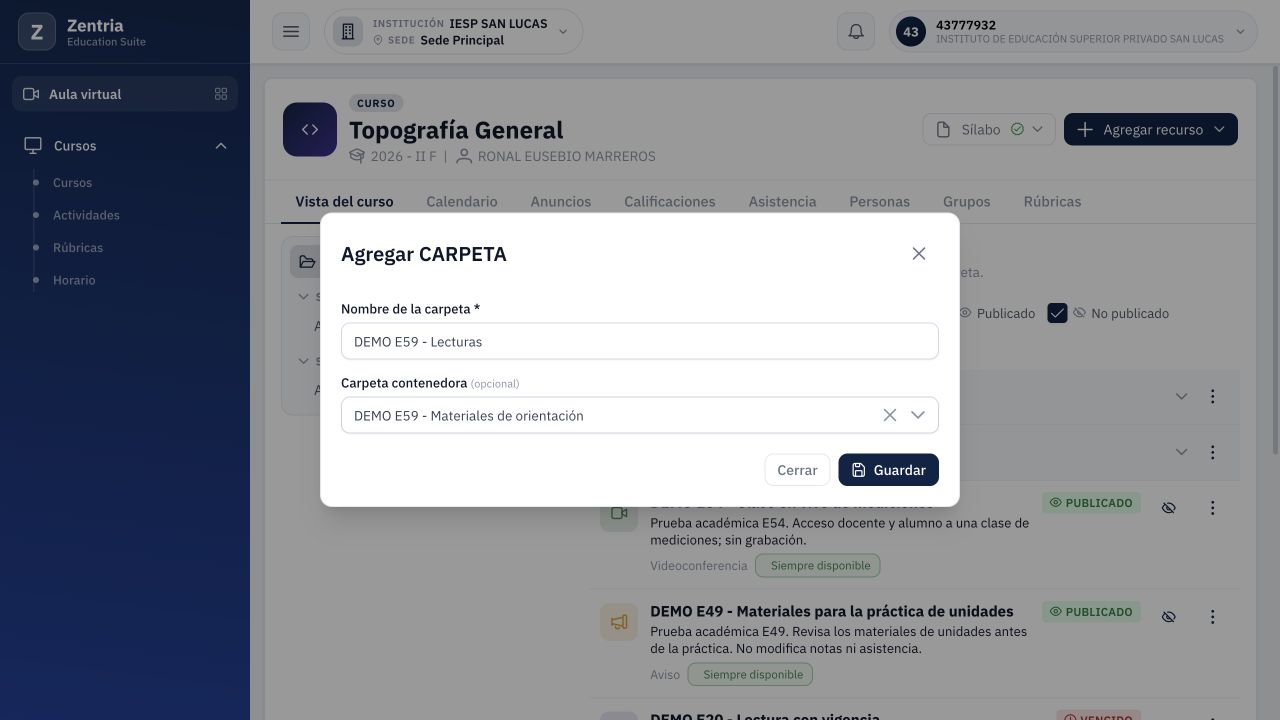
Figura 18. Subcarpeta Lecturas con Materiales de orientación elegida como contenedora.
10.4. Guardar y publicar una lectura anidada
- Pulse Agregar recurso > TEXTO.
- Escriba DEMO E59 - Cómo leer una escala en Descripción.
- Elija DEMO E59 - Lecturas en Carpeta contenedora.
- Complete Texto a publicar con el contenido académico y active Disponible siempre.
- Guarde. Despliegue la carpeta principal y después Lecturas.
- Compruebe que el TEXTO figura como No publicado. El árbol principal resume 1 carpeta · 1 recurso.
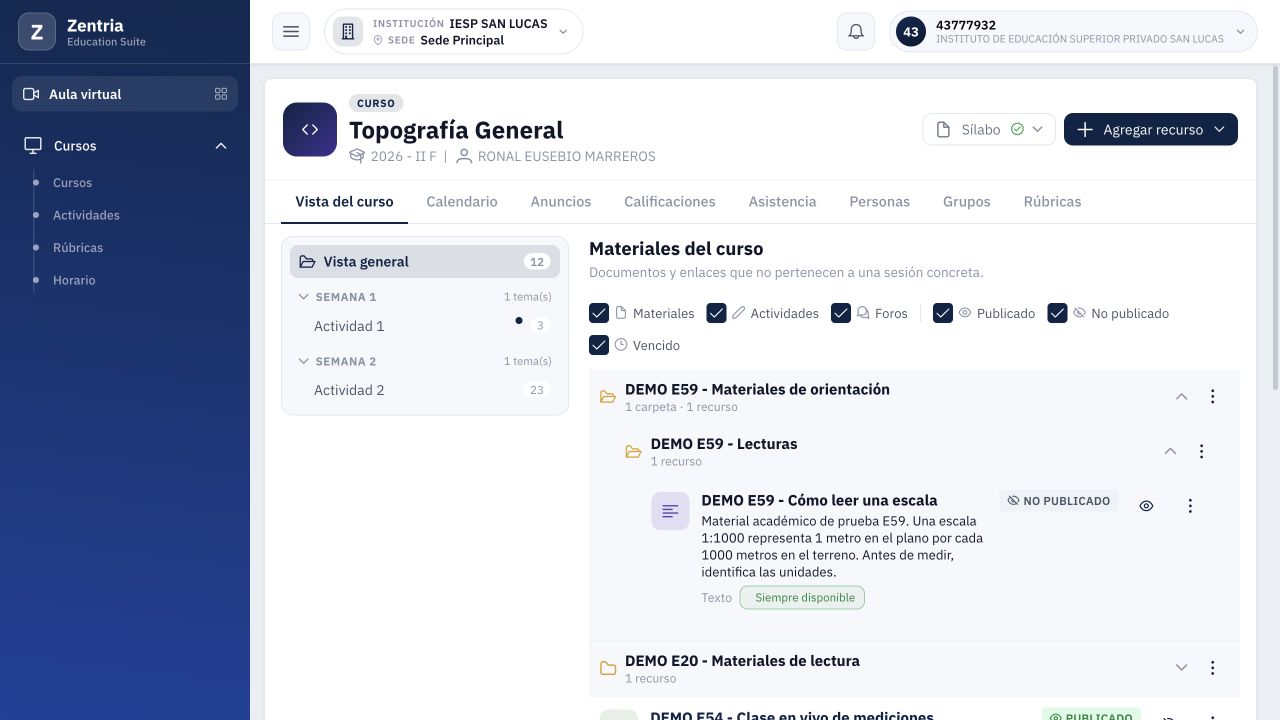
Figura 19. Dos niveles de carpetas y lectura guardada como No publicado: Guardar no publica.
- Pulse Publicar en la fila de la lectura, no en otra fila.
- Espere que cambie a Publicado. La ubicación sigue siendo Lecturas y conserva Disponible siempre.
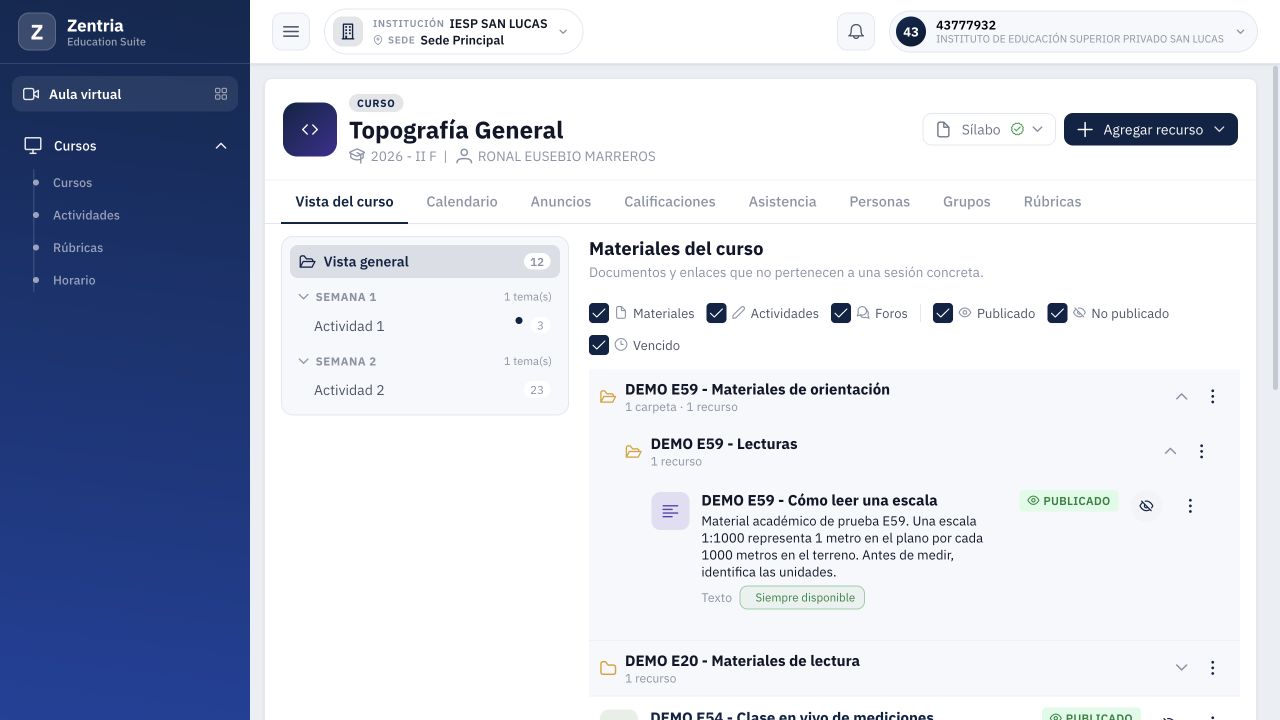
Figura 20. Lectura Publicada dentro de Lecturas; la carpeta y el material no comparten un botón de publicación.
- Ingrese con la cuenta alumno del mismo curso y revise Vista general, con Materiales activado.
- En este ensayo no aparecieron las carpetas E59 ni la lectura anidada. No basta con ver Publicado desde docente para dar por comprobada la lectura por el alumno.
Este contraste documenta las dos vistas observadas. No cambia la decisión anterior sobre la tarea publicada dentro de una carpeta oculta: una actividad puede seguir apareciendo por su acceso independiente en Actividades. El ensayo E59 utiliza un TEXTO y su consulta en el árbol, no una tarea.
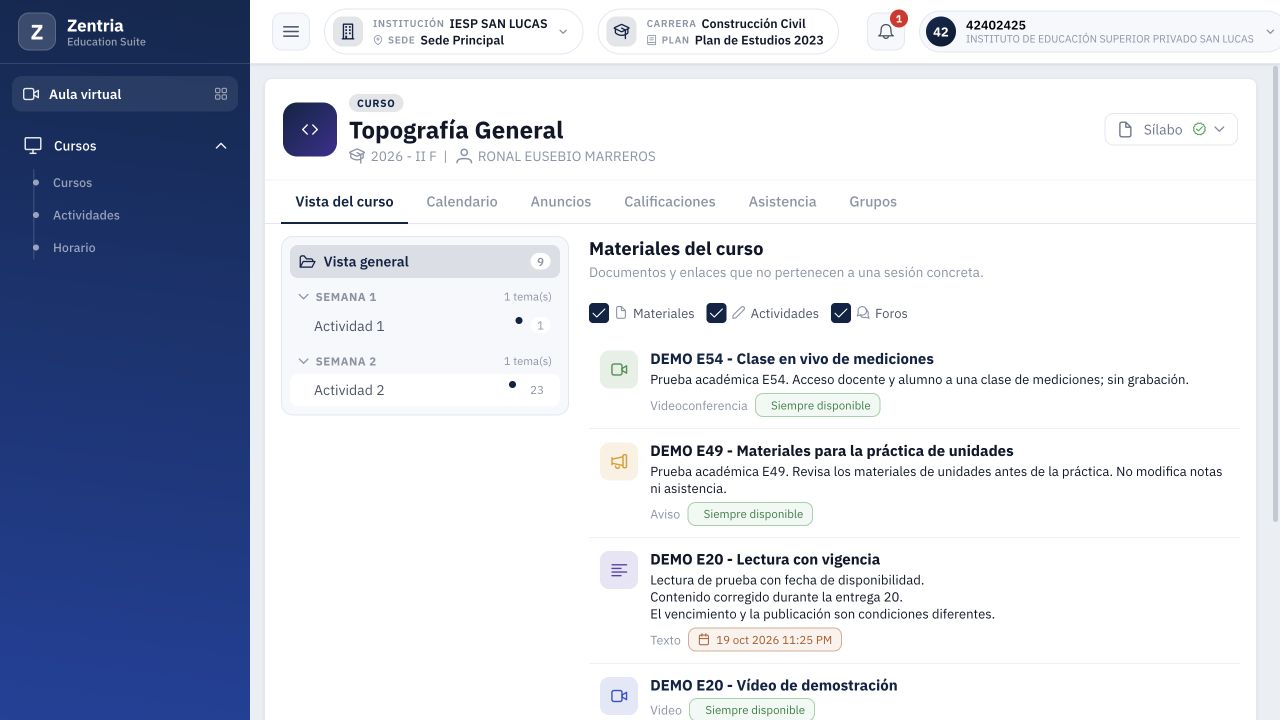
Figura 21. Alumno: lista de materiales sin las carpetas E59 ni la lectura todavía anidada.
10.5. Trasladar el mismo texto a la raíz
- Regrese como docente al curso y despliegue ambas carpetas.
- En Cómo leer una escala, pulse Más acciones > Editar.
- Compruebe que Carpeta contenedora muestra DEMO E59 - Lecturas y que el texto está precargado.
- Pulse la × del selector de carpeta. Debe mostrar Raíz. No pulse la × de cierre del diálogo.
- Mantenga descripción, texto y Disponible siempre. Pulse Guardar.
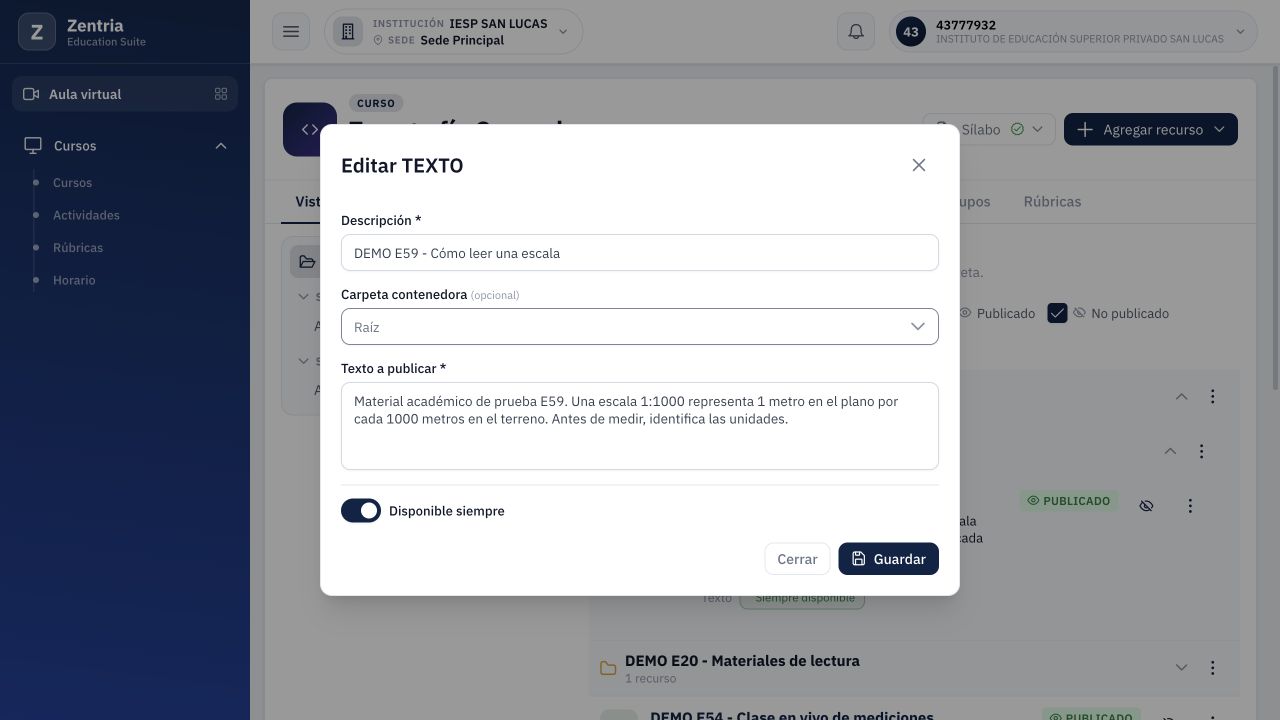
Figura 22. Edición del mismo texto con Carpeta contenedora en Raíz antes del guardado.
- Compruebe Recurso actualizado y que la lectura aparece fuera de las carpetas, aún Publicado.
- La carpeta principal conserva 1 carpeta · 0 recursos y Lecturas conserva 0 recursos. El traslado no borró esas carpetas ni creó otra lectura desde Agregar recurso.
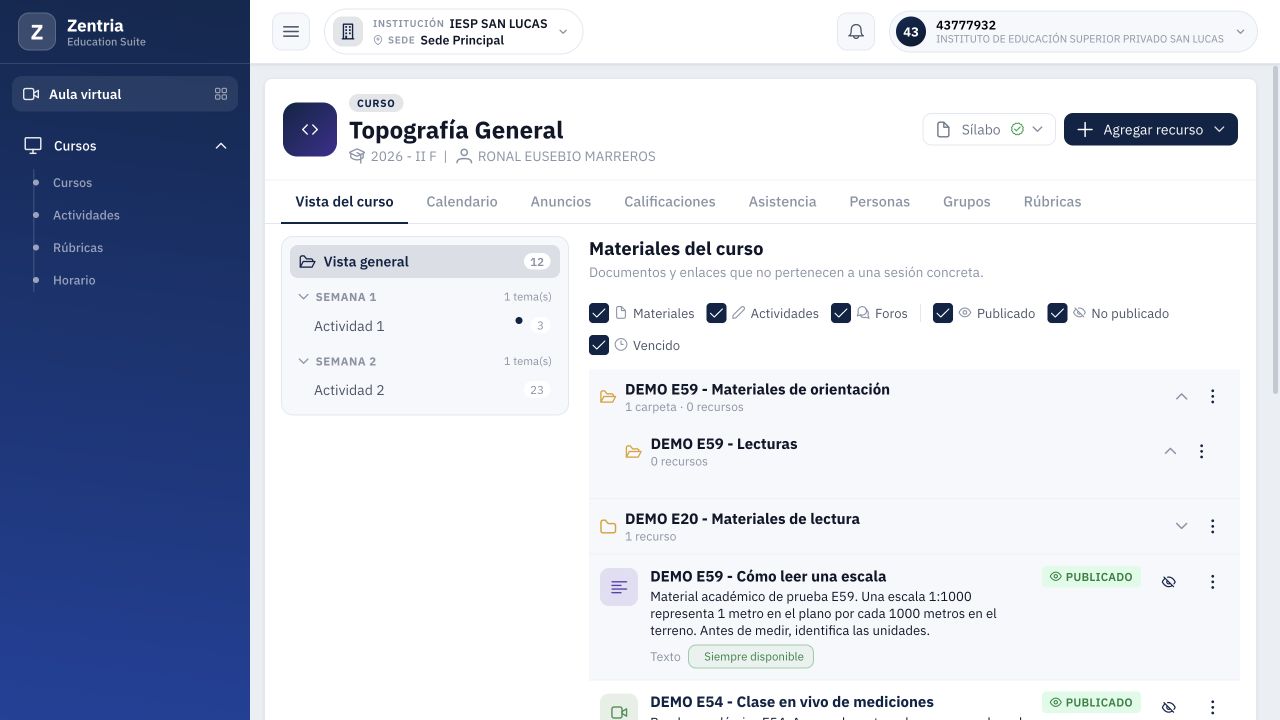
Figura 23. Lectura trasladada a la raíz y Publicada; las dos carpetas quedan conservadas sin recursos de lectura.
- Ingrese de nuevo como alumno. Abra el mismo curso y Vista general.
- Compruebe el título, contenido y Disponible siempre. Recargue y confirme que continúa visible.
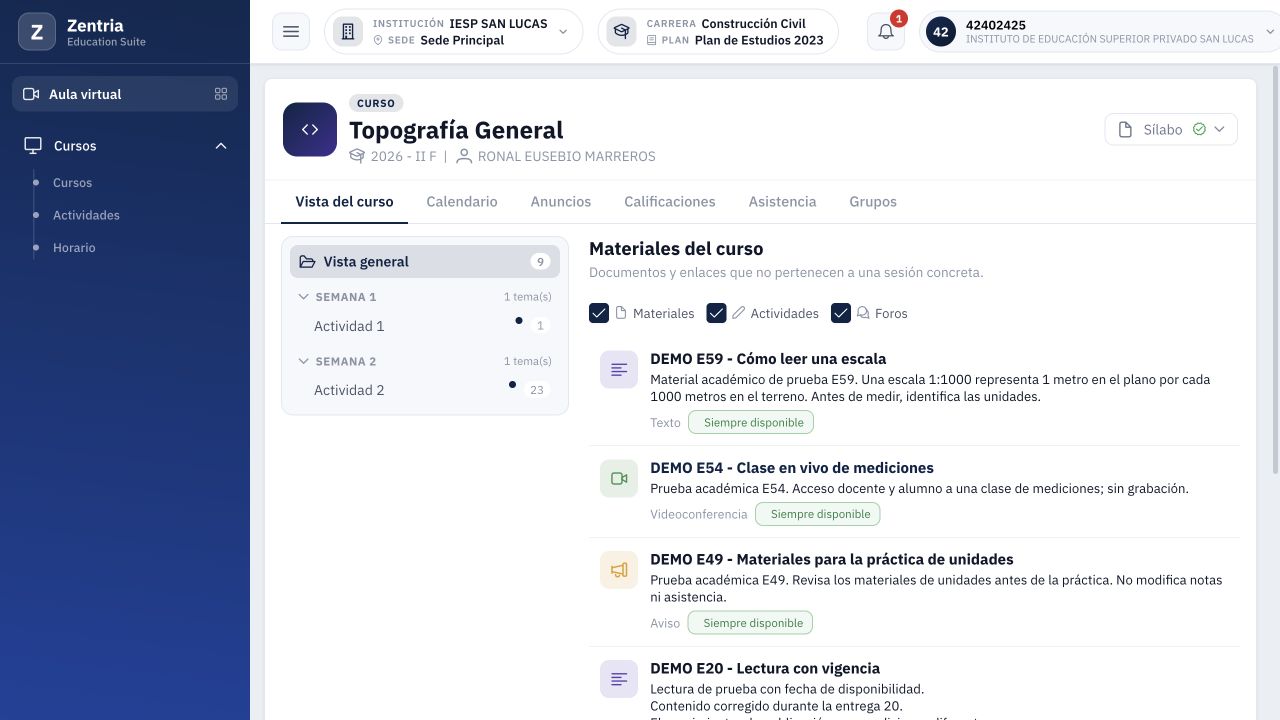
Figura 24. Alumno después de recargar: la lectura trasladada a raíz se muestra con su contenido.
10.6. Resultado y cobertura pendiente
| Comprobado | Resultado E59 |
|---|---|
| Carpeta raíz y subcarpeta | Guardadas y desplegables en el árbol docente. |
| TEXTO anidado | Guardado, después publicado; no visible en el árbol alumno del caso. |
| Traslado a raíz | Misma lectura editada; contenido y Publicado conservados. |
| Consulta alumno final | Lectura visible y persistente tras recargar. |
| Recursos anteriores | No se utilizaron sus botones de edición, publicación o eliminación. No se hizo una auditoría completa de sus datos en esta entrega. |
Código contrastado: RecursoCrearDialog.vue precarga recu_id_padre, permite vaciar la selección y envía la ubicación. AulaContenidoService.java aplica el padre recibido y filtra recursos no publicados para alumno. RecursoArbol.vue organiza hijos por padre de forma recursiva; la rama de carpeta ofrece Editar/Eliminar y la rama de material ofrece Publicar/Despublicar. Son reglas de la copia revisada; las capturas acreditan el resultado web descrito.
Pendientes: publicación de carpetas mediante una opción visible, consulta de carpetas publicadas por alumno, cambio entre dos carpetas, renombrado, ciclos de contención, eliminación/recuperación, reemplazo de archivo, límites, destinos externos y reproducción, otras fechas/permisos y móvil. No se probaron eliminaciones ni se modificó el código de Zentria. El manual sigue Parcial.
E57 mantiene pendiente su devolución con adjunto; E58 conserva pendiente el ensayo de vencimiento/reapertura. El acceso volvió a funcionar durante E59 al ingresar por el selector; esto no ejecuta las pruebas de E58. PIT, rúbrica E25 y presentación de omitidas E31 siguen en standby.
Manuales relacionados
- Acceso a cursos y materiales del alumno: lectura y descarga de estos materiales.
- Cursos y navegación docente.
- Sílabo, semanas y temas.