
Personas y grupos
Consulte los participantes de un curso, organice un grupo de trabajo con alumnos elegibles, asigne su representante y compruebe lo que verá el alumno en Mis grupos.
Ejemplo académico: los nombres, códigos, correos, promedios y porcentajes son ficticios. La prueba creó una configuración DEMO E21 y un grupo con dos integrantes. No se modificaron matrículas, notas, materiales ni sílabo. El PIT permanece en standby.
Alcance y versión
| Referencia | Estado de esta edición |
|---|---|
| Perfil | Docente que administra participantes y grupos de su aula. |
| Cobertura | Personas, búsqueda, configuración manual, grupo, dos integrantes, representante y consulta alumno. |
| Verificación | Operaciones web, recarga de ambas cuentas y contraste con código y consultas API de lectura. |
| Edición | 1.0 · Revisión: 21/10/2026. |
| Estado | Parcial: caso manual completo comprobado. Automático, bajas, eliminaciones, límites y tareas grupales pendientes. |
Contenido del manual
- 1. Consultar Personas
- 2. Distinguir configuración, grupo e integrante
- 3. Crear una configuración manual
- 4. Crear el grupo y añadir alumnos
- 5. Asignar el representante
- 6. Revisar disponibles y plegar el grupo
- 7. Comprobar la vista alumno
- 8. Resultado y pendientes
1. Consultar Personas
- Entre a Aula virtual > Cursos con su cuenta docente.
- Abra el curso y confirme nombre, periodo y sección. El ejemplo es Topografía General, 2026 - II, F.
- Seleccione la pestaña Personas de la cabecera del aula.
- Revise los totales y filtre Alumnos para localizar a quienes necesita organizar.
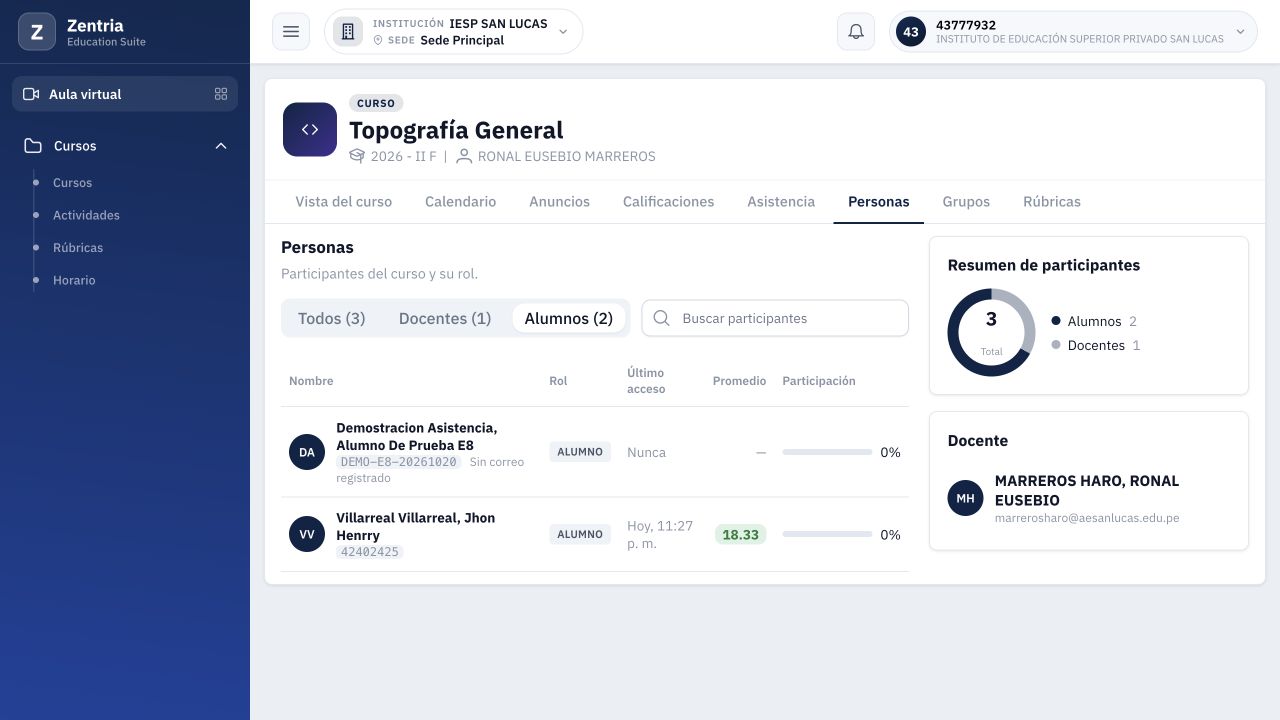
Figura 1. Personas con Alumnos seleccionado: dos estudiantes; el resumen conserva tres participantes en total, incluido el docente.
Leer los datos
| Elemento | Interpretación |
|---|---|
| Todos, Docentes y Alumnos | Separan participantes por rol. En el ejemplo: 3, 1 y 2. |
| Nombre y código | Identifican a la persona de la fila; no son el nombre de un grupo. |
| Correo | Se muestra cuando existe; puede aparecer Sin correo registrado. |
| Último acceso | Dato de acceso que informa la plataforma. Nunca no significa ausencia de matrícula. |
| Promedio | Resultado académico mostrado; esta pantalla no se utilizó para modificarlo. Un guion no equivale a una nota cero. |
| Participación | Indicador porcentual de la plataforma; no debe confundirse con promedio o asistencia. |
| Resumen de participantes | Totales generales del curso; no es el número de integrantes del grupo seleccionado. |
El listado revisado tenía a Alumno De Prueba E8 y Jhon Henrry Villarreal Villarreal. La consulta de alumnos elegibles devolvió los mismos dos estudiantes. En el código, esa consulta utiliza matrículas confirmadas; el docente del resumen no es un integrante elegible de este grupo de alumnos.
Buscar y recuperar el listado
Escriba en Buscar participantes para reducir el listado. El código contempla nombre, correo y código. La prueba DEMO SIN RESULTADOS E21 mostró No hay participantes que mostrar; al borrar el texto reaparecieron los dos alumnos del filtro. La búsqueda no anuló matrículas.
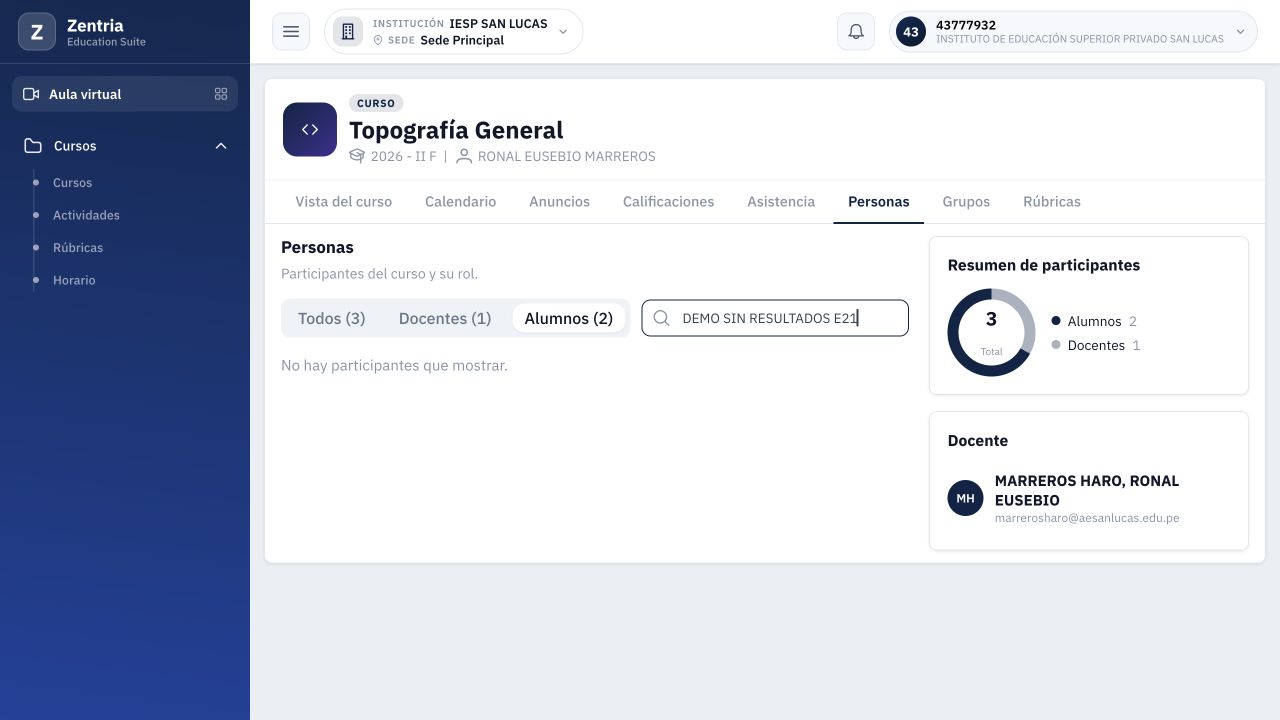
Figura 2. Búsqueda sin coincidencias: no hay filas, pero el resumen sigue mostrando los participantes del curso.
Si no encuentra a alguien, borre la búsqueda, revise el rol y confirme curso/sección antes de solicitar una revisión de matrícula. Personas es una consulta de participantes; agregar a un grupo no crea una matrícula nueva.
2. Distinguir configuración, grupo e integrante
| Nivel | Para qué sirve en esta pantalla |
|---|---|
| Configuración | Conjunto que reúne grupos para una organización de trabajo, por ejemplo DEMO E21 - Trabajo de topografía. |
| Grupo | Equipo dentro de la configuración. El sistema creó Grupo 1 al pulsar Agregar grupo. |
| Integrante | Alumno incorporado al grupo. En la prueba se añadieron los dos elegibles. |
| Representante | Un integrante marcado dentro de su grupo. La marca se comprueba en la ficha de la persona, no sólo en la cabecera. |
Una configuración puede reunir varios grupos. Esta entrega comprobó una configuración y un grupo; no se ensayaron otras distribuciones.
3. Crear una configuración manual
Reconocer la pantalla inicial
Seleccione Grupos en las pestañas del curso. El docente ve Grupos de trabajo, el panel Configuraciones y el formulario Nueva configuración. Antes de la prueba aparecía Sin configuraciones aún.
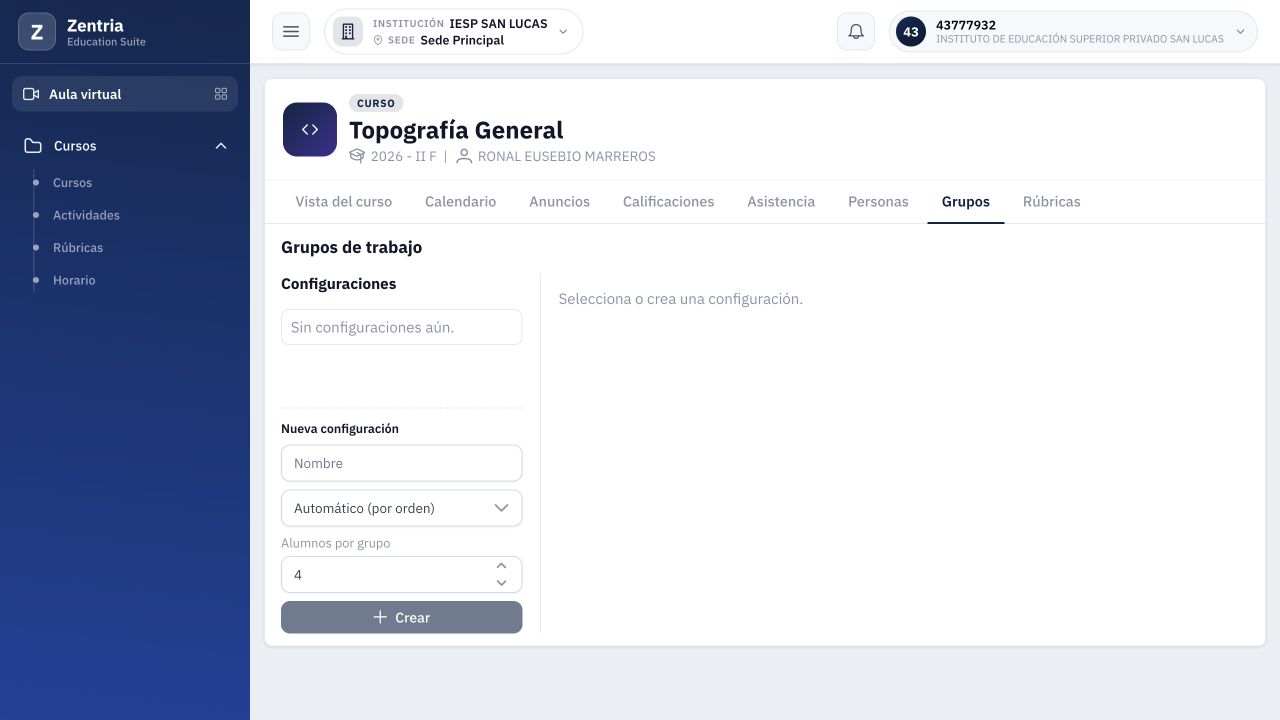
Figura 3. Estado inicial: sin configuraciones, nombre vacío y botón Crear deshabilitado.
Completar Nueva configuración
- En Nombre, escriba una identificación que distinga la actividad de trabajo. Se utilizó DEMO E21 - Trabajo de topografía.
- En el selector de modo, elija Manual para añadir integrantes uno a uno.
- Revise Alumnos por grupo. Para el ensayo se ingresó 2.
- Presione Crear y espere la actualización.
- Compruebe la nueva tarjeta en Configuraciones y el panel derecho.
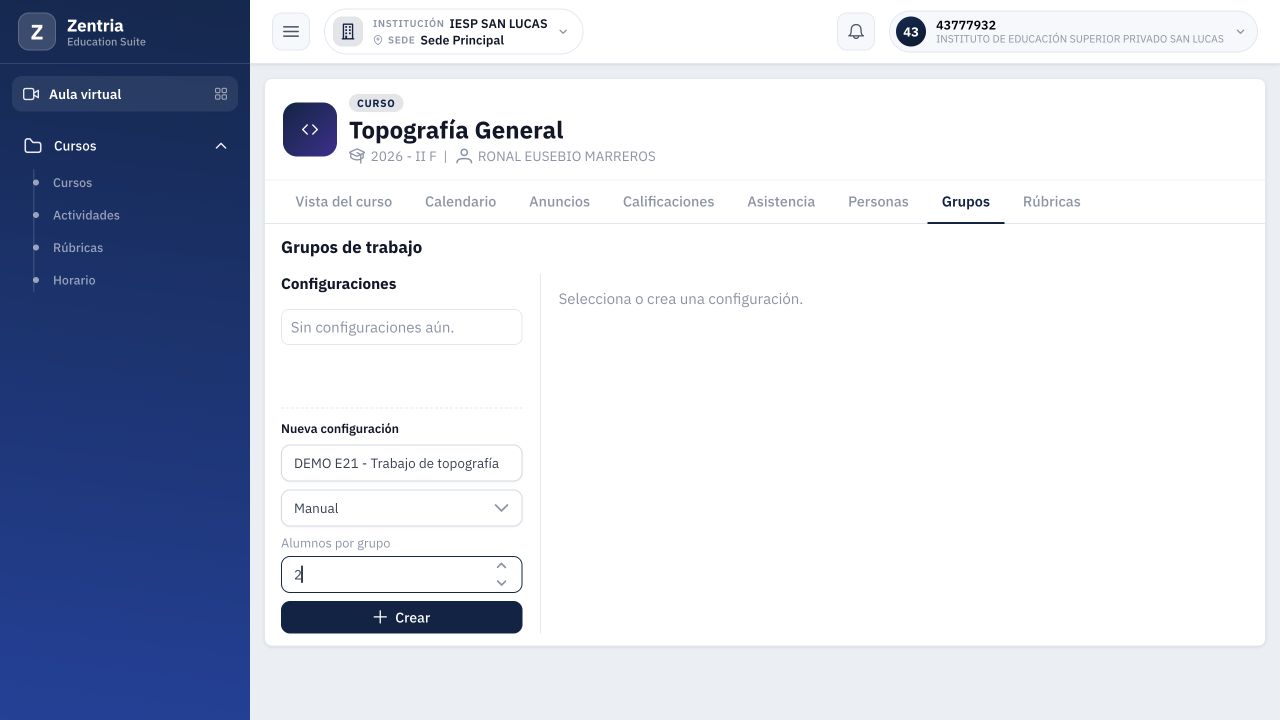
Figura 4. Formulario preparado: nombre DEMO E21, modo Manual y Alumnos por grupo en 2; aún no acredita guardado.
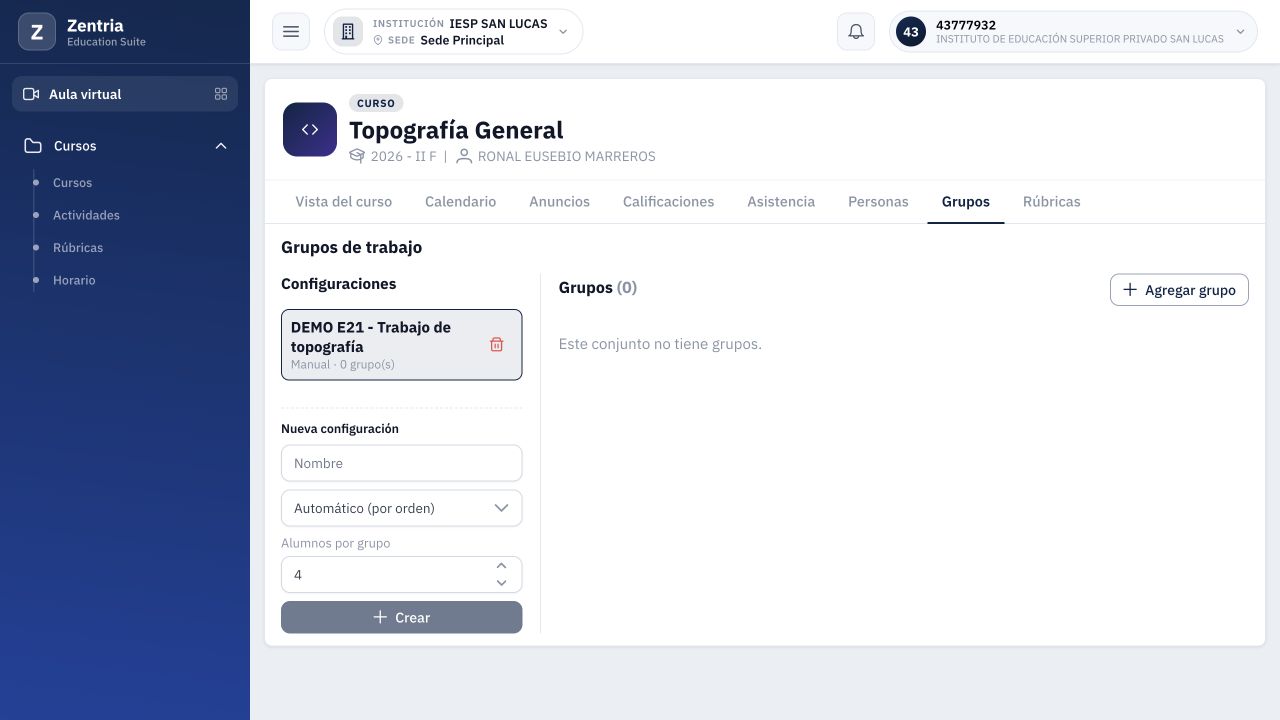
Figura 5. Configuración guardada: Manual, cero grupos y botón Agregar grupo. El formulario izquierdo se reinicia para una nueva configuración.
Tras crear, Nueva configuración vuelve a Automático y 4. Son valores para otra alta: la tarjeta guardada conservó Manual y el registro confirmó cantidad 2.
Manual y Automático: ambas opciones estaban disponibles. El código de Automático (por orden) distribuye matriculados por bloques y asigna el primer integrante como representante; esa creación automática no se ejecutó en esta entrega. El valor 2 se conservó en la configuración manual, pero no se ensayó como límite que impida añadir un tercer alumno.
4. Crear el grupo y añadir alumnos
Crear el equipo
- Mantenga seleccionada la configuración DEMO E21.
- Presione Agregar grupo en el panel derecho.
- Espere Grupos (1) y la tarjeta Grupo 1.
- Confirme Sin integrantes antes de comenzar a añadir alumnos.
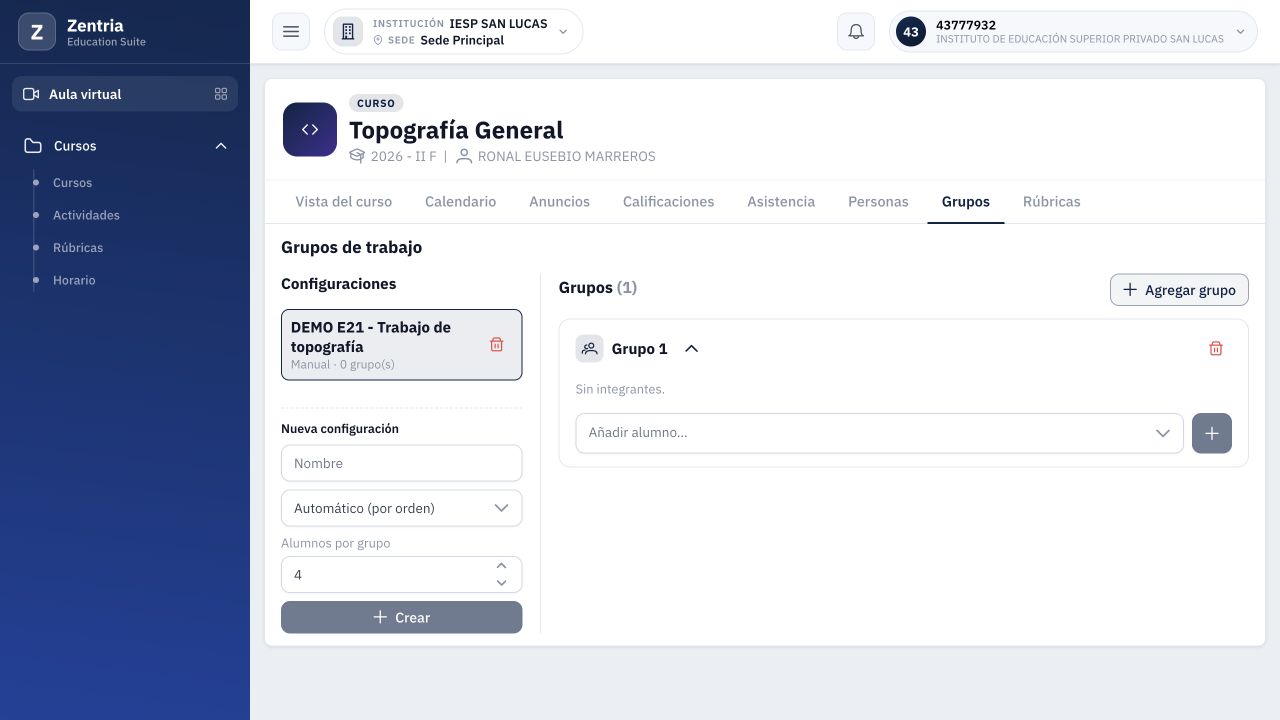
Figura 6. Grupo 1 creado dentro de la configuración manual, todavía sin integrantes.
Añadir al primer alumno
- Abra Añadir alumno… dentro de Grupo 1.
- Revise los resultados disponibles. Al inicio se ofrecieron dos alumnos.
- Seleccione Demostracion Asistencia, Alumno De Prueba E8.
- Presione el botón + situado junto al selector. Seleccionar el nombre no sustituye esta acción.
- Espere a que aparezca su ficha en el grupo.
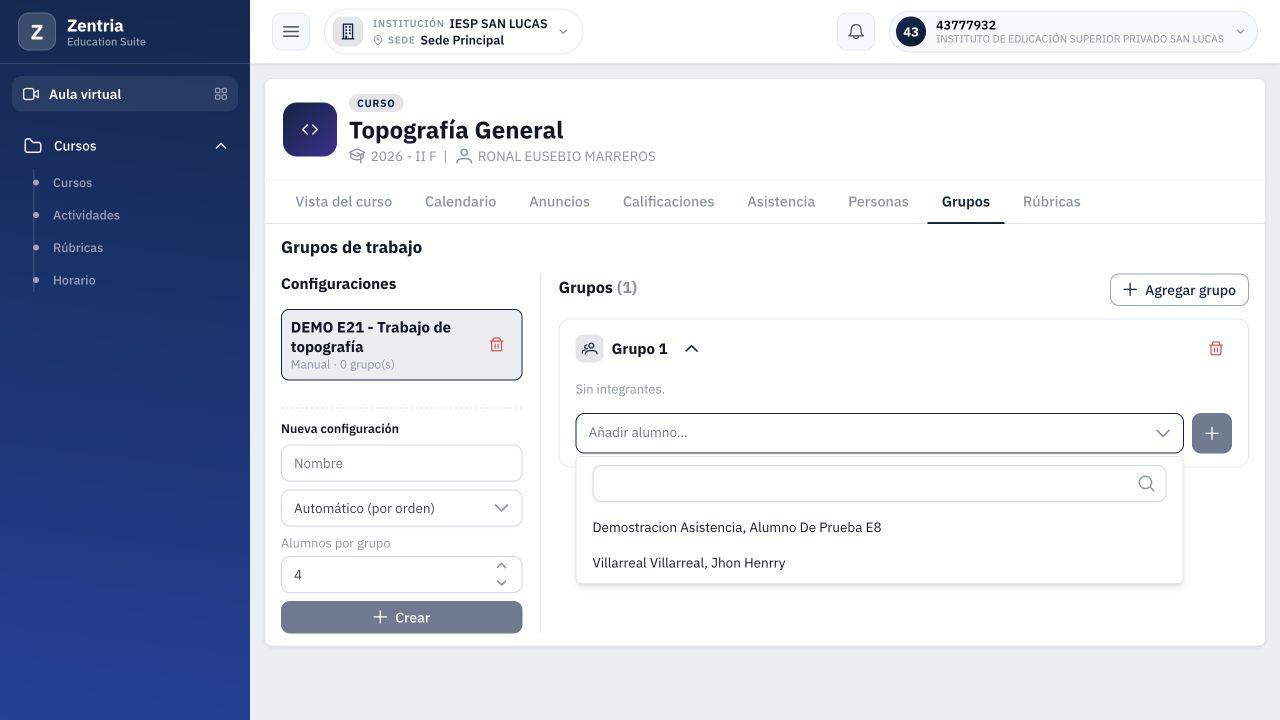
Figura 7. Selector inicial del grupo: los dos alumnos elegibles del curso.
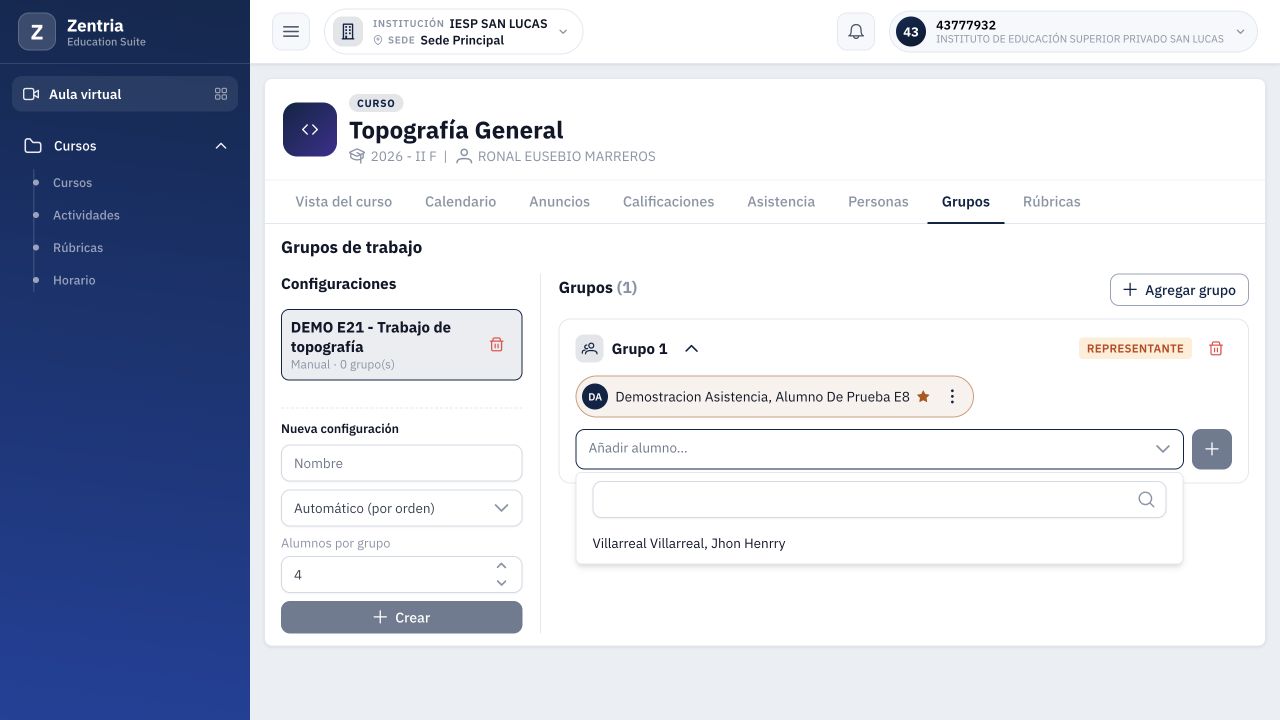
Figura 8. Primer alumno incorporado y marcado automáticamente como representante; el selector sólo ofrece al segundo alumno.
El sistema marcó al primer integrante como representante automáticamente. Esa marca inicial no impide que el docente elija después a otro integrante.
Añadir al segundo alumno
Abra otra vez Añadir alumno, seleccione Villarreal Villarreal, Jhon Henrry y pulse +. Compruebe las dos fichas dentro del mismo Grupo 1. El segundo nombre no debe aparecer en una configuración o curso diferente.
El selector excluye los alumnos que ya están asignados en la configuración. En el ensayo pasó de dos opciones a una y después a ninguna. Se comprobó esta prevención en la interfaz; no se forzó una petición duplicada al servidor.
5. Asignar el representante
- Ubique la ficha del alumno que desea designar dentro del grupo.
- Abra su botón Opciones, identificado por tres puntos.
- Seleccione Marcar representante.
- Espere la actualización y revise la estrella junto a su nombre.
- Recargue la página, seleccione la misma configuración si hace falta y compruebe que la marca persiste.
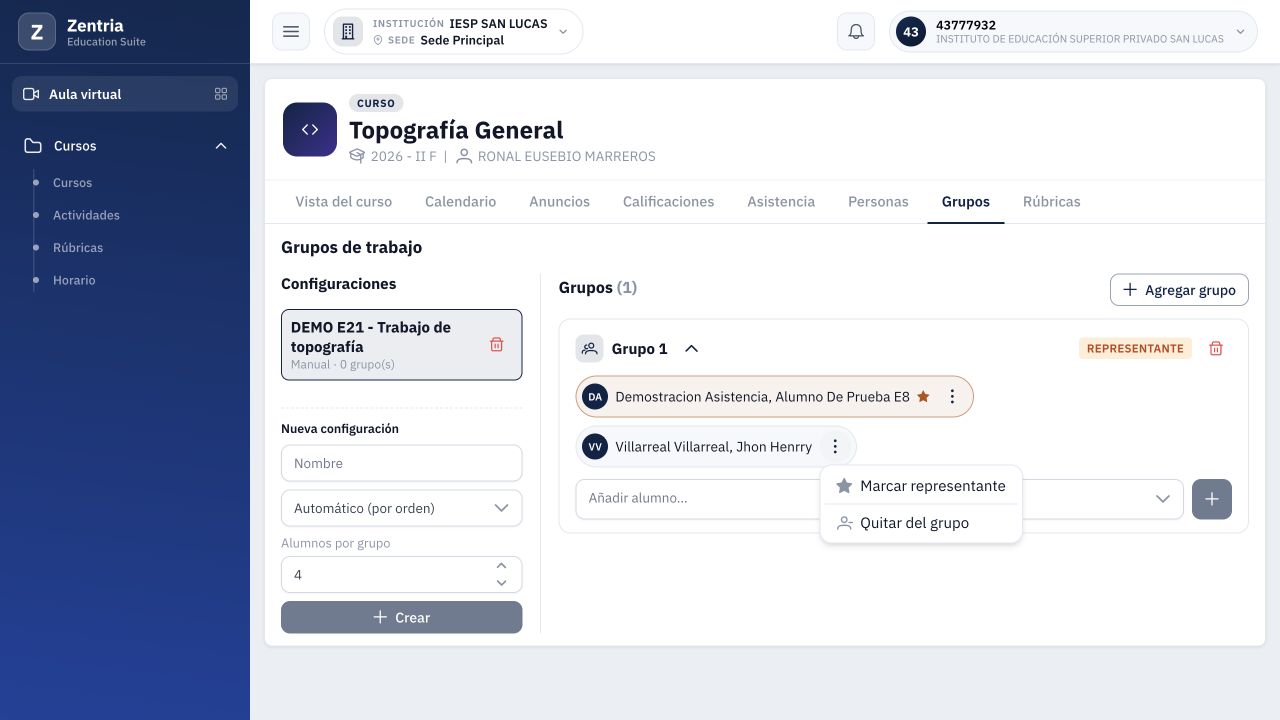
Figura 9. Opciones de Jhon Henrry antes del cambio: Marcar representante y Quitar del grupo.
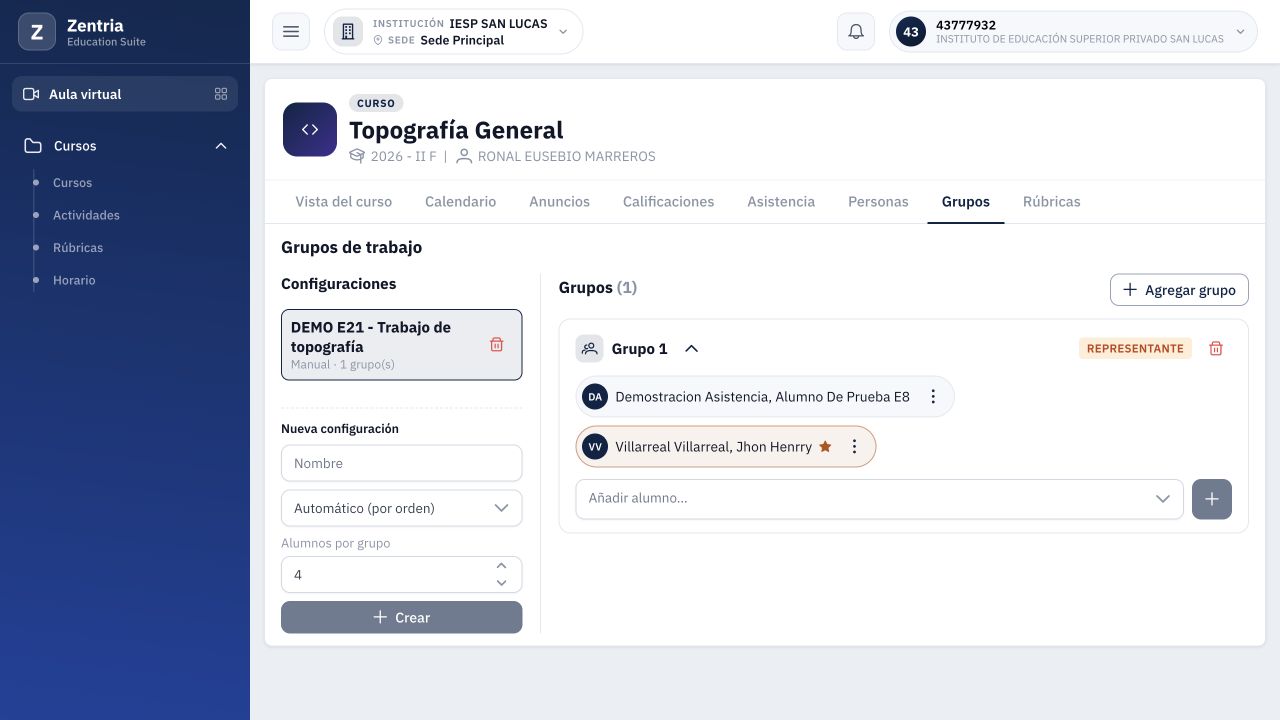
Figura 10. Después del cambio y la recarga, la estrella corresponde a Jhon Henrry; el primer alumno sigue como integrante sin esa marca.
La comprobación final identificó un único representante: Jhon Henrry Villarreal Villarreal. La consulta API confirmó que el primer alumno quedó con representante desactivado y Jhon Henrry con representante activado.
La etiqueta Representante en la cabecera del grupo indica que existe uno. Para identificar quién es, revise la estrella en su ficha. No se utilizó Quitar del grupo ni se ensayó Quitar representante; no se promete un resultado para esas acciones en esta edición.
6. Revisar disponibles y plegar el grupo
Sin alumnos disponibles
Después de incorporar a ambos, abra Añadir alumno. En el ensayo apareció Sin resultados, porque los dos elegibles ya estaban asignados en esta configuración. No significa que el curso se haya quedado sin estudiantes ni que se haya borrado una matrícula.
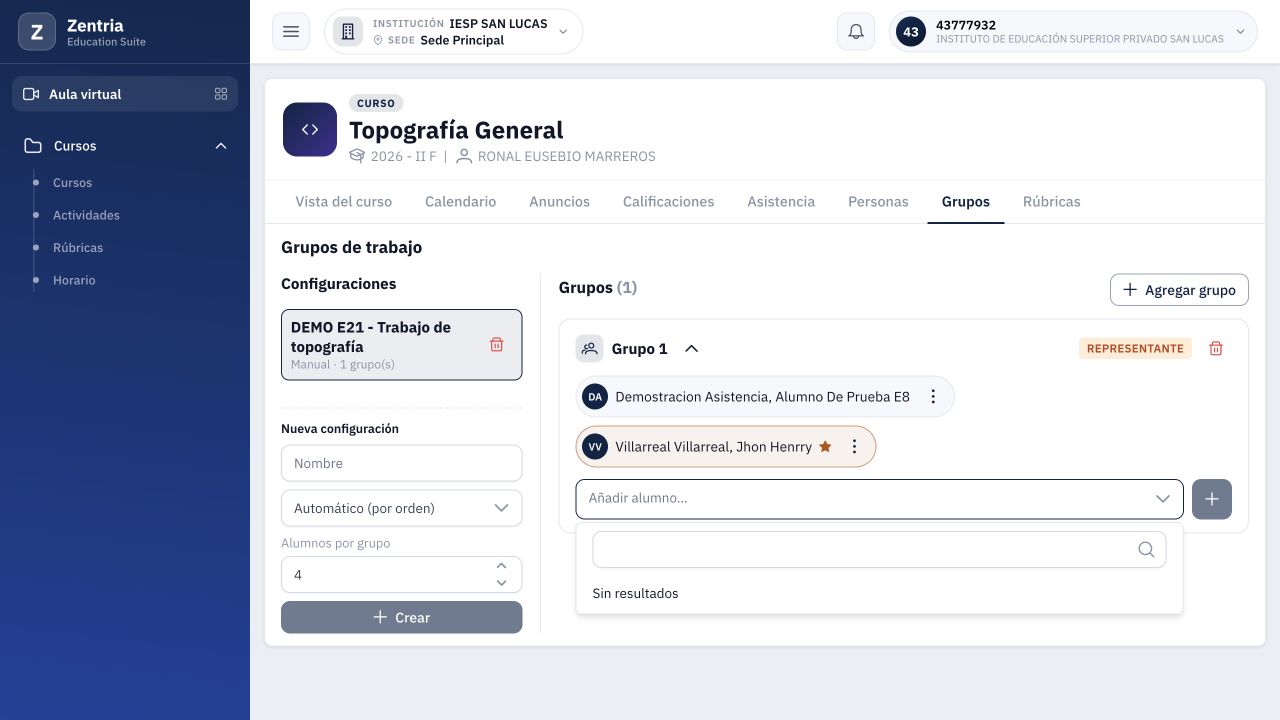
Figura 11. Selector sin resultados después de incorporar a los dos alumnos; las dos fichas permanecen en Grupo 1.
Plegar y desplegar
Pulse el control Plegar de la cabecera de Grupo 1 para reducir su contenido. Pulse Desplegar para volver a ver las fichas y el selector. El ensayo comprobó ambas acciones sin quitar integrantes.
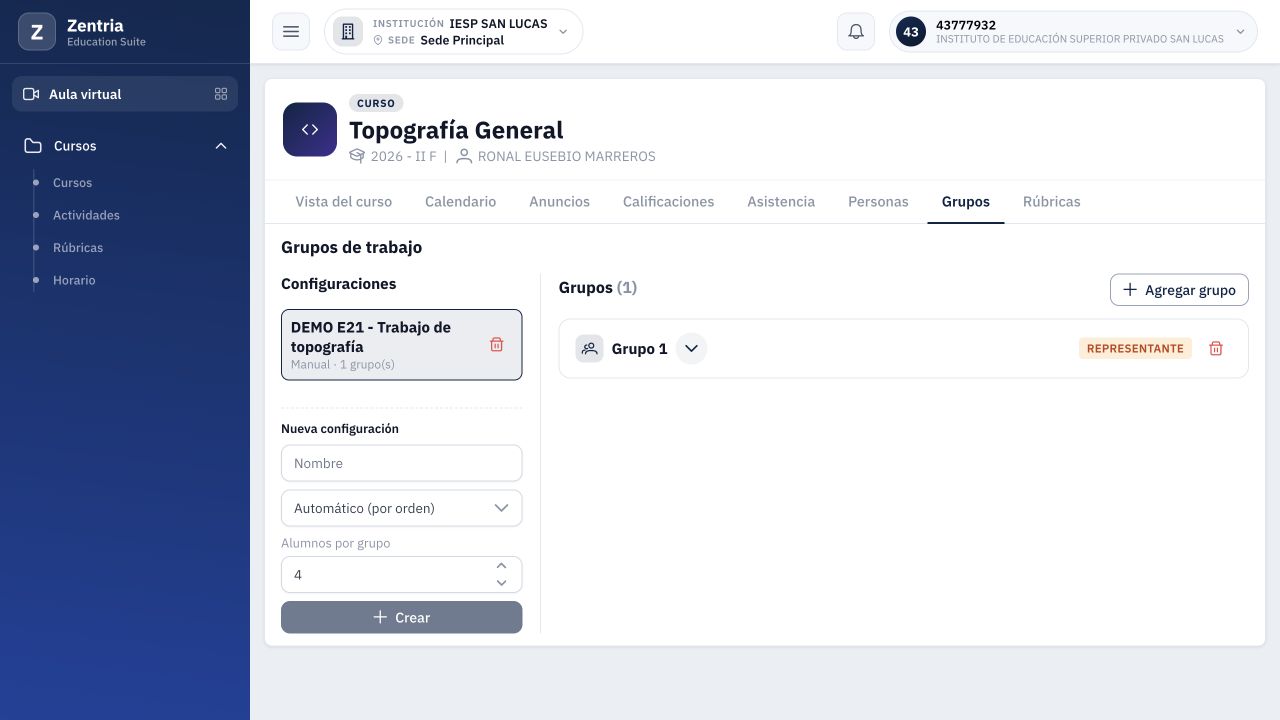
Figura 12. Grupo plegado: se conserva la cabecera y la indicación de representante; los integrantes no se eliminaron.
No utilice los iconos de papelera para cerrar o plegar una sección. Las acciones de eliminar grupo/configuración estaban visibles, pero no se ejecutaron. Si sólo necesita revisar otro equipo, cambie la selección o pliegue la tarjeta.
7. Comprobar la vista alumno
- Termine la sesión docente antes de probar otra cuenta.
- Ingrese con el alumno matriculado y abra el mismo curso y sección.
- Seleccione la pestaña Grupos.
- En Mis grupos, compruebe nombre del grupo, configuración y número de integrantes.
- Verifique la indicación YO y la etiqueta Representante junto a la persona designada.
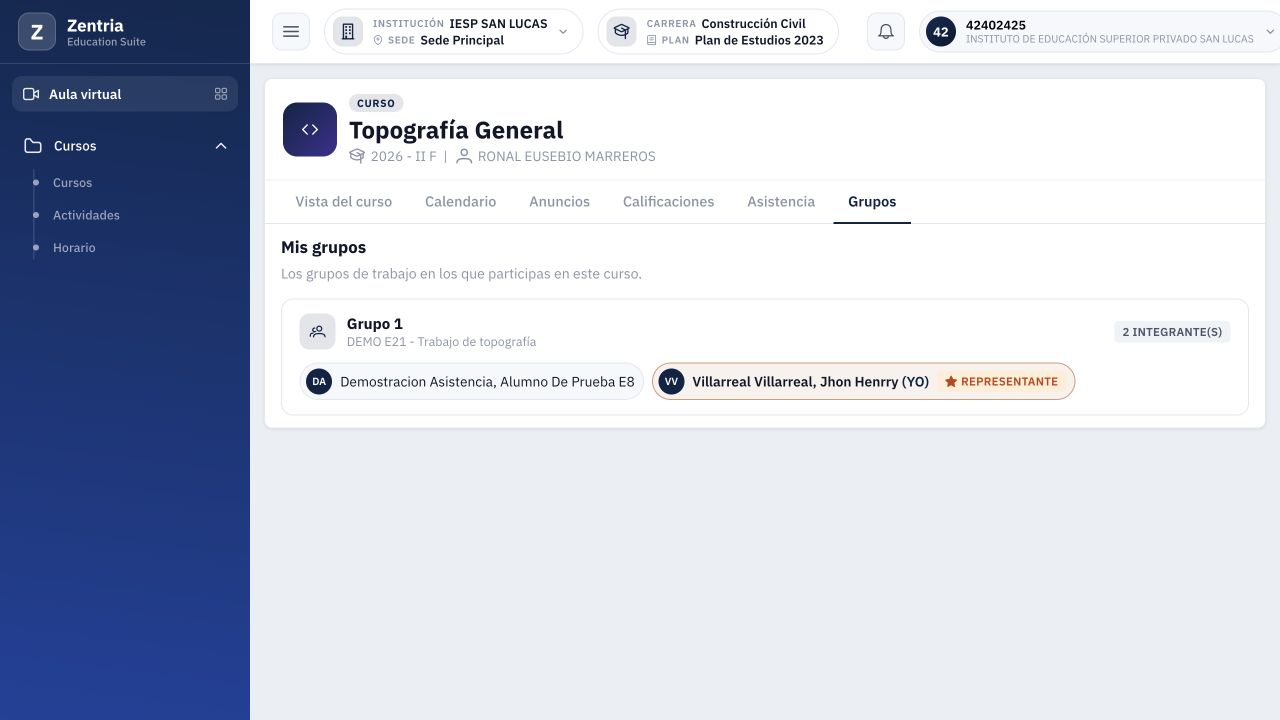
Figura 13. Vista alumno de Grupo 1: configuración DEMO E21, dos integrantes y Jhon Henrry con YO y Representante.
Se ingresó con la cuenta de Jhon Henrry. Después de recargar, conservó el mismo grupo, integrantes y representante. Esta vista no ofrece Nueva configuración, Agregar grupo ni el menú de edición del docente.
El segundo alumno se comprobó como integrante desde ambas vistas, pero no se inició sesión con su cuenta. No se atribuye a esta prueba la validación de otra sesión alumno ni una entrega grupal. Crear un grupo no crea automáticamente una tarea, un intento o una nota.
8. Resultado y pendientes
| Comprobación | Resultado |
|---|---|
| Elegibles | Dos alumnos del curso; matrícula confirmada según la consulta y código revisados. |
| Configuración | DEMO E21 - Trabajo de topografía, Manual, cantidad 2. |
| Grupo | Grupo 1, con los dos integrantes elegibles. |
| Representación inicial y cambio | Primer integrante automático; luego Jhon Henrry designado por el docente. |
| Persistencia | Un representante y dos integrantes tras recargar docente y alumno. |
| Selector de integrantes | Dos, uno y finalmente Sin resultados al asignarlos en la configuración. |
| Vista alumno | Mismo grupo y configuración; identifica YO y Representante, sin controles de gestión. |
| Conservación | Matrículas, temario, materiales y sílabo sin cambios; no se tocaron notas ni PIT. |
Pendientes: creación automática, múltiples grupos/configuraciones, cambios o bajas de integrantes, eliminación/recuperación, Quitar representante, límites y duplicados de servidor, periodo cerrado, otros permisos y tareas grupales. La guía queda Parcial; el PIT continúa en standby.