
Rúbricas
Prepare una matriz de evaluación, guarde sus criterios y puntajes, edítela y utilice una plantilla institucional como copia independiente dentro de su curso.
Caso académico: nombres, puntajes y registros DEMO E22 son datos de prueba. Se crearon una rúbrica propia, una plantilla institucional y una copia de esa plantilla mediante una tarea que al cierre de la entrega 22 estaba sin publicar. Al cierre de la entrega 22 no había calificaciones. En la entrega 23 se publicó esa tarea, se confirmó un archivo y se calificó 17/20; consulte la actualización al final. El PIT sigue en standby.
Alcance de esta edición
| Referencia | Cobertura |
|---|---|
| Perfil principal | Docente con acceso al aula del curso. |
| Curso comprobado | Topografía General, periodo 2026 - II, sección F. |
| Verificación | Pruebas web, recarga, revisión del código y consultas de lectura de los registros guardados. |
| Edición | 1.1 · Revisión: 21/10/2026. |
| Estado | Parcial: creación, copia, calificación individual y protección visual por uso comprobadas. Otras variantes pendientes. |
Contenido del manual
- 1. Reconocer biblioteca y rúbricas del curso
- 2. Preparar la matriz
- 3. Crear y guardar
- 4. Editar y comprobar persistencia
- 5. Consultar una plantilla institucional
- 6. Elegir la plantilla desde una tarea
- 7. Comprobar la independencia de la copia
- 8. Interpretar En uso y buscar
- 9. Resolver dudas y revisar pendientes
- 10. Actualización: calificación y protección por uso
1. Reconocer biblioteca y rúbricas del curso
- Ingrese con su cuenta docente a Aula virtual > Cursos.
- Abra el aula y confirme curso, periodo y sección en la cabecera.
- Seleccione Rúbricas en las pestañas del curso para gestionar sus matrices.
- Para consultar la biblioteca general, utilice Rúbricas en el menú del subsistema Aula virtual.
Son accesos distintos: el primero conserva el contexto del curso; el segundo ofrece las vistas Plantillas y En uso.
| Ubicación | Qué contiene | Acción comprobada |
|---|---|---|
| Curso > Rúbricas | Matrices propias y copias incorporadas al curso. | Crear y editar matrices sin calificaciones. |
| Rúbricas > Plantillas | Biblioteca institucional. | Consulta docente; alta con una cuenta autorizada del área académica. |
| Rúbricas > En uso | Matrices asociadas a cursos. | Consultar las dos del ejemplo, ambas Sin usar. |
Una plantilla no se convierte en una nota por consultarla. La selección desde una tarea y la posterior calificación son pasos diferentes.
2. Preparar la matriz
La matriz organiza criterios en filas y niveles en columnas. Cada intersección tiene un puntaje. El editor revisado muestra títulos de criterios, títulos de niveles y valores numéricos; no ofrece un campo de descripción detallada por cada celda.
El ejemplo inicial utiliza:
| Criterio | Logrado | En proceso | En inicio |
|---|---|---|---|
| Precisión de mediciones | 10 | 6 | 2 |
| Presentación del informe | 10 | 5 | 0 |
La suma de los máximos de este ejemplo es 20. No se comprobó una regla del sistema que obligue a que toda rúbrica sume 20; diseñe la escala de acuerdo con su evaluación y verifique su uso antes de calificar.
Reconocer el editor vacío
El editor nuevo presenta un criterio y los niveles Logrado, En proceso y En inicio. El nombre y la matriz todavía deben completarse. El botón Crear permanece deshabilitado mientras faltan datos obligatorios.
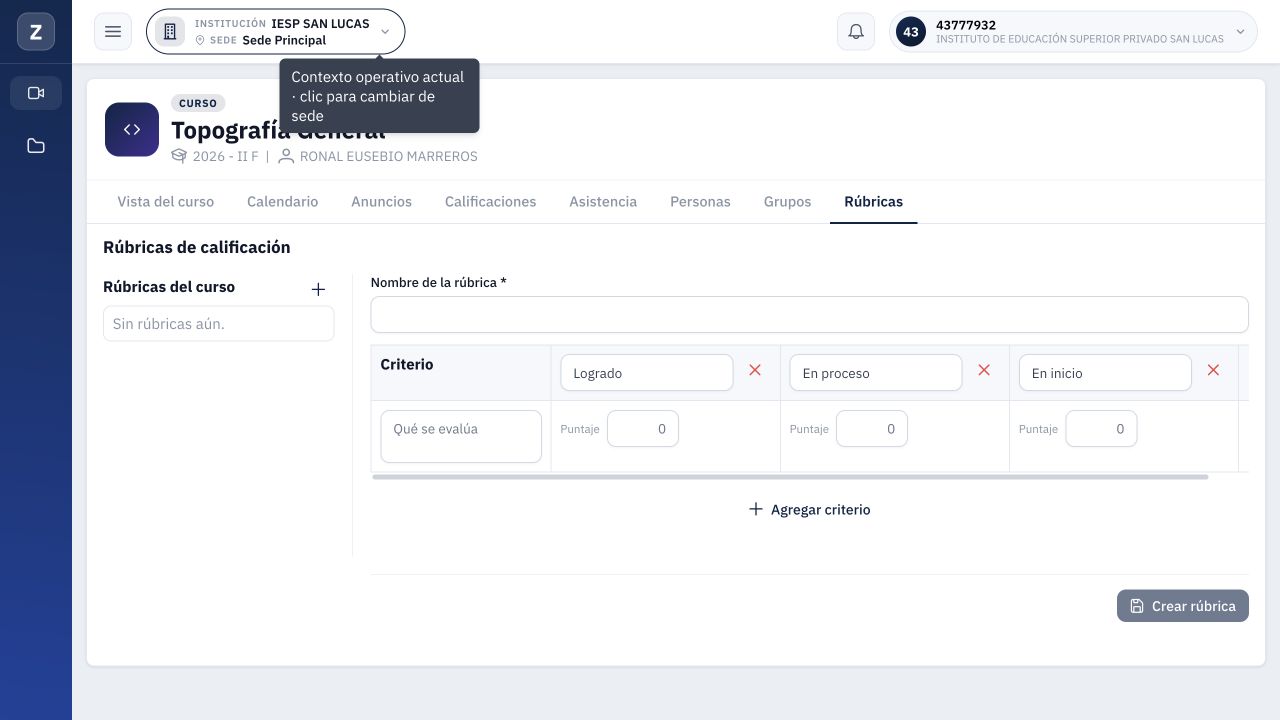
Figura 1. Editor inicial del curso: nombre y criterio pendientes; Crear deshabilitado.
Añadir criterios y niveles
- Escriba el nombre de la rúbrica, por ejemplo DEMO E22 - Informe de topografía.
- Complete el primer criterio: Precisión de mediciones.
- Mantenga o adapte los títulos de niveles.
- Use el control de agregar criterio para crear Presentación del informe.
- Complete los puntajes de cada fila y cada columna.
En un borrador sin guardar se añadió un cuarto nivel y se retiró de nuevo. Agregar una columna requiere completar su título y sus puntajes para cada criterio. Esta prueba no eliminó niveles de una rúbrica guardada ni borró registros existentes.
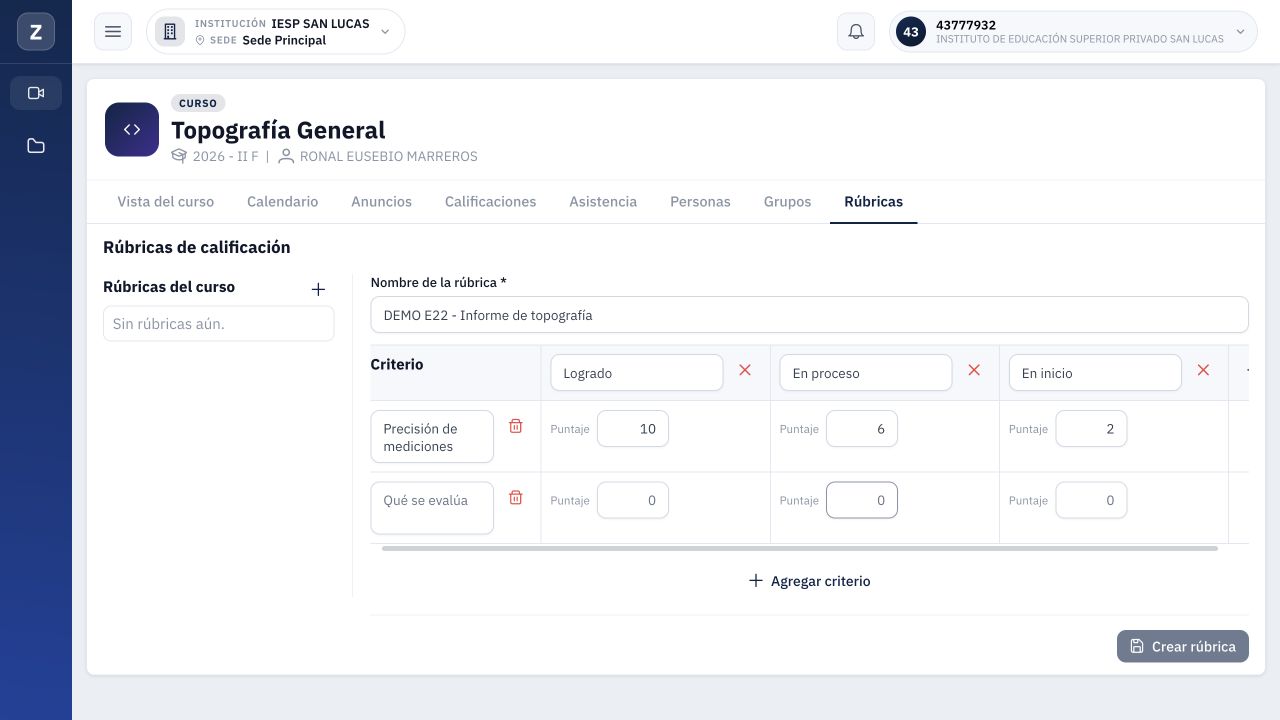
Figura 2. Segundo criterio incompleto: faltan título o puntajes y todavía no se puede crear la matriz.
3. Crear y guardar
- Revise nombre, dos criterios y tres niveles.
- Ingrese los seis puntajes de la tabla, incluido el 0 de la última celda. Un espacio vacío no equivale a cero.
- Salga de la última celda con Tab o seleccione otro campo para confirmar el valor del control numérico.
- Compruebe que Crear esté habilitado y púlselo una sola vez.
- Espere la actualización del listado.
- Seleccione la rúbrica por su nombre para abrir lo guardado.
En la prueba, el último cero necesitó perder el foco antes de que Crear se habilitara. Si el botón sigue desactivado, revise todos los títulos y números; no repita el registro con otro nombre sin comprobar primero el listado.
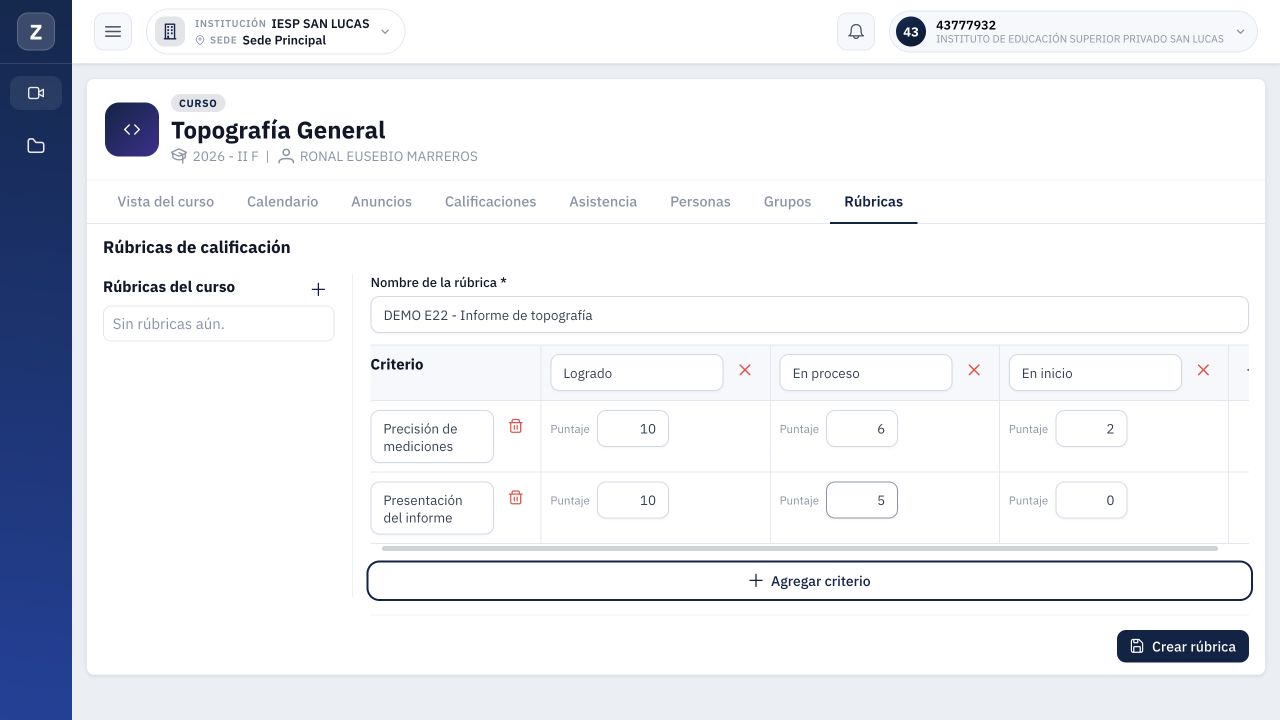
Figura 3. Matriz completa antes de guardar: dos criterios, tres niveles y seis puntajes; Crear habilitado.
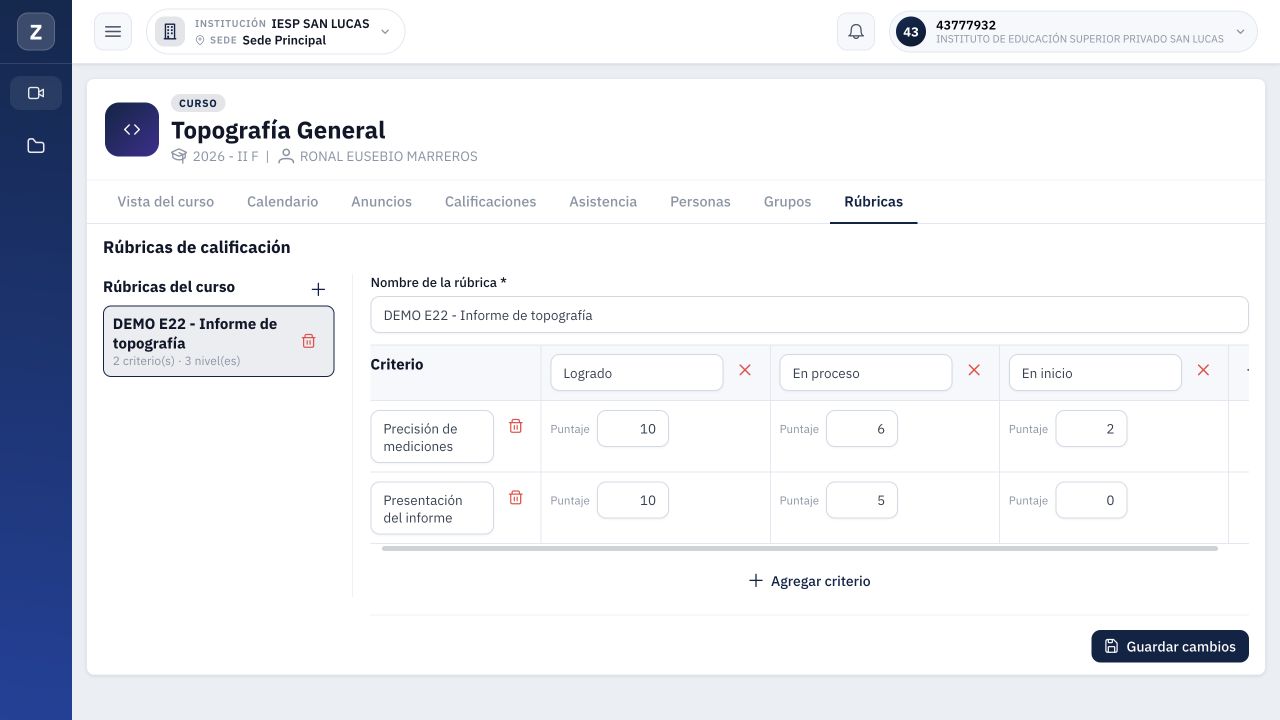
Figura 4. Rúbrica seleccionada después del alta: aparece en el listado y ofrece Guardar cambios.
Tras crear, el formulario puede reiniciarse para una nueva matriz. Eso no demuestra pérdida del registro: seleccione el nombre en el listado. En el ensayo se comprobó la existencia de una matriz propia con dos criterios y tres niveles.
4. Editar y comprobar persistencia
- Seleccione DEMO E22 - Informe de topografía en el listado del curso.
- Localice Presentación del informe y la columna En proceso.
- Sustituya 5 por 5.5, compruebe el valor que muestra el campo y salga de la celda.
- Presione Guardar cambios.
- Recargue la página, vuelva a seleccionar la misma rúbrica y compruebe el puntaje.
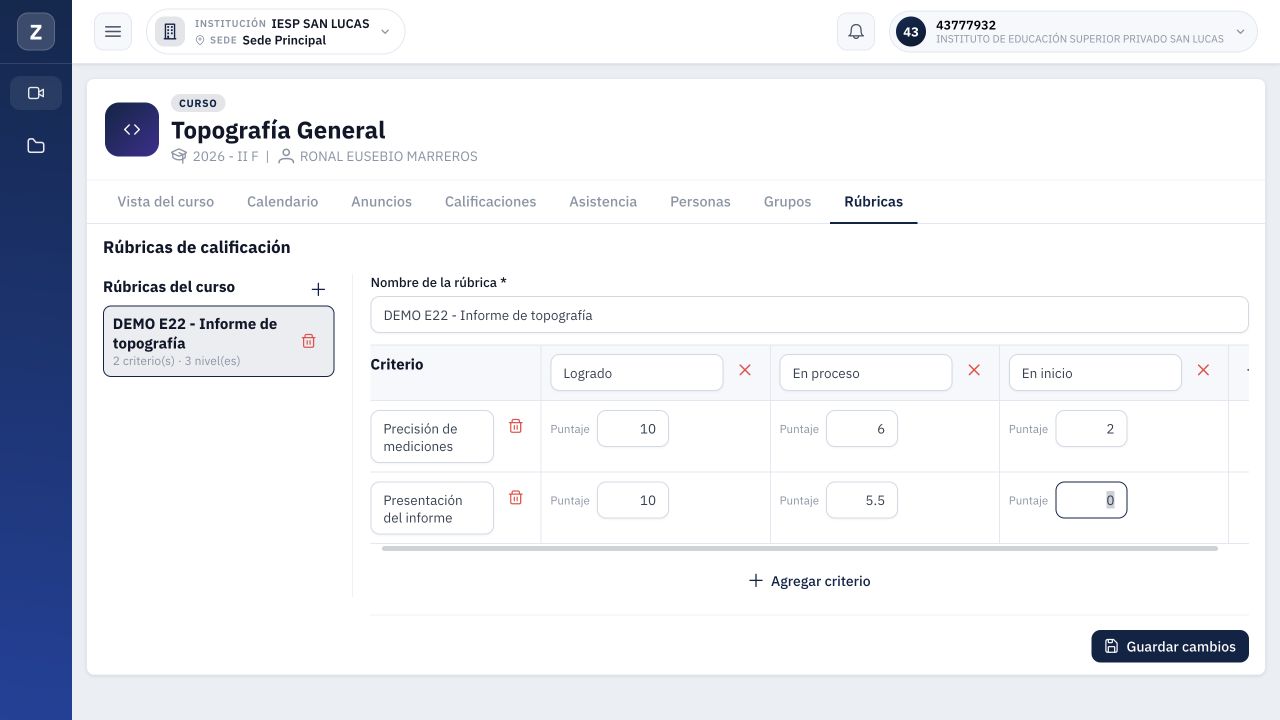
Figura 5. Edición preparada del puntaje En proceso a 5.5; la imagen muestra el formulario antes de confirmar el guardado.
La comprobación posterior a guardar y recargar confirmó 5.5. Utilice el punto decimal tal como se verificó en esta sesión y revise el número visible: al intentar escribir 5,5, el control mostró 55; ese valor se corrigió antes de guardar. No se considera comprobada la aceptación de coma decimal.
Se editó una matriz sin usar. En la entrega 22 no se ensayó una matriz calificada. La protección observada después de calificar se documenta en la actualización de la entrega 23 al final.
5. Consultar una plantilla institucional
Preparación por el área académica
Para disponer de un caso real de biblioteca se creó DEMO E22 - Plantilla de informe con una cuenta administrativa autorizada. Tiene los mismos dos criterios y tres niveles de la tabla inicial; su puntaje Presentación del informe / En proceso es 5.
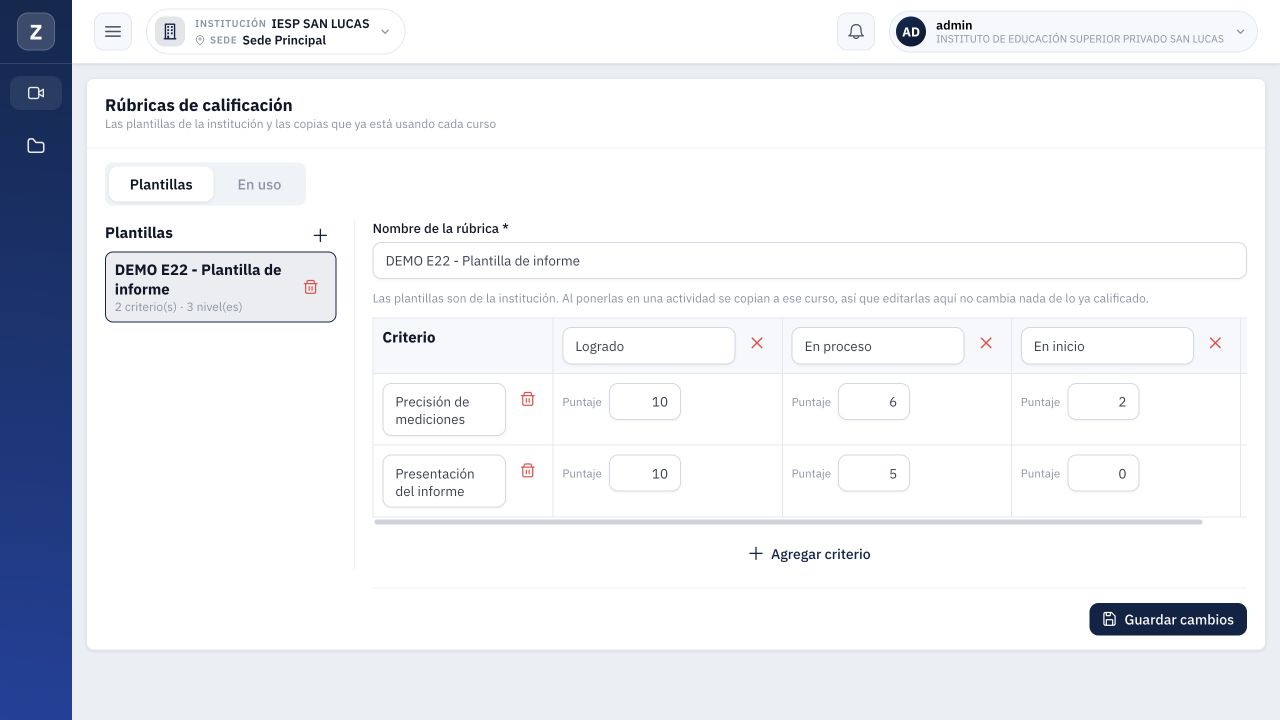
Figura 6. Cuenta administrativa: plantilla institucional guardada, con dos criterios y tres niveles.
Esta preparación corresponde al área académica; no implica que el docente deba cambiar de cuenta o posea ese permiso. El código condiciona la escritura de biblioteca al permiso de modificación de catálogos académicos.
Consulta docente
Entre a Aula virtual > Rúbricas > Plantillas y seleccione el nombre. La cuenta docente comprobada ve el aviso de que las plantillas las mantiene el área académica, el nombre deshabilitado y no dispone de Guardar cambios para la biblioteca.
Algunos campos de la matriz pueden aparentar permitir edición local; no se comprobó que el docente pueda guardar esas modificaciones. Para adaptar una plantilla, utilice su copia dentro del curso como en el siguiente apartado.
6. Elegir la plantilla desde una tarea
Esta sección comprueba la incorporación de una rúbrica al curso. No sustituye el manual completo de creación, publicación, entregas y calificación de tareas.
- Abra el curso y localice el tema de destino; en el ejemplo, semana 2 > Actividad 2.
- Abra la creación de una tarea y escriba DEMO E22 - Verificación de plantilla.
- En el tipo de evaluación, seleccione RÚBRICA.
- Abra el selector de rúbrica y distinga De la biblioteca de De este curso.
- Seleccione DEMO E22 - Plantilla de informe dentro de De la biblioteca.
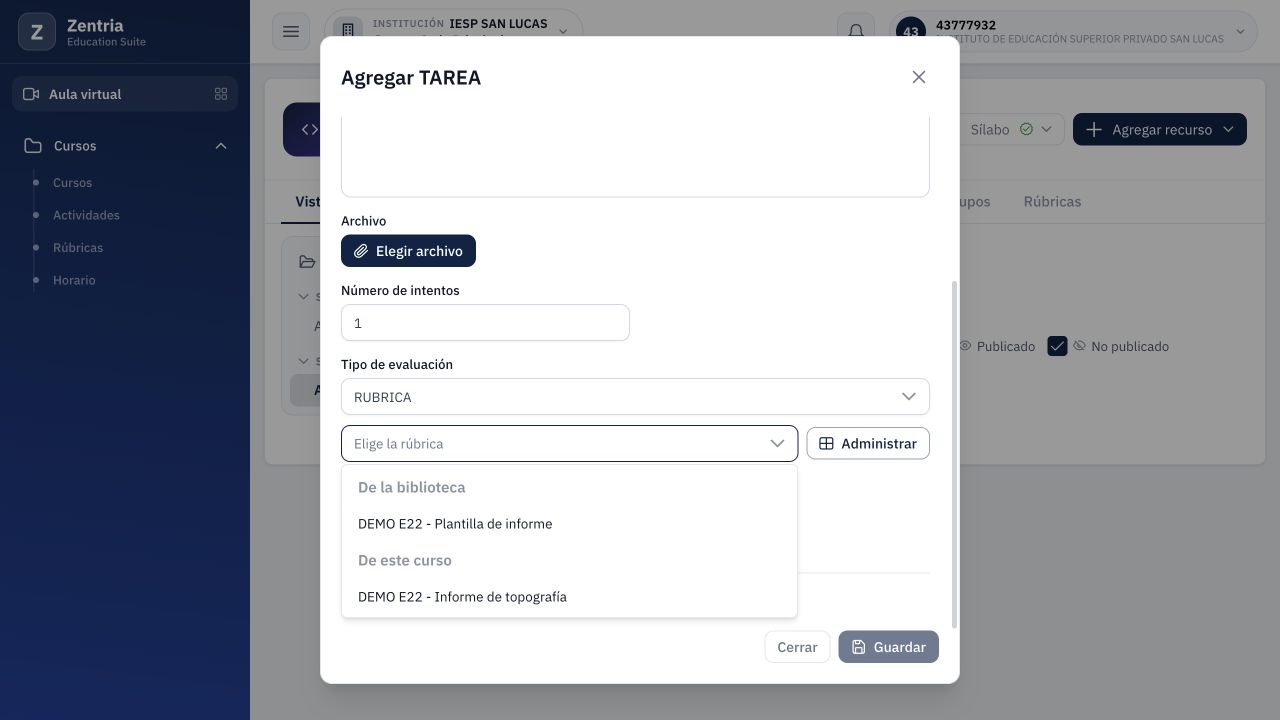
Figura 7. Selector de la tarea: opciones separadas por biblioteca y curso; sin una rúbrica elegida no se habilita Guardar.
En el caso probado se eligieron todos los matriculados, un intento y disponibilidad permanente. Esos valores describen el ensayo; no constituyen una recomendación para toda tarea. La tarea no se vinculó a una nota oficial.
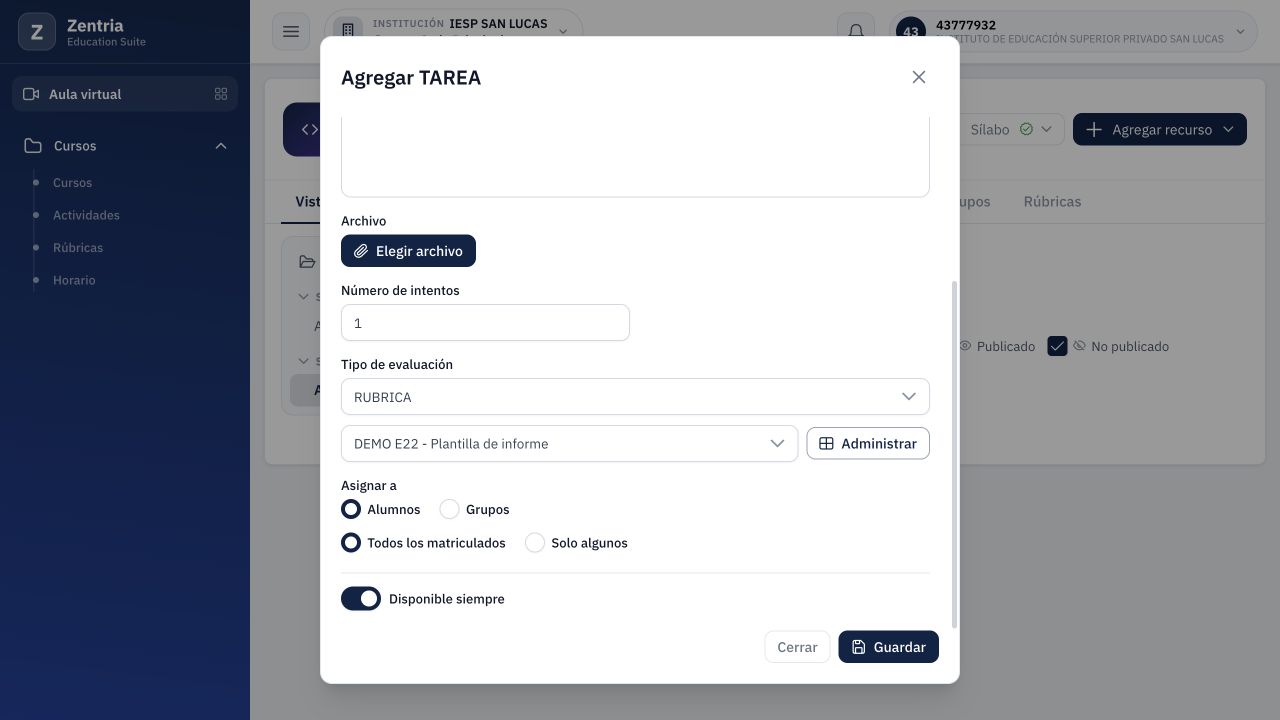
Figura 8. Plantilla de biblioteca seleccionada y formulario listo para guardar la tarea de prueba.
- Revise los datos y presione Guardar.
- Compruebe la nueva fila de tarea y su estado NO PUBLICADO.
- Regrese a Rúbricas del curso para localizar la copia incorporada.
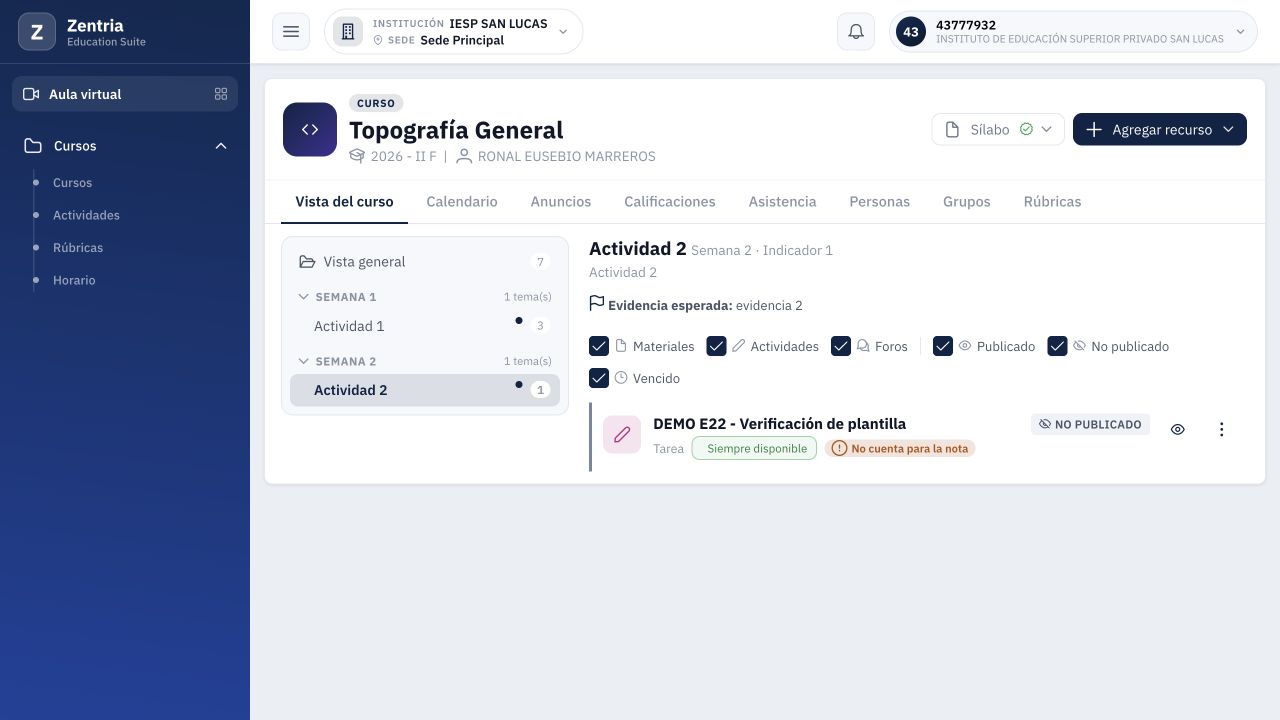
Figura 9. Tarea de comprobación guardada en la semana 2, sin publicar y sin vinculación a nota oficial.
La consulta de lectura del aula del alumno no incluyó esta tarea. No se inició otra sesión alumno para esta comprobación y no se ejecutaron entregas ni calificaciones. La disponibilidad permanente no sustituye la publicación: la tarea del ensayo continuaba sin publicar al cierre de la entrega 22.
7. Comprobar la independencia de la copia
Guardar la tarea con la plantilla generó otra rúbrica dentro del curso. El registro tiene un identificador propio y una referencia a la plantilla de origen; no es simplemente la misma matriz compartida.
- Abra Rúbricas del curso y seleccione DEMO E22 - Plantilla de informe.
- Distinga la indicación de copia de plantilla en el listado.
- Cambie Presentación del informe / En proceso de 5 a 7.
- Salga de la celda, guarde y recargue.
- Compruebe el 7 en la copia del curso.
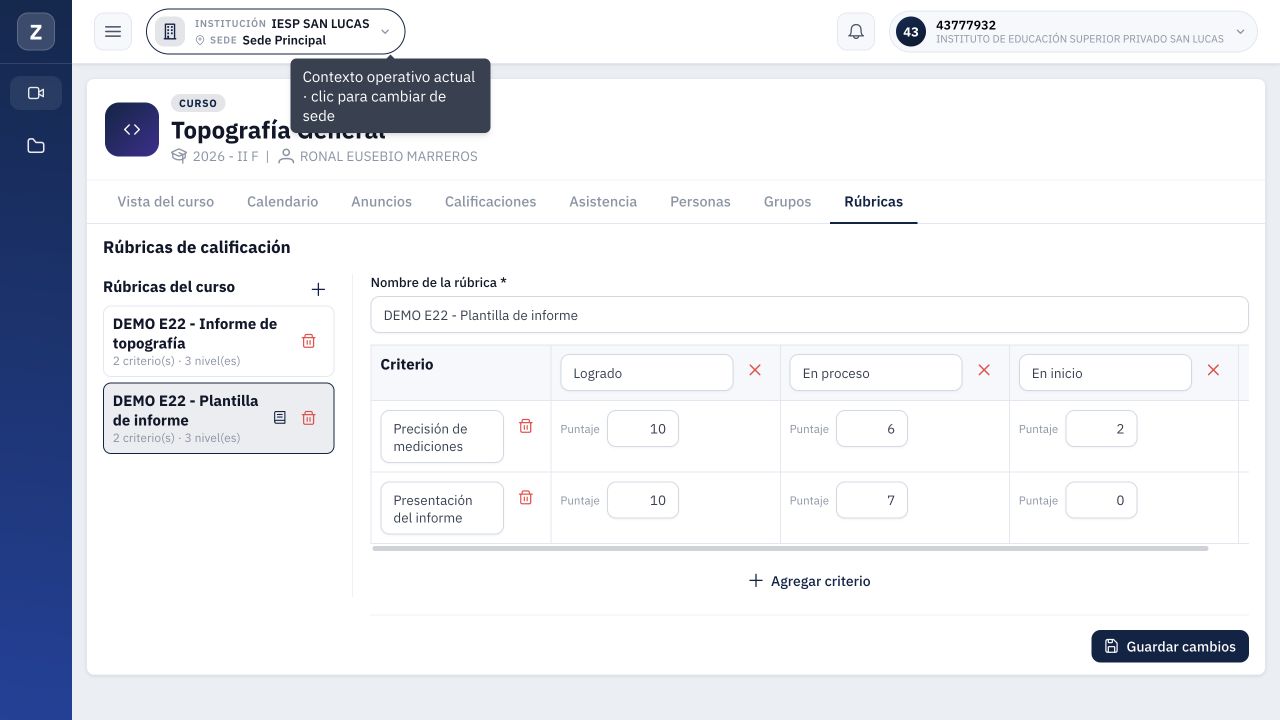
Figura 10. Copia del curso después de guardar y recargar: Presentación del informe / En proceso conserva 7.
- Abra la biblioteca general con la cuenta docente.
- Seleccione la plantilla original y compare la misma celda: conserva 5.
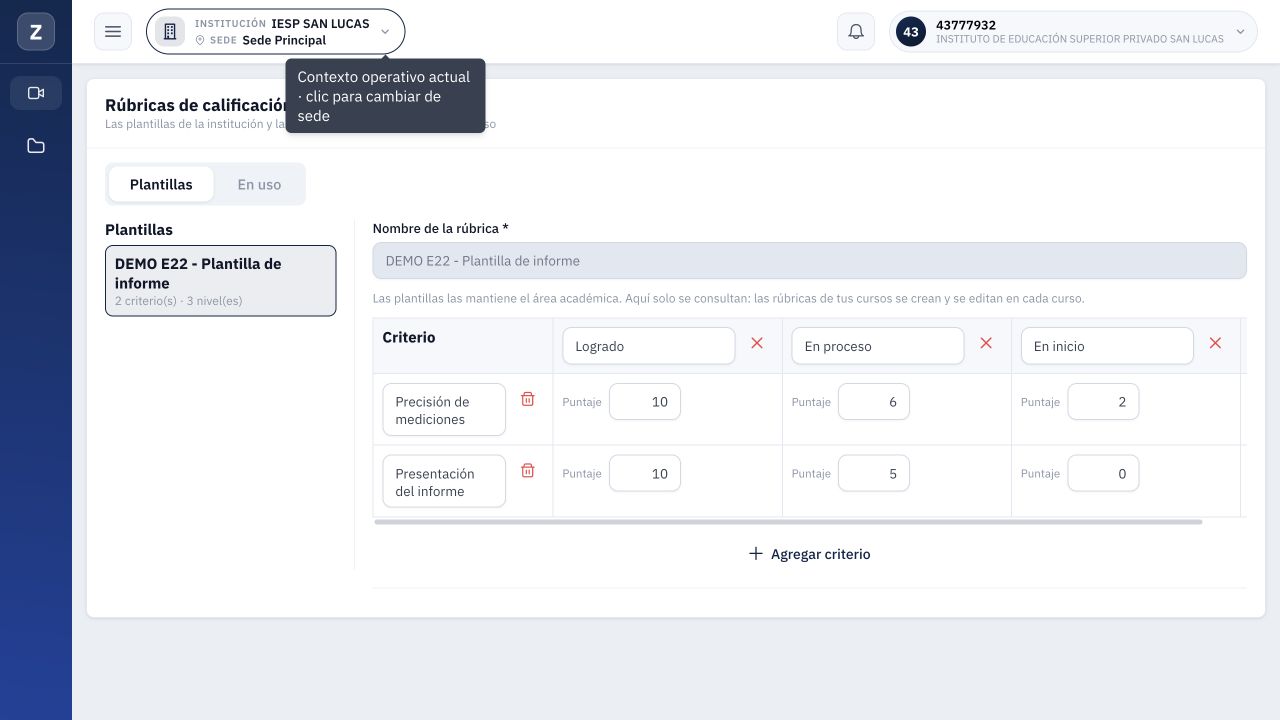
Figura 11. Biblioteca consultada por el docente: la plantilla original conserva 5 y no presenta Guardar cambios.
| Matriz final | Puntaje de Presentación / En proceso | Ubicación |
|---|---|---|
| DEMO E22 - Informe de topografía | 5.5 | Propia del curso. |
| DEMO E22 - Plantilla de informe | 5 | Plantilla institucional original. |
| DEMO E22 - Plantilla de informe | 7 | Copia independiente del curso. |
Se comparó además el registro completo de la plantilla antes y después: permaneció idéntico. Esta prueba demuestra que editar la copia no cambió el original. No se probó el caso inverso de editar la plantilla después de copiarla ni copiar una matriz usada.
8. Interpretar En uso y buscar
Abra Aula virtual > Rúbricas > En uso. La prueba muestra dos filas del curso: la matriz propia y la copia de biblioteca. Al cierre de la entrega 22 ambas figuraban SIN USAR; la copia pasa a Calificando después del ensayo de la entrega 23.
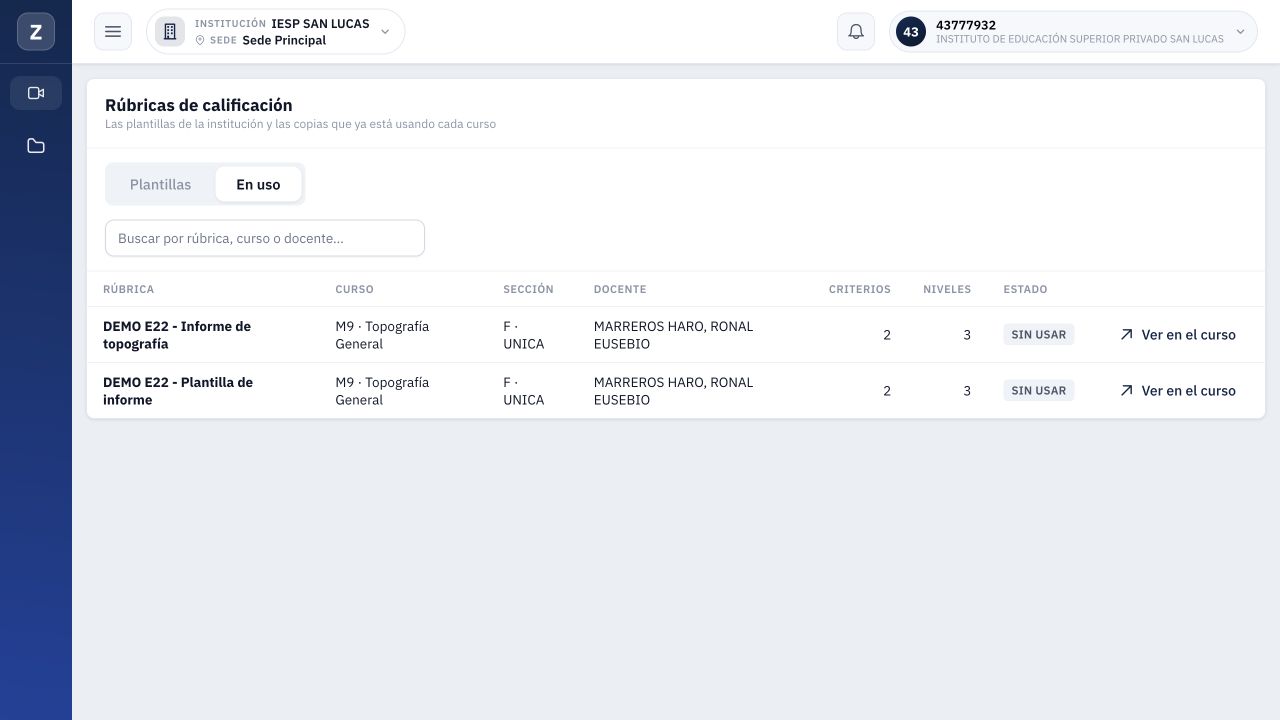
Figura 12. En uso reúne las dos matrices asociadas al curso; ambas indican Sin usar, porque todavía no se han utilizado para calificar.
El título En uso no significa que todas sus filas ya tengan calificaciones. Incluye matrices asociadas a cursos, incluso una creada directamente por el docente. Lea el estado de cada fila y confirme el curso antes de abrirla.
Buscar sin perder registros
- Escriba un texto en la búsqueda del listado general.
- Revise las filas coincidentes.
- Si no aparece ninguna, borre la búsqueda para recuperar el listado completo.
La búsqueda DEMO SIN COINCIDENCIAS E22 dejó visible la cabecera de tabla sin filas. Al limpiar el campo volvieron las dos rúbricas; no se borró ninguna.
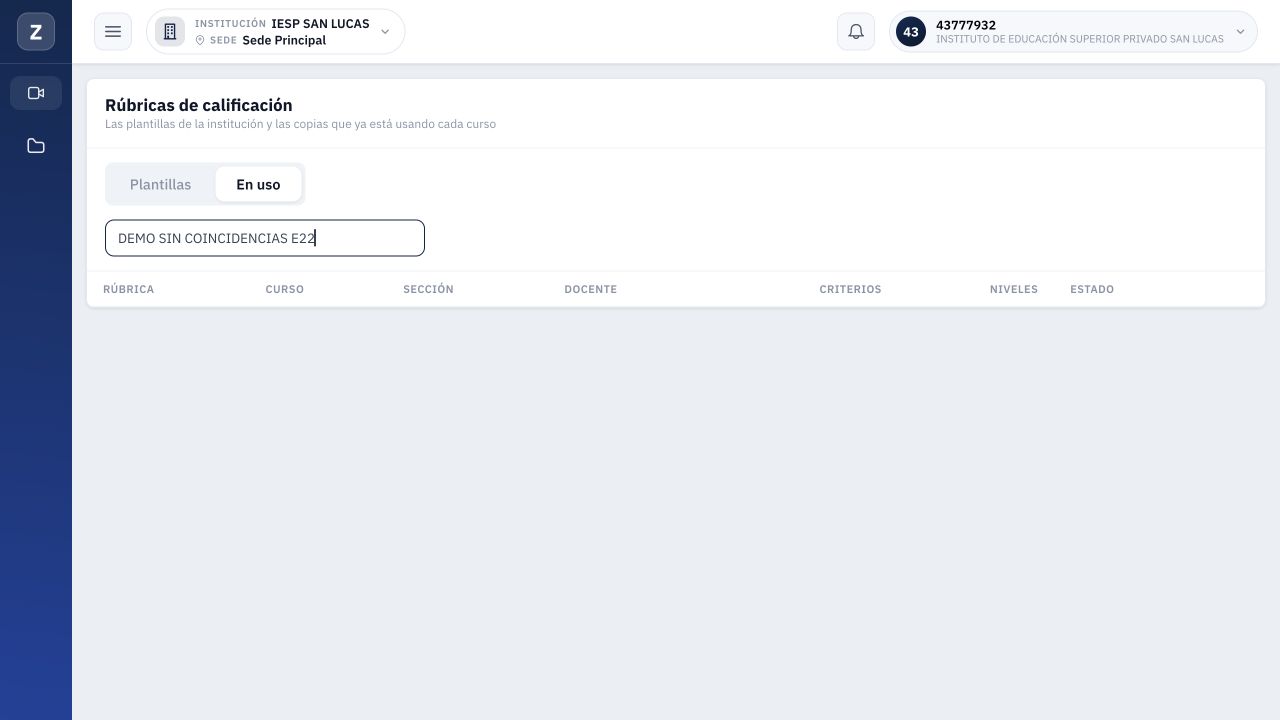
Figura 13. Búsqueda sin coincidencias: la tabla no muestra filas; limpiar el texto recupera el listado.
9. Resolver dudas y revisar pendientes
| Situación | Qué revisar |
|---|---|
| Crear no se habilita | Nombre, títulos de niveles y criterios, todos los puntajes y salida de la última celda. |
| El cero parece faltar | Ingréselo expresamente y confirme el campo; vacío no equivale a cero. |
| El decimal cambió | Verifique el número visible antes de guardar; se comprobó 5.5 con punto. |
| El formulario quedó nuevo después de crear | Busque y seleccione la matriz en el listado. |
| No puedo guardar una plantilla institucional | Revise el contexto y el permiso; el docente ensayado sólo la consulta. |
| Hay dos matrices con el mismo nombre | Distinga biblioteca original y copia del curso; compare su contexto. |
| En uso muestra Sin usar | La asociación a un curso todavía no acredita una calificación. |
| No encuentro filas | Limpie la búsqueda y confirme curso y pestaña. |
Resultado comprobado
Se guardó y editó una rúbrica propia; se creó una plantilla con una cuenta autorizada, se incorporó al curso mediante una tarea que inicialmente estaba sin publicar y se editó su copia sin alterar el original. Las tres matrices tienen dos criterios y tres niveles. Las dos del curso estaban sin usar al cierre de la entrega 22; la copia ya se utilizó en la entrega 23.
Se conservaron los recursos anteriores, el sílabo y los grupos de la entrega 21. Sólo se añadió la tarea de verificación descrita. No se modificaron matrículas, notas oficiales ni el PIT.
Pendientes de verificación
- Ampliar la calificación a otros casos: grupos, reenvíos, correcciones y adjuntos. El caso individual de la entrega 23 ya está comprobado.
- Comprobar el rechazo del servidor a modificaciones o eliminaciones de una matriz usada. La protección visible en la interfaz ya se observó en la entrega 23; no se intentó eludirla.
- Guardar una matriz del curso como plantilla mediante una cuenta con el permiso correspondiente.
- Probar eliminación de registros guardados, límites de puntajes, duplicados, errores y periodos cerrados.
- Comprobar el efecto de editar una plantilla después de crear su copia y otras combinaciones de permisos.
Por estos límites, el manual conserva el estado Parcial. El flujo individual de evaluación ya se desarrolló en la entrega 23; el PIT continúa en standby.
10. Actualización: calificación y protección por uso
Entrega 23, 21/10/2026. Se publicó la tarea DEMO E22 - Verificación de plantilla y el alumno confirmó un archivo. Desde Calificaciones, el docente seleccionó Logrado (10) en Precisión de mediciones y En proceso (7) en Presentación del informe. Guardó 17/20 y una retroalimentación que explica ambos criterios.
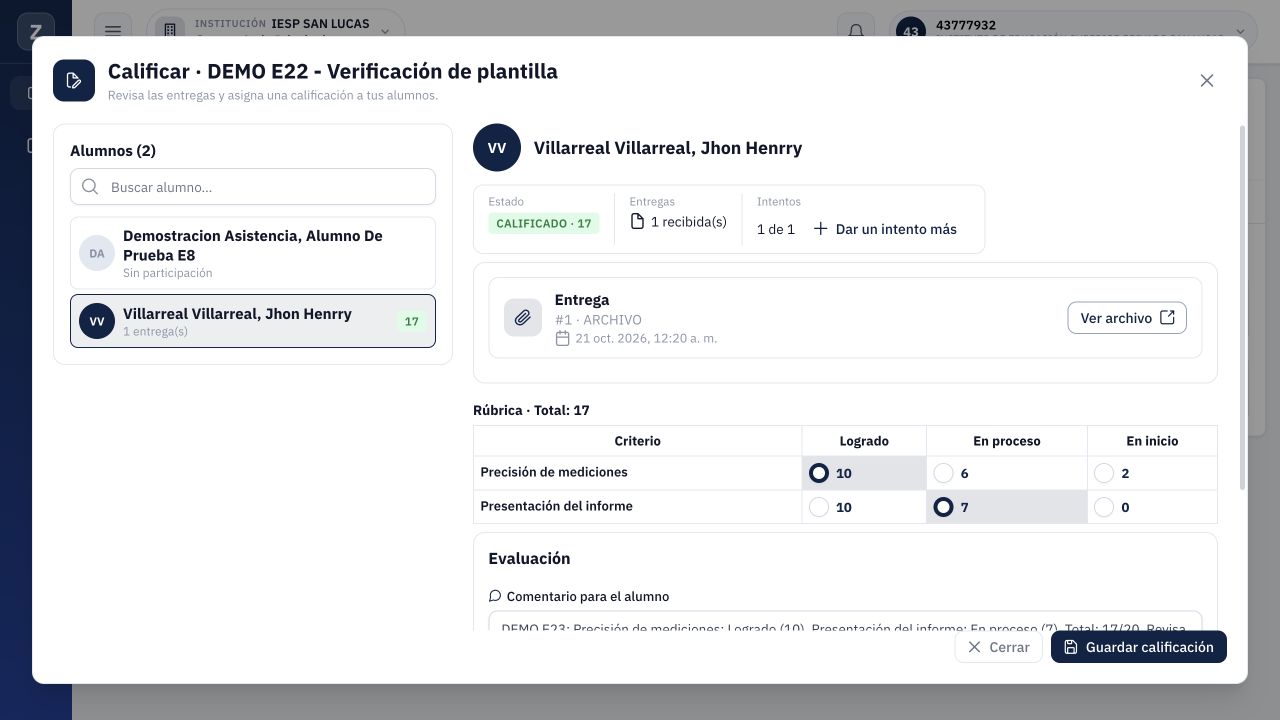
Figura 14. Entrega 23: evaluación reabierta después de recargar, con total 17 y las dos selecciones guardadas.
La cuenta alumno mostró Calificado, 17/20, A (Logro esperado) y el mismo comentario. La vista de tarea ofrece total y retroalimentación, sin una tabla desglosada de rúbrica. El recurso siguió sin vínculo a la nota oficial.
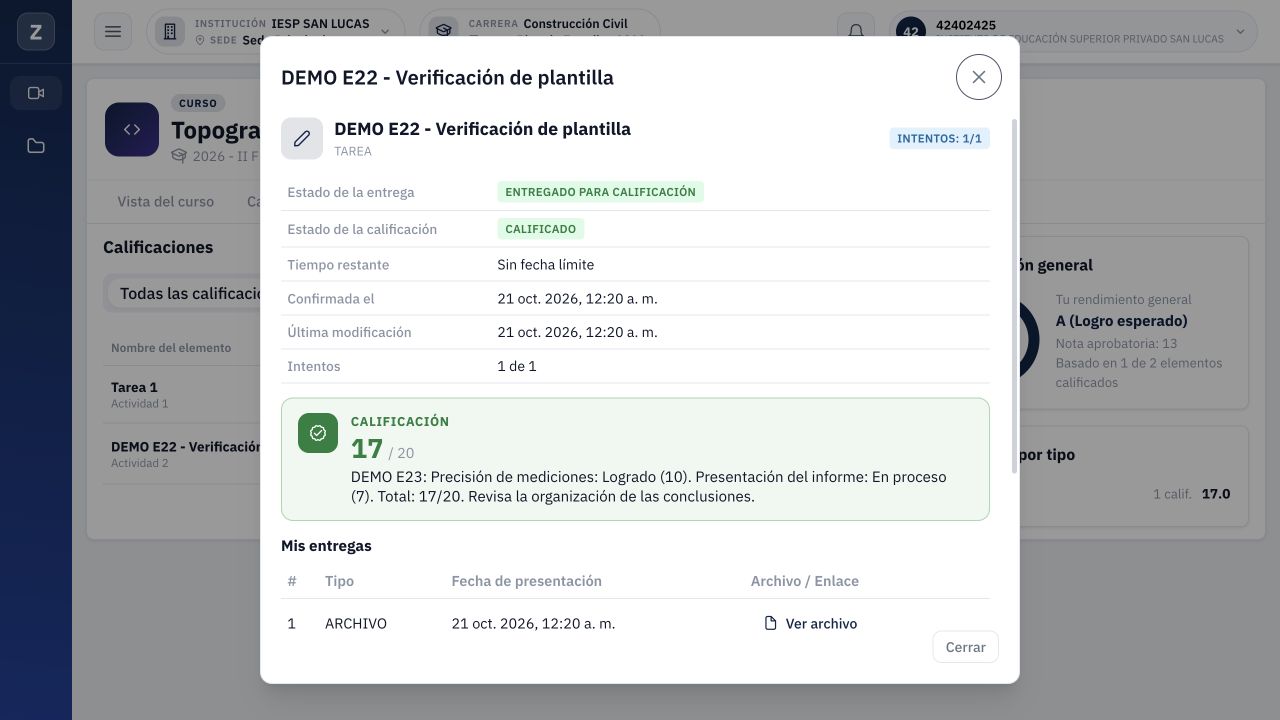
Figura 15. Entrega 23: resultado de la rúbrica visible en la cuenta alumno como total y comentario docente.
Protección después de calificar
Al seleccionar de nuevo la copia en Rúbricas del curso, apareció Esta rúbrica ya se usó para calificar: es de solo lectura. Nombre, niveles, criterios y puntajes quedaron deshabilitados; no había Guardar cambios y la papelera de esa matriz estaba deshabilitada. Se comprobó la protección de la interfaz, sin intentar modificar ni eliminar por otra vía.
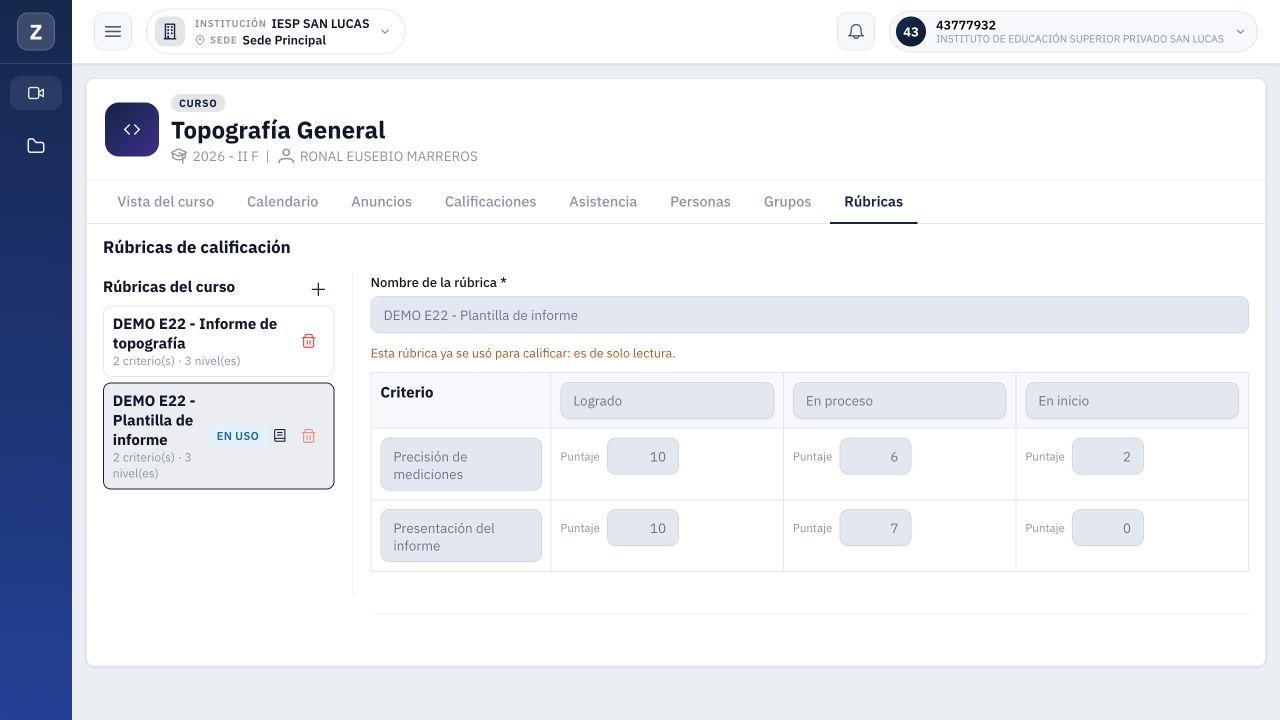
Figura 16. Entrega 23: matriz usada protegida en el editor; los puntajes de la copia permanecen iguales.
En En uso, la copia ahora figura Calificando. La matriz propia DEMO E22 - Informe de topografía conserva Sin usar; la plantilla original permanece intacta. Las imágenes anteriores de este manual representan la secuencia de preparación de la entrega 22 y no el estado posterior a calificar.
Consulte el procedimiento completo en Tareas y calificación de entregas y la consulta del alumno. Siguen pendientes corrección de nota, grupos, intentos extra, límites, adjuntos y otras variantes. El PIT sigue en standby.