
Sílabo, semanas y temas
Consulte el sílabo oficial del curso, relacione sus actividades de aprendizaje con el índice del aula y, cuando corresponda, publique un documento complementario para sus alumnos.
Ejemplo académico: cursos, personas y documentos de esta guía pertenecen al entorno de pruebas. Se creó un adjunto identificado como DEMO E19; el sílabo oficial del ejemplo se conservó intacto.
Alcance y versión
| Referencia | Estado de esta edición |
|---|---|
| Perfil | Docente que consulta el sílabo y gestiona el adjunto del aula autorizada. |
| Cobertura | Oficial y descarga, semanas/temas, adjunto de prueba, publicación, ocultación y lectura del alumno. |
| Verificación | Web docente y alumno; consultas API de contraste para publicación, componente principal y conservación. |
| Edición | 1.0 · Revisión: 20/10/2026. |
| Estado | Parcial: flujo principal comprobado; emisión/edición académica, reemplazo del adjunto, fechas, límites y otras combinaciones pendientes. |
Contenido del manual
- 1. Ubicar el sílabo correcto
- 2. Abrir y descargar el documento oficial
- 3. Relacionar sílabo, semanas y temas
- 4. Reconocer las opciones del adjunto
- 5. Subir un documento complementario
- 6. Publicar, ocultar y comprobar la lectura
- 7. Comprender diferencias entre componentes
- 8. Resolver dudas y reconocer los límites
- 9. Pruebas y resultado final
1. Ubicar el sílabo correcto
- Abra Aula virtual > Cursos con su cuenta docente.
- Entre al curso y sección que necesita. En este ensayo: Topografía General · 2026 - II · F.
- Confirme nombre, periodo, sección y docente en la cabecera.
- Ubique Sílabo, junto a las acciones de la cabecera. No está dentro de una carpeta del tema.
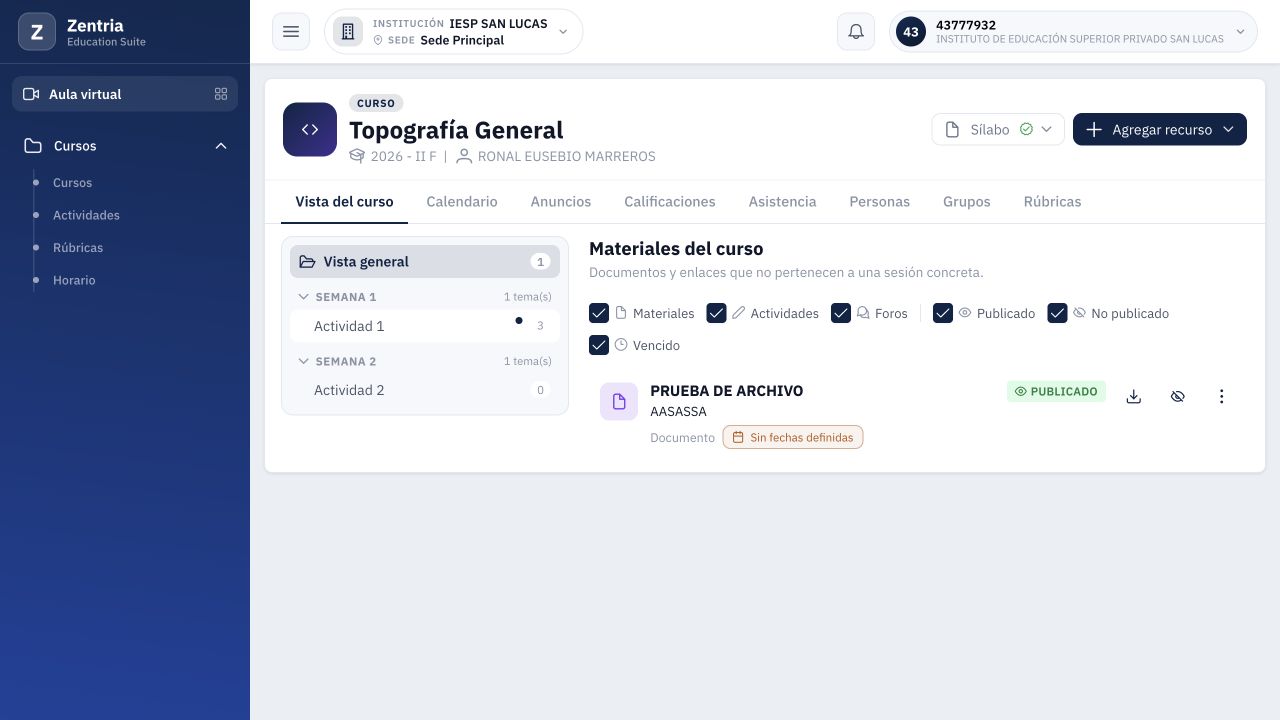
Figura 1. Cabecera del aula de Topografía General F: botón Sílabo, semanas y materiales generales.
Si necesita revisar cómo seleccionar un curso o distinguir secciones, consulte Cursos y navegación del aula.
Tres elementos distintos
| Elemento | Qué representa |
|---|---|
| Sílabo oficial | Documento emitido del curso, consultable desde Ver sílabo del curso cuando está disponible. |
| Semanas y temas | Organización de las actividades de aprendizaje del sílabo que muestra el aula. |
| Documento adjunto | Archivo complementario que el docente carga desde el menú Sílabo; tiene su propia publicación. |
Subir un archivo no equivale a emitir el sílabo académico ni a crear sus semanas. La generación, revisión y emisión del sílabo corresponden al procedimiento de Académico; esta guía cubre su uso desde Aula virtual.
2. Abrir y descargar el documento oficial
- Presione Sílabo.
- Seleccione Ver sílabo del curso.
- Espere a que termine la carga del visor.
- Revise el nombre del documento, tipo y tamaño.
- Presione Descargar y compruebe el archivo recibido.
- Cierre el visor con su X para volver al aula.
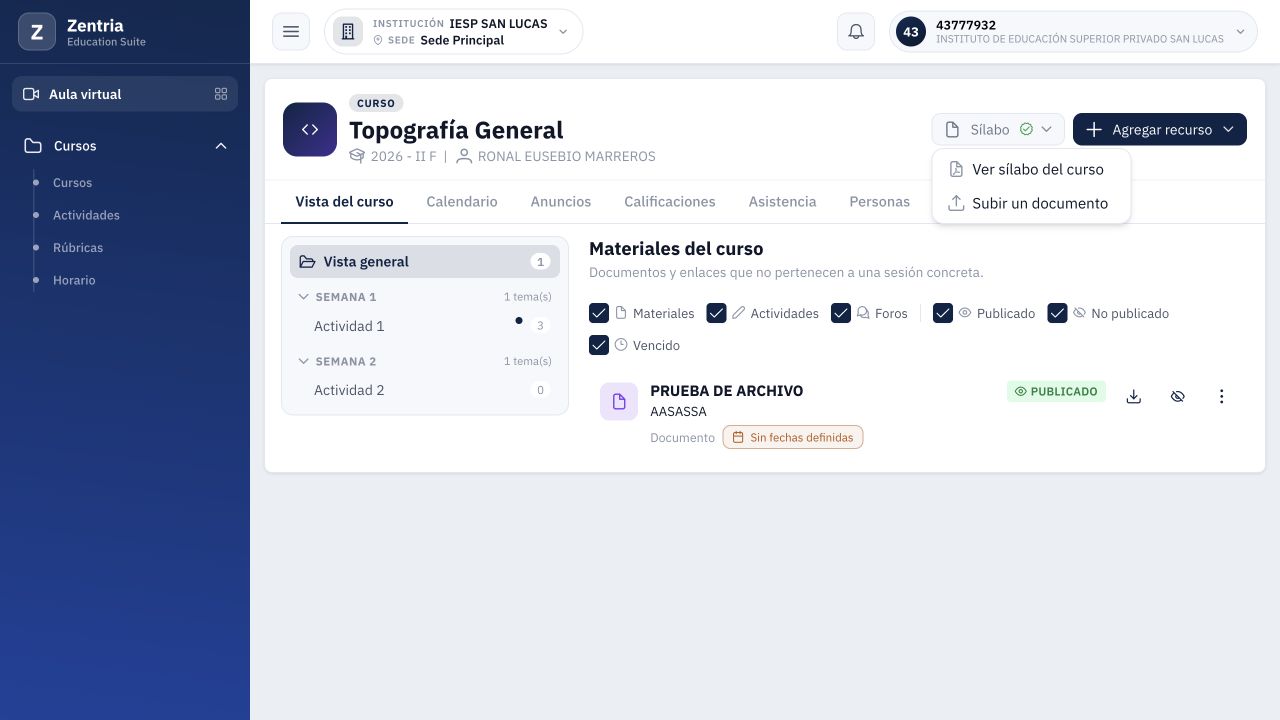
Figura 2. Menú inicial docente: Ver sílabo del curso y Subir un documento son acciones diferentes.
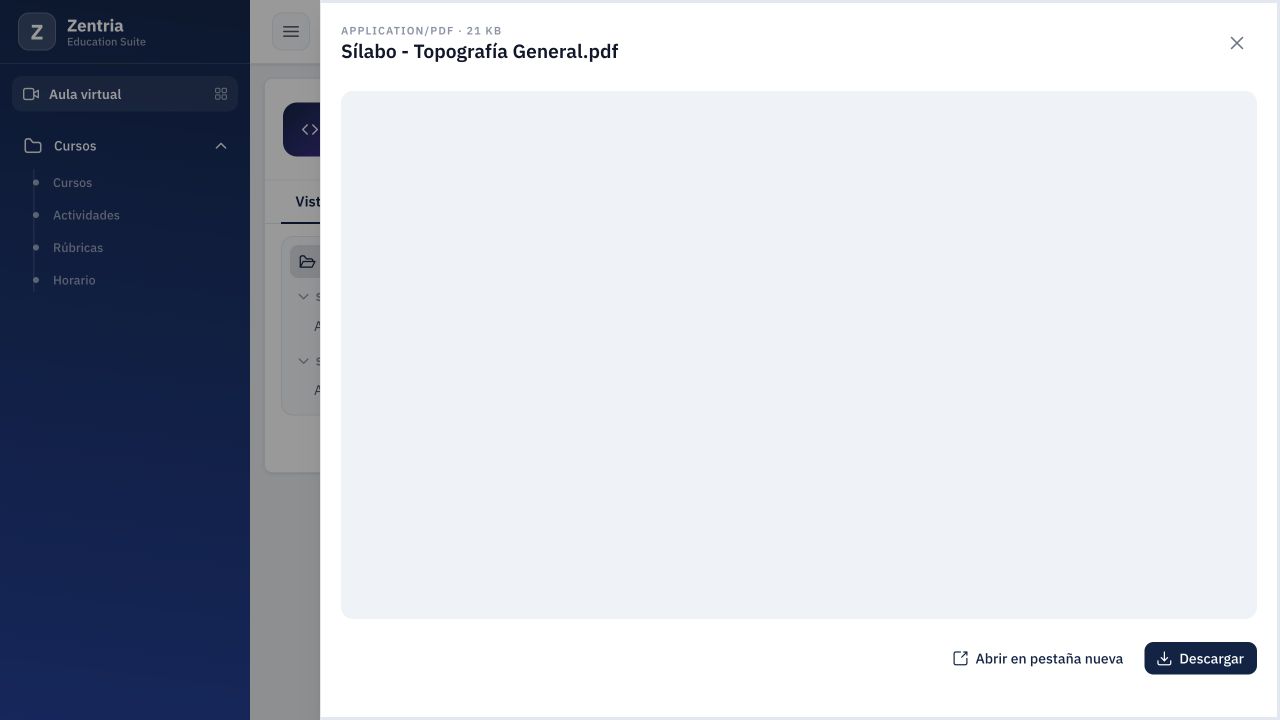
Figura 3. Visor del oficial: Sílabo - Topografía General.pdf, tipo PDF y tamaño aproximado de 21 KB.
Revisar la identidad del documento
El archivo descargado tenía dos páginas y 21 580 bytes. En Información general se identifican Construcción Civil, Plan de Estudios 2023, Topografía General, código M9, sección F, periodo lectivo 2026-II y docente del ejemplo.
El periodo académico y el periodo lectivo son campos diferentes del documento: en la muestra aparecen Ciclo I y 2026-II. No confunda esos campos con el número de una semana o con la fecha límite de una tarea.
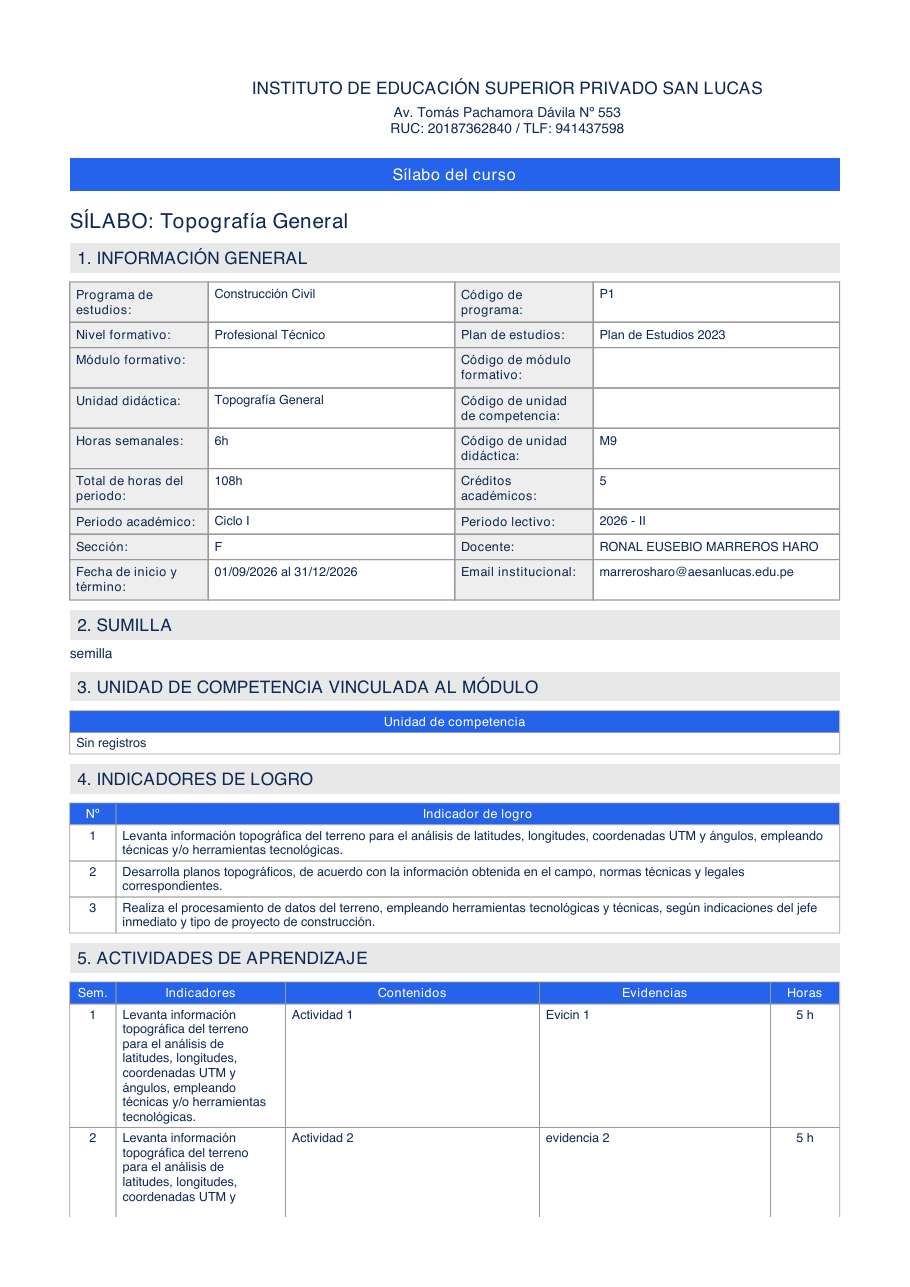
Figura 4. Primera página real del PDF descargado: identificación del curso, indicadores y actividades de aprendizaje.
La segunda página completa la tabla y muestra recursos, metodología, evaluación, referencias y datos de emisión del ejemplo.
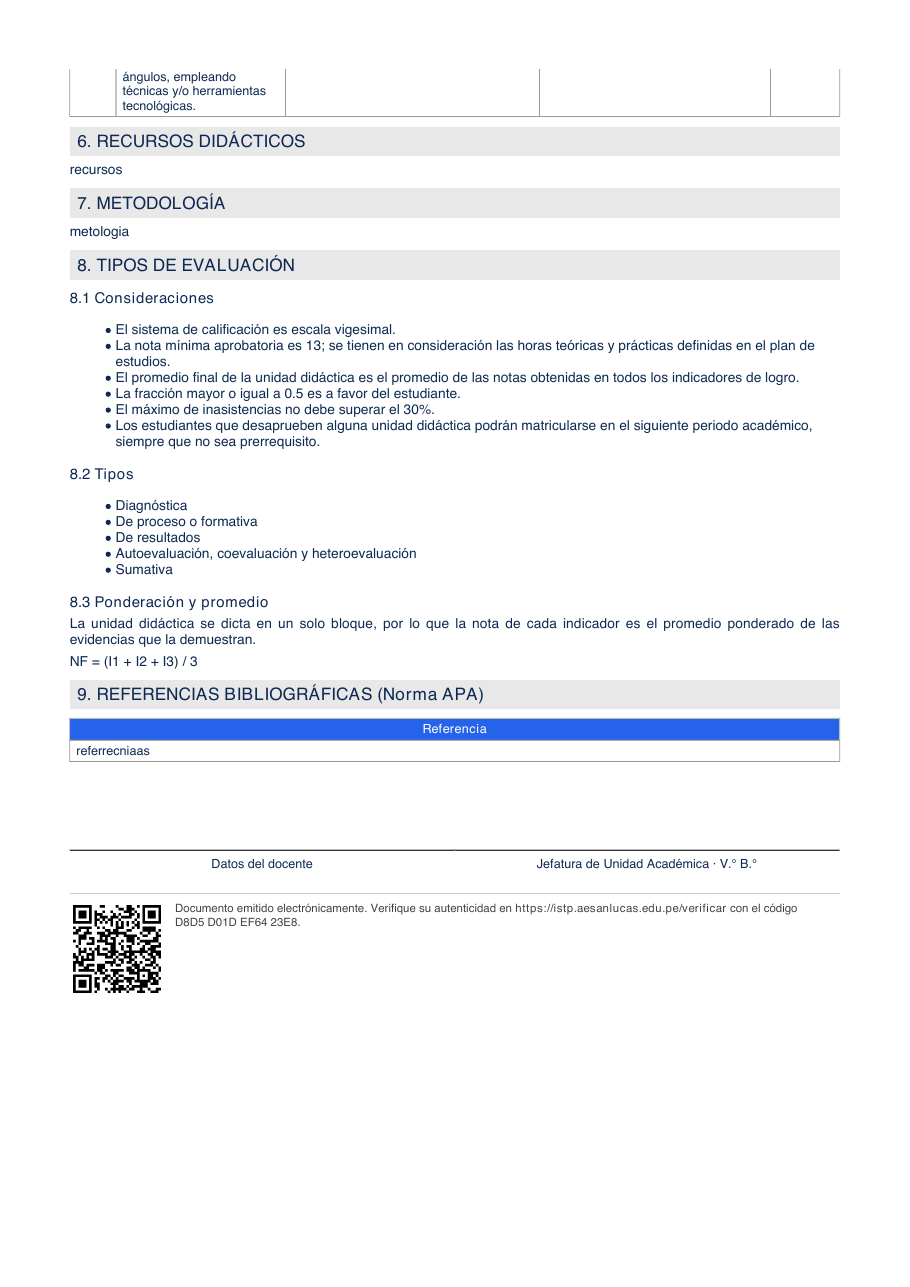
Figura 5. Segunda página del oficial descargado: continuación del contenido y datos de emisión del ejemplo.
Las descargas del docente y del alumno fueron idénticas. La descarga oficial final, comprobada por consulta API después de publicar el adjunto, también mantuvo exactamente el mismo archivo. No se ensayó la verificación pública de autenticidad.
3. Relacionar sílabo, semanas y temas
Leer las actividades de aprendizaje
- En el PDF ubique 5. Actividades de aprendizaje.
- Lea la columna de semana, contenidos, evidencia y horas.
- Vuelva al aula y despliegue la semana correspondiente.
- Presione el título del tema y compare su encabezado y evidencia esperada.
| Referencia del ejemplo | Correspondencia en el aula |
|---|---|
| Semana 1, contenido Actividad 1 | Tema Actividad 1 dentro de Semana 1. |
| Semana 2, contenido Actividad 2 | Tema Actividad 2 dentro de Semana 2. |
| Evidencia de Semana 2: evidencia 2 | Panel del tema muestra Evidencia esperada: evidencia 2. |
| Indicador de logro de la actividad | Encabezado del tema identifica Indicador 1 en este caso. |
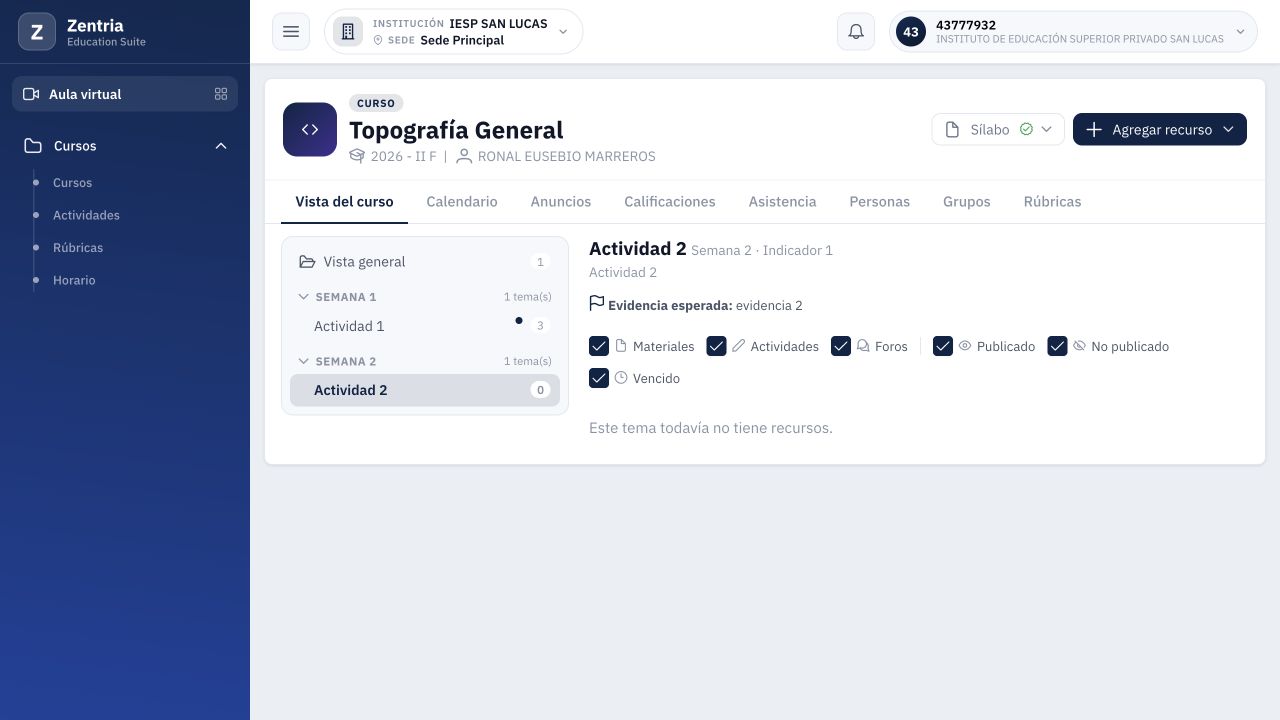
Figura 6. Actividad 2, Semana 2, Indicador 1 y evidencia esperada; el tema todavía no tiene recursos.
Evidencia esperada describe lo planificado en el sílabo. No acredita que un alumno haya adjuntado un archivo, recibido nota o realizado una entrega. Un tema puede existir y mostrar Este tema todavía no tiene recursos.
Vista general reúne material del curso. Las semanas proceden de las actividades del sílabo; plegarlas sólo oculta los títulos de sus temas.
El código revisado obtiene el temario del sílabo del curso y reserva Ver sílabo del curso al oficial emitido. Por ello, ver temas no debe utilizarse por sí solo como comprobación de emisión del PDF. No se ensayó aquí el caso de sílabo en borrador con temario visible.
4. Reconocer las opciones del adjunto
Las opciones cambian según la situación del curso, el componente y el rol.
| Opción del menú | Cómo interpretarla |
|---|---|
| Ver sílabo del curso | Abre el documento oficial emitido disponible para ese curso. |
| Subir un documento | Permite crear el adjunto cuando no existe y la pantalla autoriza esa operación. |
| Ver documento adjunto | Abre el archivo complementario ya guardado. |
| Publicar al alumno | El adjunto está guardado pero todavía no está publicado para el alumno. |
| Ocultar al alumno | El adjunto está publicado y puede retirarse de la consulta del alumno. |
El oficial y el adjunto pueden coexistir. La publicación del adjunto no cambia automáticamente la emisión del oficial. En el ensayo el adjunto se abrió desde Sílabo y no se agregó a la lista de materiales generales.
5. Subir un documento complementario
Preparar el archivo
Utilice un documento que identifique claramente curso y finalidad. Para la prueba se preparó documento-complementario-silabo-e19.pdf, una página con el rótulo DEMOSTRACIÓN ACADÉMICA E19. Es un archivo de ensayo, no una plantilla institucional ni un nuevo oficial.
Completar el formulario
- En Sílabo, seleccione Subir un documento.
- Revise el formulario Agregar SILABO.
- Complete Descripción. Se usó DEMO E19 - Documento complementario del sílabo.
- En Archivo, presione Elegir archivo y seleccione el PDF.
- Compruebe el nombre y tamaño del archivo elegido.
- En el ensayo se activó Disponible siempre; las fechas dejaron de mostrarse. Las ventanas con Desde/Hasta no se probaron en esta entrega.
- Presione Guardar y espere el retorno al aula.
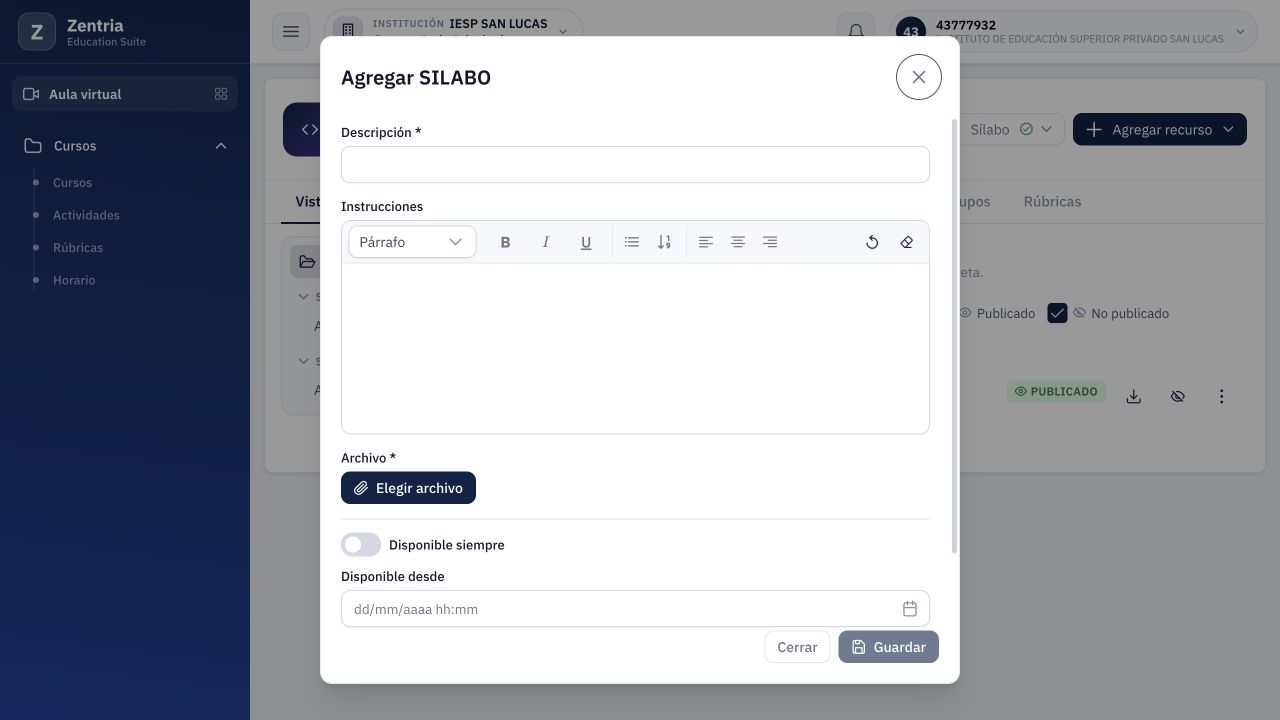
Figura 7. Agregar SILABO vacío: Descripción y Archivo obligatorios; Guardar está deshabilitado.
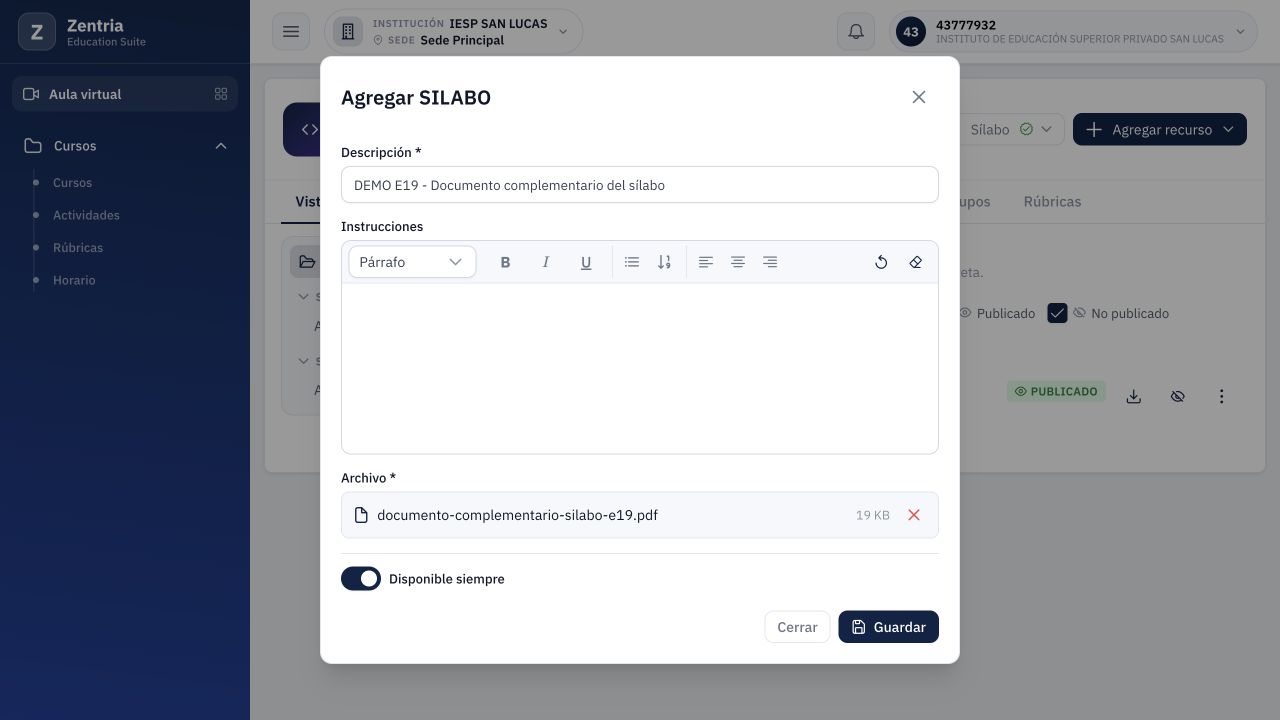
Figura 8. Formulario preparado con descripción, PDF de prueba y Disponible siempre; todavía no demuestra guardado.
El estado vacío se observó con Guardar deshabilitado. No se enviaron archivos inválidos ni se comprobaron límites de tamaño. Una captura del formulario preparado no acredita que el archivo ya esté publicado.
Comprobar el guardado
Vuelva a abrir Sílabo. En el ensayo aparecieron Ver documento adjunto y Publicar al alumno. La opción Subir un documento dejó de aparecer. Se abrió el adjunto desde este menú y se comprobó que correspondía al PDF de prueba.
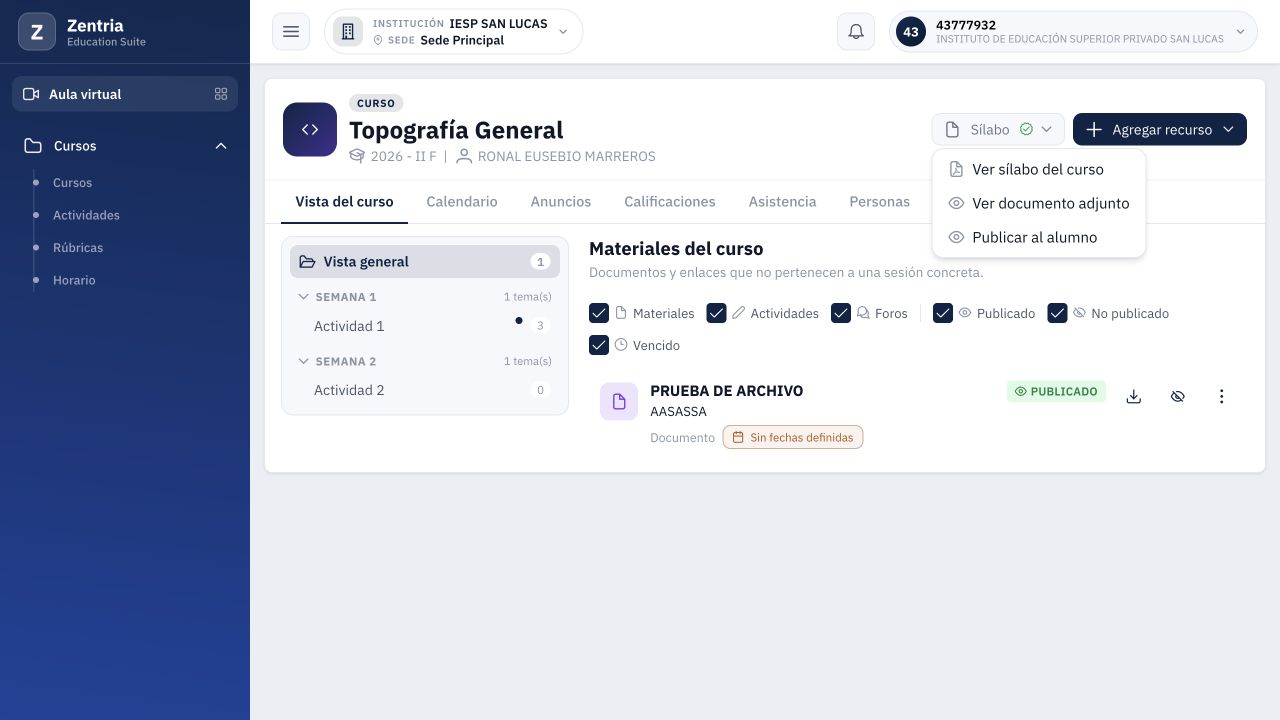
Figura 9. Adjunto guardado: el menú ofrece consulta y Publicar al alumno, además del oficial.
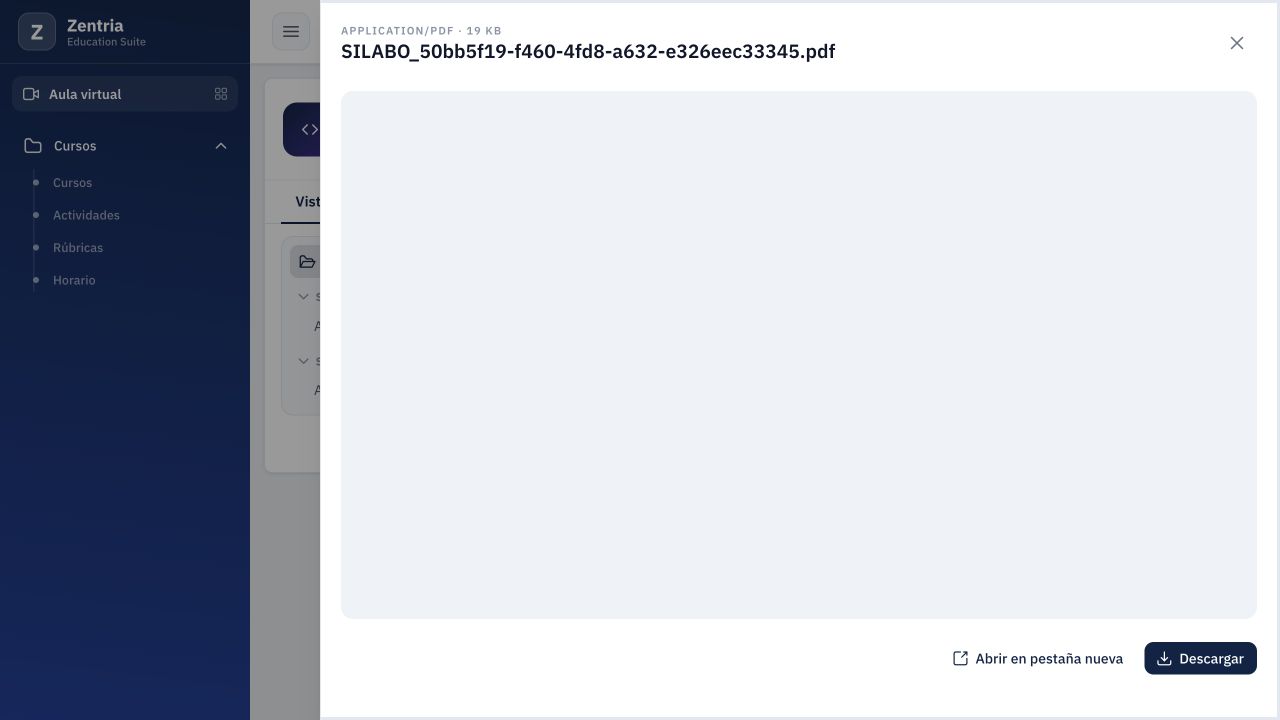
Figura 10. Consulta docente del adjunto guardado: nombre almacenado SILABO y tamaño aproximado de 19 KB.
Guardar y publicar son pasos distintos. La consulta API del alumno, realizada después del guardado, no devolvía el adjunto; el oficial sí seguía disponible. La ocultación del adjunto se contrastó por API en este punto, no mediante un nuevo ingreso web del alumno.
6. Publicar, ocultar y comprobar la lectura
Publicar
- Abra Sílabo y presione Publicar al alumno.
- Espere la actualización.
- Recargue y vuelva a abrir el menú para comprobar persistencia.
- Verifique que ahora ofrezca Ocultar al alumno.
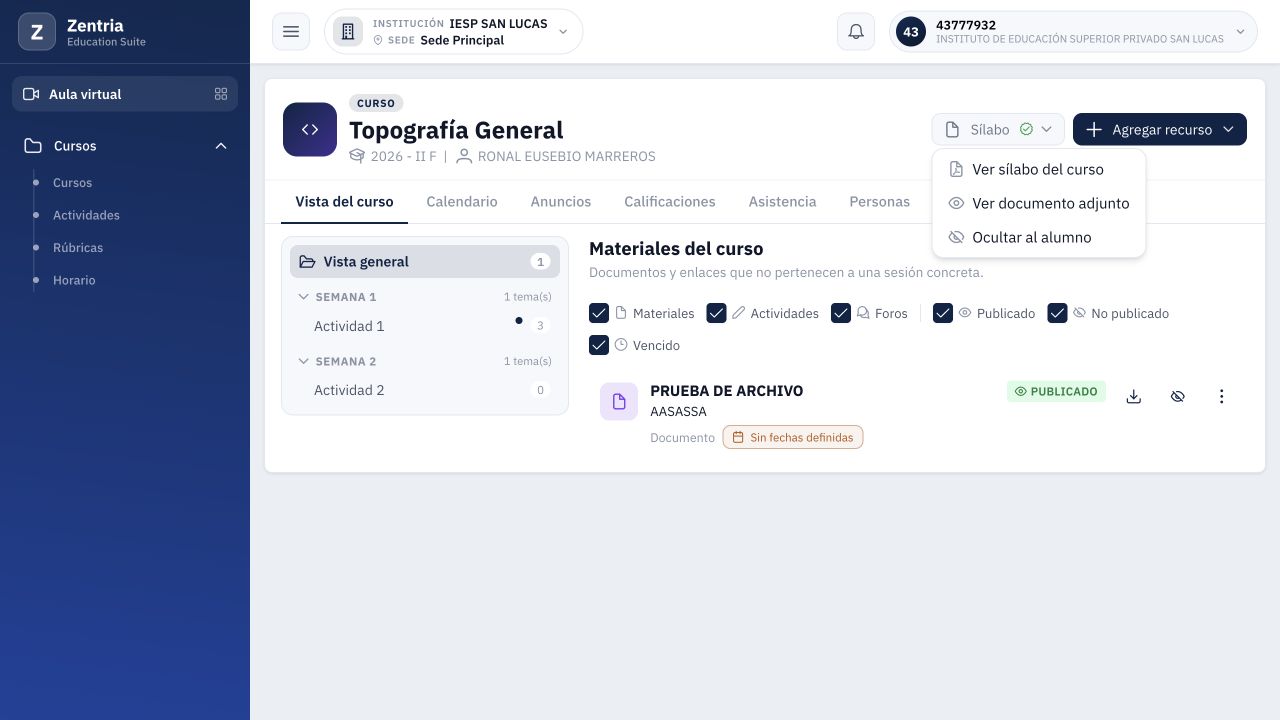
Figura 11. Después de publicar y recargar: el menú ofrece Ocultar al alumno.
Ocultar y volver a publicar
Se presionó Ocultar al alumno sobre el adjunto E19. La consulta del alumno dejó de devolverlo; el oficial permaneció disponible. Al volver a abrir el menú docente reapareció Publicar al alumno.
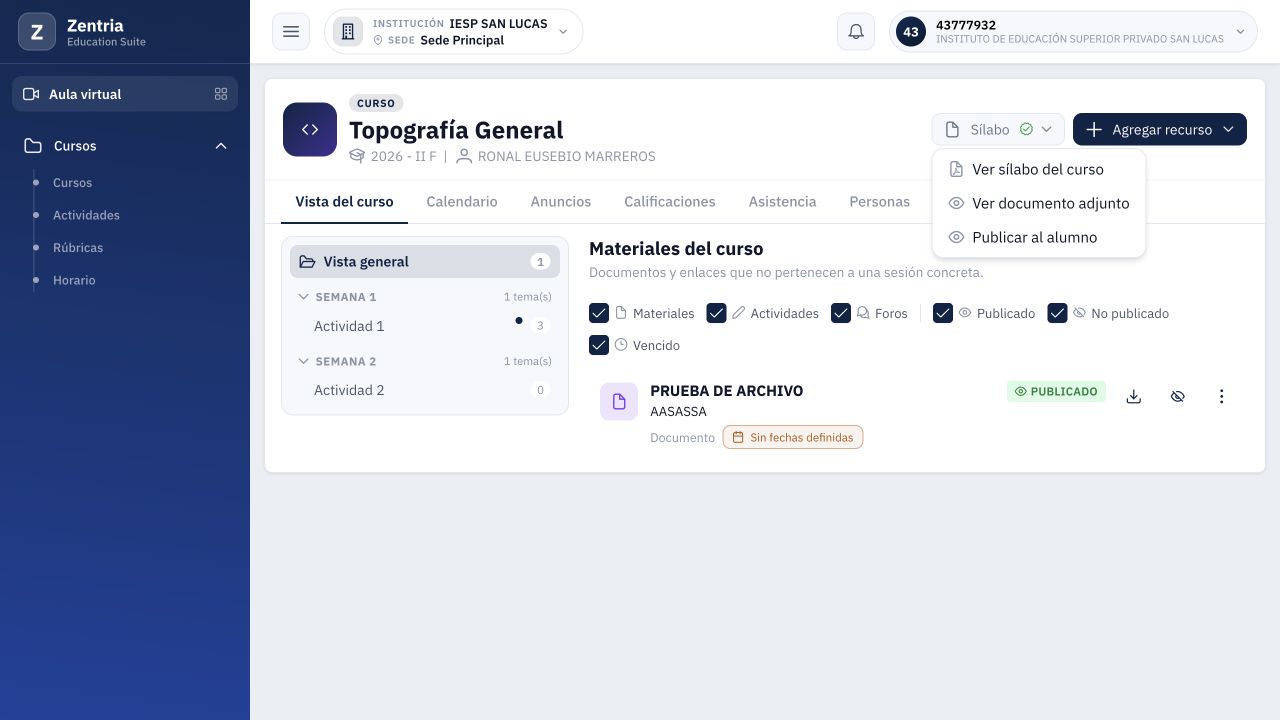
Figura 12. Adjunto ocultado: Publicar al alumno vuelve a estar disponible; el oficial conserva su acción propia.
Al finalizar se publicó otra vez el mismo adjunto. No se creó otro registro ni se reemplazó su archivo. El alumno ingresó después desde la web: vio Ver sílabo del curso y Ver documento adjunto, abrió el segundo y descargó un PDF idéntico al que se había cargado.
Resultado final del ensayo: adjunto E19 publicado, de una página y 19 932 bytes; oficial original conservado; dos semanas y temas sin cambios. Ocultar el adjunto no elimina el temario ni el oficial.
7. Comprender diferencias entre componentes
La acción de adjuntar no aparece necesariamente en todas las aulas del mismo curso. Se consultó Topografía para Caminos y Vías Urbanas, F: ofrecía el oficial, pero no Subir un documento. El servicio identificaba esa aula como un componente que no era el principal para esta operación.
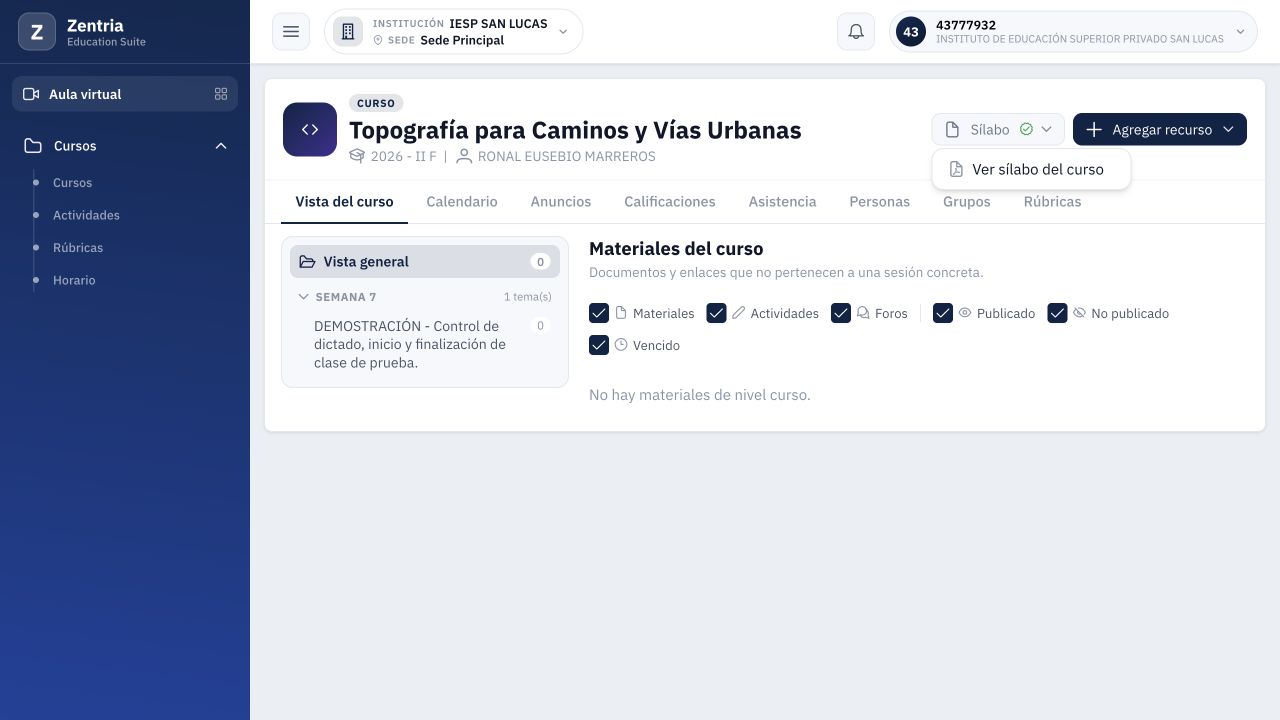
Figura 13. Otro componente del docente: el menú ofrece el oficial y no muestra la acción de subir adjunto.
El código reserva el alta del adjunto al componente principal. Si necesita cargarlo y la opción no aparece, confirme con el área cuál es el componente autorizado y si ya existe un documento. No cambie de cuenta ni publique un archivo en cualquier carpeta para intentar sustituir esta acción.
Cuando no hay oficial y la publicación corresponde a otro componente, el código contempla un mensaje Se publica desde…. Esa combinación no se obtuvo en la web durante este ensayo y no se presenta como prueba realizada.
8. Resolver dudas y reconocer los límites
| Situación | Orientación |
|---|---|
| No aparece Ver sílabo del curso | Confirme curso y estado de emisión con el área responsable. Un adjunto no demuestra emisión del oficial. |
| No aparece Subir un documento | Puede existir ya un adjunto o corresponder a otro componente; revise el menú y la autorización. |
| El alumno ve el oficial pero no el adjunto | Compruebe la publicación del adjunto y que consulta el mismo curso. |
| El tema no tiene recursos | El temario existe, pero el contenido de aula todavía puede estar pendiente. |
| Hay diferencias entre lo planificado y el PDF | Informe al área para revisar el sílabo académico; no regenere documentos desde otro flujo sin conocer su efecto. |
| Necesita reemplazar el adjunto | El menú observado sólo ofreció consulta y publicación/ocultación después del alta. No se verificó una acción de reemplazo desde ese menú. |
No se modificaron semanas, contenidos, indicadores, notas, asistencia ni el sílabo emitido. El archivo oficial contiene campos ficticios; se conserva como evidencia del sistema, sin corregir su maqueta ni sus textos.
9. Pruebas y resultado final
| Comprobación | Resultado |
|---|---|
| Oficial docente y alumno | Descargas web idénticas: dos páginas, 21 580 bytes. |
| Relación PDF/aula | Actividad 1 y 2 en semanas 1 y 2; evidencia 2 coincide. |
| Adjuntar desde web | Un registro E19 creado con descripción, archivo y Disponible siempre. |
| Guardado sin publicación | Consulta docente disponible; el alumno no recibe el adjunto en API. |
| Publicar y recargar | Estado publicado persistente; menú ofrece ocultación. |
| Ocultar y republicar | Alumno deja de recibirlo y lo recibe otra vez, según consultas API. |
| Lectura final alumno | Menú, visor y descarga del adjunto comprobados desde la web; archivo idéntico al original cargado. |
| Conservación | Oficial final idéntico, semanas/temas y materiales anteriores intactos. |
Pendientes: reemplazo/eliminación del adjunto, archivos inválidos y límites, Desde/Hasta y vencimiento, otras cuentas/roles, periodo cerrado, componentes sin oficial y errores de red. Preparar, editar, revisar o emitir el sílabo en Académico está fuera de esta guía. La edición queda Parcial. La verificación pública y el PIT no se trabajaron; el PIT sigue en standby.