
Manual de catálogos de Finanzas
Agregar, modificar y eliminar registros de los catálogos financieros, con detalle de los campos y sus relaciones.
Ruta del sistema: /app/finanzas/catalogos.
Alcance y versión
| Referencia | Estado de esta edición |
|---|---|
| Cobertura | Consulta y procedimientos descritos; resultados de escritura no ensayados |
| Verificación | Pantallas consultadas y contraste con el código suministrado. Las pruebas de escritura no se ejecutaron. |
| Edición | 1.2 · Revisión: 18/10/2026. |
| Límite | Se revisaron formularios vacíos. No se modificaron tasas, reglas, cuentas, medios ni comprobantes; los paneles especiales no se ensayaron con escrituras. |
Las capturas ilustran los controles; sus valores y contadores pueden corresponder a revisiones anteriores. No copie datos de una imagen para operar. El código suministrado no acredita por sí solo la versión exacta desplegada.
Contenido
- 1 Agregar un registro
- 2 Modificar un registro
- 3 Eliminar un registro
- 4 UIT, monedas, bancos y tipos de cuenta
- 5 Tipos, cuentas contables y clasificadores
- 6 Formato bancario: datos iniciales
- 7 Formato bancario: columnas e importes
- 8 Modelos de precio y planes de cuotas
- 9 Tasas y relaciones contables
- 10 Medios de pago y requisitos
- 11 Configuración de pasarelas trasladada a Integraciones
- 12 Tipos de comprobante
- 13 Reglas de mora
- 14 Cuentas bancarias
- 15 Billeteras y otras cuentas
- 16 TUPA
- 17 Configuración de periodo
- Orden de configuración y campos condicionales
1 Agregar un registro
- Abra Finanzas → Catálogos → Catálogos y seleccione la categoría del panel izquierdo.
- Compruebe el título y use Buscar… para evitar crear un duplicado.
- Pulse Nuevo y complete los campos marcados con *.
- Revise los datos y las relaciones con otros catálogos; pulse Guardar.
- Vuelva al listado, busque el registro y compruebe los valores. Cancelar cierra el formulario sin guardar.
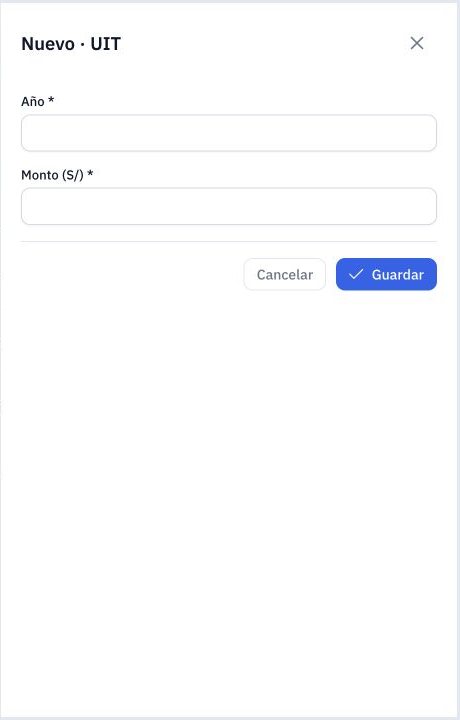
Figura 1. Nuevo registro de UIT: año y monto obligatorios.
Ejemplo de formulario: UIT pide Año* y Monto (S/)*. Para otras categorías utilice los campos explicados en las secciones siguientes.
El panel reúne 16 categorías y los accesos Cuentas bancarias, TUPA y Configuración de periodo. Estos últimos tienen controles propios.
2 Modificar un registro
- Seleccione la categoría y localice el registro por sus datos.
- En su fila, abra Acciones → Editar.
- Compruebe que el formulario diga Editar y muestre el registro correcto.
- Modifique los campos necesarios, revise sus relaciones y pulse Guardar.
- Consulte de nuevo el registro para comprobar los cambios. Cancelar permite salir sin guardarlos.
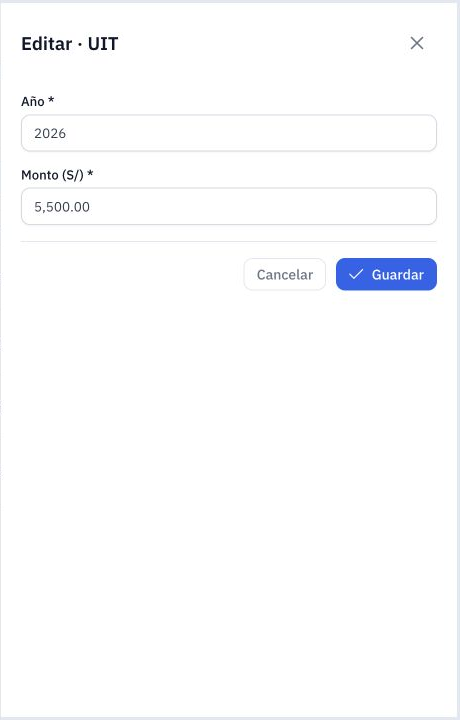
Figura 2. Editar UIT con los valores del registro seleccionado.
Los cambios de una regla, plan, tasa o medio de pago deben concordar con la configuración institucional. No dé por actualizado un movimiento anterior por el solo hecho de editar un catálogo.
En Configuración de periodo, los registros presentan un icono de lápiz para editar.
3 Eliminar un registro
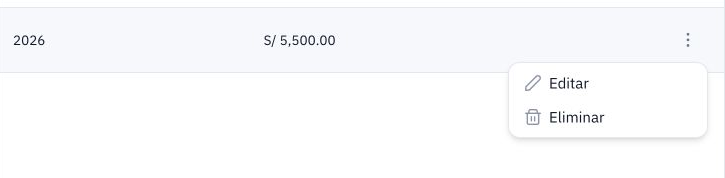
Figura 3. Menú de acciones del registro: Editar y Eliminar.
- Seleccione la categoría y localice exactamente el registro que se retirará.
- Revise sus dependencias antes de eliminar: por ejemplo, reglas, cuentas, tasas, planes o configuraciones que lo utilicen.
- Abra Acciones → Eliminar en esa fila únicamente cuando corresponda retirar el registro.
- Si el sistema solicita confirmación, revise el registro indicado y confirme solo si coincide; de lo contrario, cancele.
- Compruebe el mensaje del sistema y vuelva a buscar el registro. Si informa que está en uso, revise la dependencia antes de intentarlo de nuevo.
Se verificó la disponibilidad de Eliminar en el menú de UIT. No se ejecutó una eliminación ni se comprobó su confirmación o recuperación. No se presenta esta acción como desactivación: los formularios revisados no ofrecen un estado activo/inactivo general.
4 UIT, monedas, bancos y tipos de cuenta
| Catálogo | Campos que debe completar |
|---|---|
| UIT | Año * y Monto (S/) *. |
| Monedas | Descripción *, Símbolo * y Código (ISO) *. |
| Bancos | Descripción * y Aplica *. Las opciones de Aplica son Cuenta bancaria, Billetera y Otros. |
| Tipos de cuenta bancaria | Descripción * y Aplica *. Revise la clasificación que corresponde al tipo. |
Seleccione cada categoría, pulse Nuevo y complete su formulario. Guarde y compruebe el registro antes de utilizarlo en una cuenta o medio de pago.
Los importes de UIT mostrados por el sistema son registros del catálogo. Esta guía explica su mantenimiento y no valida valores normativos.
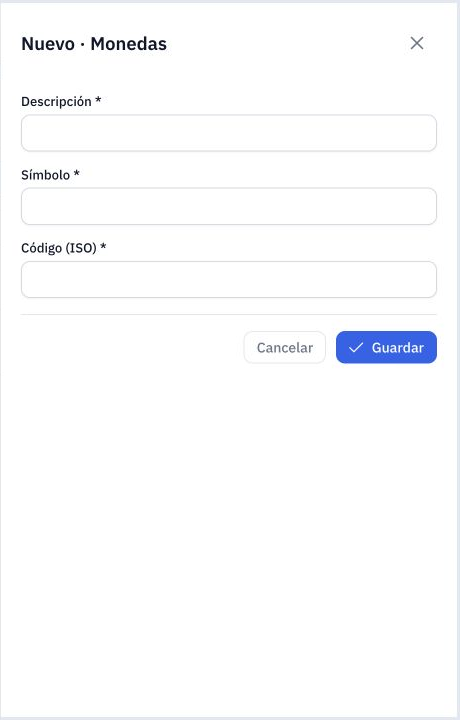
Figura 4. Nuevo registro de Monedas.
5 Tipos, cuentas contables y clasificadores
| Catálogo | Campos visibles |
|---|---|
| Tipos de medio de pago | Descripción *. |
| Tipos de ingreso/egreso | Descripción * y Operación *: Ingreso o Egreso. |
| Cuentas contables | Código *, Descripción * y Cuenta padre opcional. |
| Centros de costo | Código * y Descripción *. |
| Clasificadores | Código *, Descripción * y Tipo de ingreso/egreso *. |
Cree primero los tipos de ingreso/egreso que necesita seleccionar en Clasificadores. Las cuentas contables y los centros de costo se utilizan en formularios posteriores.
Para modificar, compruebe las acciones del registro y conserve las relaciones que correspondan a la configuración institucional.
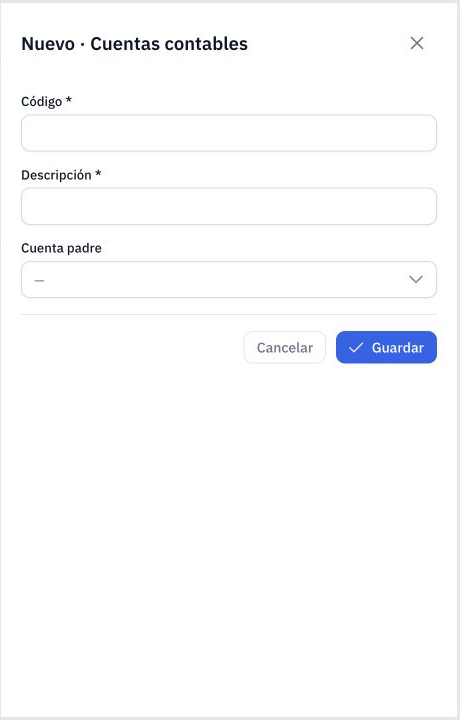
Figura 5. Cuenta contable con código, descripción y cuenta padre.
6 Formato bancario: datos iniciales
- Seleccione Formatos de extracto bancario → Nuevo.
- Complete Descripción y Banco.
- En Tipo de archivo, elija CSV / TXT o Excel.
- Revise Separador decimal, Primera fila con datos y Formato de fecha de acuerdo con el archivo del banco.
La ayuda del campo de fila indica: 1 = la cabecera está en la fila 1; use 0 si el archivo no trae cabecera. Compruebe el archivo antes de configurar el valor.
El formato de fecha presenta como ejemplo dd/MM/yyyy. Continúe con las columnas descritas en la sección siguiente.
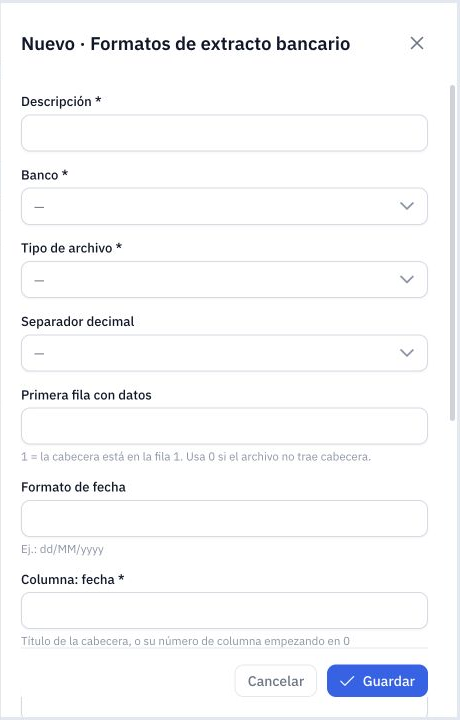
Figura 6. Datos iniciales del formato de extracto bancario.
7 Formato bancario: columnas e importes
| Campo | Uso indicado en el formulario |
|---|---|
| Columna: fecha * | Título de cabecera o posición de columna desde 0. |
| Fecha valor / descripción / n° operación | Identificadores de sus columnas cuando existan. |
| Monto (con signo) | Para un archivo con un solo importe. |
| Cargo / abono | Si el banco separa ambos importes, deje monto con signo vacío. |
| Saldo | Columna del saldo, si corresponde al archivo. |
Revise el mapeo completo y pulse Guardar. Luego seleccione este formato al importar el extracto en Conciliación bancaria.
No se ensayó una importación: el formato debe contrastarse con un archivo real del banco antes de utilizarlo.
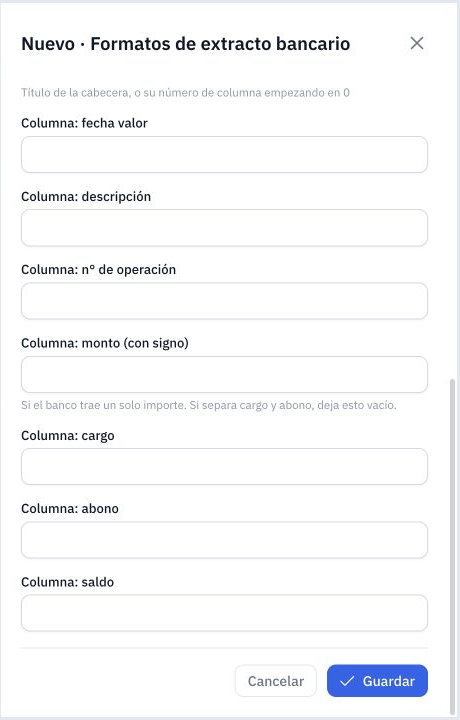
Figura 7. Columnas del extracto y opciones para los importes.
8 Modelos de precio y planes de cuotas
En Modelos de precio, complete Descripción* y Modo*: Monto fijo o Por crédito académico.
En Planes de cuotas, el formulario solicita los siguientes campos, todos obligatorios:
| Campo | Dato solicitado |
|---|---|
| Descripción / Detalle | Identificación y explicación del plan. |
| N° de cuotas | Cantidad de cuotas. |
| Periodicidad | Texto que describe la periodicidad del plan. |
| Monto (S/) | Importe configurado para el plan. |
| Día de vencimiento | Día que se registra para el vencimiento. |
Guarde y compruebe el plan antes de seleccionarlo en Configuración de periodo. No se comprobó la generación de cuotas a partir del plan.
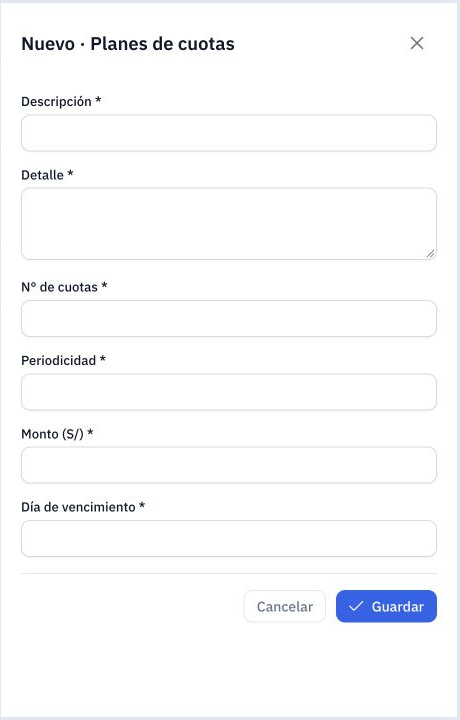
Figura 8. Formulario de Planes de cuotas.
9 Tasas y relaciones contables
- Abra Tasas → Nuevo.
- Complete Descripción*.
- Seleccione Cálculo*: Monto fijo o Porcentaje de UIT.
- Seleccione Centro de costo, Clasificador y Cuenta contable cuando corresponda.
- Pulse Guardar y revise las relaciones del registro.
El formulario muestra campos condicionales: para Monto fijo, revise el importe; para Porcentaje de UIT, el porcentaje y la UIT correspondiente. Revise también IGV y Unidad de medida. No interprete el formulario inicial sin selección como ausencia de esos campos. Los importes y relaciones deben concordar con Configuración de periodo; no se ensayó su efecto sobre una deuda.
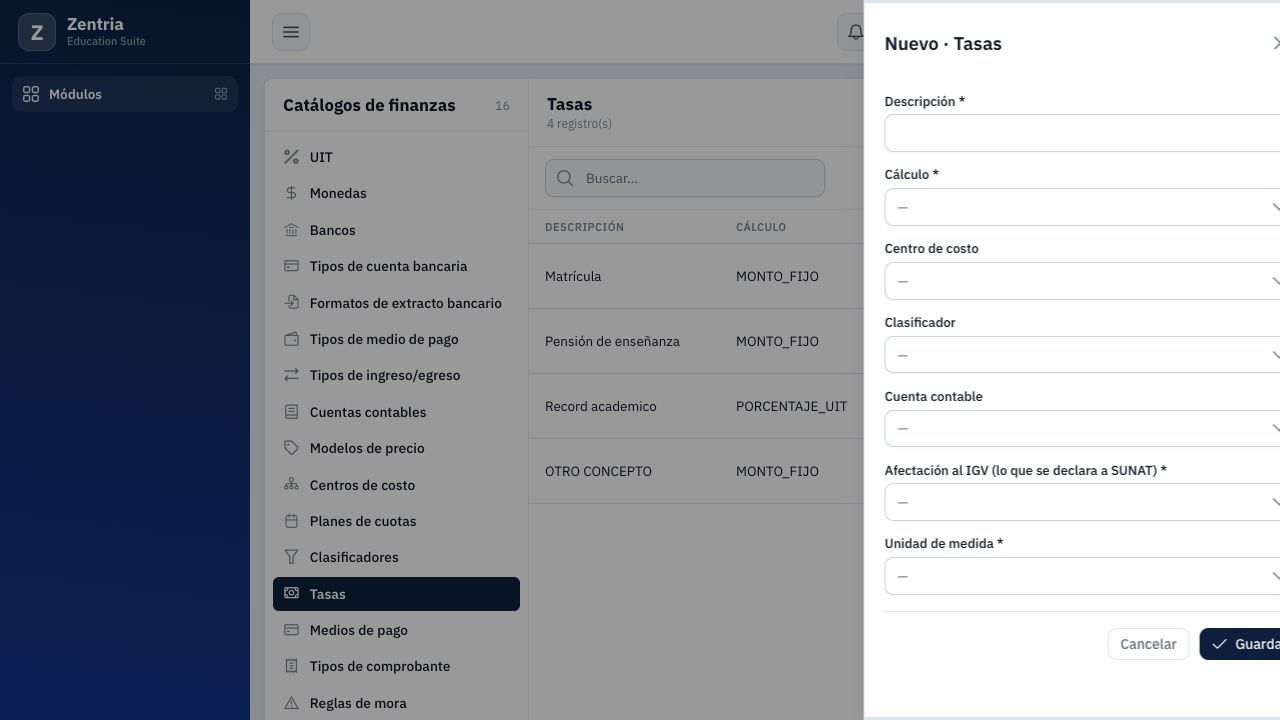
Figura 9. Tasa con tipo de cálculo y relaciones contables.
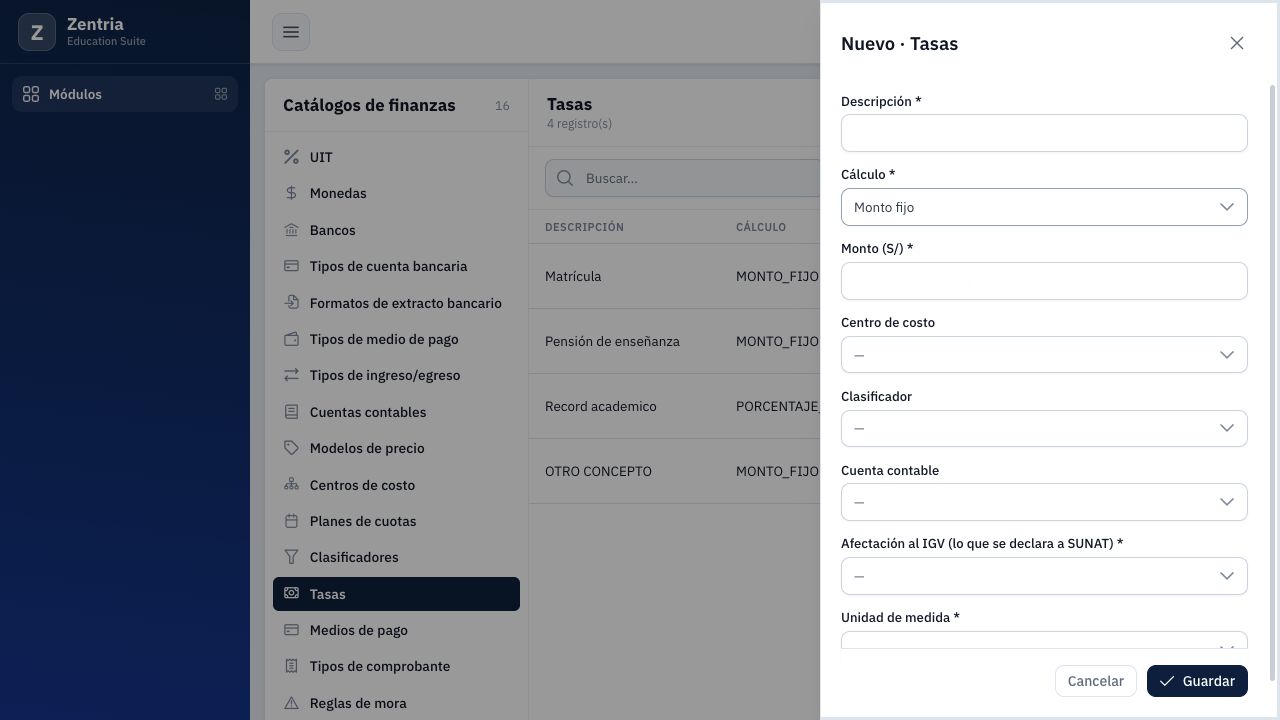
Figura 10. Campo de monto que aparece al elegir Monto fijo; los campos de la tasa siguen sin guardar.
10 Medios de pago y requisitos
Seleccione Medios de pago → Nuevo. Complete Código*, Descripción* y Tipo de medio de pago*.
Revise Cuenta de depósito, Orden, Tipo de comisión y Valor de comisión según la configuración del medio. Compruebe también el documento/tipo de comprobante para pagos en línea que presenta el formulario; no es una emisión inmediata. Se observaron Efectivo y YAPE/PLIN, sin ensayo transaccional.
| Interruptor | Opción que configura |
|---|---|
| Visible en portal del alumno | Visibilidad de ese medio en el portal. |
| Requiere acreditación | Requisito de acreditación. |
| Pide N° de operación | Solicitud del número de operación. |
| Requiere conciliación | Requisito de conciliación. |
Revise las opciones y pulse Guardar. No se verificó el flujo de pago posterior ni la aplicación de comisiones.
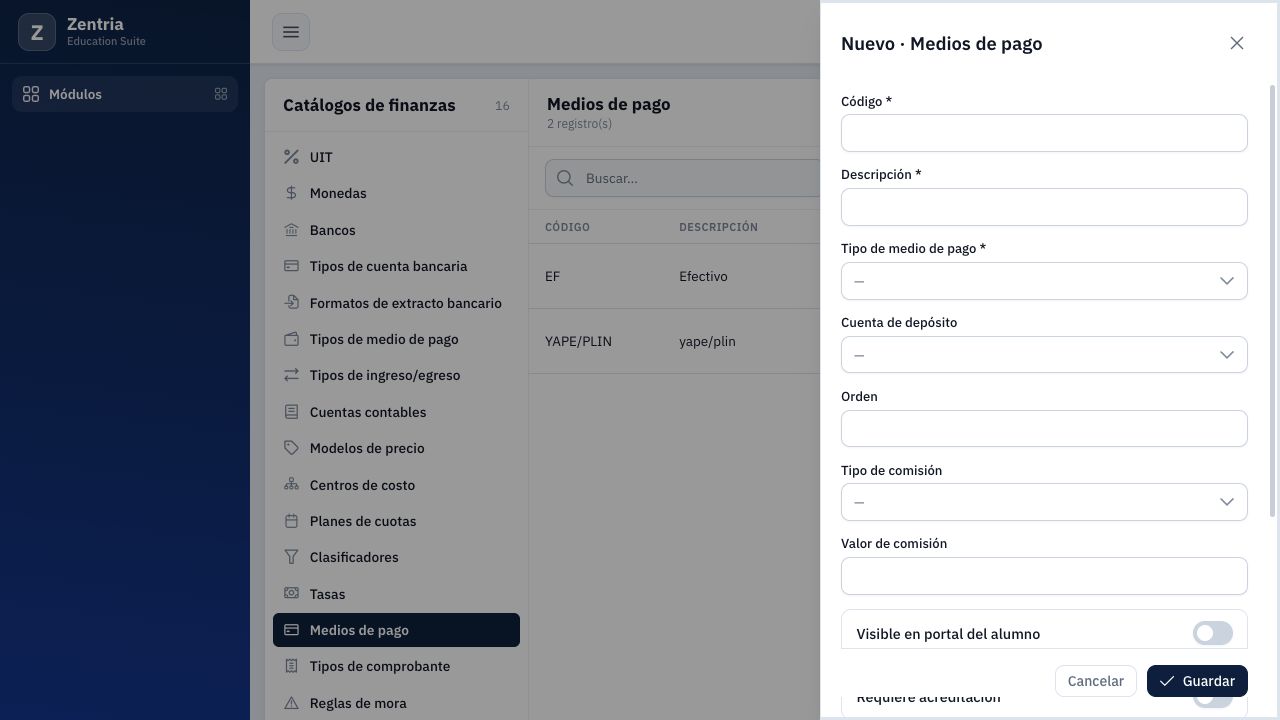
Figura 11. Opciones del medio de pago.
11 Configuración de pasarelas trasladada a Integraciones
Proveedores de pasarela y Pasarelas de pago no son categorías del catálogo actual. Abra Administración → Integraciones → Pagos en línea para Culqi o Izipay.
Consultar Integraciones: Pagos en línea.
La incidencia de un proveedor con error en la revisión anterior es histórica y no se presenta como bloqueo vigente. Configure aquí los medios y tipos de comprobante que correspondan; las credenciales y la activación del proveedor se mantienen en Integraciones.
12 Tipos de comprobante
- Seleccione Tipos de comprobante → Nuevo.
- Complete Descripción*.
- Revise Serie, Número, Código SUNAT, el interruptor Contable y la Sede.
- Pulse Guardar y compruebe la configuración en la lista.
Esta categoría mantiene tipos y series, no emite un comprobante. Revise también el indicador Electrónico y el Código SUNAT, según el tipo. La configuración de envío al proveedor se realiza en Integraciones → Facturación electrónica. No se emitieron documentos ni se certificó aceptación externa.
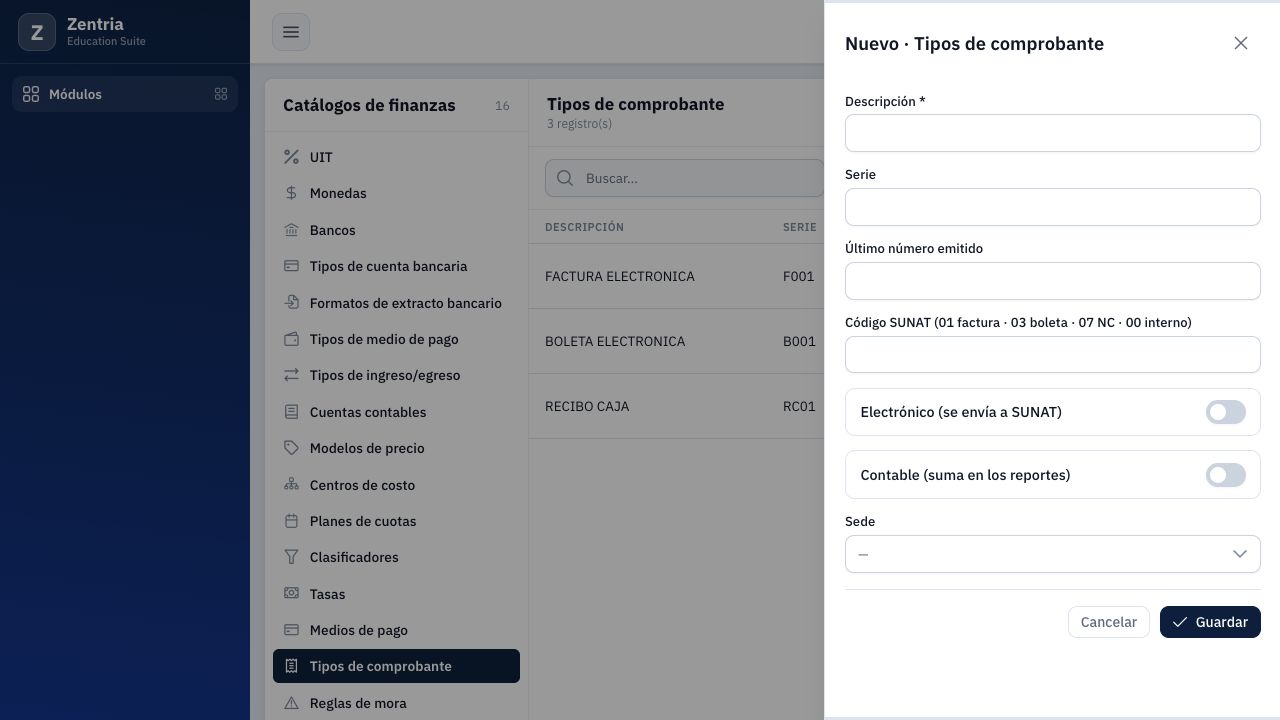
Figura 12. Formulario actual Tipos de comprobante: serie, numeración, código SUNAT e indicador Electrónico.
13 Reglas de mora
En Reglas de mora → Nuevo, complete Descripción* y Aplica a*: Cuotas / pensiones, Matrícula o Ambos.
Seleccione Tipo de cálculo*: Monto fijo (S/), Porcentaje del saldo (%) o Porcentaje diario (%/día).
| Campo | Configuración |
|---|---|
| Valor (S/ o %) * | Valor de la regla según su tipo de cálculo. |
| Días de gracia * | Días establecidos para la regla. |
| Tope de mora * | En soles; 0 significa sin tope. |
| Vigente desde / hasta | Fechas de vigencia. |
| Prioridad * | La ayuda indica que el número menor gana. |
| Cuenta contable | Cuenta del ingreso de mora. |
Revise y guarde solo la regla que corresponda a la política institucional. El recálculo de Cobranza no fue ejecutado durante la revisión.
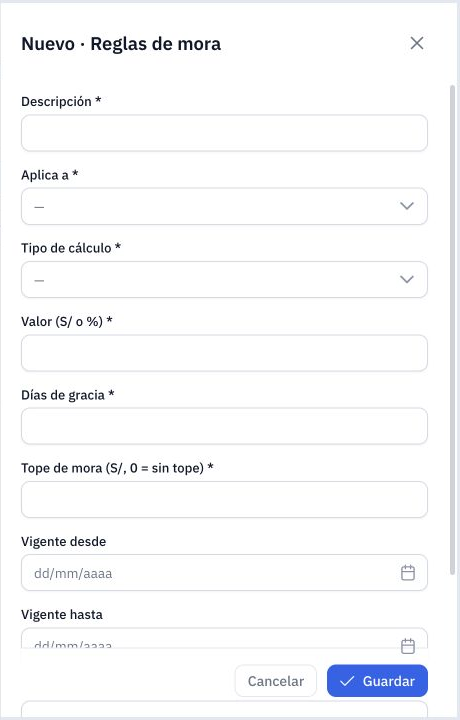
Figura 13. Formulario de regla de mora.
14 Cuentas bancarias
Abra Cuentas bancarias, seleccione Bancarias y pulse Nuevo.
| Campos | Requisitos visibles |
|---|---|
| Descripción / Banco / Moneda / Tipo de cuenta | Todos obligatorios. |
| N° de cuenta / CCI | Obligatorios; la ayuda del CCI indica 20 dígitos. |
| Titular / RUC | Obligatorios; RUC de 11 dígitos según la ayuda. |
| Sede | Opcional; vacío = global, todas las sedes. |
| Acepta recaudación | Interruptor que indica si recibe pagos de alumnos. |
Revise que los datos correspondan a la cuenta institucional y pulse Guardar. Compruebe su disponibilidad en los formularios que la requieren.
La revisión actual encontró una cuenta bancaria seleccionable. No se creó ni modificó ninguna cuenta y no se verificó una operación bancaria; no copie sus datos desde capturas.
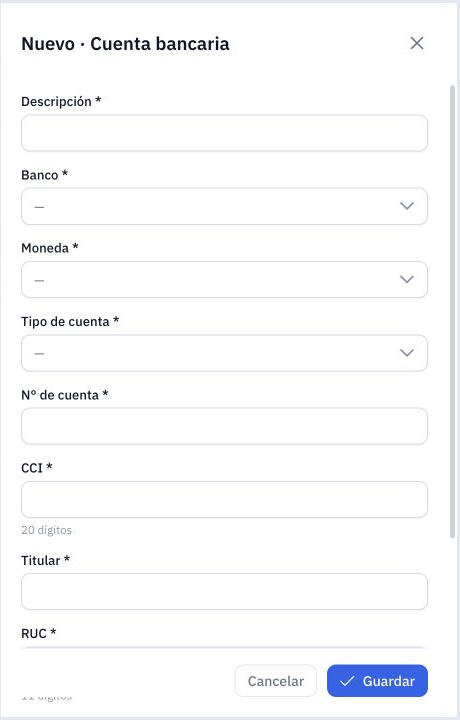
Figura 14. Registro de una cuenta bancaria.
15 Billeteras y otras cuentas
En Cuentas bancarias, la pestaña Billeteras permite crear una billetera digital.
Solicita Descripción*, Billetera*, Moneda*, N° asociado* (celular o ID) y Titular*. Incluye RUC opcional, QR (URL o dataURL), Sede y Acepta recaudación.
La ayuda del QR lo presenta como mockup o imagen ficticia. No se verificó un QR operativo ni un pago con billetera.
La pestaña Otras se titula Cajas, POS y pasarelas. Su formulario solicita Descripción*, Tipo* y Moneda*; N° de cuenta y CCI son opcionales. Incluye Sede y Acepta recaudación.
En ambos casos, la ayuda de Sede indica que vacío equivale a global. Complete los datos, revise y pulse Guardar.
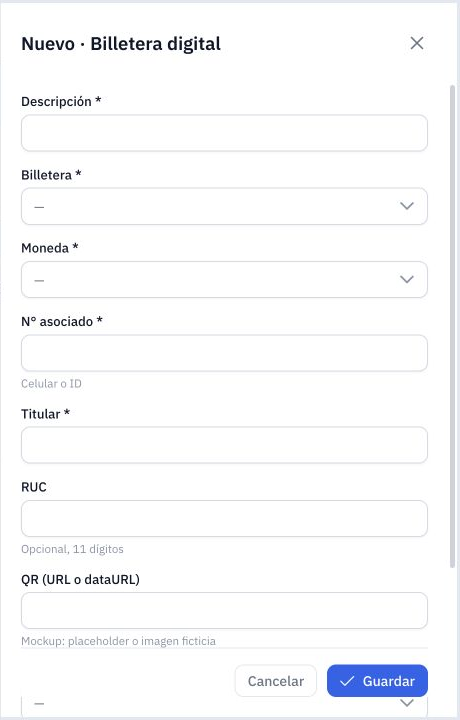
Figura 15. Formulario de billetera digital.
16 TUPA
- Seleccione TUPA → Nuevo.
- Complete Descripción* y Resolución*.
- Indique Vigente desde* y Vigente hasta*.
- Pulse Guardar y compruebe la vigencia en el listado.
La tabla presenta Descripción, Resolución, Vigencia, Procedim., Tasas y Monto total.
No había registros de TUPA. No se verificaron los pasos posteriores para vincular procedimientos o tasas a un TUPA ya creado.
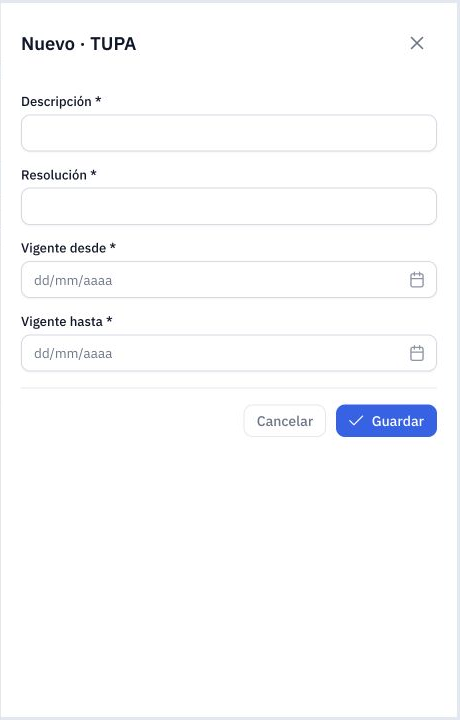
Figura 16. Datos iniciales y vigencia de un TUPA.
17 Configuración de periodo
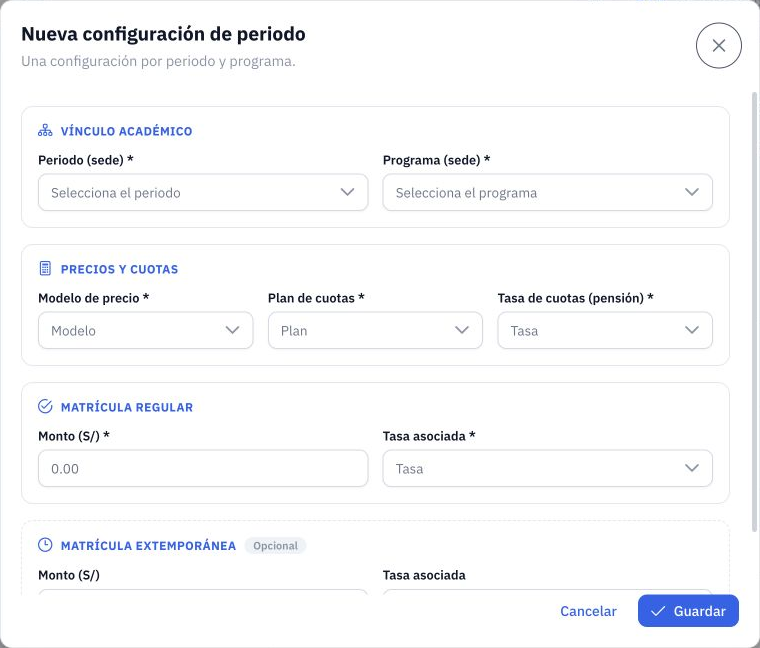
Figura 17. Configuración financiera de un periodo y programa.
- Seleccione Configuración de periodo → Nueva configuración.
- Elija Periodo (sede) y Programa (sede). La ayuda indica una configuración por periodo y programa.
- Seleccione Modelo de precio, Plan de cuotas y Tasa de cuotas (pensión).
- Complete el Monto y la Tasa asociada de matrícula regular. La matrícula extemporánea tiene monto y tasa opcionales.
- Revise y pulse Guardar. Compruebe el vínculo en la tabla; los registros existentes muestran un icono de lápiz para editar y otro de papelera.
Los vínculos obligatorios deben estar disponibles antes de crear la configuración. No se guardaron cambios ni se probó su efecto sobre matrículas o deudas.
Orden de configuración y campos condicionales
Prepare primero monedas, bancos, tipos y relaciones contables. Después revise precios, tasas y planes; por último, cuentas, medios y configuración de período. Para el modelo Por crédito académico, revise el valor por crédito y su aplicación en la configuración correspondiente. No dé por recalculadas matrículas o deudas anteriores al cambiar un catálogo.
Los tres paneles propios son Cuentas bancarias, TUPA y Configuración de periodo. Cada uno conserva sus controles de alta/edición. Los vínculos de TUPA y el efecto final de planes, tasas y configuración de período requieren pruebas posteriores.