
Manual de cobranza
Lectura del tablero de cobranza y revisión de la configuración y el resultado del recálculo de mora.
Ruta del sistema: /app/finanzas/cobranza.
Alcance y versión
| Referencia | Estado de esta edición |
|---|---|
| Cobertura | Parcial |
| Verificación | Pantallas consultadas y contraste con el código suministrado. Las pruebas de escritura no se ejecutaron. |
| Edición | 1.2 · Revisión: 18/10/2026. |
| Límite | No se pulsó Recalcular mora y no se alteró una deuda. El alcance global se establece a partir del código suministrado, sin certificar el binario desplegado. |
Las capturas ilustran los controles; sus valores y contadores pueden corresponder a revisiones anteriores. No copie datos de una imagen para operar. El código suministrado no acredita por sí solo la versión exacta desplegada.
Contenido
- 1 Consultar el tablero de cobranza
- 2 Antigüedad, tendencia y acciones
- 3 Preparar el recálculo de mora
- 4 Ejecutar y comprobar el recálculo
1 Consultar el tablero de cobranza
- Abra Finanzas → Cobranza → Cobranza.
- Revise el Dashboard de cobranza, que presenta los indicadores del tablero. No asuma que un período de consulta limita el recálculo global.
- Distinga importes monetarios de cantidades de cuotas, alumnos o registros.
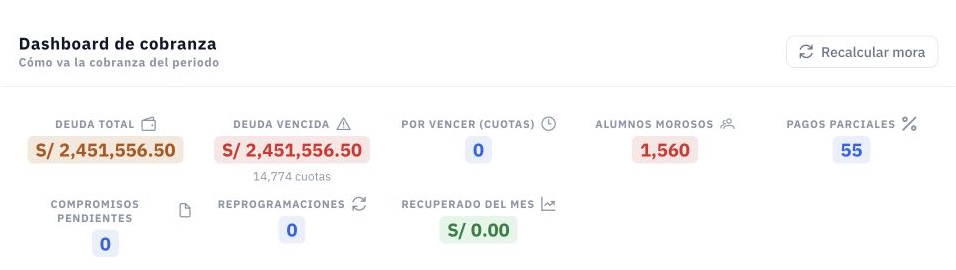
Figura 1. Indicadores del tablero de cobranza.
| Indicador | Lectura de la pantalla |
|---|---|
| Deuda total / deuda vencida | Importes en soles; deuda vencida también muestra cuotas. |
| Por vencer | Cantidad de cuotas por vencer. |
| Alumnos morosos / pagos parciales | Contadores mostrados por el sistema. |
| Compromisos / reprogramaciones | Registros pendientes o reprogramaciones mostradas. |
| Recuperado del mes | Importe recuperado que presenta el tablero. |
Las cifras de las capturas corresponden al momento de revisión; no son valores de ejemplo para introducir en el sistema.
2 Antigüedad, tendencia y acciones
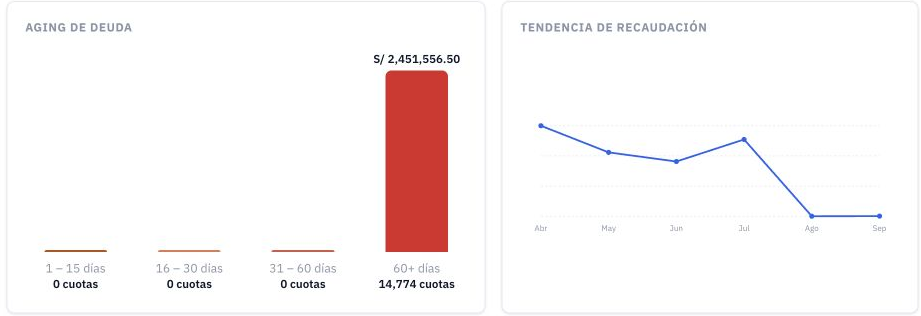
Figura 2. Gráficos de antigüedad de deuda y tendencia de recaudación.
Aging de deuda distribuye la deuda en 1-15, 16-30, 31-60 y 60+ días, con cantidades de cuotas. Tendencia de recaudación muestra la evolución por mes.
Más abajo, Top alumnos con deuda presenta Alumno, Programa, Vencida, Saldo total, Estado y Riesgo. Las capturas de este manual omiten esa lista nominal.
Para buscar a un alumno y gestionar su deuda, utilice Cobranza → Estado de cuenta. Su manual incluye reprogramación, cobro, desbloqueo y compromiso de pago.
3 Preparar el recálculo de mora
Antes de pulsar Recalcular mora, revise Catálogos → Reglas de mora. En esta revisión el listado tenía 0 registros; no se dispone de una regla aplicada con la que validar un resultado numérico.
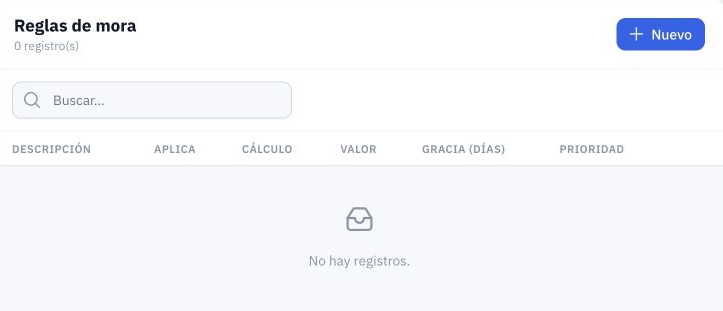
Figura 3. Listado de reglas de mora sin registros.
| Parámetro | Qué debe revisar |
|---|---|
| Aplica a | Cuotas/pensiones, Matrícula o Ambos. |
| Tipo de cálculo y valor | Monto fijo (S/), Porcentaje del saldo (%) o Porcentaje diario (%/día). |
| Días de gracia | Cantidad configurada antes de aplicar la regla. |
| Tope | El formulario indica que 0 equivale a sin tope. |
| Vigencia y prioridad | Revise fechas; la prioridad con número menor gana. |
| Cuenta contable | Cuenta del ingreso por mora, cuando corresponda. |
Configure únicamente las condiciones aprobadas por la institución. Consulte Catálogos de Finanzas para agregar o modificar la regla; esta guía no establece una tasa de mora.
4 Ejecutar y comprobar el recálculo
- Revise primero la regla de mora y las cuotas a las que corresponde aplicarla.
- Anote el estado previo de las cuotas: vencimiento, monto, mora y saldo en Estado de cuenta.
- Vuelva al Dashboard de cobranza y pulse Recalcular mora cuando corresponda ejecutar el proceso.
- Espere el resultado del sistema y lea el mensaje completo antes de repetir la acción.
- Vuelva a consultar las mismas cuotas y compare la columna Mora y el saldo. Compruebe también los indicadores del tablero.
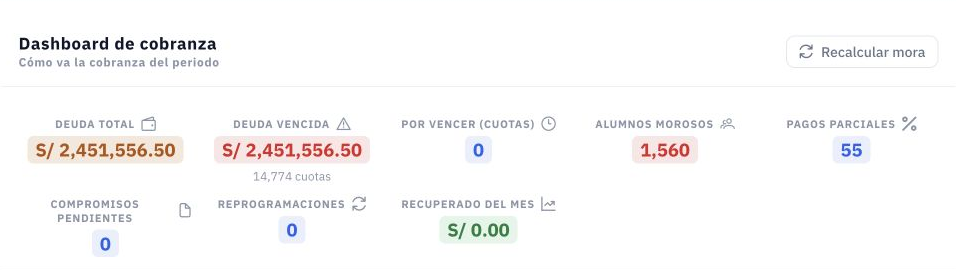
Figura 4. Acceso Recalcular mora en la cabecera del tablero.
Alcance contrastado con el código suministrado: el botón llama directamente al recálculo; no incorpora una confirmación previa en la interfaz. El proceso hace un barrido global de las cuotas elegibles según reglas, vigencia y vencimiento, sin recibir un filtro de período del tablero. No debe interpretarse como limitado al alumno abierto en otra pantalla. No se ejecutó el proceso ni se certificó la equivalencia exacta entre el ZIP y la versión desplegada.
Resultado pendiente de ensayo: ejemplo de cálculo con fechas, prioridad y tope, mensaje de cuotas modificadas y comparación cuantitativa antes/después. Tener cero reglas no convierte el botón en una consulta.
Si devuelve un error o un resultado inesperado, conserve el mensaje y los datos de la cuota y solicite su revisión. No suponga que no hubo cambios por el solo hecho de no ver una actualización inmediata.