
Manual de estado de cuenta
Consulta de morosos y cronogramas, reprogramación de deuda, preparación de cobro de cuotas seleccionadas, desbloqueo de matrícula y compromiso de pago.
Ruta del sistema: /app/finanzas/cobranza/estado-cuenta.
Alcance y versión
| Referencia | Estado de esta edición |
|---|---|
| Cobertura | Parcial |
| Verificación | Pantallas consultadas y contraste con el código suministrado. Las pruebas de escritura no se ejecutaron. |
| Edición | 1.2 · Revisión: 18/10/2026. |
| Límite | No se confirmó cobro, compromiso, convenio ni desbloqueo. La salida PDF financiera no se descargó; queda una comprobación específica pendiente. |
Las capturas ilustran los controles; sus valores y contadores pueden corresponder a revisiones anteriores. No copie datos de una imagen para operar. El código suministrado no acredita por sí solo la versión exacta desplegada.
Contenido
- 1 Buscar al alumno y revisar su deuda
- 2 Consultar cuotas y estado de cuenta PDF
- 3 Reprogramar una deuda
- 4 Preparar el cobro de cuotas seleccionadas
- 5 Desbloquear matrícula por compromiso
- 6 Registrar un compromiso de pago
1 Buscar al alumno y revisar su deuda
- Abra Finanzas → Cobranza → Estado de cuenta.
- Use Buscar alumno, DNI, código para localizar al alumno. El panel izquierdo muestra nombre, programa, estado y saldo.
- Seleccione la ficha correcta. Si necesita más registros, pulse Ver más al final de la lista.
- Compruebe identificación, programa y sede antes de operar. Revise Facturado, Pagado, Vencido, Saldo total y el avance de pago.

Figura 1. Buscador de alumnos por nombre, DNI o código.
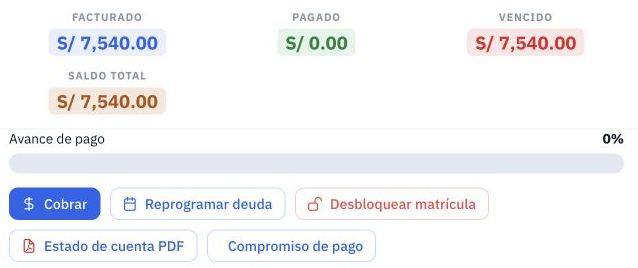
Figura 2. Resumen financiero y acciones de la ficha; identificación omitida.
La lista incluye alumnos con deuda. El estado BLOQUEADO y el Score de cobranza se muestran en la ficha; no sustituyen la revisión del cronograma ni justifican por sí solos un desbloqueo.
Los nombres, documentos, fotografías, cuotas e importes de las imágenes son datos ficticios preparados con fines académicos. Los montos se muestran para explicar el funcionamiento y no son valores que deba copiar en su cuenta.
2 Consultar cuotas y estado de cuenta PDF
- En Cronograma del alumno, abra un periodo o pulse Desplegar todo. Plegar todo vuelve a cerrar los grupos.
- Active Mostrar pagadas si necesita incluir cuotas ya canceladas.
- Revise Concepto, Vence, Monto, Mora, Pagado, Saldo, Recibo, Estado y Progreso. Consulte también Historial de pagos.
- Para solicitar el documento, vuelva a las acciones de la ficha y pulse Estado de cuenta PDF. Compruebe que el archivo corresponda al alumno elegido.
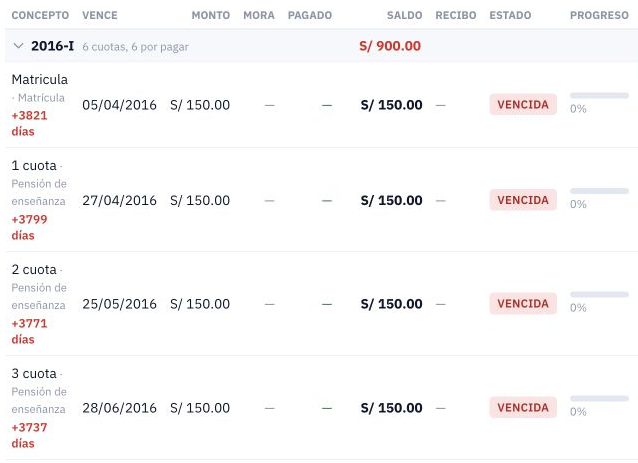
Figura 3. Detalle de cuotas agrupadas por periodo.
Se verificó el botón Estado de cuenta PDF y su estado de procesamiento. La revisión no permitió inspeccionar un archivo descargado; el contenido de esa salida queda por validar.
3 Reprogramar una deuda
Reprogramar deuda reemplaza las cuotas seleccionadas por un nuevo cronograma; la pantalla indica que las originales quedan como histórico.
- En la ficha correcta, pulse Reprogramar deuda.
- En Cuotas a reprogramar, revise cada casilla: el formulario abrió con las cuotas marcadas. Desmarque las que no deban incluirse.
- Complete N.º de cuotas*, Día de vencimiento* y Primera cuota*.
- Compare Saldo seleccionado con la propuesta del Nuevo convenio. Revise fecha e importe de cada cuota, incluida la última por posibles diferencias de redondeo.
- Seleccione Autoriza* e indique el Motivo cuando corresponda.
- Revise el convenio y pulse Reprogramar. Después, vuelva a consultar el cronograma. Cancelar sale sin aplicar la propuesta.
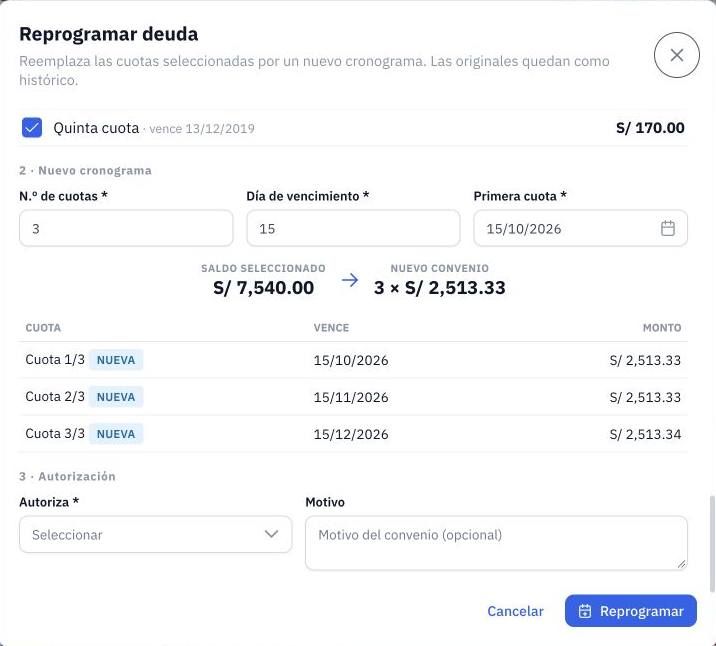
Figura 4. Propuesta de cuotas y autorización de la reprogramación.
4 Preparar el cobro de cuotas seleccionadas
- Abra el cronograma del alumno correcto y revise el saldo de cada cuota.
- Marque las casillas de las cuotas cobrables. Si usa la selección general, compruebe cuáles quedaron incluidas; no todas las filas tienen necesariamente la misma disponibilidad.
- Revise el total seleccionado. El botón Cobrar de la cabecera permanece deshabilitado sin cuotas seleccionadas.
- Pulse Cobrar para abrir el asistente en modo deuda. Ese modo precarga el beneficiario y las cuotas/conceptos seleccionados; no es el cobro libre iniciado desde Caja.
- Compruebe beneficiario, pagador, cuotas y total antes de avanzar. Continuar prepara el siguiente paso; no acredita el pago.
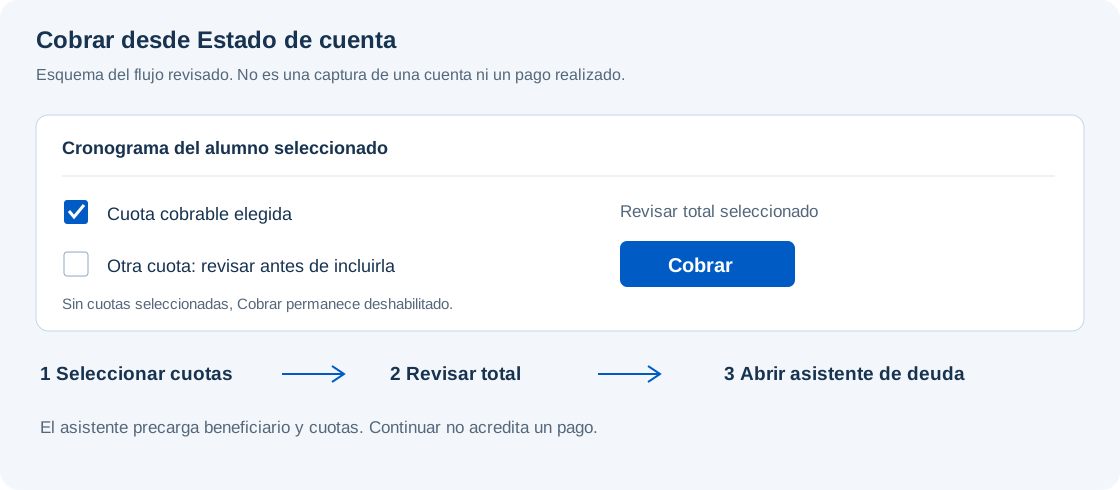
Figura 5. Esquema del flujo actualizado: seleccionar cuotas, revisar el total y abrir el asistente. No es una captura ni un pago realizado.
En el catálogo se observaron Efectivo y YAPE/PLIN; no se ensayó una transacción con ninguno. La búsqueda sin resultados descrita en la versión anterior no se reprodujo. La confirmación, comprobante y actualización del saldo requieren un caso autorizado.
Para reprogramar, revise las casillas del formulario de convenio, sus condiciones y el origen de la deuda. No presuponga que la selección cobrable y la reprogramable son idénticas. Compruebe la propuesta antes de confirmar.
5 Desbloquear matrícula por compromiso
El formulario indica que el desbloqueo permite la matrícula pese a la deuda existente y queda registrado con responsable y motivo. No representa un pago ni una cancelación de deuda.
- Revise la ficha y pulse Desbloquear matrícula.
- Consulte la Deuda vencida actual y desplácese hasta los campos inferiores.
- Seleccione Periodo al que aplica*.
- Registre el Motivo del desbloqueo y el nombre en Autorizado por*.
- Con la autorización institucional correspondiente, revise y pulse Confirmar desbloqueo. Vuelva a comprobar el estado para el periodo elegido. Cancelar sale sin confirmar.
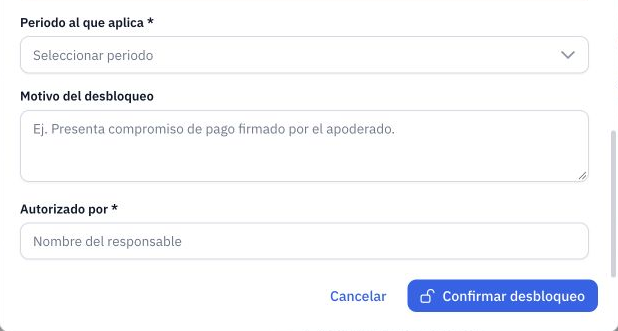
Figura 6. Periodo, motivo, responsable y confirmación del desbloqueo.
El desbloqueo no se ejecutó durante la documentación. La decisión debe corresponder al responsable autorizado por la institución.
6 Registrar un compromiso de pago
El acceso Compromiso de pago permite registrar una promesa con el responsable del pago. Es un formulario separado de Reprogramar deuda y Desbloquear matrícula.
- En la ficha del alumno, pulse Compromiso de pago.
- Compruebe el alumno y saldo que muestra la cabecera.
- Complete Responsable del pago*, Fecha prometida* y Monto (S/)*.
- Añada las Observaciones del acuerdo cuando corresponda.
- Revise y pulse Guardar compromiso. Compruebe el resultado que devuelva el sistema. Cancelar permite salir sin registrar.
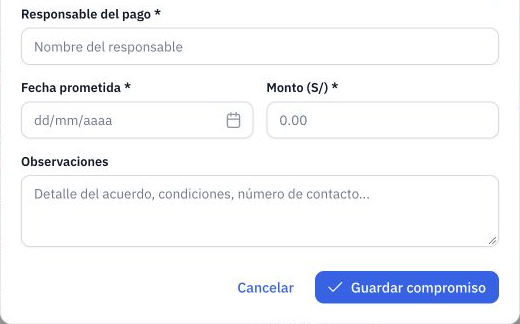
Figura 7. Campos del compromiso de pago; cabecera personal omitida.
Registrar una promesa no equivale a cobrar el dinero. Si se requiere una reprogramación o un desbloqueo, utilice el procedimiento específico y la autorización correspondiente.
Se revisaron los campos y controles de las operaciones de esta guía; no se guardaron pagos, convenios, compromisos ni desbloqueos.