
Acceso, navegación y cierre de sesión
Ingreso al sistema, selección de módulos, menú lateral, bloqueo, cierre de sesión, problemas de acceso y orientación sobre servicios públicos.
Alcance y versión
| Referencia | Estado de esta edición |
|---|---|
| Cobertura | Consulta y navegación |
| Verificación | Pantallas consultadas y contraste con el código suministrado. Las pruebas de escritura no se ejecutaron. |
| Edición | 1.2 · Revisión: 18/10/2026. |
| Límite | No se provocaron errores de autenticación ni se cambió el tiempo institucional. El bloqueo automático y el cierre de todas las sesiones no se ensayaron. |
Las capturas ilustran los controles; sus valores y contadores pueden corresponder a revisiones anteriores. No copie datos de una imagen para operar. El código suministrado no acredita por sí solo la versión exacta desplegada.
Contenido del manual
- 1. Ingresar a Zentria
- 2. Reconocer el selector de módulos
- 3. Ingresar y cambiar de módulo
- 4. Utilizar el menú lateral
- 5. Bloquear la pantalla
- 6. Cerrar sesión
- 7. Resolver problemas de acceso
- 8. Identificar los servicios públicos
1. Ingresar a Zentria
Antes de comenzar
Este apartado está dirigido a administrativos, docentes y alumnos. Necesita conexión a Internet, la dirección institucional de Zentria y una cuenta habilitada con su contraseña. Use la cuenta que le asignó la institución; el número de documento no es una regla universal de acceso.
Ruta: abra https://istp.aesanlucas.edu.pe/login. Compruebe el dominio y el nombre del Instituto de Educación Superior Privado San Lucas antes de escribir sus credenciales.
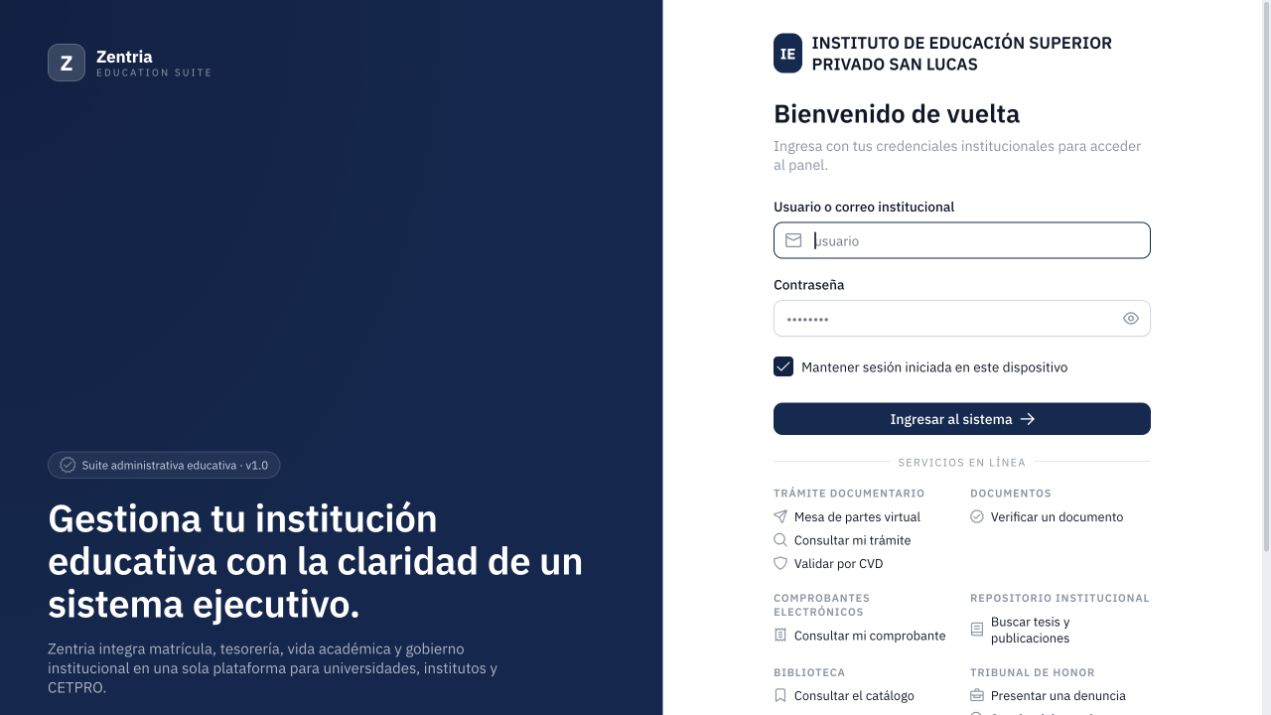
Figura 1. Pantalla de acceso: identificación institucional, usuario, contraseña y botón Ingresar al sistema.
Qué debe reconocer
| Control | Para qué sirve |
|---|---|
| Usuario o correo institucional | Identifica la cuenta que desea utilizar. Escriba el dato entregado por la institución. |
| Contraseña y control con forma de ojo | La contraseña permite autenticar la cuenta. El ojo muestra u oculta lo escrito. |
| Mantener sesión iniciada en este dispositivo | Opción del formulario relacionada con la sesión. En un equipo compartido, déjela desmarcada. |
| Ingresar al sistema | Envía los datos para iniciar sesión. Los enlaces de Servicios en línea corresponden a otras consultas. |
Ingresar paso a paso
- Abra la dirección institucional y espere a que termine de cargar el formulario. Si el nombre de la institución no corresponde al suyo, revise la dirección antes de continuar.
- Pulse Usuario o correo institucional y escriba su usuario. Si el navegador completó otra cuenta automáticamente, sustituya ese valor por el suyo. No comparta cuentas con otra persona.
- Pulse Contraseña y escriba la clave respetando mayúsculas y minúsculas. No confunda los puntos de ocultación con el contenido real: representan los caracteres que escribió.
- Si necesita revisar la escritura, pulse el control con forma de ojo. Hágalo únicamente cuando nadie más pueda ver su pantalla; vuelva a ocultar la clave después de comprobarla.
- Revise Mantener sesión iniciada en este dispositivo. En una computadora de laboratorio, cabina o equipo prestado, deje la casilla desmarcada. Esta opción no sustituye el cierre de sesión.
- Pulse Ingresar al sistema una sola vez. Espere la respuesta del formulario; si el botón muestra que está procesando, no vuelva a enviarlo repetidamente.
- Compruebe la pantalla que aparece. Habitualmente verá el selector ¿Con qué deseas trabajar?. Si su cuenta dispone de un solo módulo o la dirección institucional está asociada a uno, puede ingresar directamente al módulo permitido.
Durante el acceso
- Si aparece una solicitud institucional de actualización de datos, lea sus instrucciones antes de continuar. No confirme datos sin revisarlos.
- Si el formulario muestra un error, lea el mensaje y corrija la causa antes de intentar de nuevo. Los textos pueden variar según la respuesta del sistema.
- No use los enlaces de Servicios en línea para entrar al panel. Por ejemplo, consultar un comprobante o verificar un documento son servicios distintos del inicio de sesión.
Comprobar que ingresó correctamente
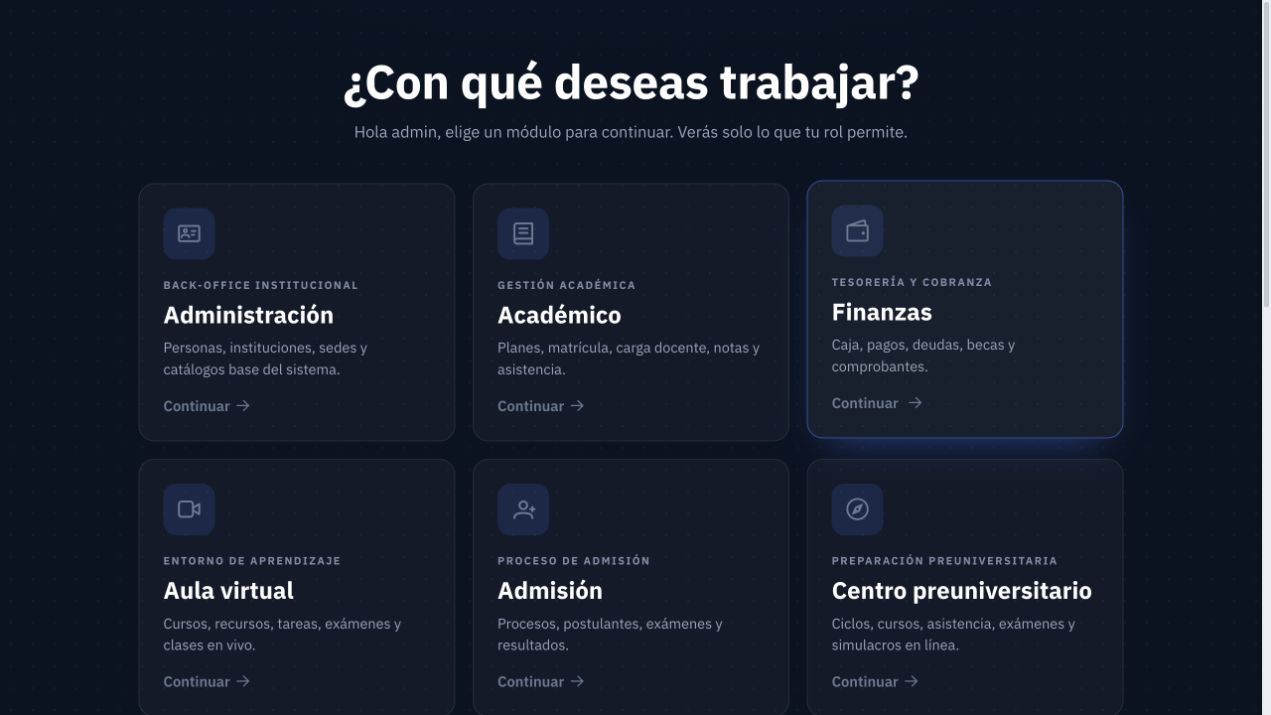
Figura 2. Resultado habitual: selector de módulos de una cuenta administradora. Su cuenta puede mostrar menos opciones.
- El formulario de acceso deja de ser la pantalla principal y aparece el selector o un módulo autorizado.
- En el selector, revise el saludo de la cuenta. Dentro de un módulo, consulte el identificador del usuario en la cabecera. Si no corresponde a su cuenta, cierre esa sesión antes de trabajar.
- No necesita registrar, editar ni eliminar información para comprobar el acceso.
Si no puede ingresar
| Situación | Qué hacer |
|---|---|
| El usuario o la contraseña no se aceptan | Revise la cuenta, las mayúsculas y cualquier dato autocompletado. Si persiste, contacte al área de TI. No incluya la contraseña en el reporte. |
| No recuerda la contraseña | Solicite ayuda al área de TI. En la pantalla revisada no aparece un enlace de recuperación de contraseña. |
| Aparece Servicio no registrado | Verifique la dirección institucional. Si es la correcta, informe al administrador; no cambie la configuración del sistema. |
| Ingresó, pero no tiene módulos disponibles | La autenticación y los permisos son distintos. Solicite al administrador que revise los accesos de su cuenta. |
Para solicitar ayuda: indique la dirección utilizada, el momento del intento y el mensaje observado. Si envía una captura, compruebe que no muestre contraseñas ni otros datos sensibles.
2. Reconocer el selector de módulos
Qué es el selector
El selector es la pantalla ¿Con qué deseas trabajar?. Reúne los módulos habilitados para la cuenta con la que inició sesión. Un módulo agrupa tareas de una misma área, como Académico, Finanzas o Aula virtual. Esta guía sirve para reconocer la pantalla; la entrada y el cambio de módulo se explican en Ingresar y cambiar de módulo.
Para llegar: inicie sesión. Si ya está dentro de un módulo, abra el menú de su usuario y elija Cambiar de módulo. Con un único módulo habilitado, el sistema puede entrar directamente y no detenerse en esta pantalla.
La misma pantalla de referencia se muestra en la figura 2 de este manual.
Cómo leer la pantalla
| Elemento | Qué indica |
|---|---|
| Título y saludo | Confirman que está en el selector y muestran el identificador de la cuenta. |
| Nombre de cada tarjeta | Identifica el módulo. Léalo antes de seleccionarlo. |
| Descripción de la tarjeta | Resume las tareas que agrupa ese módulo. |
| Continuar | Es la indicación para abrir el módulo de esa tarjeta; no crea un registro. |
Relacionar la tarea con el módulo
La captura muestra ejemplos de una cuenta administradora. No es una lista de accesos que todas las personas deban tener. Los nombres y descripciones pueden variar si la institución los actualiza.
| Módulo de la captura | Tareas que permite ubicar |
|---|---|
| Administración | Personas, instituciones, sedes y catálogos base. |
| Académico | Planes de estudio, matrícula, carga docente, notas y asistencia, según los permisos. |
| Finanzas | Caja, pagos, deudas y comprobantes. |
| Aula virtual | Cursos, recursos, tareas, exámenes y clases en vivo, según el perfil. |
| Admisión | Procesos de admisión, postulantes y exámenes. |
| Centro preuniversitario | Ciclos, cursos, asistencia, exámenes y simulacros. |
Por qué su pantalla puede ser diferente
- El sistema muestra los módulos que permite el rol de su cuenta. No ver una tarjeta no demuestra que la función no exista para la institución.
- Un docente o alumno puede tener menos módulos que una cuenta administradora. No intente reproducir todos los accesos de la imagen.
- Ver una tarjeta no significa tener permiso para todas sus opciones internas. El menú del módulo también depende de sus accesos.
- Si la cuenta tiene varias sedes disponibles, puede aparecer un selector de sede. La captura utilizada no muestra ese control. Cambiar de sede es una operación distinta de elegir un módulo. No lo cambie solo para intentar hacer aparecer una tarjeta.
Revisar las opciones disponibles
- Lea el saludo e identifique la cuenta. Si no reconoce el usuario, no continúe con operaciones institucionales.
- Recorra los nombres y descripciones de las tarjetas visibles. Localice el área relacionada con la tarea que necesita realizar.
- Desplácese hacia abajo para revisar el resto de la pantalla. La captura solo muestra su parte superior; no suponga que esas son todas las tarjetas.
- Antes de abrir una tarjeta, confirme su nombre. Si necesita aprender a entrar o volver de un módulo, continúe con el apartado Ingresar y cambiar de módulo.
Controles que pueden aparecer fuera de la captura
Al final del selector se encuentra Cerrar sesión. Se utiliza para terminar la sesión, no para cambiar de módulo. Si aparece un selector de sede, representa el contexto de trabajo de la cuenta y debe corresponder al que le indique la institución.
Si falta una opción
| Situación | Cómo interpretarla y continuar |
|---|---|
| La tarjeta no está a la vista | Desplácese por toda la página y revise los nombres. Si no aparece, comunique al administrador qué módulo y tarea necesita. |
| El sistema indica que no tiene acceso a ningún módulo | Solicite revisión de permisos. No cree otra cuenta ni utilice credenciales de otra persona. |
| Entró directamente a un módulo | Puede ser el comportamiento esperado para una cuenta con un solo módulo o una dirección asociada a uno. |
| Ve una sede que no corresponde a su trabajo | Consulte con la institución antes de operar en ese contexto. Esta guía no desarrolla el cambio de sede. |
Resultado esperado: reconoce la cuenta, comprende por qué ve determinadas tarjetas y puede identificar el módulo relacionado con su tarea. Reconocer el selector no requiere guardar datos ni cambiar permisos.
3. Ingresar y cambiar de módulo
Antes de abrir un módulo
Esta guía está dirigida a administrativos, docentes y alumnos con sesión iniciada. Necesita tener acceso al módulo que desea utilizar. El procedimiento cambia de área dentro de la misma cuenta; no asigna permisos ni modifica los registros del sistema.
Punto de partida: el selector ¿Con qué deseas trabajar?. Si todavía está en el formulario de acceso, complete primero el apartado Ingresar a Zentria.
La misma pantalla de referencia se muestra en la figura 2 de este manual.
Abrir un módulo desde el selector
- Ubique el módulo relacionado con su tarea. Si no está a la vista, desplácese por la página antes de concluir que no tiene acceso.
- Lea el nombre y la descripción. Por ejemplo, Académico reúne funciones académicas; Aula virtual reúne contenidos y actividades de aprendizaje.
- Pulse la tarjeta del módulo o la indicación Continuar dentro de ella. No es necesario pulsar ambas.
- Espere a que aparezca la pantalla de trabajo. El sistema abre una ruta permitida para la cuenta; no todas las personas llegan a la misma pantalla inicial.
Confirmar el módulo abierto
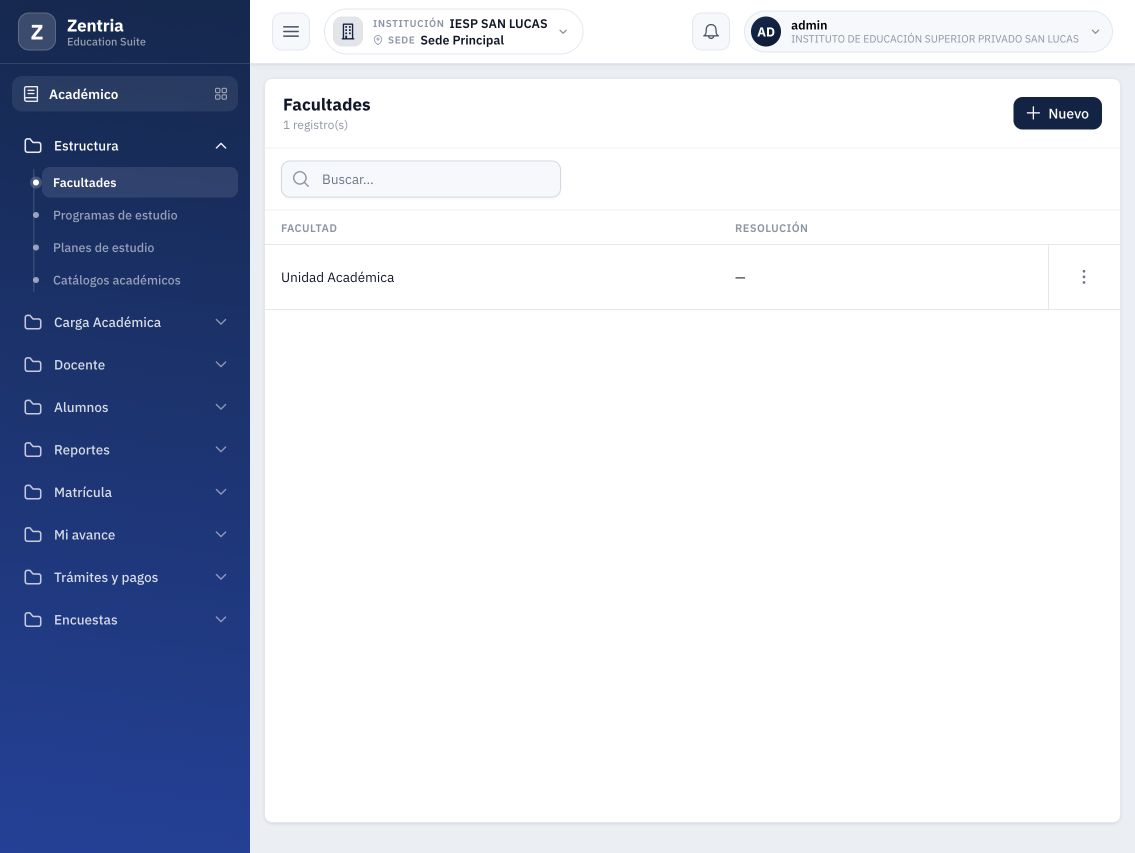
Figura 3. Menú del módulo Académico en una cuenta administradora. Las categorías disponibles dependen de los permisos.
- Compruebe el nombre del módulo en la parte superior del menú lateral. No identifique el módulo únicamente por el título de una tabla o formulario.
- Revise la institución y, cuando aparezca, la sede activa en la cabecera. Confirme que corresponden al trabajo que va a realizar.
- Revise el usuario de la esquina superior derecha. Cambiar de módulo mantiene la cuenta; si necesita trabajar con otra cuenta, corresponde cerrar sesión e iniciar con la adecuada.
Distinguir los dos niveles de navegación
Cambiar de módulo lo lleva a otra área de Zentria. Elegir una opción del menú abre una tarea dentro del módulo actual. Por ejemplo, desplegar Docente o Reportes dentro de Académico no equivale a ir a Aula virtual o Finanzas.
Si el menú está contraído, verá iconos. Use el control con tres líneas para mostrarlo cuando necesite leer los nombres. La navegación lateral se explica en el capítulo Utilizar el menú lateral de este manual.
Volver al selector desde su cuenta
Antes de salir de una pantalla, termine la operación actual y compruebe su estado de guardado. Cambiar de módulo no sustituye el botón Guardar de un formulario. En pantallas con guardado automático, como notas o asistencia, revise el estado antes de abandonar la tarea.
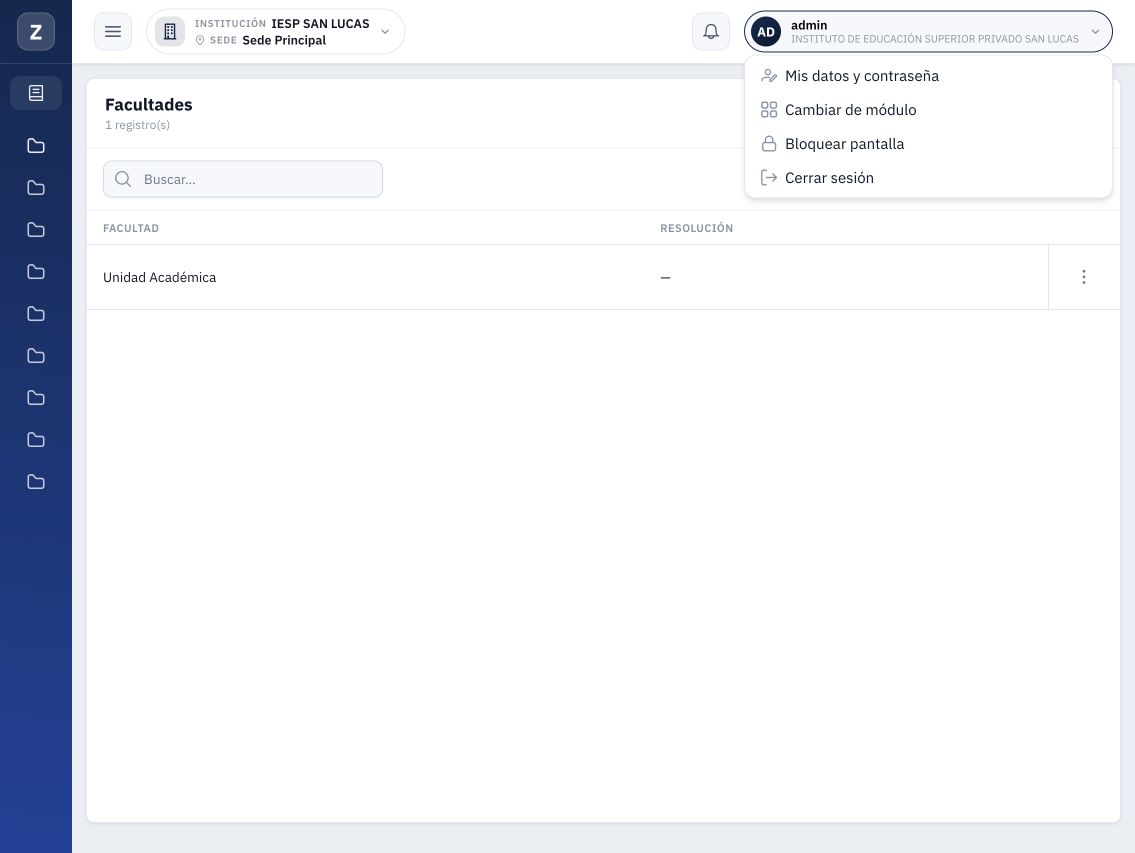
Figura 4. Abra el menú de su usuario y seleccione Cambiar de módulo. No seleccione Cerrar sesión para este recorrido.
- Pulse su nombre o identificador en la esquina superior derecha para abrir las opciones de la cuenta.
- Seleccione Cambiar de módulo. Evite confundirlo con Mis datos y contraseña, Bloquear pantalla o Cerrar sesión.
- Espere a que se muestre el selector. Si solo tiene un módulo habilitado, el sistema puede volver a entrar directamente al único módulo permitido.
Elegir el siguiente módulo
- En el selector, ubique la tarjeta del módulo al que necesita pasar.
- Pulse la tarjeta o Continuar y espere la carga de la pantalla.
- Compruebe otra vez el nombre del módulo, la institución, la sede visible y la cuenta antes de comenzar una operación.
Otra forma de volver al selector
Puede utilizar el control del módulo situado en la parte superior del menú lateral: muestra el nombre del módulo o su icono cuando el menú está contraído. Su función es Cambiar de módulo. Si tiene dudas sobre qué icono corresponde, utilice el menú del usuario explicado en la página anterior.
Diferencias que conviene recordar
| Acción | Qué hace |
|---|---|
| Cambiar de módulo | Permite continuar en otra área con la misma cuenta y sus permisos. |
| Cambiar de sede | Modifica el contexto de sede cuando la cuenta permite hacerlo. No se desarrolla en este apartado. |
| Bloquear pantalla | Protege temporalmente la pantalla durante una pausa; no es el recorrido para elegir otra área. |
| Cerrar sesión | Termina la sesión. Para volver a trabajar debe autenticarse otra vez. |
Si el recorrido no termina como esperaba
- No aparece el módulo de destino: revise toda la lista y consulte los permisos con el administrador.
- El módulo abre, pero falta una opción interna: informe qué tarea necesita. La tarjeta no garantiza acceso a todas las funciones.
- Aparece un error al abrir: lea el aviso y comunique el módulo y el mensaje al área de TI si persiste. No repita operaciones de registro para intentar resolverlo.
- Aparece el formulario de acceso: vuelva a autenticarse; el cambio de módulo solo puede continuar con una sesión válida.
Resultado esperado: queda dentro del módulo elegido, con la misma cuenta y el contexto institucional correcto. Este recorrido no requiere crear, editar ni eliminar registros.
4. Utilizar el menú lateral
Punto de partida
Necesita haber iniciado sesión y abierto un módulo autorizado. Este apartado sirve para administrativos, docentes y alumnos. Las imágenes corresponden al módulo Académico de una cuenta administradora; las opciones de su cuenta pueden ser distintas.
La misma pantalla de referencia se muestra en la figura 3 de este manual.
Reconocer los controles
| Elemento | Cómo interpretarlo |
|---|---|
| Nombre del módulo | Se encuentra arriba del menú. Es también un acceso para cambiar de módulo, no una categoría de tareas. |
| Categoría y flecha | Agrupa opciones relacionadas. Al desplegarla aparecen sus tareas; desplegar no crea registros. |
| Opción de una categoría | Abre una pantalla concreta. Facultades es un ejemplo dentro de Estructura. |
| Control con tres líneas | En la cabecera permite ocultar o expandir el menú. No es el botón de cierre de sesión. |
Desplegar y abrir una opción
- Compruebe el nombre del módulo en la parte superior del menú. Si la tarea pertenece a otro módulo, siga Ingresar y cambiar de módulo antes de buscarla aquí.
- Ubique la categoría por su nombre. Por ejemplo, Docente agrupa opciones relacionadas con la actividad docente; la composición depende de sus permisos.
- Pulse el nombre o la flecha de la categoría. Espere a que se despliegue la lista. Si estaba abierta, al volver a pulsarla puede contraerse.
- Lea las opciones y pulse solamente la tarea que necesita. No use Nuevo, Guardar o Acciones para desplazarse por el menú.
- Compruebe el título del contenido que se abrió y el resaltado de la opción activa. Abrir una categoría y abrir una pantalla son acciones diferentes.
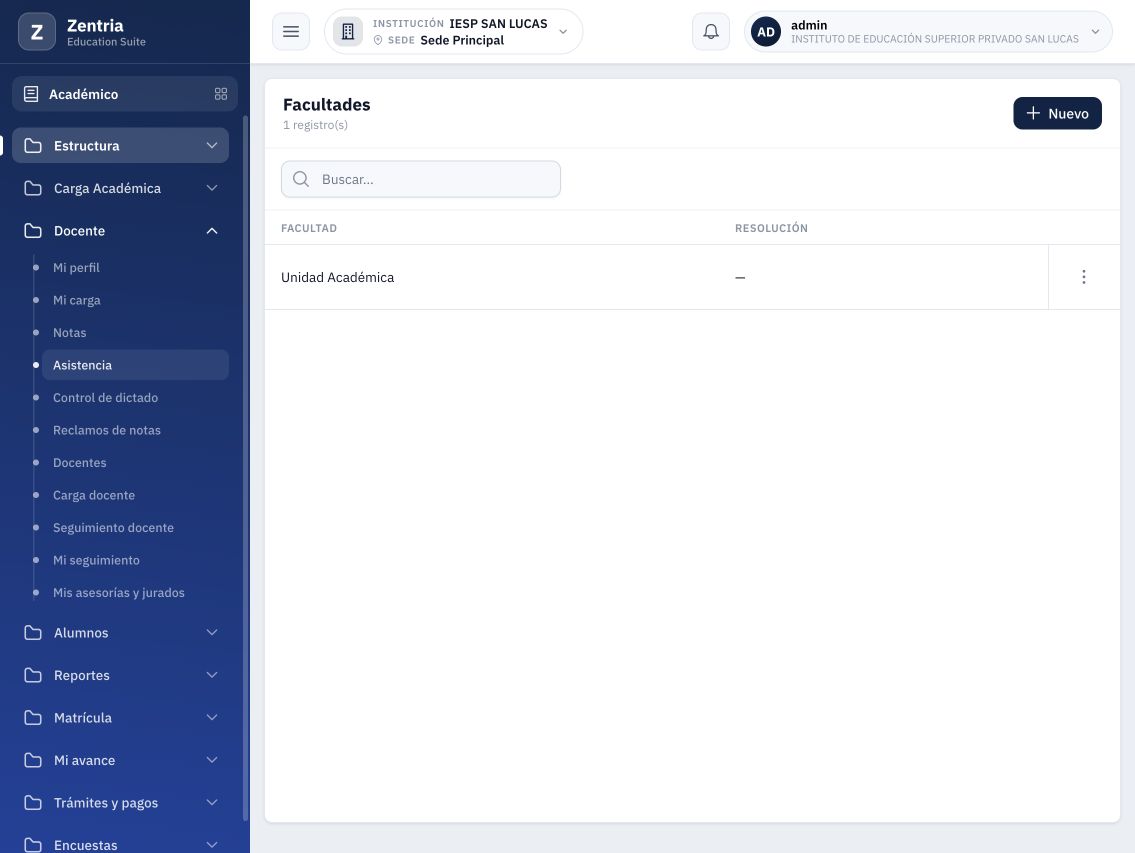
Figura 5. Categoría Docente desplegada. La pantalla central sigue mostrando Facultades: desplegar el grupo no abre una tarea por sí solo.
Ejemplo de consulta: si su cuenta lo permite, abra Estructura y seleccione Facultades. El resultado debe ser la pantalla de Facultades. Puede observarla sin pulsar Nuevo ni modificar los registros.
Trabajar con el menú contraído
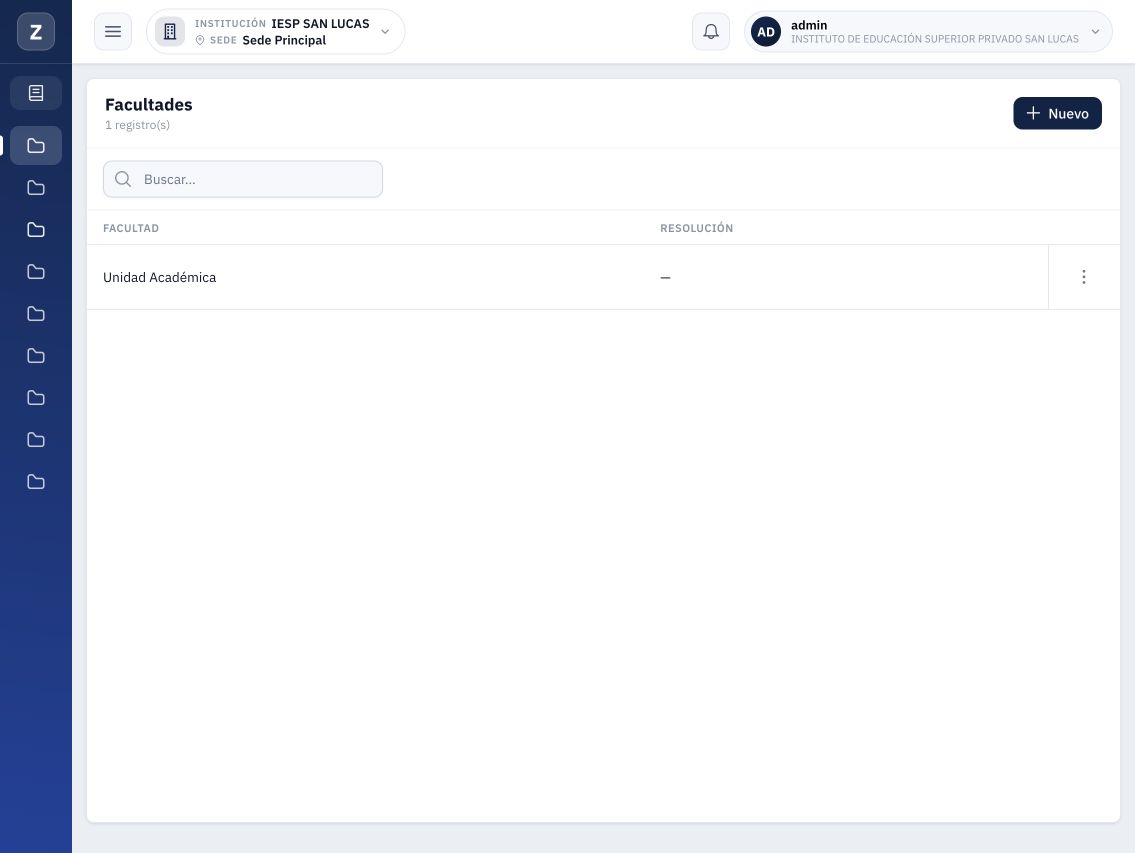
Figura 6. Menú contraído: permanecen los iconos de categorías y el control de tres líneas para expandirlo.
- Si solo ve una columna de iconos, ubique el control con tres líneas de la cabecera, junto al contexto institucional.
- Pulse Expandir menú para recuperar los nombres. El mismo control puede mostrarse como Ocultar menú cuando ya está expandido.
- Con los nombres visibles, despliegue la categoría y abra la opción que necesita. Es el recorrido recomendado si todavía no conoce los iconos.
- Si necesita más espacio para el contenido, vuelva a contraer el menú. Esto cambia su presentación; no cambia los permisos de su cuenta.
Con el menú contraído, algunas categorías pueden mostrar un submenú flotante al situar el puntero sobre su icono. No dependa de ese gesto si utiliza una pantalla táctil: expanda el menú para leer y elegir las opciones.
En ventanas estrechas, el menú puede mostrarse como un panel temporal. Utilice el control con tres líneas y compruebe que la opción elegida abre el contenido esperado. Su distribución puede diferir de las capturas de escritorio.
Mantener el contexto correcto
- Antes de trabajar, revise institución, sede visible y cuenta en la cabecera. No cambie esos controles para intentar encontrar una opción del menú.
- Si estaba completando un formulario, revise su estado de guardado antes de abrir otra pantalla. La navegación no garantiza que se conserven cambios pendientes.
- En notas y asistencia hay acciones con guardado automático: consulte su guía antes de introducir valores o marcar estados.
- Si hay más categorías fuera de la vista, desplácese dentro de la zona del menú para localizarlas.
Dificultades frecuentes
| Situación | Cómo continuar |
|---|---|
| No aparece una categoría | Confirme el módulo y expanda el menú. Si sigue ausente, consulte al administrador qué permiso necesita. |
| La categoría abre, pero no aparece la tarea | Revise la lista completa y los permisos del perfil. No todas las cuentas ven las mismas opciones. |
| Una opción indica pronto | No la considere un procedimiento disponible. Utilice una función habilitada o consulte su disponibilidad. |
| La pantalla no corresponde a lo que buscaba | Compruebe la opción seleccionada y el título central. Desplegar una categoría no cambia automáticamente la pantalla. |
| Ve el formulario de acceso | La sesión puede haber terminado. Ingrese de nuevo y vuelva al módulo correspondiente. |
Resultado esperado: puede abrir una tarea autorizada, identificar la pantalla actual y expandir o contraer el menú sin confundirlo con el cambio de módulo ni el cierre de sesión.
5. Bloquear la pantalla
Cuándo utilizar el bloqueo
Puede bloquear la pantalla durante una pausa breve cuando ya tiene una sesión abierta dentro de un módulo. El bloqueo cubre la vista y solicita la contraseña para continuar; no equivale a cerrar la sesión ni a guardar los datos de un formulario.
Ruta: menú del usuario, en la esquina superior derecha > Bloquear pantalla. Las imágenes muestran una cuenta administradora de prueba; el identificador que verá corresponde a su propia cuenta.
La misma pantalla de referencia se muestra en la figura 4 de este manual.
Bloquear manualmente
- Antes de apartarse, revise el estado de su trabajo. Termine y guarde las operaciones que lo requieran; no use el bloqueo como confirmación de un registro.
- Abra el menú de su usuario y seleccione Bloquear pantalla.
- Compruebe que aparece el cuadro Sesión bloqueada y que el contenido de trabajo queda cubierto. No se aleje del equipo mientras todavía esté viendo la pantalla normal.
- Para terminar su jornada o dejar un equipo compartido, utilice el cierre de sesión en lugar de dejar la cuenta únicamente bloqueada.
Reconocer la pantalla bloqueada
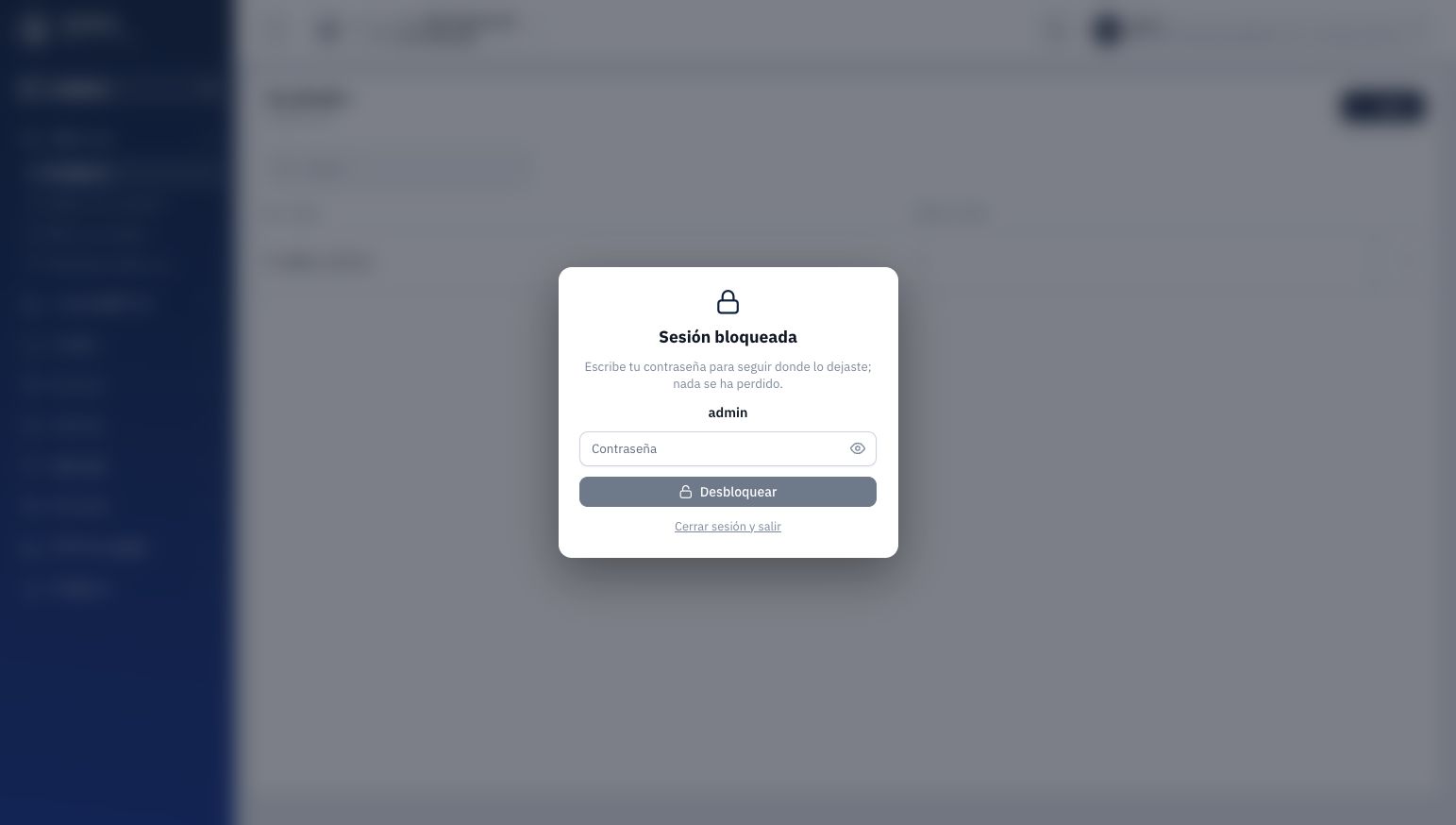
Figura 7. Bloqueo manual comprobado: identificador de la cuenta, campo Contraseña, botón Desbloquear y enlace Cerrar sesión y salir.
| Elemento | Qué significa |
|---|---|
| Sesión bloqueada | Está frente a una protección de la vista, no ante el formulario normal de inicio de sesión. |
| Identificador del usuario | Indica qué cuenta está bloqueada. Compruébelo antes de intentar continuar. |
| Contraseña y control con forma de ojo | Permiten escribir y, si lo necesita, revisar la clave vigente de esa cuenta. |
| Desbloquear | Solicita verificar la contraseña para volver al trabajo. Sin una clave escrita, el botón permanece deshabilitado. |
| Cerrar sesión y salir | Termina la sesión y vuelve al acceso. Es la salida apropiada si no va a continuar. |
El texto del cuadro indica que puede seguir donde lo dejó. Esto no debe interpretarse como una copia de seguridad: el bloqueo no envía Guardar ni garantiza conservar trabajo no guardado ante recargas, caducidad de sesión o pérdida de conexión.
Continuar después de la pausa
- Revise el identificador del cuadro y asegúrese de que es su cuenta. Si pertenece a otra persona, no intente desbloquearla.
- Escriba la contraseña vigente en el campo Contraseña. No es un campo para crear una nueva clave.
- Pulse Desbloquear y espere la respuesta. El formulario también permite enviar con la tecla Intro.
- Si la verificación es correcta, el cuadro se retira. Compruebe el módulo y el estado de la tarea antes de continuar.
- Si aparece un error, lea el mensaje. Revise la cuenta y la escritura; no repita intentos de forma continua.
- Si no puede continuar o ya terminó, pulse Cerrar sesión y salir y compruebe que vuelve al formulario de acceso.
Bloqueo automático por inactividad
La institución puede establecer un tiempo de inactividad para mostrar este mismo bloqueo. No se fija un número universal de minutos en esta guía: depende de la configuración institucional y puede estar desactivado. Una pestaña en segundo plano también puede llegar al bloqueo por inactividad.
No cambie la configuración institucional para resolver un bloqueo. Si el comportamiento no corresponde a lo esperado, comuníquelo al área de TI. Recargar la página no es el procedimiento para desbloquear; utilice los controles del cuadro.
Elegir la acción correcta
| Necesidad | Acción |
|---|---|
| Pausa breve durante el trabajo | Bloquear pantalla y comprobar que aparece Sesión bloqueada. |
| Volver a trabajar en la misma cuenta | Escribir la contraseña vigente y pulsar Desbloquear. |
| Terminar el uso del equipo | Cerrar sesión y salir desde el bloqueo, o Cerrar sesión desde el menú normal. |
| Trabajar con otra cuenta | Cerrar la sesión actual y autenticarse con la cuenta correspondiente. No utilizar el desbloqueo de otra persona. |
| Pasar a otra área de Zentria | Desbloquear si corresponde y utilizar Cambiar de módulo. |
Dificultades frecuentes
- Desbloquear está deshabilitado: compruebe que haya escrito una contraseña. El botón también puede mostrar que está verificando mientras procesa.
- La contraseña no se acepta: confirme el identificador y la clave vigente. Si necesita recuperación, contacte al área de TI sin compartir credenciales.
- La sesión dejó de estar disponible: vuelva al acceso e ingrese de nuevo. El bloqueo no renueva indefinidamente la sesión.
- Un dato no aparece guardado al volver: revise el procedimiento de la tarea. Bloquear no sustituye su acción de guardado.
Resultado esperado: durante la pausa, el sistema muestra Sesión bloqueada; para continuar verifica la cuenta, o termina la sesión mediante la salida disponible.
Alcance de verificación: se comprobó el bloqueo manual y la salida al formulario de acceso desde Cerrar sesión y salir. El desbloqueo con contraseña y el bloqueo automático se contrastaron con el código; no se forzaron errores ni se cambió el tiempo institucional.
6. Cerrar sesión
Antes de salir
Esta guía es común a administrativos, docentes y alumnos con una sesión abierta. Utilice el cierre de sesión cuando termine su trabajo, especialmente si comparte la computadora. El cierre no es una acción para guardar formularios ni para cambiar de módulo.
Ruta principal: dentro de un módulo, menú de su usuario > Cerrar sesión. También existe una salida al final del selector de módulos y otra dentro de la pantalla de bloqueo.
La misma pantalla de referencia se muestra en la figura 4 de este manual.
Cerrar desde un módulo
- Termine las operaciones que tenga en curso y compruebe sus mensajes de guardado. Si está consultando, asegúrese de no dejar una edición pendiente.
- Abra el menú de su usuario en la esquina superior derecha.
- Seleccione Cerrar sesión. No es necesario cambiar de módulo antes de salir.
- Espere a que el sistema lo lleve al formulario de acceso. Compruebe el resultado antes de dejar el equipo.
Comprobar que terminó la sesión
La misma pantalla de referencia se muestra en la figura 1 de este manual.
- La pantalla principal vuelve al acceso; deja de ser la pantalla del módulo en el que estaba trabajando.
- Para volver al panel institucional se requiere iniciar sesión con una cuenta autorizada. No interprete un usuario autocompletado por el navegador como una sesión que sigue abierta.
- No es necesario escribir nuevamente su contraseña para cerrar desde el menú. No la introduzca en formularios ajenos al acceso o al desbloqueo.
- Después de comprobar la salida, puede cerrar la pestaña o ventana. Cerrar únicamente la pestaña no es el procedimiento de cierre de sesión que documenta esta guía.
Si estaba en el selector
- En ¿Con qué deseas trabajar?, desplácese hasta el final de la pantalla.
- Pulse Cerrar sesión, en el pie del selector. No abra una tarjeta solo para buscar una salida.
- Espere el formulario de acceso y compruebe que terminó el recorrido.
La captura de la figura 1 corresponde al menú dentro de un módulo; no muestra el pie del selector. La opción del selector se contrastó con el código proporcionado.
Salir desde una pantalla bloqueada
La misma pantalla de referencia se muestra en la figura 7 de este manual.
- Si ve Sesión bloqueada y ya no va a continuar, ubique Cerrar sesión y salir debajo de Desbloquear.
- Pulse esa opción sin escribir una contraseña.
- Compruebe que vuelve al acceso institucional.
Dudas frecuentes
| Situación | Cómo continuar |
|---|---|
| Solo quiere pasar a otro módulo | Utilice Cambiar de módulo con una sesión activa. Cerrar sesión obliga a autenticarse otra vez. |
| Se alejará brevemente del puesto | Puede utilizar Bloquear pantalla y verificar el cuadro de bloqueo. Para terminar la jornada, cierre sesión. |
| El navegador muestra de nuevo el usuario | Puede ser autocompletado. No envíe credenciales para comprobar la salida; revise que se encuentre en el formulario de acceso. |
| Tiene varias pestañas o dispositivos | Compruebe lo que muestra cada contexto antes de dejarlo disponible. Esta guía no verifica el cierre global de todas las sesiones o dispositivos. |
| No vuelve al acceso o aparece un error | No dé por completada la salida. Informe al área de TI el comportamiento observado y evite dejar el equipo disponible a otra persona. |
Resultado esperado: el sistema muestra el formulario de acceso. El bloqueo y la salida desde Cerrar sesión y salir se comprobaron con la cuenta de prueba; el menú normal fue revisado en los recorridos previos. No se realizaron operaciones de registro para comprobar la salida.
7. Resolver problemas de acceso
Identificar la pantalla que tiene delante
Este apartado sirve a administrativos, docentes y alumnos. Antes de intentar corregir algo, identifique si está frente al formulario de acceso, el selector de módulos, un módulo abierto o una pantalla bloqueada. Cada caso requiere un recorrido diferente.
La misma pantalla de referencia se muestra en la figura 1 de este manual.
Comprobación inicial
- Revise la dirección: https://istp.aesanlucas.edu.pe/login para el acceso institucional documentado. Compruebe el nombre de la institución.
- Lea el mensaje completo, si lo hay, e identifique en qué momento aparece: al abrir la página, al enviar las credenciales o al abrir un módulo.
- Anote qué acción estaba realizando y si el problema se repite. No incluya contraseñas en notas o capturas.
- Siga la sección de esta guía que corresponde a su pantalla; no cambie datos institucionales ni use otra cuenta para intentar resolverlo.
Si el navegador muestra una advertencia de seguridad de la conexión, no continúe introduciendo credenciales ni omita la advertencia. Verifique la dirección y consulte al área de TI.
Si no logra entrar desde el formulario
| Situación | Comprobación y siguiente paso |
|---|---|
| La página no carga o no muestra el formulario | Revise la conexión y la dirección. Espere si está cargando; si persiste o aparece un error, comuníquelo a TI. No suponga que la contraseña es la causa antes de ver el formulario. |
| El formulario no acepta las credenciales | Revise el usuario o correo asignado y la escritura de la contraseña, incluidas mayúsculas. Quite datos autocompletados de otra cuenta antes de volver a intentar. |
| El botón está procesando | Espere la respuesta. No pulse repetidamente Ingresar al sistema ni cambie los valores mientras procesa. |
| No recuerda la contraseña | Solicite el procedimiento institucional de recuperación. La pantalla revisada no ofrece un enlace de recuperación de contraseña. |
| La cuenta todavía no fue creada | Contacte al área de TI. La pantalla indica que la creación de la cuenta corresponde a la institución. |
| Aparece Servicio no registrado | Compruebe el dominio institucional. Si es correcto, informe el mensaje al administrador; no intente registrar una institución desde el acceso. |
Revisar la escritura sin exponer la clave
- Compruebe que el usuario corresponde a la cuenta entregada por la institución; no asuma que siempre debe ser un documento de identidad.
- Si usa el control con forma de ojo para revisar la contraseña, hágalo sin otras personas viendo la pantalla y vuelva a ocultarla.
- Corrija una causa concreta antes de volver a enviar. Si no conoce el motivo o el problema persiste, pida ayuda en lugar de realizar intentos continuos.
Los mensajes concretos pueden variar según la respuesta del sistema. Esta guía no documenta errores provocados con claves incorrectas ni determina cuántos intentos permite una cuenta.
Si ingresó, pero falta un módulo o una opción
La misma pantalla de referencia se muestra en la figura 2 de este manual.
- Si ve ¿Con qué deseas trabajar?, ya superó el formulario de acceso. Revise el saludo para reconocer la cuenta.
- Desplácese por toda la lista antes de concluir que falta una tarjeta.
- Si el módulo no aparece, comunique al administrador qué módulo y tarea necesita. No solicite una clave de otra persona.
- Si el módulo abre, pero falta una opción interna, confirme que está en el módulo correcto y expanda el menú lateral. Si sigue ausente, consulte los permisos.
Otros resultados posibles
| Lo que observa | Cómo interpretarlo |
|---|---|
| Entró directamente a un módulo | Puede ser el recorrido previsto cuando solo tiene uno habilitado o la dirección está asociada a un módulo. |
| El selector indica que no tiene acceso a módulos | La cuenta requiere revisión de permisos. Autenticarse y tener acceso a una función son comprobaciones distintas. |
| Aparece una campaña de actualización de datos | Lea la solicitud y complete el recorrido correspondiente de Mis datos. Guardar y Confirmar mis datos son acciones distintas. |
| La cuenta no está vinculada a una persona | Informe el aviso al área de sistemas. No trate de modificar la vinculación por su cuenta. |
Si ve Sesión bloqueada
La misma pantalla de referencia se muestra en la figura 7 de este manual.
Consulte Bloquear la pantalla: compruebe el identificador y use la contraseña vigente para desbloquear, o Cerrar sesión y salir si terminó. Si en cambio reaparece el formulario normal de acceso, inicie sesión de nuevo; no es el mismo estado que el bloqueo.
Preparar un reporte útil para TI
- Indique la dirección y la pantalla donde ocurre el problema.
- Describa la tarea que necesita y el último paso que pudo completar.
- Incluya la fecha y hora aproximadas, el mensaje observado y si ocurre al abrir la página, al ingresar o dentro de un módulo.
- Si adjunta una captura, mantenga las contraseñas ocultas y excluya datos personales o documentos que no sean necesarios para explicar el problema.
- Nunca envíe la contraseña actual, una nueva contraseña ni credenciales de otra persona.
Resultado esperado: identifica el tipo de dificultad, completa una comprobación pertinente y sabe cuándo solicitar ayuda. Se revisaron las pantallas reales y el código de los estados descritos; no se forzaron errores de acceso ni se cambiaron permisos para elaborar la guía.
8. Identificar los servicios públicos
Qué son los servicios públicos
Son entradas disponibles desde la pantalla institucional sin iniciar sesión en el panel de Zentria. Permiten llegar a consultas, verificaciones y formularios públicos. Que un servicio sea público no significa que todas sus consultas sean anónimas o que no solicite códigos, datos o comprobaciones.
Ruta: abra https://istp.aesanlucas.edu.pe/login y busque Servicios en línea, debajo de Ingresar al sistema. Desplácese hacia abajo si no ve todas las agrupaciones. No necesita escribir usuario o contraseña para elegir uno de esos enlaces.
La misma pantalla de referencia se muestra en la figura 1 de este manual.
Elegir por el objetivo
- Defina si necesita presentar algo nuevo, consultar un registro existente, verificar un documento o buscar información publicada.
- Lea el nombre del grupo y después el enlace concreto. No elija un servicio solo porque comparte una palabra con su tarea.
- Abra el enlace y compruebe el título y las instrucciones de la pantalla de destino.
- Antes de escribir datos, revise qué información solicita el formulario y si corresponde al trámite que desea realizar.
Reconocer los diez enlaces
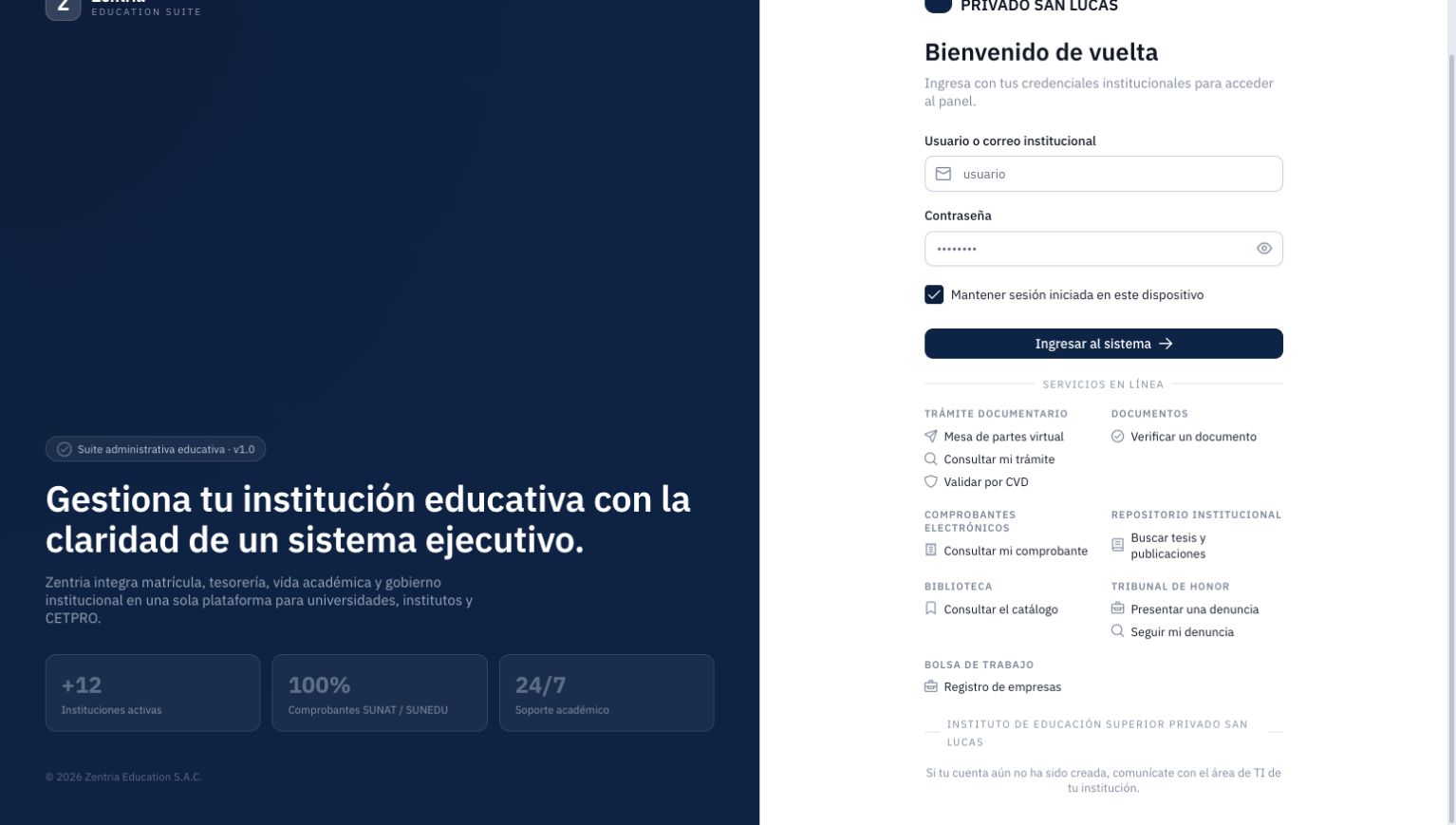
Figura 8. Vista inferior del acceso: diez enlaces agrupados en Trámite documentario, Documentos, Comprobantes electrónicos, Repositorio institucional, Biblioteca, Tribunal de Honor y Bolsa de trabajo.
| Grupo | Enlaces disponibles |
|---|---|
| Trámite documentario | Mesa de partes virtual; Consultar mi trámite; Validar por CVD. |
| Documentos | Verificar un documento. |
| Comprobantes electrónicos | Consultar mi comprobante. |
| Repositorio institucional | Buscar tesis y publicaciones. |
| Biblioteca | Consultar el catálogo. |
| Tribunal de Honor | Presentar una denuncia; Seguir mi denuncia. |
| Bolsa de trabajo | Registro de empresas. |
La captura corresponde a la configuración revisada. Estos enlaces permiten identificar el punto de entrada; no sustituyen los manuales específicos de presentación, seguimiento o registro.
Trámites, documentos y comprobantes
| Enlace | Cuándo elegirlo |
|---|---|
| Mesa de partes virtual | Para iniciar la presentación pública de una solicitud o documento. No es la consulta de un trámite ya registrado. |
| Consultar mi trámite | Para revisar el estado o seguimiento de una presentación existente mediante los datos que solicite la pantalla. |
| Validar por CVD | Cuando necesita verificar un código CVD asociado al documento correspondiente. No sustituye el envío de una solicitud. |
| Verificar un documento | Cuando desea utilizar la pantalla pública de verificación documental. Lea qué identificador o datos acepta antes de completar la consulta. |
| Consultar mi comprobante | Para acceder a la consulta pública de comprobantes. No es el estado completo de deudas o cuotas de un alumno. |
Direcciones de estos servicios
- Mesa de partes virtual: https://istp.aesanlucas.edu.pe/mesa-partes
- Consultar mi trámite: https://istp.aesanlucas.edu.pe/mesa-partes/consulta
- Validar por CVD: https://istp.aesanlucas.edu.pe/validar
- Verificar un documento: https://istp.aesanlucas.edu.pe/verificar
- Consultar mi comprobante: https://istp.aesanlucas.edu.pe/comprobante
Prepare el código, constancia o información del registro que corresponda y siga los campos de la pantalla. No se establece aquí una lista universal de datos obligatorios: cada servicio tiene su formulario.
Publicaciones, biblioteca, denuncias y empresas
| Enlace | Cuándo elegirlo |
|---|---|
| Buscar tesis y publicaciones | Para explorar el repositorio institucional y sus publicaciones disponibles. |
| Consultar el catálogo | Para buscar en el catálogo público de biblioteca. No equivale por sí solo a registrar un préstamo. |
| Presentar una denuncia | Para acceder al formulario de una nueva denuncia. Lea las instrucciones y condiciones antes de iniciar una presentación. |
| Seguir mi denuncia | Para consultar una denuncia ya presentada utilizando los datos que indique el servicio. |
| Registro de empresas | Para acceder al formulario de empresas de la bolsa de trabajo. No es la cuenta del alumno ni el registro de un postulante de admisión. |
Direcciones de estos servicios
- Repositorio: https://istp.aesanlucas.edu.pe/repositorio
- Catálogo de biblioteca: https://istp.aesanlucas.edu.pe/biblioteca
- Presentar una denuncia: https://istp.aesanlucas.edu.pe/denuncia
- Seguir mi denuncia: https://istp.aesanlucas.edu.pe/denuncia/seguimiento
- Registro de empresas: https://istp.aesanlucas.edu.pe/registro-empresa
Si el enlace no resuelve su necesidad
Regrese a Servicios en línea y revise el nombre del enlace. Para notas, matrícula, datos de su cuenta o funciones internas, utilice el acceso institucional y el módulo autorizado. Si un servicio no carga o no encuentra un registro, lea el aviso y consulte al área responsable; no vuelva a presentar una solicitud solo para probar.
Resultado esperado: identifica el servicio correcto y reconoce si está ante una consulta, una verificación o un formulario nuevo. Se comprobaron los diez enlaces del acceso y sus rutas en el código; no se enviaron solicitudes, denuncias ni registros, ni se consultaron datos personales para elaborar esta guía.