
Datos personales y opciones de la cuenta
Consulta y actualización de los datos permitidos, fotografía y cambio de contraseña, con las diferencias entre cada acción de guardado.
Datos de demostración: los nombres, documentos, fotografías, calificaciones, cuotas y montos visibles en las imágenes son ficticios y se utilizan con fines académicos.
Alcance y versión
| Referencia | Estado de esta edición |
|---|---|
| Cobertura | Consulta y procedimientos descritos; resultados de escritura no ensayados |
| Verificación | Pantallas consultadas y contraste con el código suministrado. Las pruebas de escritura no se ejecutaron. |
| Edición | 1.2 · Revisión: 18/10/2026. |
| Límite | No se guardaron datos, no se subió foto y no se introdujo una contraseña nueva. Los resultados de escritura se contrastaron con código, no se ejecutaron. |
Las capturas ilustran los controles; sus valores y contadores pueden corresponder a revisiones anteriores. No copie datos de una imagen para operar. El código suministrado no acredita por sí solo la versión exacta desplegada.
Contenido del manual
- 1. Consultar los datos de la cuenta
- 2. Actualizar los datos personales permitidos
- 3. Actualizar la fotografía
- 4. Cambiar la contraseña
1. Consultar los datos de la cuenta
Consultar sin modificar
Esta guía es común a administrativos, docentes y alumnos con sesión iniciada. Su objetivo es revisar la ficha de la cuenta actual. No es el mantenimiento de Personas ni la consulta de otra persona.
Ruta: dentro de un módulo, abra su usuario en la esquina superior derecha y seleccione Mis datos y contraseña. La pantalla de destino se titula Mis datos.
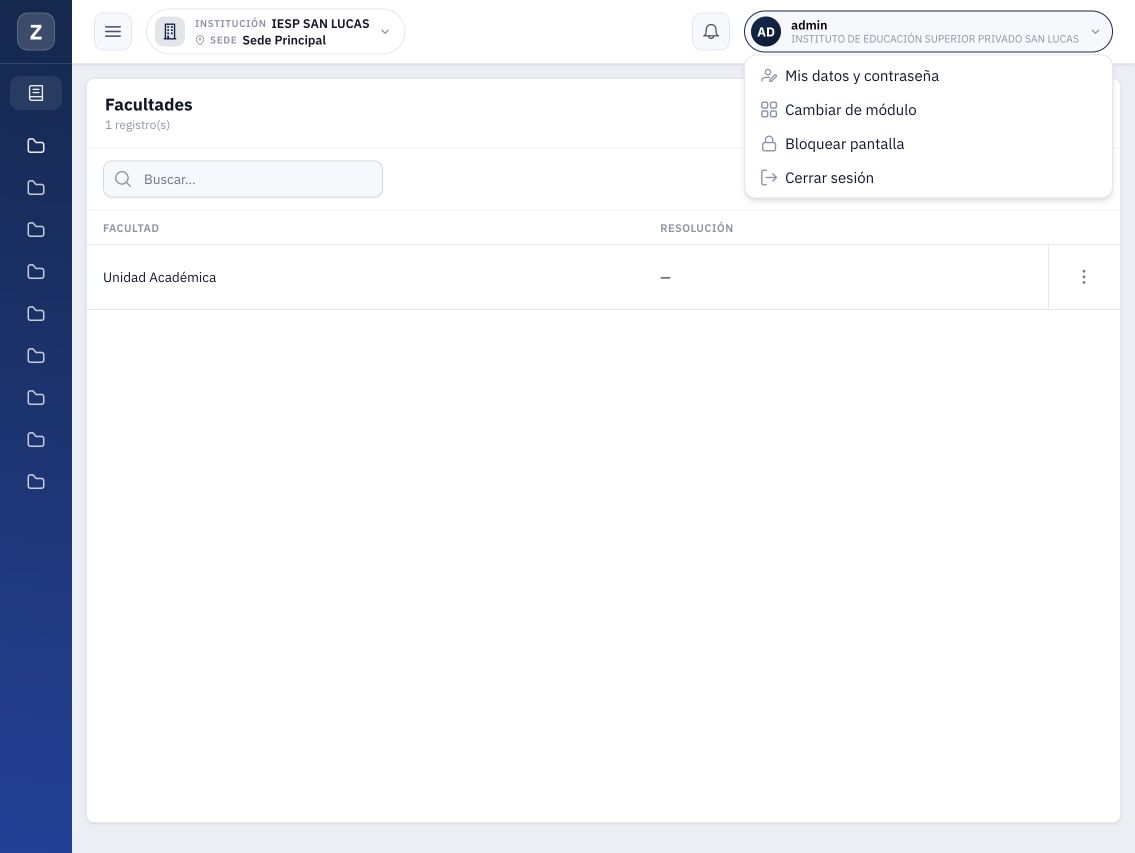
Figura 1. Menú de la cuenta: Mis datos y contraseña abre la ficha propia del usuario.
- Compruebe que el usuario de la cabecera corresponde a su cuenta.
- Pulse el identificador del usuario para abrir el menú.
- Seleccione Mis datos y contraseña y espere a que termine de cargar.
- Revise el nombre e identificador que aparecen debajo de Mis datos. Si no corresponden a su cuenta, no continúe con una actualización.
Reconocer la ficha
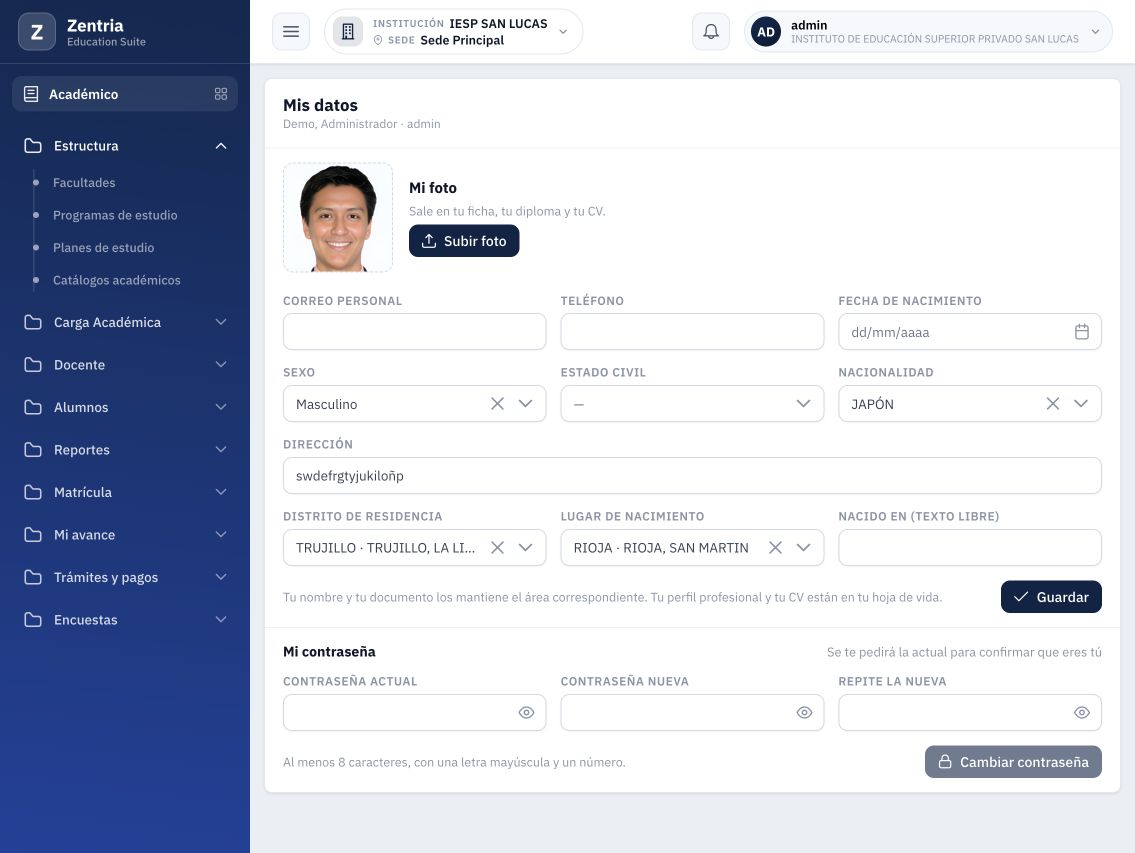
Figura 2. Ficha básica de demostración con la fotografía y los datos ficticios visibles. Su cuenta puede mostrar otros datos y bloques.
Separar las acciones de la pantalla
| Control o bloque | Qué debe tener presente al consultar |
|---|---|
| Mi foto / Subir foto | Muestra la imagen actual. No seleccione un archivo: la carga de la foto se ejecuta al elegirlo. |
| Campos personales / Guardar | Permiten revisar o actualizar los datos autorizados. Para una consulta, no cambie campos ni pulse Guardar. |
| Mi contraseña / Cambiar contraseña | Es una operación independiente. No escriba claves para consultar la ficha. |
| Nombre y documento del encabezado | Los mantiene el área institucional correspondiente. No se cambian desde los campos de esta ficha. |
Qué información puede consultar
| Campo | Qué revisar |
|---|---|
| Correo personal | Que corresponda a un correo personal que utilice. No lo confunda con el identificador de acceso. |
| Teléfono | Que el contacto registrado sea el correcto. |
| Fecha de nacimiento | Que día, mes y año correspondan a su información. La pantalla utiliza dd/mm/aaaa. |
| Sexo y Estado civil | Que la selección registrada corresponda a su ficha. |
| Nacionalidad | El país seleccionado. No lo deduzca de un valor predeterminado. |
| Dirección | El domicilio escrito en el campo. |
| Distrito de residencia | La combinación de distrito, provincia y departamento. |
| Lugar de nacimiento | La ubicación seleccionada en el catálogo. |
| Nacido en (texto libre) | El texto complementario registrado; es un campo distinto del selector de lugar. |
Un campo vacío no demuestra por sí solo un error de carga. Puede que el dato no esté registrado. Si aparece el aviso de que todavía no tiene datos, revise qué necesita completar con la institución.
Bloques que dependen de su vínculo
En las cuentas consultadas, el alumno muestra Datos adicionales, el docente Datos profesionales y la cuenta administrativa revisada la ficha básica. Los datos laborales dependen del vínculo correspondiente. La ausencia de un bloque no significa que deba crear un vínculo o modificar sus permisos. Los campos y botones autorizados se evalúan para cada cuenta.
El perfil profesional y el CV se mantienen en la hoja de vida correspondiente. No confunda la ficha de contacto con el mantenimiento completo de ese perfil.
Terminar la consulta
- Si solo necesita revisar, no pulse Guardar, Subir foto ni Cambiar contraseña.
- Utilice una opción del menú lateral o Cambiar de módulo para continuar con otra tarea. Si ya terminó de usar el sistema, utilice Cerrar sesión.
- Si encuentra un dato personal editable incorrecto, continúe con Actualizar los datos personales permitidos. Si se trata del nombre, documento, cargo o fecha de ingreso institucional, solicite la corrección al área responsable.
Avisos y situaciones especiales
| Situación | Qué hacer |
|---|---|
| La pantalla permanece en Cargando | Espere la respuesta. Si aparece un error o no termina, informe al área de TI sin guardar datos de prueba. |
| El usuario no está vinculado a una persona | Comunique el aviso al área de sistemas. No intente vincularse a otra persona para continuar. |
| Aparece una campaña de actualización | Lea qué solicita y quién la solicita. Consultar no equivale a confirmar. Una campaña puede requerir completar el proceso antes de volver al resto del sistema. |
| No hay datos o falta un bloque | Diferencie un campo vacío de un error de carga. Consulte al área responsable si necesita información que su ficha no muestra. |
Resultado esperado: conoce los datos y bloques disponibles para su cuenta y termina la revisión sin modificar la ficha. Las capturas se obtuvieron en consulta; no se guardaron cambios ni se cargaron archivos.
2. Actualizar los datos personales permitidos
Alcance y requisitos
Necesita sesión iniciada, una cuenta vinculada a su persona y la información correcta que desea registrar. Esta guía desarrolla los campos personales básicos. El cambio de fotografía, contraseña y los bloques profesionales o laborales requieren sus procedimientos específicos.
Ruta: menú de su usuario > Mis datos y contraseña > Mis datos. Verifique el nombre de la ficha antes de editar. Esta pantalla actualiza sus datos; no sirve para corregir la ficha de otra persona.
Consulte la imagen de referencia del capítulo 1 y compruebe el control indicado antes de actuar.
Preparar la actualización
- Identifique qué dato está desactualizado y cuál es el valor correcto. No utilice los valores de las capturas como información de prueba.
- Lea los datos actuales antes de escribir. Distinga un campo vacío de un dato incorrecto.
- Revise todos los bloques que tenga disponibles para evitar guardar cambios accidentales en otro campo.
- Si el dato que necesita corregir no es editable, solicite su actualización al área responsable. No lo escriba en un campo distinto para compensarlo.
Completar los campos básicos
| Campo | Cómo revisarlo o corregirlo |
|---|---|
| Correo personal | Escriba una dirección con usuario, @ y dominio, sin espacios. Corregir este campo no implica cambiar su usuario de acceso. |
| Teléfono | Escriba el número completo. La validación de formato contempla entre 7 y 15 dígitos por número; revise cualquier aviso antes de guardar. |
| Fecha de nacimiento | Use el calendario o el formato dd/mm/aaaa. Compruebe especialmente el año y evite intercambiar día y mes. |
| Sexo / Estado civil | Abra el selector y elija una opción del catálogo. No seleccione un valor solo para completar un espacio. |
| Nacionalidad | Busque y seleccione el país correcto. Confirme el nombre antes de salir del selector. |
| Dirección | Escriba el domicilio que corresponda, revisando la información completa. |
| Distrito de residencia | Busque la ubicación y confirme distrito, provincia y departamento para distinguir nombres repetidos. |
| Lugar de nacimiento | Seleccione la ubicación que corresponde en el catálogo. Es distinto del distrito de residencia. |
| Nacido en (texto libre) | Registre la información complementaria que corresponda. No lo use como sustituto automático del selector de lugar. |
Evitar borrados involuntarios
Algunos selectores incluyen una X para limpiar la selección. Utilícela solo si realmente necesita quitar el dato. Antes de guardar, confirme que no haya vaciado campos por accidente.
No modifique nombre ni número de documento desde otros campos: la pantalla indica que los mantiene el área correspondiente. Si no encuentra una opción correcta en un catálogo, consulte a la institución; esta ficha no administra esos catálogos.
Revisar y guardar
Consulte la imagen de referencia del capítulo 1 y compruebe el control indicado antes de actuar.
- Repase correo, teléfono, fecha, selecciones y ubicación. Corrija los avisos de formato antes de continuar.
- Compruebe que únicamente haya cambiado los datos que pretendía actualizar. Si tiene otros bloques editables, revise también sus valores.
- Pulse Guardar una sola vez y espere la respuesta. En una campaña puede aparecer Guardar sin confirmar en su lugar.
- Verifique que el sistema muestre un aviso de guardado satisfactorio. El flujo contempla el mensaje Tus datos quedaron guardados. Un error o una operación pendiente no equivalen a un guardado correcto.
- Vuelva a abrir Mis datos y contraseña y compruebe los valores registrados. Esta revisión permite detectar diferencias entre lo escrito y lo que quedó almacenado.
Límite de la verificación: las capturas se obtuvieron sin guardar datos. La acción Guardar y sus mensajes se contrastaron con el código proporcionado; no se ejecutó una actualización en el sistema institucional para elaborar esta guía.
Responder a validaciones y errores
| Situación | Cómo continuar |
|---|---|
| El correo no es válido | Revise @, dominio y espacios. Corrija el valor en Correo personal y vuelva a comprobarlo. |
| El teléfono no es válido | Revise que el número tenga la cantidad de dígitos permitida y no incluya letras. Siga el aviso del campo. |
| No encuentra su distrito o lugar de nacimiento | Busque por nombre y revise la combinación territorial. No elija una ubicación incorrecta solo para poder continuar. |
| El guardado informa un error | Lea el mensaje. No dé por actualizado todo el formulario; vuelva a consultar los valores y solicite ayuda si hay diferencias. |
| La sesión termina antes de guardar | Ingrese nuevamente y consulte la ficha antes de repetir la corrección. No suponga que quedó registrada. |
Si un guardado falla, compruebe los valores al volver a la ficha antes de repetir la operación. No se debe asumir que todos los bloques quedaron actualizados a partir de un envío incompleto.
Si aparece una campaña
- Lea el aviso y revise todos los datos solicitados. Guardar sin confirmar conserva la actualización sin concluir la confirmación de campaña.
- Confirmar mis datos es una acción diferente: el flujo guarda primero y después registra la confirmación. Úsela únicamente después de revisar la información, aunque no haya necesitado cambiar nada.
- Si el guardado falla, el proceso no debe considerarse confirmado. Revise el aviso y consulte con la institución si no puede continuar.
Acciones independientes
Subir foto carga un archivo al seleccionarlo; no depende de Guardar. Cambiar contraseña utiliza los campos de clave y su botón propio. Ninguna de esas acciones es necesaria para corregir un correo, teléfono o dirección.
Resultado esperado: los datos autorizados muestran los valores correctos al volver a consultar la ficha. La confirmación de una campaña solo se considera terminada cuando el sistema la reconoce expresamente.
3. Actualizar la fotografía
Antes de seleccionar un archivo
Este apartado está dirigido a administrativos, docentes y alumnos con sesión iniciada y ficha personal disponible. Necesita tener preparada la fotografía que desea registrar y permiso para acceder a Mis datos y contraseña.
Ruta: menú de su usuario > Mis datos y contraseña > Mis datos > Mi foto. Compruebe que el nombre de la ficha corresponda a su cuenta antes de continuar.
Consulte la imagen de referencia del capítulo 1 y compruebe el control indicado antes de actuar.
Preparar la imagen correcta
- El selector de esta pantalla admite imágenes PNG y JPEG. Prepare un archivo .png, .jpg o .jpeg que pueda abrir normalmente. Cambiar una extensión no convierte el formato de una imagen.
- Use una fotografía que lo identifique y siga los requisitos de presentación de su institución. La pantalla indica que la imagen se utiliza en la ficha, el diploma y el CV.
- Revise orientación, nitidez y contenido antes de seleccionarla. No utilice una imagen de otra persona ni una captura con información adicional.
- No se verificó en esta pantalla un límite de peso o dimensiones. Si su institución establece requisitos, respételos y atienda los mensajes que muestre el sistema.
Ubicar Mi foto
Consulte la imagen de referencia del capítulo 1 y compruebe el control indicado antes de actuar.
Seleccionar y cargar la fotografía
- Abra Mis datos y contraseña y espere a que termine de cargar la ficha.
- Revise la imagen que aparece en Mi foto. Si todavía no tiene una registrada, puede mostrarse el estado Sin foto.
- Pulse Subir foto. Se abrirá el selector de archivos del dispositivo.
- Localice el archivo preparado y revise su nombre. Si no es el correcto, cancele el selector sin elegir un archivo.
- Seleccione la imagen y confirme la elección en el selector del dispositivo. La carga comienza al seleccionar el archivo; no hay un paso posterior de Guardar para aprobar la fotografía.
- Espere a que termine la carga. El botón puede mostrar Subiendo… y quedar temporalmente deshabilitado. No seleccione otra imagen mientras se está procesando.
Comprobar la actualización
- Busque el aviso de resultado. El flujo contempla Foto actualizada cuando la carga y actualización terminan correctamente.
- Compruebe que la vista de Mi foto muestre la imagen esperada. Un archivo elegido en el dispositivo, por sí solo, no demuestra que el sistema lo haya registrado.
- Vuelva a abrir Mis datos y contraseña y revise la fotografía para confirmar lo que quedó almacenado. Si no corresponde, prepare el archivo correcto y repita la carga con cuidado.
Dificultades frecuentes
| Situación | Qué hacer |
|---|---|
| No encuentra el archivo en el selector | Revise la carpeta y el formato. La pantalla solicita PNG o JPEG; no cambie la extensión de un archivo incompatible. |
| Seleccionó otra imagen por error | La carga puede haberse iniciado. Compruebe qué imagen quedó y, si corresponde, vuelva a cargar la fotografía correcta. |
| El sistema informa que no pudo subir la foto | Lea el mensaje, revise el archivo y la conexión. No dé por reemplazada la fotografía anterior hasta consultar el resultado. |
| No aparece Mi foto o la ficha no carga | Compruebe que su cuenta tenga ficha personal. Si aparece el aviso de usuario sin persona vinculada, contacte al área de sistemas. |
| No ve el cambio en otro documento | Primero compruebe la ficha. Este apartado no verifica la regeneración de diplomas, CV u otros documentos ya emitidos. |
Resultado esperado: la ficha muestra la fotografía que eligió. No es necesario pulsar Guardar ni Cambiar contraseña para registrar la imagen.
Alcance de verificación: se revisaron la pantalla y el código de la carga inmediata. No se seleccionó ni subió un archivo para elaborar esta guía; no se modificó la fotografía de la cuenta de prueba.
4. Cambiar la contraseña
Requisitos para comenzar
Necesita una sesión iniciada, acceso a su ficha y conocer la contraseña actual. Esta guía corresponde a un cambio desde la propia cuenta. No desarrolla un restablecimiento por olvido ni el cambio de clave de otra persona.
Ruta: menú de su usuario > Mis datos y contraseña > bloque Mi contraseña, al final de la ficha. Consulte Consultar los datos de la cuenta si necesita reconocer las secciones de la pantalla.
Consulte la imagen de referencia del capítulo 1 y compruebe el control indicado antes de actuar.
Preparar el cambio
- Realice el cambio desde un lugar donde nadie más pueda ver la pantalla ni el teclado.
- Decida una clave personal que cumpla los requisitos. No utilice las credenciales de demostración del sistema como modelo de contraseña.
- No envíe su clave actual ni la nueva al área de soporte. Para pedir ayuda basta con describir la dificultad o el mensaje, sin incluir credenciales.
- Si no conoce la contraseña actual, solicite ayuda al área de TI. En la pantalla de acceso revisada no se identificó un enlace de recuperación.
Reconocer los campos y las condiciones
Consulte la imagen de referencia del capítulo 1 y compruebe el control indicado antes de actuar.
| Campo | Qué debe escribir |
|---|---|
| Contraseña actual | La clave vigente de la cuenta con la que inició sesión. No es la nueva contraseña. |
| Contraseña nueva | La clave que desea establecer. Debe cumplir las condiciones de la pantalla. |
| Repite la nueva | Escriba otra vez la nueva clave; ambas entradas deben coincidir exactamente. |
Cuándo se habilita el botón
- El campo Contraseña actual contiene un valor.
- La nueva contraseña tiene al menos ocho caracteres. El servicio establece un máximo de 72 caracteres y rechaza reutilizar la contraseña actual; son validaciones adicionales al botón de la pantalla.
- Incluye al menos una letra mayúscula y un número.
- Contraseña nueva y Repite la nueva coinciden.
El botón habilitado permite enviar la solicitud, pero no demuestra que la contraseña actual sea correcta. Esa comprobación ocurre al procesar el cambio.
Cambiar paso a paso
- Revise que está en la ficha de su propia cuenta y ubique Mi contraseña.
- Escriba su Contraseña actual.
- Escriba una Contraseña nueva distinta de la actual, de 8 a 72 caracteres, con una mayúscula y un número. No se ensayó el cambio de credencial.
- Repita exactamente la clave en Repite la nueva. Respete los mismos caracteres, mayúsculas y minúsculas.
- Si necesita comprobar la escritura, utilice el control con forma de ojo del campo correspondiente y vuelva a ocultarla. Evite hacerlo si otra persona puede verla.
- Compruebe que Cambiar contraseña esté habilitado. Púlselo una sola vez y espere la respuesta. Guardar no realiza esta operación.
- Revise el resultado. El flujo contempla el aviso Tu contraseña quedó cambiada y vacía los campos de clave después del éxito. Si aparece un error, no suponga que la contraseña cambió.
Si no puede completar el cambio
| Situación | Qué revisar |
|---|---|
| El botón permanece deshabilitado | Compruebe los tres campos, la longitud mínima, la mayúscula, el número y la coincidencia de la nueva clave. |
| El sistema rechaza la contraseña actual | Revise que corresponde a la cuenta activa. Si no la recuerda, solicite el procedimiento institucional de recuperación. |
| La nueva clave no coincide con su repetición | Corrija ambos campos antes de enviar. No confunda el campo actual con los dos campos nuevos. |
| La solicitud devuelve un error | Lea el mensaje y consulte al área de TI si persiste. No comparta las claves ni capture la pantalla con las contraseñas visibles. |
Resultado esperado: el sistema informa que el cambio terminó correctamente. Utilice la nueva clave cuando deba autenticarse nuevamente; no se documenta aquí una política de cierre de otras sesiones.
Alcance de verificación: se observaron los campos y el botón, y se contrastaron condiciones y mensajes con el código proporcionado. No se introdujeron nuevas claves ni se ejecutó un cambio de contraseña.